ぼやけた商品動画を広告前に改善する方法
有望な商品動画広告も、商品がぼやけていたり、輪郭がにじんでいたり、パッケージの文字が読みにくかったりすると台無しになります。**動画 高画質化ツール(動画エンハンサー)**は、使える範囲で品質の低いクリップを改善できますが、正確でない商品を信頼できるものには変えられません。実務上のゴールは最大サイズのファイルではなく、編集とアップロードを経ても正しく見える、鮮明で忠実な動画です。
タイミングも重要です。Runway の 2026 年 10 月の Runway Ads 発表は、より多くの広告バリエーションを作る流れの表れです。バリエーションが増えるほど、弱い商品カットがチェックをすり抜ける機会も増えます。ここでは、ぼやけを診断し、何を直すべきかを決め、配信に予算を投じる前に最終クリップを確認する、繰り返し使える手順を紹介します。
結論から:ぼやけた商品動画はどう直す?
最高品質のオリジナルから始めます。SNS からダウンロードしたコピーではありません。問題が「ディテールのぼやけ」なのか「動きのぶれ」なのか「圧縮」なのか「トリミングの失敗」なのか、それとも「AI 生成商品そのものの誤り」なのかを見分けます。原因がソース側なら、まず撮り直すか差し替えます。使えるクリップでディテールだけがぼやけているなら、動画エンハンサーでテストし、動くフレームをオリジナルと比較して、商品の正確性を確認します。書き出しは一度だけにして、アップロード後の広告プレビューを確認します。
商品動画のぼやけに独自のチェックリストが必要な理由
視聴者は商品を素早く認識できなければなりません。広告映像での「明るさ・鮮明さ」は映画的な仕上がりだけの話ではありません。形、色、ラベル、素材、重要なディテールが最初のフレームから最後のフレームまで一貫している必要があります。AI がテクスチャを作り出したり商品の見え方を変えたりするなら、鮮明に見える画の方が広告としては劣ることもあります。
AI 生成映像では特に重要です。ボトルがフレーム間で微妙に高さを変える、印刷ラベルが変形する、縫い目が動く、といったことが起きます。アップスケールはそうした誤りをかえって目立たせます。実写には別の問題があります:ピンボケ、手ぶれ、暗所、繰り返し圧縮です。ツールを選ぶ前に、ぼやけの原因を切り分けてください。
TikTok の動画広告の公式仕様は、利用予定のプレースメントの最終確認に便利です。仕様とプレビューは変わることがあるため、1 つの書き出しがすべてのキャンペーンに使えると決めつけず、プレースメントごとに最新の要件を確認してください。
改善の前に、ぼやけを診断する
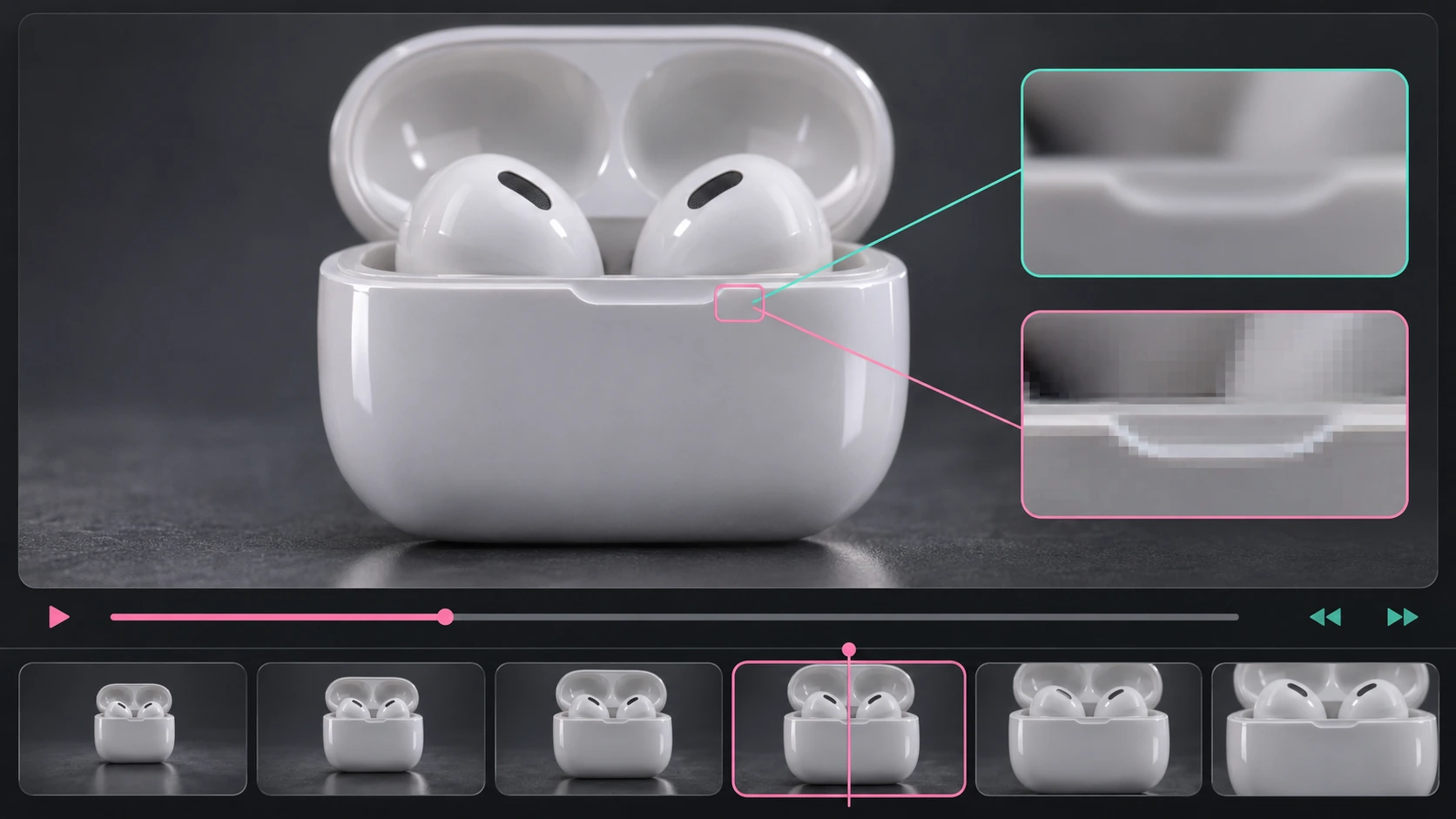
オリジナルファイルを通常の表示サイズと 100% ズームで比較します。次に、最初のフレーム、速い動きのフレーム、商品やラベルがカメラに最も近いフレームで一時停止します。表を使って、次に取るべき対応を判断してください。
| 見えている状態 | 推定される原因 | 最初に取るべき対応 |
|---|---|---|
| 商品全体がどのフレームでもぼやけている | 撮影または生成にシャープなディテールがない | より良いソースを用意するか再生成。商品が正確な場合のみ改善をテスト |
| パンや手の動きで輪郭がにじむ | 動きのぶれ、または不安定なソース | より安定したカット、短い動き、再生成を検討 |
| 動きのある部分にブロックノイズやハロが出る | 圧縮、または繰り返し書き出し | オリジナルファイルに戻り、適切な設定で一度だけ書き出す |
| ローカルファイルは鮮明なのに広告プレビューがぼやける | アップロード、トリミング、再生、プラットフォーム処理 | ソースを変える前にプレースメント設定とアップロード済みプレビューを確認 |
| ボトル・色・ロゴ・文字がフレーム間で変わる | 商品の正確性の問題 | カットを差し替えるか再生成。改善ツールでの修復は事実的な修正にならない |
| 細部の質感はやわらかいが、形や動きは安定している | 改善ツールが期待できるケース | 短い区間でテストし、結果を動きで比較 |
ソース・書き出し・アップロードのコピーを 3 つ残す
3 つの別々のバージョンを残します:手を加えていないオリジナル、編集後の最終書き出し、プラットフォームにアップロードした後のプレビューです。最後のバージョンだけが悪く見えるなら、問題は改善処理の下流にあります。ソース自体がすでにぼやけているなら、書き出しを繰り返しても失われた情報は戻りません。
背景ではなく、商品を確認する
買い手が商品を識別するのに使う部分に注目します:シルエット、キャップや留め具、パッケージの色、表面の仕上げ、ラベルの位置、法的・商業的に重要な文字。背景がきれいでも、ゆがんだ商品は埋め合わせできません。ラベルが読める必要があるなら、AI による近似を信用せず、商品写真や承認済みアートワークと照合します。
動画エンハンサーが役立つ場合・役立たない場合
動画エンハンサーが最も有効なのは、カット自体は良いのに出力がややぼやけていたり小さすぎたりする場合です。輪郭や見えるディテールを鮮明にし、次の編集工程に回せる大きな出力を提供します。結果はソースに依存し、静止画ではなく動きで判断すべきです。
| テストする価値が高い | 改善の前に直すべきもの |
|---|---|
| ややぼやけた商品の輪郭 | 商品の形や色の誤り |
| 解像度は低いがそれ以外は安定したカット | つぶれたラベル、実在しない文字 |
| 見える質感のわずかな劣化 | 重度なピンボケや動きのぶれ |
| リフレーミングが必要な短いクリップ | フレーム間の物体の変化、ちらつき |
AI が記録されていないディテールを復元すると約束してはいけません。過度なシャープ処理は、ぼやけた輪郭を明るいハロに変ええますし、解像度を上げても商品がより正確になる保証はありません。並べて比較しても判断が分かれるなら、より自然なオリジナルを採用してください。
広告前のぼやけた商品動画の直し方:7 ステップ
1. 利用できる最良のソースから始める
カメラのオリジナル、または動画生成ツールの最初の高品質書き出しを使います。メッセージアプリ経由で転送されたコピー、SNS フィードからダウンロードしたファイルは避けます。オリジナルは手を加えず保管し、すべてのテストを同じ基準と比較できるようにします。
AI 生成クリップで商品そのものが間違っているなら、処理する前に新しいカットを作ります。EzEnhancer の AI動画生成ツール は作り直しのワークフローの一部にできますが、生成された商品カットでも、実物との照合による人の目での確認は必要です。
2. 改善のゴールを 1 つ決める
クリップに何が必要か書き出します:商品の輪郭をより鮮明にする、使えるトリミングにする、スマホで見たときのぼやけ感を減らす、編集用の大きなソースを用意する。ゴールが 1 つなら、ビフォーアフターの判断が単純になります。テストを解像度の数字や、処理後が派手に見えるかだけで判断しないでください。ゴールが動画の高画質化なら、見るべきは解像度の数字だけでなく、輪郭の鮮明さ・ノイズ・色の自然さのバランスです。
3. 短い改善テストを行う
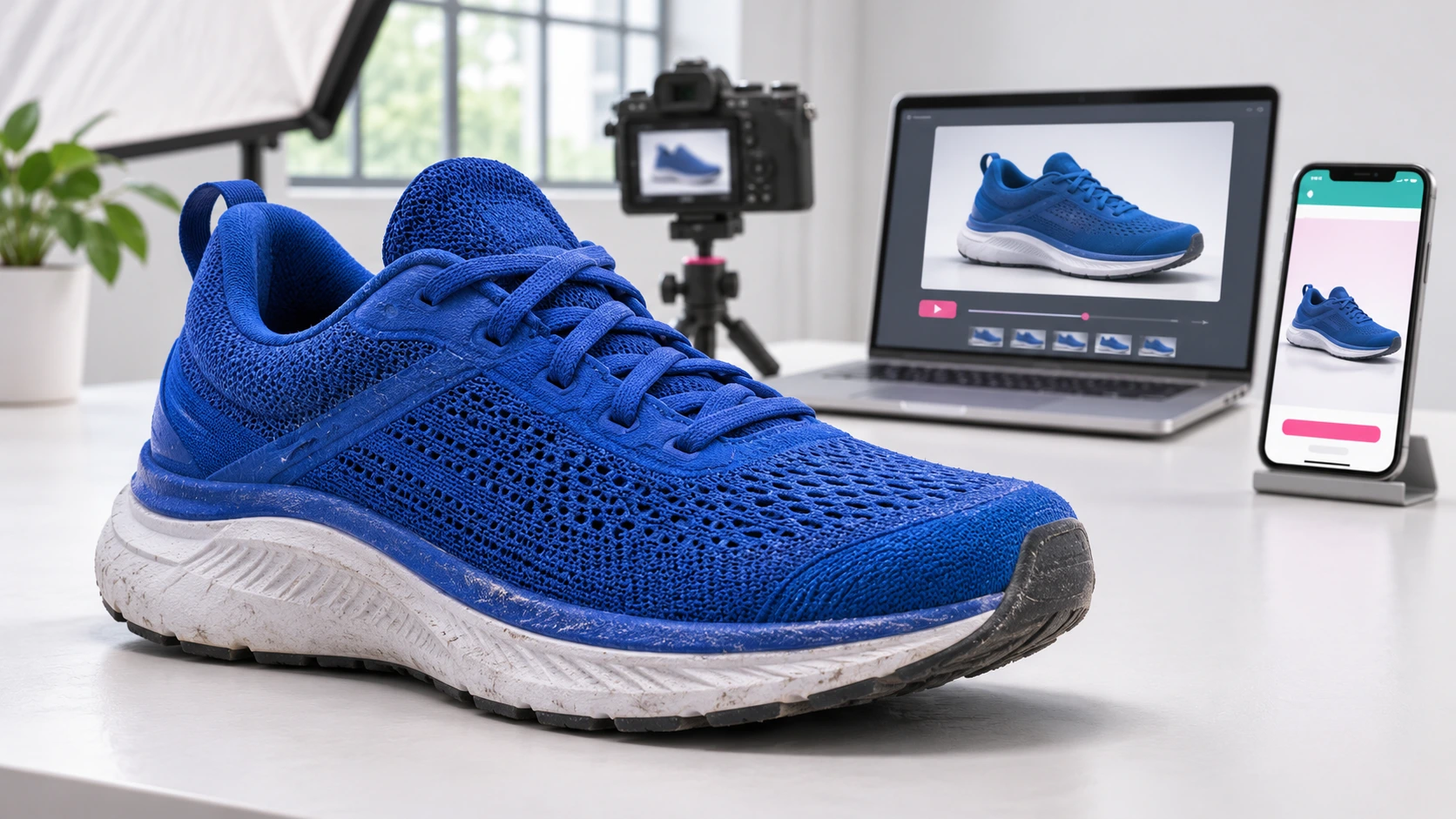
代表的なカットを EzEnhancer AI動画高画質化ツール にアップロードします。現在のブラウザーワークフローは MP4・MOV・M4V に対応し、出力は 1080p または 2K を選べます。公開されている上限は 1080p で最長 90 秒、2K で最長 60 秒です。仕様は変わることがあるため、処理前に必ずページを再確認してください。
ツールは処理前にクレジット消費を表示します。広告バリエーションが複数あるなら、残りを処理する前に代表的な 1 本でテストします。料金とクレジットのページで、すべてのクリップに処理が必要かを仮定せずに予算計画ができます。
- 動くフレームを並べて比較する
オリジナルと改善後のバージョンを同じ表示サイズで再生します。カメラが動く場面、クローズアップ、最終フレームで商品を観察します。輪郭のしまりが良くなったかだけでなく、ハロ、にじみ続ける質感、不自然な反射、ちらつき、ラベルの輪郭のずれも確認します。静止画では見えない問題が、動きではっきり出ることがあります。
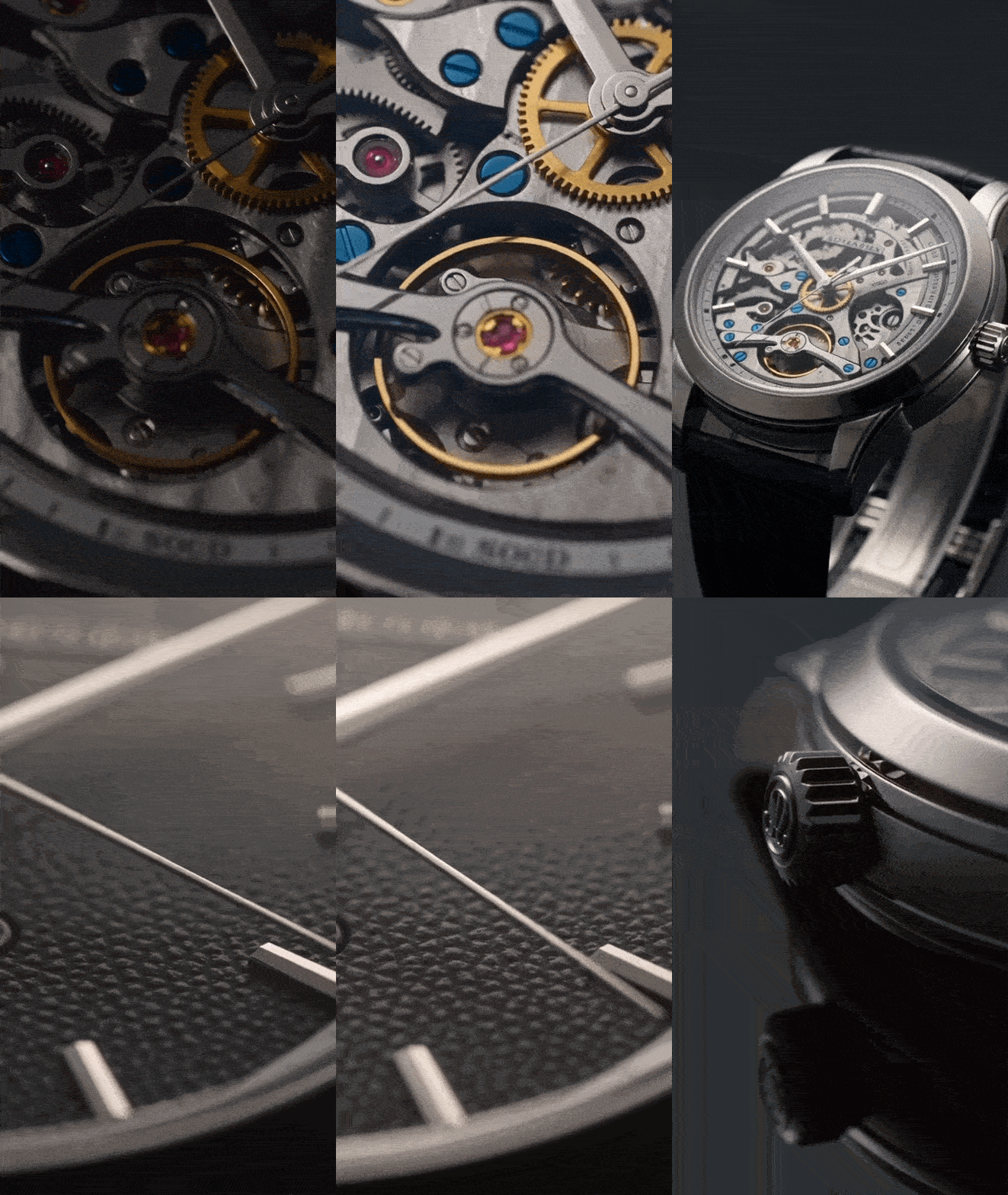
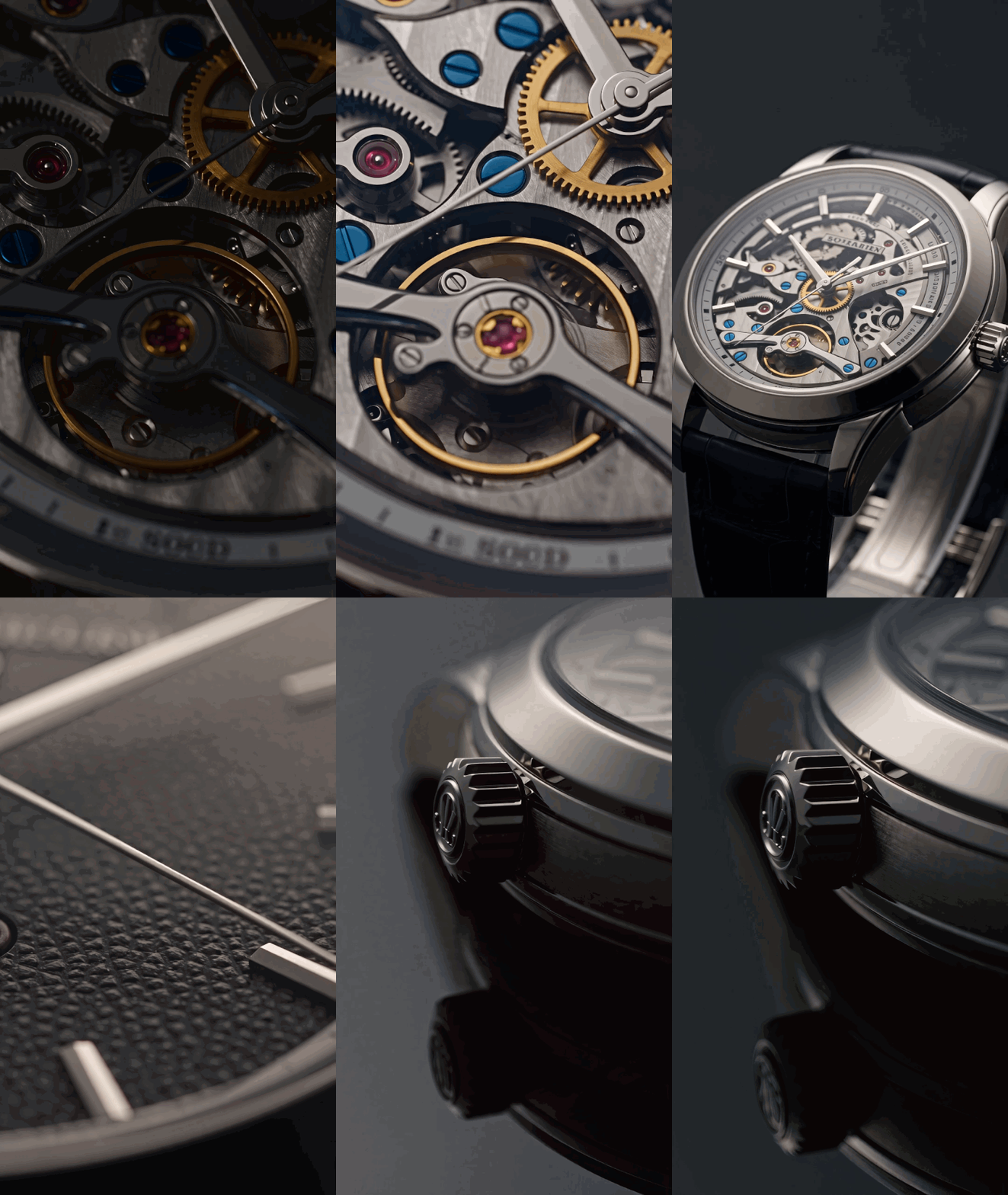
これらの腕時計のクリップでは、動く歯車、反射、文字盤の目盛り、時計の形を比較してください。改善後は鮮明に見えますが、鮮明さだけが承認基準ではありません。承認済みの商品リファレンスと照合します。
| 処理前:オリジナル | 処理後:改善後 |
|---|---|
 |
 |
同じ動画エンハンサーの設定でも、ソースによって役立つ場合と害になる場合があります。商品を違うものに見せることなく、より鮮明にするテストだけを採用してください。
5. 商品の正確性を検証する
処理後のクリップを、承認済みの商品写真や実物と比較します。色、比率、素材、パッケージ要素、読み取れる表現を確認します。ソースに誤った文字や変化する物体があるなら、ソースに戻ります。間違った商品を鮮明にしても改善にはなりません。
6. 編集は一度だけ、プレースメント向けに書き出す
良い方のクリップを選んだら、トリミング、テロップ、音の編集を最終シーケンスで一度に行います。きれいなマスターを書き出し、複数のアプリを行き来させないでください。予定している広告プレースメントの要件(アスペクト比やファイル制限を含む)に従います。2K があるからといって 2K にアップスケールする必要はありません。スマホ中心の視聴なら、きれいな 1080p マスターで十分なことがあります。
7. ローカルファイルだけでなく、アップロード済み広告を確認する
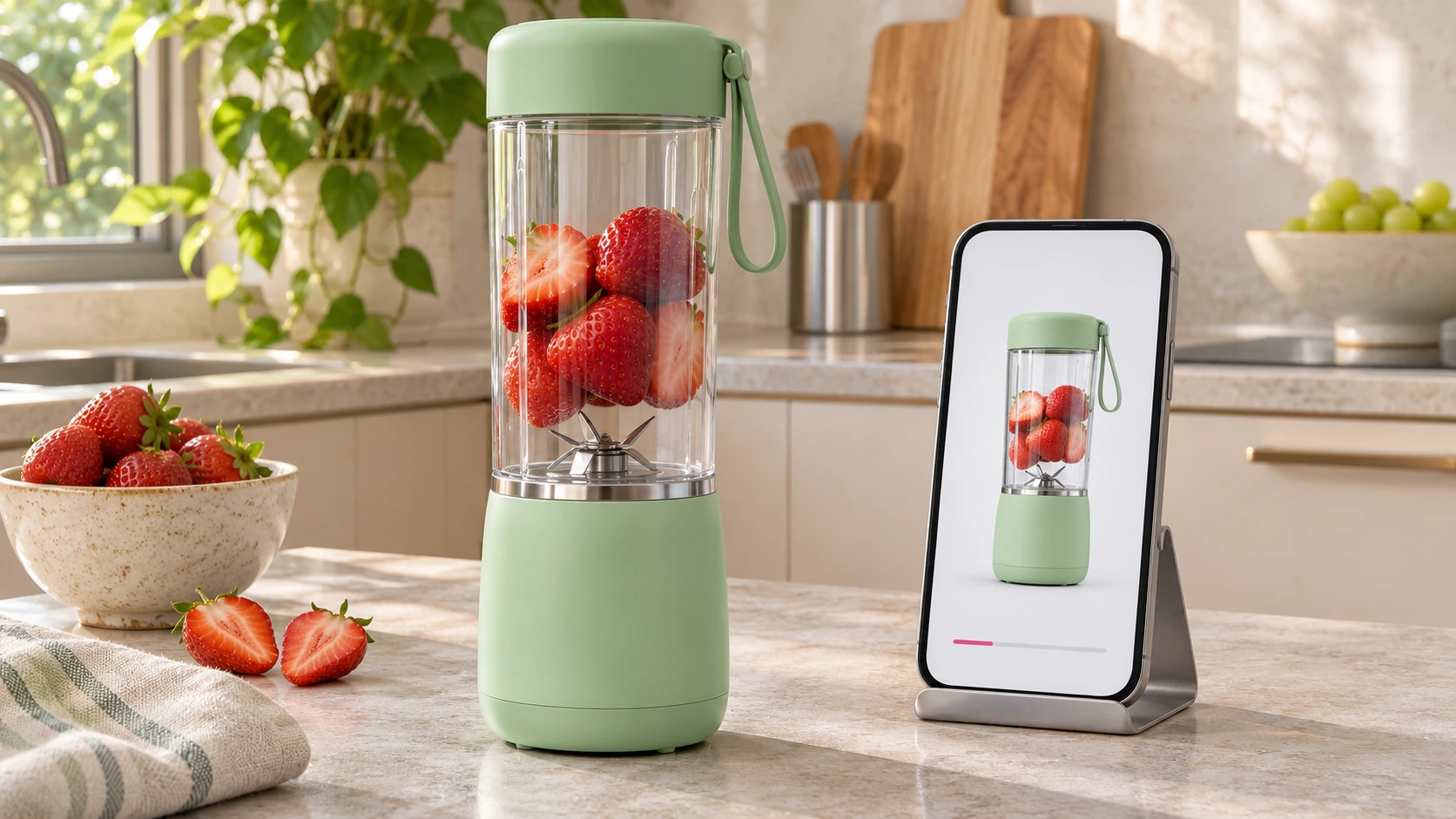
テストクリエイティブをアップロードし、視聴者が使うデバイスで確認します。通常の再生サイズで、テロップとプラットフォーム UI が表示された状態で商品を見ます。最初の 2 秒、最も商品に寄ったカット、ラベルや訴求文が入ったフレームを改めて確認します。ローカルの書き出しは、視聴者の最終体験ではありません。
商品動画広告で 1080p と 2K のどちらを選ぶか
判断はソースの使い方次第で、「大きいほど良い」という思い込みではありません。EzEnhancer は現在どちらの出力にも対応していますが、どちらも誤ったパッケージや重度のぼやけは直せません。
| 1080p を選ぶ場合... | 2K を検討する場合... |
|---|---|
| クリップを主にスマホで見せる | トリミングやリフレーミングの余地を増やしたい |
| ソースがすでに十分鮮明 | 細かい質感が安定して見えている |
| 複数の短いバリエーションをテスト中 | より大きなレイアウトでも素材を使う可能性がある |
| 速く軽いワークフローが重要 | 並べて比較して明確な差が出た |
両方を広告の実際の表示サイズで判断してください。大きな版に作り物めいた質感、輪郭のハロ、動きのノイズが現れるなら、ピクセル数が小さくても自然な方を選びます。
例:商品カットによって必要な修正は違う
ラベルがやわらかくにじむスキンケアボトル
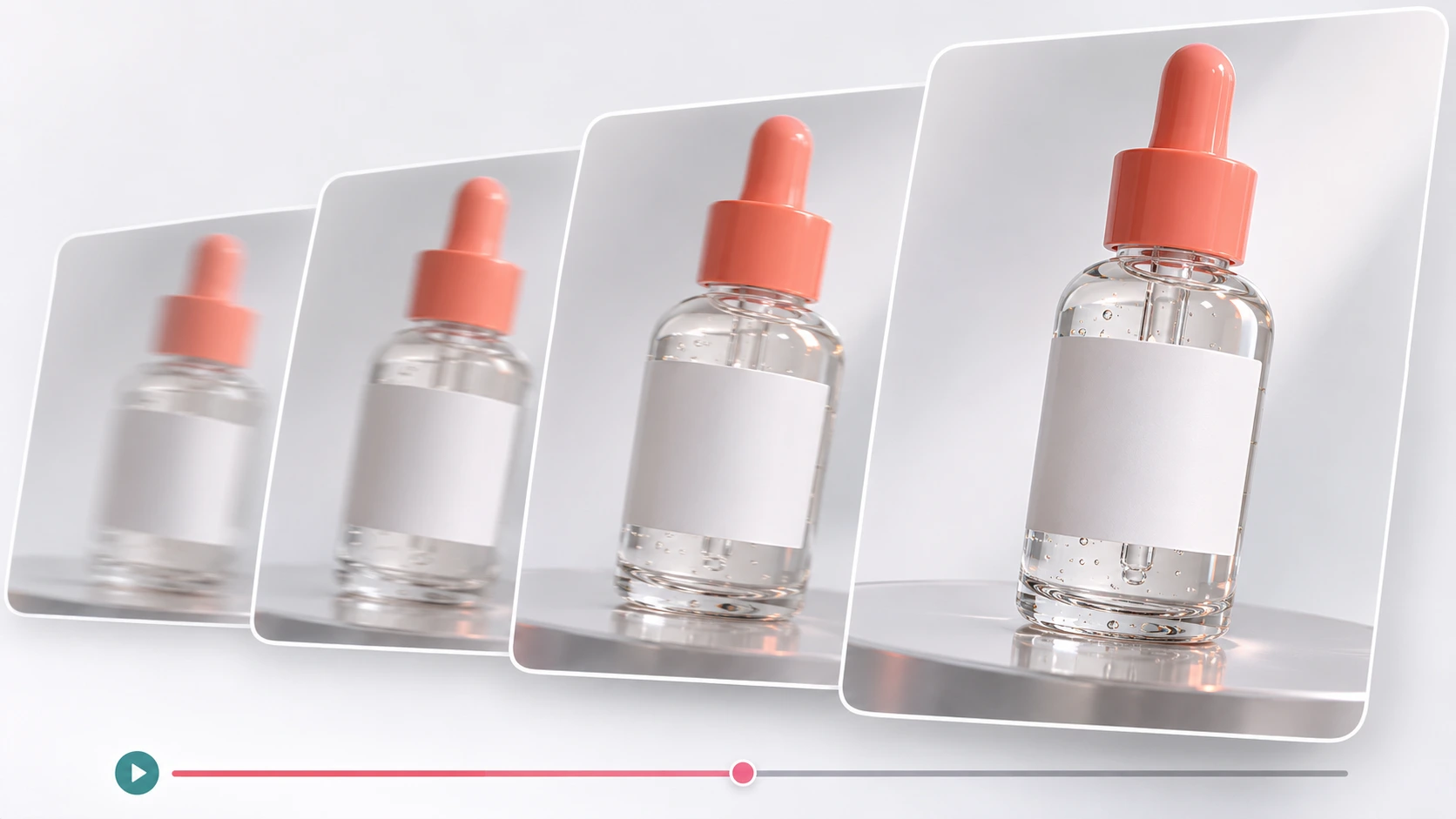
シルエットとラベルのアートワークが正確で、輪郭が少しだけやわらかいなら、控えめな改善テストが役立ちます。ボトルが回転する間、キャップの継ぎ目とラベルの縁を確認します。ラベルの文字自体が間違っていたり変化したりするなら、編集で承認済みアートワークを使うか、クローズアップを撮り直します。正確な文字をエンハンサーに作らせようとしないでください。
速いパンの中の衣服ディテール
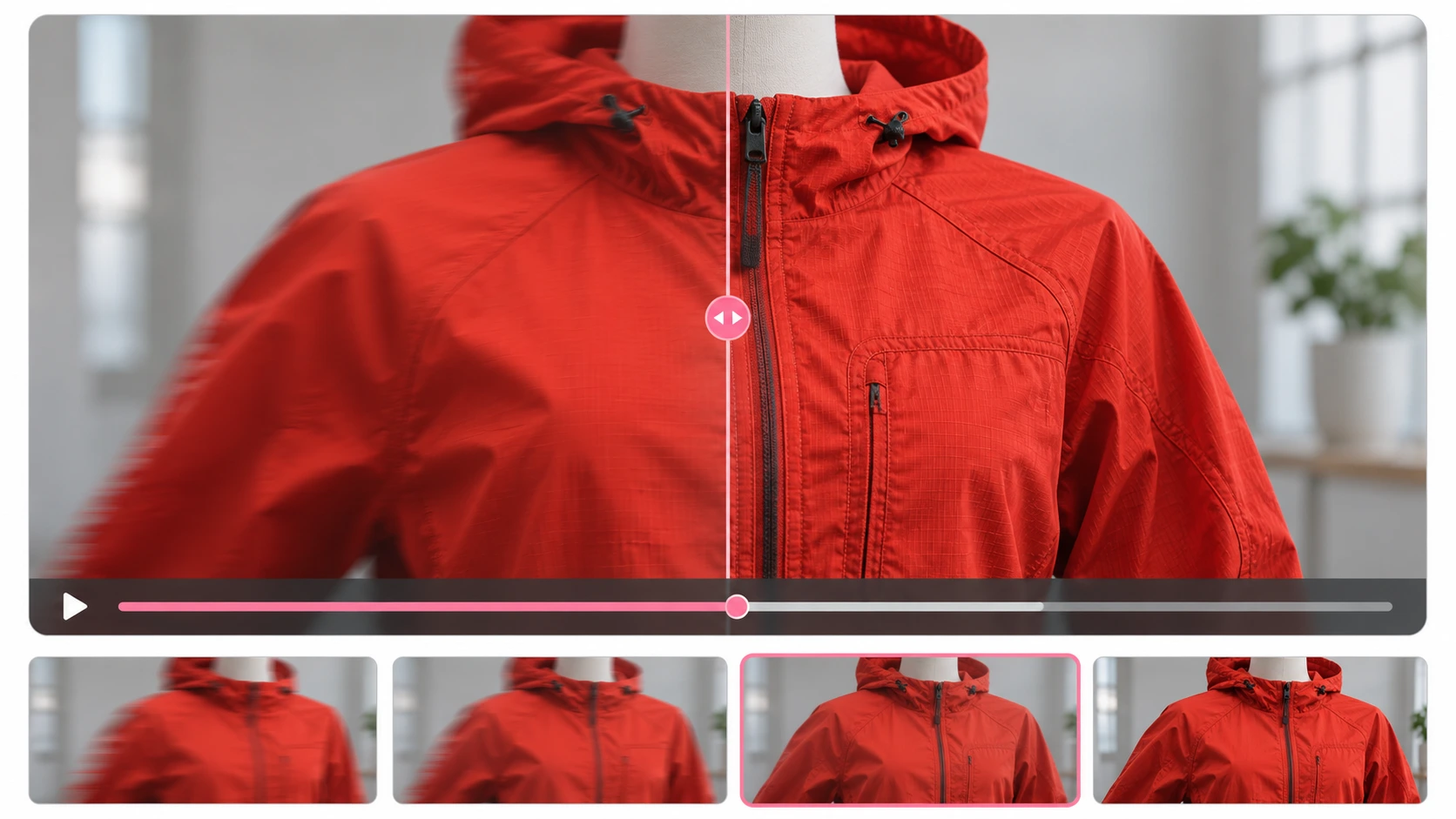
全体カットは良く見えても、動きの中で縫い目や生地の質感がにじむことがあります。まず、よりゆっくりしたカットや安定した撮影を試します。改善処理は安定したフレームを鮮明にできても、強い動きのぶれを確実に戻すことはできません。処理後に服の色とフィット感が忠実に保たれているかも確認します。
縦型トリミングの小さなガジェット
横型の商品クリップを縦型広告にすると、被写体がわずかなピクセル数に収まることがあります。最高品質のオリジナルから始め、より大きな出力が役立つかを決める前にリフレーミングします。ガジェットが認識できるだけの大きさを残します。重要な特徴が切れるタイトなトリミングは、少しぼやけていても全体が見えるカットより劣ることがあります。
広告ワークフローでの EzEnhancer の位置づけ
EzEnhancer は、使えるソースクリップと最終的な広告編集の間の実用的なチェックポイントであり、正確な制作の代わりではありません。オンラインの AI動画高画質化ツールは 1080p と 2K の出力、ビフォーアフター比較、処理コストの事前表示を提供します。これらの機能により、より多くのバリエーションを処理する前に、短い商品カットの改善が実際に効果があるかをテストできます。
| ワークフロー段階 | 判断事項 |
|---|---|
| ソース確認 | 商品はすべての重要フレームで正確か。そうでなければカットを差し替える |
| 改善テスト | ハロや作り物の質感なしに、ぼやけたディテールは改善されるか |
| 最終編集 | トリミングは商品と重要情報を保てているか |
| プラットフォームプレビュー | アップロード済みの広告は実機でも鮮明か |
この順序は、撮影・生成・編集で解決すべきソースの問題を、エンハンサーで隠してしまうというよくある失敗も防ぎます。
出稿前の品質チェックリスト
- ソースファイルは入手可能な最良の版で、SNS からのダウンロードではない。
- 商品の形、色、ラベルの位置、重要な文字が承認済みリファレンスと一致している。
- 改善後のクリップは静止画ではなく、動きで良くなっている。
- 新しいハロ、ちらつき、偽の質感、ゆがんだ反射が発生していない。
- 出力解像度が予定のトリミングとプレースメントに合っている。
- 最終書き出しをアップロード後、スマホで確認済み。
- テロップとプラットフォーム UI が表示された状態でも商品が見え、認識できる。
- 法的・医療・性能・価格に関する訴求は、すべて人の承認を別に経ている。
よくある質問
動画エンハンサーでぼやけた商品動画は直せますか?
軽いぼやけや、小さいながらも使えるソースなら改善できます。重度のピンボケや動きのぶれを確実に戻すことはできず、正確でない商品情報を事実に変えることもできません。短いテストを動きで比較し、改善が説得力を持たなければオリジナルを採用してください。
商品動画は編集の前と後、どちらで改善すべきですか?
通常は、最良のソースから始め、大きなトリミングや書き出しの繰り返しの前に改善をテストし、その後で最終編集を行います。編集に文字入れや正確な商品ラベルが含まれるなら、エンハンサーが変更しないよう、それらのグラフィックは別レイヤーにしておきます。
アップスケールすれば、アップロード後の広告のぼやけは防げますか?
必ずしもそうではありません。ローカルファイルが鮮明でもプラットフォームのプレビューがぼやけるなら、書き出し、プレースメント、トリミング、通信環境、アップロード後の再生を確認します。ソースの改善では、プラットフォーム側の処理すべてを制御できません。
AI で間違った商品ラベルを修復できますか?
当てにしないでください。生成されたラベルに誤った文字があるなら、カットを差し替えるか、編集段階で承認済みのラベルアートワークを重ねます。最終動画を実物の商品と承認済みの訴求内容と照合します。
商品動画広告では 2K の方が常に 1080p より良いですか?
いいえ。大きなフレームは後のトリミングや大きなディスプレイで有利ですが、ノイズも目立ちます。最終的な視聴サイズでより自然に見える方を選びます。
複数の広告バリエーションが同じ商品クリップを使う場合は?
まずきれいなマスタークリップを 1 本承認します。そのソースからバリエーションを作り、それぞれのトリミングとプラットフォームプレビューを確認します。書き出しごとに個別に改善するより一貫性があります。
まとめ
広告前の最善の修正は、診断から始まります。誤った商品映像は差し替え、動画エンハンサーはソースが適切な場合にだけ使い、結果は見かけの鮮明さと同じくらい商品の正確性で判断します。きれいなマスター、慎重な書き出し、実際のアップロード後プレビューは、解像度の数字そのものより価値があります。