














Pulihkan, Warnai, atau Perbesar Foto Lama Dulu?
Foto keluarga lama sering membutuhkan lebih dari satu perbaikan AI. Potret hitam-putih mungkin perlu warna. Foto pernikahan yang tergores mungkin perlu restorasi. Gambar hasil scan yang kecil mungkin perlu diperbesar. Wajah yang buram mungkin perlu dipertajam sebelum langkah lainnya.
Jika Anda bingung harus memulihkan atau mewarnai foto lama terlebih dahulu, jawabannya bergantung pada hal yang paling membuat foto tidak terlihat natural: kerusakan, blur, warna yang hilang, atau resolusi rendah.
Jadi mana yang harus dilakukan lebih dulu: restorasi, pewarnaan, unblur, atau upscale?
Workflow AI terbaik bergantung pada kondisi foto asli. Dalam banyak kasus, perbaiki kerusakan yang jelas terlebih dahulu, beri warna setelah gambar bersih, lalu perbesar di akhir jika ingin file yang lebih besar untuk dicetak atau dibagikan.
Jawaban Singkat
Untuk pertanyaan apakah foto lama perlu dipulihkan atau diwarnai dulu, pulihkan foto sebelum pewarnaan jika ada goresan, robekan, noda, atau detail wajah yang pudar. Warnai lebih dulu jika foto hitam-putih sudah bersih dan tajam. Perbesar terakhir jika Anda ingin hasil yang lebih besar dan siap cetak. Jika foto buram, pertajam atau unblur dulu agar AI dapat menerapkan warna pada tepi dan fitur wajah yang lebih jelas.
Mengapa Urutannya Penting
Setiap alat AI menyelesaikan masalah yang berbeda. Restorasi, pewarnaan, unblur, dan upscaling mengubah gambar dengan cara yang berbeda.
Jika urutannya salah, masalah kecil bisa semakin terlihat. Goresan dapat ikut diwarnai seolah bagian dari adegan. Wajah buram bisa mendapatkan warna kulit yang tidak merata. Gambar resolusi rendah bisa diperbesar sebelum detail penting diperbaiki.
Karena itu, keputusan memulihkan atau mewarnai foto lama terlebih dahulu harus dianggap sebagai keputusan workflow, bukan sekadar pilihan satu klik.
Workflow yang lebih baik membuat setiap langkah tetap fokus:
- Restorasi memperbaiki kerusakan fisik seperti goresan, robekan, debu, dan area pudar.
- Unblur atau penajaman memperbaiki wajah lembut, tepi, dan tekstur.
- Pewarnaan mengubah foto hitam-putih menjadi gambar berwarna yang natural.
- Upscaling memperbesar gambar akhir untuk dibagikan, dicetak, atau diarsipkan.
Bayangkan seperti menyiapkan foto sebelum dibingkai: bersihkan gambar terlebih dahulu, kembalikan warna, lalu perbesar hanya setelah detail utama sudah terlihat benar.
Tabel Workflow Sederhana
Gunakan tabel ini saat tidak jelas dari scan asli apakah harus memulihkan atau mewarnai foto dulu.
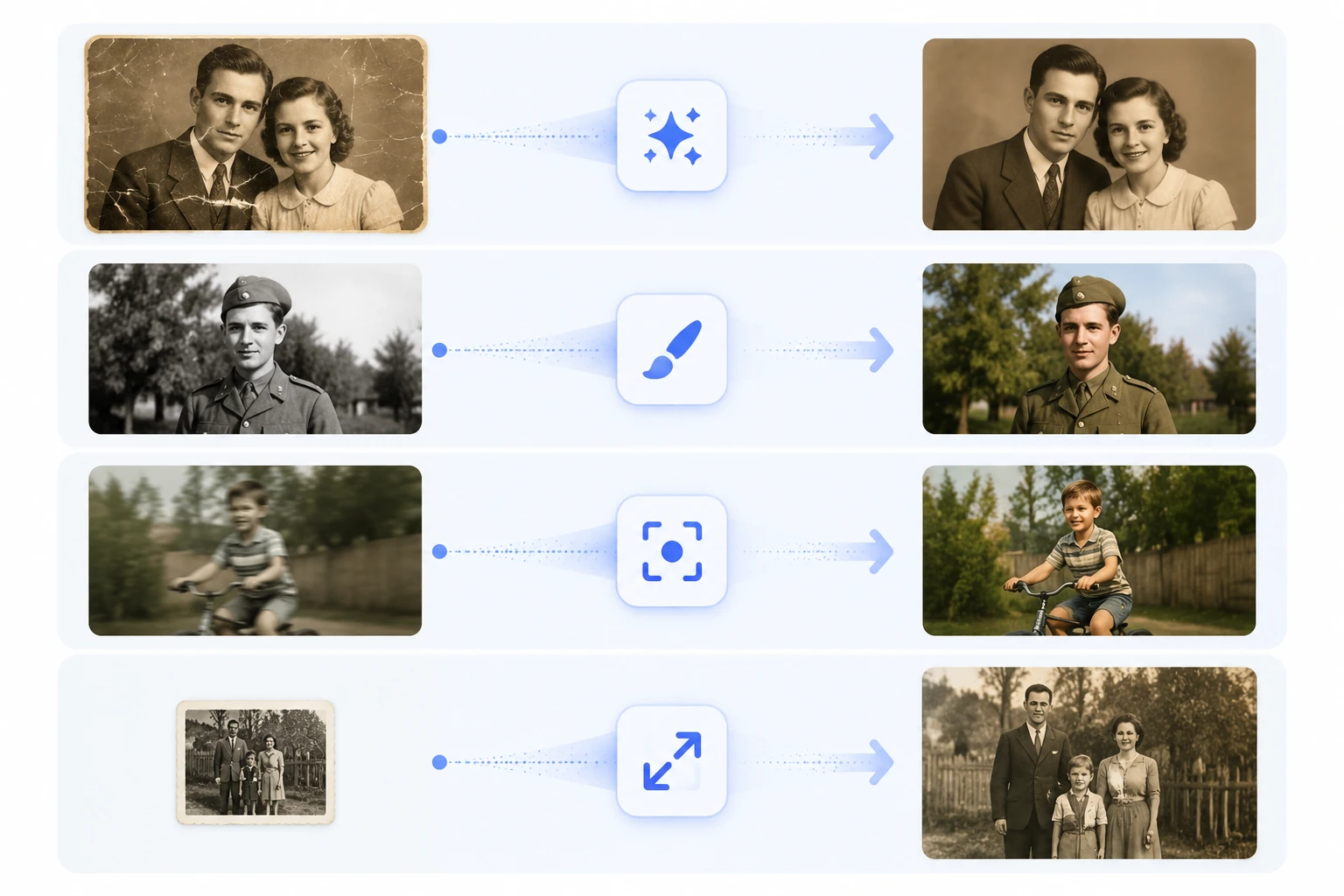
| Kondisi Foto | Langkah Pertama Terbaik | Workflow yang Disarankan |
|---|---|---|
| Foto hitam-putih bersih | Warnai | Warnai -> Perbesar |
| Foto tergores atau robek | Pulihkan | Pulihkan -> Warnai -> Perbesar |
| Wajah buram atau detail lembut | Unblur | Unblur -> Warnai -> Perbesar |
| Scan kecil beresolusi rendah | Pulihkan atau warnai dulu | Pulihkan/Warnai -> Perbesar |
| Foto berwarna yang pudar | Pulihkan | Pulihkan -> Tingkatkan -> Perbesar |
| Foto untuk dicetak | Perbaiki detail dulu | Pulihkan -> Warnai -> Perbesar |
Perbandingan Detail Fitur AI
Gunakan matriks ini ketika satu foto keluarga lama memiliki beberapa masalah sekaligus. Langkah terbaik adalah langkah yang memperbaiki hambatan terbesar sebelum pewarnaan AI.
| Situasi Foto | Masalah Utama | Langkah Pertama | Mengapa Didahulukan | Langkah Berikutnya | Hindari Dulu | Tujuan Akhir |
|---|---|---|---|---|---|---|
| Potret hitam-putih bersih | Tidak rusak, hanya belum berwarna | Warnai | AI sudah bisa membaca wajah, pakaian, dan latar dengan jelas. | Perbesar jika perlu ukuran lebih besar | Restorasi berat yang bisa mengubah detail | Versi warna natural untuk dibagikan atau arsip |
| Potret keluarga tergores | Goresan melewati wajah, pakaian, atau latar | Pulihkan | Goresan dan debu bisa dianggap detail asli saat pewarnaan. | Warnai setelah gambar bersih | Mewarnai di atas goresan | Potret bersih, pulih, dan berwarna |
| Foto lama robek atau bernoda | Area visual hilang atau rusak | Pulihkan | Memperbaiki cacat terlihat memberi dasar yang lebih bersih. | Warnai, lalu perbesar jika perlu | Memperbesar kerusakan sebelum diperbaiki | Kenangan keluarga yang diperbaiki dengan warna natural |
| Foto masa kecil buram | Wajah lembut dan tepi lemah | Unblur | Pewarnaan lebih baik saat batas wajah dan objek lebih jelas. | Warnai setelah dipertajam | Warnai sebelum koreksi blur | Foto kenangan berwarna yang lebih tajam |
| Scan kecil | Resolusi rendah dan detail terbatas | Warnai atau pulihkan dulu, lalu perbesar | Upscale bekerja lebih baik setelah konten dibersihkan atau diberi warna. | Perbesar terakhir | Memperbesar scan rusak atau noisy dulu | Gambar lebih besar untuk digital atau cetak |
| Foto hitam-putih pudar | Kontras lemah dan detail wajah hilang | Pulihkan | Restorasi ringan dapat mengembalikan struktur tonal sebelum warna. | Warnai lalu tinjau warna kulit | Memberi warna kuat pada detail pudar | Foto warna yang lebih mudah dibaca dan realistis |
| Gambar arsip sejarah | Warna harus masuk akal, akurasi penting | Pulihkan hati-hati | Struktur dan konteks lebih penting daripada efek dramatis. | Warnai dengan catatan konteks | Mengklaim warna historis pasti | Interpretasi warna yang menghormati sumber |
| Foto untuk cetak | Butuh detail bersih dan ukuran besar | Pulihkan atau unblur | Cetak membuat cacat lebih terlihat, jadi detail harus diperbaiki sebelum diperbesar. | Warnai, lalu perbesar terakhir | Upscale sebelum cek kualitas | Versi resolusi tinggi siap cetak |
Aturan singkatnya: pulihkan kerusakan dulu, unblur detail lembut sebelum pewarnaan, warnai foto hitam-putih yang bersih secara langsung, dan perbesar hanya setelah hasil akhir terlihat benar.
Kapan Harus Memulihkan Dulu
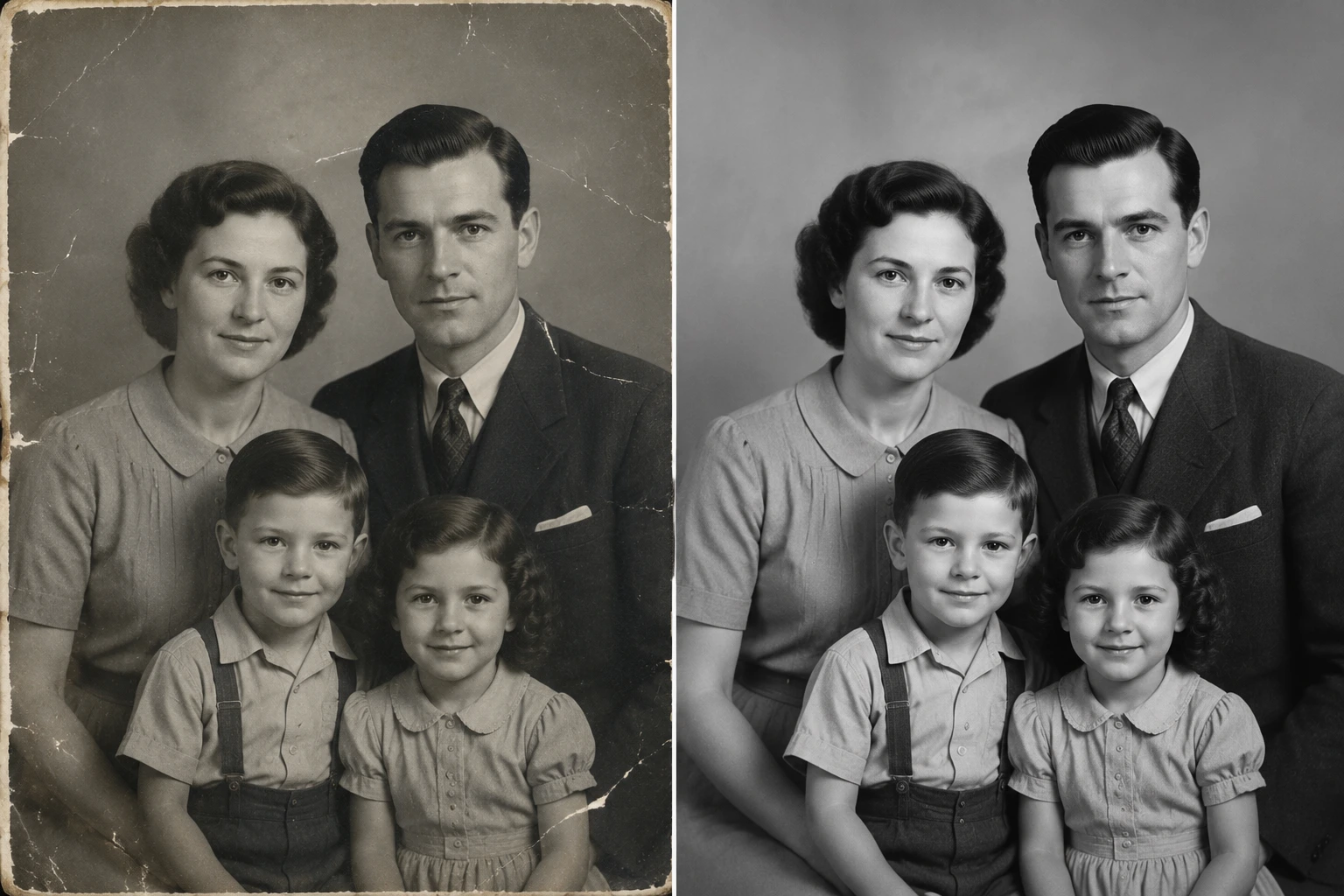
Pulihkan dulu jika foto memiliki kerusakan fisik yang terlihat, seperti:
- Goresan di wajah
- Sudut robek atau area hilang
- Noda debu
- Lipatan
- Detail wajah yang pudar
- Noda atau perubahan warna
Hal ini penting karena pewarnaan bekerja paling baik saat AI dapat membaca struktur asli gambar dengan jelas. Jika goresan melewati wajah, pewarnaan lebih dulu bisa memberi warna pada goresan, bukan menganggapnya sebagai kerusakan.
Pilih restorasi ketika jawaban atas memulihkan atau mewarnai foto lama dulu bergantung pada kerusakan, bukan warna yang hilang.
Untuk potret rusak, gunakan alat restorasi foto AI sebelum pewarnaan. Tujuannya bukan membuat foto terlalu modern, melainkan mengembalikan cukup detail agar warna dapat diterapkan lebih natural.
Gunakan workflow ini:
AI Photo Restoration -> AI Photo Colorizer -> AI Image Upscaler
Ini jalur paling aman untuk potret keluarga lama, foto pernikahan, foto masa kecil, dan gambar silsilah keluarga yang sangat bergantung pada wajah.
Kapan Bisa Mewarnai Dulu
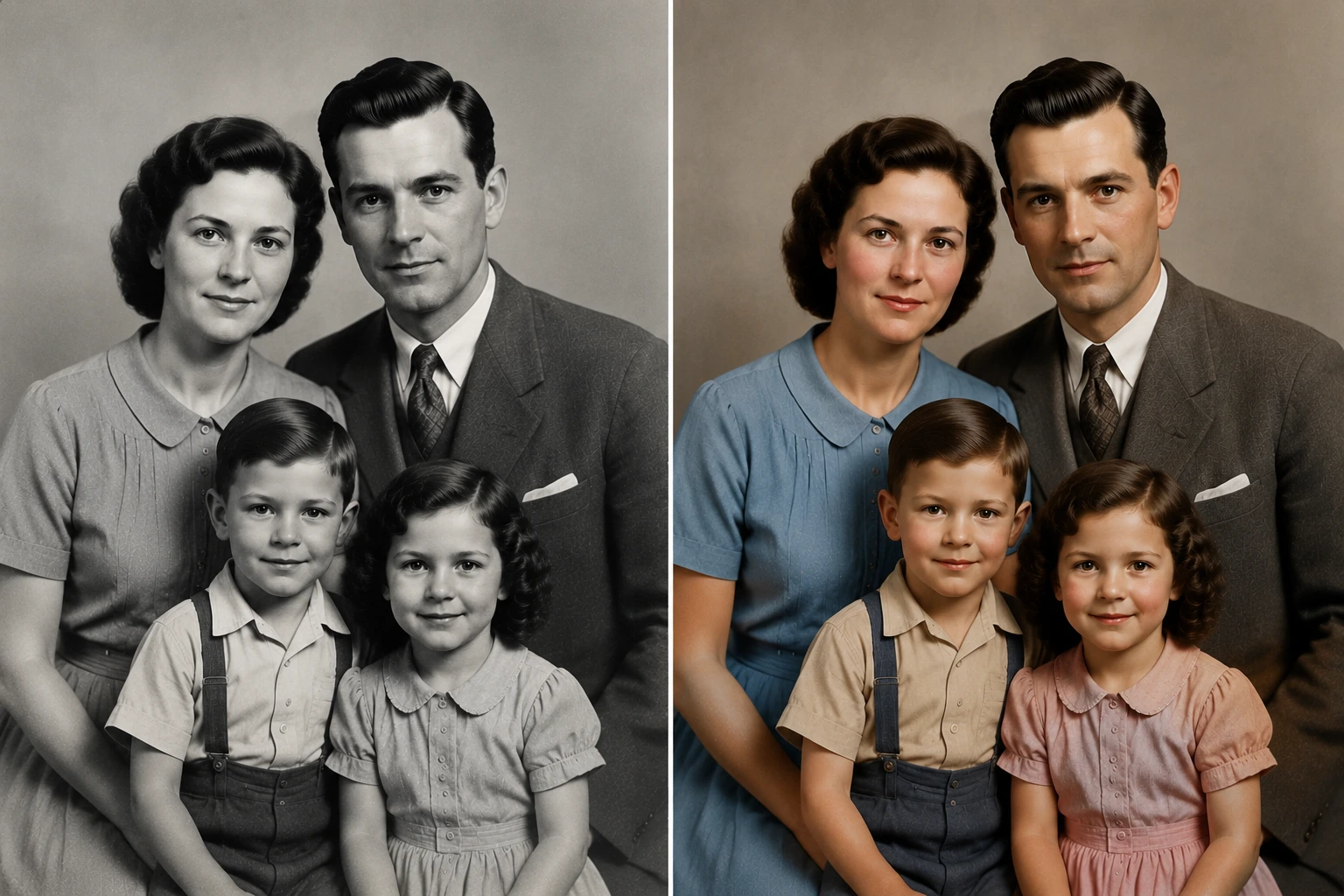
Warnai dulu jika foto hitam-putih sudah bersih, tajam, dan discan dengan baik.
Kandidat yang bagus:
- Potret studio yang jelas
- Foto keluarga bersih
- Scan hitam-putih berkualitas tinggi
- Foto sejarah dengan kontras kuat
- Foto arsitektur atau pemandangan dengan sedikit kerusakan
Dalam kasus ini, menggunakan AI Photo Colorizer terlebih dahulu dapat menghemat waktu. Gambar sudah punya detail cukup untuk dipahami AI: wajah, pakaian, langit, pohon, bangunan, dan objek latar.
Untuk scan bersih, keputusan pulihkan atau warnai dulu biasanya mengarah ke pewarnaan karena sumber gambarnya sudah mudah dibaca.
Gunakan workflow ini:
AI Photo Colorizer -> AI Image Upscaler
Setelah pewarnaan, periksa hasilnya sebelum upscaling. Jika warna kulit, pakaian, dan latar terlihat natural, perbesar versi final untuk unduhan yang lebih besar.
Kapan Unblur Sebelum Pewarnaan
Jika foto buram, pertajam atau unblur sebelum pewarnaan.
Blur membuat pewarnaan lebih sulit karena AI tidak bisa melihat jelas batas antarobjek. Rambut bisa menyatu dengan latar. Tepi wajah menjadi lembut. Tekstur pakaian bisa hilang.
Sebelum mewarnai, perbesar dan periksa:
- Apakah mata dan mulut bisa dikenali?
- Apakah garis rambut jelas?
- Apakah batas antara wajah, pakaian, dan latar terlihat?
- Apakah detail penting hilang karena motion blur atau fokus lembut?
Jika jawabannya tidak, gunakan alat unblur atau penajaman terlebih dahulu.
Gunakan workflow ini:
Unblur Image -> AI Photo Colorizer -> AI Image Upscaler
Workflow ini sangat berguna untuk snapshot hasil scan, foto sekolah lama, dan foto album keluarga dari kamera lama.
Kapan Upscale Dilakukan Terakhir
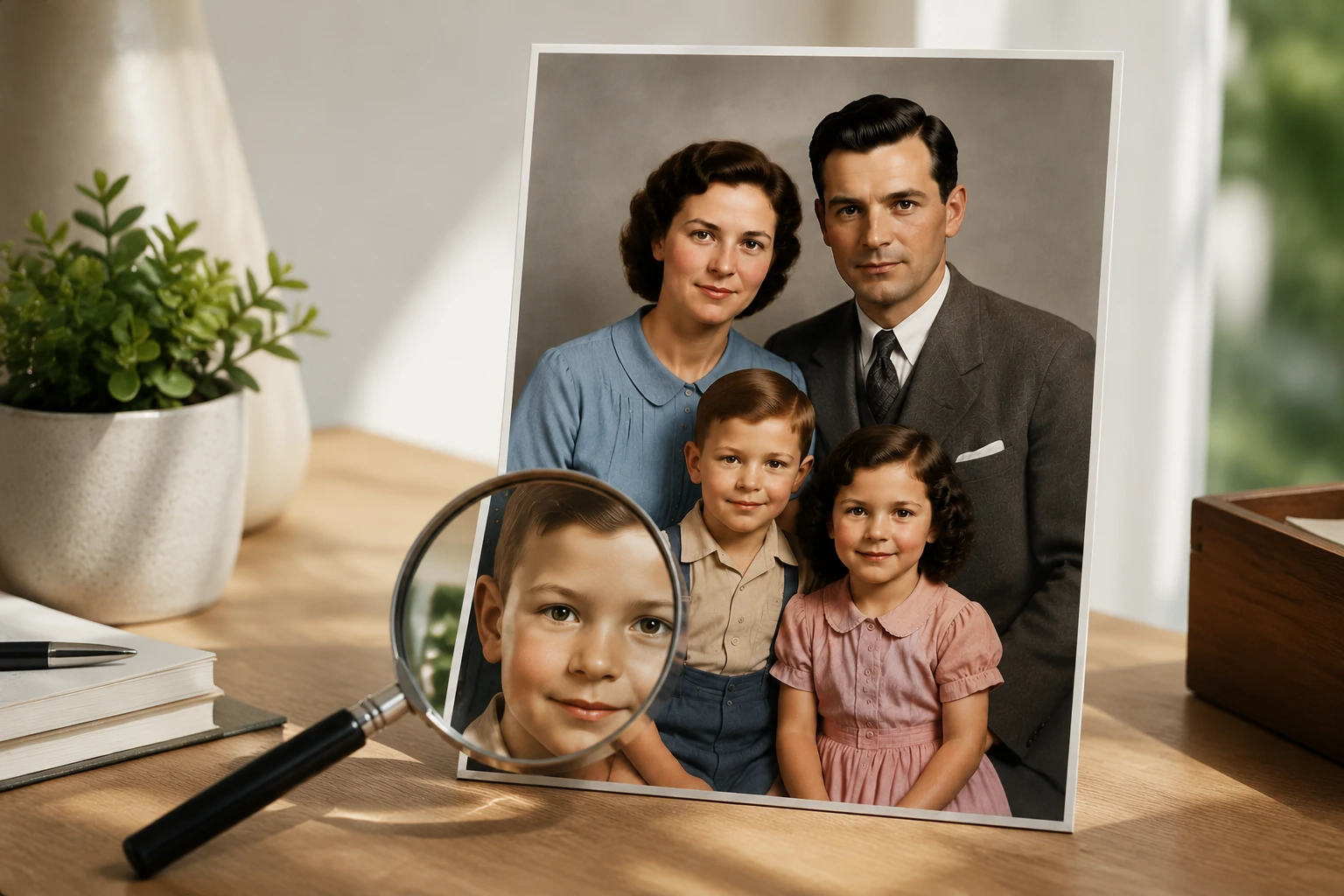
Upscaling biasanya sebaiknya dilakukan terakhir.
AI image upscaler membuat gambar lebih besar dan lebih detail, tetapi hasilnya paling baik setelah koreksi utama selesai. Jika dilakukan terlalu awal, goresan, blur, debu, dan warna tidak rata juga ikut diperbesar.
Perbesar terakhir saat:
- Anda ingin mencetak foto
- Anda butuh gambar lebih tajam untuk bingkai digital
- Anda ingin berbagi di media sosial
- Hasil pewarnaan sudah bagus tetapi file terlalu kecil
Gunakan workflow ini:
Pulihkan atau Warnai -> Tinjau Hasil -> Perbesar
Untuk foto keluarga lama, langkah akhir ini membuat versi yang dipulihkan dan diwarnai terasa lebih rapi tanpa mengubah alur terlalu awal.
Contoh Workflow Berdasarkan Jenis Foto
Potret keluarga lama dengan goresan
Mulai dari restorasi. Perbaiki goresan dan debu dulu, lalu warnai versi yang bersih. Perbesar hanya setelah potret berwarna terlihat natural.
Workflow terbaik:
Pulihkan -> Warnai -> Perbesar
Foto pernikahan hitam-putih yang bersih
Jika gambar tajam dan tidak rusak, gunakan pewarnaan dulu. Lalu perbesar hasil akhir jika ingin versi siap cetak.
Workflow terbaik:
Warnai -> Perbesar
Foto masa kecil yang buram
Jika wajah lembut atau foto tidak fokus, unblur dulu. Pewarnaan akan lebih bersih saat tepi wajah dan detail pakaian lebih mudah dibaca.
Workflow terbaik:
Unblur -> Warnai -> Perbesar
Foto arsip sejarah
Untuk gambar sejarah, mulai dengan menjaga struktur. Pulihkan kerusakan, hindari edit agresif, lalu warnai dengan ekspektasi realistis. AI dapat menebak warna yang masuk akal, tetapi tidak bisa membuktikan warna asli yang tepat.
Workflow terbaik:
Pulihkan -> Warnai -> Tambahkan Catatan Konteks
Foto kecil dari scan ponsel
Jika foto kecil tetapi jelas, warnai dulu dan perbesar terakhir. Jika kecil dan rusak, pulihkan dulu.
Workflow terbaik:
Pulihkan jika perlu -> Warnai -> Perbesar
Bagaimana EzEnhancer Mendukung Workflow Ini
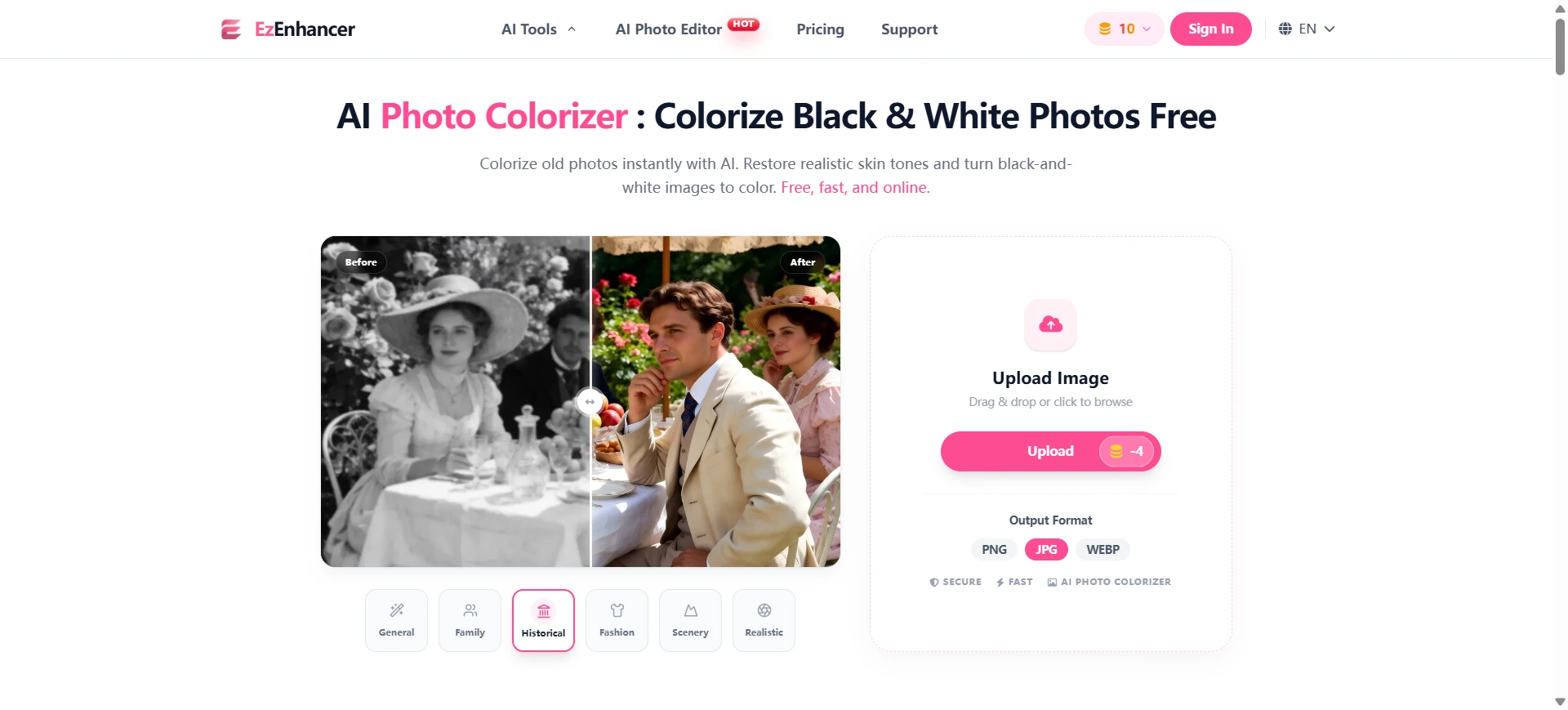
Di sini EzEnhancer paling berguna sebagai peta workflow, bukan CTA berulang. Setiap alat terkait mendukung satu titik keputusan dalam pengeditan foto lama.
| Masalah Pembaca | Resource EzEnhancer Terbaik | Mengapa Cocok |
|---|---|---|
| Goresan, robekan, debu, atau noda | perbaiki foto lama online | Memperbaiki kerusakan yang terlihat. |
| Wajah lembut atau tepi lemah | perbaiki foto lama buram | Memperjelas detail wajah agar pewarnaan punya dasar lebih bersih. |
| Gambar hitam-putih bersih | warnai foto hitam-putih | Menggunakan AI Photo Colorizer setelah struktur gambar terbaca. |
| File akhir kecil untuk berbagi atau cetak | perbesar foto yang sudah dipulihkan | Memperbesar setelah perbaikan dan pemeriksaan warna. |
| Kerusakan adalah masalah utama | panduan restorasi foto lama AI | Memberi workflow perbaikan yang lebih mendalam sebelum keputusan warna. |
Kesimpulan produk
- Kontinuitas workflow: perbaikan, unblur, pewarnaan, dan upscaling memetakan masalah foto lama yang berbeda.
- Pewarnaan natural: sumber yang bersih membantu AI Photo Colorizer menghasilkan warna kulit, pakaian, dan latar yang lebih alami.
- Internal link lebih baik: setiap tautan mendukung kebutuhan pengguna tertentu, bukan menyebut produk secara generik.
Kesalahan Umum yang Perlu Dihindari
Upscaling sebelum memperbaiki kerusakan
Jika foto rusak diperbesar terlebih dahulu, goresan dan debu bisa lebih terlihat. Perbaiki gambar sebelum menaikkan ukuran.
Mewarnai wajah yang sangat tergores
Jika goresan melewati mata, mulut, atau kulit, pulihkan dulu. Pewarnaan sebelum perbaikan bisa membuat area rusak terlihat lebih tidak natural.
Menggunakan terlalu banyak alat tanpa memeriksa hasil
Tinjau setiap langkah sebelum lanjut. Jika restorasi terlalu mengubah wajah, berhenti dan coba hasil yang lebih ringan sebelum pewarnaan.
Mengharapkan akurasi sejarah sempurna
Pewarnaan AI membuat warna yang masuk akal berdasarkan konteks visual. Ia bisa membuat foto lama terasa lebih hidup, tetapi tidak selalu tahu warna asli pakaian, dinding, mobil, atau pemandangan.
Hanya menyimpan versi final
Simpan scan asli dan setiap versi yang ditingkatkan. Ini memudahkan Anda memulai lagi dari langkah terbaik jika satu hasil terlihat salah.
Workflow yang Direkomendasikan
Untuk sebagian besar foto keluarga lama, gunakan aturan ini:
- Jika foto rusak, pulihkan dulu.
- Jika foto buram, unblur sebelum pewarnaan.
- Jika foto bersih dan hitam-putih, warnai dulu.
- Jika hasil akhir bagus tetapi kecil, perbesar terakhir.
Jika pertanyaan utama Anda adalah memulihkan atau mewarnai foto lama dulu, mulai dengan memeriksa kerusakan. Jika rusak, pulihkan dulu; jika bersih, warnai dulu dan simpan upscaling untuk akhir.
Urutan sederhana ini mencegah banyak masalah umum dalam pengeditan foto AI dan membantu foto keluarga lama terlihat lebih bersih, hangat, dan natural.
FAQ
Haruskah saya memulihkan atau mewarnai foto lama dulu?
Ya, jika foto memiliki goresan, robekan, noda, debu, atau detail wajah yang pudar. Restorasi dulu memberi AI photo colorizer gambar yang lebih bersih.
Haruskah saya memperbesar foto lama sebelum atau sesudah pewarnaan?
Dalam kebanyakan kasus, setelah restorasi dan pewarnaan. Upscaling terakhir membantu menghindari pembesaran goresan, blur, atau warna tidak rata.
Bisakah saya mewarnai foto lama tanpa restorasi dulu?
Bisa, jika foto bersih, tajam, dan tidak mengalami kerusakan besar. Potret dan pemandangan hitam-putih yang jelas sering bisa langsung diwarnai.
Apa yang harus dilakukan dulu jika foto lama buram?
Gunakan alat unblur atau penajaman terlebih dahulu. Tepi wajah dan tekstur yang lebih jelas biasanya membuat pewarnaan AI terlihat lebih natural.
Apa workflow AI terbaik untuk foto keluarga lama?
Untuk sebagian besar foto keluarga yang rusak, workflow terbaik adalah pulihkan, lalu warnai, lalu perbesar. Jika harus memilih pulihkan atau warnai dulu, periksa kerusakan sebelum memikirkan warna. Jika foto sudah bersih, Anda bisa mewarnai dulu dan memperbesar terakhir.
Cara Mengganti Objek di Foto dengan AI: 8 Contoh Penggunaan
Pelajari cara mengganti objek di foto dengan AI, lengkap dengan langkah, prompt, dan delapan contoh untuk e-commerce, interior, restoran, fashion, dan lainnya.
Pertajam, Hilangkan Blur, atau Perbesar Gambar: Pilih Mana?
Pahami beda mempertajam dan menghilangkan blur, kapan memperbaiki motion blur, serta kapan memperbesar gambar beresolusi rendah.