












Cara Mengganti Objek di Foto dengan AI: 8 Contoh Penggunaan
Komposisi foto produk sudah pas, tetapi dekorasi mejanya masih dari musim lalu. Foto ruangan bisa membantu menjelaskan usulan desain jika kursinya berbeda. Restoran membutuhkan penataan meja baru untuk kampanye, padahal sesi pemotretan sudah selesai.
Penggantian objek dengan AI memungkinkan Anda mencoba perubahan tersebut pada foto yang sudah ada. Pilih objek, jelaskan penggantinya, lalu periksa hasil yang dibuat. Tergantung adegannya, Anda mungkin perlu menyesuaikan seleksi atau prompt agar hasilnya terlihat meyakinkan.
Panduan ini menjelaskan cara mengganti objek di foto menggunakan Generative Fill EzEnhancer AI, disertai delapan contoh penggunaan di berbagai industri dan prompt yang bisa Anda sesuaikan.
Apa Fungsi Penggantian Objek dengan AI?
Fitur ini menghasilkan elemen visual baru di tempat objek lama berada. Misalnya, Anda dapat memilih lampu meja dan meminta model lampu lain, atau mengganti cangkir keramik dengan pot tanaman kecil.
Area seleksi sering disebut mask atau masker. Area ini memberi tahu alat bagian mana yang ingin Anda ubah. Prompt menjelaskan objek pengganti, sedangkan foto di sekitarnya menyediakan konteks visual.
Pilih alur kerja sesuai tujuan Anda:
| Tujuan Anda | Cara yang sesuai |
|---|---|
| Menghilangkan objek pengganggu dan mengisi kembali latar belakang | Penghapusan objek |
| Menempatkan objek baru di posisi objek lama | Generative Fill dengan prompt teks |
| Menggunakan tampilan objek tertentu sebagai panduan | Generative Fill dengan gambar referensi |
Referensi membantu ketika deskripsi tertulis tidak cukup untuk menjelaskan detail. Namun, hasilnya tetap perlu diperiksa; jangan menganggap gambar yang dihasilkan akan meniru produk tertentu secara persis.
Cara Mengganti Objek di Foto dengan AI
Mulailah dengan satu objek yang jelas dan terpisah dari objek lain. Pada ilustrasi sampul, seleksi merah muda menandai sebuah kursi berlengan, lalu panah menghubungkannya ke kursi berbeda di ruangan yang sama. Tutorial berikut menggunakan pergantian furnitur ini untuk menjelaskan prosesnya.
1. Unggah Foto Anda
Buka AI Generative Fill dan unggah gambar. Pilih foto yang memperlihatkan batas objek, permukaan tempat objek berada, dan arah cahaya dengan jelas.
Simpan foto asli untuk perbandingan. Anda perlu memeriksa objek pengganti sekaligus area di sekitarnya.
2. Sapukan Kuas pada Objek
Tutup seluruh kursi dengan kuas seleksi, termasuk sandaran, lengan, bantalan, dan kaki yang terlihat. Sisakan sedikit ruang di luar tepi objek tanpa menutupi benda di dekatnya secara berlebihan.
Jika bayangan atau pantulan lama masih terlihat setelah gambar dibuat, periksa apakah area itu juga perlu masuk seleksi. Biarkan cukup banyak bagian sekitar tetap terlihat untuk memandu pengeditan.
3. Jelaskan Objek Pengganti
Tuliskan apa yang ingin Anda tampilkan di area terpilih. Sertakan detail penting untuk adegan tersebut: jenis objek, bahan, warna, perkiraan ukuran, arah hadap, dan penempatan.
Untuk percobaan pertama, gunakan:
Ganti kursi berlengan yang dipilih dengan kursi berlekuk membulat berbahan bouclé warna krem. Pertahankan luas pijakan dan arah hadap yang serupa, sesuaikan dengan cahaya jendela dari kiri, dan tambahkan bayangan kontak yang alami di karpet. Pertahankan detail ruangan di sekitarnya.
Arahan ini lebih berguna bagi model daripada sekadar “buat lebih bagus”. Anggap prompt sebagai instruksi untuk diuji, bukan jaminan hasil akhir.
4. Tambahkan Gambar Referensi Jika Diperlukan
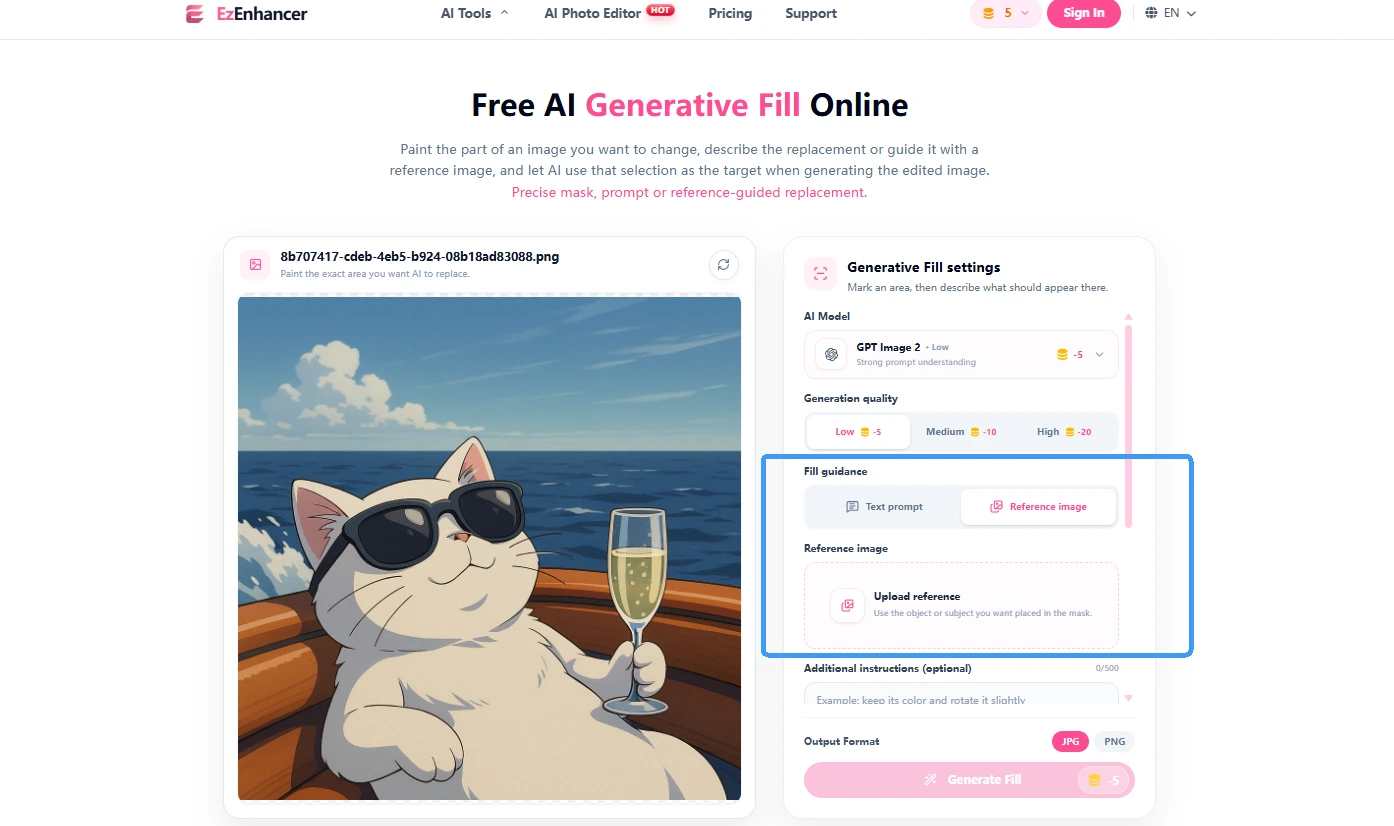
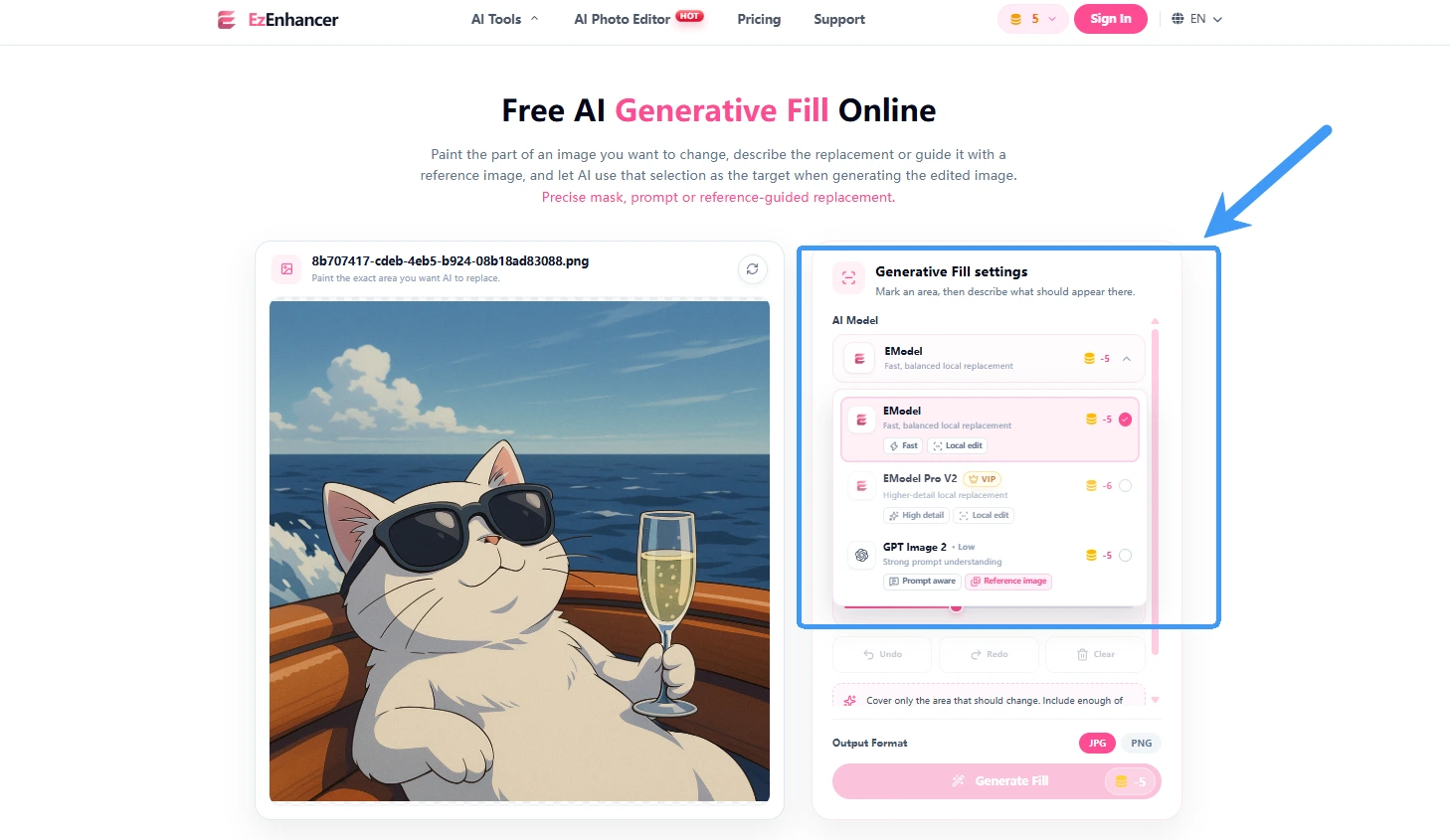
Jika Anda memiliki contoh visual, pilih GPT Image 2 dan beralih ke mode Gambar Referensi. Unggah referensi, sapukan kuas pada area target di gambar utama, lalu tambahkan deskripsi singkat bila diperlukan untuk memperjelas penggantian.
Jika memungkinkan, gunakan referensi dengan sudut pengambilan yang serupa. Foto kursi dari depan hanya memberikan sedikit informasi tentang bentuk bagian belakangnya.
5. Buat, Bandingkan, dan Unduh
Periksa biaya kredit yang ditampilkan sebelum mengirim permintaan. Tinjau hasil dalam ukuran penuh, khususnya tepi objek, skala, bayangan, dan detail di dekatnya. Sesuaikan mask atau prompt jika perlu, lalu unduh versi pilihan Anda.
EzEnhancer menggunakan seluruh gambar sebagai konteks sehingga perubahan kecil dapat terjadi di luar seleksi. Bandingkan wajah, teks, detail produk, dan area penting lainnya dengan foto asli sebelum menggunakannya.
8 Penggunaan Penggantian Objek dengan AI di Berbagai Industri
Setiap contoh menggabungkan kebutuhan industri, gambar konsep, dan prompt awal. Sesuaikan prompt dengan foto Anda; contoh-contoh ini bukan studi kasus dengan hasil yang diukur.
1. E-commerce: Perbarui Properti di Sekitar Produk
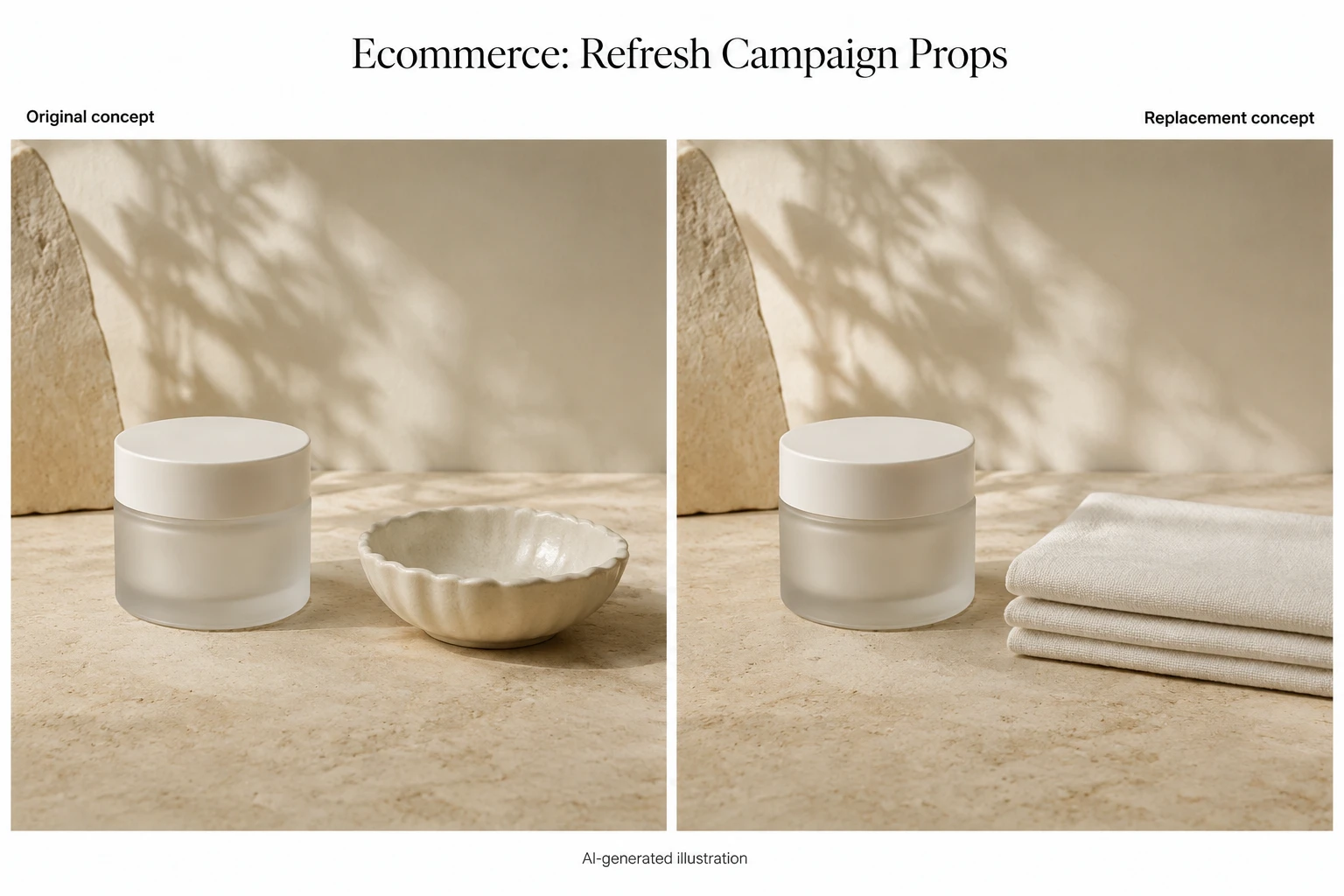
Merek perawatan kulit mungkin memiliki foto bagus berupa wadah pelembap di samping mangkuk dekoratif. Mengganti mangkuk dengan properti lain membantu mengeksplorasi arah kampanye baru tanpa merombak seluruh komposisi.
Contoh penggantian: Mangkuk dekoratif → handuk linen terlipat.
Prompt awal:
Ganti mangkuk yang dipilih dengan handuk linen warna gading yang dilipat rapi di permukaan yang sama. Gunakan pencahayaan studio lembut dan bayangan tipis di bawah handuk. Pertahankan wadah pelembap dan label di dekatnya.
Cocok untuk: Konsep kampanye musiman, unggahan media sosial, dan draf tata letak promosi.
Periksa sebelum digunakan: Bandingkan wadah, logo, label, dan kemasan dengan foto asli. Instruksi untuk mempertahankannya tidak mengunci piksel tersebut. Jika gambar digunakan untuk menjual barang tertentu, ketepatan detail produk tetap sangat penting.
2. Desain Interior: Pratinjau Pilihan Furnitur
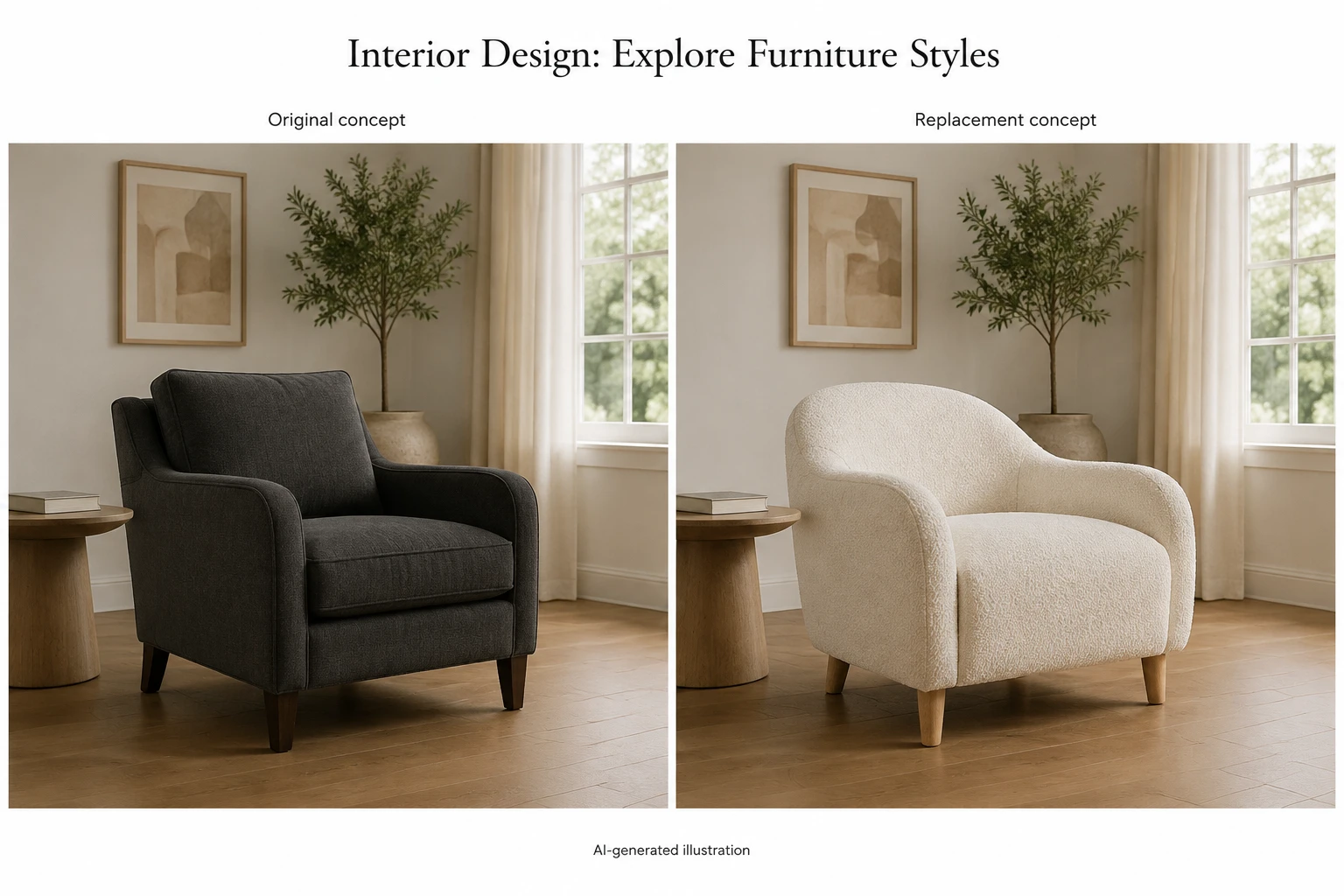
Desainer interior dapat menunjukkan kesan gaya furnitur berbeda di ruangan yang sudah ada. Mengganti satu kursi memberikan perbandingan yang lebih terarah bagi klien.
Contoh penggantian: Kursi berlengan gelap → kursi aksen berbahan kain terang.
Prompt awal:
Ganti kursi berlengan yang dipilih dengan kursi aksen bouclé warna krem, berlengan membulat dan berkaki kayu ek terang. Pertahankan luas pijakan dan arah hadap yang serupa. Sesuaikan dengan cahaya jendela dari kanan dan perspektif lantai.
Cocok untuk: Konsultasi desain, papan inspirasi, dan usulan penataan furnitur.
Periksa sebelum digunakan: Tinjau posisi kaki, kontak dengan lantai, perspektif, dan jarak dari furnitur di sekitarnya. Sajikan gambar sebagai konsep; gambar ini tidak membuktikan dimensi atau apakah kursi tertentu benar-benar muat di ruangan.
3. Properti: Buat Konsep Penataan Virtual dengan Label yang Jelas
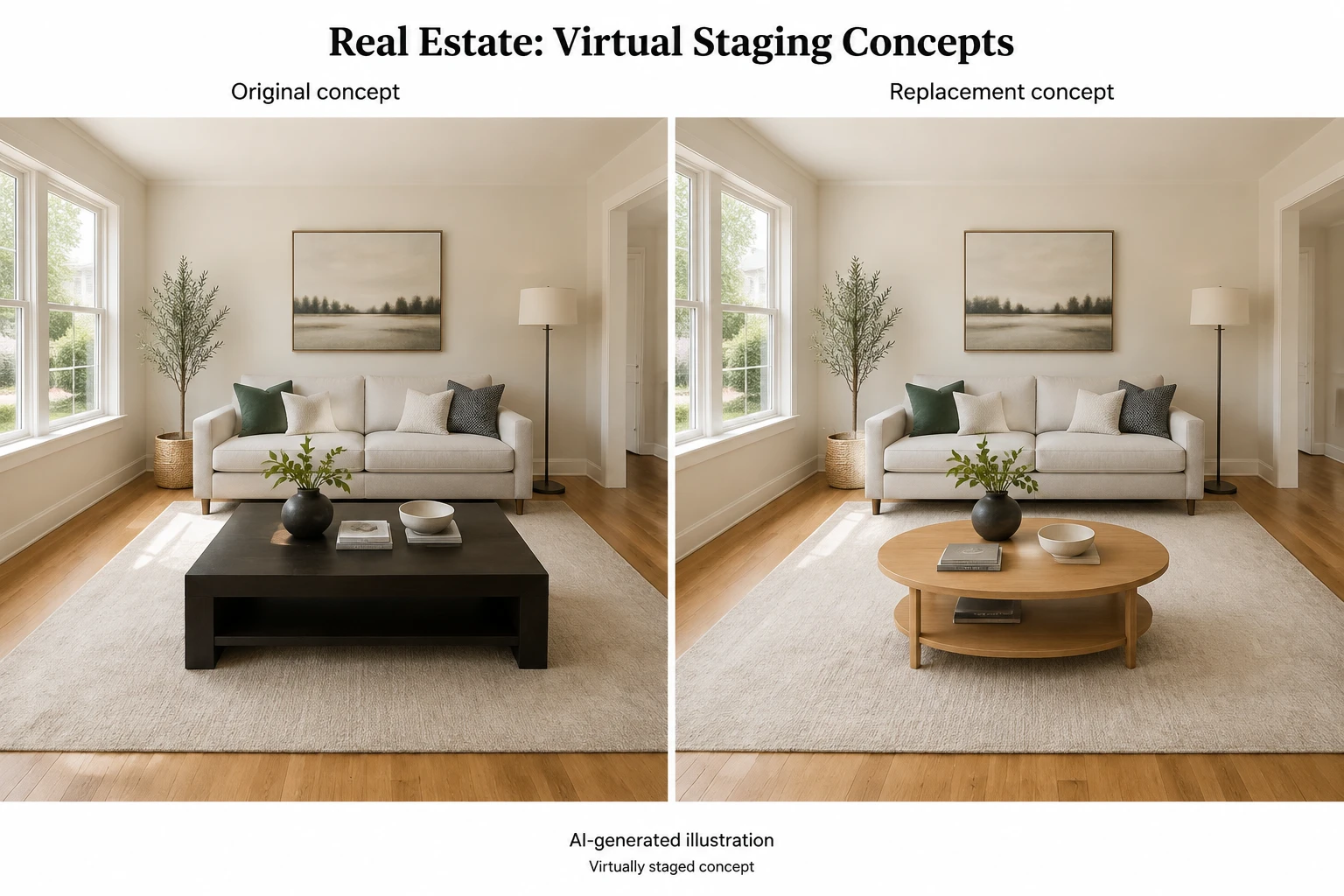
Tim properti dapat mengeksplorasi pilihan furnitur agar calon penghuni lebih mudah membayangkan ruang yang telah diisi. Mengganti furnitur pajangan yang terlihat usang dapat menyampaikan gaya berbeda dengan tata ruang asli sebagai konteks.
Contoh penggantian: Meja kopi besar → meja oval ringkas.
Prompt awal:
Ganti meja kopi yang dipilih dengan meja kopi oval ringkas berbahan kayu ek di posisi yang sama. Sesuaikan dengan sudut kamera dan cahaya alami yang ada. Pertahankan sofa, lantai, jendela, dan tata ruang di sekitarnya.
Cocok untuk: Konsep berlabel penataan virtual dan materi presentasi.
Periksa sebelum digunakan: Bandingkan semua detail arsitektur dengan foto asli. Beri label bahwa gambar ditata secara virtual dan bedakan furnitur usulan dari barang yang benar-benar ada. Jangan menyajikan perubahan hasil AI sebagai bukti kondisi properti.
4. Restoran: Eksplorasi Penataan Meja untuk Kampanye
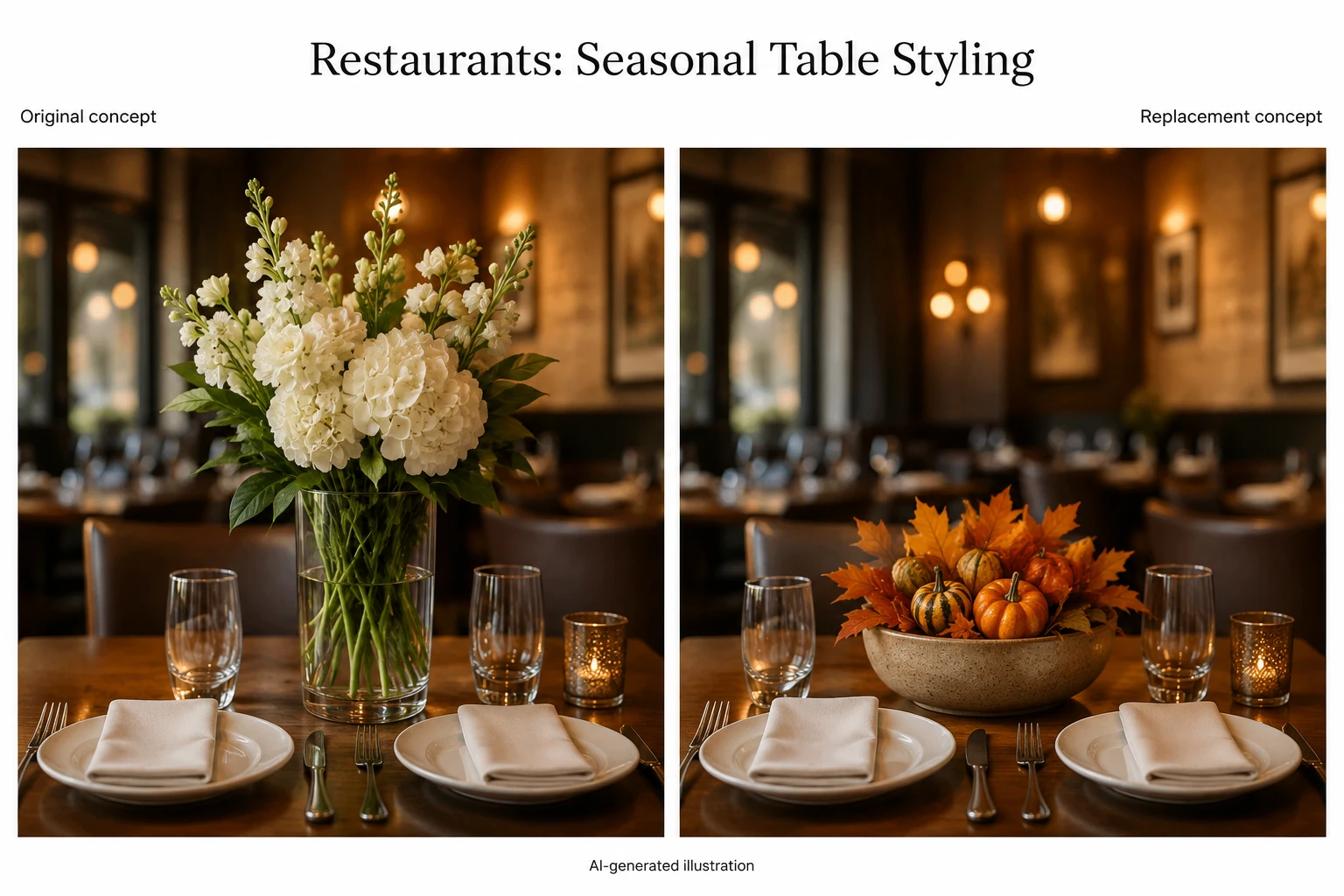
Foto ruang makan restoran bisa digunakan untuk beberapa kampanye jika dekorasi mejanya diubah. Penggantian objek membantu mengeksplorasi dekorasi di sekitar makanan tanpa mengubah hidangan yang diharapkan pelanggan.
Contoh penggantian: Hiasan tengah meja tinggi → rangkaian musiman rendah.
Prompt awal:
Ganti hiasan tengah meja yang dipilih dengan mangkuk keramik rendah berisi dedaunan musim gugur dan labu hias kecil. Jaga ketinggiannya di bawah garis pandang tamu dan sesuaikan dengan pencahayaan hangat dari atas di restoran.
Cocok untuk: Konten kreatif musiman di media sosial, usulan dekorasi acara, dan draf kampanye restoran.
Periksa sebelum digunakan: Periksa piring, makanan, alat makan, dan gelas untuk menemukan perubahan tak disengaja. Foto menu harus tetap mencerminkan hidangan dan porsi yang benar-benar disajikan.
5. Fashion: Uji Berbagai Gaya Aksesori
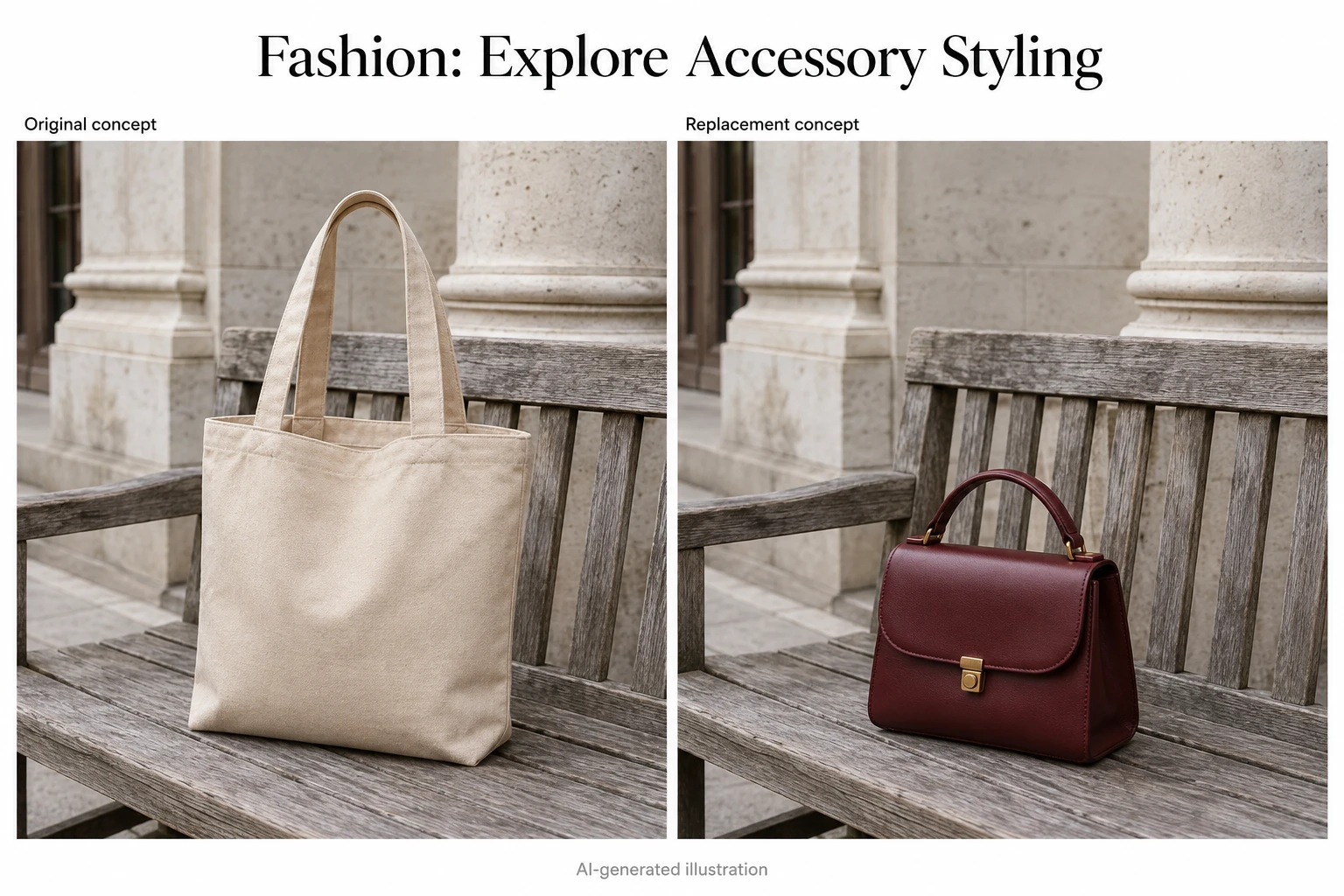
Tim fashion dapat mengeksplorasi bagaimana aksesori berbeda mengubah kesan busana sebelum menjadwalkan pemotretan baru. Mulailah dengan aksesori yang diletakkan di samping model; benda yang dipegang memerlukan pemeriksaan lebih teliti.
Contoh penggantian: Tote bag di bangku → tas tangan berbentuk tegas.
Prompt awal:
Ganti tote bag yang dipilih di atas bangku dengan tas tangan kecil berbentuk tegas dari kulit burgundi, dengan pegangan atas yang pendek. Sesuaikan dengan tampak samping, cahaya alami saat mendung, dan bayangan lembut di bangku.
Cocok untuk: Usulan styling, konsep lookbook, dan papan inspirasi kampanye.
Periksa sebelum digunakan: Periksa tali, gesper, jahitan, serta hubungan tas dengan pakaian di dekatnya. Jika mempromosikan SKU tertentu, cocokkan detail hasil AI dengan barang asli; gunakan gambar referensi sebagai panduan jika tersedia.
6. Perhotelan dan Wisata: Visualisasikan Pembaruan Dekorasi
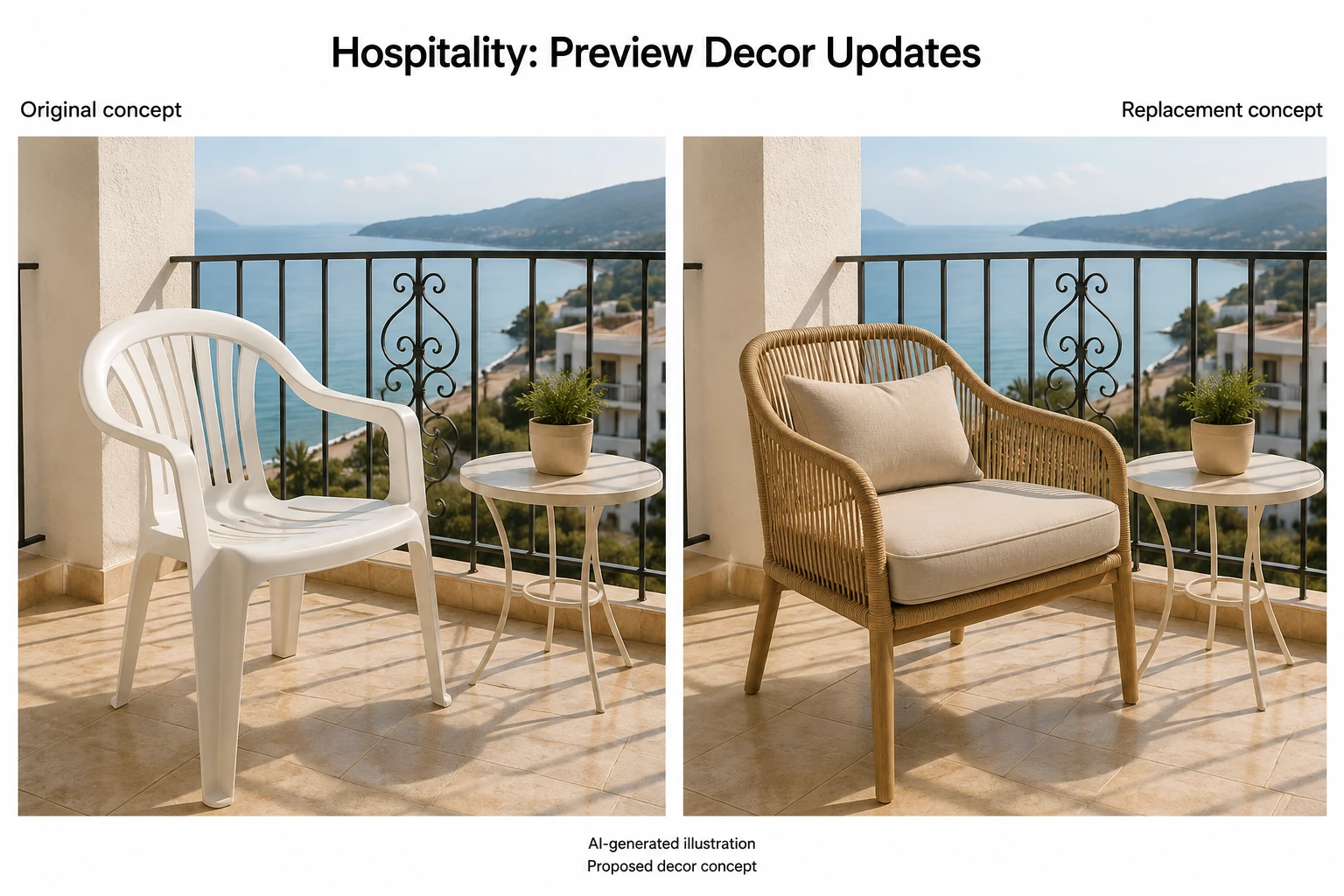
Hotel atau merek wisata dapat mengeksplorasi tampilan furnitur maupun dekorasi baru pada foto yang sudah ada. Ini berguna untuk membahas usulan bersama desainer dan tim pemasaran.
Contoh penggantian: Kursi plastik balkon → kursi santai anyaman.
Prompt awal:
Ganti kursi plastik yang dipilih dengan kursi santai dari anyaman bahan alami dan bantalan duduk berwarna netral. Pertahankan arah hadap dan perkiraan ukurannya. Sesuaikan dengan cahaya matahari sore dan arah bayangan di lantai balkon.
Cocok untuk: Usulan renovasi, perbandingan dekorasi, dan perencanaan kampanye internal.
Periksa sebelum digunakan: Pastikan pagar balkon, pemandangan, fitur kamar, dan furnitur lain tetap akurat. Tampilkan fasilitas yang masih diusulkan dalam materi konsep yang diberi keterangan jelas; foto pemesanan harus mencerminkan pengalaman yang dapat diharapkan tamu.
7. Agensi Iklan: Kembangkan Variasi Visual
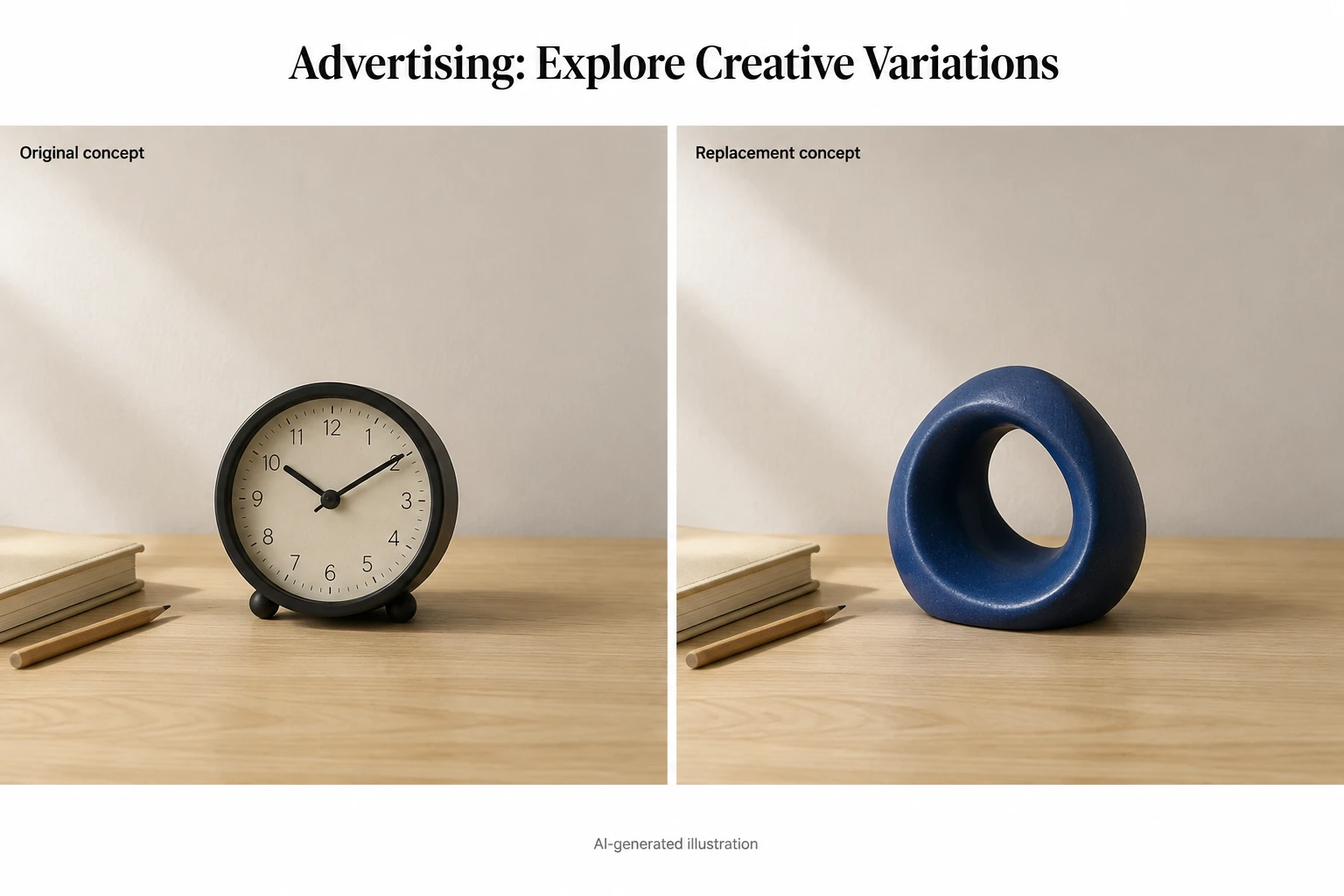
Agensi mungkin membutuhkan beberapa versi konsep kreatif sebelum menentukan arah. Mengganti satu properti setiap kali memudahkan perbandingan pengaruh warna, bahan, atau simbol terhadap komposisi.
Contoh penggantian: Jam meja → patung meja yang unik.
Prompt awal:
Ganti jam meja yang dipilih dengan patung abstrak kecil dari keramik biru kobalt. Tempatkan dalam area yang sebelumnya ditempati jam, dengan sudut kamera yang sama dan pencahayaan studio lembut. Pertahankan ruang kosong di sebelah kanan.
Cocok untuk: Presentasi ide kreatif, bingkai storyboard, dan eksplorasi tata letak iklan.
Periksa sebelum digunakan: Tinjau ruang untuk teks iklan dan aset merek. Jika beberapa versi digunakan dalam pengujian performa, pastikan perbedaan yang tidak disengaja tidak mengganggu perbandingan.
8. Perencanaan Acara: Tampilkan Pilihan Dekorasi
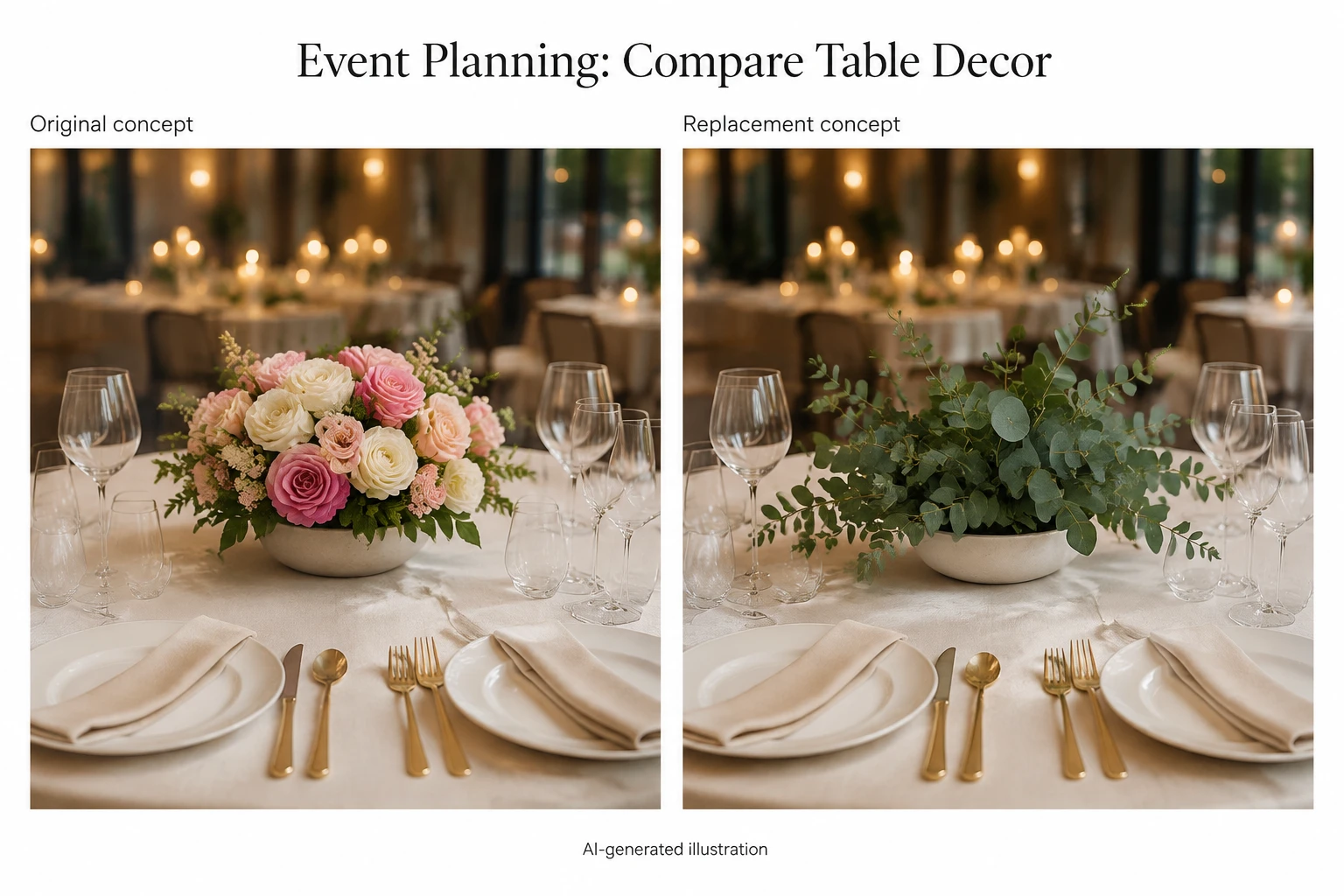
Perencana acara dapat menggunakan foto lokasi untuk membahas pilihan hiasan tengah meja atau dekorasi lain. Usulan visual membantu menjelaskan pilihan tinggi, warna, dan gaya.
Contoh penggantian: Hiasan bunga tengah meja → rangkaian dedaunan.
Prompt awal:
Ganti hiasan bunga tengah meja yang dipilih dengan rangkaian rendah dedaunan eukaliptus dalam mangkuk dangkal berwarna putih doff. Pertahankan tampilan penataan alat makan di sebelahnya dan sesuaikan dengan pencahayaan dalam ruangan yang hangat.
Cocok untuk: Proposal klien, papan inspirasi pernikahan, dan pembahasan dekorasi acara perusahaan.
Periksa sebelum digunakan: Cari distorsi pada peralatan makan dan pola berulang. Konfirmasikan dimensi, bahan, serta ketersediaan rangkaian asli secara terpisah sebelum menjanjikan penataan tersebut kepada klien.
Rumus Prompt yang Bisa Digunakan Kembali
Untuk sebagian besar penggantian, mulailah dengan struktur ini:
Ganti objek yang dipilih dengan objek baru, bahan, dan warna. Gunakan ukuran dan arah hadap. Sesuaikan dengan pencahayaan dan sudut kamera. Pertahankan detail penting di sekitarnya.
Fokuskan instruksi pada satu penggantian. Tambahkan detail untuk menyelesaikan masalah yang terlihat, bukan menggabungkan beberapa perubahan adegan yang tidak berkaitan dalam satu prompt.
Misalnya, jika vas pengganti terlalu besar, tulis “vas pendek dengan tinggi kira-kira sama dengan cangkir asli”. Jika tampilannya kurang sesuai, jelaskan “keramik doff” alih-alih hanya meminta hasil lebih realistis.
Instruksi untuk mempertahankan detail menyampaikan maksud Anda, tetapi hasilnya tetap perlu dibandingkan dengan foto asli.
Mengatasi Masalah Umum Penggantian Objek dengan AI
| Masalah | Langkah berikutnya |
|---|---|
| Sebagian objek asli masih terlihat | Perluas mask hingga mencakup seluruh batas objek, termasuk pegangan atau bagian tipis. |
| Objek pengganti terlihat seperti ditempel | Jelaskan arah cahaya, kontak dengan permukaan, dan sudut kamera; periksa batas seleksi. |
| Objek baru terlalu besar atau kecil | Jelaskan ukurannya dibandingkan objek asli atau benda di dekatnya. |
| Bayangan atau pantulan lama masih terlihat | Tinjau apakah area tersebut juga perlu dimasukkan dalam pengeditan. |
| Objek berbeda dari referensi | Gunakan referensi lebih jelas dengan sudut lebih mendekati dan periksa detail penting satu per satu. |
| Teks, wajah, atau produk di sekitar berubah | Coba seleksi lebih rapat dan prompt lebih sederhana, lalu bandingkan lagi dengan foto asli. |
Ubah satu faktor setiap kali agar Anda tahu apakah mask, referensi, atau prompt yang memperbaiki hasil. Jika identitas produk harus persis atau piksel di sekitarnya wajib tetap utuh, pengeditan tambahan atau foto asli mungkin diperlukan.
Pertanyaan yang Sering Diajukan
Bisakah Saya Mengganti Objek Tanpa Photoshop?
Bisa. Generative Fill EzEnhancer AI berjalan di browser. Anda dapat mengunggah foto, menyapukan seleksi, dan membuat objek pengganti tanpa memasang Photoshop.
Bisakah Saya Mengganti Objek dengan Benda dari Foto Lain?
Bisa. Pilih GPT Image 2 dan mode Gambar Referensi untuk memakai gambar terpisah sebagai panduan visual. Periksa perbedaan bentuk, warna, identitas merek, dan detail pengenal lainnya pada hasil.
Apakah Bagian Foto Lainnya Akan Tetap Persis Sama?
Belum tentu. Mask menandai target yang dimaksud, tetapi EzEnhancer memproses seluruh gambar sebagai konteks. Perubahan kecil dapat terjadi di luar area terpilih.
Apakah AI Generative Fill Bisa Dicoba Gratis?
EzEnhancer menyediakan kredit uji coba harian. Periksa biaya pembuatan saat ini dan kredit yang tersedia di antarmuka sebelum mengirim pengeditan.
Contoh Penggunaan Mana yang Sebaiknya Dicoba Dulu?
Pilih properti meja yang terlihat jelas dan memiliki bentuk sederhana. Setelah terbiasa memilih objek dan memeriksa hasil, lanjutkan ke furnitur, permukaan reflektif, atau benda yang tumpang tindih dengan subjek lain.
Coba Ganti Satu Objek di Foto Anda
Pilih foto yang sudah ada dan satu perubahan yang membuatnya lebih berguna: properti kampanye baru, kursi alternatif, atau dekorasi meja lain. Mulailah dengan seleksi terarah dan salah satu prompt di atas, lalu bandingkan hasil dengan foto asli.
Cara Menghapus Orang dari Foto Tanpa Merusak Latar Belakang
Pelajari cara menghilangkan orang dari foto sambil menjaga wajah, arsitektur, bayangan, dan latar yang rumit dengan alur edit AI yang cermat.
Pulihkan, Warnai, atau Perbesar Foto Lama Dulu?
Pelajari workflow AI terbaik untuk foto keluarga lama: kapan memperbaiki kerusakan, mewarnai foto hitam-putih, memperjelas wajah buram, atau memperbesar untuk dicetak.