














Cara Menghapus Orang dari Foto Tanpa Merusak Latar Belakang
Orang asing masuk ke bingkai tepat saat Anda mengambil foto liburan yang sempurna. Seorang pejalan kaki muncul di belakang potret keluarga. Lengan, koper, atau bayangan seseorang mengganggu foto yang sebenarnya sudah bagus.
Anda dapat menghapus orang dari foto dengan alat penghapus objek AI, tetapi hasilnya tidak hanya bergantung pada satu tombol. Alat harus memahami piksel milik orang yang tidak diinginkan, detail milik subjek utama, dan apa yang seharusnya mengisi ruang kosong setelahnya.
Alur paling aman cukup sederhana: mulai dari file asli terbaik, pilih satu orang pada satu waktu, sertakan bayangan dan benda yang terhubung, lalu periksa latar yang diperbaiki sebelum mengunduh.
Jawaban singkat: unggah gambar asli ke penghapus orang berbasis AI, tutupi seluruh orang beserta bayangan dan barang yang dibawanya, proses satu orang setiap kali, lalu periksa hasil dalam ukuran penuh. Jika latar berisi pagar, ubin, teks, tangan, atau wajah, gunakan mask lebih kecil dan beberapa tahap yang terkendali.
Mengapa Menghapus Orang Bisa Merusak Latar Belakang
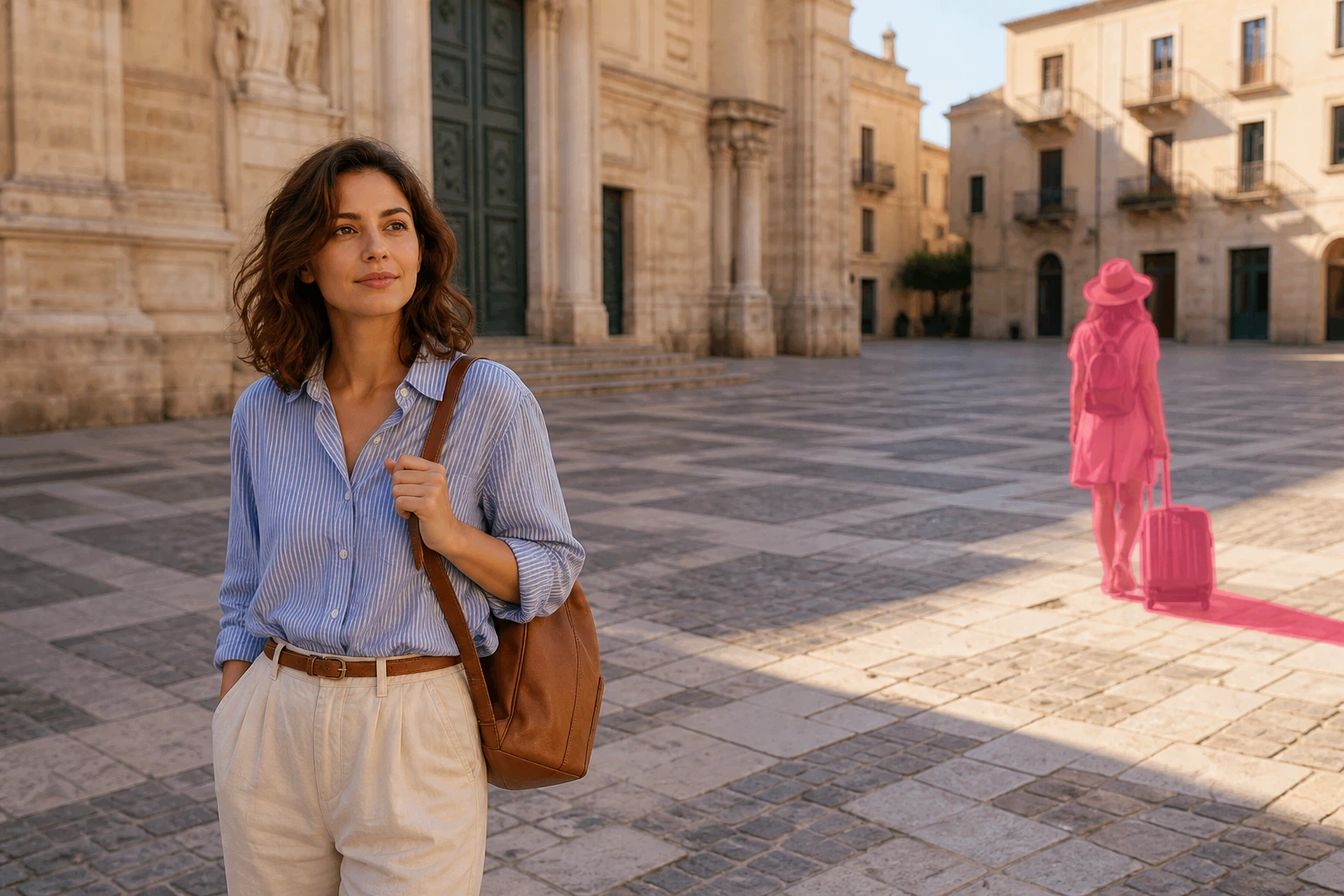
Alat AI tidak membuka versi tersembunyi dari sebuah pemandangan. Jika seseorang berdiri di depan dinding, piksel di belakangnya memang tidak pernah direkam kamera. AI harus membangun kelanjutan yang masuk akal dari informasi visual di sekitarnya.
Tugas ini mudah pada langit terbuka, rumput, pasir, atau latar yang lembut. Hasilnya lebih sulit jika area yang hilang berisi:
- Bata, ubin, pagar, atau pola berulang
- Tepi bangunan dan garis lurus
- Pantulan, air, kaca, atau cermin
- Teks, papan, logo, atau pelat nomor
- Wajah, tangan, pakaian, atau rambut orang lain
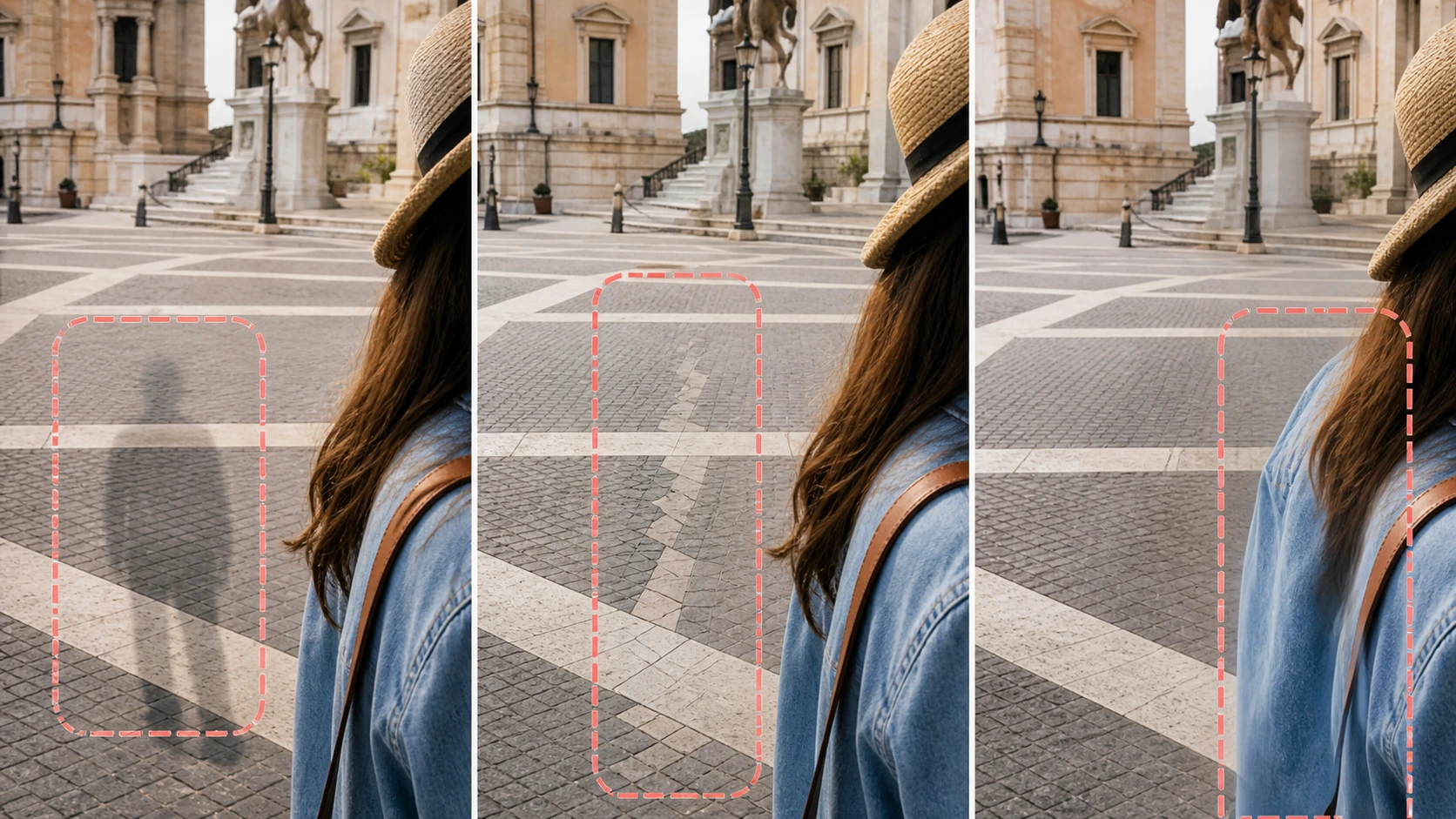
- Bayangan kuat yang menghubungkan orang dengan tanah
- Objek unik tanpa referensi serupa di dekatnya
Hasil yang bersih membutuhkan cukup konteks untuk membangun latar sekaligus melindungi semua bagian yang ingin dipertahankan.
Sebelum Mengedit: Pilih Foto Sumber Terbaik
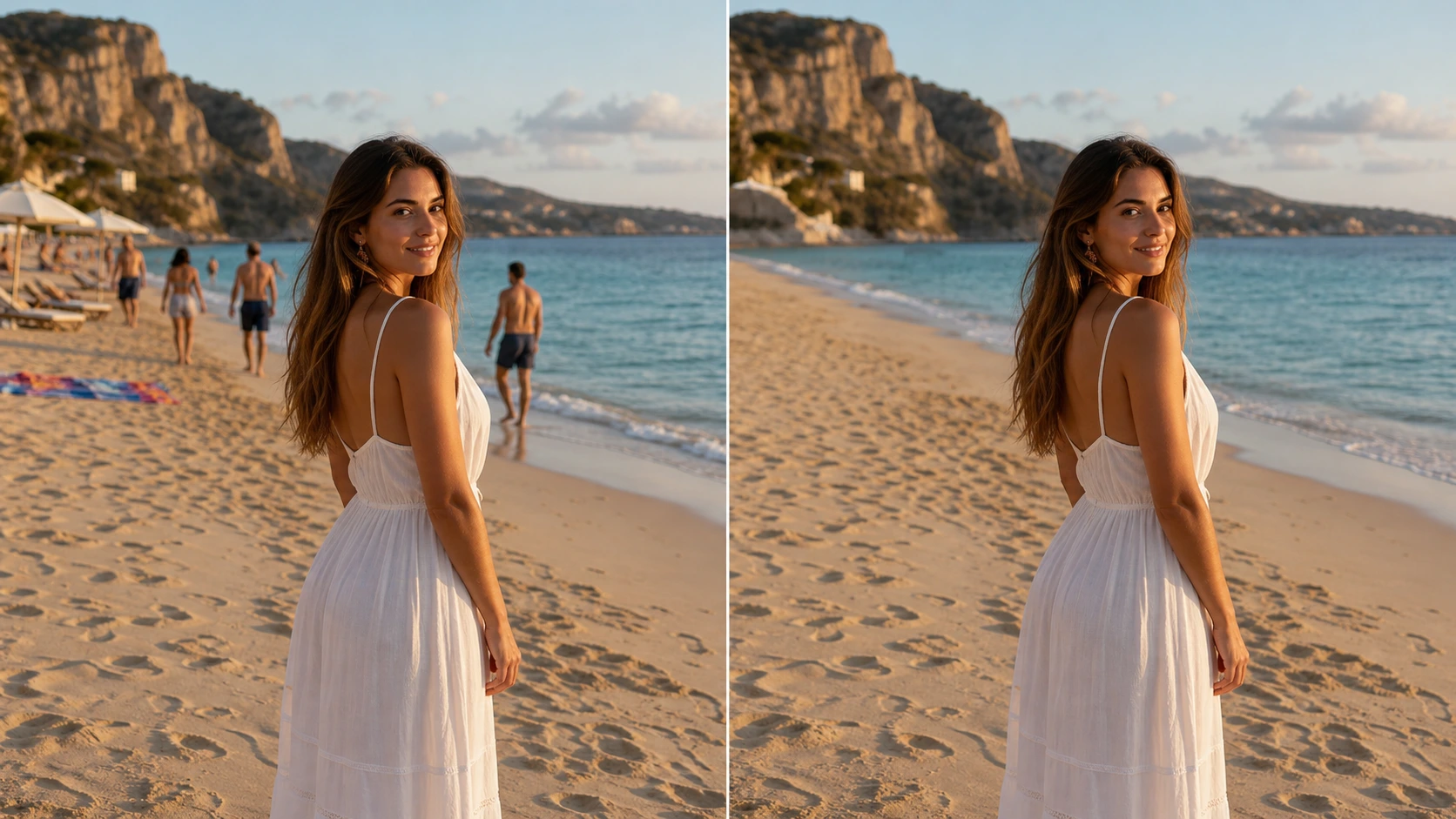
Memilih sumber yang tepat sering kali lebih penting daripada pengaturan alat.
Gunakan file asli jika memungkinkan
Hindari tangkapan layar, lampiran pesan yang dikompresi, atau gambar yang berkali-kali diunduh dari media sosial. Kompresi menghapus tekstur kecil dan informasi tepi yang dibutuhkan AI.
Jika hanya ada versi kecil, pertahankan ukuran aslinya selama proses penghapusan. Memperbesar lebih dulu dapat menonjolkan blok kompresi dan tepi palsu. Bersihkan foto terlebih dahulu, lalu perbesar hasil akhir bila perlu.
Periksa foto lain dalam rangkaian yang sama
Jika Anda mengambil beberapa foto atau memakai mode burst, bandingkan semuanya. Bingkai lain mungkin memuat lebih sedikit orang atau memperlihatkan bagian latar yang tertutup. Memilih foto paling bersih mengurangi area yang harus dibangun ulang.
Simpan salinan yang belum diubah
Selalu pertahankan file asli. Tutorial resmi Adobe tentang menghapus wisatawan dengan Remove Tool menyarankan penyuntingan non-destruktif. Dalam alur online pun, unduh hasil sebagai file baru.
Cara Menghapus Orang dari Foto dalam 5 Langkah
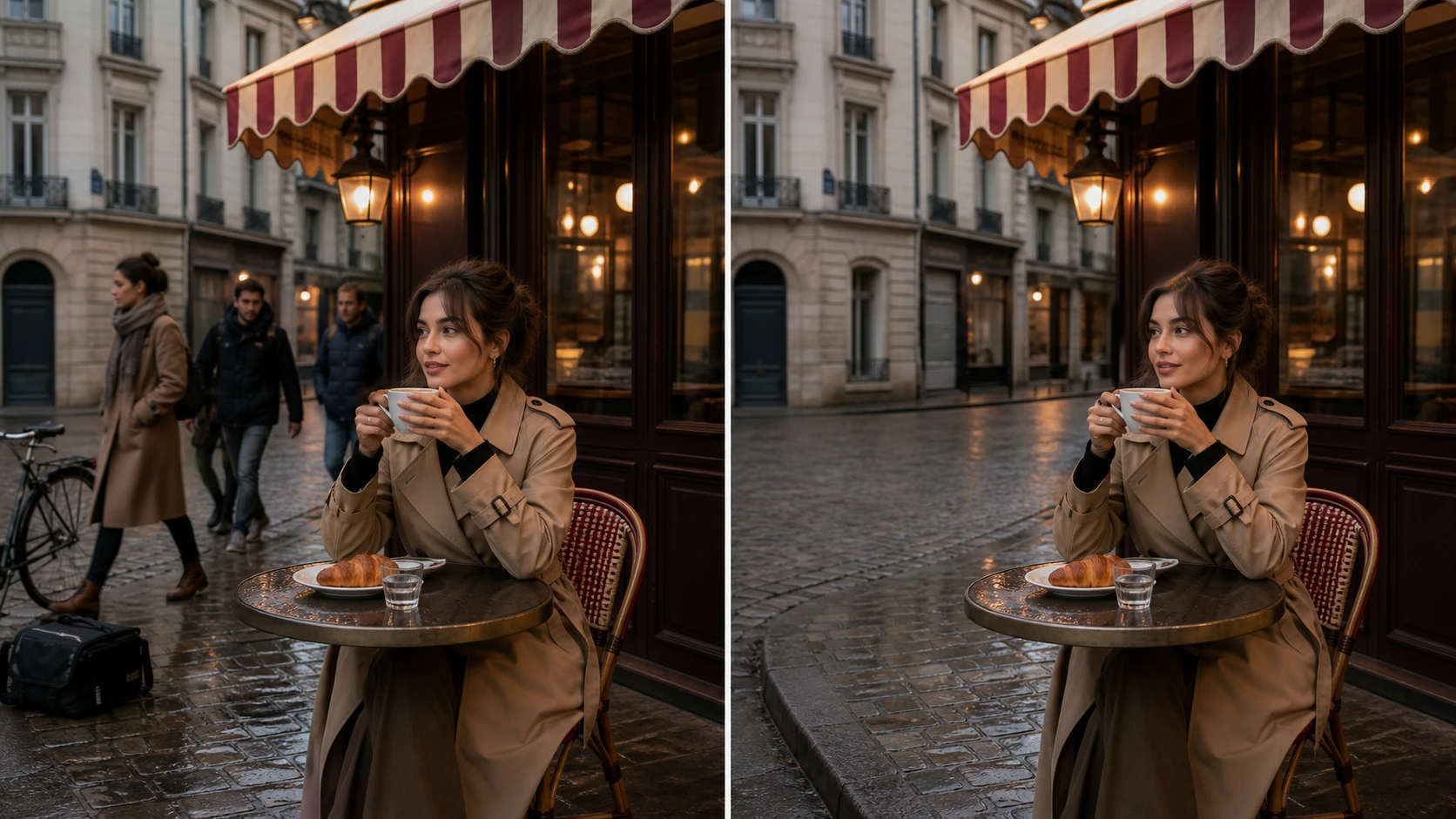
Alur berikut memakai EzEnhancer Penghapus Ajaib, alat berbasis browser dengan mode untuk orang, objek, teks, dan pembersihan watermark yang memang boleh Anda edit.
1. Unggah versi dengan kualitas tertinggi
Buka Penghapus Ajaib dan unggah JPG, PNG, atau WebP. Sisakan cukup bagian di sekitar pemandangan. Crop yang terlalu rapat dapat menghilangkan dinding, trotoar, tanaman, atau langit yang diperlukan sebagai konteks.
Jangan crop sebelum penghapusan, kecuali crop saja sudah dapat menghilangkan orang tersebut.
2. Pilih mode Orang
Pilih Orang untuk menghapus pejalan kaki, wisatawan, photobomber, atau figur latar yang terpisah. Mode ini memberi konteks lebih jelas daripada penghapus objek umum.
Gunakan mode Objek untuk koper, papan, kabel, tempat sampah, atau benda lain yang perlu dihapus secara terpisah.
3. Sapukan kuas pada seluruh orang
Tutupi seluruh figur, termasuk:
- Rambut dan pakaian longgar
- Tangan, kaki, dan anggota tubuh yang sebagian tersembunyi
- Tas, payung, topi, atau barang yang dibawa
- Bayangan atau pantulan yang jelas terkait
- Sedikit margin di sepanjang tepi luar
Mask yang tidak lengkap dapat menyisakan sepatu melayang, potongan pakaian, anggota tubuh ganda, atau bayangan berbentuk orang. Mask terlalu besar bisa menghapus informasi latar yang berguna atau mengenai subjek utama. Cakupan harus lengkap tetapi terkendali.
4. Hapus satu orang pada satu waktu
Jika beberapa orang berjauhan, proses secara terpisah. Setiap perbaikan akan memiliki lebih banyak latar yang belum berubah sebagai referensi.
Cara ini penting untuk lantai berpola, pagar, jendela, tangga, dan arsitektur. Memilih seluruh kerumunan sekaligus memaksa model menciptakan terlalu banyak detail.
Jika dua orang saling menutupi, mulai dari orang yang paling jauh dari subjek utama. Periksa hasil, lalu buat pilihan lebih kecil untuk orang kedua.
5. Periksa, perbaiki, dan unduh
Bandingkan versi sebelum dan sesudah dalam ukuran penuh. Periksa juga wajah, jari, tato, aksesori, garis trotoar, jendela, dan bayangan di sekitarnya.
Jika hanya satu area yang salah, batalkan dan ulangi dengan mask lebih kecil. Jangan memproses ulang seluruh foto jika hanya satu sudut yang perlu diperbaiki.
Setelah latar tampak alami, unduh hasil dalam format yang sesuai.
Cara Melindungi Subjek Utama
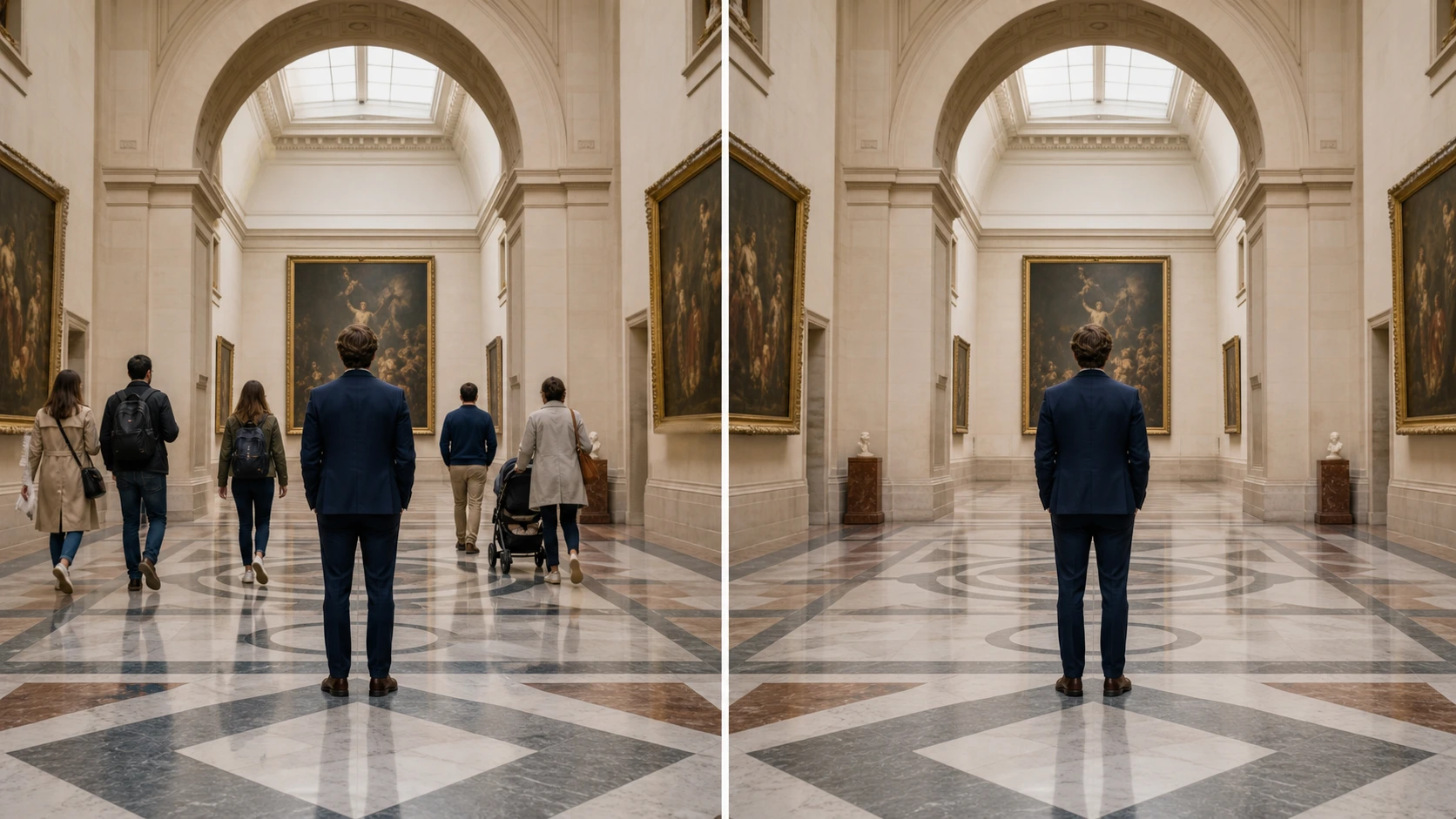
Kesalahan AI yang paling terlihat sering muncul di sebelah orang yang dihapus, bukan di tengah latar hasil rekonstruksi.
Jauhkan mask dari wajah dan tangan
Jika orang yang akan dihapus bertumpang tindih dengan rambut, wajah, jari, atau pakaian subjek, zoom dan gunakan kuas sekecil mungkin. Dua tahap yang hati-hati lebih baik daripada satu sapuan besar melintasi tepi penting.
Jika tumpang tindih parah, penghapusan otomatis mungkin bukan pilihan terbaik. Editor manual dapat memisahkan subjek ke layer dan membangun kembali tepi secara lebih akurat.
Lindungi tato, perhiasan, dan motif pakaian
Detail identitas yang kecil dapat dianggap sebagai tekstur latar oleh model. Jika lengan seseorang melintasi tato atau baju bermotif, pilih hanya piksel yang jelas milik orang tersebut.
Setelah diproses, bandingkan detail itu langsung dengan versi asli.
Sertakan bayangan terkait, bukan bayangan lain
Orang dapat menghilang sementara bayangannya masih tertinggal. Sertakan bayangan jika jelas terhubung. Jika beberapa bayangan bertumpuk, hapus figur dahulu lalu tangani sisa bayangan dengan mask yang lebih kecil.
Masalah Umum dan Cara Memperbaikinya
| Masalah | Penyebab kemungkinan | Pendekatan yang lebih baik |
|---|---|---|
| Noda buram di bekas posisi orang | Mask terlalu besar atau konteks kurang | Perketat pilihan dan hapus satu orang setiap kali |
| Sepatu, tangan, atau tas melayang | Sebagian figur terlewat | Sertakan semua benda terkait dan sedikit margin |
| Ubin, pagar, atau garis horizon rusak | Orang menutupi pola geometris | Gunakan tahap kecil dan pertahankan garis yang terlihat |
| Wajah atau tato subjek berubah | Mask mengenai detail identitas | Batalkan, zoom, dan jauhkan kuas dari subjek |
| Orang hilang tetapi bayangan tersisa | Bayangan di luar pilihan | Hapus pada tahap kedua yang terkendali |
| Tekstur berulang atau ganda | Area terlalu besar dibuat ulang | Kecilkan pilihan dan sisakan lebih banyak konteks |
| Hasil lebih lembut dari asli | Sumber terkompresi atau resolusi rendah | Bersihkan dulu, lalu tingkatkan atau perbesar |
Kapan Crop Lebih Baik daripada Penghapusan AI
AI tidak selalu diperlukan. Jika orang berada dekat tepi dan crop tidak merusak komposisi, pemotongan dapat memberi hasil yang lebih bersih dan jujur.
Pilih crop jika:
- Gangguan berada dekat sisi atas, bawah, atau samping
- Subjek utama tetap seimbang setelah framing ulang
- Resolusi cukup untuk hasil akhir
- Orang menutupi objek rumit yang sulit dibangun ulang
Pemotong Gambar EzEnhancer mendukung rasio umum dan bekerja lokal di browser. Tentukan apakah foto digunakan untuk media sosial, wallpaper, cetak, atau thumbnail.
Kapan Edit Manual Lebih Aman
Gunakan Photoshop, editor berbasis layer, atau retoucher profesional jika:
- Orang menutupi sebagian besar subjek utama
- Area tersembunyi memuat teks terbaca atau karya unik
- Beberapa wajah dan tangan saling menutupi
- Foto akan dicetak komersial dalam ukuran besar
- Akurasi dokumentasi sangat penting
- AI berulang kali mengubah ciri identitas
Edit manual memakan waktu lebih lama, tetapi cloning, layer mask, dan komposisi dari foto lain memberi kontrol lebih besar.
Alur Terbaik untuk Berbagai Jenis Foto
Foto perjalanan dan tempat wisata
Mulai dari orang terpisah dengan latar langit, air, trotoar terbuka, atau dinding sederhana. Hapus wisatawan jauh satu per satu sebelum orang di dekat subjek. Periksa tiang bengkok, jendela rusak, dan garis ubin terputus.
Foto grup
Menghapus satu orang dari grup rapat sulit karena bahu, tangan, rambut, dan bayangan bertumpuk. Gunakan mask kecil dan siapkan perbaikan manual. Jangan gunakan edit untuk menciptakan catatan peristiwa yang menyesatkan.
Foto properti dan interior
Penyedot debu, kabel, tempat sampah, dan orang yang kebetulan lewat sering dapat dihapus dengan baik. Perhatikan papan lantai, karpet, cermin, dan pantulan jendela. Garis lurus harus berlanjut secara alami.
Foto produk dan kreator
Hapus orang di latar, peralatan, selotip, atau properti sementara hanya jika Anda memiliki hak untuk mengedit. Pertahankan bentuk, label, bahan, dan bayangan produk.
Posisi EzEnhancer dalam Alur Pembersihan
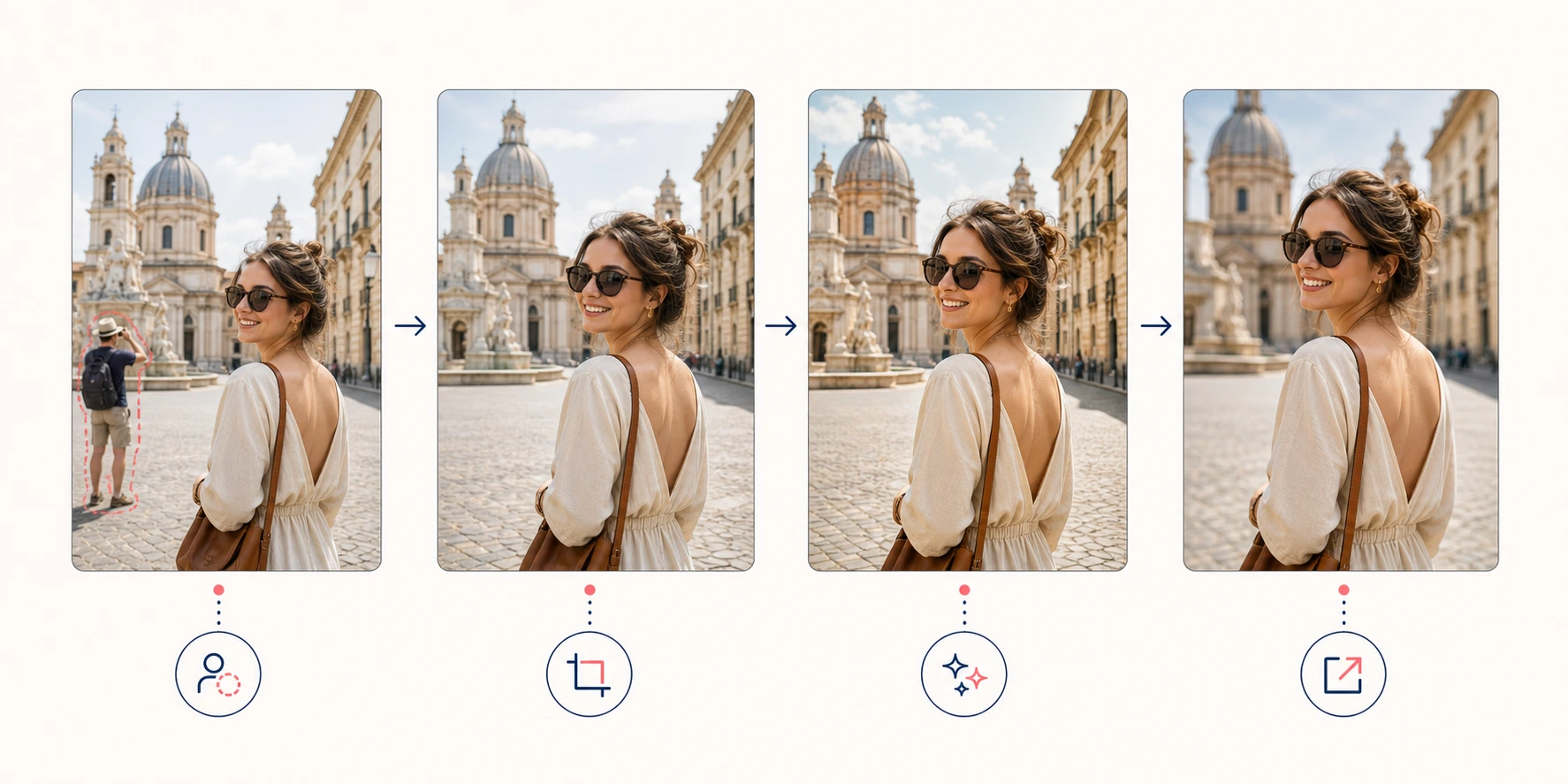
Tangani masalah gambar dalam urutan yang tepat:
| Kebutuhan | Langkah yang disarankan |
|---|---|
| Hapus pejalan kaki, kabel, tas, atau gangguan | Mulai dengan Penghapus Ajaib |
| Atur ulang komposisi yang sudah bersih | Gunakan Pemotong Gambar |
| Tingkatkan kejernihan setelah dibersihkan | Gunakan AI Photo Enhancer |
| Siapkan foto kecil untuk layar atau cetak | Akhiri dengan Image Upscaler |
| Kurangi pantulan atau silau flash | Gunakan Penghapus Silau |
Menghapus gangguan sebelum peningkatan mencegah penajaman memperjelas orang yang tidak diinginkan, blok kompresi, dan tepi objek.
Pertanyaan Umum
Bisakah AI menghapus orang secara otomatis?
Ya. AI membangun area di belakang orang menggunakan pemandangan sekitarnya. Hasil terbaik muncul saat orang terpisah dan latar memiliki informasi berulang yang terlihat.
Bagaimana cara menghapus orang dari foto tanpa Photoshop?
Gunakan alat browser seperti EzEnhancer Penghapus Ajaib. Unggah foto, pilih Orang, tutupi seluruh figur dan bayangan, proses, lalu periksa sebelum mengunduh.
Mengapa latar menjadi buram setelah orang dihapus?
Pilihan mungkin terlalu besar, sumber terkompresi, atau orang menutupi detail unik. Ulangi dengan mask lebih kecil dan proses orang secara terpisah.
Bisakah saya menghapus orang yang bertumpang tindih dengan orang lain?
Kadang bisa, tetapi wajah, tangan, rambut, dan pakaian yang bertumpuk meningkatkan risiko mengubah orang yang ingin dipertahankan. Gunakan mask tepat atau editor layer untuk foto penting.
Sebaiknya meningkatkan foto sebelum atau sesudah menghapus orang?
Biasanya hapus orang terlebih dahulu. Peningkatan dapat menajamkan tepi dan artefak yang tidak diinginkan. Bersihkan, periksa, lalu tingkatkan atau perbesar hasil akhir.
Bisakah orang dihapus dari foto lama atau beresolusi rendah?
Bisa, tetapi detail yang terbatas membuat hasil kurang dapat diprediksi. Gunakan pemindaian terbaik, simpan file asli, bersihkan dengan hati-hati, dan perbesar hanya setelah selesai.
Kesimpulan
Untuk menghapus orang dari foto tanpa merusak latar, berikan tugas yang jelas kepada AI. Gunakan sumber terbaik, lindungi subjek utama, pilih seluruh orang beserta bayangannya, dan proses satu figur pada satu waktu.
Mask yang akurat dan pemeriksaan teliti lebih penting daripada janji satu klik. Jika latar sangat rumit atau orang bertumpang tindih dengan wajah, tangan, atau objek penting, gunakan tahap lebih kecil atau edit manual.
5 Alternatif Remini Terbaik: Alat Pembesar Gambar AI Gratis Terbaik
Temukan 5 alternatif Remini gratis dan online terbaik di tahun 2026. Perjelas wajah buram, perbesar foto, dan pulihkan gambar secara instan langsung di browser web Anda.
Cara Mengganti Objek di Foto dengan AI: 8 Contoh Penggunaan
Pelajari cara mengganti objek di foto dengan AI, lengkap dengan langkah, prompt, dan delapan contoh untuk e-commerce, interior, restoran, fashion, dan lainnya.