














Pertajam, Hilangkan Blur, atau Perbesar Gambar: Pilih Mana?
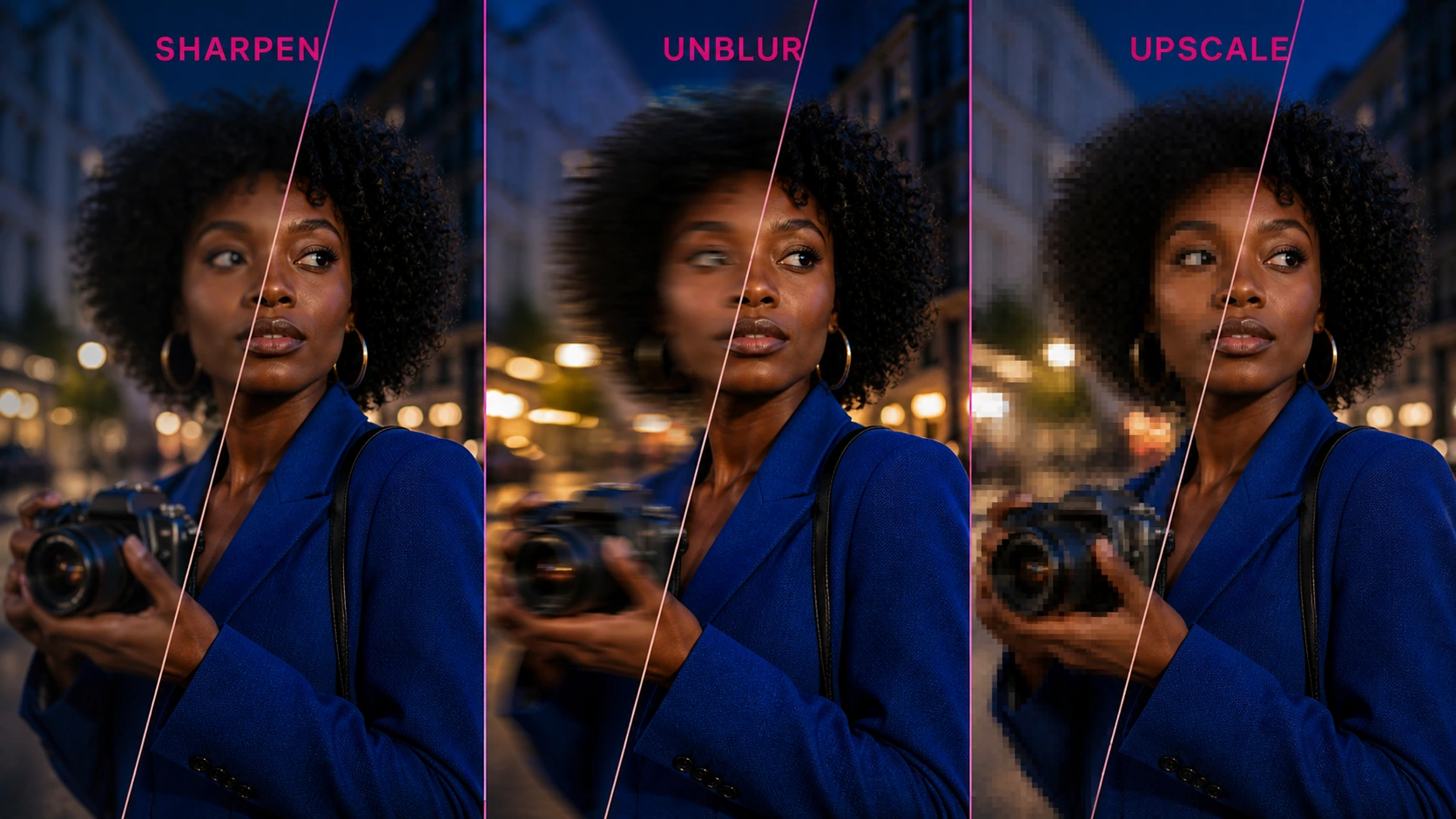
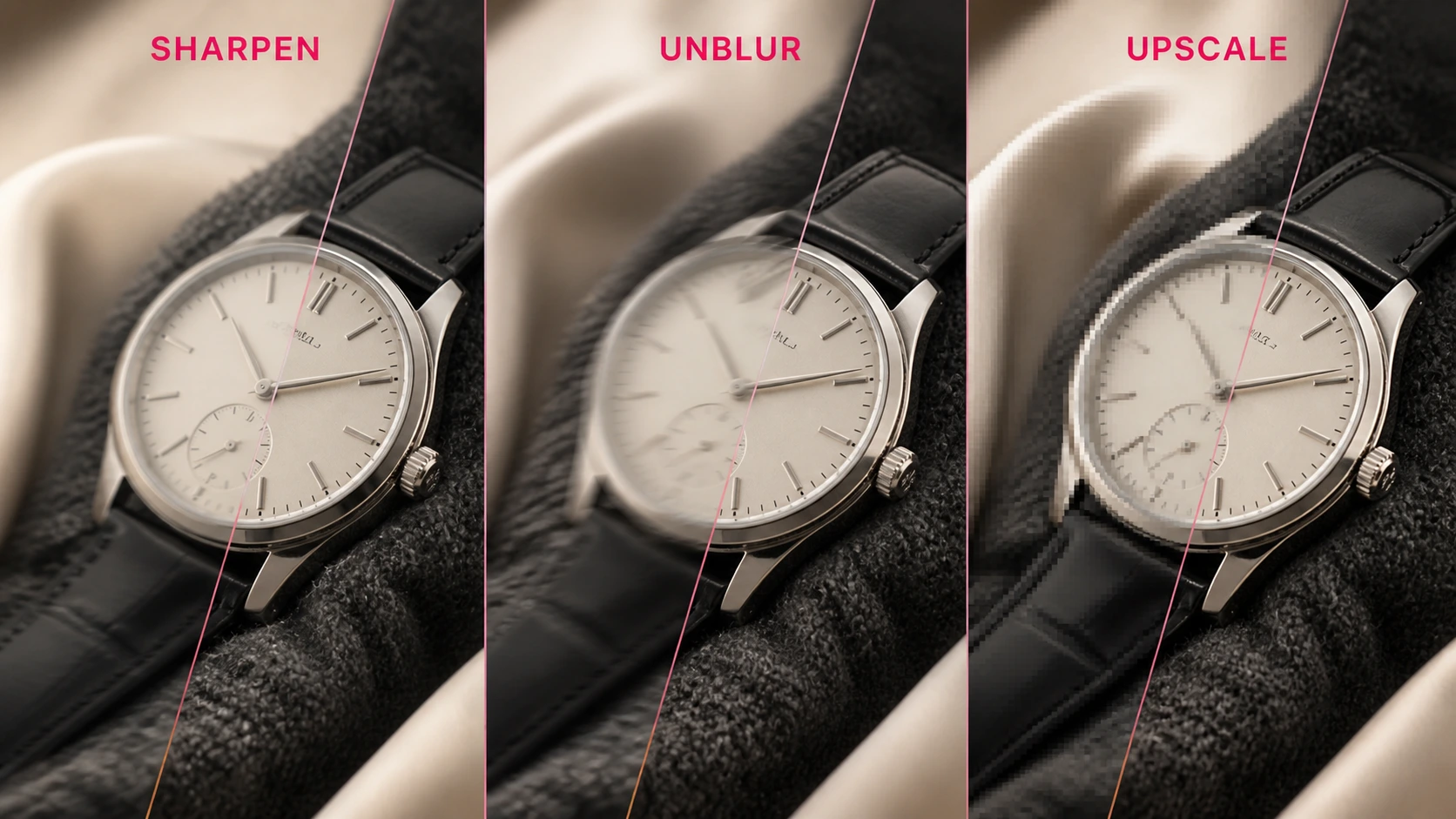
Foto dapat terlihat tidak jelas karena tiga penyebab yang berbeda: tepinya sedikit lembut, kamera merekam gerakan atau gagal fokus, atau file memang memiliki terlalu sedikit piksel. Karena itu, penting untuk membedakan mempertajam, menghilangkan blur, dan memperbesar gambar. Penajaman memperkuat tepi yang terlihat, penghilang blur menangani keburaman yang terekam, sedangkan upscale meningkatkan resolusi.
Memilih proses yang salah sering memperburuk masalah. Penajaman berlebihan menimbulkan halo dan noise. Memperbesar foto buram dapat menghasilkan foto buram yang lebih besar. Menghilangkan blur dari file yang bersih tetapi sangat kecil dapat menciptakan detail yang tidak perlu. Panduan ini membantu Anda mendiagnosis gambar lebih dulu dan menerapkan koreksi paling ringan yang efektif.
Jawaban Singkat: Pertajam, Hilangkan Blur, atau Perbesar?
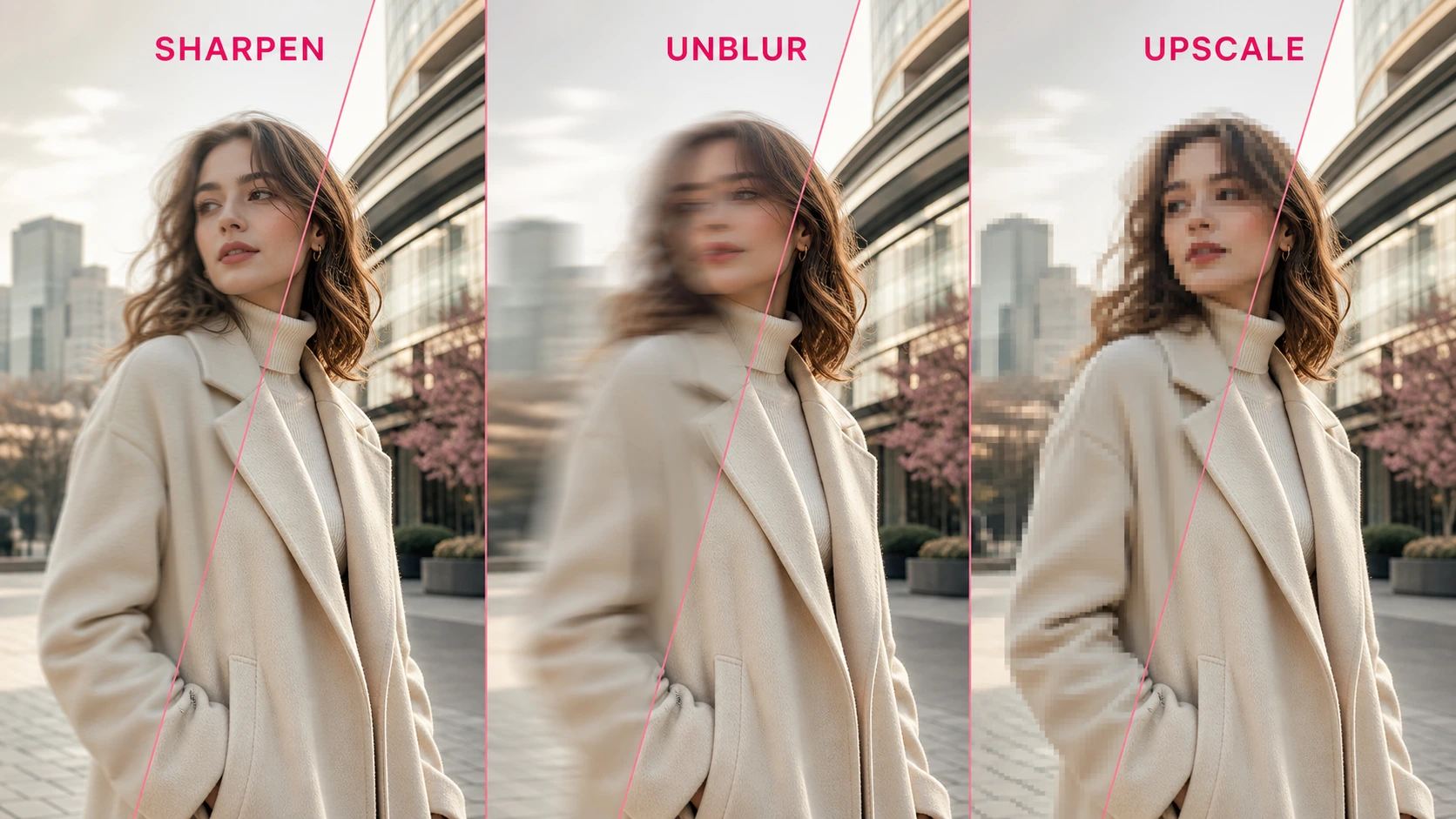
Gunakan penajaman jika gambar sudah fokus tetapi definisi tepinya kurang tegas. Hilangkan blur jika detail terseret akibat gerakan kamera, gerakan subjek, atau fokus yang meleset. Perbesar gambar jika tampilannya baik pada ukuran asli, tetapi menjadi kotak-kotak atau pecah saat diperbesar.
Untuk membedakan mempertajam atau menghilangkan blur, amati satu tepi yang seharusnya bersih: tepi yang lemah tetapi stabil membutuhkan penajaman, sedangkan tepi yang memanjang, ganda, atau menyebar merata membutuhkan penghilangan blur.
| Yang terlihat | Kemungkinan masalah | Alat pertama terbaik | Perubahan yang dilakukan |
|---|---|---|---|
| Detail ada tetapi tampak sedikit lembut | Kontras tepi lemah atau lembut akibat perubahan ukuran | Pertajam | Meningkatkan definisi tepi yang terlihat |
| Tepi membentuk jejak ke satu arah | Gerakan kamera atau subjek | Hilangkan blur | Mengurangi pola blur yang tampak |
| Seluruh subjek tidak fokus | Blur fokus | Hilangkan blur | Merekonstruksi detail tepi dan tekstur yang masuk akal |
| Kotak atau tepi bertangga muncul saat diperbesar | Dimensi piksel rendah | Perbesar | Menambah piksel dan merekonstruksi detail |
| Gambar jernih terlalu kecil untuk poster atau layar besar | Resolusi keluaran tidak cukup | Perbesar | Meningkatkan dimensi untuk penggunaan akhir |
| Gambar kecil sekaligus pecah dan buram | Masalah campuran | Diagnosis tingkat masalah dahulu | Mungkin memerlukan proses bertahap yang konservatif |
Kejernihan dan resolusi bukan hal yang sama. Gambar selebar 4.000 piksel masih bisa buram, sementara gambar tajam selebar 500 piksel tetap terlalu kecil untuk dicetak.
Apa yang Sebenarnya Dilakukan Penajaman Gambar?
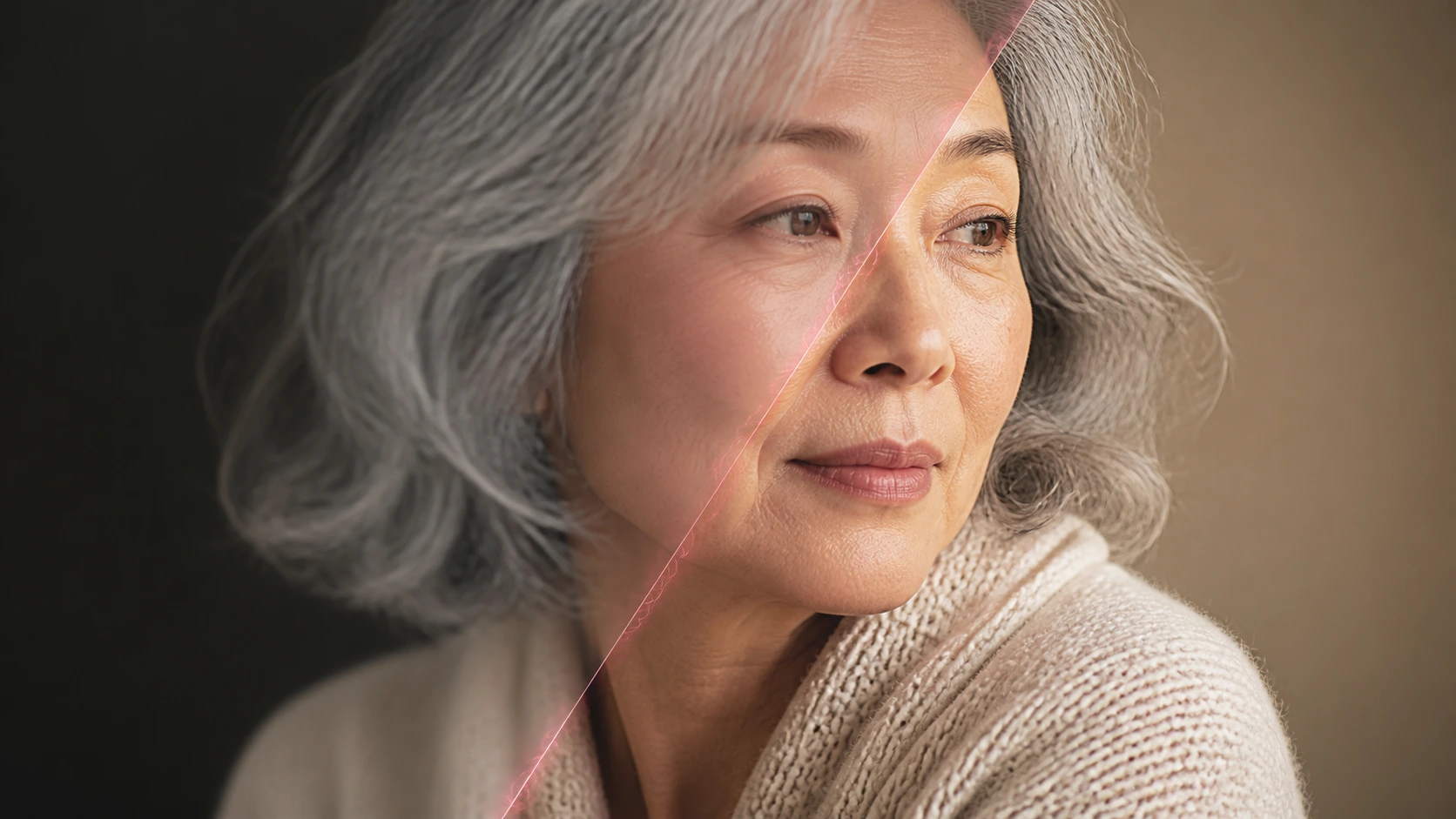
Penajaman membuat detail yang ada terlihat lebih tegas dengan meningkatkan kontras di sekitar tepi. Hasilnya paling efektif ketika kamera telah menangkap detail, tetapi gambar terasa datar atau lembut akibat lensa, pemrosesan sensor, pemindaian, perubahan ukuran, atau ekspor.
Panduan resmi penajaman Adobe menegaskan batas penting: penajaman tidak dapat mengembalikan detail yang hilang atau membuat area yang tidak fokus menjadi fokus. Penajaman hanya memperjelas batas yang sudah terekam.
Alasan yang tepat untuk mempertajam gambar
- Mata dan rambut pada potret yang fokus perlu sedikit lebih jelas.
- Dokumen hasil pindai dapat dibaca, tetapi tepi hurufnya lembut.
- Foto produk kehilangan ketegasan setelah diubah ukurannya untuk marketplace.
- Foto pemandangan bersih, tetapi definisi tepi lokalnya lemah.
- Gambar memerlukan penajaman keluaran ringan setelah ukuran akhir ditetapkan.
Tanda penajaman terlalu kuat
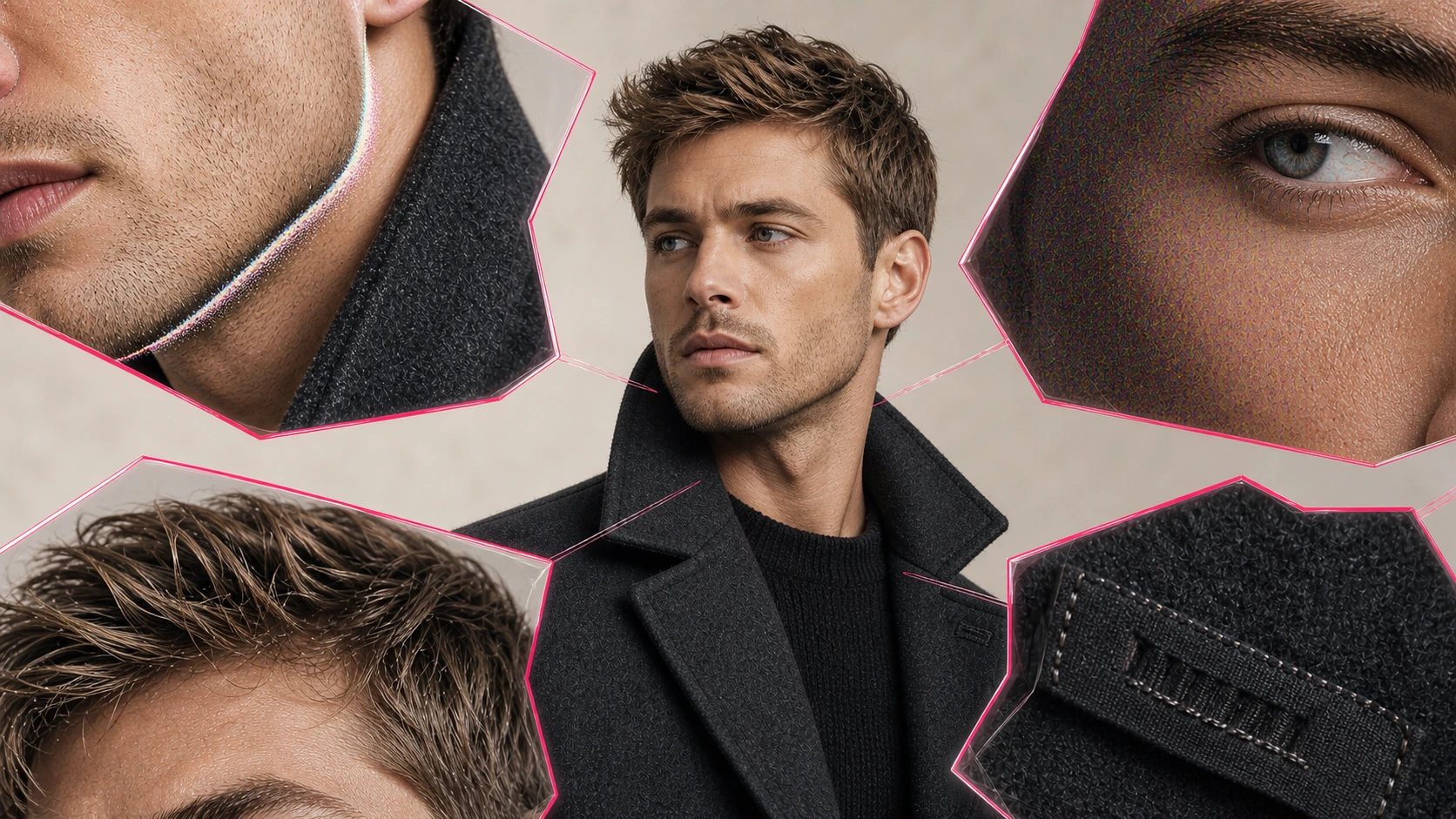
- Garis terang atau gelap muncul di sekitar objek.
- Kulit, kain, dedaunan, atau rambut tampak kasar.
- Noise semakin jelas di langit dan bayangan.
- Teks kecil memiliki tepi bergerigi atau ganda.
- Gradasi halus mulai tampak berbintik.
Jika tepi asli jelas terseret atau ganda, beralihlah dari alat penajam gambar AI ke proses penghilangan blur, bukan menambah kekuatan penajaman.
Apa yang Sebenarnya Dilakukan Penghilangan Blur?
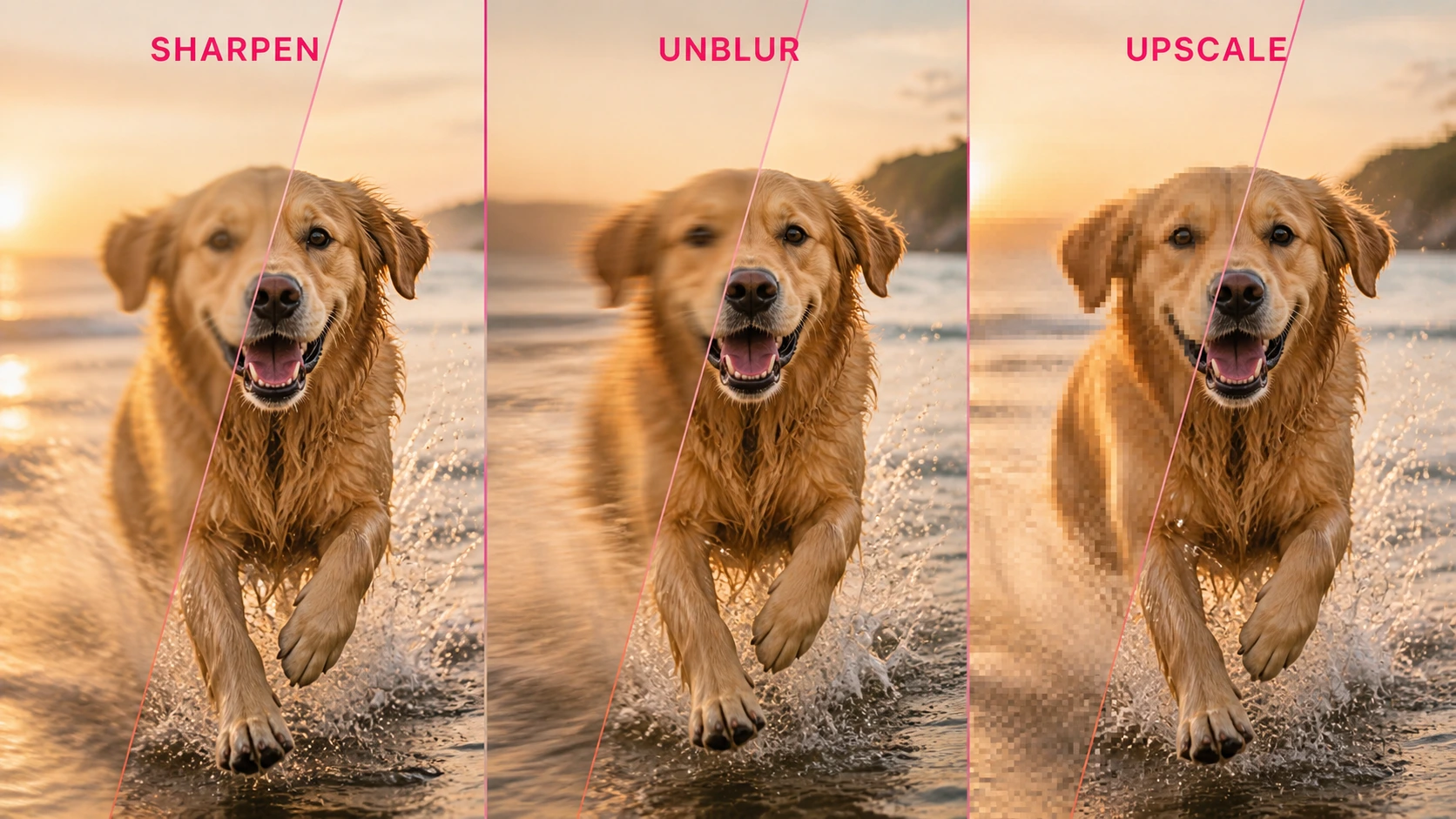
Penghilangan blur menargetkan kerusakan yang muncul saat gambar diambil atau dikompresi. Motion blur menarik detail ke satu arah. Blur fokus menyebarkannya lebih merata. Kompresi berat dapat menimbulkan blok lembut dan ringing yang menyerupai blur, tetapi perlu diproses lebih hati-hati.
Alat AI modern menganalisis struktur sekitar dan merekonstruksi versi lebih jelas yang masuk akal. Ini dapat meningkatkan foto sehari-hari secara signifikan, tetapi detail hasil rekonstruksi adalah perkiraan, bukan pemulihan informasi yang tidak pernah terekam. Jangan gunakan hasil penghilangan blur AI sebagai bukti forensik atau catatan sejarah yang persis.
Dalam perbandingan penajaman dan penghilangan blur, rekonstruksi adalah pembeda utama: penajaman menegaskan struktur yang terekam, sementara penghilangan blur memperkirakan tampilan struktur sebelum terdistorsi.
Gunakan penghilang blur untuk masalah berikut
- Foto genggam menunjukkan guncangan kamera.
- Anak, hewan peliharaan, kendaraan, atau atlet yang bergerak tampak terseret.
- Kamera fokus di depan atau di belakang subjek.
- Foto yang diunduh atau dikirim melalui chat memiliki blur kompresi.
- Wajah masih dikenali, tetapi fiturnya tidak cukup jelas.
Periksa pola blur sebelum memproses
Lihat pada zoom 100% dan periksa tepi berkontras tinggi seperti mata, bingkai jendela, tulisan, atau garis atap. Jejak searah biasanya menandakan motion blur. Cahaya lembut di sekeliling setiap tepi menunjukkan blur fokus. Detail berbentuk blok lebih mengarah ke resolusi rendah atau kompresi daripada blur murni.
Untuk masalah gerakan atau fokus, gunakan alat AI penghilang blur gambar sebelum memutuskan apakah hasil akhirnya juga perlu diperbesar.
Apa yang Sebenarnya Dilakukan Upscale Gambar?
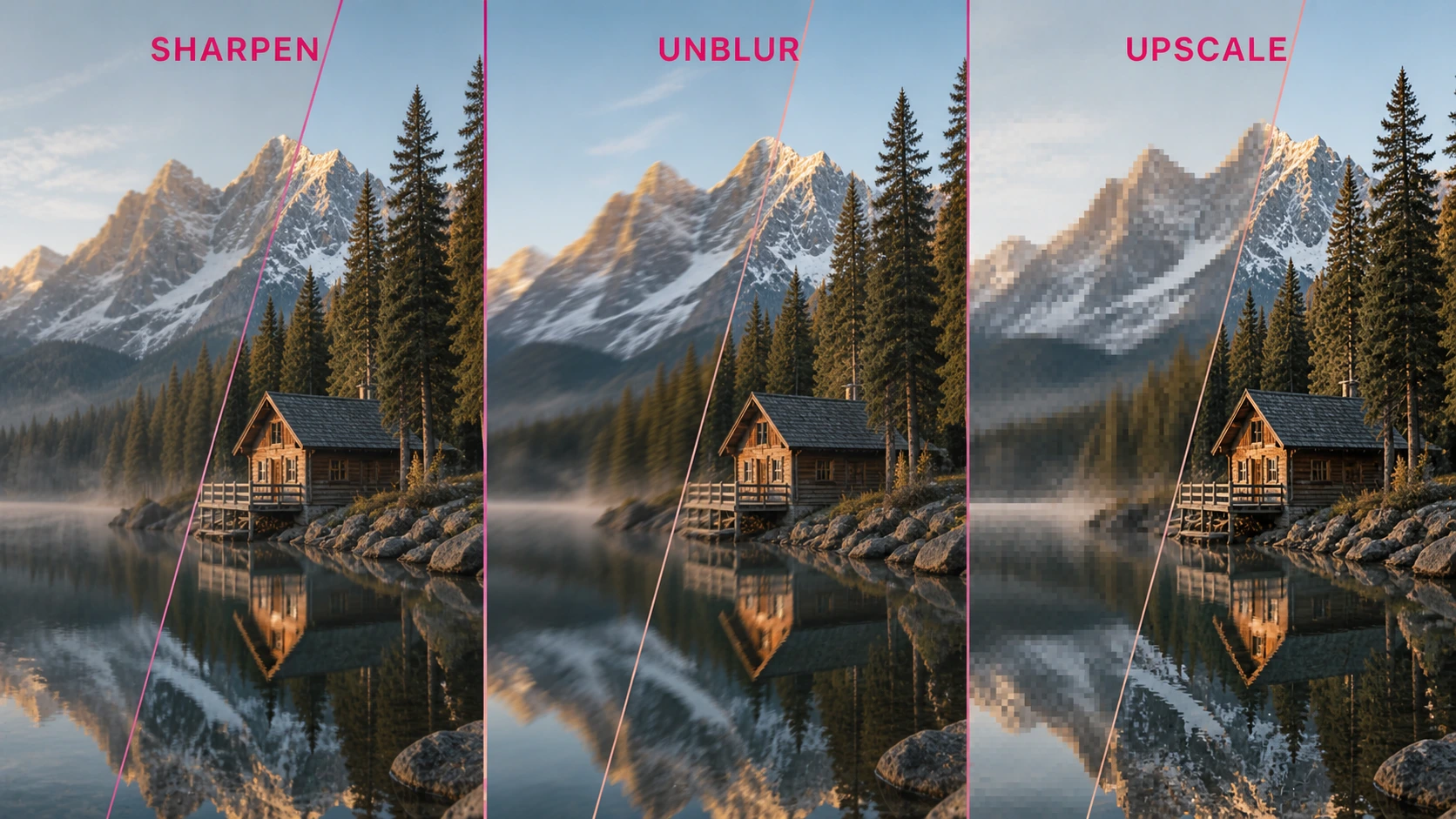
Upscaling meningkatkan dimensi piksel gambar. Perubahan ukuran dasar menginterpolasi piksel baru dari nilai di sekitarnya. Upscale AI juga mencoba merekonstruksi tepi dan tekstur yang masuk akal sehingga hasil perbesaran dapat terlihat lebih alami.
Pembesaran tepat digunakan ketika sumber terlihat cukup jelas pada ukuran aslinya, tetapi rusak pada ukuran yang Anda butuhkan. Contohnya adalah unduhan web kecil, foto yang dipotong, foto ponsel lama, thumbnail, karya seni AI, dan gambar untuk layar besar atau cetak.
Dokumentasi resmi upscale Topaz menyarankan penggunaan gambar asli, bukan salinan terkompresi, dan memperingatkan bahwa sumber yang sangat lemah dapat memunculkan artefak. Prinsip ini berlaku untuk semua peningkatan: mulai dari sumber beresolusi tertinggi dan paling sedikit terkompresi.
Gunakan upscale ketika
- gambar pecah saat diperbesar;
- hasil crop tidak lagi memiliki cukup piksel;
- gambar kecil harus memenuhi layout web atau presentasi yang lebih besar;
- foto yang sebenarnya jelas membutuhkan resolusi lebih tinggi untuk dicetak;
- karya AI membutuhkan keluaran lebih besar dengan tepi yang tetap bersih.
AI image upscaler tidak dapat menjamin bahwa detail yang hilang akan autentik. Periksa wajah, teks, logo, pola berulang, dan objek kecil setelah diproses karena artefak paling mudah muncul pada area tersebut.
Pertajam atau Hilangkan Blur: Cara Mendiagnosis Gambar
Alur yang paling aman dimulai dengan diagnosis, bukan pemrosesan otomatis. Lakukan pemeriksaan berikut sebelum mengunggah file ke alat peningkat gambar.
1. Lihat gambar pada zoom 100%
Tampilan yang disesuaikan ke layar menyembunyikan pixelation dan dapat membuat ketajaman tampak lebih baik dari kondisi sebenarnya. Pada 100%, setiap piksel ditampilkan lebih konsisten sehingga jejak blur, halo, noise, dan blok lebih mudah dikenali.
2. Periksa dimensi piksel
Jangan menilai resolusi dari ukuran file saja. JPEG 4.000 × 3.000 yang sangat terkompresi dapat lebih kecil daripada PNG bersih 1.500 × 1.000. Lebar dan tinggi piksel menunjukkan apakah pembesaran kemungkinan diperlukan.
3. Periksa tepi berkontras tinggi
Pilih mata, papan, tepi bangunan, helai rambut, atau area lain yang seharusnya tegas.
- Tepi yang bersih tetapi lemah biasanya perlu dipertajam.
- Tepi memanjang atau ganda biasanya perlu dihilangkan blurnya.
- Tepi kotak atau bertangga biasanya perlu diperbesar.
4. Bandingkan area penting dan tidak penting
Sebagian gambar memiliki beberapa cacat. Wajah mungkin sedikit buram sementara latar belakang tajam. Tangkapan layar beresolusi rendah mungkin memiliki ikon yang terbaca, tetapi teks rusak. Prioritaskan subjek penting, bukan menerapkan pengaturan paling kuat ke seluruh bingkai.
5. Tentukan keluaran akhir
Foto untuk unggahan seluler memerlukan resolusi lebih rendah daripada poster. Arsip keluarga mengutamakan identitas dan keaslian, sedangkan gambar ecommerce mengutamakan bentuk dan tekstur yang jelas. Alat dan kekuatan yang tepat bergantung pada tujuan gambar.
Bagaimana Jika Gambar Buram Sekaligus Beresolusi Rendah?
Tidak ada urutan universal untuk semua file dengan masalah campuran. Urutan yang tepat bergantung pada cacat dominan dan apakah sumber menyimpan struktur yang cukup untuk dianalisis model pertama.
Pertanyaan mempertajam atau menghilangkan blur menjadi lebih rumit ketika file juga sangat kecil. Memperbaiki blur lebih dulu mencegah polanya ikut diperbesar, tetapi sumber yang sangat kekurangan sampel mungkin memperoleh manfaat dari upscale konservatif sebelum penyempurnaan detail akhir.
| Kondisi awal | Alur yang disarankan | Alasan |
|---|---|---|
| Dimensi cukup dengan motion blur yang jelas | Hilangkan blur → upscale opsional → pertajam ringan | Perbaiki cacat utama sebelum memperbesarnya |
| Gambar sangat kecil dengan tepi stabil dan dikenali | Upscale konservatif → nilai ulang → pertajam ringan | Piksel kerja tambahan dapat membantu penyempurnaan berikutnya |
| Potret kecil dengan wajah buram | Uji kedua urutan dengan kekuatan rendah | Rekonstruksi wajah dapat mengubah identitas; bandingkan teliti |
| Screenshot pecah dengan teks | Upscale lembut atau peningkatan khusus teks | Proses generatif kuat dapat mengubah karakter |
| Gambar minim cahaya yang penuh noise | Kurangi noise dengan hati-hati sebelum penajaman akhir | Penajaman dapat memperkuat noise yang ada |
Simpan setiap hasil antara sebagai file terpisah. Jangan berulang kali menimpa dan mengompresi JPEG yang sama. Membandingkan versi pada zoom yang sama membantu melihat apakah langkah berikutnya benar-benar berguna atau hanya menambah artefak.
Kesalahan Umum Saat Mempertajam dan Menghilangkan Blur
Kesalahan 1: Mencoba mempertajam motion blur berat
Penajaman meningkatkan kontras di sekitar tepi yang terseret, tetapi tidak membalikkan seretan tersebut. Hasilnya sering berupa garis keras dan kontur ganda. Mulailah dengan penghilangan blur.
Kesalahan 2: Melakukan upscale sebelum memeriksa fokus
Upscale dapat membuat pola blur lebih besar dan terlihat. Jika sumber memiliki resolusi yang cukup untuk dianalisis, tangani motion blur atau fokus yang jelas terlebih dahulu.
Kesalahan 3: Menganggap file lebih besar otomatis lebih jelas
Dimensi piksel dapat naik tanpa peningkatan kejernihan yang nyata. Selalu periksa detail penting setelah upscale, bukan menilai hasil hanya dari angka resolusinya.
Kesalahan 4: Menggunakan setiap peningkatan pada kekuatan maksimum
Penghilangan blur yang kuat, upscale agresif, dan penajaman berat dapat menumpuk tekstur buatan, halo, noise, dan wajah yang tidak alami. Gunakan langkah paling sedikit dan kekuatan terendah yang menyelesaikan masalah.
Kesalahan 5: Mengabaikan akurasi teks dan identitas
Peningkatan generatif dapat mengubah huruf, fitur wajah, perhiasan, tanda produk, dan detail arsitektur. Untuk dokumen, arsip keluarga, katalog, dan gambar sensitif sebagai bukti, bandingkan hasil secara saksama dengan sumber.
Posisi EzEnhancer dalam Alur Kerja
EzEnhancer memisahkan masalah kejernihan umum ke alat online khusus. Anda dapat memulai dari cacat yang benar-benar terlihat, bukan menerapkan satu filter serbaguna yang agresif.
| Tujuan Anda | Alat EzEnhancer | Penggunaan praktis |
|---|---|---|
| Memperjelas tepi yang lemah | Pertajam Gambar | Tambahkan kejernihan terkontrol pada detail yang sudah ada |
| Mengurangi motion blur atau fokus | Hilangkan Blur Gambar | Rekonstruksi struktur lebih jelas dari sumber buram |
| Meningkatkan dimensi piksel | Perbesar Gambar dengan AI | Siapkan gambar kecil yang masih layak untuk keluaran lebih besar |
| Meningkatkan kualitas foto secara umum | Peningkat Foto AI | Mulai dengan peningkatan umum ketika cacat ringan atau campuran |
Unggah file asli berkualitas tertinggi, proses satu gambar perwakilan terlebih dahulu, dan periksa hasil pada 100%. Jika alat kedua diperlukan, gunakan penyesuaian berikutnya secara konservatif.
Keputusan Akhir: Perbaikan Apa yang Dibutuhkan Gambar Anda?
Pilihan mempertajam atau menghilangkan blur bergantung pada apakah detail berguna masih ada namun lembut, atau struktur yang terekam memang buram. Penajaman memperbaiki tampilan tepi yang ada. Penghilangan blur mencoba mengurangi efek gerakan atau fokus. Upscale menyelesaikan masalah berbeda dengan meningkatkan dimensi dan merekonstruksi detail untuk keluaran yang lebih besar.
Mulailah dengan diagnosis, bukan pemrosesan. Periksa pada 100%, kenali cacat dominan, tentukan tujuan akhir, dan gunakan koreksi paling ringan yang sesuai. Hasil yang meyakinkan dengan sedikit kelembutan biasanya lebih baik daripada gambar yang tajam secara teknis tetapi penuh detail buatan dan artefak.
Pertanyaan Umum
Apakah mempertajam sama dengan menghilangkan blur?
Tidak. Penajaman meningkatkan kontras di sekitar detail yang sudah ada. Penghilangan blur berusaha mengurangi pola akibat gerakan, fokus yang meleset, atau masalah pengambilan lain. Penajaman saja tidak dapat mengembalikan fokus yang hilang secara andal.
Haruskah saya menghilangkan blur atau memperbesar lebih dulu?
Jika dimensi gambar cukup dan motion blur atau fokusnya jelas, hilangkan blur lebih dulu. Jika gambar sangat kecil tetapi tepinya stabil, upscale konservatif dapat menjadi awal yang lebih baik. Untuk potret sulit, uji kedua urutan dan bandingkan identitas dengan teliti.
Apakah upscale membuat gambar buram menjadi jelas?
Tidak otomatis. Upscale meningkatkan dimensi piksel dan dapat merekonstruksi tekstur yang masuk akal, tetapi tidak menjamin hilangnya blur gerakan atau fokus. Tahap penghilangan blur khusus mungkin tetap diperlukan.
Bisakah penajaman memperbaiki gambar beresolusi rendah?
Penajaman dapat meningkatkan definisi tepi yang terlihat, tetapi tidak menambahkan cukup piksel untuk keluaran yang benar-benar lebih besar. Jika gambar menjadi kotak-kotak saat diperbesar, lakukan upscale sebelum penajaman akhir ringan.
Mengapa gambar yang dipertajam memiliki garis putih?
Garis tersebut adalah halo penajaman, biasanya akibat jumlah atau radius berlebihan. Kurangi kekuatan, nilai hasil pada 100%, dan hindari mempertajam area yang sudah penuh noise atau berkontras tinggi.
Bisakah peningkatan AI mengubah wajah atau teks?
Ya. AI dapat merekonstruksi detail masuk akal yang tidak tampak jelas pada sumber. Periksa identitas wajah, huruf, angka, logo, dan pola berulang sebelum menerbitkan atau mengarsipkan hasil.
Pulihkan, Warnai, atau Perbesar Foto Lama Dulu?
Pelajari workflow AI terbaik untuk foto keluarga lama: kapan memperbaiki kerusakan, mewarnai foto hitam-putih, memperjelas wajah buram, atau memperbesar untuk dicetak.
10 Upscaler Gambar AI Terbaik (2026, Uji Coba Midjourney)
Temukan 10 upscaler gambar AI terbaik untuk Midjourney, seni AI, fotografi, dan cetak poster. Bandingkan fitur, kualitas, harga, dan alat restorasi.