













Cómo colorear fotos en blanco y negro online gratis
Respuesta rápida: Para colorear una foto en blanco y negro online gratis, súbela a un colorizador de fotos con IA, deja que la herramienta añada colores realistas, revisa los tonos de piel y los detalles del fondo y descarga la imagen final. Con EzEnhancer también puedes reparar arañazos, decoloración, desenfoque y otros daños antes de aplicar color.
Las fotos en blanco y negro tienen un ambiente especial, pero a veces queremos ver un retrato familiar, una boda, una calle antigua o una imagen histórica con colores naturales. Ya no hacen falta capas de Photoshop, pinceles manuales ni conocimientos avanzados de edición.
Un colorizador de fotos con IA convierte una foto en blanco y negro a color en pocos pasos. Lo importante no es solo añadir color, sino comprobar que el resultado siga pareciendo natural. EzEnhancer resulta especialmente útil para fotos antiguas porque permite reparar primero los detalles dañados y después crear una versión coloreada más convincente.
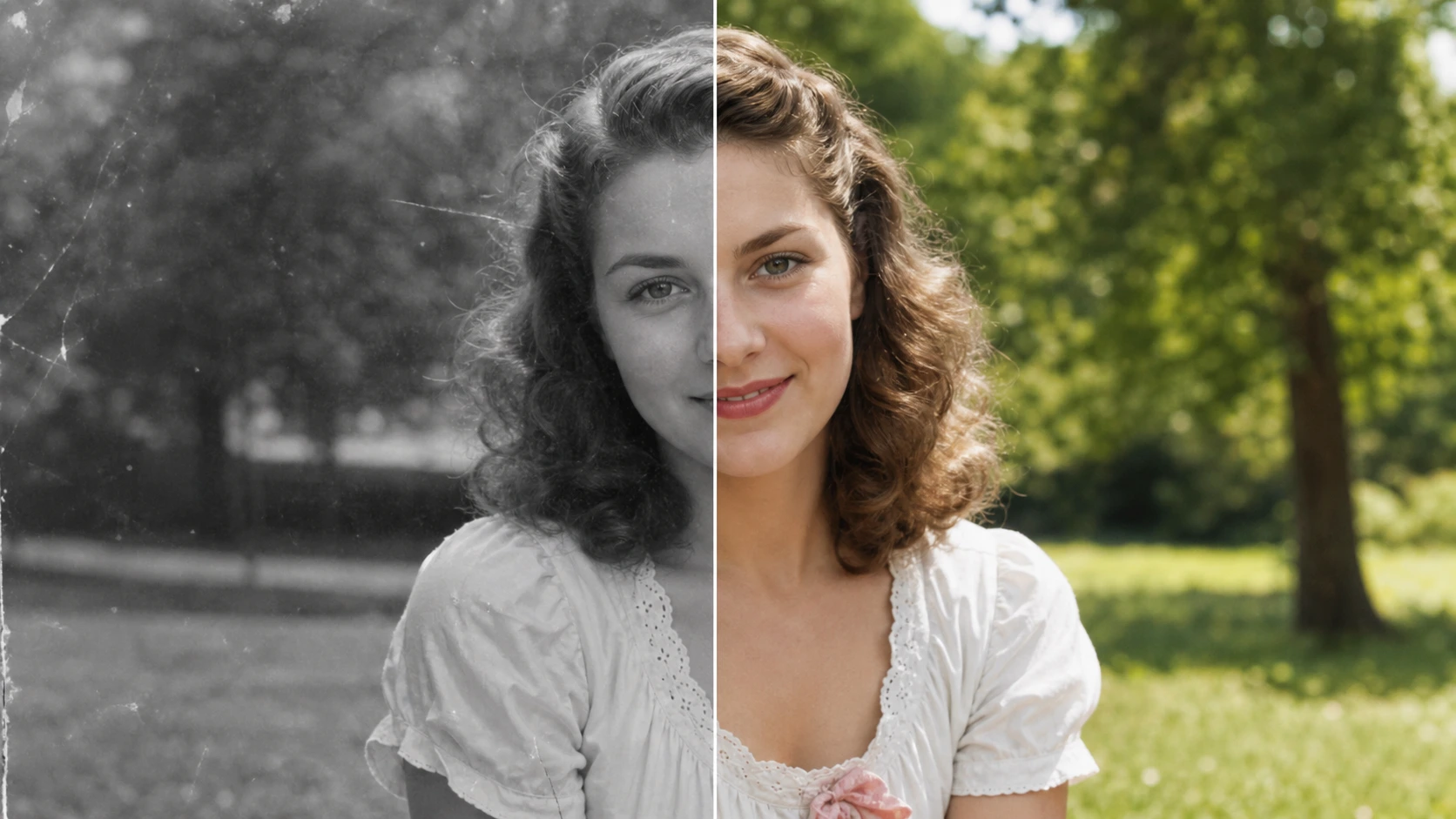
Qué necesitas antes de colorear una foto
Empieza con la mejor imagen original que tengas. La IA interpreta las pistas visuales de la foto, por lo que una fuente más clara suele producir mejores colores.
| Factor de la foto original | Por qué importa |
|---|---|
| Rostros nítidos | Ayudan a crear tonos de piel naturales |
| Textura visible en la ropa | Permite separar tejidos, botones, cuellos y accesorios |
| Buen contraste | Facilita la lectura de bordes y sombras |
| Pocos arañazos | Reduce el sangrado de color en zonas dañadas |
| Escaneo de alta resolución | Aporta más detalles que conservar |
Si la foto está muy borrosa, rota, manchada o rayada, conviene restaurarla primero. EzEnhancer combina restauración y colorización, de modo que no necesitas tratarlas como proyectos separados. El color debe realzar el recuerdo, no pintar por encima del deterioro.
Conserva con cuidado las copias familiares frágiles después de escanearlas. La guía de los Archivos Nacionales de Estados Unidos para digitalizar documentos y fotografías familiares señala que la digitalización permite consultar y compartir materiales sin manipular repetidamente el original, pero el archivo digital no debe sustituirlo.
Cómo colorear fotos en blanco y negro online gratis
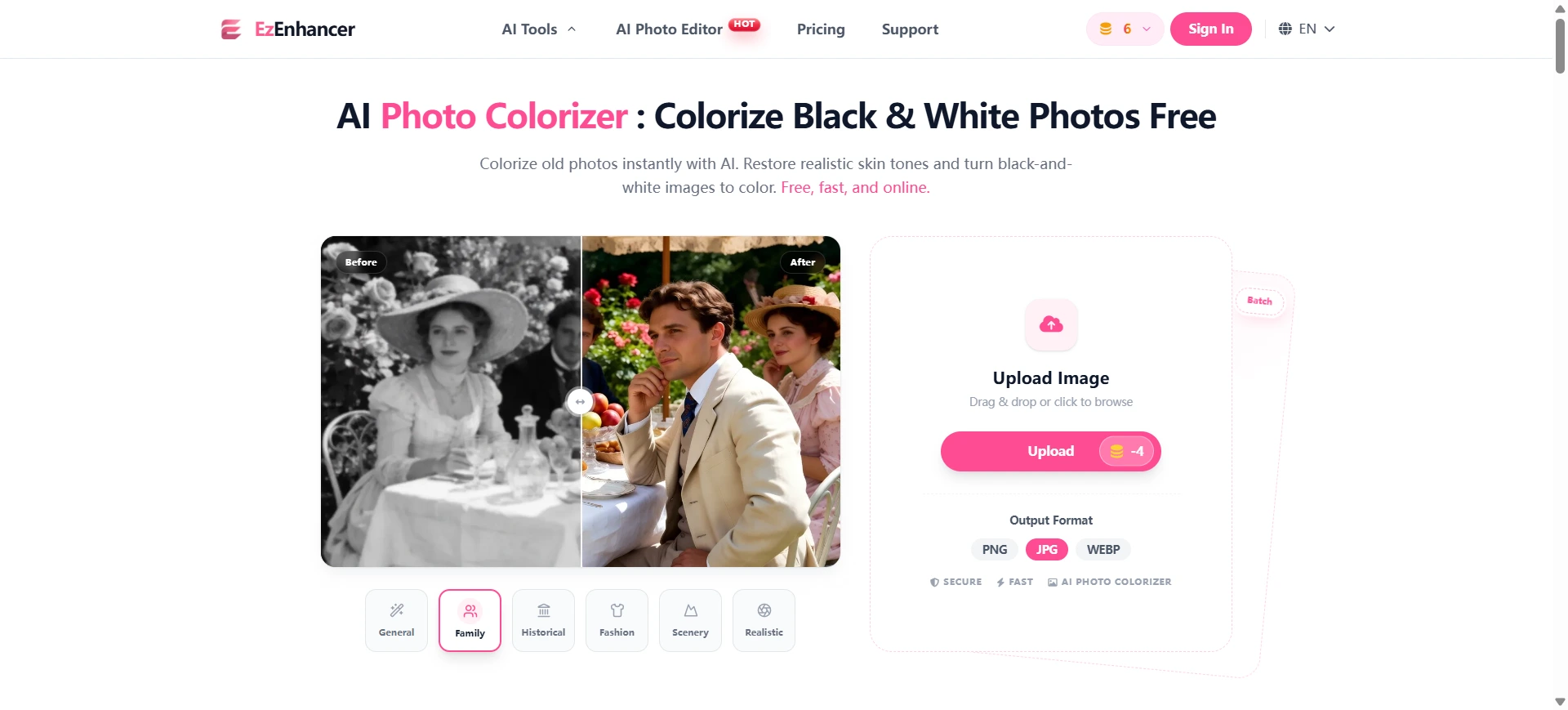
El flujo más sencillo es subir, colorear, revisar y descargar.
Paso 1: sube una foto en blanco y negro nítida
Abre el Colorizador de fotos con IA de EzEnhancer y sube la imagen. Puedes usar un escaneo familiar, un retrato, una fotografía de moda vintage, una escena histórica o un paisaje en escala de grises.
Si presenta arañazos, decoloración, falta de enfoque, manchas o roturas, comienza con la Restauración de fotos. Una imagen limpia ofrece a la IA bordes, caras y texturas más fiables.
Para obtener mejores resultados:
- Recorta los bordes vacíos si distraen.
- Utiliza el escaneo de mayor calidad disponible.
- Evita capturas de pantalla ya comprimidas.
- Guarda el archivo original antes de editar.
Al escanear una copia física, colócala plana, ilumínala de forma uniforme y elimina el polvo suelto.
Paso 2: deja que la IA añada color natural
Tras la carga, el colorizador analiza caras, pelo, ropa, objetos, fondos, iluminación y texturas para generar una versión realista.
No es un simple filtro. Una buena herramienta separa piel, tela, cielo, vegetación, madera, metal y sombras, en lugar de cubrir toda la imagen con un único tinte.
Una foto restaurada suele producir un resultado más controlado: los arañazos capturan menos colores aleatorios, los rostros contienen más información y los límites de la ropa son más fáciles de distinguir.
El objetivo no es la máxima saturación, sino una imagen coloreada que conserve el carácter de la fotografía original.
Paso 3: revisa piel, ropa y fondo
No descargues el resultado sin revisarlo. Las fotos antiguas pueden ser ambiguas y unos segundos de comprobación ayudan a detectar colores poco creíbles.
- Piel: debe ser cálida y natural, no naranja, gris ni cerosa.
- Ojos y labios: deben seguir siendo reconocibles y no estar suavizados en exceso.
- Ropa: el color no debe atravesar cuellos, mangas ni botones.
- Fondos: cielo, árboles, paredes y muebles deben verse equilibrados.
- Sombras: las zonas oscuras no deben quedar turbias ni sobresaturadas.
Si el resultado parece extraño, la causa puede estar en el original: desenfoque intenso, arañazos, manchas y poco contraste confunden a la IA.
Paso 4: descarga la imagen final
Cuando el resultado sea correcto, descárgalo en PNG, JPG o WEBP. PNG es adecuado para un archivo de alta calidad; JPG, para compartir; y WEBP, para páginas web o archivos más pequeños.
Si vas a imprimir, sigue el flujo más sólido: restaura los daños, colorea, revisa y utiliza un escalador de imágenes con IA al final si necesitas más resolución.
Qué fotos funcionan mejor con un colorizador de IA
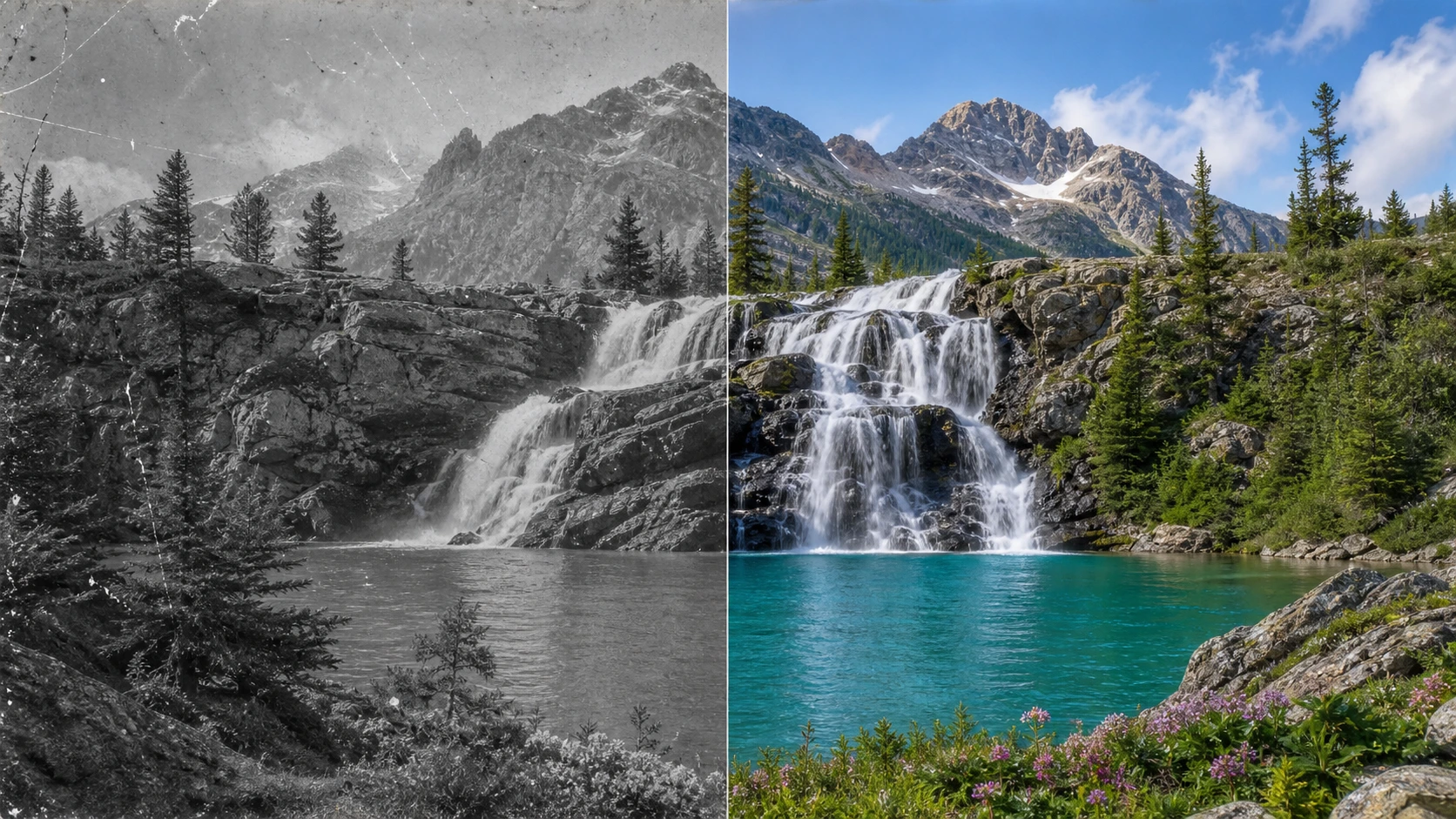
La claridad del original influye directamente en el resultado.
| Tipo de foto | Idoneidad | Observaciones |
|---|---|---|
| Retrato en blanco y negro nítido | Alta | Ideal para recuperar tonos de piel naturales |
| Foto de boda antigua | Alta | Funciona bien si se distinguen caras y ropa |
| Calle vintage | Media-alta | Un fondo complejo puede afectar a la precisión |
| Fotografía histórica | Media | Los colores son plausibles, no históricamente garantizados |
| Copia familiar rayada | Media | Restaura primero para obtener colores limpios |
| Rostro borroso | Baja-media | Elimina el desenfoque antes si es posible |
| Captura de baja resolución | Baja | Usa un escaneo mejor y amplía después de limpiar |
Para recuerdos familiares, elige la versión en la que las personas se reconozcan mejor. Un escaneo pequeño y nítido suele superar a una imagen grande muy borrosa.
Cómo conseguir colores más naturales
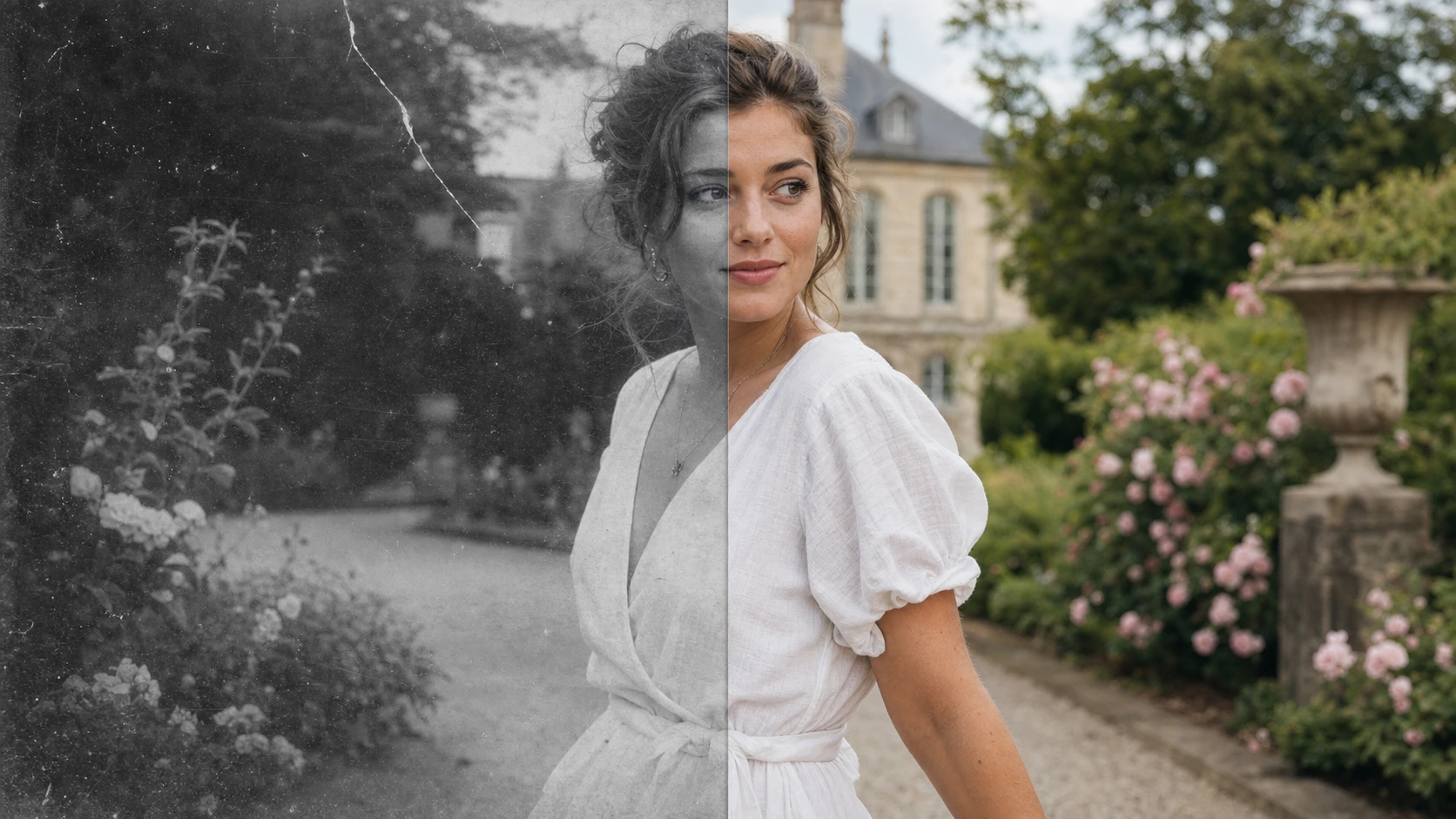
La naturalidad exige moderación. Los mejores resultados conservan la luz, el contraste y el tono emocional de la foto, sin parecer recién pintados.
- Repara primero los arañazos que cubran caras o ropa.
- Evita suavizar la piel hasta volverla plástica.
- Compara el resultado con el original.
- Conserva una copia en blanco y negro.
- Amplía al final, no antes de reparar.
- Si el primer resultado queda turbio, procesa un escaneo más limpio.
Los colorizadores estiman colores probables a partir del contexto. Para fotos familiares suele bastar para crear una versión valiosa y compartible. Para documentación histórica, considera el color generado como una interpretación salvo que dispongas de referencias. Una investigación reciente sobre la colorización de fotos antiguas analiza los sesgos de color y los problemas de consistencia estructural en imágenes históricas degradadas.
Cuándo restaurar o eliminar el desenfoque primero
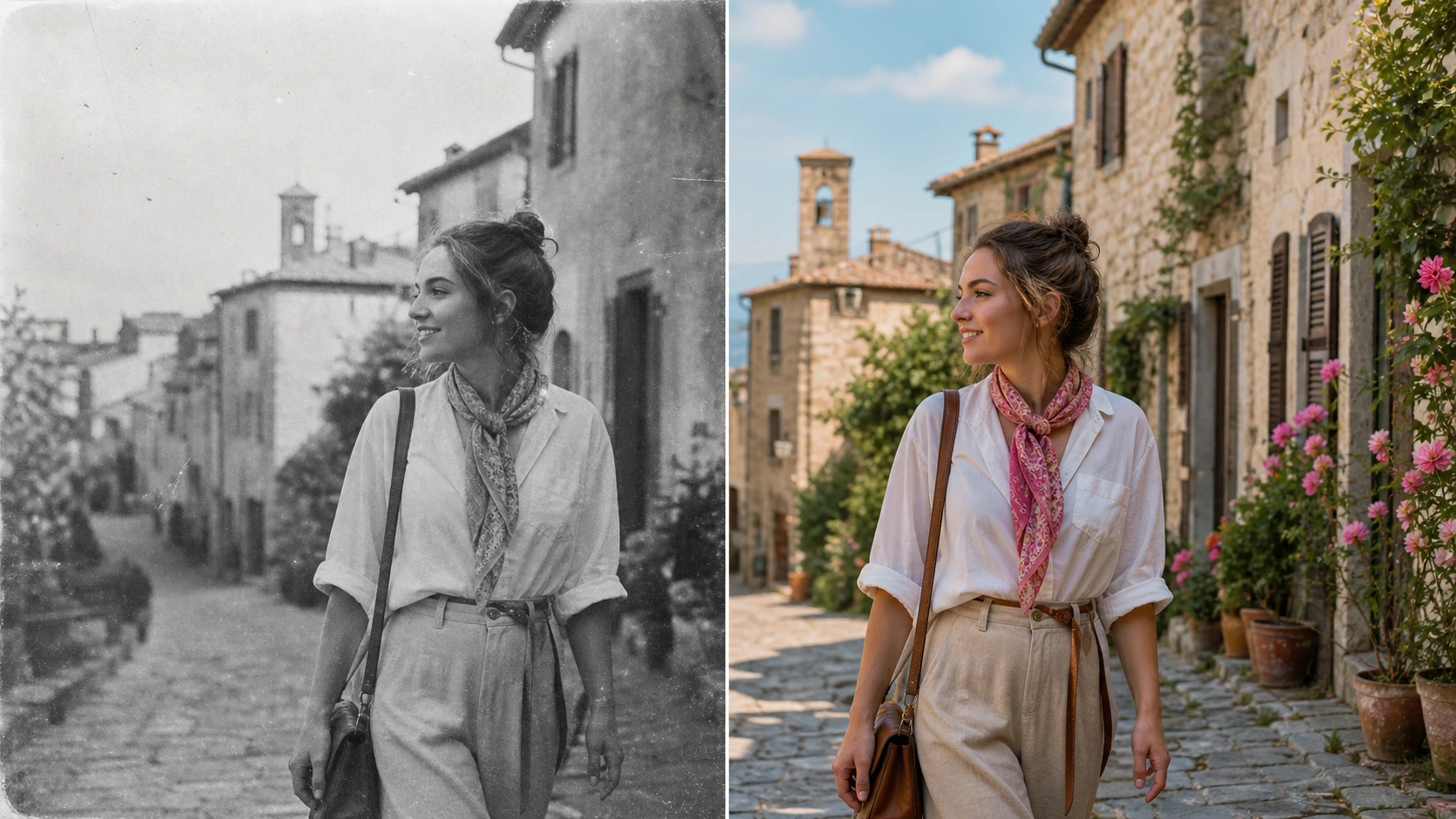
No siempre conviene colorear de inmediato. El color puede acumularse alrededor de arañazos, manchas o áreas borrosas y hacerlas más visibles. EzEnhancer permite combinar restauración, corrección de desenfoque, colorización y ampliación.
| Problema | Primer paso recomendado | Motivo |
|---|---|---|
| Arañazos, roturas o manchas | Restauración de fotos | Repara antes de añadir color |
| Contraste apagado o amarilleo | Restauración de fotos | Recupera claridad antes de colorear |
| Cara borrosa o desenfocada | Eliminar desenfoque | Recupera detalles antes de colorear |
| Foto en blanco y negro limpia | Colorizador con IA | Está lista para aplicar color |
| Foto limpia de baja resolución | Colorear y después ampliar | Conserva el aspecto final |
| Foto en color desvanecida | Restauración de fotos | Necesita reparación, no color nuevo |
El orden recomendado es reparar primero, colorear después y ampliar al final. Así puedes pasar de una fuente dañada a una imagen restaurada y compartible sin recurrir a un editor de escritorio complejo.
Cómo EzEnhancer restaura y colorea fotos antiguas
La colorización rara vez está aislada. Algunas fotos solo necesitan color; otras requieren reparar daños, recuperar detalle o aumentar la resolución para impresión.
| Objetivo | Herramienta de EzEnhancer |
|---|---|
| Añadir color realista a una foto en blanco y negro | Colorizador de fotos con IA |
| Reparar arañazos, roturas, decoloración o manchas | Restauración de fotos |
| Aclarar rostros o detalles borrosos | Eliminar desenfoque |
| Preparar para impresión o compartir en HD | Escalador de imágenes |
No necesitas todas las herramientas para todas las fotos. Un retrato limpio puede ir directamente al colorizador; una foto familiar dañada debería restaurarse primero; y una imagen destinada a impresión puede ampliarse al final.
El flujo más fiable es:
- Reparar daños y recuperar detalles desvanecidos.
- Colorear la imagen en blanco y negro restaurada.
- Corregir el desenfoque o enfocar si quedan detalles suaves.
- Ampliar la imagen final para imprimir, archivar o compartir.
Preguntas frecuentes
¿Cómo puedo colorear fotos en blanco y negro online gratis?
Sube la imagen a un colorizador de fotos con IA, deja que añada colores automáticamente, revisa el resultado y descárgalo. Con EzEnhancer también puedes reparar arañazos, decoloración, desenfoque y manchas antes de colorear.
¿Cuál es el mejor colorizador de fotos con IA gratis?
Busca una herramienta que genere tonos de piel naturales, conserve los rostros reconocibles, separe bien ropa y fondo y permita descargar en formatos útiles. EzEnhancer combina colorización en el navegador con herramientas de restauración.
¿Puedo colorear fotos familiares antiguas online?
Sí. Retratos familiares, bodas, fotos de infancia e imágenes genealógicas son buenos casos de uso. Utiliza el escaneo más nítido y revisa la piel antes de compartir o imprimir.
¿Puede la IA colorear una foto en blanco y negro borrosa?
Sí, aunque el resultado puede ser menos natural cuando faltan detalles. Si la cara, la ropa o el fondo están muy borrosos, restaura o elimina el desenfoque primero.
¿Cómo hago que una foto coloreada parezca natural?
Parte de una foto clara, repara los arañazos, evita la saturación excesiva y comprueba piel, ropa y fondo. La versión final debe conservar la luz y el ambiente originales.
¿Debo restaurar una foto antigua antes de colorearla?
Sí, cuando presenta arañazos, manchas, roturas, decoloración o desenfoque. Una fuente limpia ofrece a la IA más información y suele producir colores más naturales.
¿Puedo descargar las fotos en JPG, PNG o WEBP?
Sí. EzEnhancer.ai admite JPG, PNG y WEBP. PNG es útil para archivar, JPG para compartir y WEBP para la web o archivos más pequeños.
Eliminar Reflejos de Flash en Fotos: Las Mejores Herramientas de IA para Todos (Guía 2026)
Elimina reflejos de flash en fotos con las mejores herramientas de IA de 2026. Compara los mejores removedores de reflejos para retratos, productos y selfies.
Cómo eliminar reflejos en gafas en fotos – Guía paso a paso
Aprenda cómo eliminar reflejos y brillos en gafas en fotos con esta guía completa. Descubra métodos fáciles usando Photoshop, apps y consejos prácticos de fotografía.