














Warum alte Fotos nach der Kolorierung unecht wirken (und wie man das behebt)
Wir kennen das alle. Du findest ein kostbares Schwarz-Weiß-Porträt deiner Großeltern, lädst es voller Vorfreude in einen Foto-Kolorierer hoch und wartest gespannt. Doch statt einer lebendigen Erinnerung bekommst du ein Ergebnis, das wie ein Neongemälde aussieht – wächserne Haut, verlaufende Farben und ein seltsamer „KI-Glanz", der alles andere als echt wirkt.
Im Jahr 2026 hat sich der Trend von „perfekten" hin zu authentischen Bildern verschoben. Menschen haben heute ein feines Gespür dafür, künstliche KI-Texturen zu erkennen. Wenn du Schwarz-Weiß-Fotos in Farbe umwandeln möchtest, ohne ihre Seele zu verlieren, musst du die Mechanik der Kolorierung verstehen und den richtigen Workflow wählen.
Die 3 häufigsten Fehler bei der KI-Kolorierung
1. Die „wächserne Haut"-Falle
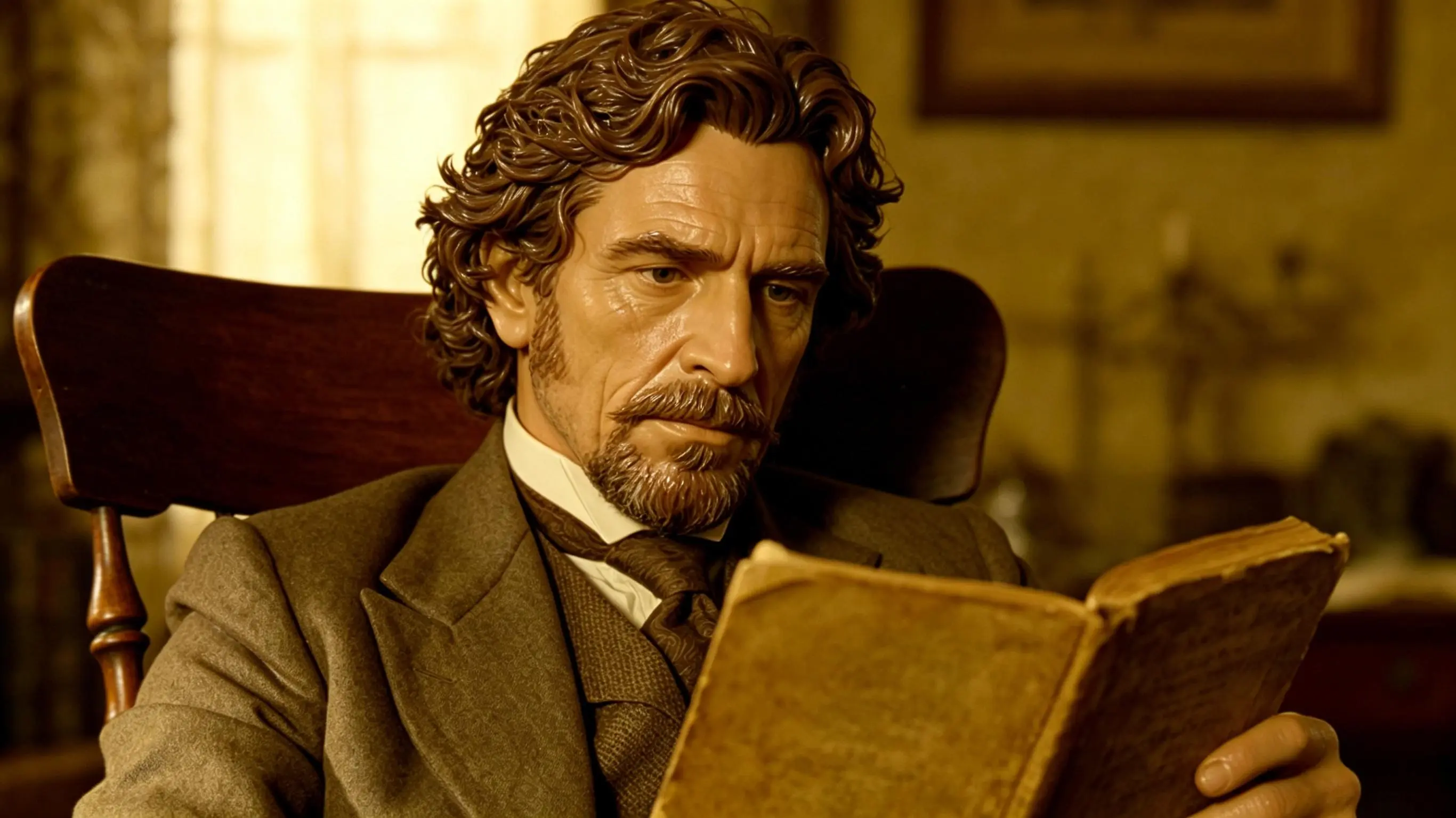
Die meisten KI-Kolorierer scheitern, weil sie Haut als flache Oberfläche behandeln. Menschliche Haut weist jedoch Subsurface-Scattering auf – Rot-, Rosa- und Gelbtöne reagieren unter der Hautoberfläche auf Licht. Einfache Tools legen einen flachen „Hautton"-Filter darüber, sodass Vorfahren wie Plastikpuppen aussehen.
2. Farbverlauf und Artefakte
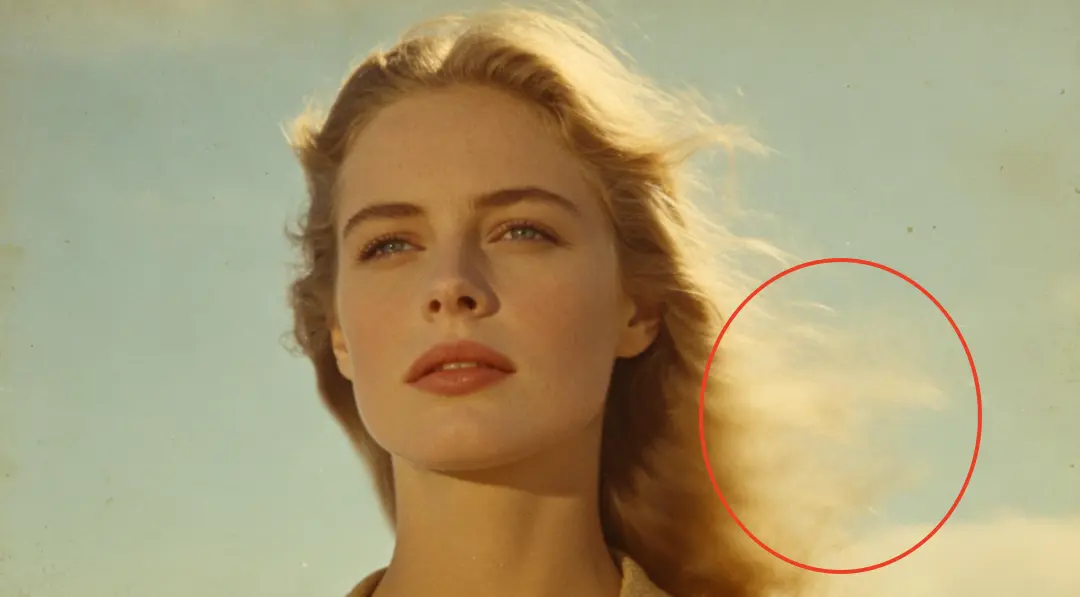
Ist dir schon aufgefallen, dass automatische Kolorierer die Haarspitzen einer Person manchmal in derselben Farbe wie den Himmel einfärben? Das passiert, wenn der Algorithmus keine klaren Grenzen erkennt und Farben in den Hintergrund „schmelzen".
3. Der „Neon"-Effekt (Übersättigung)
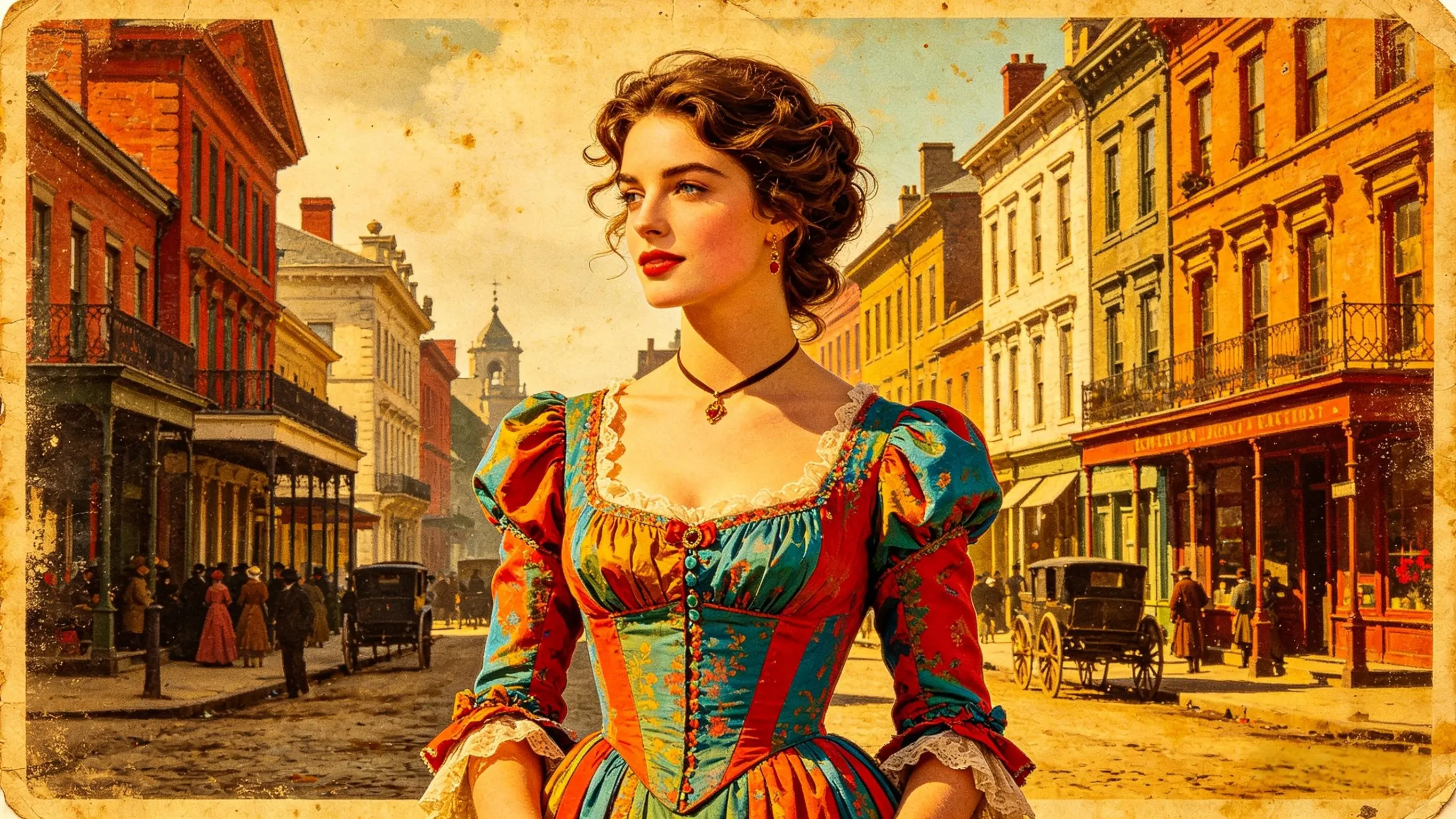
Authentische Vintage-Fotos haben eine weichere, gedämpfte Farbpalette. Viele kostenlose Kolorierer überkompensieren, indem sie Farben zu grell machen – eine Szene aus den 1940ern sieht dann aus wie ein modernes Videospiel statt wie ein historisches Dokument.
Die wichtigsten Methoden zur Fotokolorierung 2026: Ein tiefer Einblick
Um die typischen Fallstricke zu vermeiden, brauchst du den richtigen Workflow. Hier ist ein detaillierter Blick auf die drei Hauptwege, Schwarz-Weiß-Fotos zu kolorieren.
Es gibt keine universell beste Methode. Die richtige Wahl hängt von Budget, Zeit und technischen Kenntnissen ab.
| Merkmal | Manuell (Photoshop) | Open Source (GANs) | EzEnhancer.ai |
|---|---|---|---|
| Bearbeitungszeit | 3–5 Stunden | 5–10 Minuten | Unter 10 Sekunden |
| Benutzerfreundlichkeit | Professionelle Kenntnisse | Entwicklerniveau | 1-Klick (keine Vorkenntnisse) |
| Ausgabequalität | Originalauflösung | Gemischt / körnig | 4K hochauflösend |
| Historische Authentizität | Hoch (menschlich gesteuert) | Mittel (KI-Schätzung) | Überragend (Texturrekonstruktion) |
Methode 1: Manuelle Kolorierung (Adobe Photoshop)
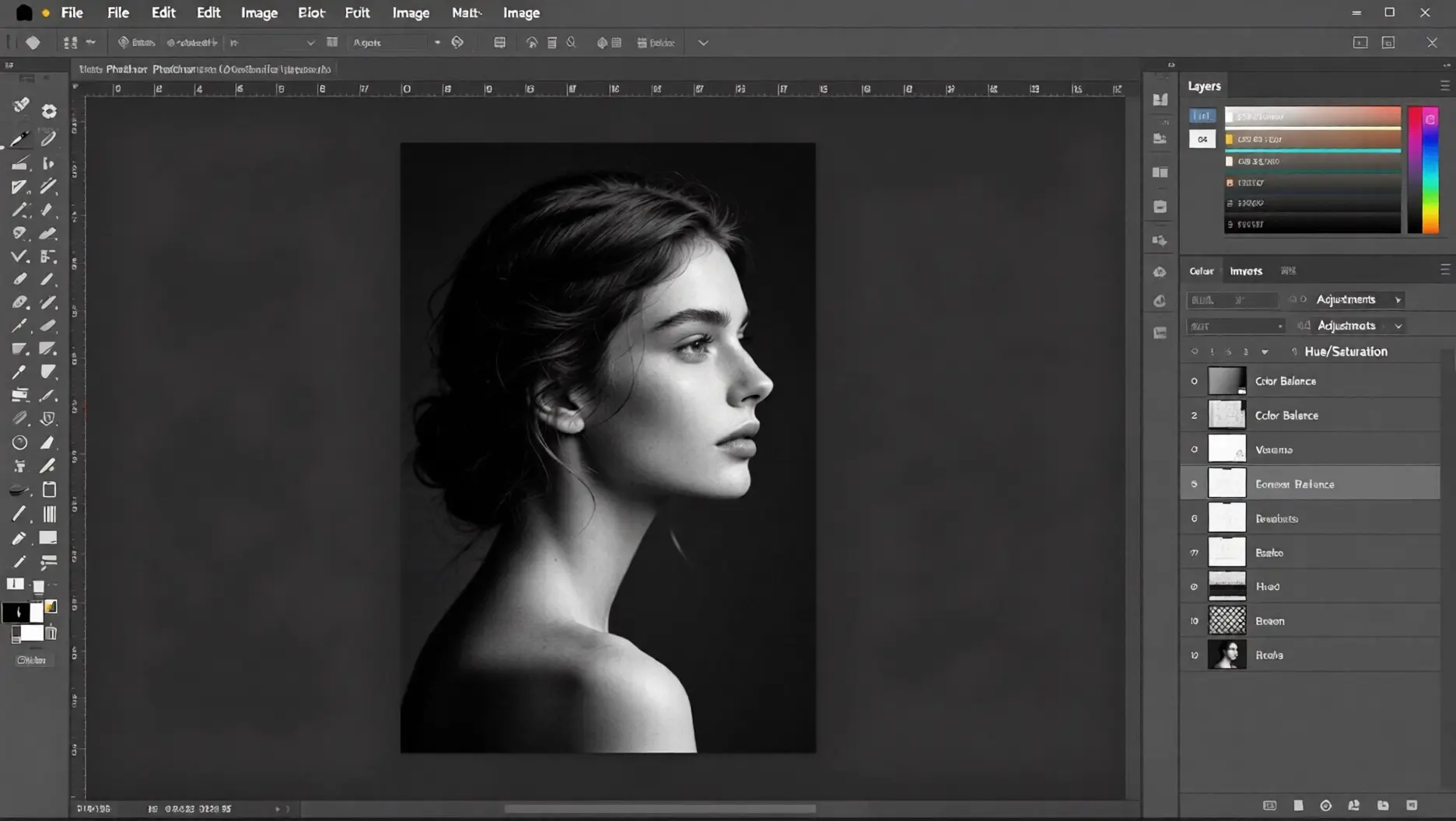
Der Prozess: Digitales Malen & historische Recherche
Manuelle Kolorierung ist eine Arbeit mit Herzblut, bei der ein Foto wie eine Leinwand behandelt wird. Statt die Software entscheiden zu lassen, trifft ein menschlicher Künstler jede Farbwahl auf Basis historischer Kenntnisse.
Der Workflow:
- Helligkeitsbalance: Der Künstler korrigiert zunächst die „Tonwerte" des Schwarz-Weiß-Fotos – tiefes Schwarz und klares Weiß.
- Ebenenmasken: Jedes Element – Augen, Lippen, Mantelknöpfe, Bäume im Hintergrund – wird sorgfältig auf einer eigenen Ebene maskiert (umrissen).
- Der „Farbe"-Mischmodus: Durch Einstellen der Ebenen auf den „Farbe"-Modus malt der Künstler über die grauen Pixel. So bleibt die originale Textur und Schattierung erhalten, während der Farbton geändert wird.
- Mehrtonige Hautabstufung: Um einen „flachen" Look zu vermeiden, malen Profis mehrere Farben in die Haut – Rot für die Wangen, Gelb für Stirnlichter und kühles Blau für Bartschatten.
Warum es wertvoll ist:
Es ist die einzige Methode, die 100 % historische Genauigkeit bei spezifischen Uniformen, Flaggen oder familieneigenen Augenfarben garantiert.
Methode 2: Fortgeschrittene KI-Plattformen (EzEnhancer.ai)
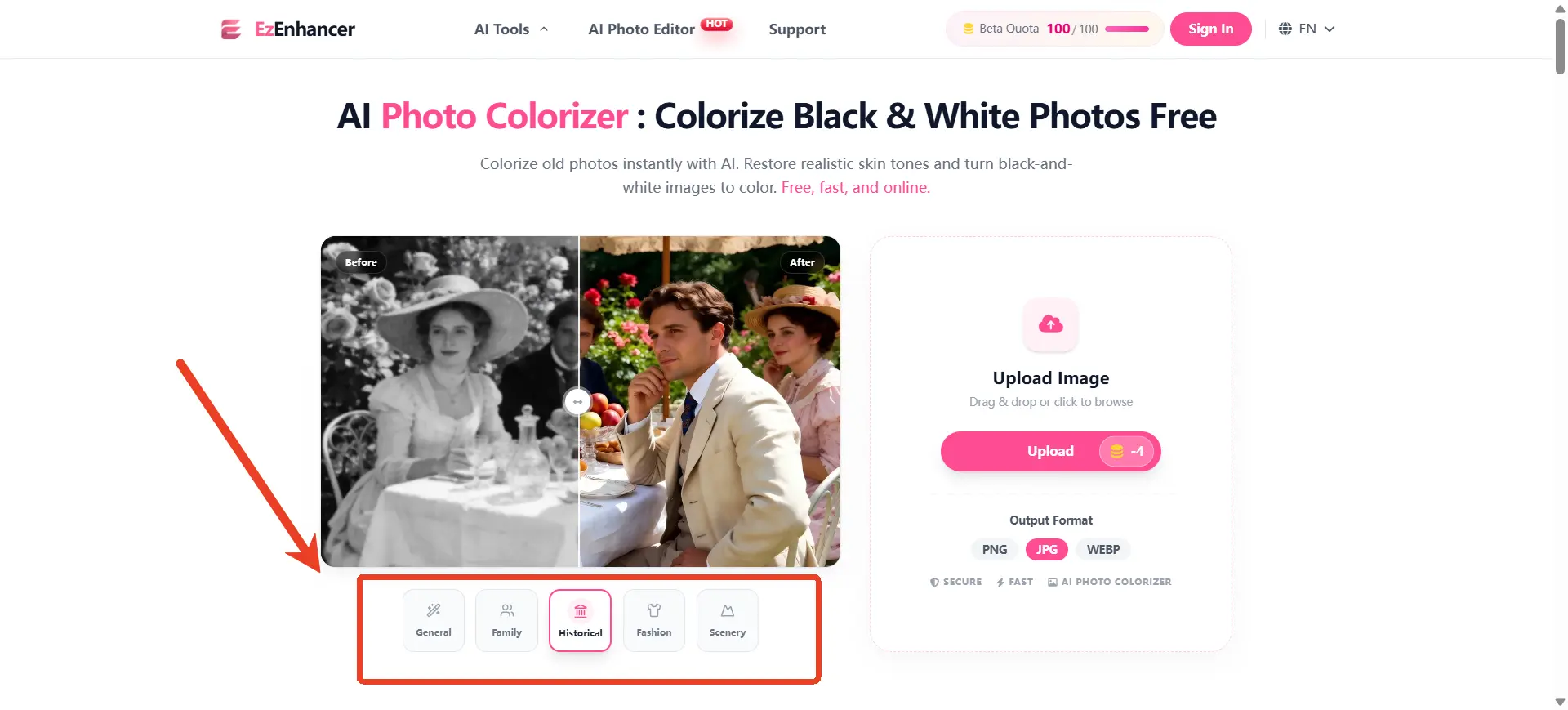
Der Prozess: Semantische Segmentierung & Texturrekonstruktion
Dies ist der „Goldstandard" für 2026. Plattformen wie EzEnhancer.ai nutzen semantische Segmentierung – ein Verfahren, bei dem die KI genau versteht, was jedes Pixel im dreidimensionalen Raum darstellt.
Der Workflow:
- Intelligente Segmentierung: Nach dem Upload „segmentiert" die KI das Foto. Sie sieht nicht nur Grau, sondern erkennt „menschliche Haut", „Seidenstoff" und „Sonnenlicht im Freien".
- Textursynthese: Anders als einfache Tools, die Pixel nur „einfärben", rekonstruiert EzEnhancer sie. Bei unscharfen Originalfotos synthetisiert die KI realistische Mikrotexturen (wie Poren oder Gewebemuster), die zur Farbe passen.
- Automatische Farbharmonie: Das System wendet eine ausgefeilte Farbpalette an, die die Beleuchtung der Originalszene respektiert und die „Farbtemperatur" automatisch anpasst.
- Hochauflösendes Upscaling: Im letzten Schritt wird ein Super-Resolution-Algorithmus verwendet, um eine 4K- oder 8K-Datei auszugeben, die schärfer ist als der ursprüngliche Scan. Für stark verpixelte Fotos empfiehlt sich vorab ein dediziertes Upscaling-Tool. Mehr dazu in unserem Guide: Top 5 Remini-Alternativen: Die besten kostenlosen KI-Bildvergrößerungstools.
Warum es wertvoll ist:
Es bietet das beste „Ergebnis-zu-Aufwand"-Verhältnis. In Sekunden erhältst du professionelle, hochauflösende Ergebnisse, für die ein Photoshop-Experte einen ganzen Tag bräuchte.
Methode 3: Open-Source-Algorithmen (DeOldify / Stable Diffusion)
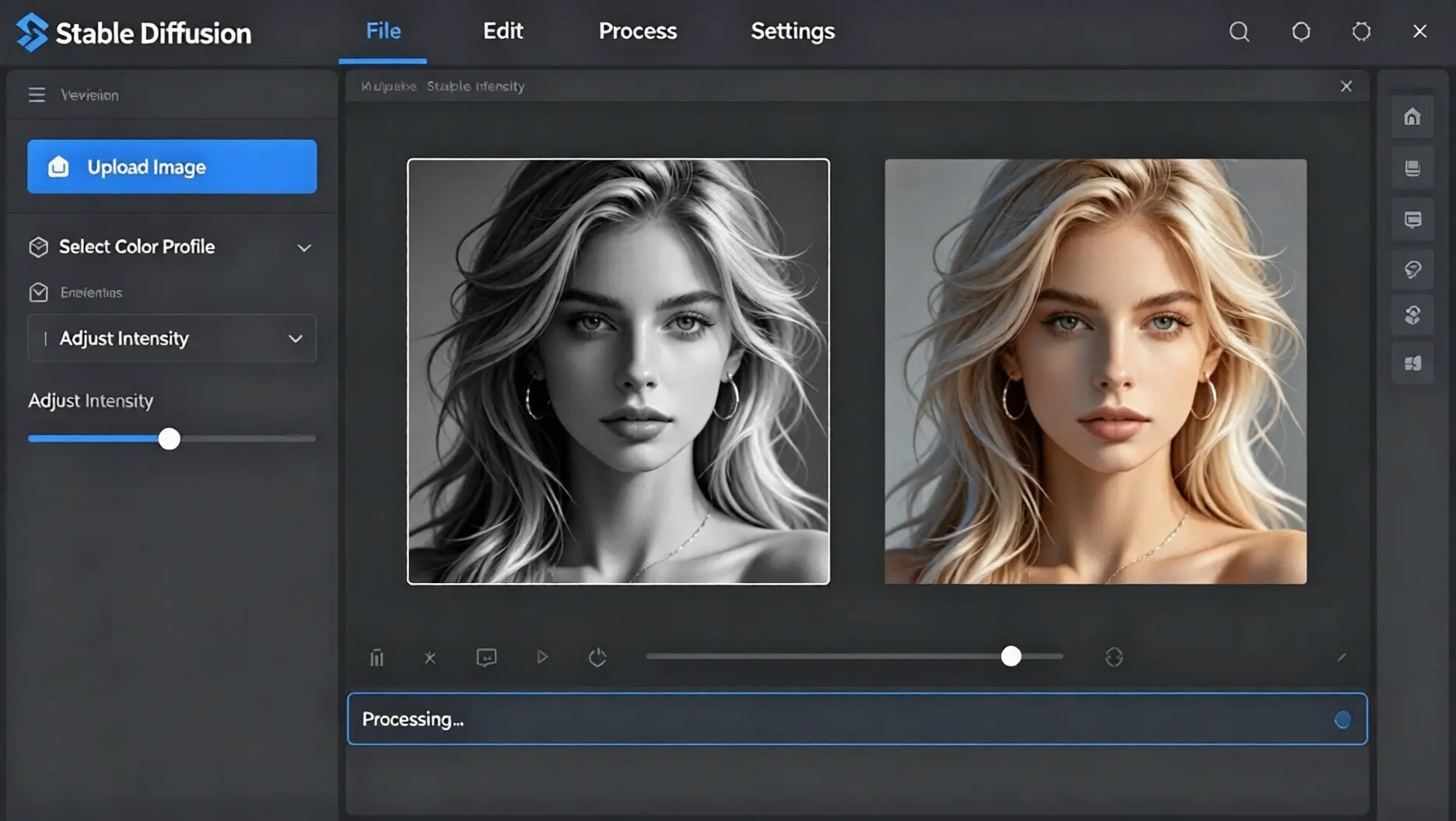
Der Prozess: Generative Adversarial Networks (GANs) & Prompting
Diese Methode nutzt „vortrainierte Modelle", die Millionen von Farb- und Schwarz-Weiß-Fotopaaren analysiert haben, um die „Logik" von Farbe zu erlernen.
Der Workflow:
- Modell laden: Du führst ein Skript (wie DeOldify) auf einer lokalen GPU aus. Die KI zerlegt das Bild in ein mathematisches Raster.
- Merkmalserkennung: Die KI identifiziert Objekte (z. B. „Diese Form ist ein Auto, Autos der 1950er waren oft kirschrot oder marineblau").
- Generative Inferenz: In Tools wie Stable Diffusion kannst du ControlNet nutzen, um die KI zu „lenken". Ein Prompt wie „1920er Straße, Sonnenuntergangslicht, Sepiatonalität" hilft der KI, eine bestimmte Stimmung zu wählen.
Warum es wertvoll ist:
Es bietet eine „Spielwiese" für technikaffine Nutzer, die verschiedene KI-Modelle ohne Abonnementkosten ausprobieren möchten.
Welche Methode solltest du wählen?
- Wähle Photoshop, wenn du professioneller Historiker oder Archivar bist.
- Wähle Open Source, wenn du Entwickler bist und gerne Code anpasst.
- Wähle EzEnhancer.ai, wenn du möchtest, dass deine Familienfotos atemberaubend, scharf und natürlich lebendig wirken – ohne technischen Aufwand.
So vermeidest du den „Fake-KI"-Look in der Praxis
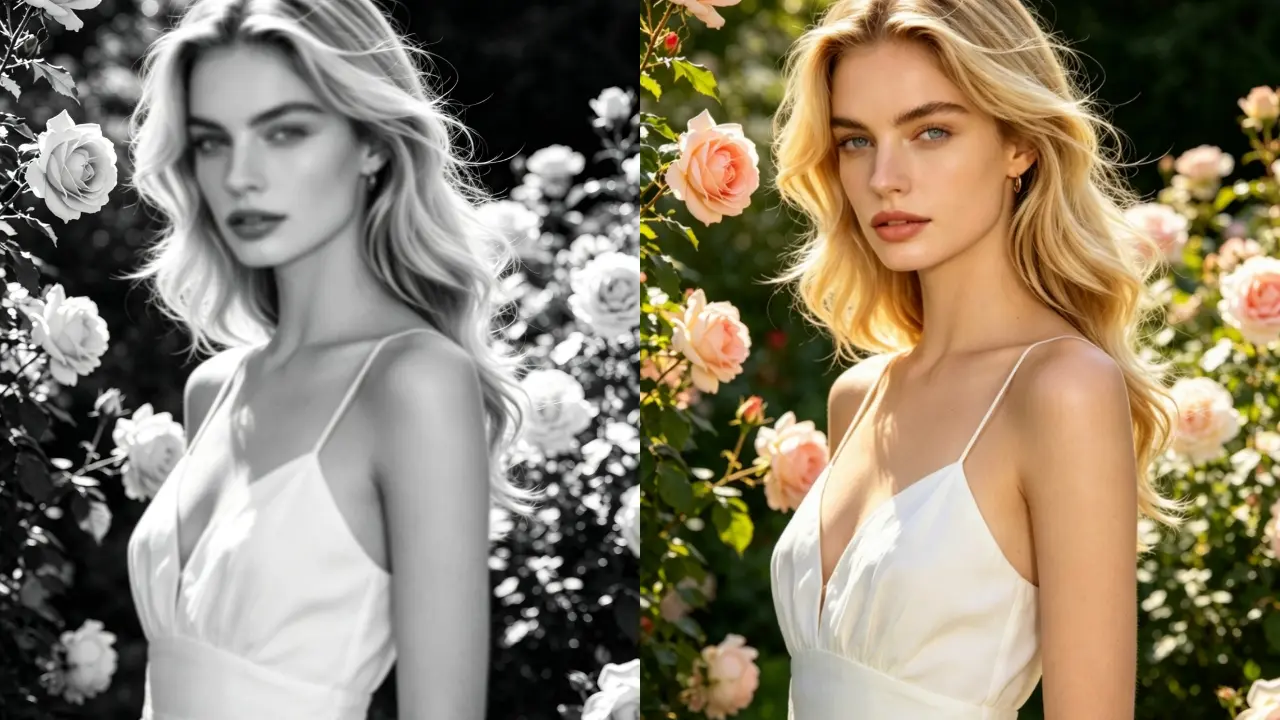
Damit alte Fotos aussehen, als wären sie gestern aufgenommen worden, brauchst du einen Workflow, der sowohl Farbgenauigkeit als auch mikroskopische Texturen berücksichtigt.
Während du das stundenlang manuell in Photoshop erledigen könntest, haben wir EzEnhancer.ai genau dafür entwickelt – die häufigsten Probleme einfacher KI-Tools in Sekunden zu lösen.
Die „wächserne Haut"-Falle beheben
Statt einen flachen Farbauftrag zu verwenden, analysiert EzEnhancer das Umgebungslicht und die Melanintiefe. Ob du ein Porträt aus den 1920ern aus Südostasien oder ein Foto aus der Mitte des 20. Jahrhunderts aus Westafrika restaurierst – die Engine rendert fotorealistische, multiethnische Hauttöne, die organisch wirken, niemals ausgewaschen oder plastisch.
Farbverlauf verhindern
Durch intelligente Kantenerkennung kartiert die KI die genauen Grenzen zwischen komplexen Formen (wie Haaren vor einem hellen Himmel) und hält Farben strikt dort, wo sie hingehören.
Verlorene Details wiederherstellen (Textursynthese)
Damit das Foto nicht wie ein modernes Videospiel aussieht, koloriert das System nicht nur – es rekonstruiert. Es fügt automatisch Mikrotexturen wie Hautporen und Gewebemuster in unscharfe Bereiche ein und gibt das Ergebnis als gestochen scharfes 4K-Bild aus.
Keine Lernkurve
Du brauchst weder Entwicklerkenntnisse noch Photoshop-Fähigkeiten. Einfach den Scan hochladen, und die KI wendet automatisch eine historisch natürliche Farbharmonie an.
Fazit: Hol dir deine Geschichte zurück
Gib dich nicht länger mit „ganz okay"-Ergebnissen zufrieden, die wie Cartoons aussehen. Ob du Fotos kostenlos online kolorieren möchtest oder hochwertige Drucke für ein Familientreffen erstellst – deine Erinnerungen verdienen die beste Technologie.
Bereit, deine Geschichte in lebendigen Farben zu sehen? Probiere jetzt den EzEnhancer.ai Foto-Kolorierer aus und erwecke deine Vergangenheit zum Leben.
Häufig gestellte Fragen zum KI-Foto-Kolorierer
F: Kann ich stark beschädigte, zerrissene oder zerkratzte Fotos kolorieren? A: Ja. Anders als einfache Tools kombiniert EzEnhancer.ai Kolorierung mit fortschrittlicher Kratzerentfernung. Es nutzt „Inpainting"-Technologie, um fehlende Pixel zu füllen und Staub zu entfernen, während gleichzeitig Farbe aufgetragen wird – das Ergebnis ist ein sauberes, restauriertes Foto.
F: Verringert die Kolorierung die ursprüngliche Bildqualität? A: Ganz im Gegenteil. Während die meisten kostenlosen Kolorierer Dateien komprimieren, verwendet EzEnhancer einen 4K-Super-Resolution-Durchgang. Das bedeutet, dass die kolorierte Ausgabe oft 4-mal schärfer ist als der ursprüngliche Schwarz-Weiß-Scan.
F: Ist es möglich, ein Foto zu kolorieren, ohne dass es „KI-generiert" aussieht? A: Der „künstliche" Look entsteht durch flache Farben. Durch den Einsatz von Textursynthese fügt unser KI-Kolorierer mikroskopische Details wie Hautporen und Gewebemuster wieder in das Bild ein. So behält dein Foto ein „organisches" Gefühl, das modernen Fotografiestandards entspricht.