













Como colorir fotos em preto e branco online grátis
Resposta rápida: envie uma imagem em preto e branco para um colorizador de fotos com IA, deixe a ferramenta adicionar cores realistas, confira os tons de pele e os detalhes do fundo e baixe o resultado. Com o EzEnhancer, também é possível corrigir riscos, desbotamento, desfoque e outros danos antes de colorir.
Fotos em preto e branco têm um clima especial, mas às vezes queremos ver um retrato de família, casamento, rua antiga ou imagem histórica em cores naturais. Hoje isso pode ser feito sem camadas do Photoshop, pincéis manuais ou experiência avançada em edição.
Um colorizador online transforma uma foto em preto e branco em poucos passos. O mais importante não é apenas acrescentar cor, mas verificar se o resultado continua natural. O EzEnhancer é especialmente útil para fotos antigas porque permite reparar detalhes danificados antes de criar uma versão colorida mais convincente.
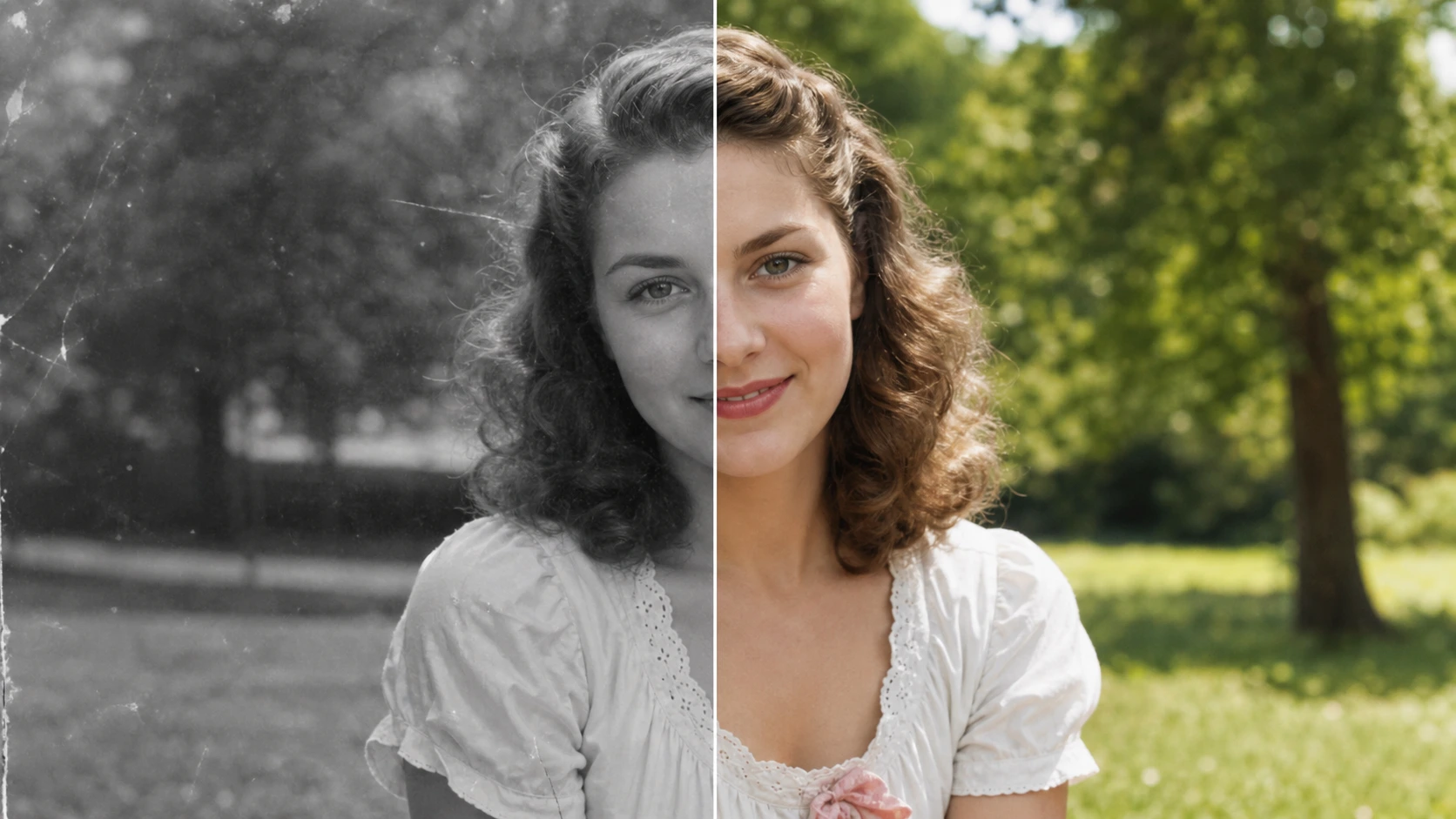
O que preparar antes de colorir uma foto
Comece com a melhor imagem disponível. A IA interpreta pistas visuais do original, portanto fotos mais nítidas normalmente geram cores melhores.
| Fator da foto original | Por que é importante |
|---|---|
| Rosto nítido | Ajuda a produzir tons de pele naturais |
| Textura da roupa visível | Ajuda a separar tecidos, botões, golas e acessórios |
| Bom contraste | Facilita a leitura de bordas e sombras |
| Poucos riscos | Reduz o vazamento de cor em áreas danificadas |
| Digitalização em alta resolução | Oferece mais detalhes para preservar |
Se a foto estiver muito desfocada, rasgada, manchada ou riscada, restaure-a primeiro. O EzEnhancer combina restauração e colorização no mesmo fluxo. A cor deve valorizar a lembrança, não pintar por cima dos danos.
Guarde o original com cuidado depois de digitalizá-lo. O guia do Arquivo Nacional dos Estados Unidos sobre digitalização de documentos e fotos de família explica que arquivos digitais facilitam a visualização e o compartilhamento sem manuseio repetido, mas não substituem o original.
Como colorir fotos em preto e branco online grátis
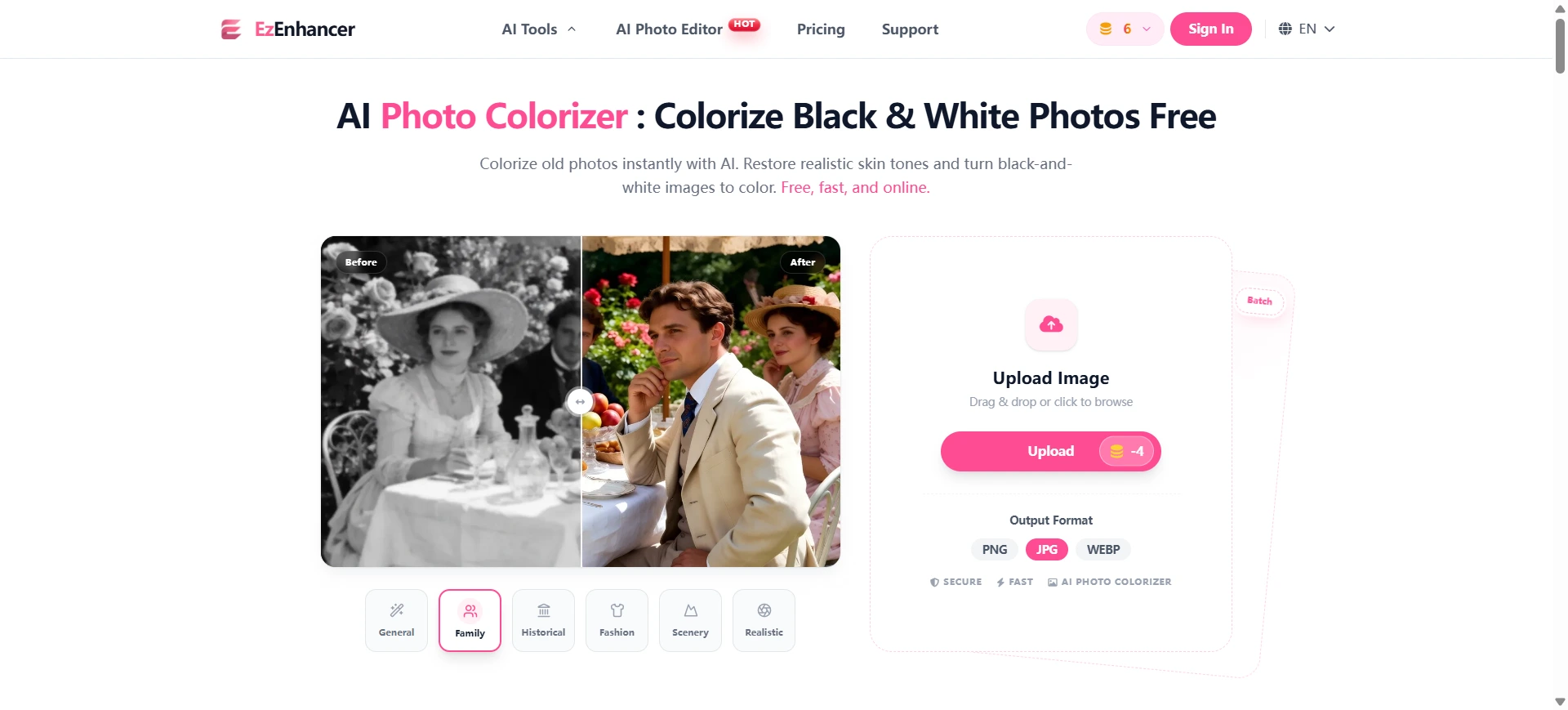
O fluxo mais simples é enviar, colorir, revisar e baixar.
Etapa 1: envie uma foto nítida em preto e branco
Abra o Colorizador de Fotos com IA do EzEnhancer e envie a imagem. Você pode usar uma digitalização de família, retrato, moda vintage, cena histórica ou paisagem em tons de cinza.
Se houver riscos, desbotamento, falta de foco, manchas ou rasgos, comece pela Restauração de Fotos. Uma imagem restaurada fornece bordas, rostos e texturas mais claros para a IA.
Para melhores resultados:
- Corte bordas vazias que desviem a atenção.
- Use a digitalização de melhor qualidade disponível.
- Evite capturas de tela já comprimidas.
- Preserve o arquivo original antes da edição.
Ao digitalizar uma cópia física, mantenha-a plana, use luz uniforme e remova a poeira solta.
Etapa 2: deixe a IA adicionar cores naturais
Após o envio, o colorizador analisa rostos, cabelos, roupas, objetos, fundos, iluminação e texturas para criar uma versão realista.
Isso é diferente de um filtro simples. Uma boa ferramenta separa pele, tecido, céu, vegetação, madeira, metal e sombras, em vez de aplicar um único tom à imagem inteira.
Uma fonte previamente restaurada costuma gerar uma colorização mais estável: riscos recebem menos cores aleatórias, rostos têm mais informação e as bordas das roupas ficam mais fáceis de separar.
O objetivo não é obter a maior saturação, mas manter a aparência e o clima da fotografia original.
Etapa 3: confira pele, roupas e fundo
Revise o resultado antes de baixar. Fotos antigas podem conter áreas ambíguas, e alguns segundos de verificação evitam cores artificiais.
- Pele: deve ser quente e natural, sem aparência laranja, cinza ou encerada.
- Olhos e lábios: precisam continuar reconhecíveis e não excessivamente suavizados.
- Roupas: a cor não deve atravessar golas, mangas ou botões.
- Fundo: céu, árvores, paredes e móveis devem parecer equilibrados.
- Sombras: áreas escuras não devem ficar turvas ou saturadas demais.
Se o resultado parecer estranho, desfoque intenso, riscos, manchas ou pouco contraste no original podem ter confundido a IA.
Etapa 4: baixe a imagem final
O EzEnhancer oferece PNG, JPG e WEBP. PNG é ideal para arquivamento em alta qualidade, JPG para compartilhar e WEBP para páginas da web ou arquivos menores.
Para impressão, restaure os danos, faça a colorização, revise o resultado e use um ampliador de imagens com IA no final se precisar de mais resolução.
Quais fotos funcionam melhor com colorização por IA?
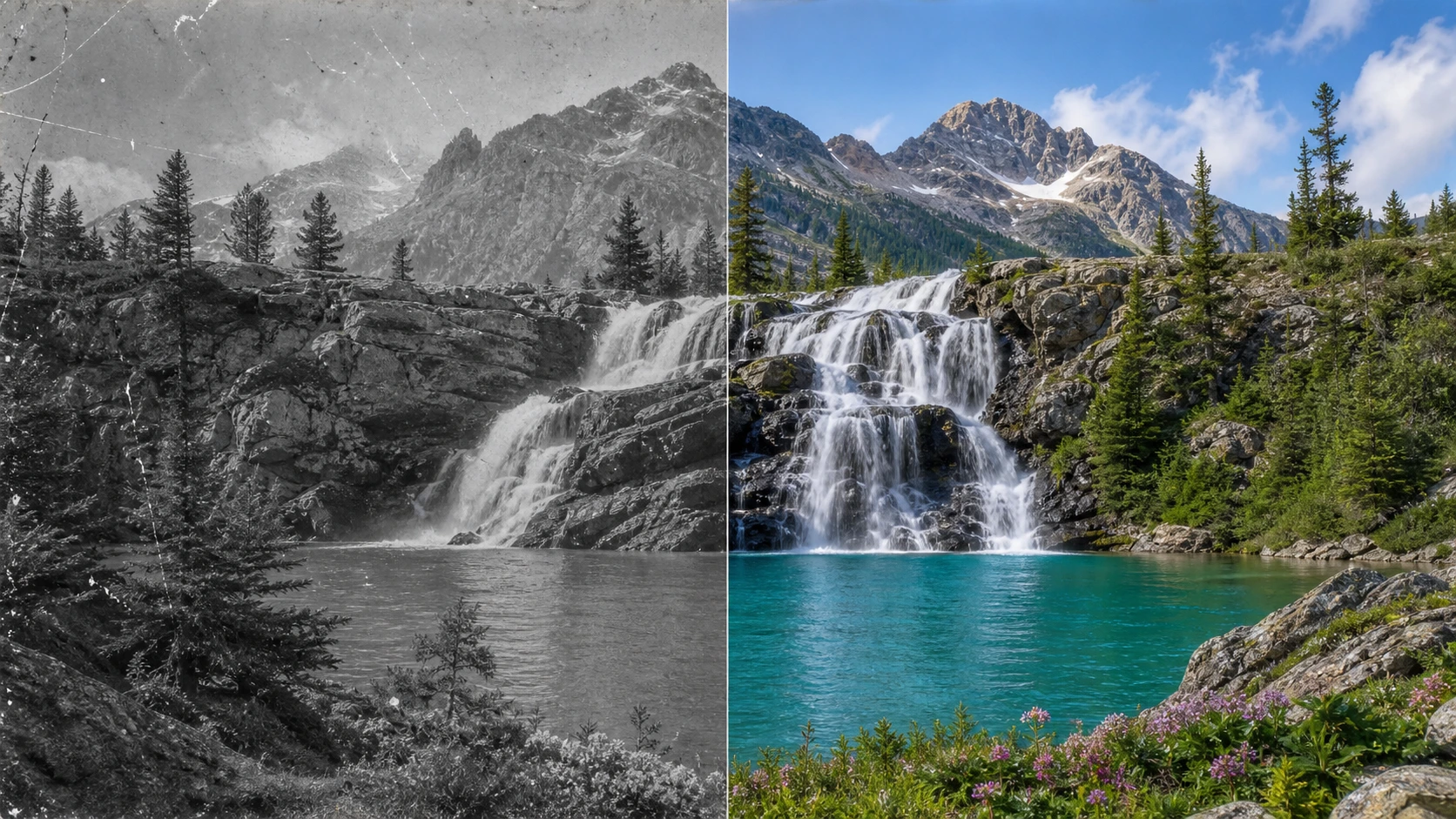
Quanto mais clara a imagem original, mais confiável costuma ser o resultado.
| Tipo de foto | Adequação | Observação |
|---|---|---|
| Retrato nítido em preto e branco | Alta | Ideal para tons de pele naturais |
| Foto antiga de casamento | Alta | Funciona bem quando rostos e roupas estão visíveis |
| Rua vintage | Média a alta | Fundos complexos podem afetar a precisão |
| Foto histórica | Média | As cores são plausíveis, não historicamente garantidas |
| Foto de família riscada | Média | Restaure primeiro para cores mais limpas |
| Rosto desfocado | Baixa a média | Corrija o desfoque antes, se possível |
| Captura em baixa resolução | Baixa | Use uma digitalização melhor e amplie após a limpeza |
Para lembranças de família, escolha a versão em que as pessoas estejam mais reconhecíveis. Uma digitalização pequena e nítida pode ser melhor do que uma imagem grande muito desfocada.
Como deixar fotos coloridas mais naturais
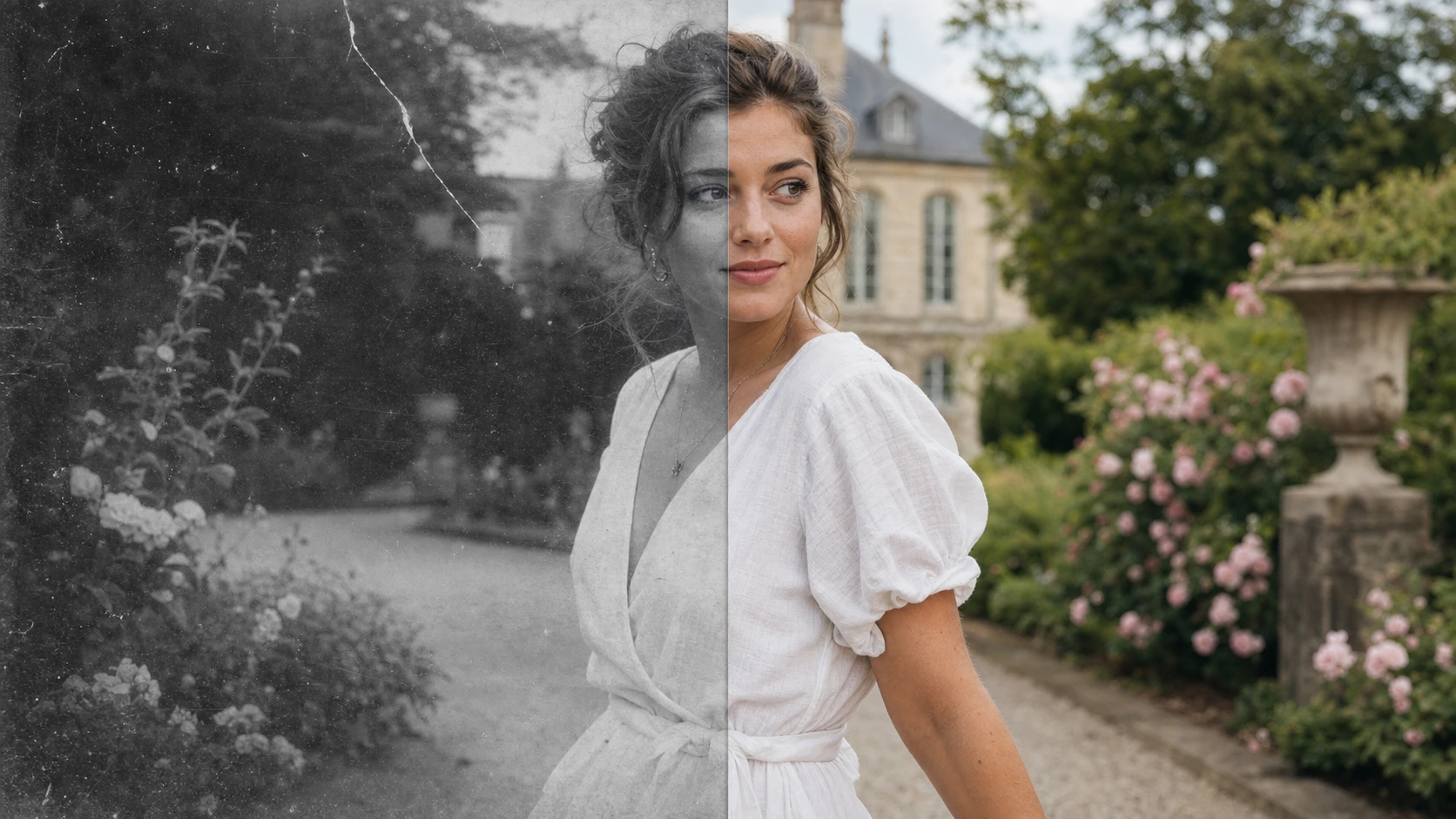
Uma colorização natural exige moderação. Bons resultados preservam luz, contraste e emoção do original, sem parecer recém-pintados.
- Restaure riscos que cubram rostos ou roupas.
- Evite suavizar a pele até que pareça plástica.
- Compare a versão colorida com o original.
- Guarde uma cópia em preto e branco.
- Amplie no fim do fluxo, não antes da restauração.
- Se o resultado ficar turvo, tente uma digitalização mais limpa.
A IA estima cores prováveis com base no contexto. Para fotos de família, isso costuma ser suficiente para criar uma versão significativa e compartilhável. Para documentação histórica, trate a cor como uma interpretação sem material de referência. Uma pesquisa recente sobre colorização de fotos antigas também discute viés de cor e consistência estrutural em imagens históricas degradadas.
Quando restaurar ou remover o desfoque primeiro
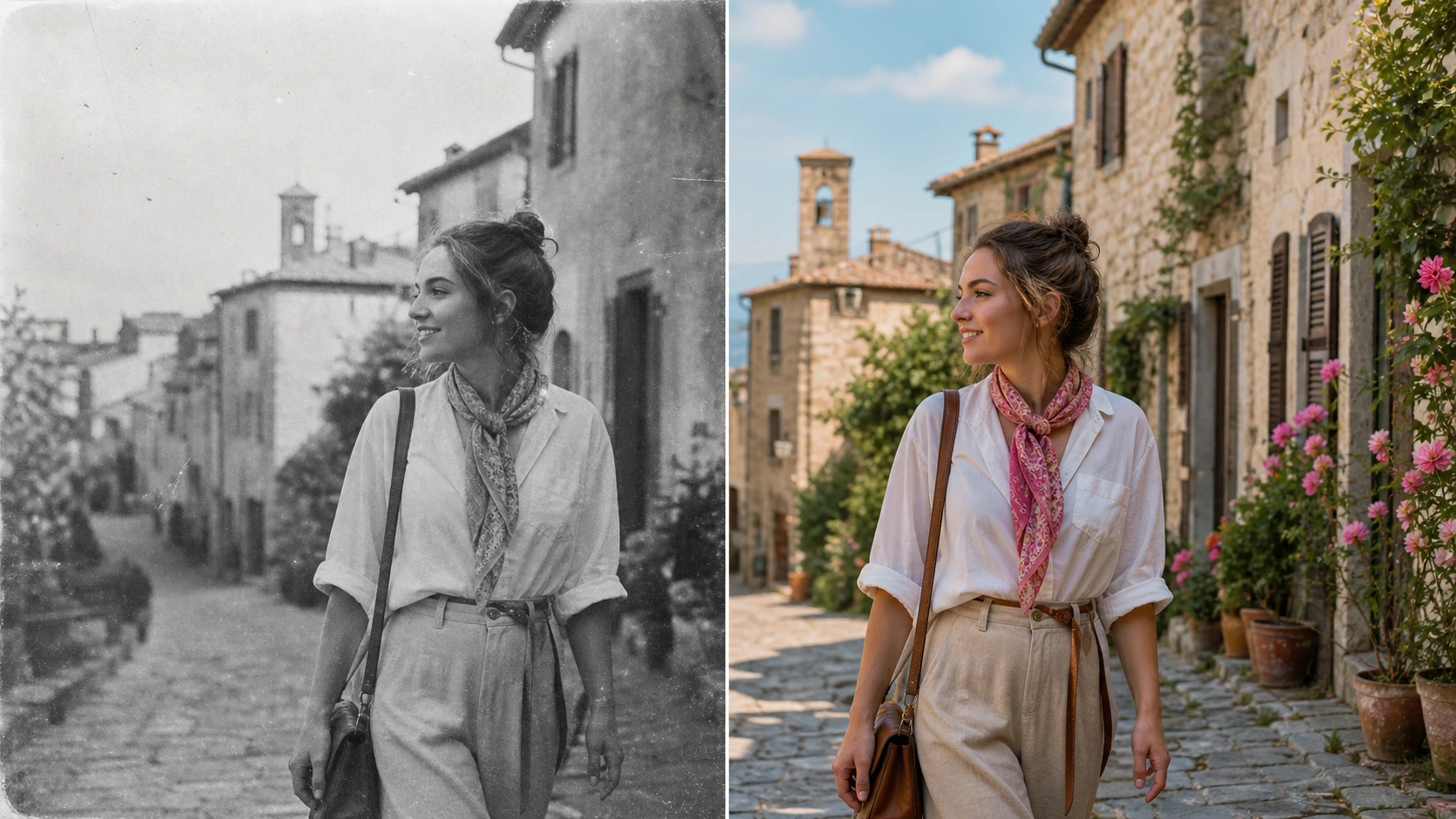
Nem sempre é melhor colorir imediatamente. A cor pode se acumular ao redor de riscos, manchas ou áreas desfocadas e destacar os defeitos. O EzEnhancer permite combinar restauração, remoção de desfoque, colorização e ampliação.
| Problema | Melhor primeiro passo | Motivo |
|---|---|---|
| Riscos, rasgos ou manchas | Restauração de fotos | Reparar antes de adicionar cor |
| Contraste apagado ou amarelado | Restauração de fotos | Recuperar clareza antes da colorização |
| Rosto desfocado | Remover desfoque | Recuperar detalhes antes de colorir |
| Foto limpa em preto e branco | Colorizador com IA | Está pronta para receber cor |
| Foto limpa em baixa resolução | Colorir e depois ampliar | Preserva a aparência final |
| Foto colorida desbotada | Restauração de fotos | Precisa de reparo, não de nova colorização |
A ordem recomendada é reparar, colorir e ampliar apenas quando necessário. Assim, você passa de uma fonte danificada a uma imagem compartilhável sem precisar de um editor complexo para desktop.
Como o EzEnhancer restaura e colore fotos antigas
A colorização raramente é a única etapa. Uma foto limpa pode precisar apenas de cor, enquanto imagens antigas também podem exigir reparo, mais detalhes ou resolução para impressão.
| Objetivo | Ferramenta EzEnhancer |
|---|---|
| Adicionar cor realista a uma foto em preto e branco | Colorizador de fotos com IA |
| Reparar riscos, rasgos, desbotamento ou manchas | Restauração de fotos |
| Deixar rostos e detalhes desfocados mais claros | Remover desfoque |
| Preparar para impressão ou compartilhamento em HD | Ampliador de imagens |
Nem toda foto precisa de todas as ferramentas. Um retrato limpo pode ser colorido diretamente; uma foto de família danificada deve ser restaurada primeiro; e uma foto para impressão pode ser ampliada no final.
Fluxo recomendado:
- Reparar danos e recuperar detalhes desbotados.
- Colorir a imagem em preto e branco restaurada.
- Corrigir o desfoque ou aumentar a nitidez se detalhes importantes ainda estiverem suaves.
- Ampliar a imagem final para impressão, arquivo ou compartilhamento.
Perguntas frequentes
Como posso colorir fotos em preto e branco online grátis?
Envie a imagem para um colorizador com IA, deixe a ferramenta adicionar cores automaticamente, revise e baixe. O EzEnhancer também pode reparar riscos, desbotamento, desfoque e manchas antes da colorização.
Qual é o melhor colorizador de fotos com IA grátis?
Escolha uma ferramenta que produza tons de pele naturais, mantenha rostos reconhecíveis, separe roupas e fundo e ofereça formatos úteis. O EzEnhancer combina colorização no navegador e ferramentas de restauração.
Posso colorir fotos antigas de família online?
Sim. Retratos, casamentos, fotos de infância e imagens genealógicas são ótimos casos de uso. Utilize a digitalização mais nítida e confira os tons de pele antes de compartilhar ou imprimir.
A IA consegue colorir uma foto em preto e branco desfocada?
Sim, mas o resultado pode ser menos natural quando faltam detalhes. Corrija o desfoque ou restaure primeiro se o rosto, a roupa ou o fundo estiverem pouco definidos.
Como fazer a foto colorida parecer natural?
Use uma fonte nítida, repare riscos, evite saturação excessiva e confira pele, roupas e fundo. A luz e o clima do original devem permanecer visíveis.
Devo restaurar a foto antiga antes de colorir?
Sim, se houver riscos, manchas, rasgos, desbotamento ou desfoque. Uma fonte limpa oferece mais informação à IA e costuma produzir cores mais naturais.
Posso baixar em JPG, PNG ou WEBP?
Sim. O EzEnhancer.ai aceita JPG, PNG e WEBP. PNG é adequado para arquivo, JPG para compartilhar e WEBP para a web ou arquivos menores.
Corrigir Reflexos de Flash em Fotos: As Melhores Ferramentas de IA para Todos os Usuários (Guia 2026)
Corrija reflexos de flash em fotos usando as melhores ferramentas de IA de 2026. Compare os principais removedores de reflexo para retratos, produtos e selfies com prós, contras e dicas.
Como remover reflexos em óculos em fotos – Guia completo passo a passo
Aprenda como remover reflexos e brilhos em óculos em suas fotos. Descubra métodos fáceis usando Photoshop, aplicativos e dicas práticas de fotografia.