














Mengapa Foto Lama Terlihat Palsu Setelah Diwarnai (dan Cara Memperbaikinya)
Kita semua pernah mengalaminya. Kamu menemukan potret hitam-putih berharga kakek-nenekmu, mengunggahnya dengan penuh semangat ke alat pewarna foto, lalu menunggu dengan antusias. Tapi alih-alih kenangan yang hidup dan berwarna, kamu malah mendapat hasil yang terlihat seperti lukisan neon — kulit berminyak seperti lilin, warna yang bocor ke mana-mana, dan "cahaya AI" yang aneh dan sama sekali tidak terasa nyata.
Di tahun 2026, tren telah bergeser dari gambar yang "sempurna" menuju gambar yang autentik. Orang-orang kini memiliki insting tajam untuk mendeteksi tekstur AI yang palsu. Jika kamu ingin mengubah foto hitam-putih menjadi berwarna tanpa kehilangan jiwanya, kamu perlu memahami mekanisme pewarnaan dan memilih alur kerja yang tepat.
3 Jebakan Umum dalam Pewarnaan Foto AI
1. Jebakan "Kulit Seperti Lilin"
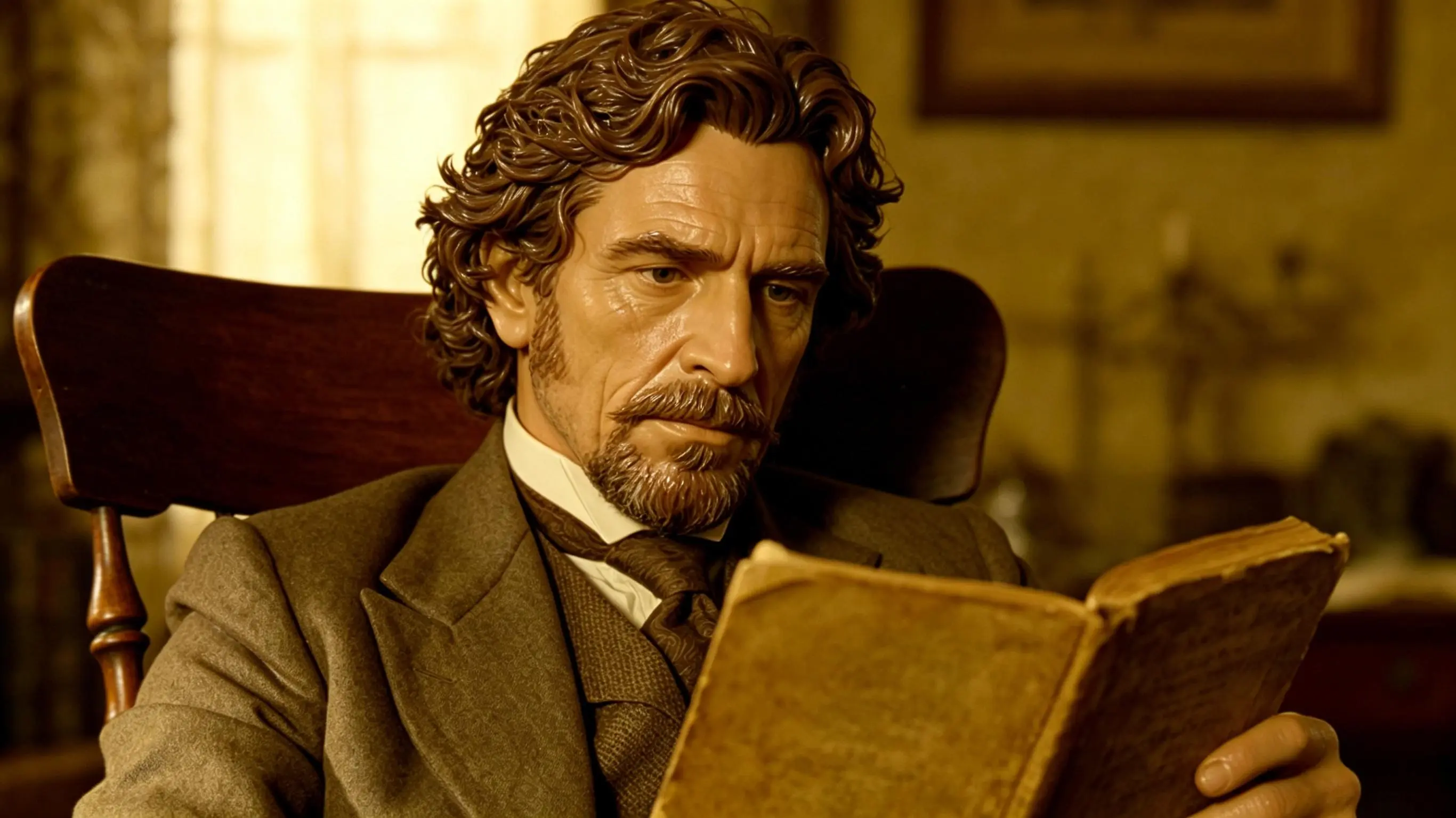
Kebanyakan alat pewarna foto AI gagal karena mereka memperlakukan kulit sebagai permukaan datar. Padahal kulit manusia melibatkan subsurface scattering — warna merah, merah muda, dan kuning yang bereaksi terhadap cahaya di bawah permukaan kulit. Alat dasar hanya menerapkan lapisan warna "kulit" yang datar, membuat leluhur dalam foto terlihat seperti boneka plastik.
2. Color Bleeding dan Artefak
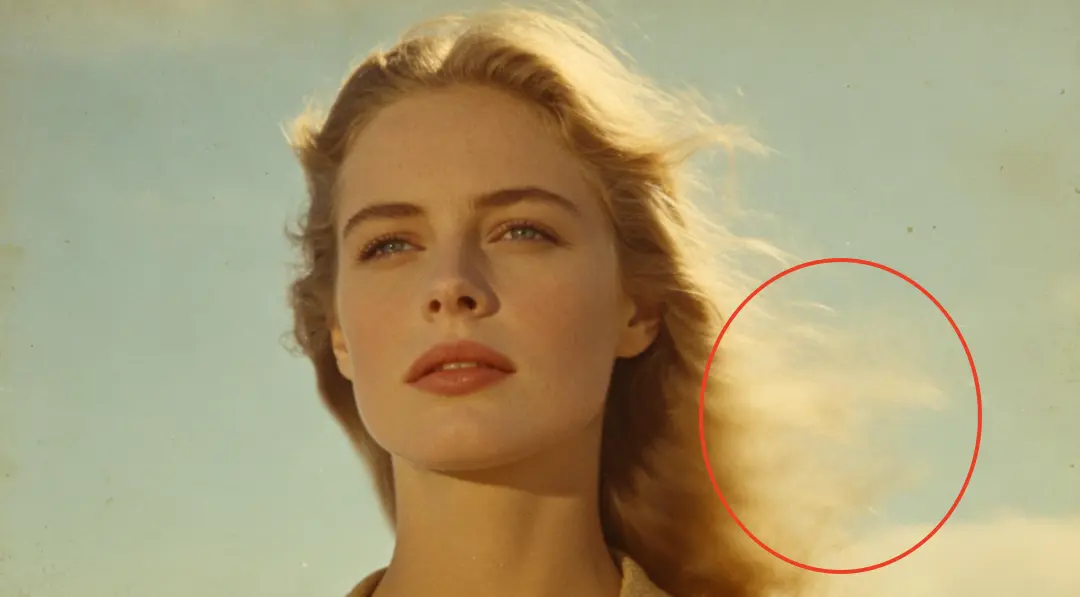
Pernahkah kamu melihat alat pewarna otomatis mewarnai ujung rambut seseorang dengan warna yang sama seperti langit? Ini terjadi ketika algoritma gagal mendefinisikan batas-batas, sehingga warna "meleleh" ke latar belakang.
3. Efek "Neon" (Oversaturasi)
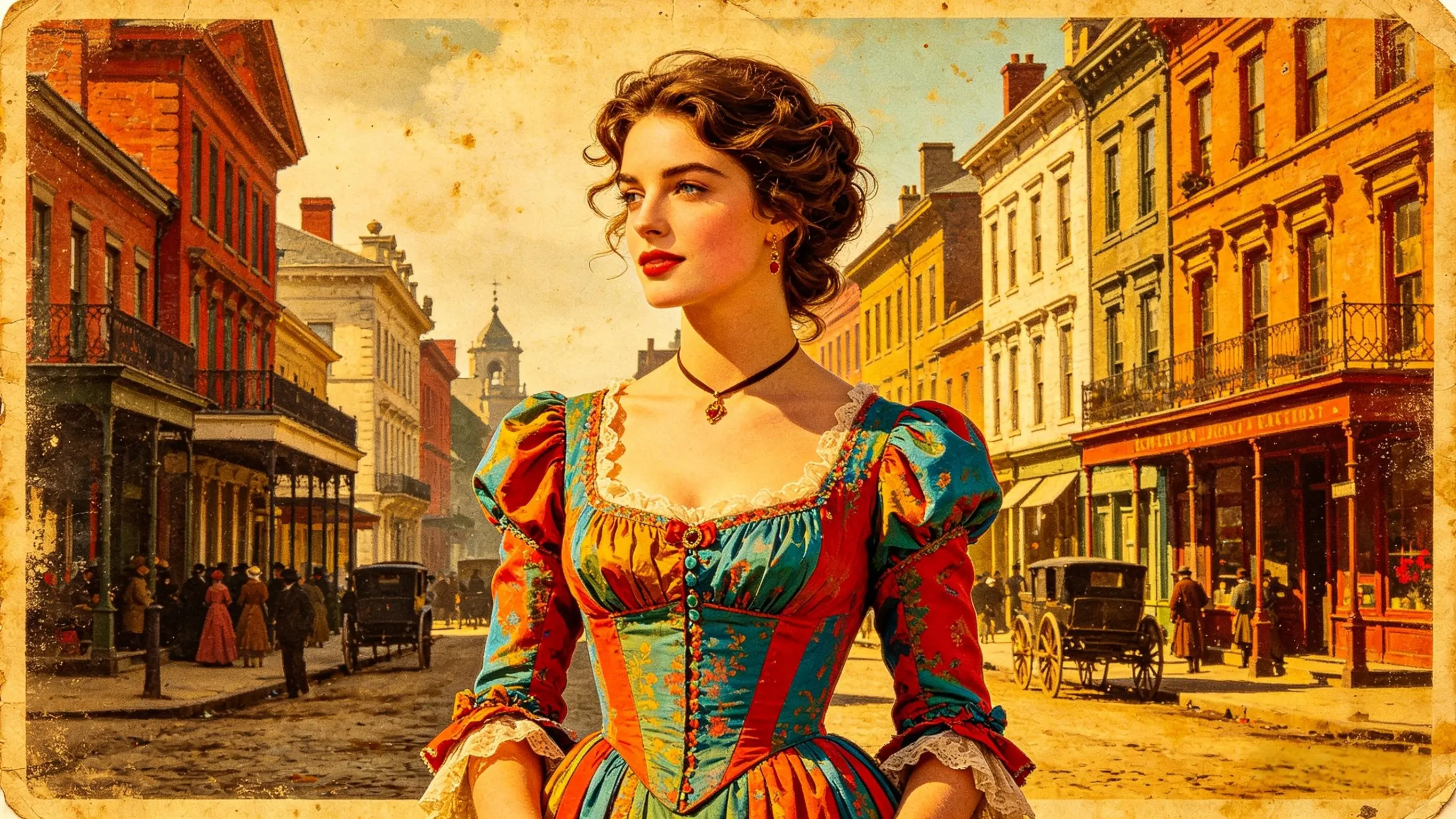
Foto vintage yang autentik memiliki palet warna yang lebih lembut dan redup. Banyak alat pewarna foto gratis mengompensasi berlebihan dengan membuat warna terlalu cerah, sehingga adegan tahun 1940-an terlihat seperti video game modern, bukan rekaman sejarah.
Metode Utama Pewarnaan Foto di 2026: Analisis Mendalam
Untuk menghindari jebakan "AI palsu", kamu perlu memilih alur kerja yang tepat. Berikut adalah tinjauan mendetail tentang tiga jalur utama untuk mewarnai foto hitam-putih.
Tidak ada satu metode yang "terbaik" untuk semua orang. Pilihan yang tepat bergantung pada anggaran, waktu, dan kemampuan teknis kamu.
| Fitur | Photoshop Manual | Open Source (GAN) | EzEnhancer.ai |
|---|---|---|---|
| Waktu Proses | 3–5 Jam | 5–10 Menit | Di bawah 10 Detik |
| Kemudahan Penggunaan | Keahlian Profesional | Level Developer | 1 Klik (Tanpa Keahlian) |
| Kualitas Output | Resolusi Asli | Bervariasi / Berbintik | 4K Resolusi Tinggi |
| Realisme Historis | Tinggi (Dikendalikan Manusia) | Sedang (Tebakan AI) | Unggul (Rekonstruksi Tekstur) |
Metode 1: Pewarnaan Manual (Adobe Photoshop)
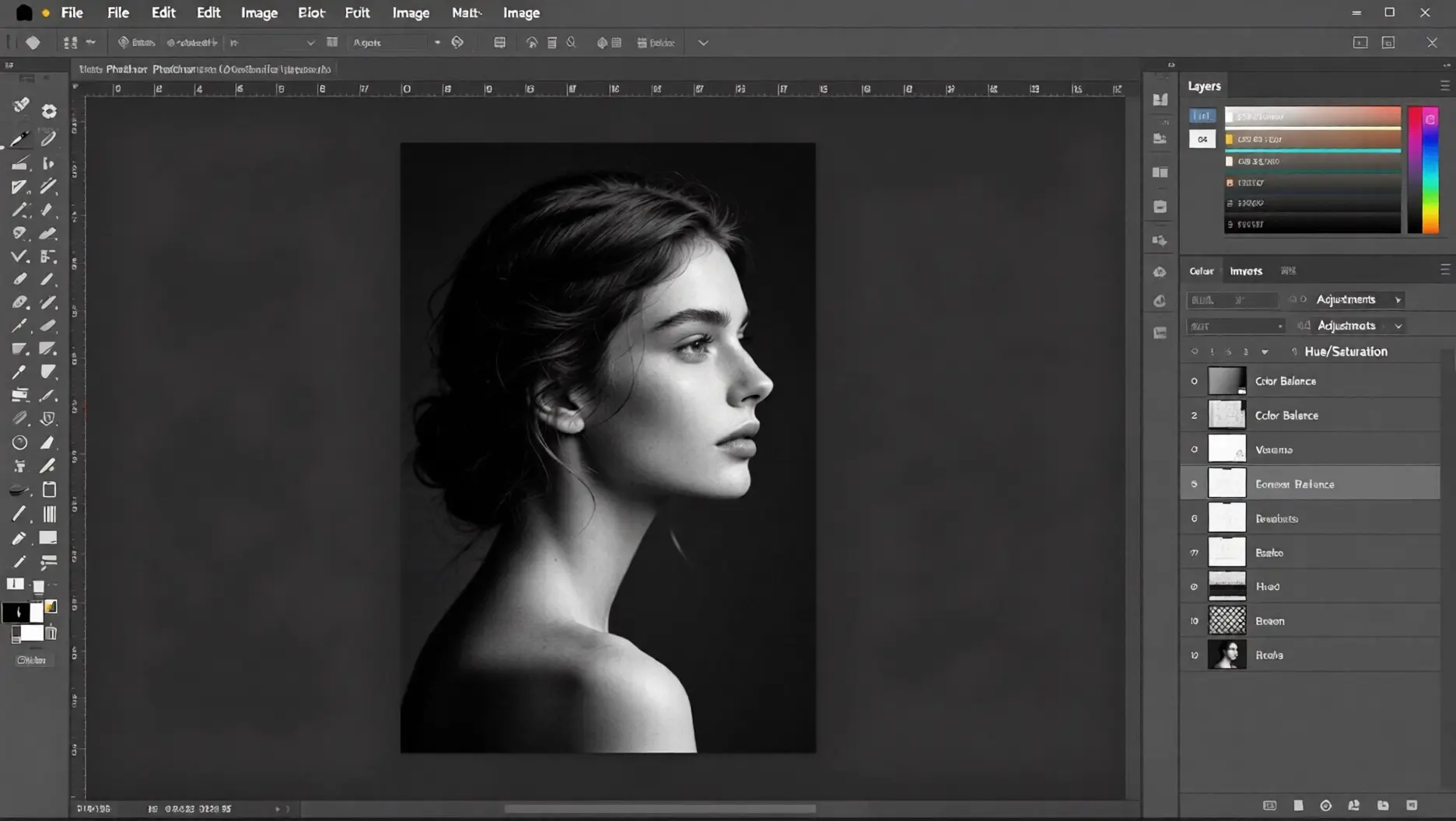
Prosesnya: Melukis Digital & Riset Historis
Pewarnaan manual adalah pekerjaan penuh dedikasi yang memperlakukan foto seperti kanvas. Alih-alih membiarkan perangkat lunak menentukan warna, seorang seniman manusia membuat setiap keputusan berdasarkan konteks historis.
Alur Kerja:
- Penyeimbangan Luminansi: Seniman pertama-tama memperbaiki "nilai" foto hitam-putih, memastikan hitam yang dalam dan putih yang tajam.
- Layer Masking: Setiap elemen — mata, bibir, kancing mantel, pohon di latar belakang — dimasking (digariskan) secara teliti ke dalam layer terpisah.
- Mode Blend "Color": Dengan mengatur layer ke mode "Color", seniman melukis di atas piksel abu-abu. Ini memungkinkan tekstur dan bayangan asli tetap terlihat sambil mengubah warna.
- Gradasi Kulit Multi-Tone: Untuk menghindari tampilan "datar", para profesional melukis beberapa warna ke dalam kulit — merah untuk pipi, kuning untuk sorotan dahi, dan biru dingin untuk bayangan jenggot.
Mengapa ini berharga:
Ini adalah satu-satunya cara untuk menjamin akurasi historis 100% untuk seragam, bendera, atau warna mata khas keluarga tertentu.
Metode 2: Platform AI Canggih (EzEnhancer.ai)
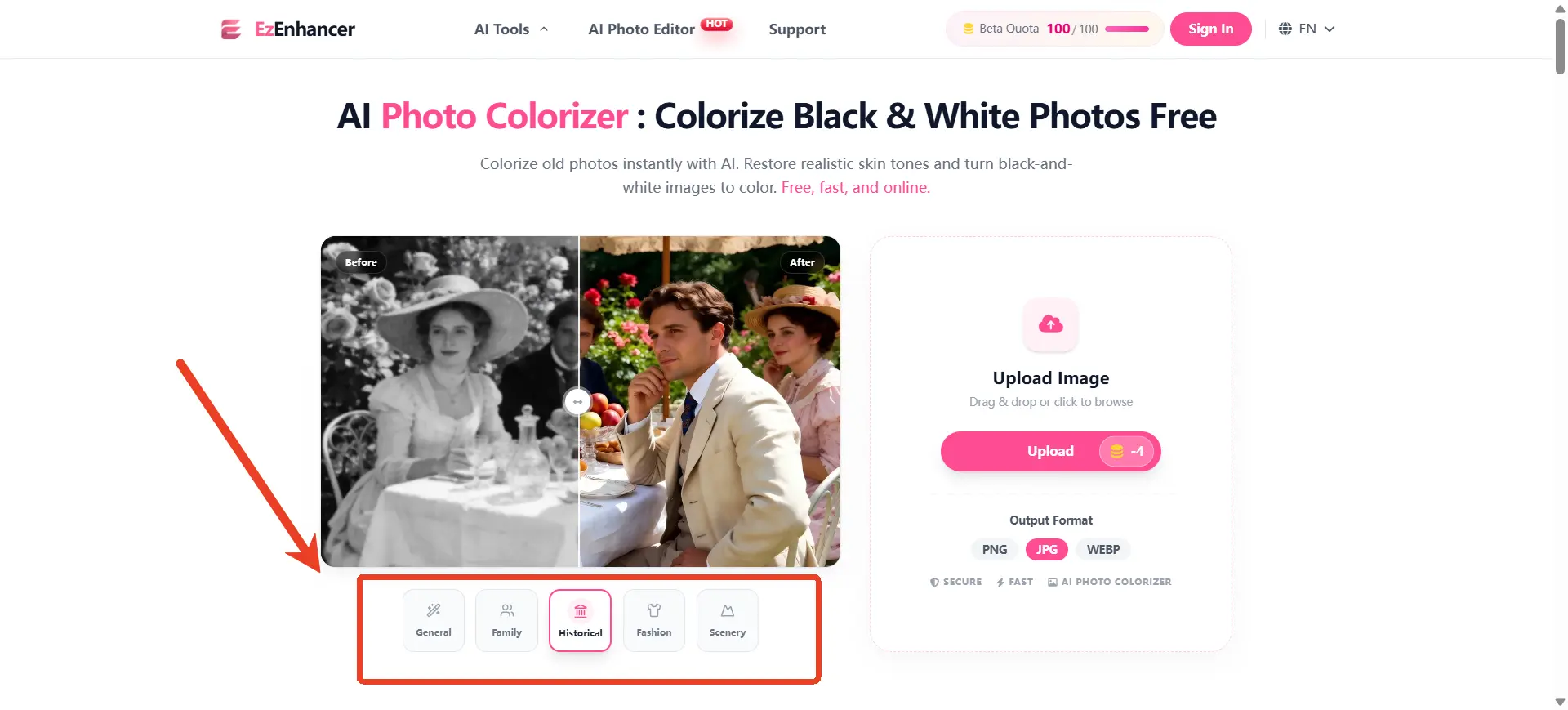
Prosesnya: Segmentasi Semantik & Rekonstruksi Tekstur
Inilah "Standar Emas" untuk 2026. Platform seperti EzEnhancer.ai menggunakan Segmentasi Semantik — proses di mana AI memahami dengan tepat apa yang diwakili setiap piksel dalam ruang 3D.
Alur Kerja:
- Segmentasi Cerdas: Setelah diunggah, AI "mensegmentasi" foto. Ia tidak hanya melihat abu-abu; ia mengidentifikasi "kulit manusia", "kain sutra", dan "sinar matahari luar ruangan".
- Sintesis Tekstur: Tidak seperti alat dasar yang hanya "mewarnai" piksel abu-abu, EzEnhancer merekonstruksinya. Jika foto asli buram, AI mensintesis mikro-tekstur yang realistis (seperti pori-pori atau anyaman kain) untuk mencocokkan warna.
- Harmoni Warna Otomatis: Sistem menerapkan palet warna yang canggih yang menghormati pencahayaan adegan asli, secara otomatis menyesuaikan "suhu warna".
- Upscaling Resolusi Tinggi: Pada langkah terakhir, algoritma Super-Resolution digunakan untuk menghasilkan file 4K atau 8K yang lebih tajam dari scan asli. Jika foto aslimu sangat berpiksel, menggunakan alat upscaler khusus terlebih dahulu dapat menghasilkan hasil pewarnaan yang lebih baik. Lihat panduan kami tentang 5 Alternatif Remini Terbaik: Alat Upscaler Gambar AI Gratis Terbaik.
Mengapa ini berharga:
Memberikan rasio "Hasil-terhadap-Usaha" tertinggi. Kamu mendapatkan hasil profesional beresolusi tinggi dalam hitungan detik yang akan membutuhkan seharian penuh bagi seorang ahli Photoshop.
Metode 3: Algoritma Open Source (DeOldify / Stable Diffusion)
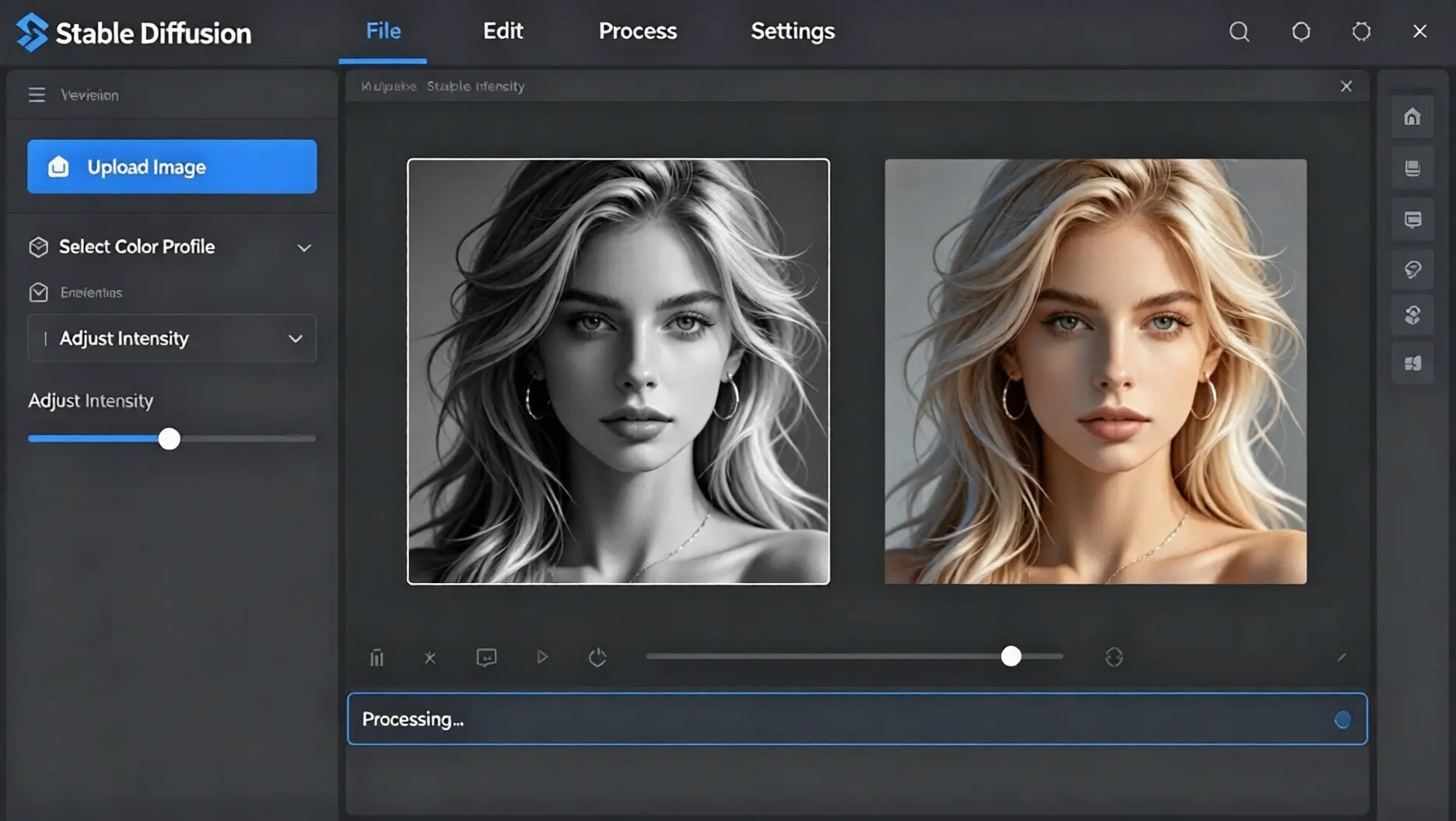
Prosesnya: Generative Adversarial Networks (GAN) & Prompting
Metode ini menggunakan "Model Pra-terlatih" yang telah melihat jutaan pasang foto berwarna dan hitam-putih untuk mempelajari "logika" warna.
Alur Kerja:
- Memuat Model: Kamu menjalankan skrip (seperti DeOldify) di GPU lokal. AI memecah gambar menjadi kisi matematika.
- Pengenalan Fitur: AI mengidentifikasi objek (misalnya, "Bentuk ini adalah mobil, mobil tahun 1950-an sering berwarna merah ceri atau biru navy").
- Inferensi Generatif: Dalam alat seperti Stable Diffusion, kamu bisa menggunakan ControlNet untuk "memandu" AI. Kamu bisa mengetik prompt: "jalan tahun 1920-an, cahaya matahari terbenam, nada sepia" untuk membantu AI memilih suasana tertentu.
Mengapa ini berharga:
Menawarkan "taman bermain" bagi pengguna yang melek teknologi yang ingin bereksperimen dengan berbagai model AI tanpa membayar langganan.
Metode Mana yang Harus Dipilih?
- Pilih Photoshop jika kamu adalah sejarawan profesional atau arsiparis.
- Pilih Open Source jika kamu adalah developer yang suka mengutak-atik kode.
- Pilih EzEnhancer.ai jika kamu ingin foto keluargamu terlihat memukau, tajam, dan berwarna alami tanpa kerumitan teknis.
Cara Menghindari Tampilan "AI Palsu" dalam Praktik
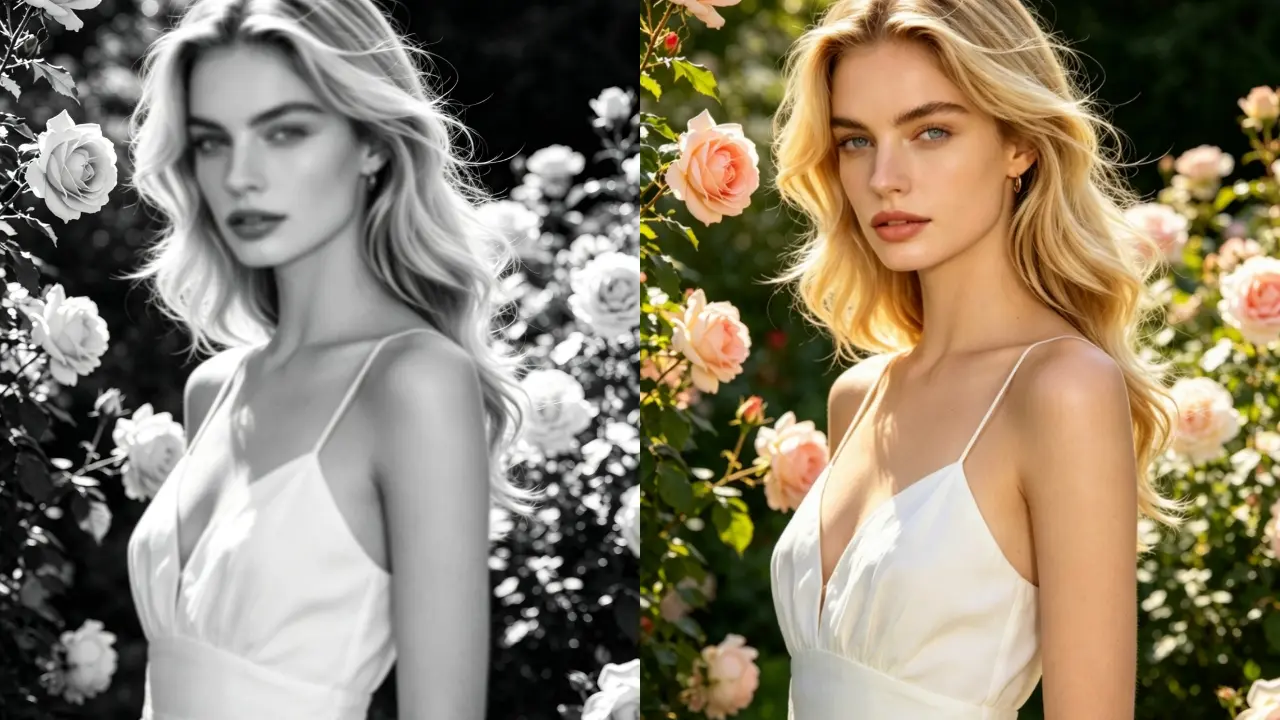
Jika kamu ingin foto lamamu terlihat seperti diambil kemarin, kamu membutuhkan alur kerja yang menangani akurasi warna sekaligus tekstur mikroskopis.
Meskipun kamu bisa menghabiskan berjam-jam melakukannya secara manual di Photoshop, kami membangun EzEnhancer.ai khusus untuk mengatasi masalah umum alat AI dasar hanya dalam beberapa detik.
Memperbaiki Jebakan "Kulit Seperti Lilin"
Alih-alih menerapkan lapisan warna datar, EzEnhancer menganalisis cahaya sekitar dan kedalaman melanin. Baik kamu memulihkan potret tahun 1920-an dari Asia Tenggara atau foto pertengahan abad dari Afrika Barat, mesin ini merender warna kulit yang fotorealistis dan multi-etnis yang terlihat organik — tidak pernah pucat atau seperti plastik.
Mencegah Color Bleeding
Melalui deteksi tepi yang cerdas, AI memetakan batas tepat antara bentuk-bentuk kompleks (seperti rambut di depan langit cerah), menjaga warna tetap berada di tempat yang seharusnya.
Memulihkan Detail yang Hilang (Sintesis Tekstur)
Untuk memastikan foto tidak terlihat seperti video game modern, sistem tidak hanya mewarnai — ia merekonstruksi. Secara otomatis menambahkan mikro-tekstur seperti pori-pori kulit dan anyaman kain kembali ke area yang buram, dipadukan dengan proses Super-Resolution untuk menghasilkan hasil 4K yang tajam.
Tanpa Kurva Belajar
Kamu tidak memerlukan latar belakang developer atau keahlian Photoshop. Cukup unggah scan-nya, dan AI secara otomatis menerapkan harmoni warna yang alami secara historis.
Penutup: Klaim Kembali Sejarahmu
Berhentilah puas dengan hasil yang "lumayan" yang terlihat seperti kartun. Baik kamu ingin mewarnai foto secara online gratis untuk media sosial atau membuat cetakan berkualitas tinggi untuk reuni keluarga, kenangan kamu layak mendapatkan teknologi terbaik.
Siap melihat sejarahmu dalam warna yang hidup? Coba Sekarang Pewarna Foto EzEnhancer.ai dan hidupkan kembali masa lalumu.
Pertanyaan Umum tentang Pewarna Foto AI
T: Bisakah saya mewarnai foto yang sangat rusak, robek, atau tergores? J: Ya. Tidak seperti alat dasar, EzEnhancer.ai menggabungkan pewarnaan dengan penghapusan goresan tingkat lanjut. Ia menggunakan teknologi "Inpainting" untuk mengisi piksel yang hilang dan menghapus debu sambil secara bersamaan menerapkan warna, memberikan hasil yang bersih dan terpulihkan.
T: Apakah proses pewarnaan mengurangi kualitas asli foto? J: Justru sebaliknya. Sementara sebagian besar alat pewarna gratis mengompresi file kamu, EzEnhancer menggunakan proses Super-Resolution 4K. Ini berarti output yang diwarnai sering kali 4x lebih tajam dari scan hitam-putih aslimu.
T: Apakah mungkin mewarnai foto tanpa terlihat "dibuat oleh AI"? J: Tampilan "palsu" berasal dari warna yang datar. Dengan menggunakan Sintesis Tekstur, pewarna foto AI kami menambahkan detail mikroskopis seperti pori-pori kulit dan anyaman kain kembali ke gambar. Ini memastikan fotomu mempertahankan nuansa "organik" yang konsisten dengan standar fotografi modern.