













Cara Upscale Gambar Midjourney ke 4K untuk Dicetak: Panduan 2026
Gambar dari generator AI seperti Midjourney biasanya terlalu kecil untuk dicetak dalam kualitas tinggi. File 1024 px mungkin terlihat bagus di layar, tetapi bisa tampak buram saat dicetak di kanvas, poster, atau kaus. Agar hasilnya tajam dan siap cetak, Anda membutuhkan AI image upscaler yang dapat meningkatkan resolusi secara cerdas.
Untuk retouch manual yang rumit, Adobe Photoshop masih menjadi standar industri. Namun untuk karya AI pada 2026, EzEnhancer.ai lebih praktis berkat teknologi Generative Text Restoration (GTR) dan dukungan metadata C2PA bawaan, sehingga gambar bisa di-upscale ke 4K dalam sekali klik tanpa efek terlalu halus seperti plastik.
Perbandingan cepat: Photoshop vs. AI enhancer khusus
| Fitur | Adobe Photoshop (Super Resolution) | EzEnhancer (AI Upscaler) |
|---|---|---|
| Kecepatan | 2 - 5 menit per gambar | Di bawah 10 detik |
| Perangkat | PC / Mac kencang dengan GPU | Browser apa saja / mobile |
| Kurva belajar | Tinggi | Hampir nol |
| Optimasi AI | Lebih cocok untuk foto nyata | Cocok untuk tekstur seni AI kompleks |
| Biaya | Langganan $22.99 / bulan | Opsi gratis / kredit fleksibel |
| Terbaik untuk | Fotografi | Seni buatan AI |
| Detail | Gambar natural | Tekstur AI bergaya |
Pada 2026, kualitas gambar generatif sudah sangat maju. Anda mungkin sudah menghabiskan waktu lama membuat prompt sempurna dan ingin mengubah karya itu menjadi poster dinding, cetakan kanvas, atau desain produk untuk toko online.
Masalahnya muncul saat file dikirim ke percetakan: "Resolusi gambar terlalu rendah. Hasil cetak akan pecah."
Panduan ini menjelaskan penyebabnya dan menunjukkan cara profesional meningkatkan kualitas gambar agar karya digital Anda menjadi produk fisik yang tajam.
Masalah utama: piksel vs. kualitas cetak
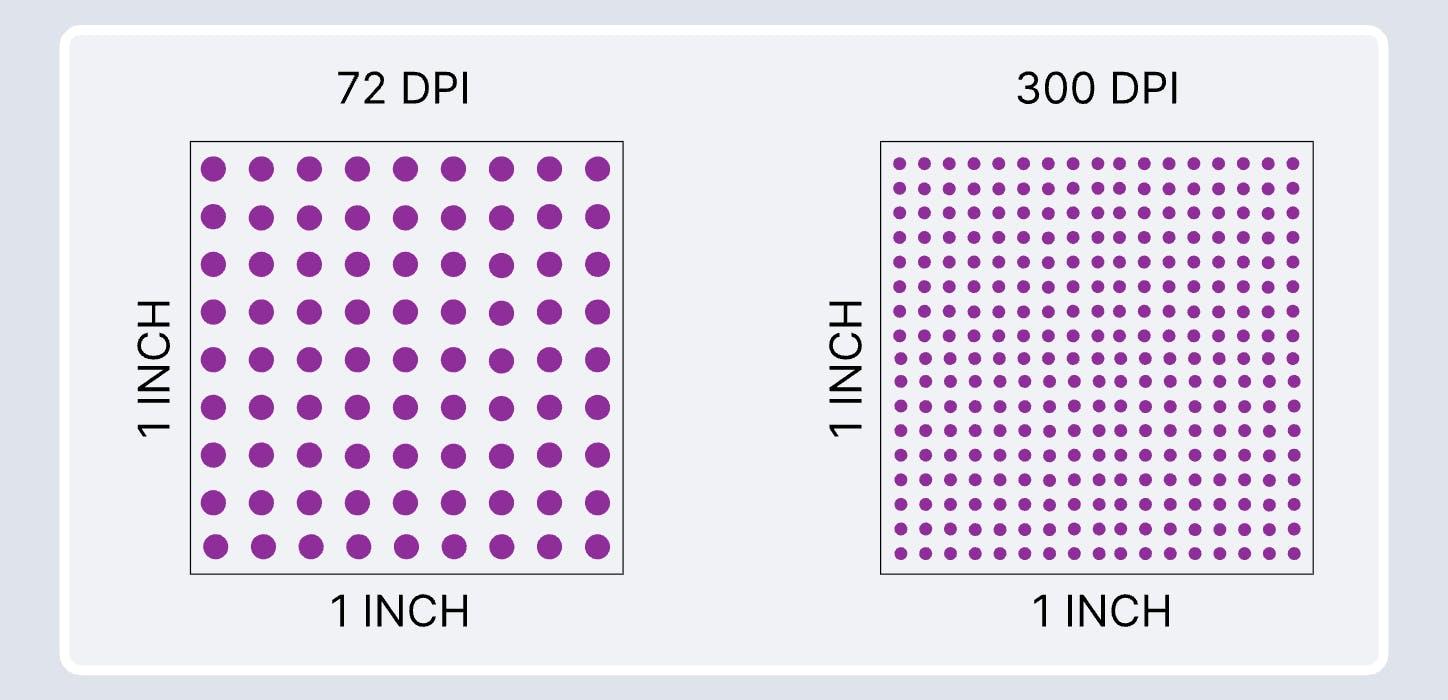
Kuncinya adalah DPI (Dots Per Inch). Percetakan profesional biasanya membutuhkan minimal 300 DPI untuk menghasilkan gambar yang bersih.
Output standar Midjourney sering berada di sekitar 1024x1024 piksel. Jika dicetak pada 300 DPI, lebar fisiknya hanya sekitar 3,4 inci. Jika dipaksa menjadi poster 24x36 inci, printer hanya membesarkan piksel yang ada. Hasilnya buram dan kurang tajam.
Karena itu, resize biasa tidak cukup. Anda memerlukan upscaler yang dapat menebak dan membuat piksel baru untuk mengisi detail yang hilang.
Mengapa gambar Midjourney perlu di-upscale
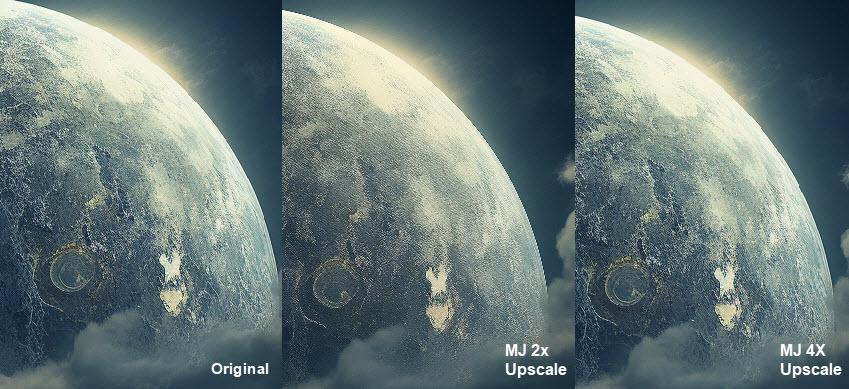
Sebagian besar generator gambar AI, termasuk Midjourney, menghasilkan gambar beresolusi relatif rendah.
Fakta penting:
- Output default Midjourney: sekitar 1024×1024 px
- Standar kualitas cetak: 300 DPI
- Contoh: poster 24×36 inci pada 300 DPI membutuhkan sekitar 7200×10800 px
Jika dicetak tanpa upscaling:
- Gambar terlihat pecah
- Tepi kehilangan ketajaman
- Detail halus menjadi buram
Upscaling menyelesaikan masalah ini dengan membuat data piksel baru, bukan sekadar meregangkan gambar.
Metode 1: cara tradisional dengan Adobe Photoshop
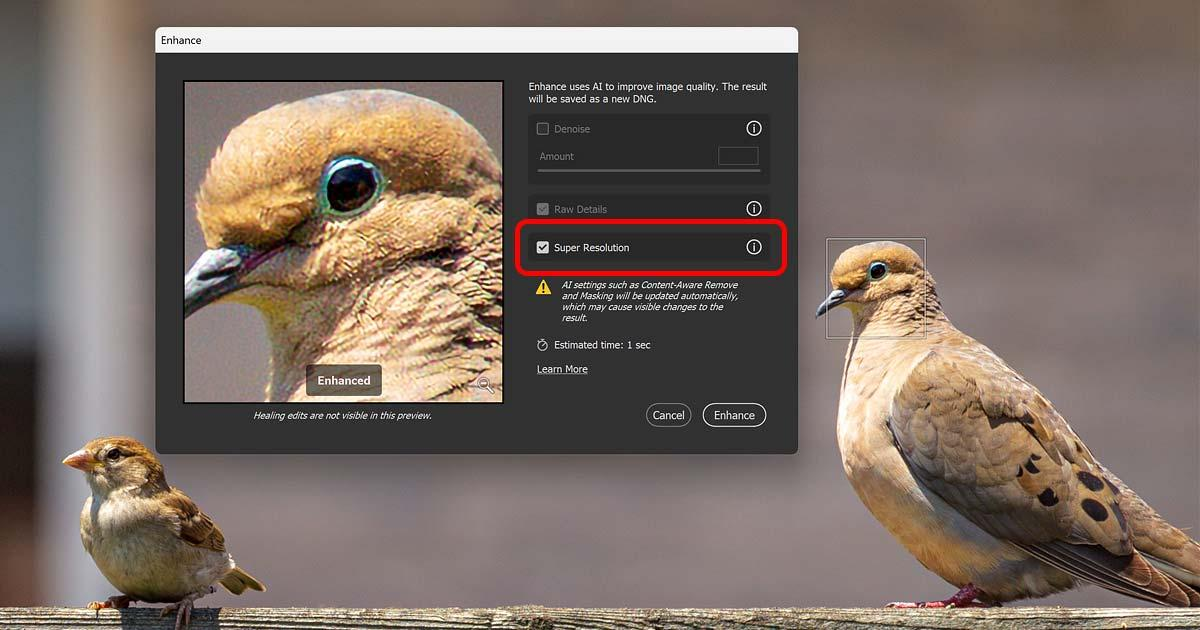
Jika Anda desainer profesional yang sudah memakai Adobe Creative Cloud, Photoshop memiliki fitur untuk memperbesar gambar.
1. Buka karya Anda
Jalankan Photoshop, buka File > Open, pilih gambar, lalu buka dengan Camera Raw.
2. Buka alat Enhance
Klik kanan pada jendela preview gambar.
3. Pilih Enhance
Pilih Enhance... dari menu.
4. Aktifkan Super Resolution
Centang Super Resolution. Fitur ini menggandakan dimensi linear file.
5. Simpan
Klik Enhance untuk membuat file DNG yang lebih besar dan beresolusi lebih tinggi.
Batasan: Photoshop kuat, tetapi mahal dan berat. Algoritmanya juga lebih banyak dirancang untuk fotografi tradisional. Pada seni AI dengan tekstur kompleks, hasilnya kadang terlalu halus dan kehilangan detail penting.
Metode 2: pilihan AI image upscaler terbaik - EzEnhancer.ai
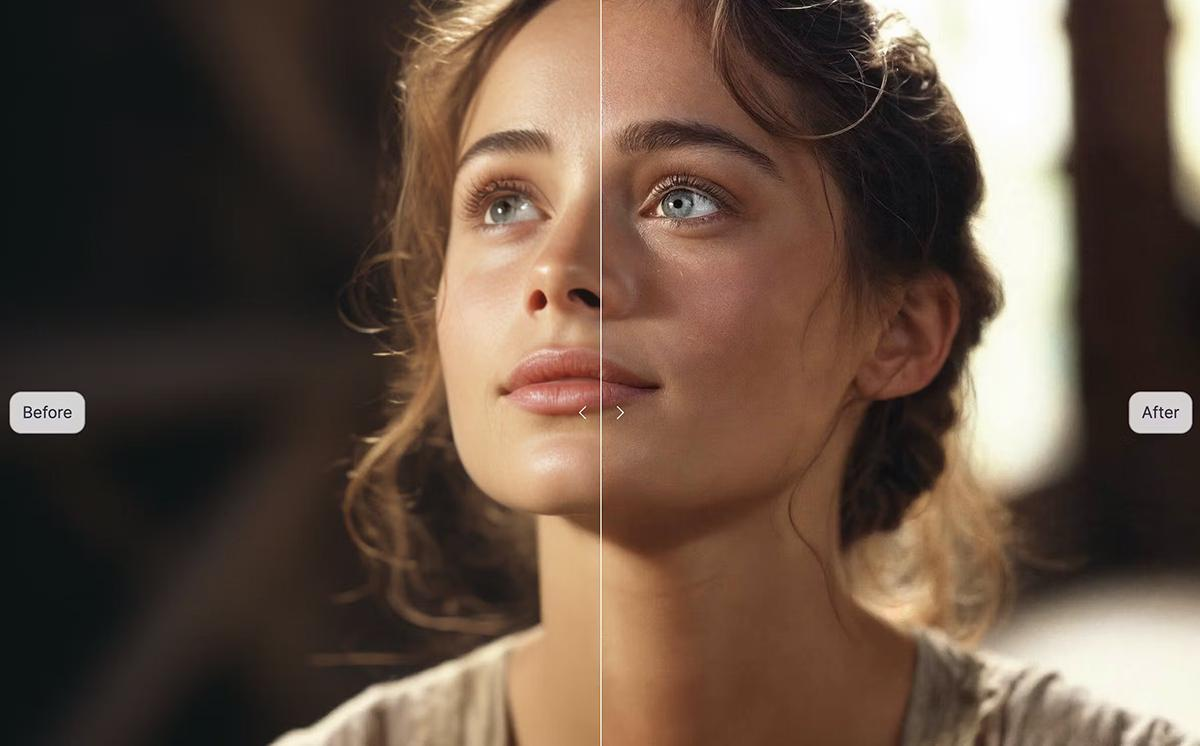
Jika Anda tidak ingin memakai software rumit, atau membutuhkan algoritma yang memahami tekstur khas AI generatif, tool berbasis web adalah pilihan yang lebih mudah.
EzEnhancer.ai adalah suite edit foto all-in-one untuk kreator modern. Mesinnya di cloud tidak hanya meregangkan gambar, tetapi memprediksi tekstur yang hilang, merapikan tepi, dan menghasilkan output 4K yang bersih.
Cara upscale seni AI ke 4K dalam hitungan detik
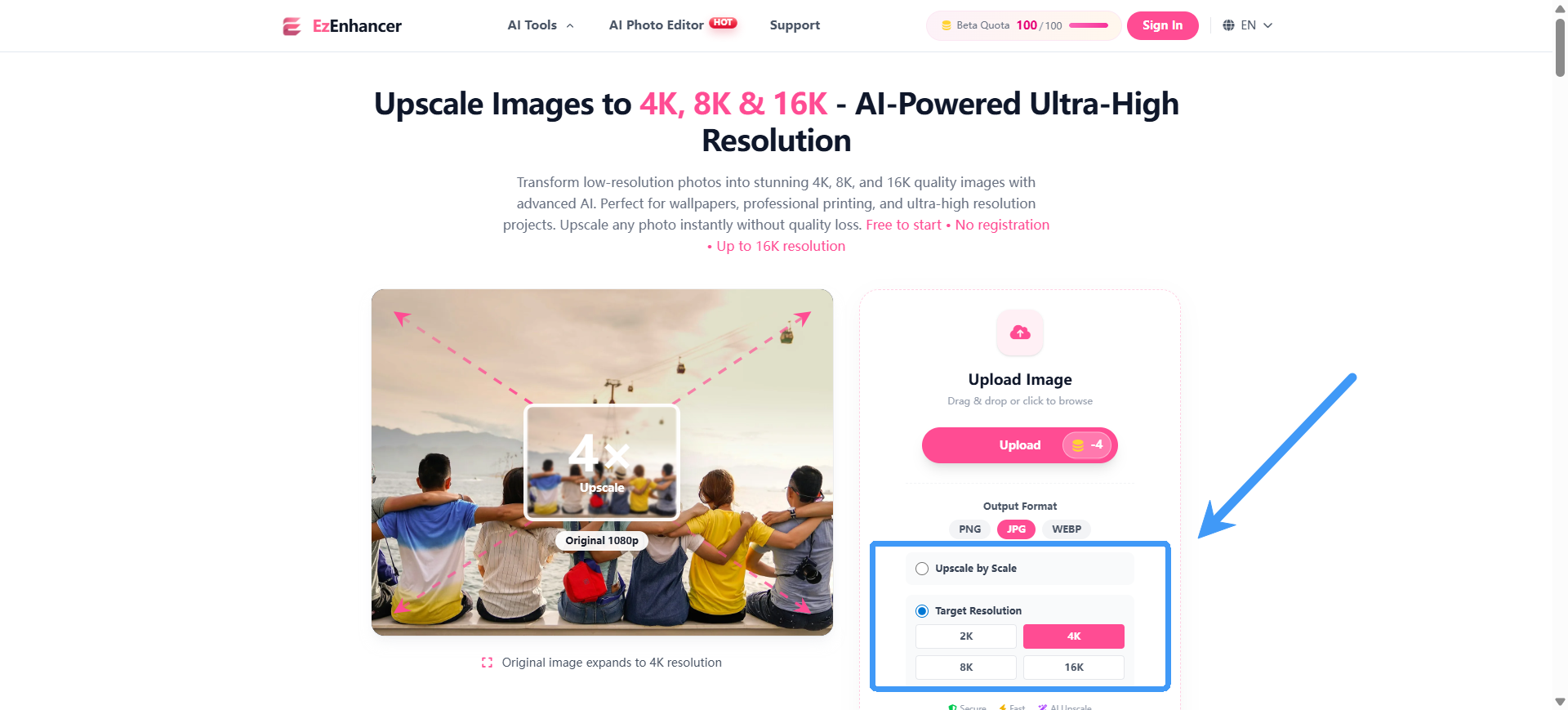
Langkah 1: unggah file
Buka EzEnhancer untuk memperbesar gambar. Seret karya Midjourney atau DALL-E Anda langsung ke browser.
Langkah 2: pilih skala
Pilih ukuran akhir. Untuk kebanyakan kanvas dan poster, opsi 4x (4K) memberikan kepadatan piksel yang pas untuk percetakan.
Langkah 3: perbaiki detail (opsional)
- Komposisi terlihat agak lembut? Gunakan Sharpen Image untuk menambah ketajaman.
- Teks pada poster dari Midjourney terlihat acak atau sulit dibaca? Sebelum memperbesar seluruh gambar, baca panduan cara memperjelas teks buram di gambar dan screenshot.
Langkah 4: unduh dan cetak
Gunakan slider interaktif untuk membandingkan gambar asli 1024 px dengan versi 4K baru. Jika sudah puas, unduh file. Gambar siap dicetak.
3 tips agar hasil cetak sempurna
1. Hindari kompresi JPEG
Simpan file akhir sebagai PNG atau TIFF. JPEG mengompresi data dan dapat merusak detail kecil.
2. Periksa profil warna
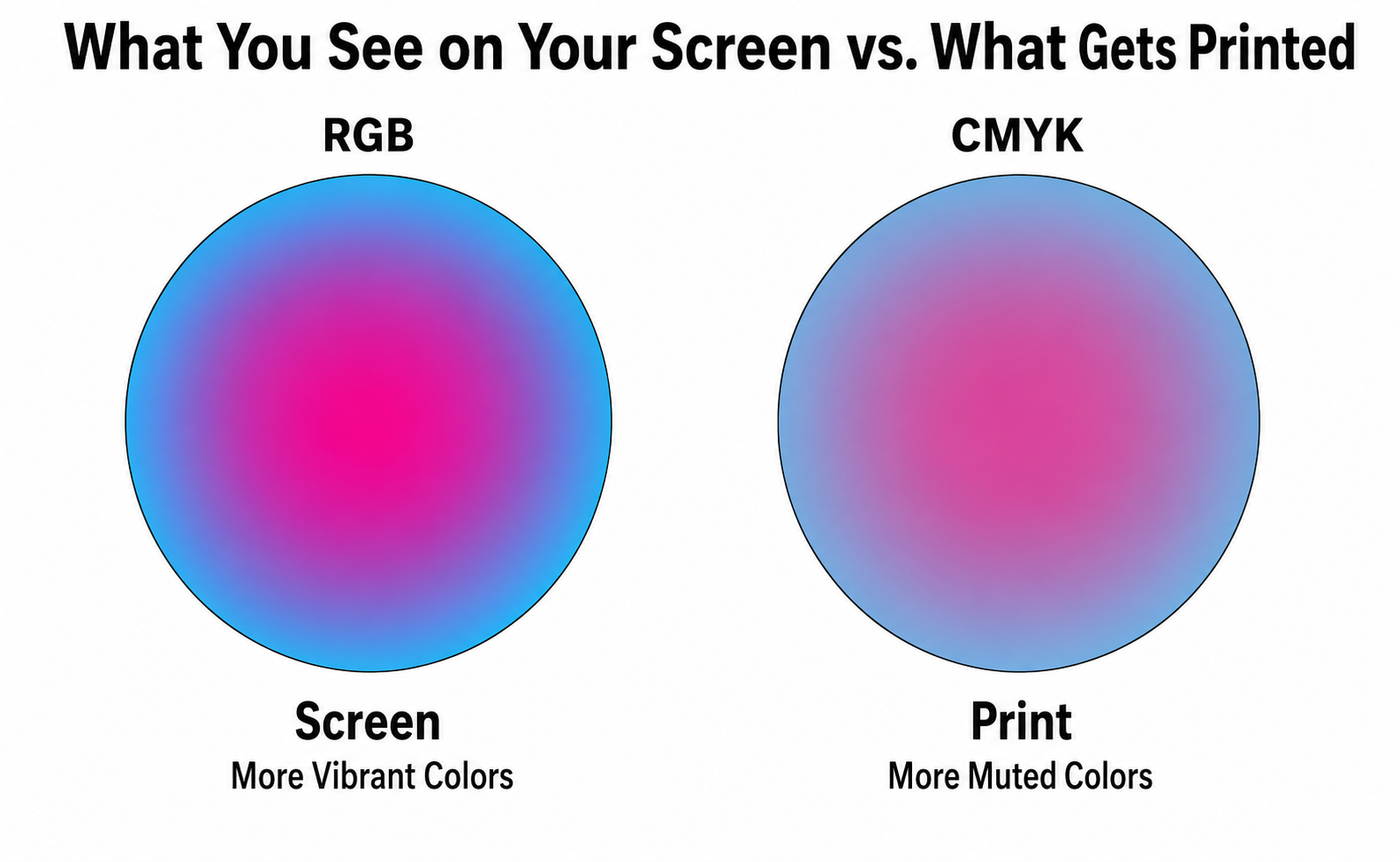
Layar memakai RGB, sedangkan printer memakai CMYK. Mintalah proof CMYK dari penyedia cetak. Warna neon terang dari AI belum tentu bisa direproduksi dengan tinta fisik.
3. Perhatikan pencahayaan display
Jika karya akan dibingkai di balik kaca, cahaya ruangan bisa menimbulkan pantulan. Jika gambar awal sudah memiliki glare aneh, gunakan Remove Glare sebelum dikirim ke percetakan.
Kesimpulan
Membawa imajinasi digital ke dunia fisik tidak seharusnya gagal karena pixelation. Photoshop tetap berguna, tetapi platform AI modern berbasis browser membuat persiapan cetak berkualitas tinggi jauh lebih mudah.
Untuk hasil 4K yang cepat, tajam, dan tetap menjaga tekstur, coba EzEnhancer.
Pertanyaan umum (FAQ)
T: Apakah upscaling mengubah gaya seni asli saya? J: Tidak. Tool AI modern mempertahankan gaya, baik lukisan minyak, render 3D, maupun anime, lalu menambahkan kepadatan piksel yang dibutuhkan.
T: Bisakah saya menyiapkan gambar cetak dari ponsel? J: Bisa. EzEnhancer memproses gambar di cloud, jadi Anda hanya perlu browser mobile.
T: Apakah 4K cukup untuk billboard besar? J: Sering kali cukup. Billboard dilihat dari jauh dan biasanya hanya membutuhkan 30 sampai 50 DPI.
T: Apakah upscaling 4K memengaruhi C2PA Content Credentials? J: Resize tradisional bisa menghapus metadata. Upscaler canggih 2026 dirancang untuk mempertahankan manifest asli di file 4K baru.
Cara memperjelas teks buram di foto dan screenshot 2026
Pelajari cara membuat teks buram di screenshot terbaca. Bandingkan Photoshop dan AI EzEnhancer.ai untuk foto WhatsApp, dokumen, OCR, dan teks berpiksel online.
Mengapa Foto Lama Terlihat Palsu Setelah Diwarnai (dan Cara Memperbaikinya)
Temukan mengapa alat pewarna foto AI dasar membuat gambar vintage terlihat seperti lilin. Pelajari cara memperbaiki color bleeding dan memulihkan warna kulit yang autentik dengan EzEnhancer.ai.