














Por qué tus fotos antiguas parecen falsas después de colorearlas (y cómo solucionarlo)
Todos hemos pasado por esto. Encuentras un valioso retrato en blanco y negro de tus abuelos, lo subes emocionado a un colorizador de fotos y esperas con ilusión. Pero en lugar de un recuerdo vibrante, obtienes un resultado que parece una pintura de neón: piel cerosa, colores que se desbordan y un extraño "brillo de IA" que no parece real en absoluto.
En 2026, la tendencia ha pasado de las imágenes "perfectas" a las auténticas. El público tiene ahora un instinto muy afinado para detectar texturas artificiales generadas por IA. Si quieres convertir fotos en blanco y negro a color sin perder su esencia, necesitas entender la mecánica de la colorización y elegir el flujo de trabajo adecuado.
Los 3 errores más comunes en la colorización con IA
1. La trampa de la "piel cerosa"
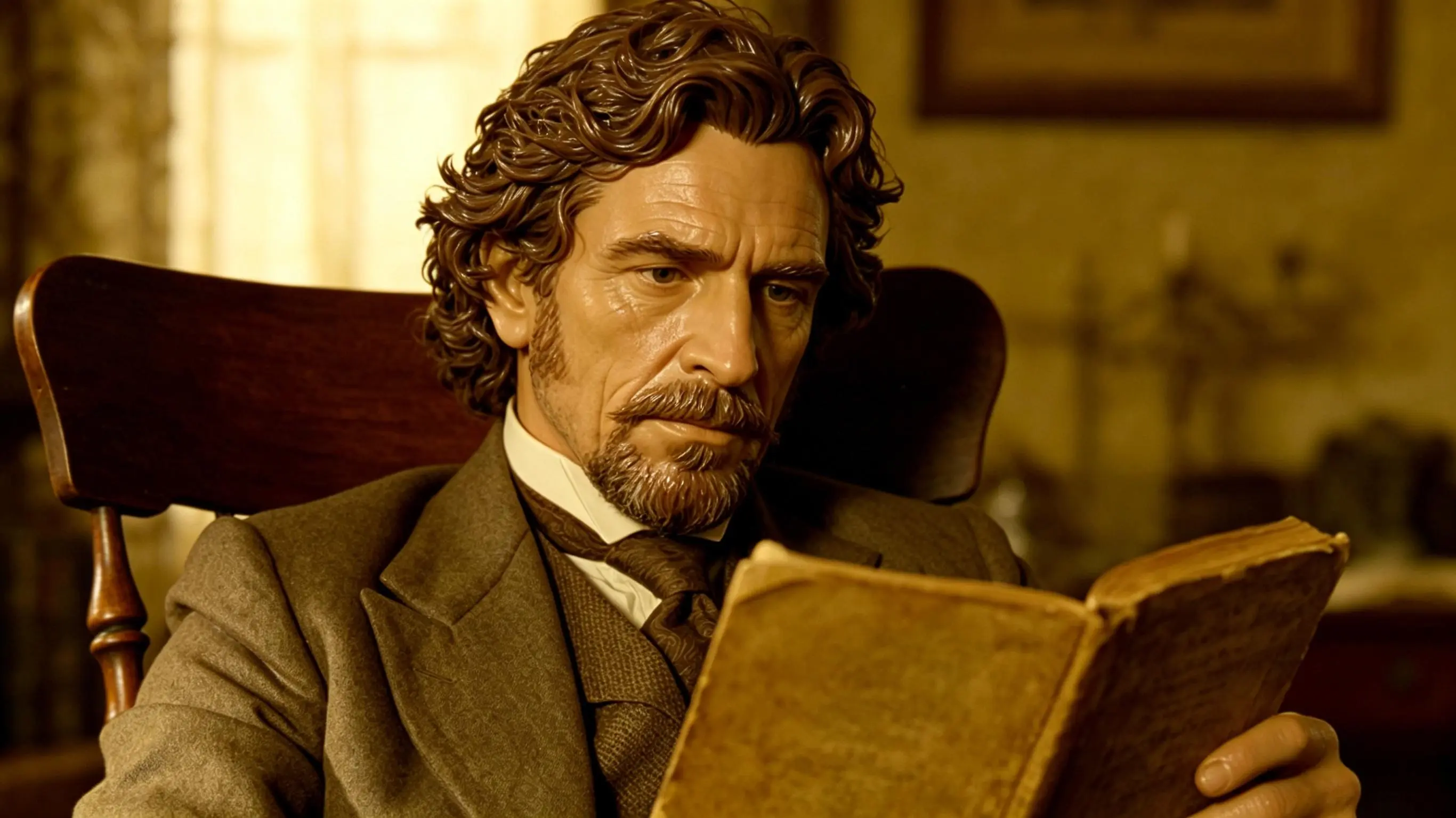
La mayoría de los colorizadores de fotos con IA fallan porque tratan la piel como una superficie plana. La piel humana implica dispersión subsuperficial: rojos, rosas y amarillos que reaccionan a la luz bajo la superficie. Las herramientas básicas aplican una capa plana de color "melocotón", haciendo que los antepasados parezcan muñecos de plástico.
2. Sangrado de colores y artefactos
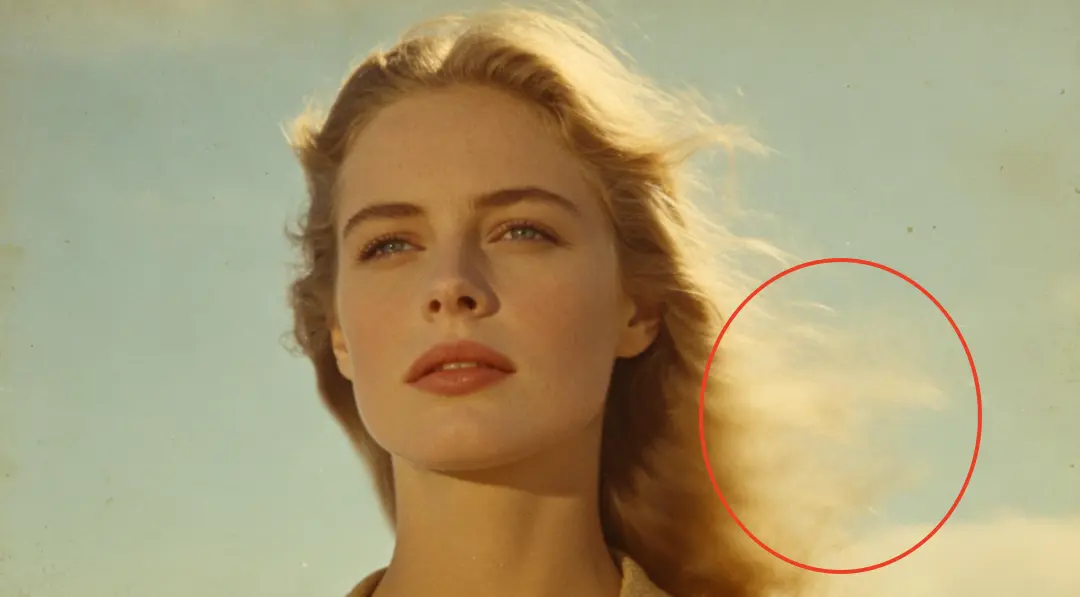
¿Has notado alguna vez que una herramienta de colorización automática tiñe las puntas del cabello de una persona del mismo color que el cielo? Esto ocurre cuando el algoritmo no define bien los límites, haciendo que los colores se "fundan" con el fondo.
3. El efecto "neón" (sobresaturación)
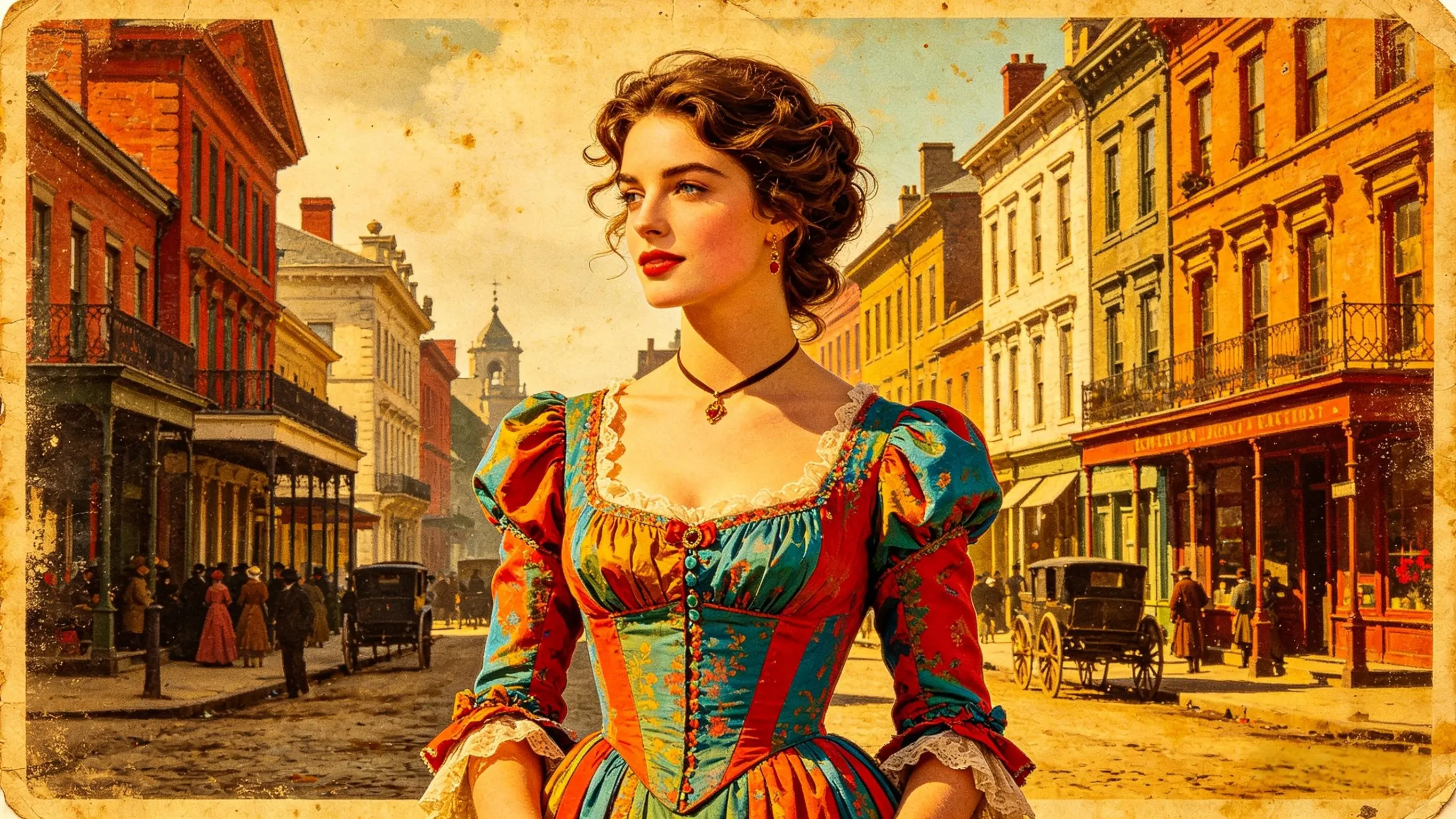
Las fotos vintage auténticas tienen una paleta más suave y apagada. Muchos colorizadores gratuitos sobrecompensan haciendo los colores demasiado brillantes, convirtiendo una escena de los años 40 en algo que parece un videojuego moderno en lugar de un registro histórico.
Los principales métodos para colorizar fotos en 2026: Un análisis en profundidad
Para evitar los errores típicos del "falso AI", necesitas elegir el flujo de trabajo correcto. Aquí tienes un análisis detallado de cómo funcionan los tres caminos principales para colorizar fotos en blanco y negro.
No existe un método "mejor" para todos. La elección correcta depende de tu presupuesto, tiempo y habilidades técnicas.
| Característica | Photoshop manual | Open Source (GANs) | EzEnhancer.ai |
|---|---|---|---|
| Tiempo de procesado | 3-5 horas | 5-10 minutos | Menos de 10 segundos |
| Facilidad de uso | Habilidad profesional | Nivel desarrollador | 1 clic (sin conocimientos) |
| Calidad de salida | Resolución original | Variable / granulada | 4K alta resolución |
| Realismo histórico | Alto (guiado por humanos) | Medio (estimación IA) | Superior (reconstrucción de texturas) |
Método 1: Colorización manual (Adobe Photoshop)
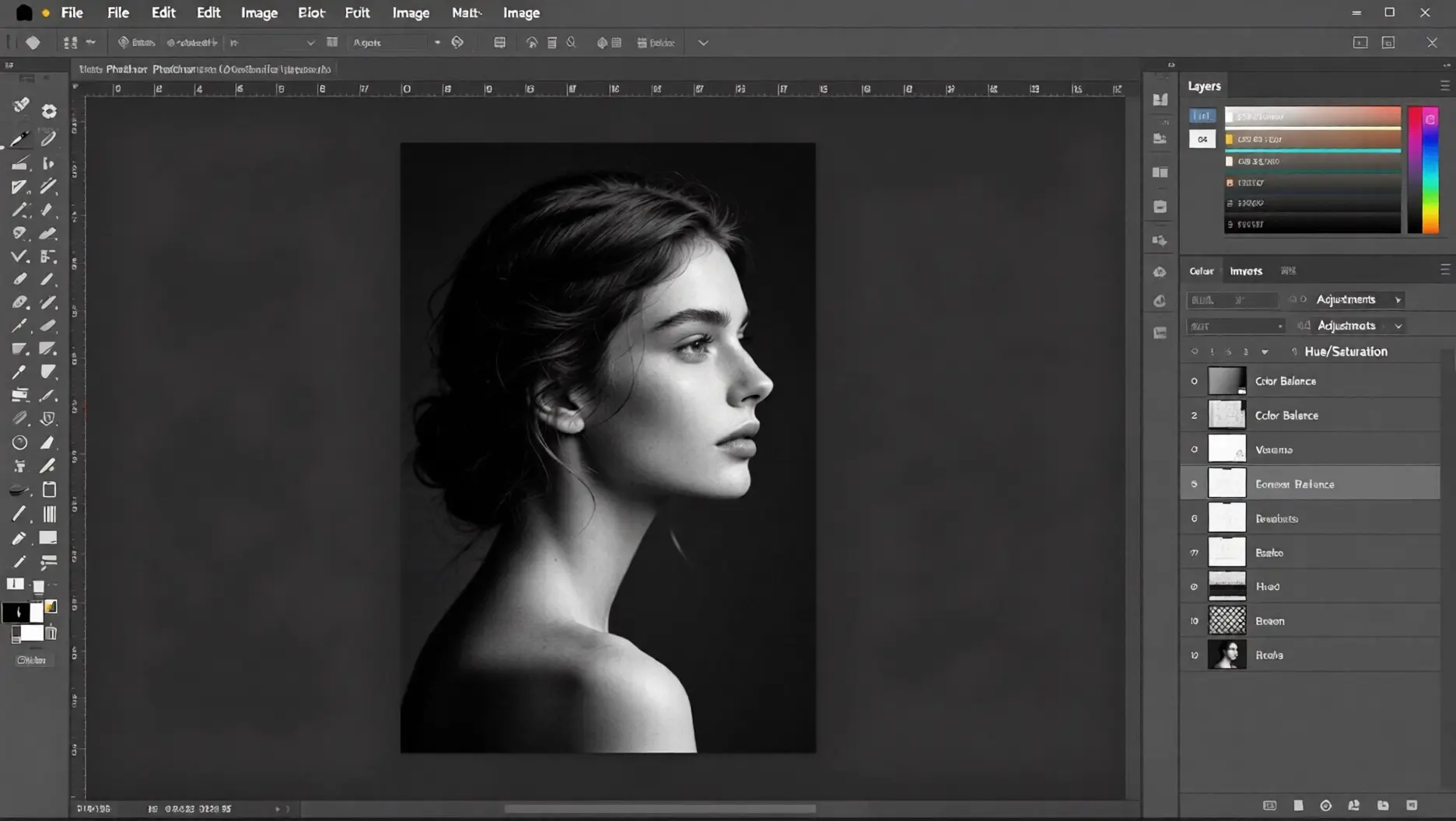
El proceso: Pintura digital e investigación histórica
La colorización manual es un trabajo hecho con dedicación que trata una fotografía como un lienzo. En lugar de dejar que el software decida los colores, un artista humano toma cada decisión basándose en el contexto histórico.
El flujo de trabajo:
- Equilibrio de luminancia: El artista primero repara los "valores" de la foto en blanco y negro, asegurando que los negros sean profundos y los blancos nítidos.
- Máscaras de capa: Cada elemento —ojos, labios, botones del abrigo, árboles del fondo— se enmascara meticulosamente en una capa separada.
- El modo de fusión "Color": Al configurar las capas en modo "Color", el artista pinta sobre los píxeles grises, permitiendo que la textura y el sombreado originales se mantengan mientras se cambia el tono.
- Gradación de piel multitono: Para evitar un aspecto "plano", los profesionales pintan múltiples colores en la piel: rojos para las mejillas, amarillos para los brillos de la frente y azules fríos para las sombras de la barba.
Por qué es valioso:
Es la única forma de garantizar una precisión histórica del 100% para uniformes específicos, banderas o colores de ojos propios de una familia.
Método 2: Plataformas avanzadas de IA (EzEnhancer.ai)
El proceso: Segmentación semántica y reconstrucción de texturas
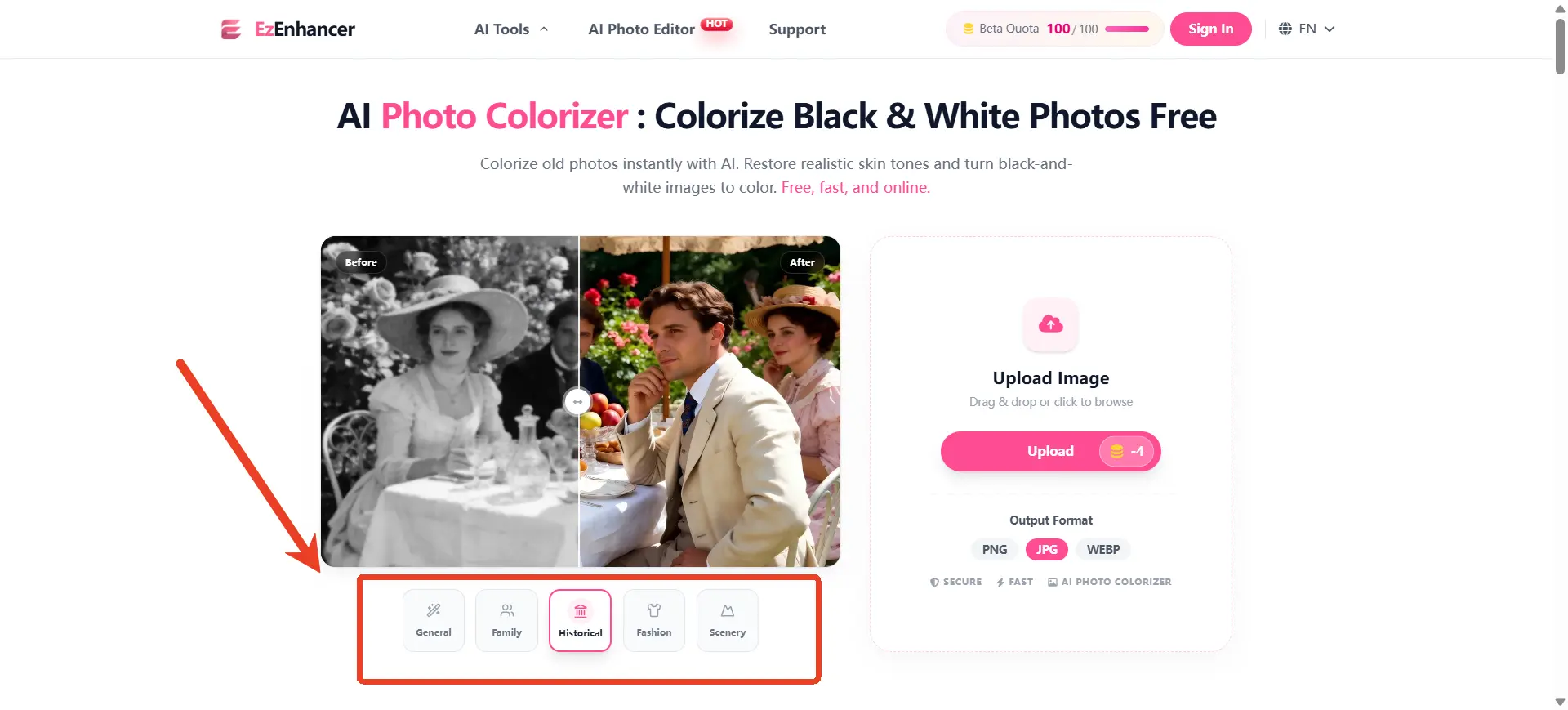
Este es el "estándar de oro" para 2026. Plataformas como EzEnhancer.ai utilizan segmentación semántica, un proceso en el que la IA entiende exactamente qué representa cada píxel en el espacio tridimensional.
El flujo de trabajo:
- Segmentación inteligente: Al subir la foto, la IA la "segmenta". No solo ve gris; identifica "piel humana", "tela de seda" y "luz solar exterior".
- Síntesis de texturas: A diferencia de las herramientas básicas que simplemente "tiñen" los píxeles grises, EzEnhancer los reconstruye. Si la foto original está borrosa, la IA sintetiza microtexturas realistas (como poros o tramas de tela) para que coincidan con el color.
- Armonía de color automatizada: El sistema aplica una paleta de colores sofisticada que respeta la iluminación de la escena original, ajustando automáticamente la "temperatura de color".
- Ampliación de alta resolución: En el paso final, utiliza un algoritmo de superresolución para generar un archivo 4K u 8K más nítido que el escaneo original. Si tu foto original está muy pixelada, usar primero una herramienta de ampliación dedicada puede mejorar aún más los resultados. Consulta nuestra guía sobre las 5 mejores alternativas a Remini: las mejores herramientas gratuitas de ampliación de imágenes con IA.
Por qué es valioso:
Ofrece la mejor relación "resultado-esfuerzo". Obtienes resultados profesionales en alta resolución en segundos, algo que a un experto en Photoshop le llevaría todo el día.
Método 3: Algoritmos de código abierto (DeOldify / Stable Diffusion)
El proceso: Redes generativas adversariales (GANs) y prompts
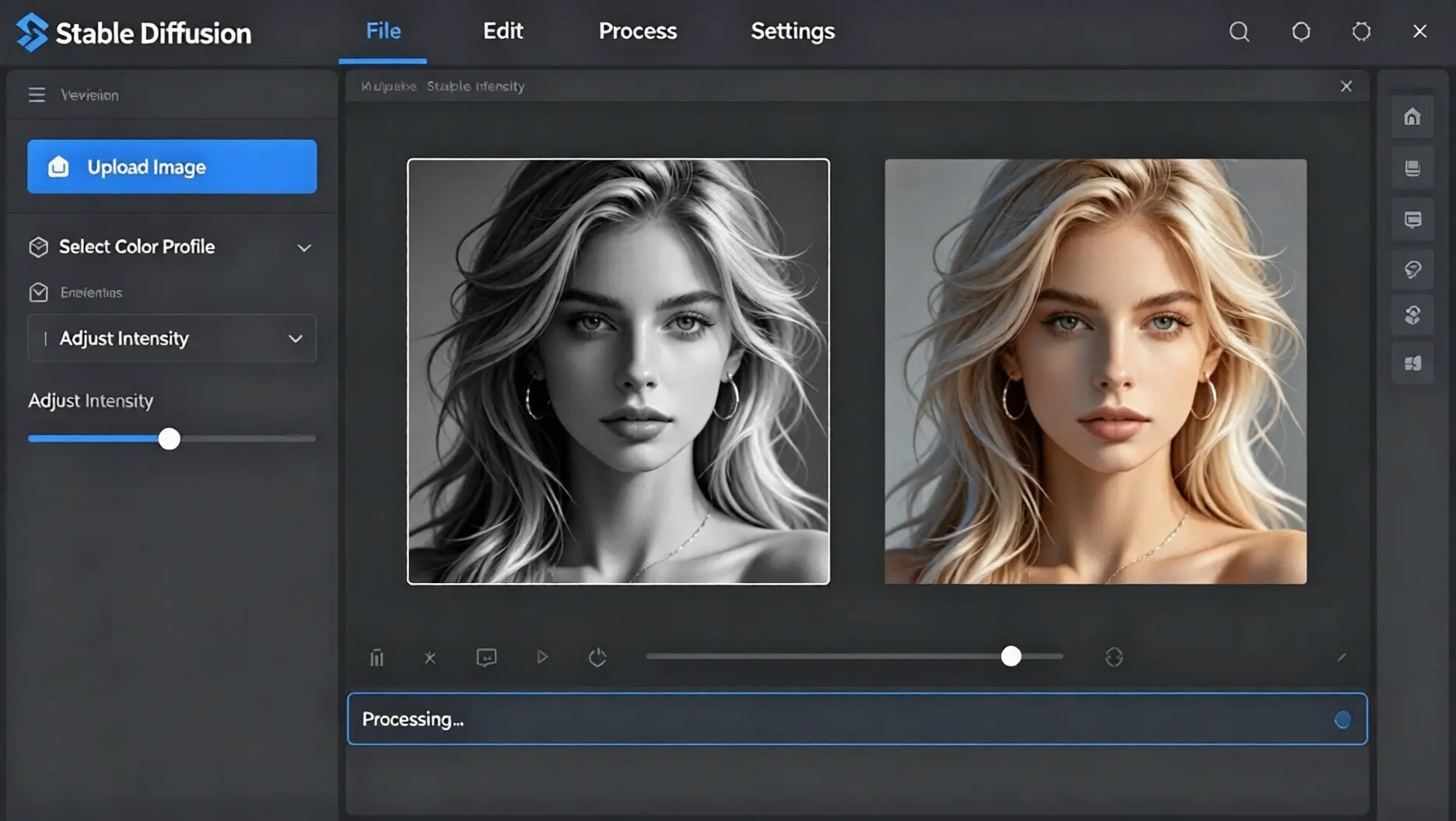
Este método utiliza "modelos preentrenados" que han analizado millones de pares de fotos en color y en blanco y negro para aprender la "lógica" del color.
El flujo de trabajo:
- Carga del modelo: Ejecutas un script (como DeOldify) en una GPU local. La IA descompone la imagen en una cuadrícula matemática.
- Reconocimiento de características: La IA identifica objetos (por ejemplo, "Esta forma es un coche; los coches de 1950 solían ser rojo cereza o azul marino").
- Inferencia generativa: En herramientas como Stable Diffusion, puedes usar ControlNet para "guiar" a la IA con un prompt como "calle de los años 20, luz de atardecer, tono sepia" para que elija un ambiente específico.
Por qué es valioso:
Ofrece un "campo de pruebas" para usuarios con conocimientos técnicos que quieren experimentar con diferentes modelos de IA sin pagar una suscripción.
¿Qué método deberías elegir?
- Elige Photoshop si eres historiador profesional o archivista.
- Elige código abierto si eres desarrollador y te gusta ajustar el código.
- Elige EzEnhancer.ai si quieres que tus fotos familiares luzcan impresionantes, nítidas y naturalmente vibrantes sin ningún esfuerzo técnico.
Cómo evitar el aspecto "falso de IA" en la práctica
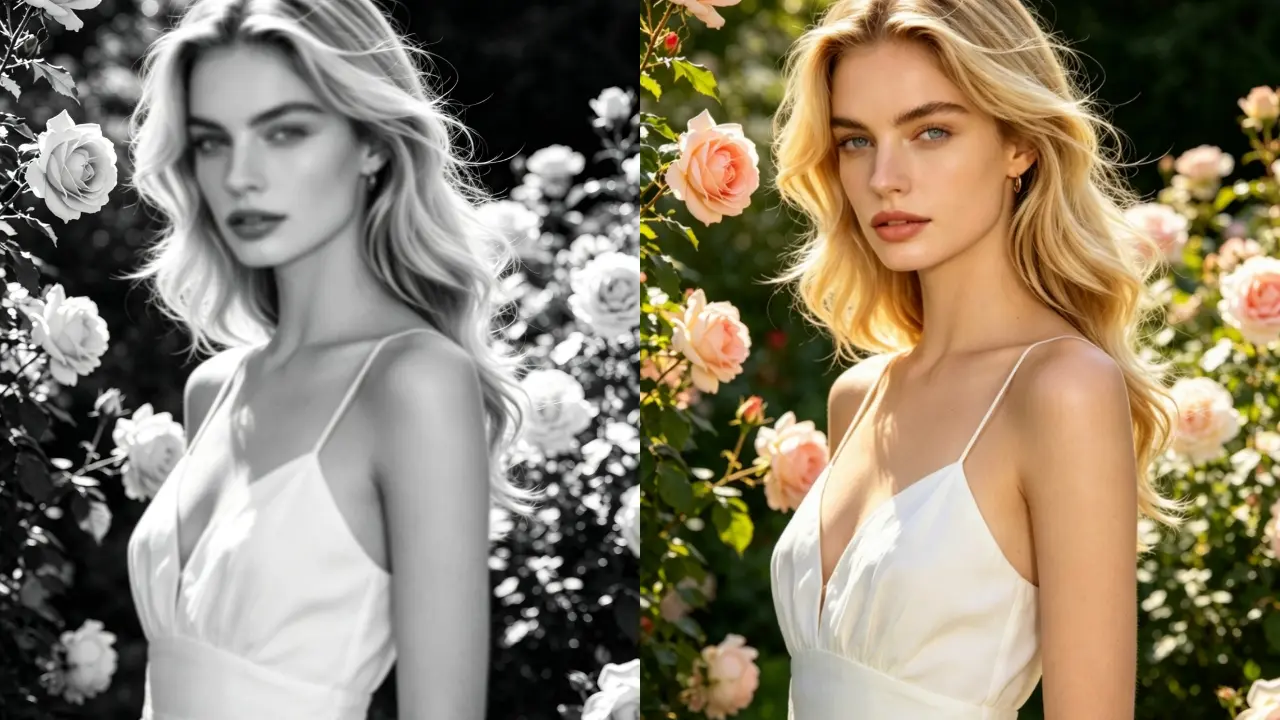
Si quieres que tus fotos antiguas parezcan tomadas ayer, necesitas un flujo de trabajo que gestione tanto la precisión del color como la textura microscópica.
Aunque podrías pasar horas haciéndolo manualmente en Photoshop, creamos EzEnhancer.ai precisamente para resolver los problemas más comunes de las herramientas básicas de IA en cuestión de segundos.
Solucionar la trampa de la "piel cerosa"
En lugar de aplicar una capa de color plana, EzEnhancer analiza la luz ambiental y la profundidad de melanina. Ya sea que estés restaurando un retrato de los años 20 del sudeste asiático o una foto de mediados del siglo XX de África Occidental, el motor renderiza tonos de piel fotorrealistas y multiétnicos que parecen orgánicos, nunca deslavados ni plásticos.
Prevenir el sangrado de colores
Mediante una detección inteligente de bordes, la IA mapea los límites exactos entre formas complejas (como el cabello contra un cielo brillante), manteniendo los colores estrictamente donde deben estar.
Restaurar detalles perdidos (síntesis de texturas)
Para que la foto no parezca un videojuego moderno, el sistema no solo coloriza, sino que reconstruye. Añade automáticamente microtexturas como poros de la piel y tramas de tela en las zonas borrosas, junto con un procesado de superresolución para obtener un resultado nítido en 4K.
Sin curva de aprendizaje
No necesitas conocimientos de desarrollo ni habilidades en Photoshop. Solo sube el escaneo y la IA aplica automáticamente una armonía de color históricamente natural.
Reflexión final: Recupera tu historia
Deja de conformarte con resultados "aceptables" que parecen dibujos animados. Ya sea que quieras colorizar fotos online gratis para redes sociales o crear una impresión de alta calidad para una reunión familiar, tus recuerdos merecen la mejor tecnología.
¿Listo para ver tu historia en color vivo? Prueba ahora el colorizador de fotos de EzEnhancer.ai y devuelve la vida a tu pasado.
Preguntas frecuentes sobre el colorizador de fotos con IA
P: ¿Puedo colorizar fotos muy dañadas, rotas o con arañazos? R: Sí. A diferencia de las herramientas básicas, EzEnhancer.ai combina la colorización con la eliminación avanzada de arañazos. Utiliza tecnología de "inpainting" para rellenar píxeles faltantes y eliminar el polvo mientras aplica el color simultáneamente, dándote un resultado limpio y restaurado.
P: ¿El proceso de colorización reduce la calidad original de la foto? R: Todo lo contrario. Mientras que la mayoría de los colorizadores gratuitos comprimen los archivos, EzEnhancer utiliza un procesado de superresolución 4K. Esto significa que el resultado colorizado suele ser 4 veces más nítido que el escaneo original en blanco y negro.
P: ¿Es posible colorizar una foto sin que parezca "generada por IA"? R: El aspecto "falso" proviene de los colores planos. Mediante la síntesis de texturas, nuestro colorizador de fotos con IA añade detalles microscópicos como poros de la piel y tramas de tela de vuelta a la imagen. Esto garantiza que tu foto mantenga un aspecto "orgánico" coherente con los estándares de la fotografía moderna.