AI 图片生成工具几秒钟就能出一张像模像样的图,但凑近细看,常常会发现边缘发虚、文字乱码、阴影带噪点,或者放到大尺寸时细节直接消失。这时候,AI图片高清化就派上用场了。一套简短的后处理流程,能把一张有潜力的 AI 出图变成干净、清晰、可以直接发布的成图。
最新的图像模型让生成更快、更稳定,但「生成」和「精修」解决的是不同的问题。OpenAI 的 Images 2.6 官方公告讲了速度、一致性和编辑能力的提升,Adobe 与 Google 的合作公告则指向更连贯的 AI 创作工作流。实操层面的结论很简单:生成图片是一个步骤,把它检查好、准备好给最终用途,是另一个步骤。
快速答案:想让 AI 生成的图片变高清,先在 100% 缩放下检查画面,再对全图做一次整体增强,接着单独修复模糊和文字,确认画面干净之后才做放大,必要时去掉背景,最后按实际渠道导出对应的尺寸和格式。EzEnhancer 的在线 图片增强工具可以在浏览器里一次跑完这些步骤,在线免费,无需安装软件。
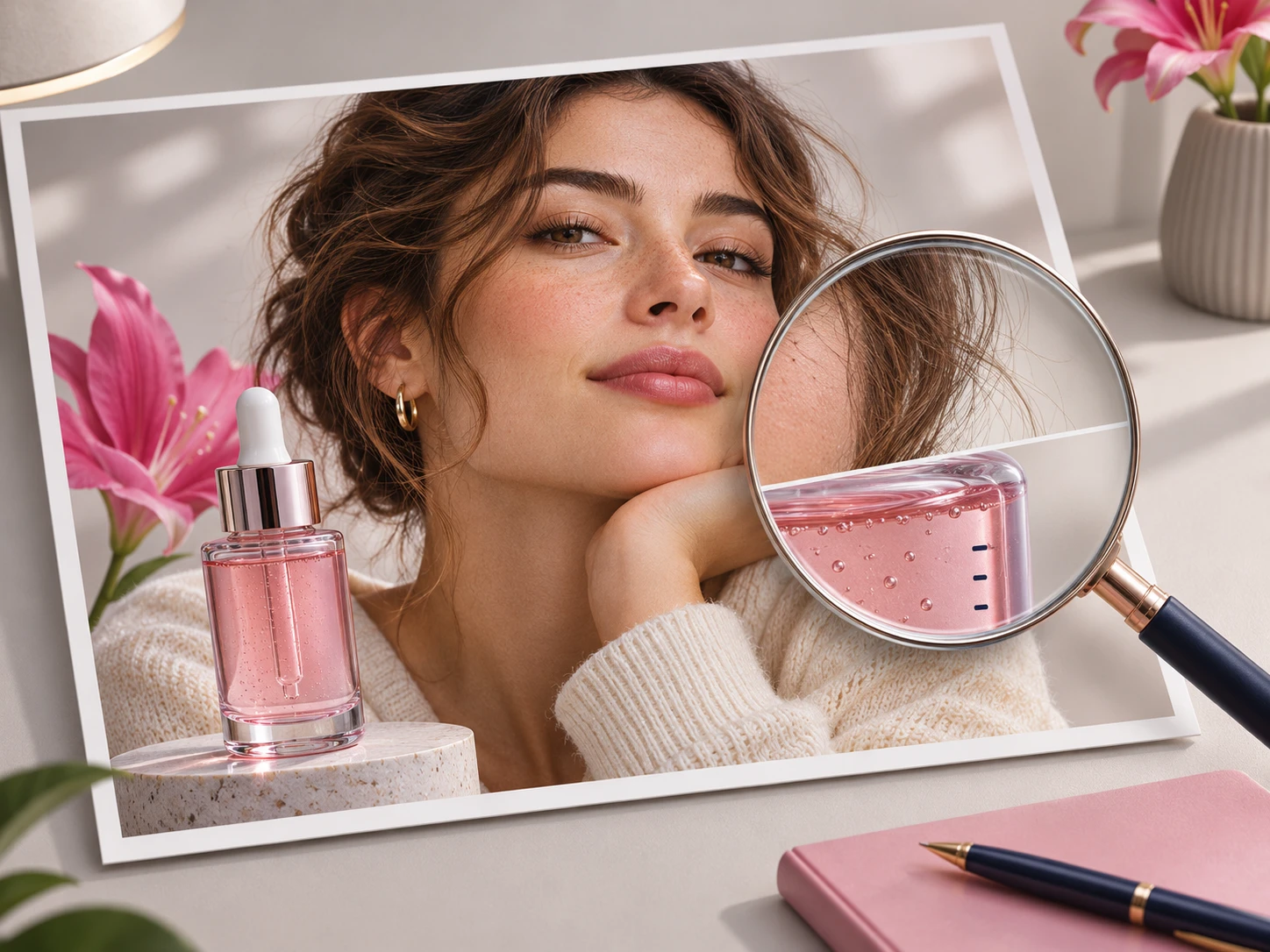
为什么 AI 生成的图片发布前还要做一次画质检查
一张 AI 生成的图片,小图预览看着挺不错,放到产品页、社媒贴、演示文稿或印刷版式里就可能翻车。问题通常可以归成五类:
| 问题 | 常见表现 | 有效的修法 |
|---|---|---|
| 细节发虚 | 头发、布料、产品边缘、建筑线条糊成一片 | AI 增强或锐化 |
| 小字出错 | 字母基本正确,一放大就糊 | 文字增强加人工复核 |
| 分辨率不够 | 屏幕上看还行,放进大版式就散架 | AI图片高清放大 |
| 塑料感纹理 | 皮肤、材质、植物、阴影过度平滑或带噪点 | 适度增强加局部锐化 |
| 背景出戏 | 主体不错,但场景和用途不搭 | 去背景或清理背景 |
目标不是把锐度拉满。处理过头会在边缘产生光晕、让皮肤质感变硬、对比度显得假。好的流程是「够用就好」:在不破坏原有画风的前提下,把画质提到支撑用途的程度。
2026 年 AI 图片生成有什么变化
新一代图像工具让「可用的初稿」变得容易拿到。OpenAI 的 Images 2.6 强调生成更快、多次编辑之间更一致、图像处理能力更强。对广告投放、产品概念、分镜和社媒内容来说,这意味着同样的时间能多试好几版。
不过生成越快,新的生产问题也来了:待筛选的候选图变多了。一个会话里出几十张图的时候,比「一条完美提示词」更重要的,是一套可重复的质量检查流程。最好的那张图,往往是检查过、修过、调过尺寸、按实际用途导出的那张。
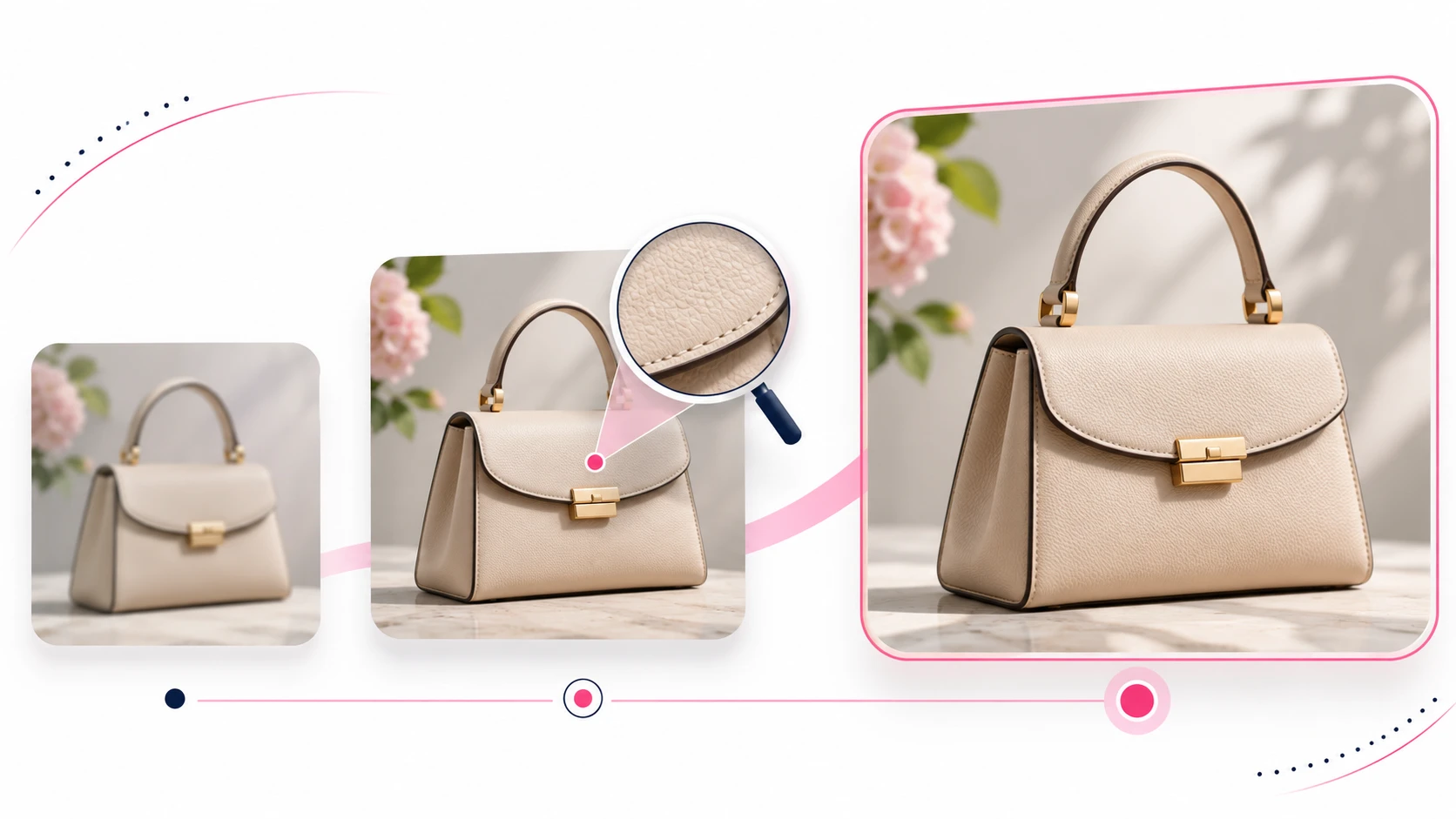
Adobe 与 Google 不断加码的 AI 合作也印证了同一个趋势:生成、编辑、清理、增强、交付正在连成一条线,而不是各自为政的单点操作。这就是为什么在线图片增强工具适合当生成之后的「收尾层」。
AI 生成的图片怎么变高清:分步流程
1. 在 100% 缩放下检查图片
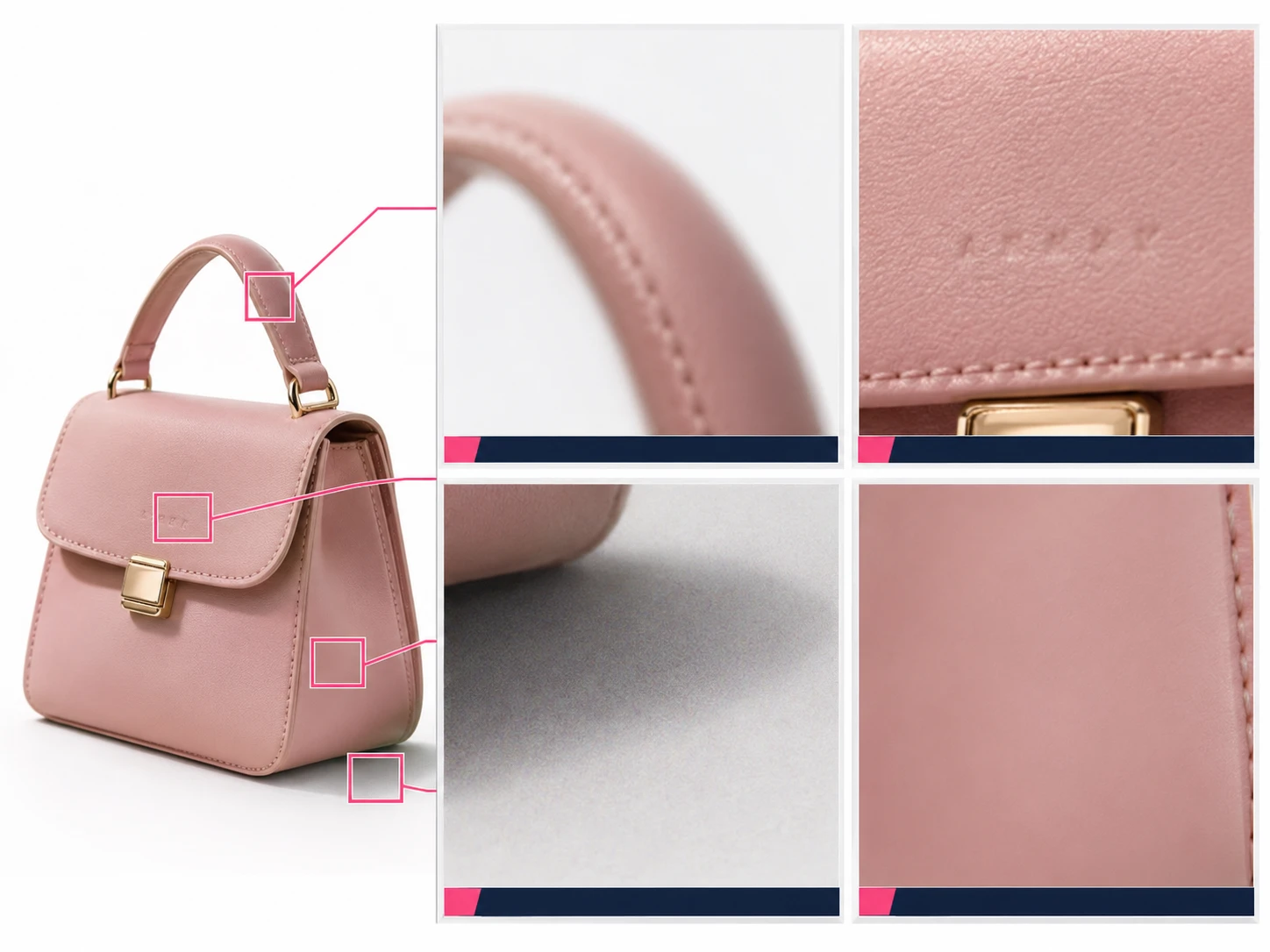
先把原图按实际像素大小打开。小预览图会掩盖眼睛、手指、产品标签、细线和重复纹理附近的问题。
按用途盯住最要紧的区域:
- 人像里的脸和头发
- 电商图里的产品边缘和 logo
- 海报和社媒图里的小字
- 建筑线条和高对比边缘
- 阴影、反光和透明材质
如果关键细节本身已经生成错了,画质增强无法可靠地「改回真相」。处理之前,把这些区域标记出来做手动修正,或者换一张生成结果。
2. 先做全图整体增强
第一轮应该全局改善画面。AI 增强工具会综合评估对比度、颜色、边缘和局部细节,通常比「整张图猛拉一个锐化滤镜」更均衡。
原图本来就干净的话,用中等强度的设置即可。更大的强度适合小图、被压缩过的下载图,或细节明显发虚的画面。结果一定要和原图对比着看,留意光晕、粗糙质感和颜色过饱和。
EzEnhancer 的 AI 图片增强就是为第一轮设计的。浏览器内完成上传、预览、再接着用别的工具,全程不用装桌面软件。
3. 模糊和小字要分开修
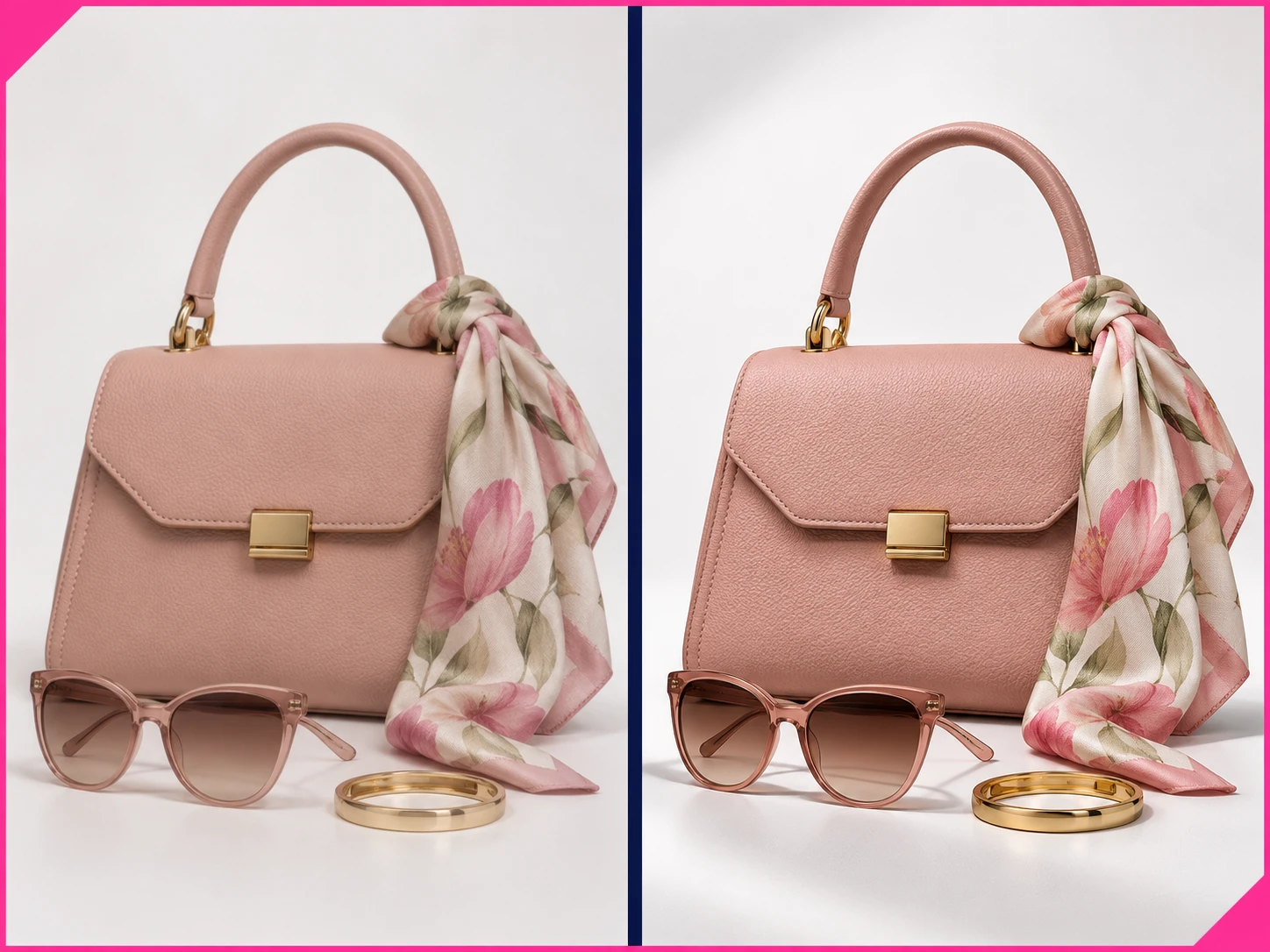
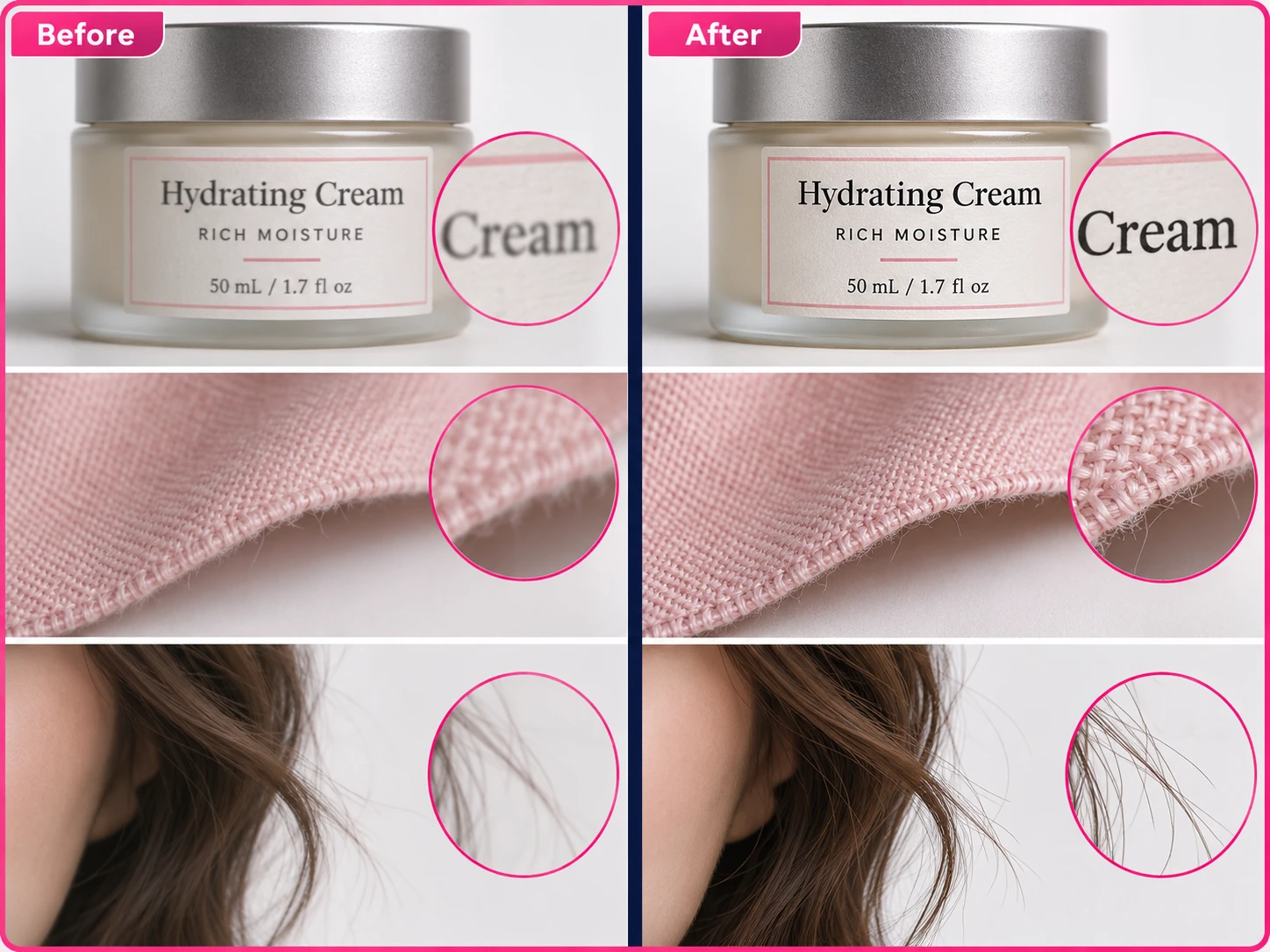
模糊和分辨率低有关联,但不是同一个问题。模糊的图需要去模糊或锐化,尺寸小的图需要靠放大来重建细节。把所有问题都当成「再锐一点」处理,结果往往又硬又假,有用的细节也没找回来。
人像、衣物、产品边缘偏软的,用轻度的锐化或去模糊就够。截图、包装、示意图、社媒图里的文字要单独检查。AI 生成的文字乍一看是对的,凑近常有笔画断裂或间距不匀。
EzEnhancer 的 图片去模糊和图片锐化(Image Sharpener)分别覆盖这个清理环节的不同部分,让模糊的文字变清晰。原则是:让关键细节能读清的最小修正量。
4. 画面干净之后再放大
放大通常要放在全图增强和去模糊之后。先把带噪点、有畸变的源图放大,等于让模型去复制更多缺陷。
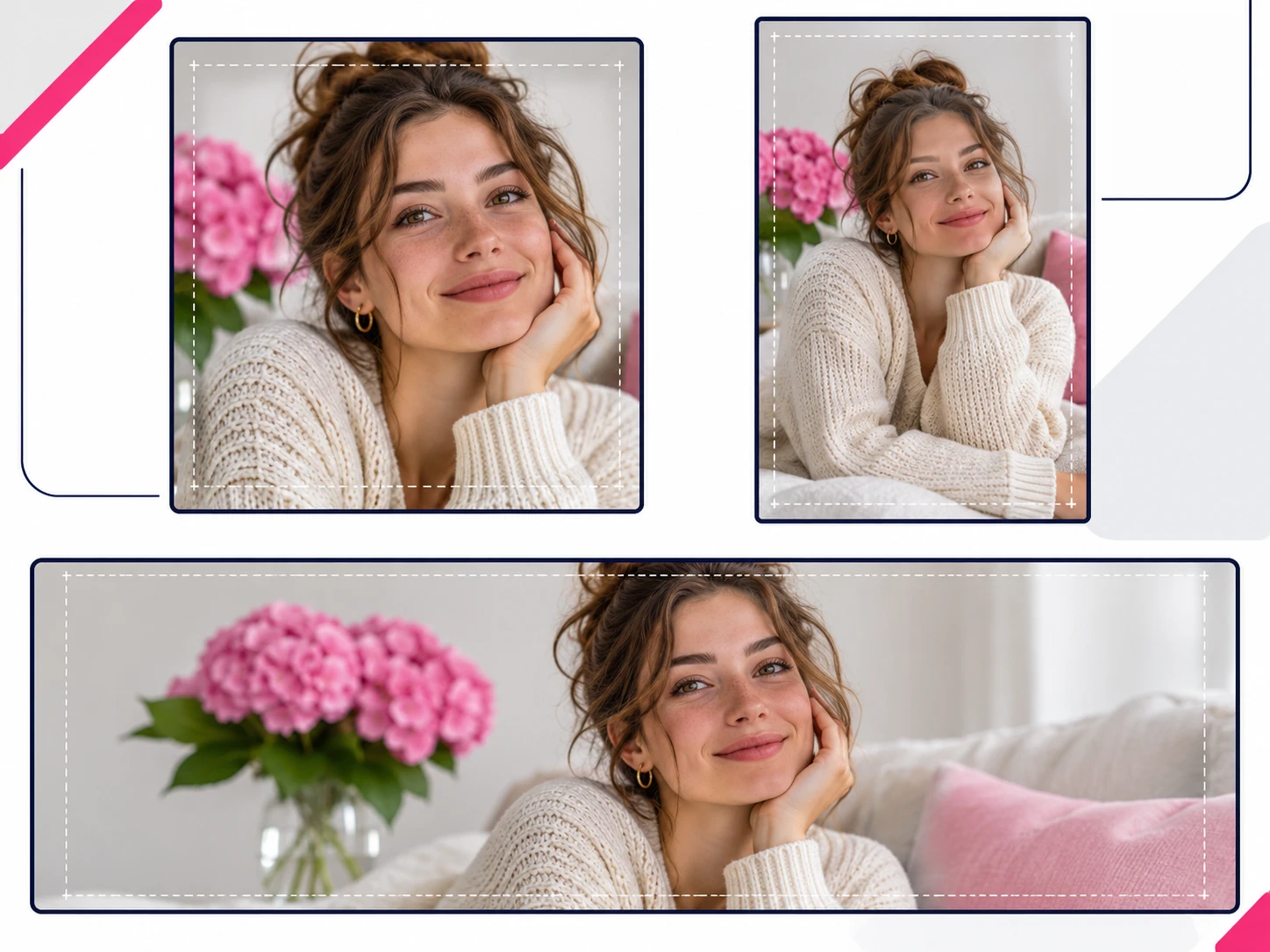
放大前先定好最终尺寸。方图产品图、竖版社媒贴、宽幅演示 banner 需要的裁切和输出尺寸都不一样。如果同一张图要在多个版式里用,保留一张干净的母版,分别导出,别反复对同一份压缩副本改尺寸。
分辨率不够的 AI 出图,可以用 EzEnhancer 的 AI 图片放大做图片无损放大,工作分辨率最高到 4K,同时保住主体的边缘和质感。下载前记得在 100% 缩放复查一遍放大结果。
5. 主体处理好了再去背景
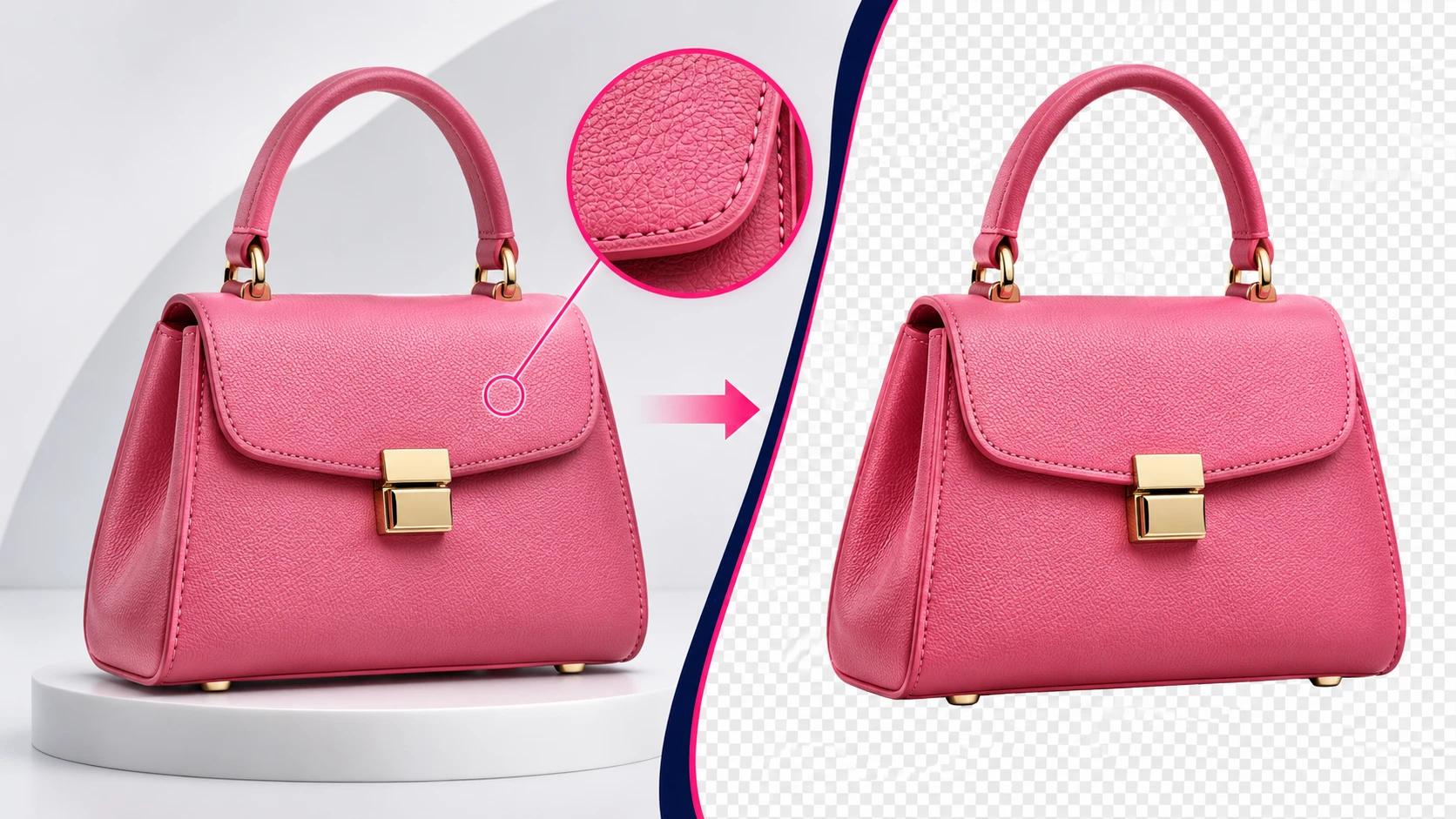
很多 AI 生成的图天生要服务多个场景。同一个产品可能电商页要纯白背景、设计文件要透明背景、社媒内容要生活化场景。
去背景要放在主体细节到位之后。先把发虚、畸变的对象抠出来,增强之后边缘只会更难看。去完背景,检查头发、透明材质、细线缆这些和原场景难分离的区域。
同一张 AI 生成的主体图要在多个版式里复用,就用 EzEnhancer 的 Background Remover(背景移除)。保留原图版本,方便把抠图结果和原始场景对比。
6. 按实际发布渠道导出
最终导出要匹配图片真正会出现的地方。下载前检查:
- 像素尺寸和宽高比
- 文件格式和压缩率
- 在浅色、深色背景下的颜色表现
- 小字的易读性
- 手机屏上的裁切效果
- 是否需要透明通道
大多数网页图用压缩的 JPG 或 WebP 就够。PNG 用在需要透明或清晰图形元素的场景。不同宽高比用 EzEnhancer 的 图片裁剪准备,需要别的交付格式就用 图片格式转换。别反复导出、重传、重压同一份文件——每多一次转换,细节就少一分。
一套简短的 EzEnhancer AI 图片工作流
图片已经接近成品时,流程可以很短:
- 生成或挑出最强的一张 AI 图。
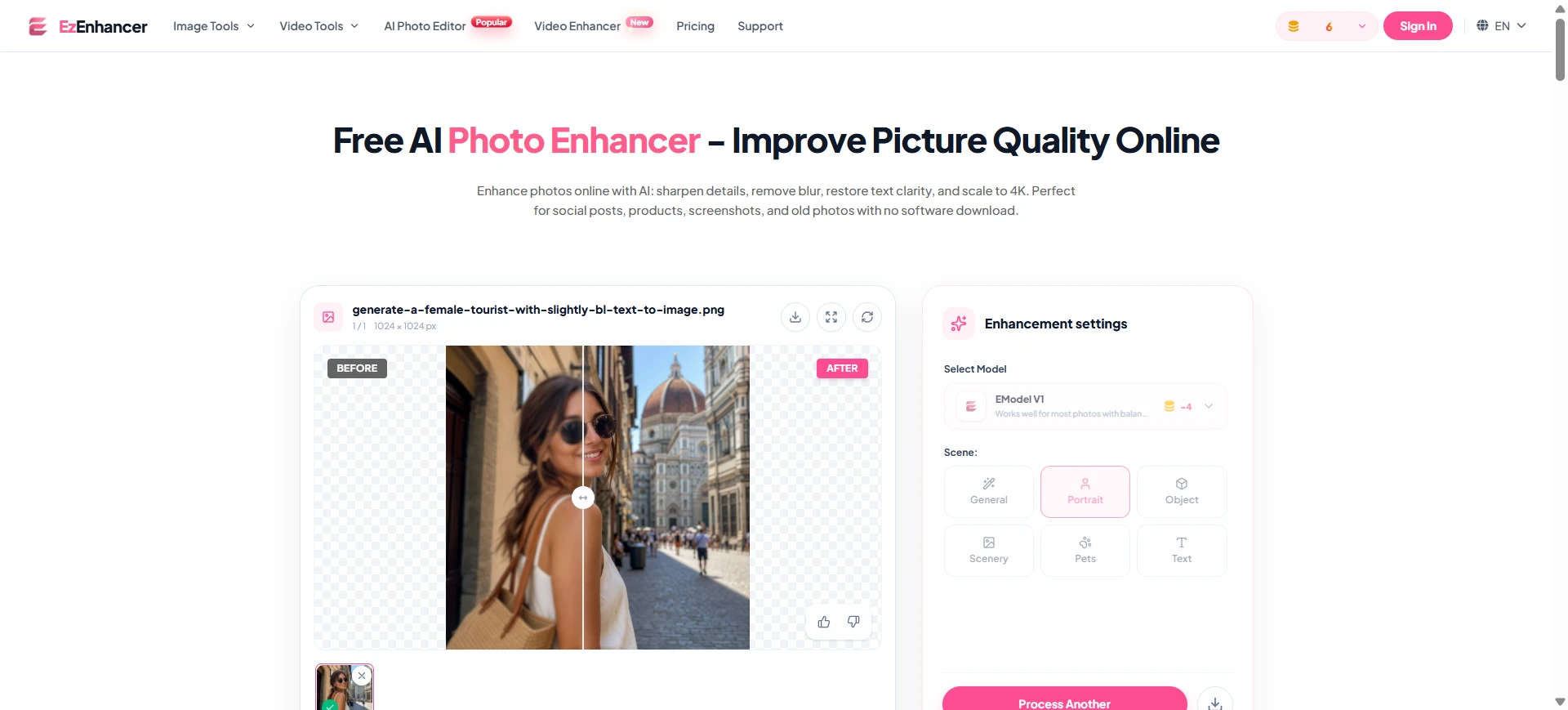
- 在 EzEnhancer Photo Enhancer 工作区打开。
- 对比原图和增强后的预览。
- Unblur 或 Sharpen 只用在还需要补救的地方。
- 素材要多版式复用的,去掉背景。
- 清理完再放大,按最终尺寸导出。
生成一张产品图,顺序通常是增强 → 检查文字和边缘 → 去背景 → 放大 → 导出。人像则是增强 → 修模糊 → 查皮肤和头发 → 裁切 → 导出。工具一样,检查标准随主体变。
如果也做 AI 视频,可以看 EzEnhancer 的 AI 视频画质增强教程,是同一套收尾思路。
AI 图片修图常见的错误
每张图都拉满增强强度
处理多不等于质量好。高参数会带来光晕、硬边和塑料质感。从中等强度开始,和原图对比着调。
没修明显缺陷就先放大
有缺陷的源图一放大,瑕疵更明显。先修最大的问题,再放大修干净后的版本。
只看小缩略图
缩略图会藏住碎字和参差的边缘。关键细节要在 100% 缩放下检查,最终导出也要按观众实际看到的尺寸复查。
忽略最终裁切
方形画布里看着很平衡的图,竖版裁切下主体可能就被切没了。定宽高比之前,先确定这张图会出现在哪里。
直接覆盖原文件
生成的原图和增强后的母版分开存。以后要做新裁切、调低增强强度、返修背景,都容易得多。
什么时候该给 AI 生成图片做增强?
概念对了、画面也符合预期,只是清晰度、分辨率或适配性还差口气的时候,就是增强的时机。源图偏小、产品样机、社媒图、截图、人像,以及注定要裁切或放大的素材,增强收益最大。
如果图里有重大结构错误(比如多手指)、错别字,或必须精确的产品细节,先用 AI 图片生成工具重出一张更好的源图,或在 AI 图片编辑器里修正。画质增强是收尾工序,替代不了对画面内容本身的修正。
常见问题
AI 图片增强能修好生成图里的所有问题吗?
不能。它能改善清晰度、边缘、分辨率和一部分可见瑕疵,但没法保证错误的对象、人脸、logo 或文字变正确。大块的内容错误要在增强之前解决。
AI 生成图片应该先锐化还是先放大?
大多数情况下,先修明显的模糊、做一轮均衡的整体增强,再放大。先把带噪点、畸变的源图放大,缺陷只会更扎眼。
怎么让图片里 AI 生成的文字变清晰?
在 100% 缩放下检查文字,用轻度的锐化或文字增强,再把每个关键字符和想要的表达逐一核对。字本身就是错的,就重新生成或替换文字,别指望锐化救回来。
增强后的 AI 图片用什么格式最好?
按用途选格式。JPG 或 WebP 适合大多数网页图,PNG 适合需要透明或清晰图形元素的场景。做压缩版本之前,先留一份高质量母版。
不装桌面软件,在线就能把 AI 生成图片变高清吗?
可以。浏览器内的工作流覆盖增强、去模糊、锐化、去背景和放大,全程无需安装。EzEnhancer 通过在线图片工具箱提供这些能力。
发布前的最终检查清单
- 主体在 100% 缩放下够清晰吗?
- 人脸、手部、产品边缘、小字能接受吗?
- 增强有没有带来光晕或不自然的质感?
- 图片尺寸够最终投放位置用吗?
- 裁切在手机和电脑上都成立吗?
- 背景适合投放场景吗?
- 原图和增强母版都留好了吗?
- 导出格式适合目标页面或平台吗?
AI 生成让视觉创意能更快落地,AI图片高清化则帮这些创意通过最终审核。检查好源图、修对具体的画质问题、在正确的时机放大、按目标渠道导出——AI 生成的图片就能成为可靠的发布素材。