EzEnhancer LogoEzEnhancer
增强修复
图片增强
图片增强HOT

增强照片质量,提升清晰度

老照片修复
老照片修复HOT

修复老照片,恢复细节

图片放大
图片放大HOT

放大图片至 4K 分辨率

图片去模糊
图片去模糊

去除模糊,恢复清晰度

图片锐化
图片锐化

使用 AI 超分辨率增强图片清晰度

文字图片清晰
文字图片清晰UPGRADE

增强图片和截图中的模糊文字清晰度

编辑处理
图片编辑
图片编辑HOT

使用高级工具编辑和改进照片

背景移除
背景移除

移除背景并替换为自定义颜色

魔法橡皮擦
魔法橡皮擦

移除图片中的多余物体与干扰元素

AI 局部重绘
AI 局部重绘NEW

通过文字提示替换图片中的选定区域

去除眩光
去除眩光

消除图像中的眩光并增强对比度

照片上色
照片上色HOT

将黑白照片转换为鲜艳的彩色图像

AI 图片上色
AI 图片上色NEW

为照片、漫画、线稿和插画进行可控 AI 上色

AI 滤镜
AI 滤镜NEW

为照片应用艺术风格滤镜效果

创意生成
AI 文生图
AI 文生图

在线通过文字生成图片

免费工具
图片转换器
图片转换器FREE

批量转换 JPG、PNG 和 WebP 图片格式

图片裁剪
图片裁剪FREE

本地裁剪、切割并导出图片

即将推出
布局控制文生图

布局控制文生图

使用可视化 bbox 控制生成图片

AI 发型

AI 发型

使用 AI 创建发型

AI 宠物肖像

AI 宠物肖像

使用 AI 创建宠物肖像

图片编辑 HOT价格

AI 图片放大 在线提高照片分辨率

用AI放大低分辨率图片,提升清晰度,让照片边缘更清晰、纹理细节更丰富。 支持2倍、4倍放大,最高输出16K。
AI放大
原图
原图
4×
AI放大

放大照片,用于打印和更大的屏幕

上传图片

拖拽或点击浏览

可上传1–20张图片,批量上传需VIP。

安全快速AI放大

图片放大,不只是把像素拉大

根据用途选择尺寸,再按实际展示大小判断结果。

01

通过AI重建边缘与纹理

AI在增加像素时估计边缘和纹理,帮助小图适应更大的展示尺寸。但缺失的细节不一定能真实还原,清晰不等于准确。

02

2倍、4倍与分辨率预设

可以按宽高放大2倍、4倍,或选择2K、4K、8K;标准模型还提供16K。预设选项随模型变化,不代表固定裁剪为16:9。

03

按目标尺寸选择模型

标准模型提供最高16K选项;快速模型最高8K,输出任一边不能超过8192像素。处理前核对可选尺寸与积分消耗。

04

在线放大JPG、PNG和WebP

支持上传JPG、PNG和WebP图片,每张不超过18 MB,输出也可选择这三种格式。可以单张放大,VIP还可使用相同设置批量放大最多20张图片。

小图放大
细节对比看得见

查看风景、人像、商品和插画的放大效果。对比边缘与纹理,为下一次打印或大屏展示选择合适的图片尺寸。
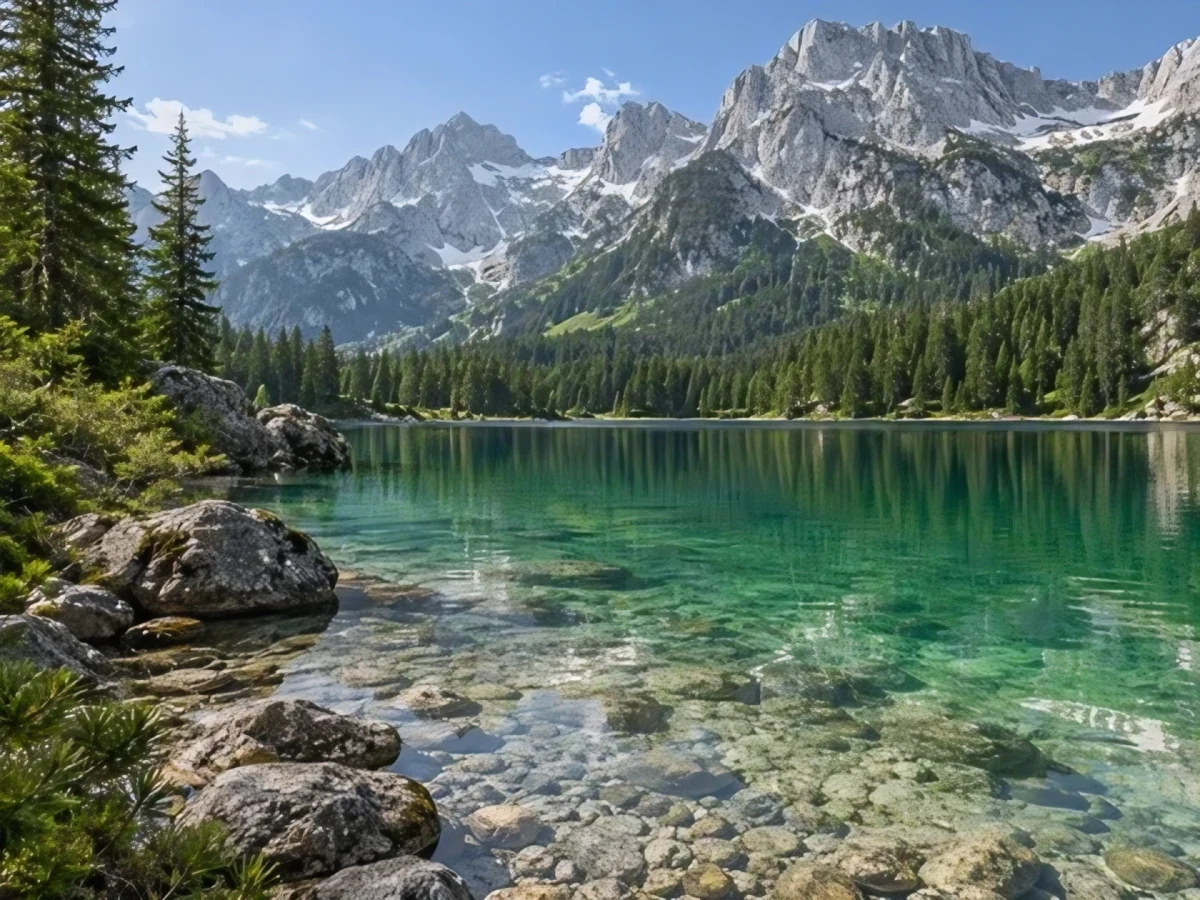
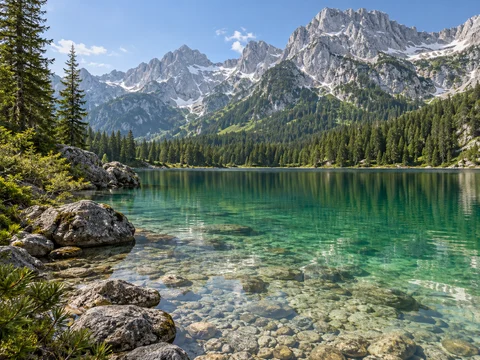
山间湖泊、树木和岩石在AI放大4倍前后的对比
输入原图
4倍结果

放大风景照片,用于更大的屏幕

480 × 360的湖景经4倍处理得到1920 × 1440像素。对比树木与岩石纹理,而不只看文件尺寸是否变大。
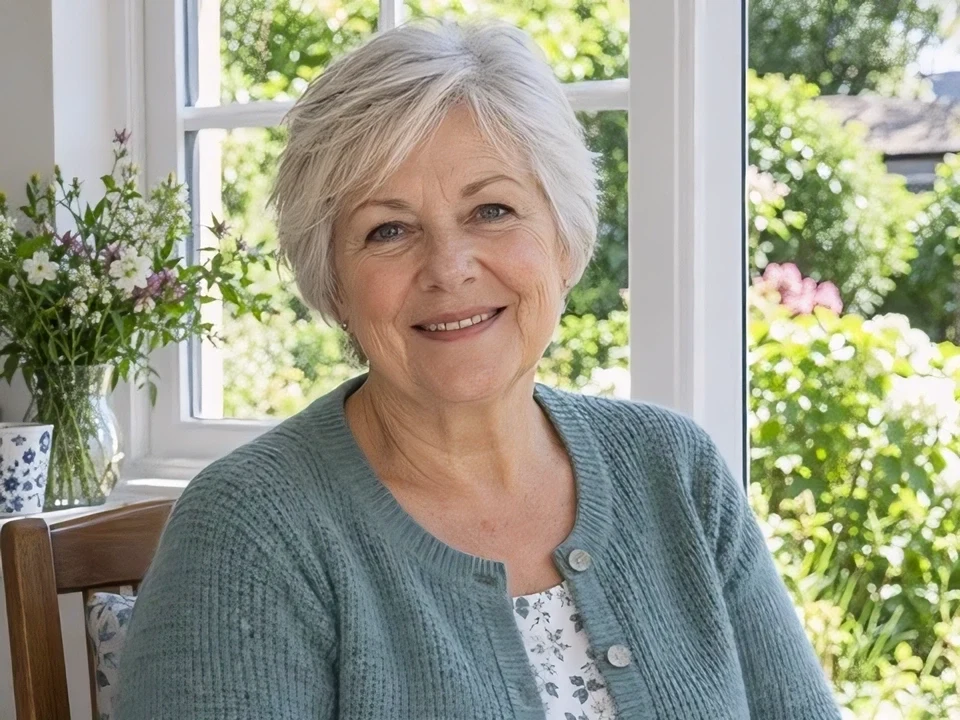
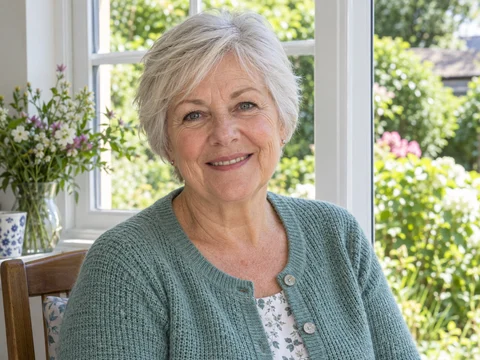
银发女性人像在2倍照片放大前后的对比
银发女性人像在2倍照片放大前后的对比
输入原图
2倍结果

提高人像分辨率,检查五官与质感

查看2倍放大后的发丝、皮肤和针织纹理。准备冲印人像前,应将五官与原图逐一核对。
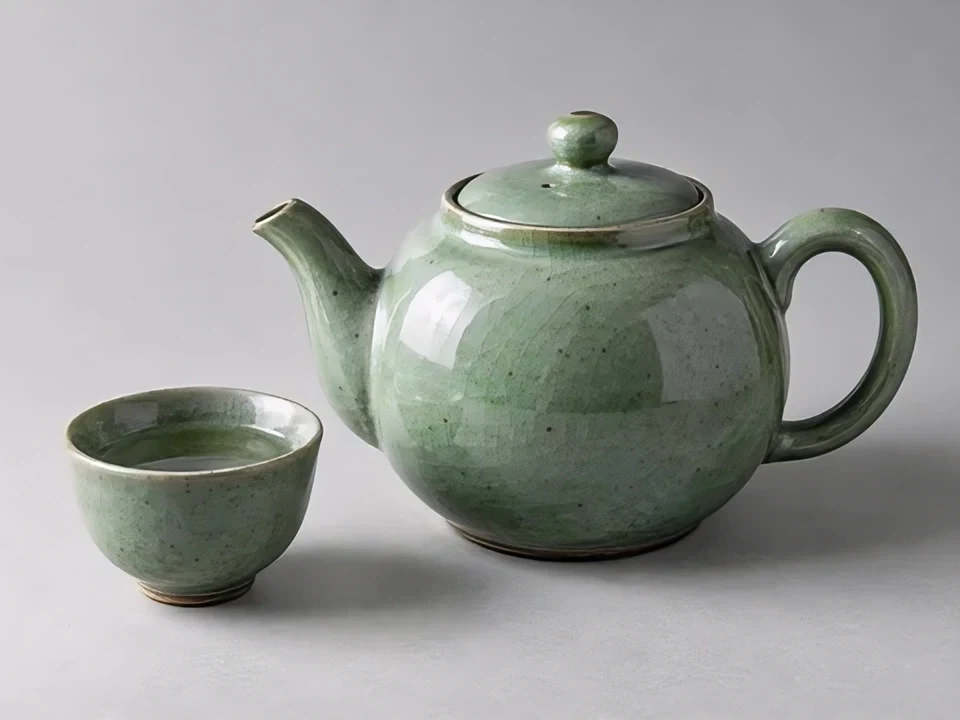
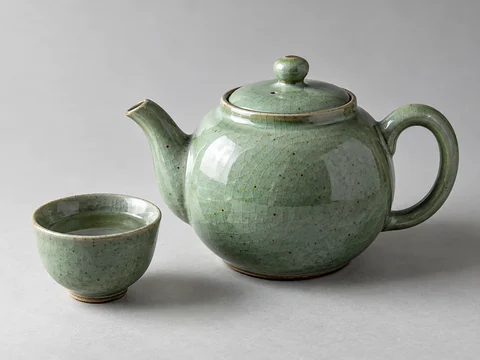
绿色陶瓷茶壶与茶杯在2倍图片放大前后的对比
输入原图
2倍结果

放大商品图片,便于查看细节

通过2倍茶壶案例观察釉面与边缘。商品图发布前仍需核对形状、颜色和标记是否准确。
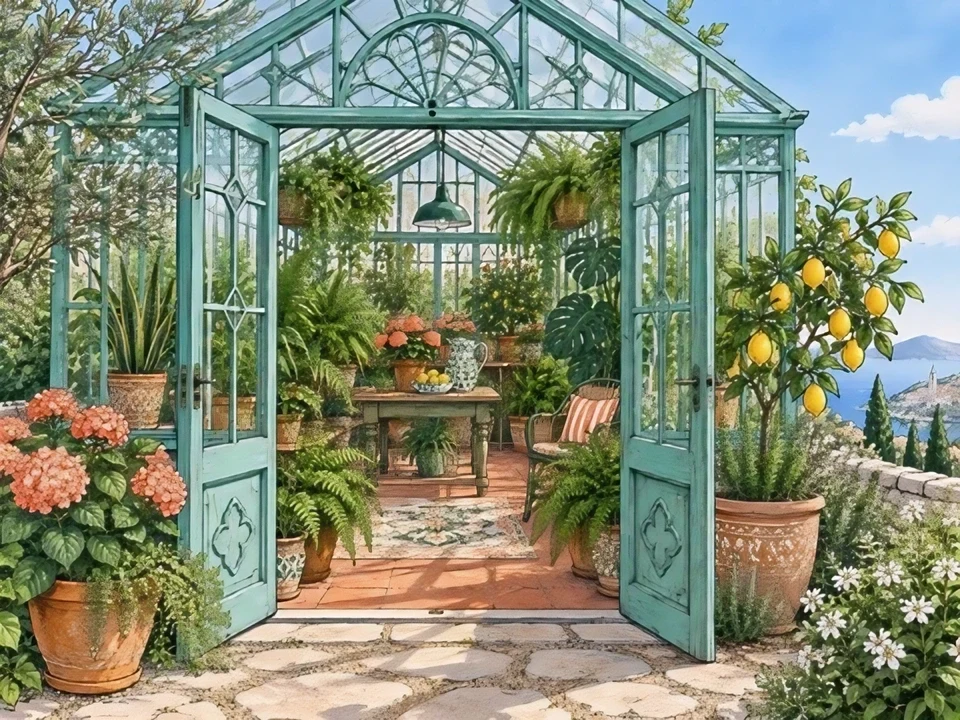
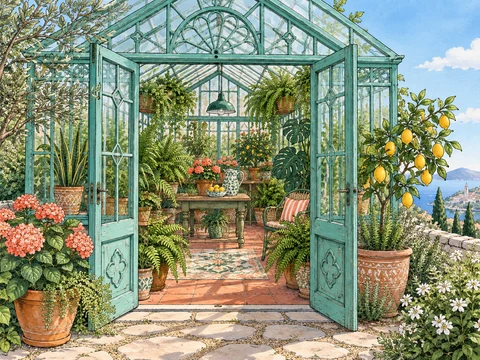
植物温室插画在AI放大2倍前后的线条与纹理对比
输入原图
2倍结果

放大插画,同时检查原有画风

对比2倍温室插画的线条与笔触。输出需要人工检查,不能把更大尺寸理解为每一笔都完全不变。

你需要把图片放大来做什么?

合适的尺寸取决于最终用途,而不是一律选择最大的分辨率。

照片冲印、相册与海报

将小照片放大用于装框、相册或海报。先问清打印商需要的像素尺寸,大幅打印前检查打样。

4K壁纸与大屏演示

让小壁纸适应更大的屏幕。屏幕比例需要单独匹配,增加像素不会扩展画面,也不会自动将竖图改成横图。

电商商品详情图

提高商品照片分辨率,便于详情页展示和局部查看。发布前将标签、商标与材质纹理对照实物检查。

家庭照片与老照片扫描件

放大小人像或裁剪后的扫描件。能重新扫描时优先获取高分辨率原件;有划痕先修复,再放大。

动漫、插画与AI绘画

为作品集或印刷增加像素。先尝试较小倍率,对比线稿和笔触,避免新增细节改变原本画风。

聊天软件压缩过的照片

原图找不到时,可以尝试处理收到的小图。优先向发送者索取原文件,放大压缩副本无法找回所有损失。

2倍、4倍还是4K,应该怎么选?

先查看图片宽高。像素更多,不代表细节就一定更接近原始场景。

2倍:宽和高分别乘2
1200 × 800变成2400 × 1600,总像素增加到4倍。只需适度放大时,可以先从这里开始。
4倍:宽和高分别乘4
1200 × 800变成4800 × 3200,总像素增加到16倍。倍率越大,越需要检查伪影和不自然的纹理。
1080p转换为4K
1920 × 1080放大2倍即可得到3840 × 2160,而不是放大4倍。这个例子以16:9原图为前提,其他比例的宽高不同。
按300 PPI准备打印
8 × 10英寸照片约为20.3 × 25.4厘米,在300 PPI下需要2400 × 3000像素。具体密度、裁剪与观看距离应咨询打印商;只改DPI数值不会增加细节。

先完成修图和裁剪,再进行最终放大,并检查下载文件的实际尺寸。结果失真时应减小目标尺寸。

怎样让放大后的图片更有用

较好的原图与仔细的结果检查,往往比最大分辨率更重要。

尽量使用原始文件

避免反复截图和转发压缩,保留原件。放大前可使用图片裁剪工具完成最终构图。

先解决模糊,再增加像素

图片太小和拍摄模糊不是一回事。对焦不准或手抖时,先尝试模糊照片变清晰,检查后再按需放大。

核对文字、标志与五官

AI可能生成看似合理的细节。文字类任务可使用图片文字清晰化,但姓名、数字和重要字符仍需对照原件核验;标志优先使用矢量文件。

上传前了解积分与隐私

免费积分是有限额度,不代表无限免费放大。请查看套餐与积分,敏感照片上传前阅读图片隐私政策。

先处理照片,再进行最终放大

只有原图确实需要时才使用其他工具。先完成画面编辑与修复,再根据打印或屏幕用途进行最终放大。

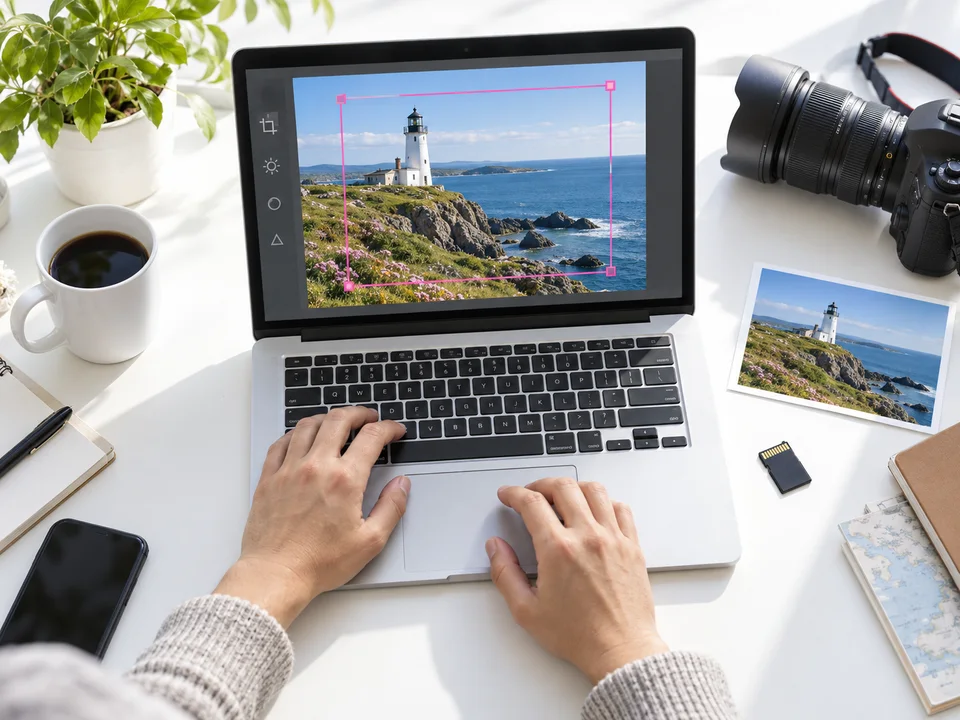
在笔记本电脑上裁剪海岸灯塔照片

先编辑画面,再提高分辨率

需要去掉干扰元素或调整构图时,先使用图片编辑器。确认修改符合预期后,再把完成的照片放大到最终用途需要的尺寸。

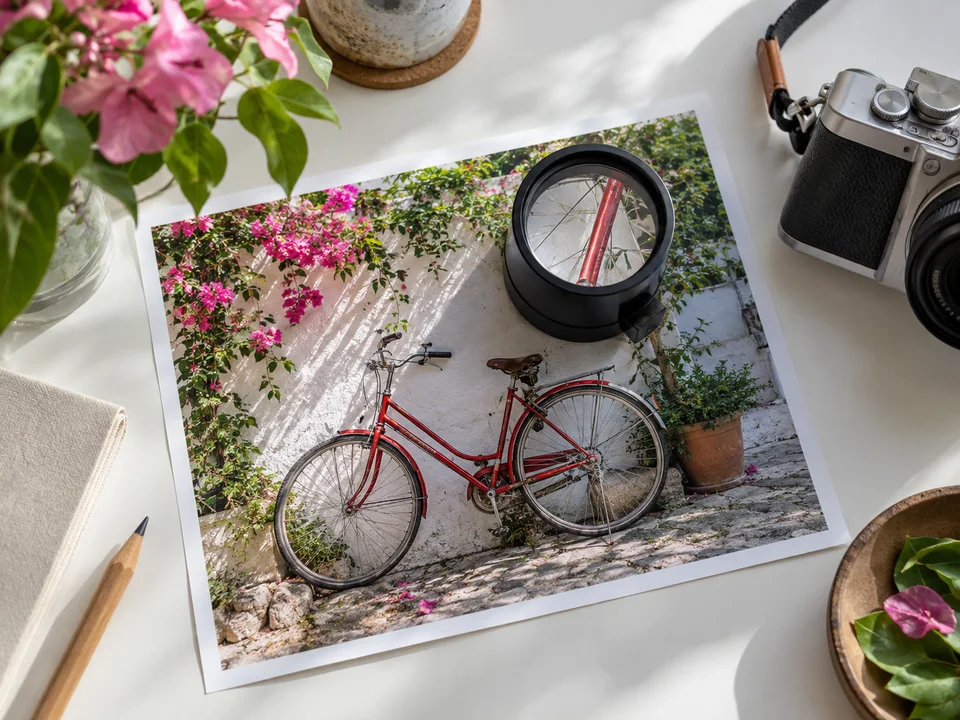
放大前先编辑图片
使用放大镜检查自行车照片细节

先让模糊照片更清晰

如果问题是失焦,而不只是尺寸小,先尝试去模糊。检查边缘与五官后再放大,避免只是把模糊一同放大。

处理原照片的模糊
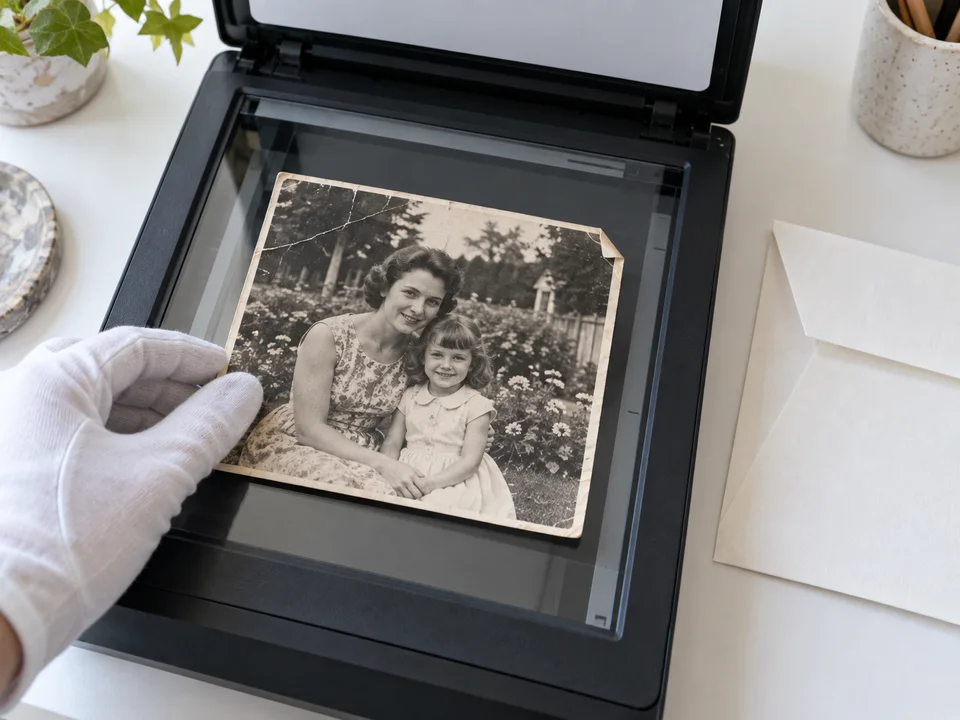
将带划痕的家庭老照片放入扫描仪

修复老照片,再放大打印

划痕、折痕和褪色需要先修复,不能靠增加尺寸解决。修复扫描件并检查细节后,再按冲印尺寸放大。

放大前修复老照片

图片放大常见问题

怎样在线放大图片?

先上传JPG、PNG或WebP图片,再选择模型、2倍或4倍放大或可用的目标分辨率,以及输出格式。核对积分后确认开始,处理完成后对比结果并下载。

可以一次批量放大多张图片吗?

可以。VIP用户一次最多可上传20张图片进行批量放大,非VIP用户每次可上传1张。上传后统一选择模型、输出尺寸和格式,再确认开始,所选设置会应用到整批图片。积分按每张图片计算,提交前会显示本次批量处理的总积分。

图片真的能无损放大吗?

AI可以改善直接拉伸产生的模糊和像素块,但不能保证完全无损或真实恢复所有细节。效果取决于原图,新增纹理也可能不同;请保留原件并在100%显示下比较。

AI图片放大免费吗?

可以使用当前可用的免费积分体验。每次任务消耗设置中显示的积分,较大尺寸可能消耗更多。免费额度、登录要求与付费权限以工具和价格页当前信息为准。

应该选2倍、4倍、8K还是16K?

优先选择满足用途的最小尺寸。两种模型都提供2倍和4倍;快速模型最高8K,标准模型还提供16K。16K文件并不天然更准确,也不一定更适合打印。

怎样提高照片分辨率用于打印?

先确定打印大小与打印商要求的PPI,再用英寸乘PPI得到需要的像素。例如8 × 10英寸、300 PPI对应2400 × 3000像素。按需放大,核对裁剪并检查打样。

把照片改成300 DPI就会更清晰吗?

只修改DPI或PPI元数据不会增加像素,也不能恢复细节。图片放大改变像素尺寸,打印设置决定这些像素在纸上的密度;本工具不能替代印刷排版和色彩打样。

可以放大动漫、插画和AI生成图片吗?

可以上传支持格式的此类图片。建议先试2倍,检查线条、人脸与笔触。如果画风发生变化,可降低倍率或使用更高分辨率的原文件。

放大能看清无法辨认的文字或严重模糊的人脸吗?

不能可靠保证。看起来清楚的字符或五官可能只是AI推测,不是找回的真实信息。准确性重要时应寻找原始文档或更清晰的照片,不能用放大结果证明缺失细节。

支持哪些图片格式与文件大小?

本页支持JPG、PNG和WebP图片,每张不超过18 MB,输出也可选这三种格式。可选分辨率和输出上限取决于所选模型。

手机可以不用安装软件直接放大照片吗?

可以。在兼容的手机浏览器打开本页,先上传手机照片,再选择输出设置并确认开始。大文件处理时保持网络稳定,下载已完成的结果,不要用预览截图代替原尺寸文件。
EzEnhancer LogoEzEnhancer

免费的在线AI照片增强工具,提供专业级图片放大、背景移除、照片修复和创意效果。无需下载,可使用每日免费积分体验。

联系我们[email protected]

增强修复

  • 照片增强器
  • 图像放大器
  • 图片去模糊
  • 图片锐化
  • 照片修复

编辑处理

  • 图片编辑
  • AI 文生图
  • 背景移除器
  • 魔法橡皮擦
  • AI 局部重绘
  • AI 滤镜
  • 照片上色
  • AI 图片上色
  • 去除眩光

免费工具

  • 图片转换器
  • 图片裁剪

资源

  • 博客
  • 更新日志
  • 价格
  • 账单与取消订阅
EzEnhancer

© 2026 EzEnhancer.ai. 版权所有。

隐私政策服务条款Cookie政策