EzEnhancer LogoEzEnhancer
增强修复
图片增强
图片增强HOT

增强照片质量,提升清晰度

老照片修复
老照片修复HOT

修复老照片,恢复细节

图片放大
图片放大HOT

放大图片至 4K 分辨率

图片去模糊
图片去模糊

去除模糊,恢复清晰度

图片锐化
图片锐化

使用 AI 超分辨率增强图片清晰度

编辑处理
图片编辑
图片编辑HOT

使用高级工具编辑和改进照片

文字图片清晰
文字图片清晰

增强图片和截图中的模糊文字清晰度

背景移除
背景移除

移除背景并替换为自定义颜色

魔法橡皮擦
魔法橡皮擦

移除图片中的多余物体与干扰元素

AI 局部重绘
AI 局部重绘NEW

通过文字提示替换图片中的选定区域

去除眩光
去除眩光

消除图像中的眩光并增强对比度

照片上色
照片上色HOT

将黑白照片转换为鲜艳的彩色图像

AI 图片上色
AI 图片上色NEW

为照片、漫画、线稿和插画进行可控 AI 上色

创意生成
AI 文生图
AI 文生图

在线通过文字生成图片

免费工具
图片转换器
图片转换器FREE

批量转换 JPG、PNG 和 WebP 图片格式

图片裁剪
图片裁剪FREE

本地裁剪、切割并导出图片

即将推出
布局控制文生图

布局控制文生图

使用可视化 bbox 控制生成图片

AI 滤镜

AI 滤镜

为照片应用艺术风格滤镜效果

AI 发型

AI 发型

使用 AI 创建发型

AI 宠物肖像

AI 宠物肖像

使用 AI 创建宠物肖像

图片编辑 HOT价格

免费在线 AI 局部重绘 与生成式填充

涂抹想要修改的图片区域,描述替换内容或上传参考图,让 AI 在生成整张结果图时将选区作为主要替换目标。 精准蒙版,支持提示词与参考图替换。
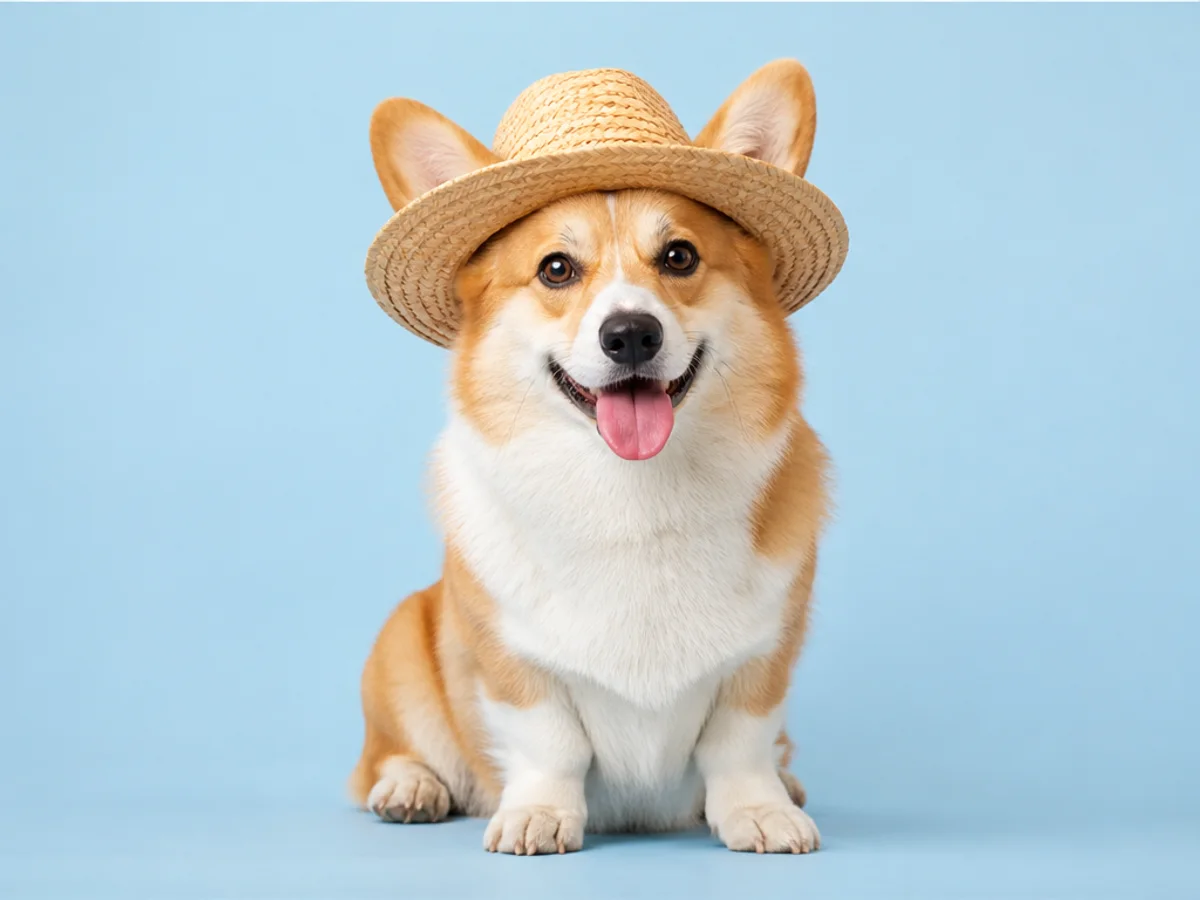
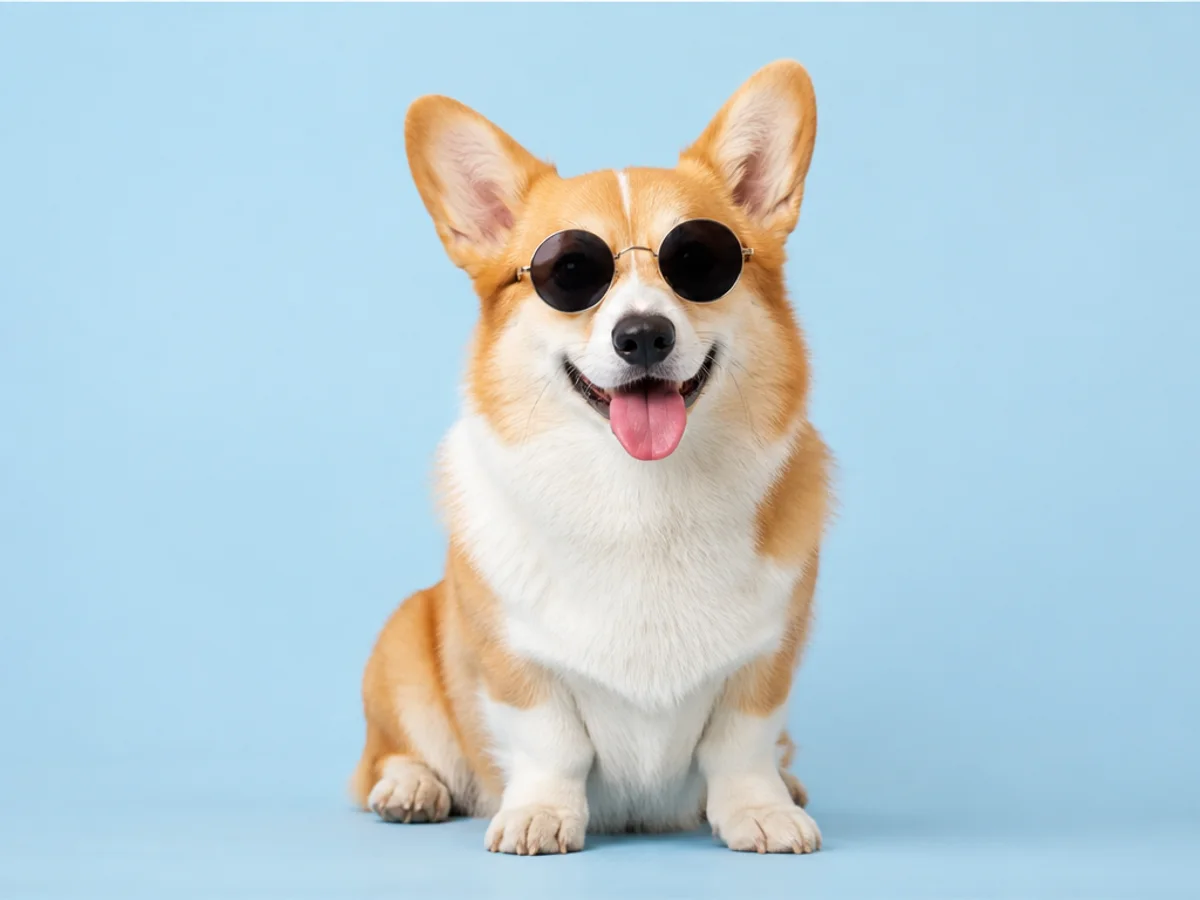
使用 AI 局部重绘将柯基犬头上的墨镜替换为草帽的前后对比
处理前
处理后

上传图片

拖拽图片或点击浏览

输出格式

安全快速遮罩控制

3 步完成 AI 局部重绘

精准选区和明确描述能帮助新内容匹配原图的比例、透视与光线。

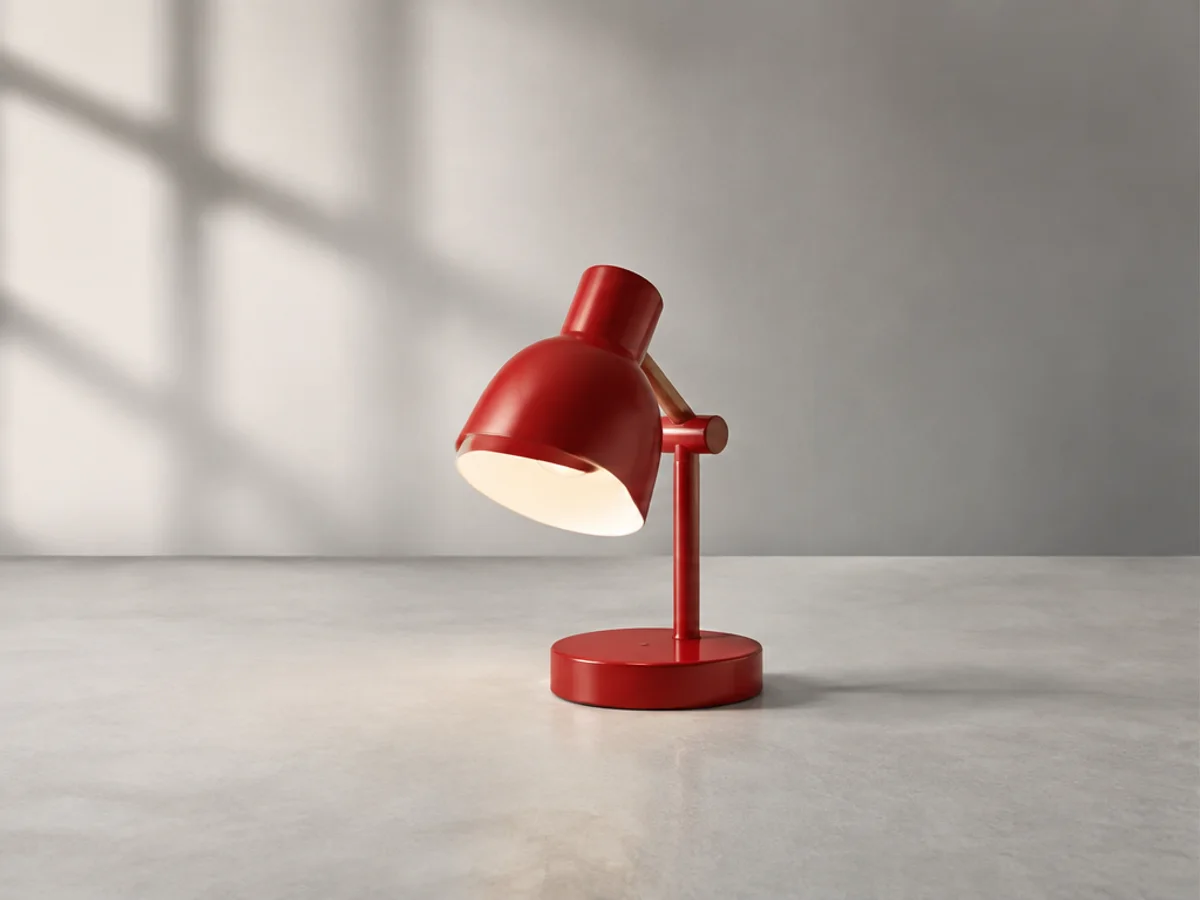
上传用于 AI 局部重绘的红色台灯原图
1
第 1 步

上传原始图片

选择不超过 18 MB 的 JPG、PNG 或 WebP 图片,并在待修改区域周围保留足够的场景信息。
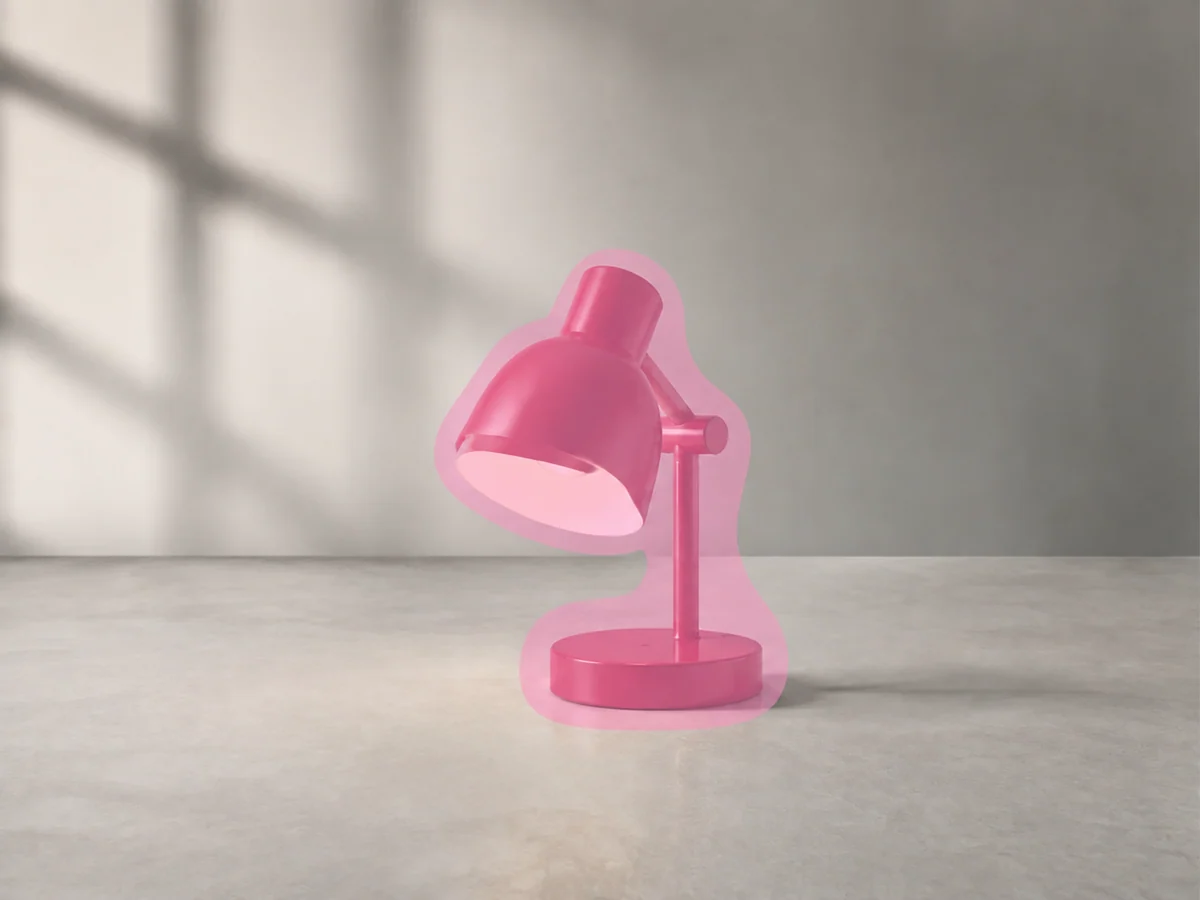
用粉色生成式填充蒙版覆盖红色台灯
2
第 2 步

涂抹需要替换的区域

只覆盖需要改变的完整物体或区域,包含物体外边缘,同时避开附近的表面和结构线条。
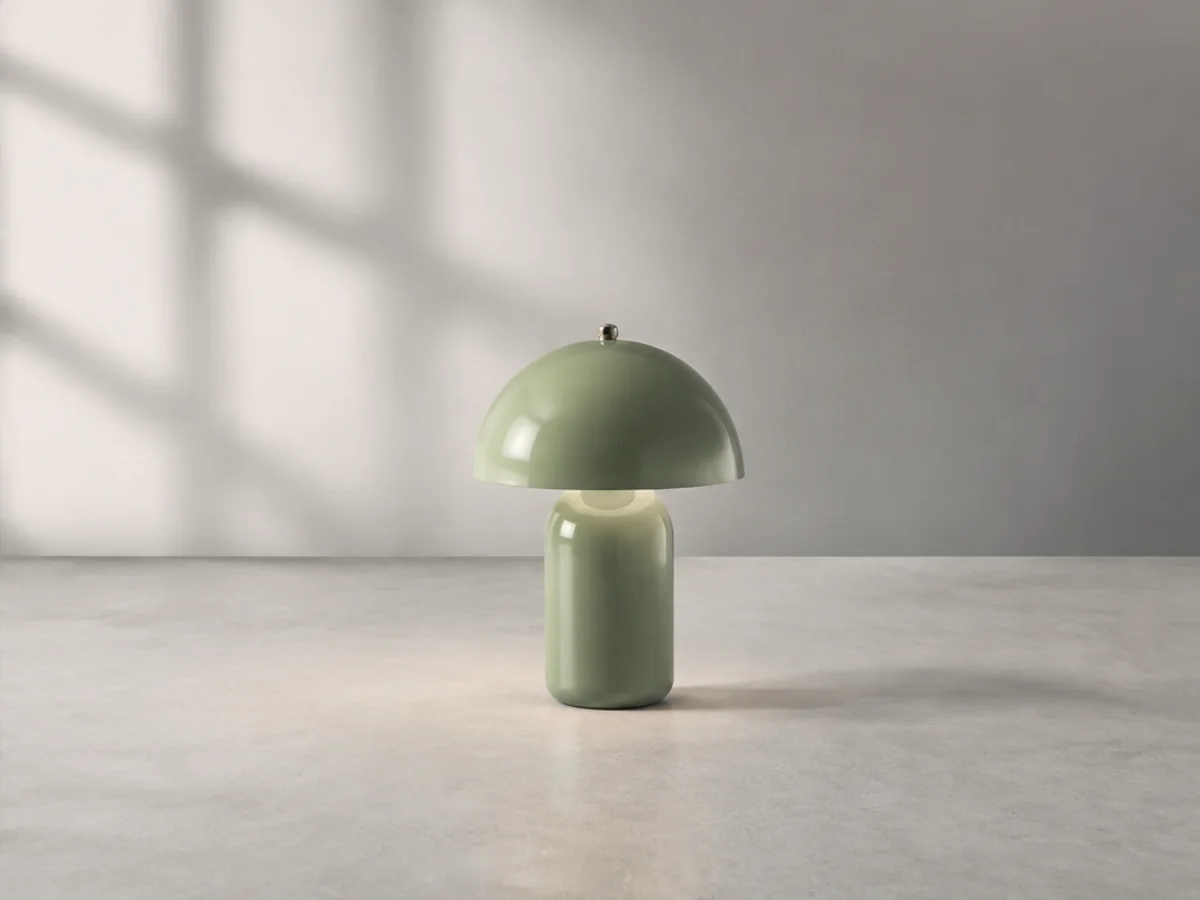
在选区中生成的鼠尾草绿色蘑菇台灯
3
第 3 步

描述并生成替换内容

输入直接的文字描述,或选择 GPT Image 2 参考图模式上传视觉参考。设置输出质量,生成后与原图对比。

真实 AI 局部重绘
效果

查看精准蒙版、文字提示词或参考图如何替换单个物体,同时保留原图的构图、透视、纹理与光线。

创意图片编辑用户头像
商品内容创作者头像
商业摄影师头像
数字艺术创作者头像

为摄影师、设计师与商品内容创作者打造

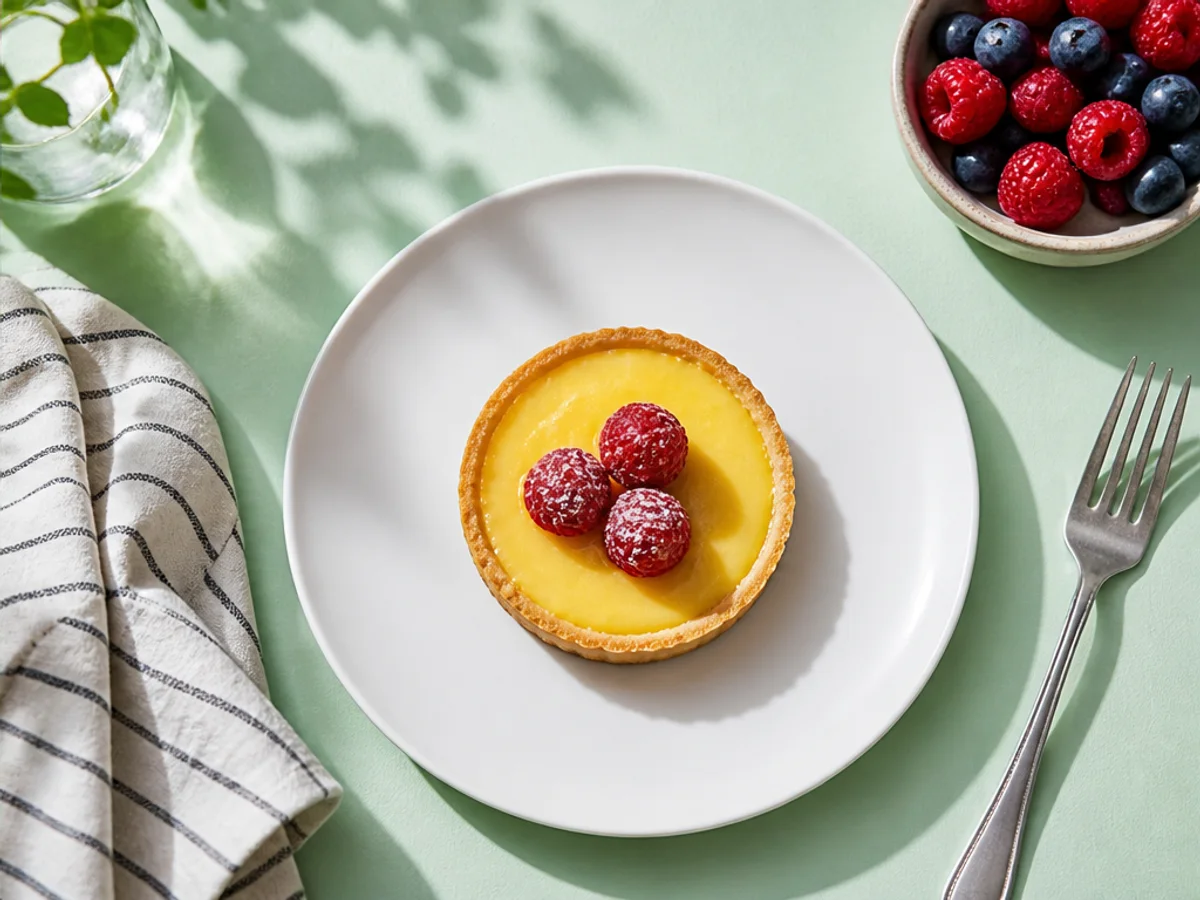
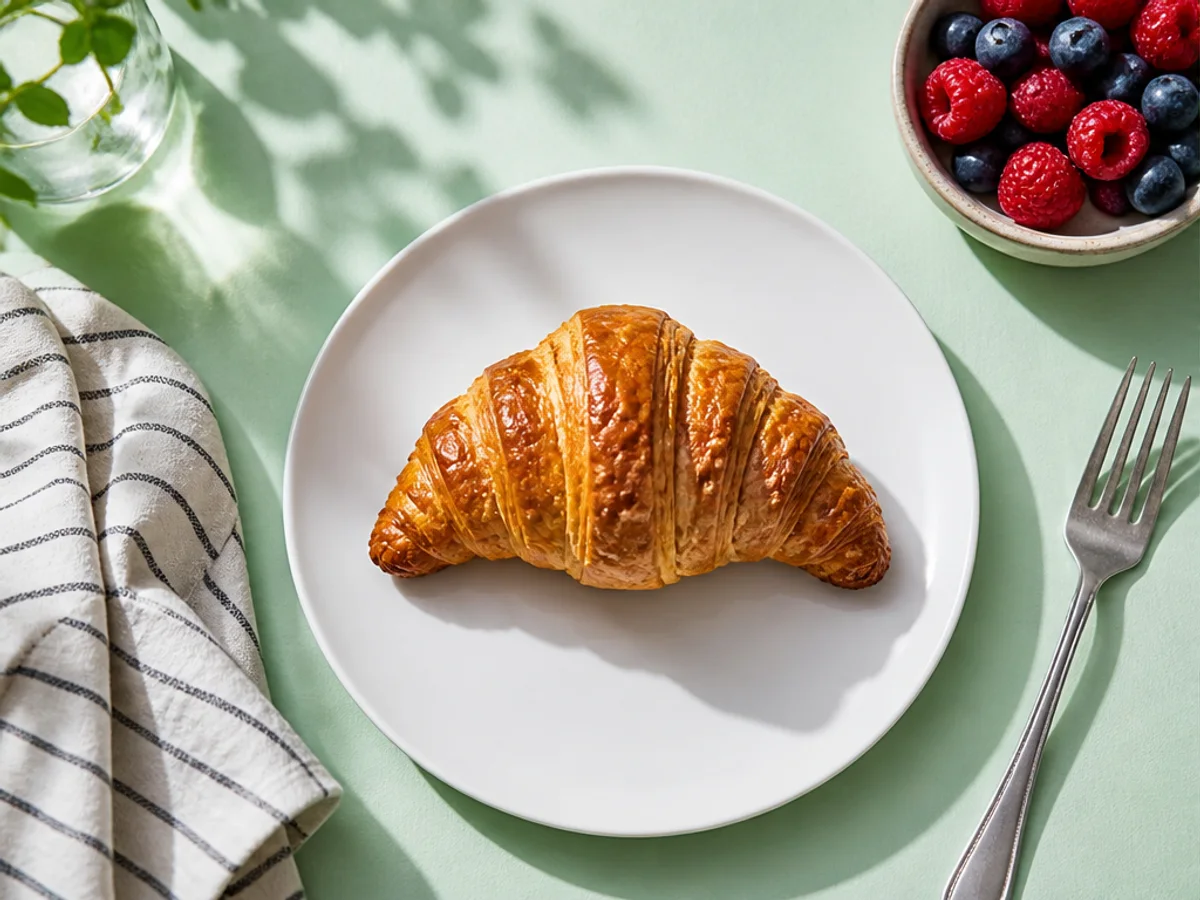
使用生成式填充将可颂替换为柠檬挞的前后对比
可颂
柠檬挞

无需重拍即可改变美食摄影内容

将可颂替换成柠檬挞,同时保持餐盘、餐巾、莓果、桌面颜色、俯拍构图和自然阴影一致。
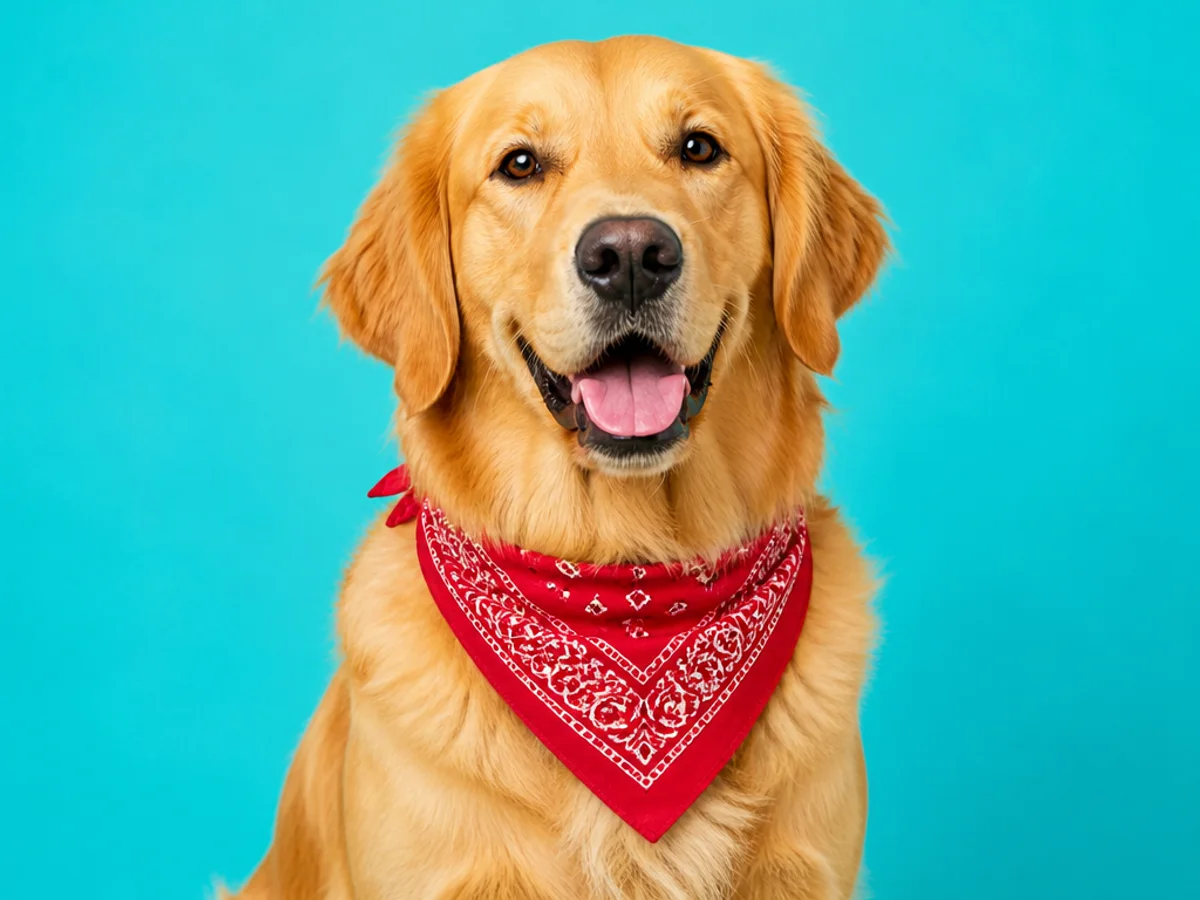
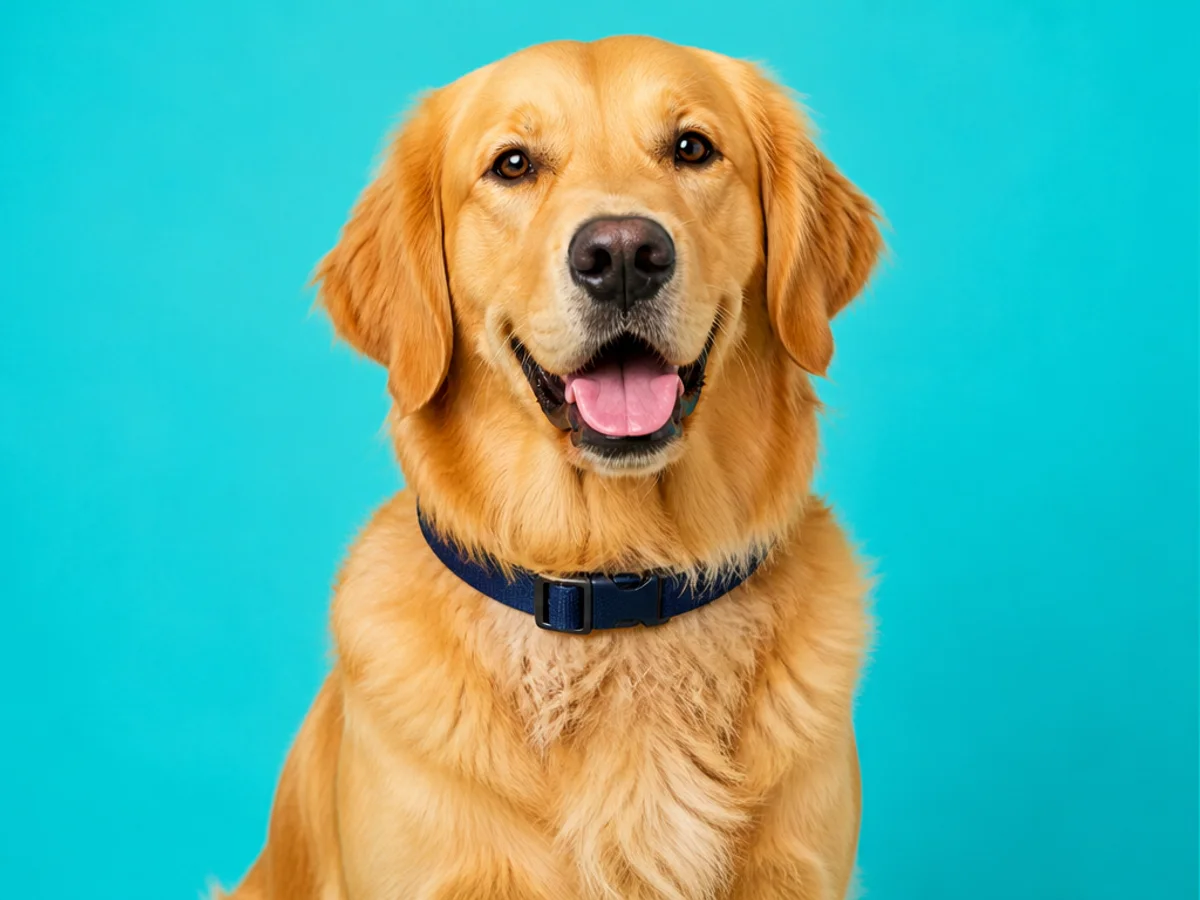
将金毛犬项圈替换为红色围巾的前后对比
将金毛犬项圈替换为红色围巾的前后对比
藏蓝色项圈
红色围巾

为宠物生成新的配饰方案

将藏蓝色项圈改成红色围巾,同时保留金毛犬的面部、毛发、姿势、影棚背景与光线。
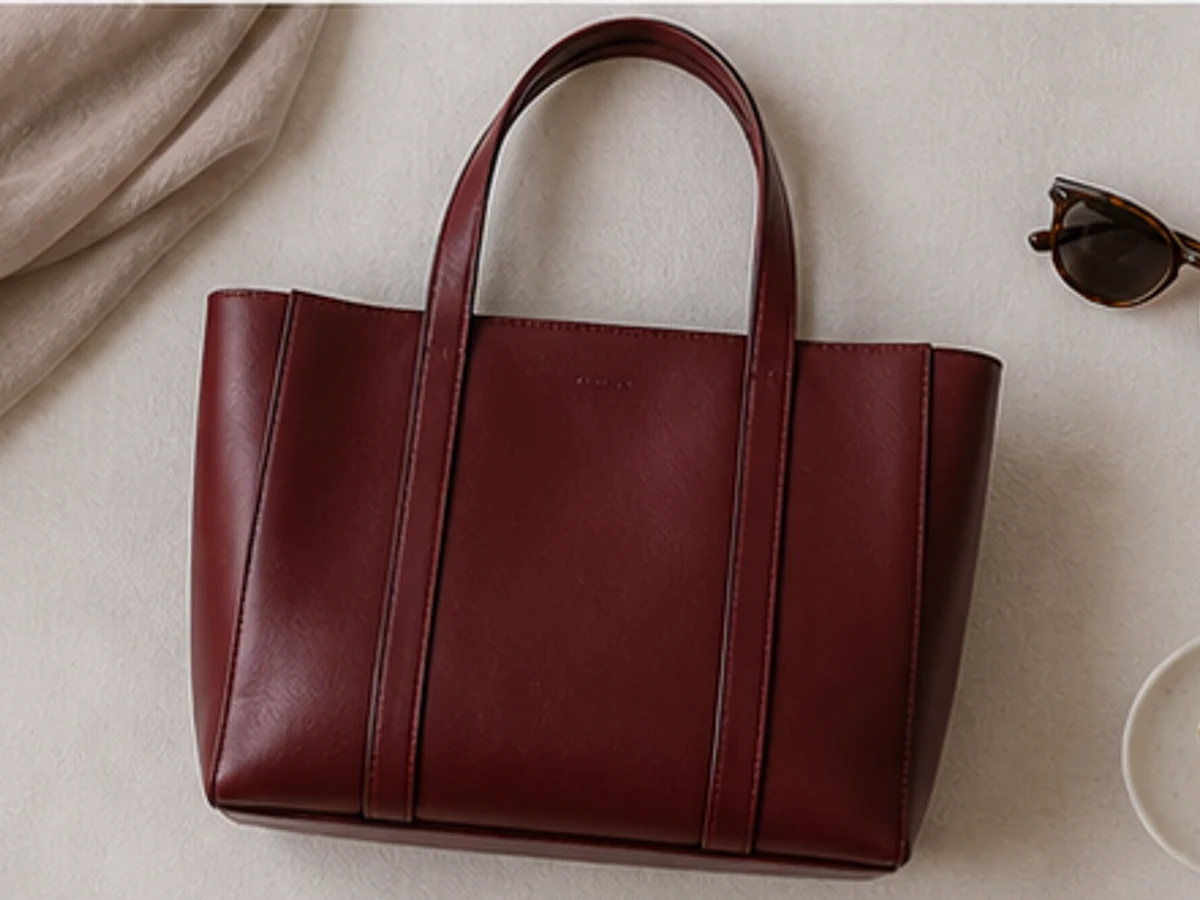
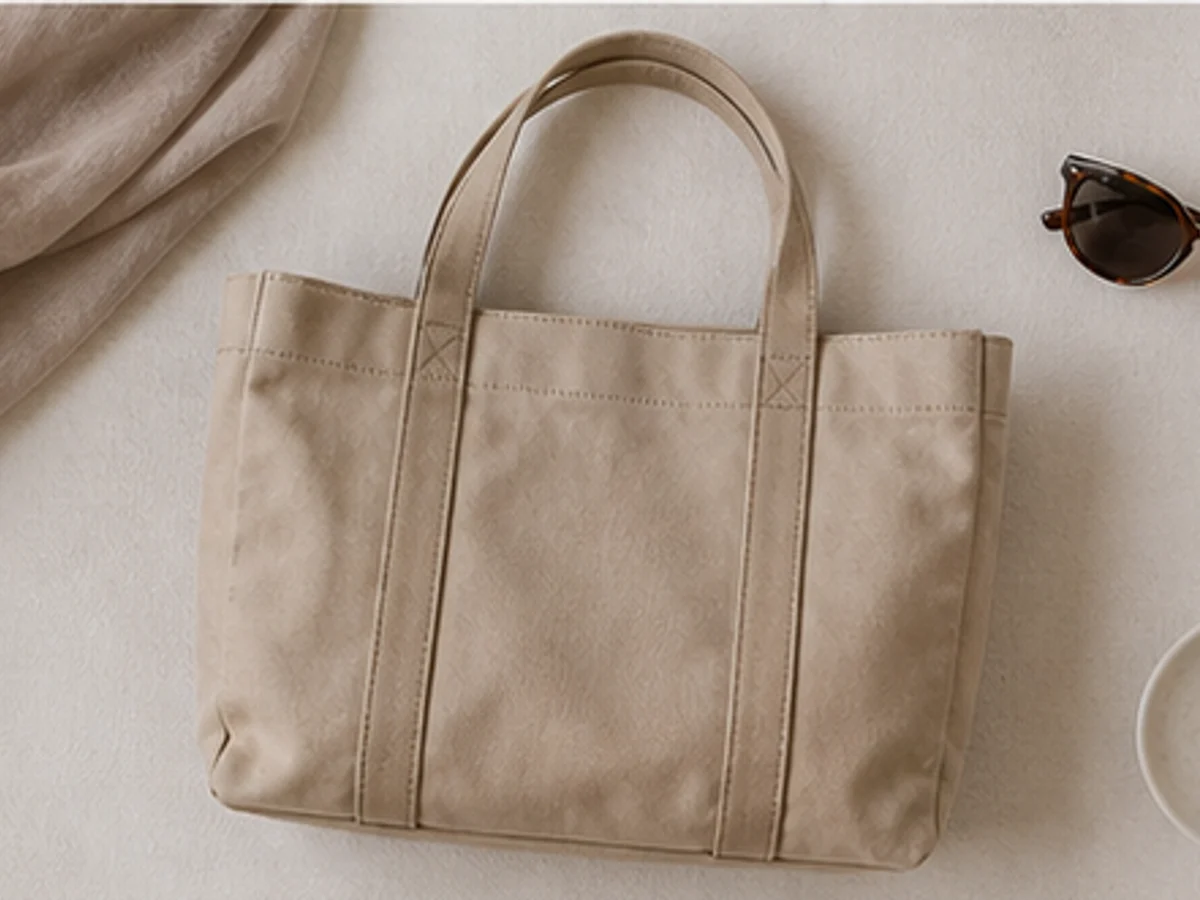
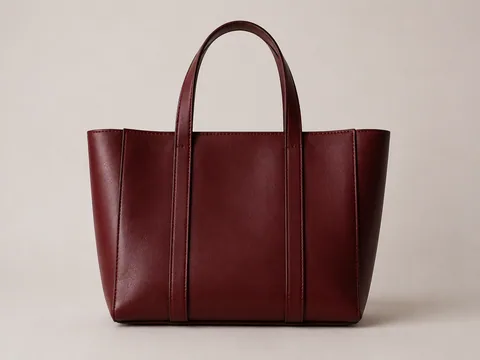
使用皮革托特包参考图替换帆布包的主图与结果对比
主图
生成结果
用于生成式填充参考的酒红色皮革托特包商品图参考图

使用参考图替换商品

使用独立商品图作为参考,将米色帆布包替换为酒红色硬挺皮革托特包,同时保持平铺构图、周围道具与场景光线不变。
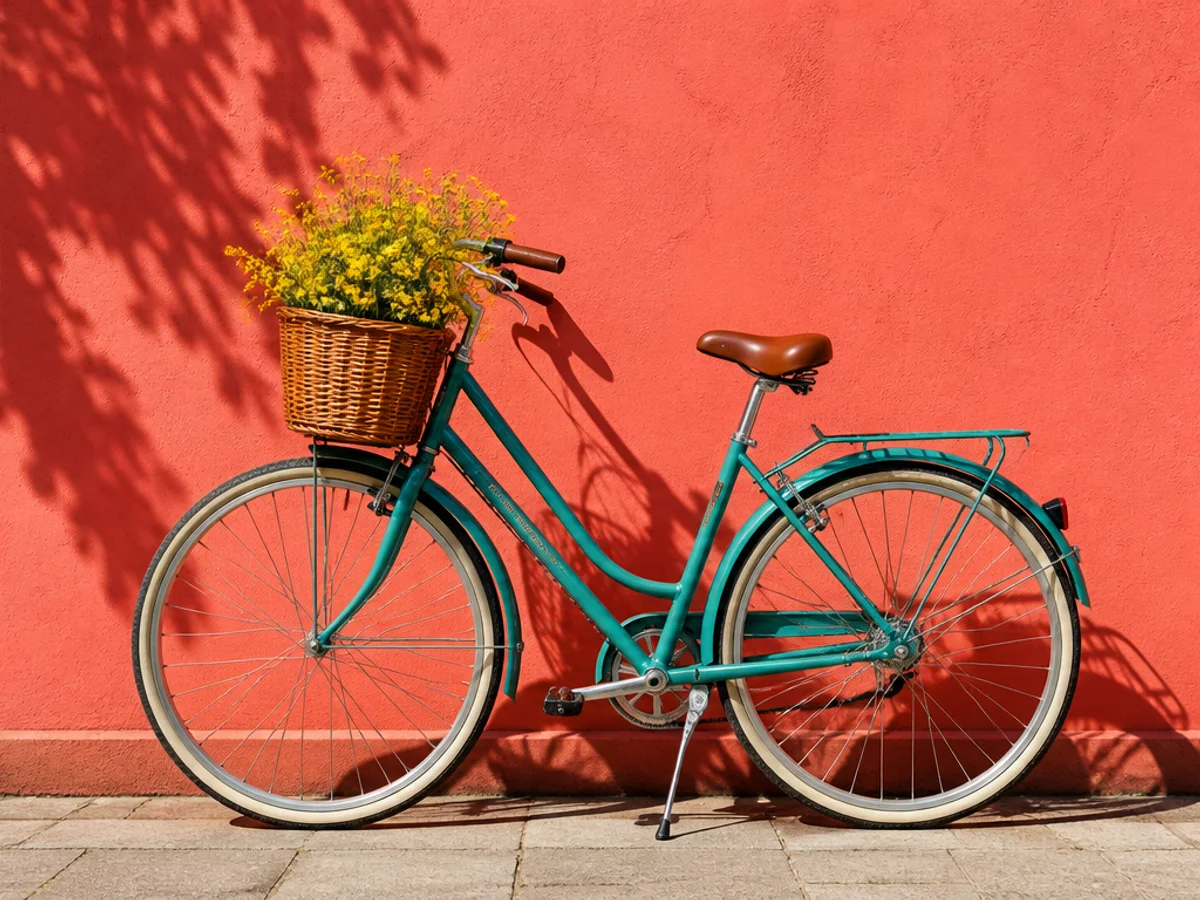
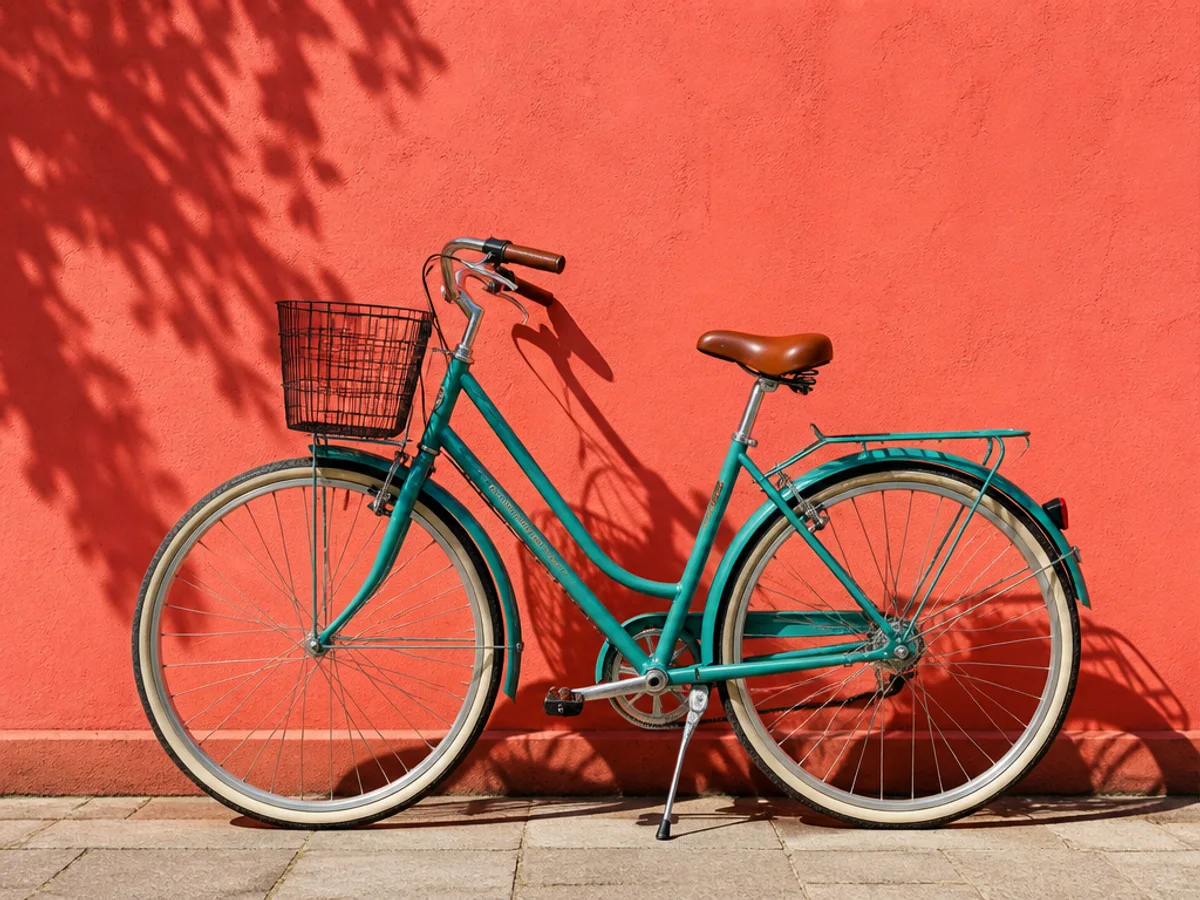
将自行车铁丝篮替换为装花藤篮的前后对比
将自行车铁丝篮替换为装花藤篮的前后对比
铁丝车篮
鲜花藤篮

重新设计生活照片中的一个细节

将黑色铁丝自行车篮替换成装有黄色花朵的藤编篮,同时保持自行车、珊瑚色墙面、阴影与街道不变。

AI 局部重绘场景与示例

当整张照片已经合适,只有一个物体或细节需要精准替换、添加或重新设计时,可以使用局部图片编辑。

使用参考图替换物体

上传单独的商品或物体图片作为视觉参考,在主图中涂抹目标区域,让 GPT Image 2 按正确比例、角度和光线重建参考主体。

提示词: 将参考图中的酒红色皮革托特包放入选区,匹配俯拍视角和柔和窗光。

在照片中添加新物体

在选中的空白区域添加台灯、植物、装饰、标牌或商品道具,并匹配现有透视、光线和承载表面。

提示词: 在选中的边桌上添加一盏带米白色灯罩的小型陶瓷台灯。

修改服装细节与配饰

替换包、帽子、围巾、鞋子、首饰或独立服装细节,适合与脸部或手部没有大面积重叠的区域。

提示词: 将选中的手提包替换成黑色硬挺皮革托特包。

重绘家具与室内细节

修改台灯、椅子、墙面装饰、靠垫或小件家具,无需重新生成整个房间。

提示词: 将选中的椅子替换成低矮的米白色圈绒扶手椅。

为什么蒙版引导的 AI 图像重绘更可控

生成式填充使用两类引导信息:蒙版标记新内容应出现的位置,整张图片仍会参与生成并提供场景信息。

01

用蒙版确定内容替换目标

涂抹蒙版告诉模型新内容应该出现在哪里。模型仍会处理并重新生成整张结果图;较小且准确的选区可以减少目标周围的画面漂移,但不会对未选区域进行像素级锁定。

02

用提示词或参考图定义新内容

直接描述替换内容;当外观很重要时,也可以上传参考图。材质、颜色、大小、方向和风格等细节能帮助模型自然重建主体,而不是把它生硬贴到场景中。

03

周围像素提供场景信息

模型读取选区附近的边缘、表面、光线、景深和透视,让生成内容自然融入原图。在蒙版周围保留有效信息,可以改善边界一致性。

04

前后对比让调整更高效

使用可拖动分割线对比原图和生成图。如果比例或边缘融合不理想,可以返回蒙版、缩小选区,并补充更具体的描述。

解决常见的生成式填充问题

效果不理想通常源于蒙版过大、提示词含糊、物体边界不完整或周围场景信息不足。

修改范围超出预期

问题原因
蒙版覆盖了背景像素或连接到另一个重要物体,模型可能会把更大的区域理解为需要替换的目标。
解决方法
清除蒙版并更贴近目标主体重新涂抹,让附近的人脸、手部、商品边缘和结构线保持在选区外。

替换物体的形状或材质不对

问题原因
提示词只写了宽泛类别,没有说明目标效果的关键视觉属性。
解决方法
补充物体类型、材质、颜色、比例和朝向。描述应聚焦替换内容,不必复述整张图片。

边界像粘贴上去,不够自然

问题原因
蒙版终止在旧物体边缘内部,或漏掉了相连的阴影、倒影和接触区域。
解决方法
将蒙版略微扩展到可见边缘之外,并覆盖必须一同改变的关联视觉信息,同时保留无关背景细节。

新物体的比例或透视错误

问题原因
选区周围保留的信息太少,模型无法判断表面角度、景深或可用空间。
解决方法
保留蒙版周围的桌沿、地面线条、附近物体和阴影,并补充“小型”“居中”或“俯视”等尺寸与位置描述。

选择合适的后续图片编辑流程

根据图片接下来需要整体创意修改、提高输出分辨率,还是先移除物体再替换,选择对应工具。
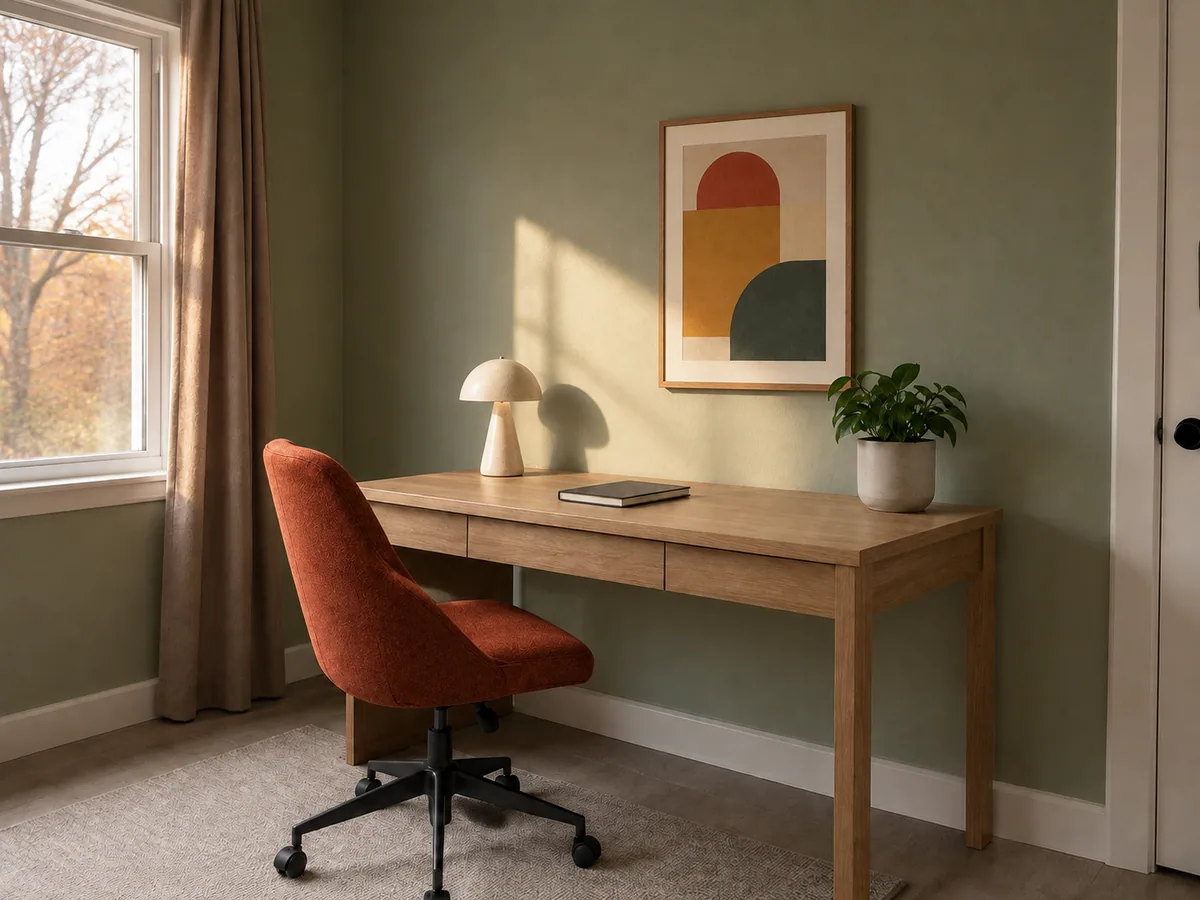
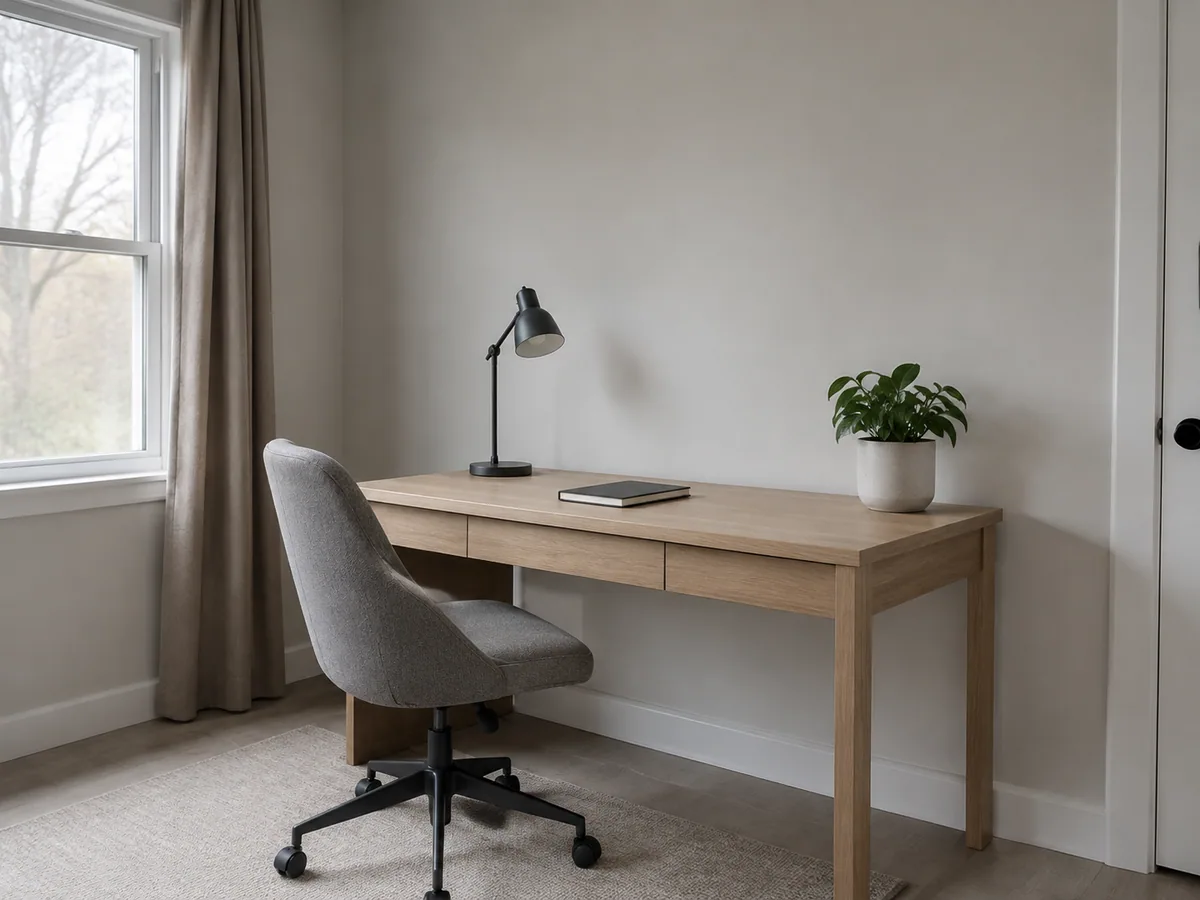
在 AI 图片编辑器中统一调整墙面、家具、装饰与光线前后的家庭办公室
编辑前
编辑后

在 AI 图片编辑器中继续修改

当整张图片需要协调调整时,使用 AI 图片编辑器统一修改背景颜色、家具、装饰与光线;如果只需替换一个局部,生成式填充仍然更合适。

打开 AI 图片编辑器
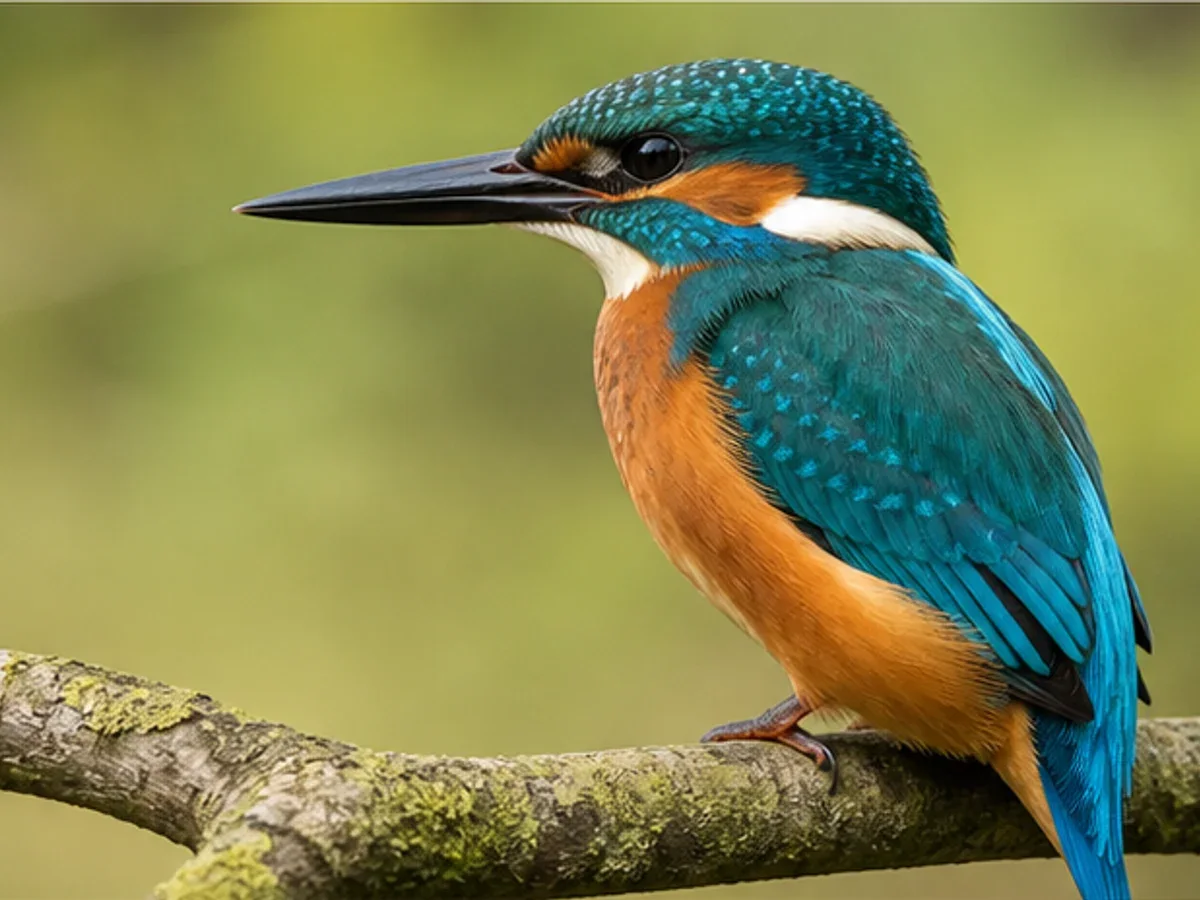
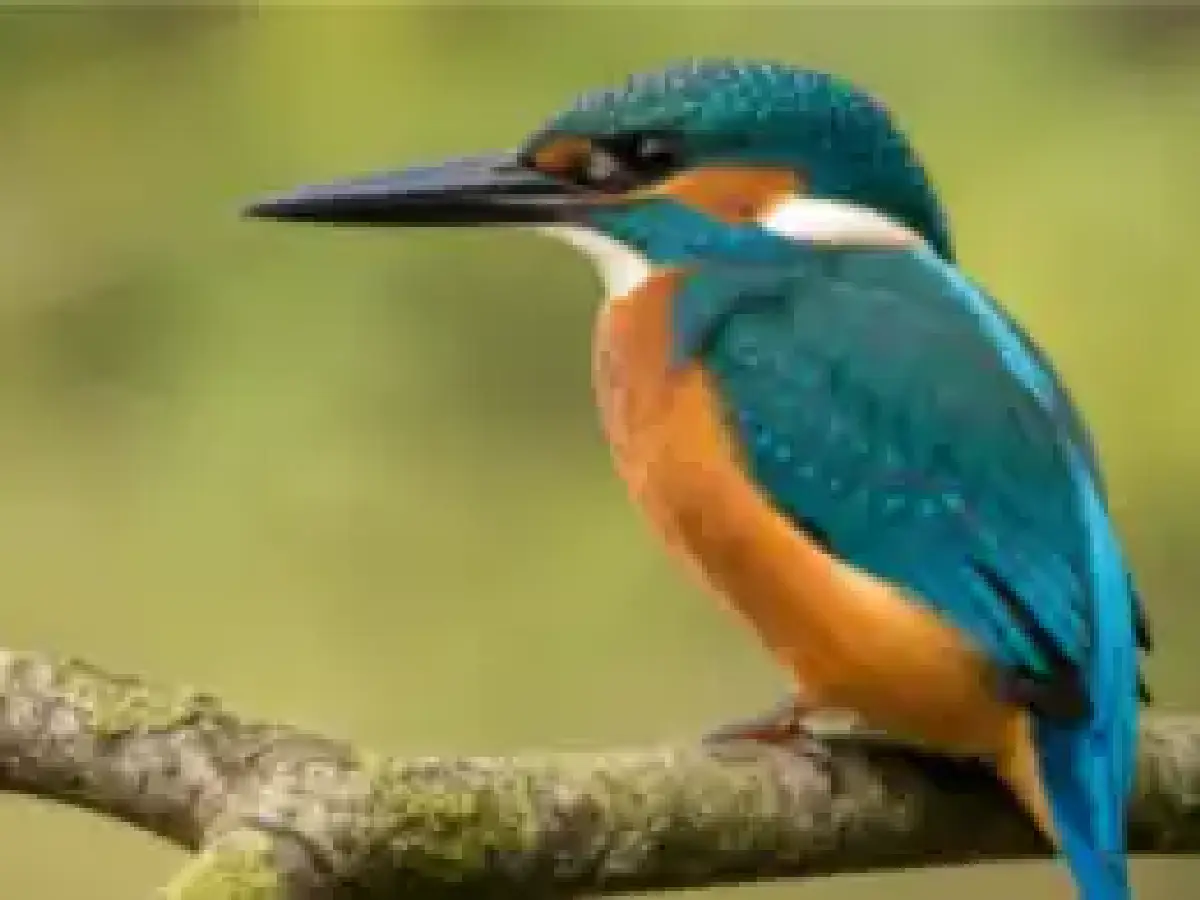
翠鸟图片提高分辨率和可见细节前后的对比
翠鸟图片提高分辨率和可见细节前后的对比
低分辨率
放大后

放大完成重绘的图片

局部修改正确后,如需用于商品详情页、演示、印刷或大屏,可使用图片放大器增加像素。先完成替换,可以避免放大仍准备修改的物体。

放大编辑后的图片
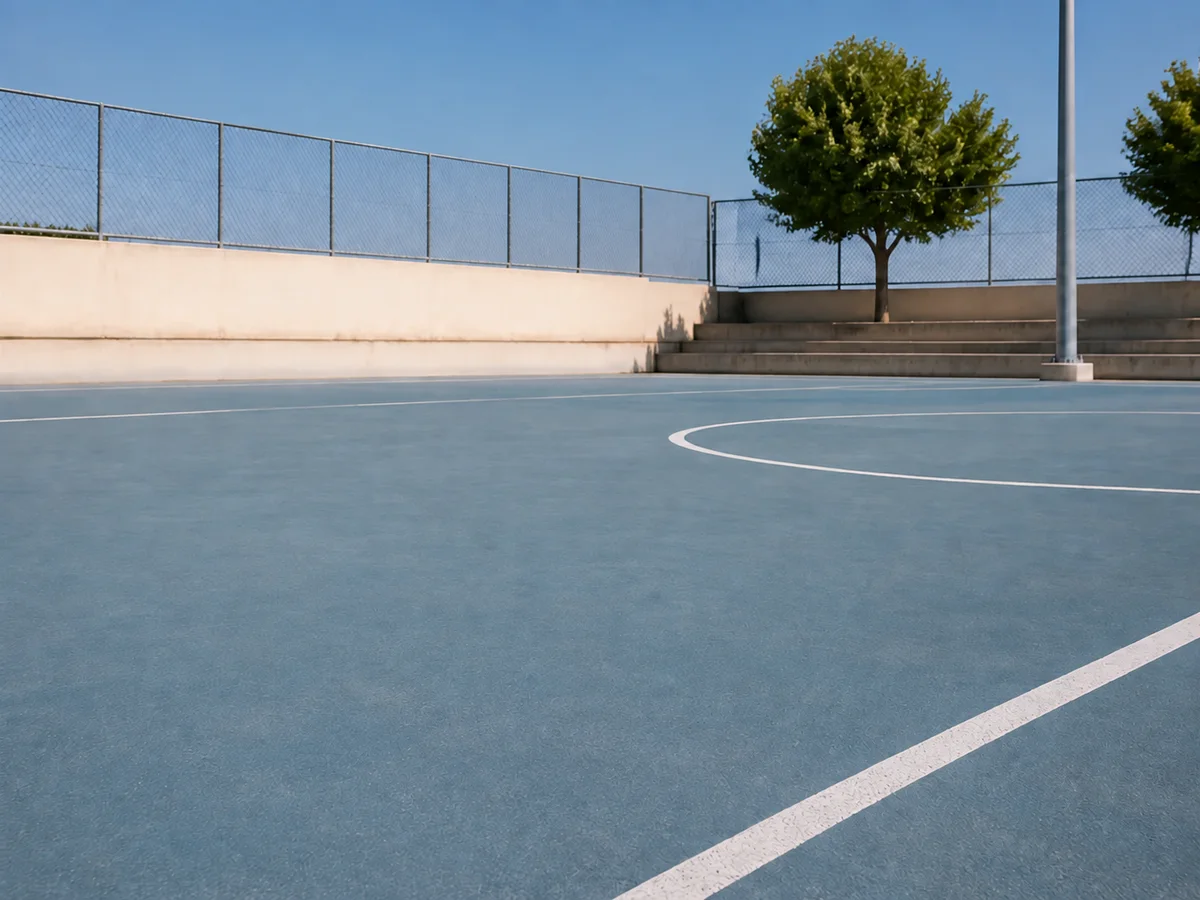
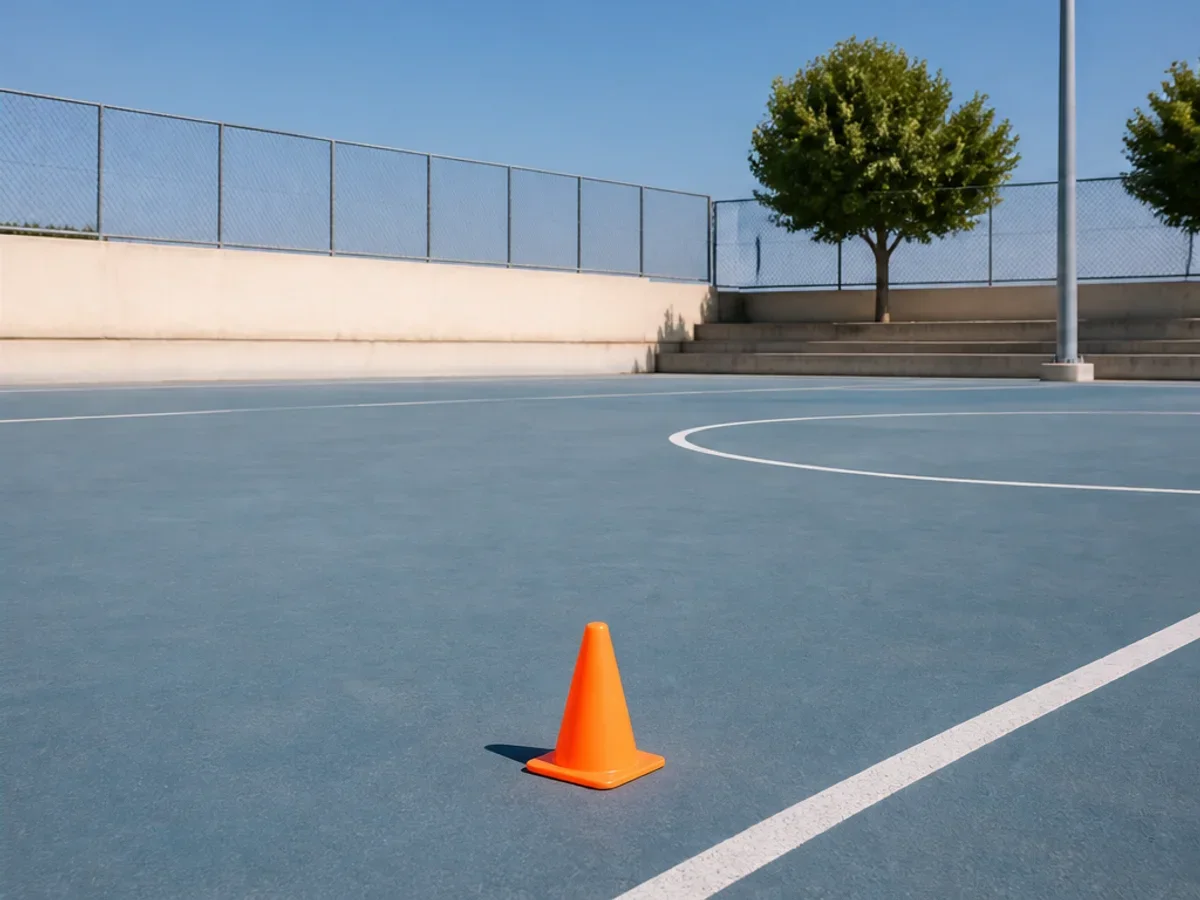
使用 Magic Eraser 移除橙色训练锥前后的运动场
含有物体
已移除

只移除物体,不生成替换内容

如果需要先清除干扰物并还原原始背景,可在生成式填充前使用 Magic Eraser;如果希望选区中出现特定的新物体、纹理或细节,则应选择生成式填充。

移除图片物体

AI 局部重绘常见问题

什么是 AI 生成式填充?

AI 生成式填充是一种由蒙版引导的局部图片编辑方式。它结合文字提示词与周围场景信息,在选中的图片区域内生成新像素,适合替换或重绘原图中的一个局部。

如何在线使用 AI 局部重绘?

上传图片,准确涂抹想要修改的区域,再描述希望出现的内容。生成后对比原图;如果第一次效果需要调整,可修改蒙版或提示词后重新生成。

AI 生成式填充可以免费使用吗?

EzEnhancer AI 生成式填充提供每日积分,可免费试用。提交任务前,生成按钮会显示本次所需积分;查看或下载已完成的结果不会额外消耗积分。

生成式填充和 AI 局部重绘是一回事吗?

两者指向紧密相关的流程。AI 局部重绘是利用蒙版重建或生成选区像素的技术过程;生成式填充则是结合选区、提示词与场景生成的用户操作方式。

可以只替换物体而不改变图片其他部分吗?

蒙版用于引导模型识别主要替换目标,整张图片仍会作为场景信息参与处理并重新生成。模型会尽量保持其他区域在视觉上一致,但不会像素级锁定未选区,因此可能出现细微变化;精准的小范围选区通常更稳定。

AI 局部重绘提示词应该怎么写?

直接描述替换内容。必要时写明物体类型、材质、颜色、大小、方向和位置。例如:将选中的杯子替换成一只插有白色郁金香的小型琥珀色玻璃花瓶。

AI 生成式填充可以使用参考图吗?

可以。选择 GPT Image 2 并切换到参考图模式,再上传希望作为视觉参考的物体或主体图片。在主图中涂抹目标区域,还可以补充简短替换描述以提高准确度。

生成式填充应该选择哪种质量?

低质量适合快速预览;中等质量在细节与积分消耗之间更均衡;高质量适合最终图片或纹理、边缘很重要的替换。处理前,模型选项和生成按钮会显示当前积分消耗。

为什么替换物体看起来像贴在照片上?

重新涂抹蒙版,完整覆盖原物体并保留少量边缘;尽量选择视角相近的参考图,并在描述中说明预期大小、材质和位置,让生成物体匹配原图的透视、光线、接触阴影与景深。

不使用 Photoshop 也能进行 AI 局部重绘吗?

可以。EzEnhancer AI 直接在浏览器中运行,无需安装 Photoshop 或其他桌面图片编辑软件,即可创建蒙版、输入提示词并生成局部修改结果。

支持哪些图片格式和文件大小?

支持上传不超过 18 MB 的 JPG、PNG 和 WebP 图片,并可将生成结果导出为 JPG 或 PNG。

上传的图片会被保存或用于模型训练吗?

图片仅会安全上传用于处理,不会用于模型训练。临时处理文件会按照我们的保留政策自动删除。

什么情况下应该使用 Magic Eraser?

如果希望移除物体并还原原来的背景,请使用 Magic Eraser;如果希望在选区内生成特定的新物体、纹理或视觉细节,请使用生成式填充。

EzEnhancer LogoEzEnhancer

免费的在线AI照片增强工具,提供专业级图片放大、背景移除、照片修复和创意效果。无需下载,可使用每日免费积分体验。

联系我们[email protected]

增强修复

  • 照片增强器
  • 图像放大器
  • 图片去模糊
  • 图片锐化
  • 照片修复

编辑处理

  • 图片编辑
  • AI 文生图
  • 背景移除器
  • 魔法橡皮擦
  • AI 局部重绘
  • 照片上色
  • AI 图片上色
  • 去除眩光

免费工具

  • 图片转换器
  • 图片裁剪

资源

  • 博客
  • 更新日志
  • 价格
  • 账单与取消订阅
EzEnhancer

© 2026 EzEnhancer.ai. 版权所有。

隐私政策服务条款Cookie政策