















社交媒体 3×3 九宫格
把一张方形照片切成 9 张无缝对齐的小图,用于拼图主页、活动预告或品牌视觉发布。
- 模式
- 网格切割
- 设置
- 3 × 3
- 优先使用方形原图,让每个分片保持相同比例。
- 导出前避开人脸、文字和网格切线重叠的位置。
裁剪照片、制作透明圆形头像、把一张图切成 3×3 九宫格,或将长图拆成便于阅读的小图。所有处理都在浏览器本地完成。
上传 JPG、PNG 或 WebP 图片。裁剪和切割会在浏览器本地完成。
下面每张图都是可直接处理的原始素材。点击载入推荐设置,熟悉操作后再替换成你自己的图片。
把一张方形照片切成 9 张无缝对齐的小图,用于拼图主页、活动预告或品牌视觉发布。

把居中的人像制作成外圈透明的圆形头像,适合个人资料、团队页面和社区账号。

将商品照片重新构图为平衡的 1:1 方图,用于店铺列表、商品目录、广告和 marketplace。

把横版照片裁成 16:9,用作文章头图、演示封面和视频缩略图的基础素材。
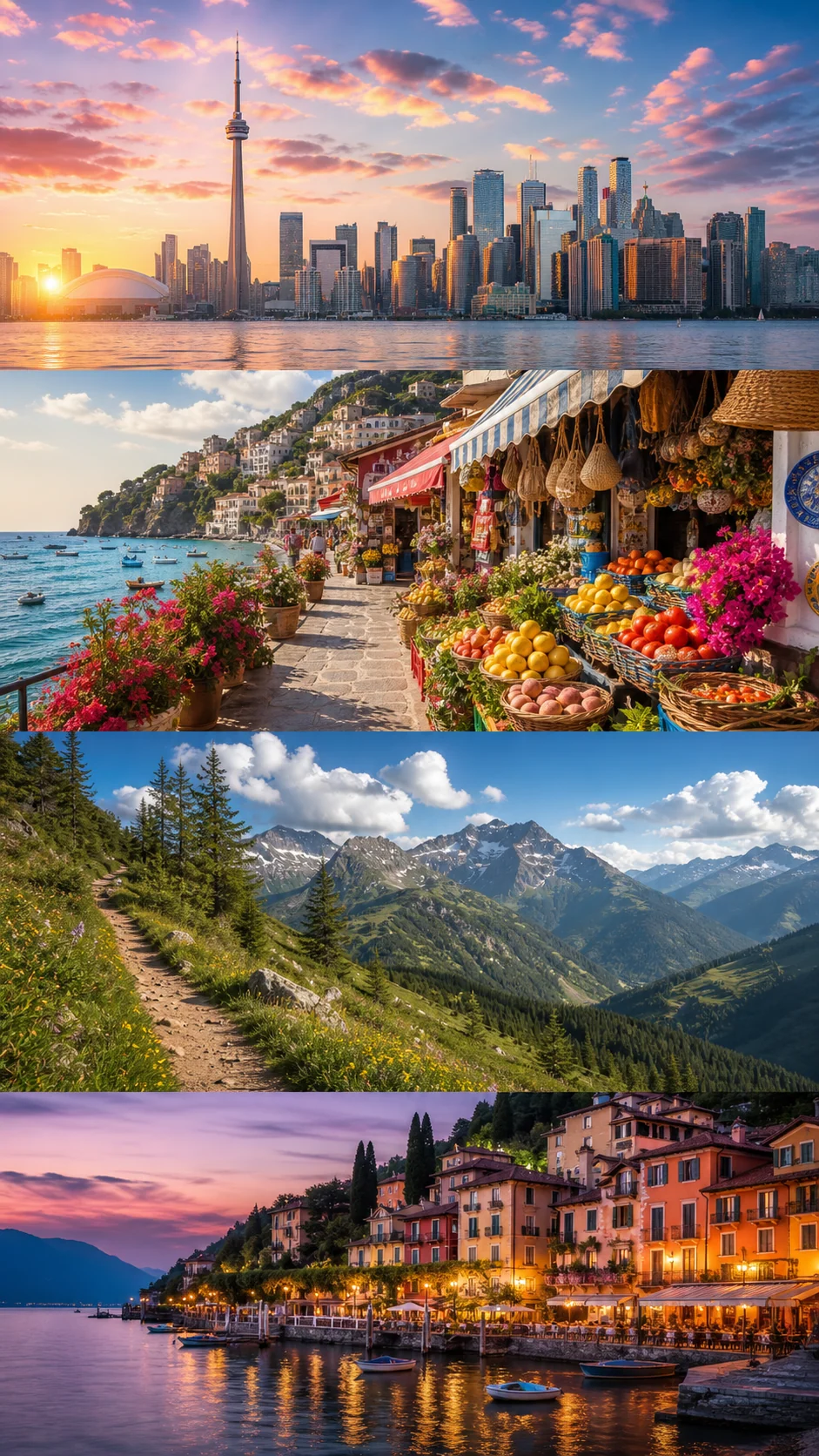
将长截图、教程、漫画或视觉故事切成适合手机阅读和逐张分享的小图。

按固定像素拆分海报、纹理图或设计素材,便于打印、评审、开发接入和资源整理。
先看最终需要什么结果。裁剪只保留一个选定区域,而切割会生成多张图片,并共同覆盖完整原图。
制作单张封面、商品图、缩略图或自定义画框。
需要设置: 自由裁剪或固定宽高比
长截图、全景图、教程、漫画和连续故事画面。
需要设置: 等分数量和切割方向
九宫格、拼图主页、马赛克、图库和多画面内容。
需要设置: 行数和列数
打印分块、游戏素材、设计系统、测试和精确尺寸交付。
需要设置: 切片像素宽度和高度
正方形缩略图,以及透明圆形头像、Logo 或徽章。
需要设置: 正方形或圆形;圆形导出 PNG
上传一次图片,根据最终用途选择裁剪或切割方式,预览实际输出后下载单张图片或完整 ZIP。
选择 JPG、PNG 或 WebP 文件,浏览器会立即显示可编辑预览。
调整裁剪区域、画面比例、网格行列、等分数量、形状或固定切片尺寸。
逐张检查结果,再下载一张成图或包含全部分片且文件名清晰的 ZIP。
好的裁剪不只是尺寸正确,还要保护主体、保证目标尺寸下的清晰度,并选择适合内容的输出格式。
先选目标比例或切片布局,再微调构图。1:1 商品图和 16:9 封面需要保留的画面空间完全不同。
让眼睛、人脸、商品和关键信息远离裁剪边缘与切线,保证单张结果仍然完整可读。
裁剪会减少像素,切割也不会创造新细节。输出尺寸较大时,应从可获得的最高分辨率原图开始。
不要把主体裁得过紧。适当留白能让圆形头像、响应式卡片和平台二次裁剪更安全。
完整网格看起来正常,不代表每个分片都好看。下载 ZIP 前应检查是否有空白块或主体被切断。
透明和清晰图形优先用 PNG,普通照片用 JPG 更省空间,需要兼顾画质与文件大小时可选 WebP。
这个裁剪和切割工具可以直接在浏览器中使用,无需登录。上传、预览、裁剪、切割和导出都在同一页面完成。
不会。工具使用浏览器 Canvas 在本地处理,所选 JPG、PNG 或 WebP 在裁剪和切割过程中保留在你的设备上。
支持上传 JPG、JPEG、PNG 和 WebP。大多数模式可导出 JPG、PNG 或 WebP,圆形裁剪会使用 PNG 保留透明外角。
选择网格切割,将行数和列数都设置为 3,检查 9 张编号分片后,再以 ZIP 下载全部结果。
选择形状模式和圆形,移动或缩放裁剪区域包围主体,结果会以 PNG 导出,圆形外部保持透明。
工具会保留所选区域的源像素,但裁剪后的总像素会少于原图。建议使用高清原图,并避免下载后再放大小尺寸结果。
可以。长边等分可沿图片长边或指定方向切成相同数量,网格切割则按相等的行列生成分片。
可以。选择固定切片并输入像素宽高。如果原图尺寸无法整除,右侧或底部边缘切片会自动缩小。
可以。页面适配现代移动浏览器并支持触摸操作,但超大图片仍会受到设备可用内存限制。
生成预览后,多张结果会按顺序命名并打包成一个 ZIP;单张裁剪结果可以直接下载为一张图片。