AI 生成视频画质提升:发布前的 8 步处理流程
AI 视频生成工具几秒钟就能产出一个很有冲击力的画面,但第一次生成的结果往往还不能直接发布。细密的纹理可能发虚,快速运动会露出压缩痕迹,人脸和物体也可能一帧一个样。
提升 AI 生成视频的画质,最靠谱的做法是把画质提升当成制作的最后一道工序,而不是拿它去补救每一次生成失误。先判断问题出在哪:结构性的错误重新生成,发虚、噪点、细节不足、轻度压缩这类能修的问题,交给 AI 视频增强工具处理。
本文给出一套可落地的流程,适用于社媒短贴、演示文稿、商品页、广告和创作项目里的短片段。
快速回答:AI 生成视频怎么提升画质?
想高效地提升 AI 生成视频的画质,按这个顺序走:
- 导出画质最高的原始片段。
- 逐项检查人脸、手部、文字、物体、边缘和运动。
- 有结构性错误或前后不一致的镜头,重新生成。
- 用 AI 视频增强工具改善发虚、噪点和压缩。
- 日常发布选 1080p,需要更多细节时选 2K。
- 把成品和原片放到原尺寸下对比。
- 剪辑和压缩只在临上传前做一次。
画质提升的前提是镜头本身没大问题。它能让可用的细节更清楚,但没法可靠地补回丢失的物体、改掉乱码文字,也没法让一个前后不一致的角色在每一帧里都长得一样。
为什么 AI 生成视频常常需要后处理
视频模型在生成时必须维持运动、光照、构图和主体一致性,还要保证大量帧彼此关联。这比生成一张静态图难得多。
结果就是,整体观感不错的片段,细看往往带着几处小毛病。
细节发虚、分辨率偏低
头发、布料、皮肤质感、树叶、产品表面和背景建筑,都可能比预期更糊。把播放器放大以后,这个问题会更明显。这种发虚属于典型的视频模糊修复场景,靠增强细节比单纯拉高分辨率更有效。
运动区域的压缩痕迹
高速运动的物体、水流、烟雾、粒子以及镜头运动,容易出现块状噪点或边缘拖影。反复下载、反复导出会让这些痕迹越积越重。
帧与帧之间不一致
人脸、手、类似 logo 的标记或某个物体,可能在片段中途悄悄变形。增强能让每一帧更清楚,但不一定能解决这种时间上的不一致。
生成出来的文字是乱码
AI 生成的招牌、标签、界面和包装文字,经常出现残缺字符。锐化通常只会让这些错字更显眼,而不是把它改对。
高分辨率 AI 工作流现在普遍把放大当成生成之后的独立环节。比如 Google Cloud 就把 Veo 的视频放大单独做成一项能力,而不是指望一次生成解决所有问题:Google Cloud 关于 Veo 放大能力的官方说明。
AI 视频增强能修什么、不能修什么
动手处理前先给问题归类,能省下大量无效尝试,也能避免不切实际的期待。
| 视频问题 | 下一步怎么做 | 原因 |
|---|---|---|
| 轻微发虚 | 增强 | 细节恢复与锐化能提升观感清晰度。 |
| 轻度压缩块 | 增强 | 降噪和去伪影可以清理画面。 |
| 输出分辨率偏低 | 增强或放大 | 更高分辨率的导出能改善显示效果。 |
| 中等程度的类传感器噪点 | 增强 | 降噪能让画面更干净。 |
| 手部画错或物体重复 | 重新生成 | 这属于结构性的生成错误。 |
| 人脸在帧间变化 | 重新生成或重新剪辑 | 锐化补不回身份一致性。 |
| 文字乱码 | 在剪辑软件里替换 | 放大无法可靠推断原本要写的字。 |
| 严重运动模糊 | 尽量重新生成 | 原片里可能本来就没有这部分细节。 |
| 动作卡顿不连贯 | 重新生成或使用补帧工具 | 提升分辨率修不好运动轨迹。 |
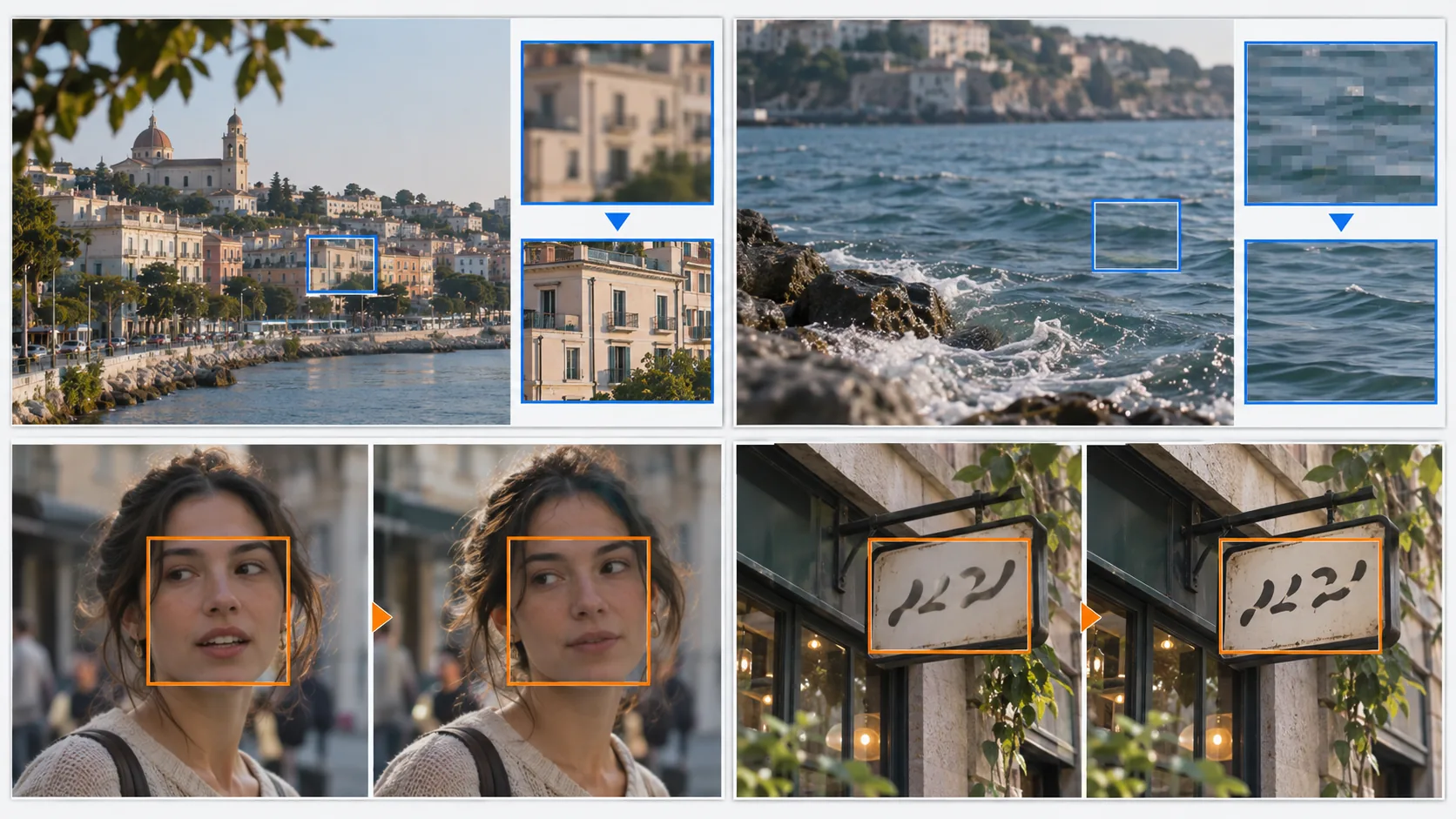
判断标准其实很简单:画质问题靠增强,含义和结构问题靠重新生成。
AI 生成视频画质提升的完整步骤
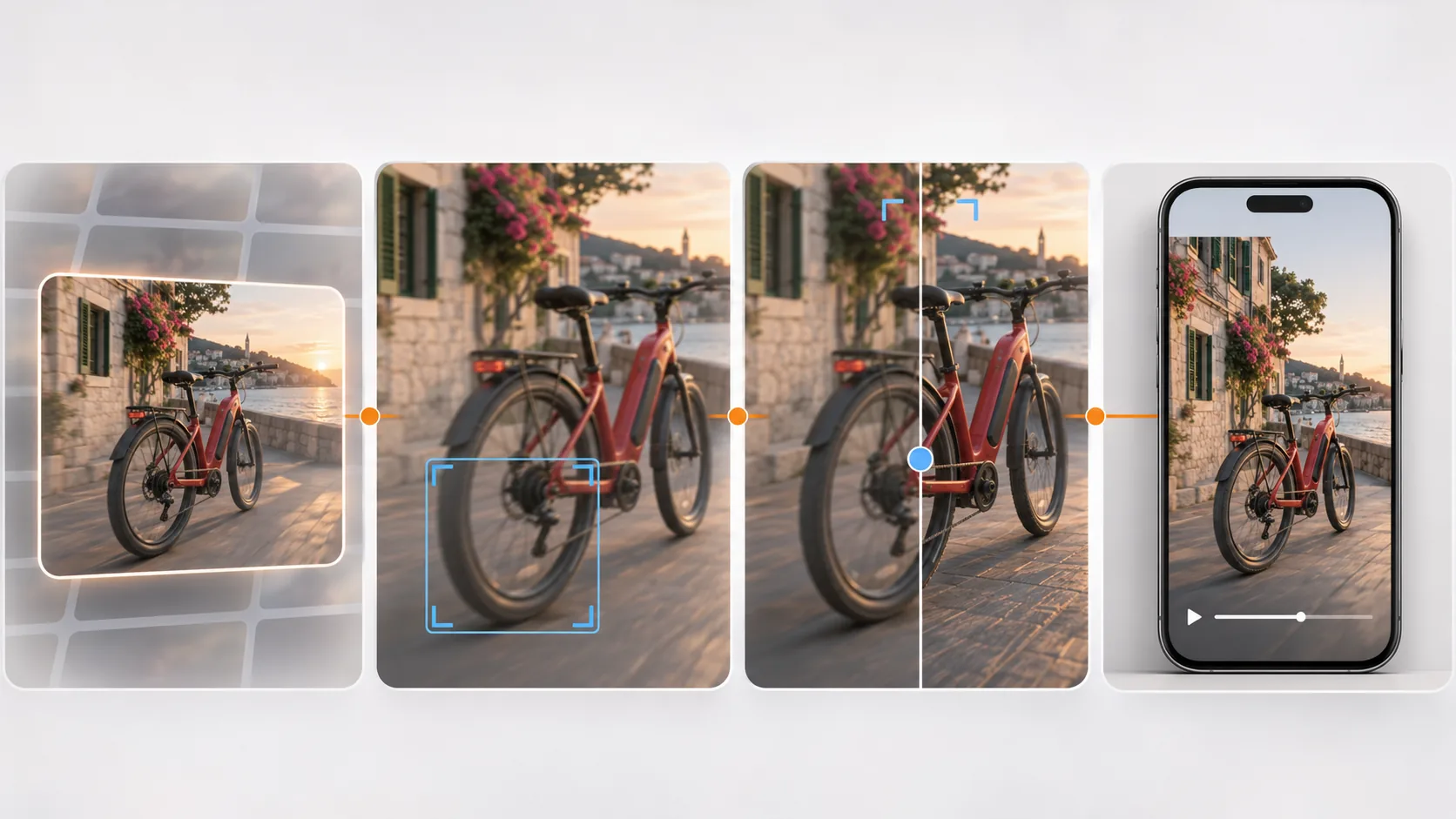
1. 从能拿到的最好原片开始
直接从视频生成工具里下载原始输出。不要用录屏,也不要用聊天软件转发过、或从社交平台下载回来的文件。
每多一次压缩,就少一层信息。如果生成工具提供多档画质,就算最终上传的版本更小,也先选能处理得动的最高画质。
这份原始文件要原样留着。它既是干净的对比基准,也方便你之后换参数重跑一遍流程。
2. 先看片,再动手
正常速度看一遍,再逐帧看一遍。重点看观众第一眼会注意的地方:
- 人脸、眼睛、头发和手部
- 产品外形与表面细节
- 文字、招牌、标签和界面
- 笔直的边缘与重复图案
- 快速动作和镜头横移
- 进出画面的背景物体
- 灯光闪烁和突然的色偏
如果故事、人体结构、物体形状或运动本身就不对,回到生成或剪辑环节去。别把时间花在给一个该重做的片段做锐化上。
3. 明确这次要解决什么
别因为数字更大听起来更好就去处理。先想清楚成片要用来干什么。
常见的目标有:
- 让发虚的片段在手机或笔记本上看起来更干净
- 减轻运动区域的可见压缩
- 把 AI 场景处理成适合竖版社媒剪辑的素材
- 提升商品或环境镜头的质感
- 做出更大的源文件,方便裁切和重新构图
- 在加字幕或图形前先把短片段清理干净
目标越具体,越容易在 1080p 和 2K 之间做决定,也越容易判断结果是不是真的变好了。
4. 把片段上传到 EzEnhancer
打开在线 AI 视频增强工具,上传原始的 MP4、MOV 或 M4V 文件。EzEnhancer 全程在浏览器里完成处理,不需要安装桌面软件。
EzEnhancer 面向短片段。时长上限取决于输出分辨率:1080p 最长 90 秒,2K 最长 60 秒。支持范围内的片段会完整处理,不会被自动裁剪。如果视频超过上限,建议先按镜头拆开,处理完再拼回去。
5. 选择 1080p 还是 2K 输出
输出规格要按用途和原片来定,而不是无脑选最高档。
| 这些情况选 1080p | 这些情况选 2K |
|---|---|
| 视频主要用于社媒信息流或演示。 | 画面里有精细的建筑、商品、风景或材质。 |
| 想要更小、更快的文件。 | 之后还要裁切或重新构图。 |
| 原片本身已经比较清楚。 | 原片需要更多显示细节。 |
| 观众主要在手机上看。 | 片段可能在大屏上播放。 |
| 处理速度比多出来的像素更重要。 | 保住细节比文件体积更重要。 |
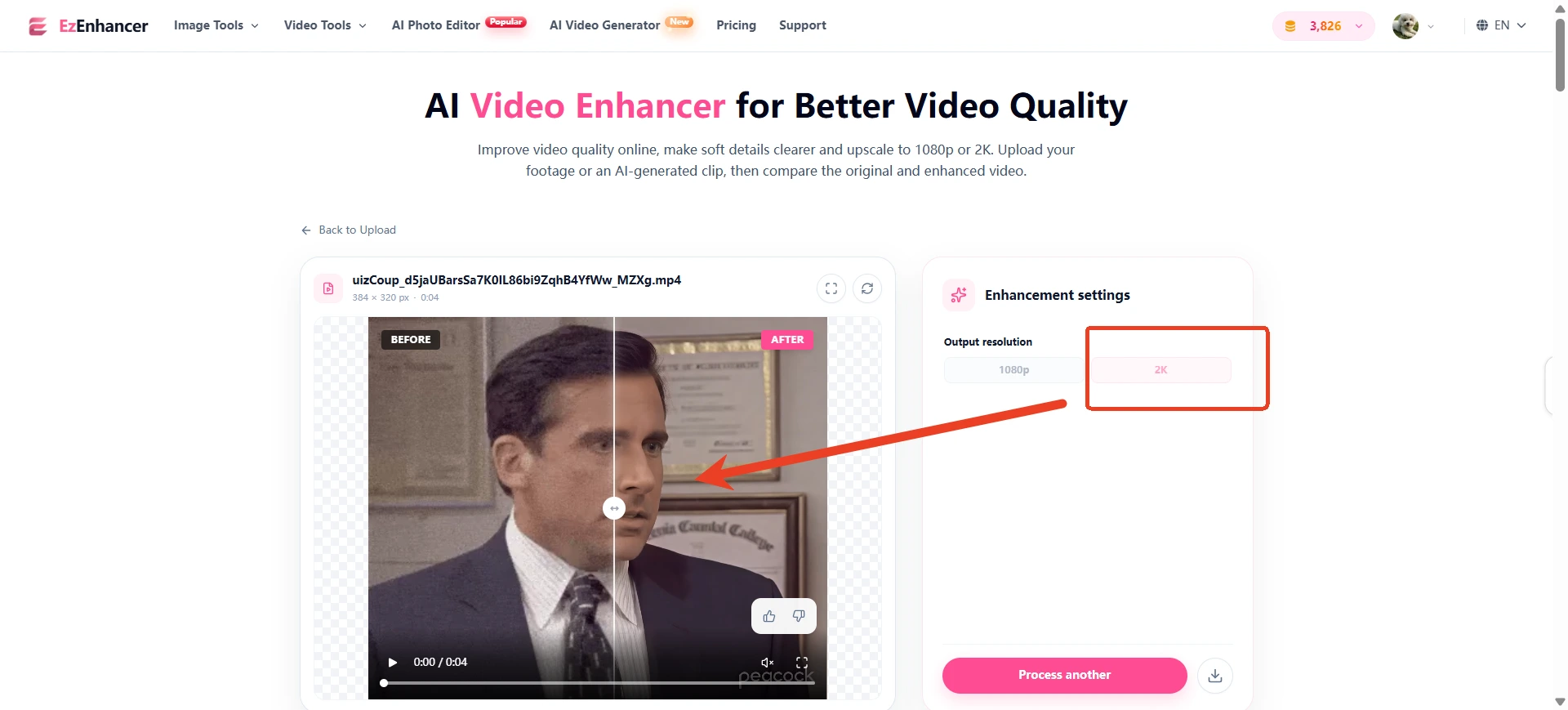
提高分辨率不等于画面更好。一个干净的 1080p 导出,往往比过度锐化的 2K 更像专业成品。
6. 处理并对比结果
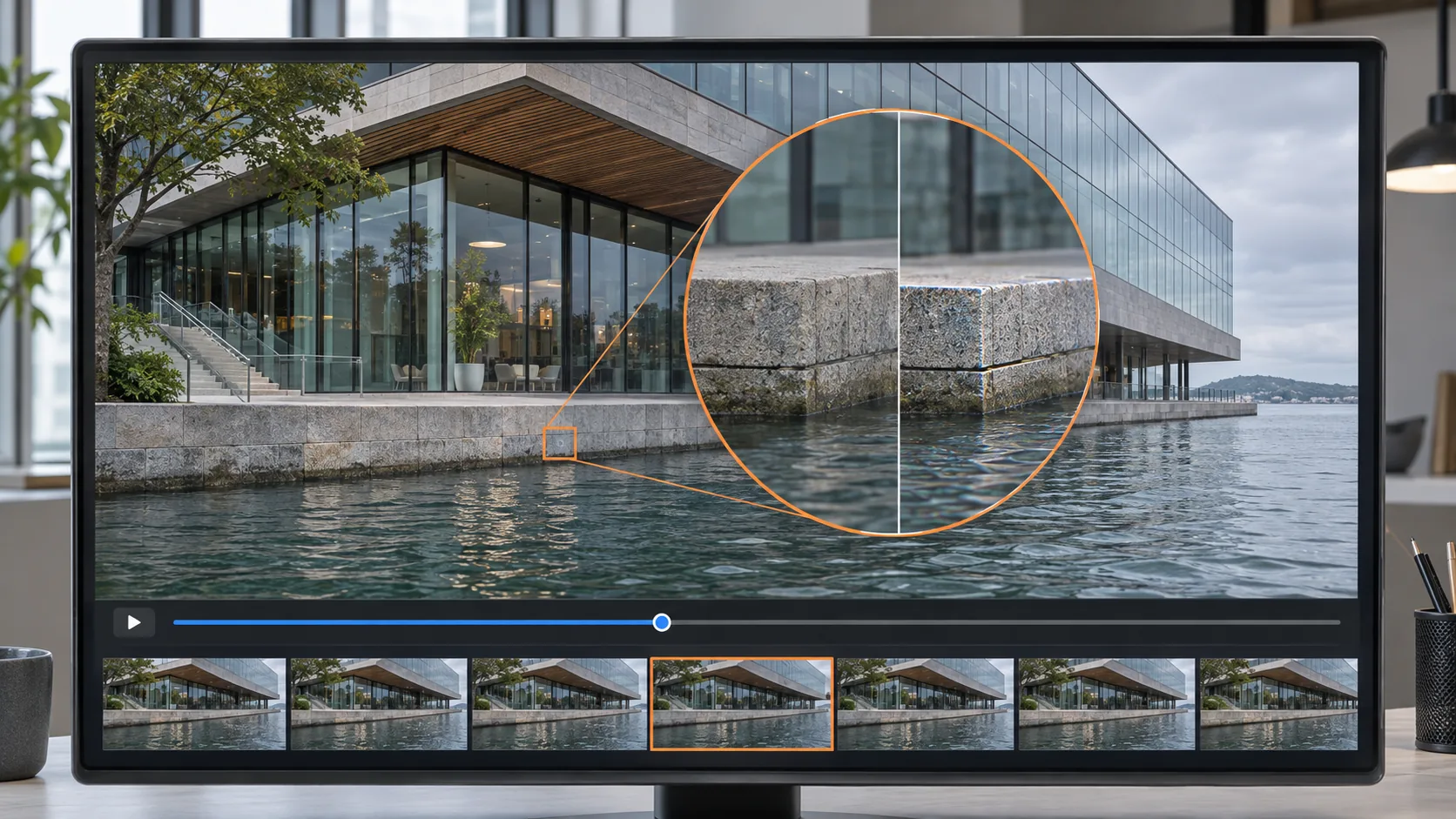
选好分辨率就开始处理,等工具跑完。然后用前后对比去看真实的变化,而不是只看输出标签上的数字。
要动态对比原片和增强后的片子。整段看主体的细节质感和周围物体的边缘,而不是只盯一帧暂停画面。
| 原片 | 增强后 |
|---|---|
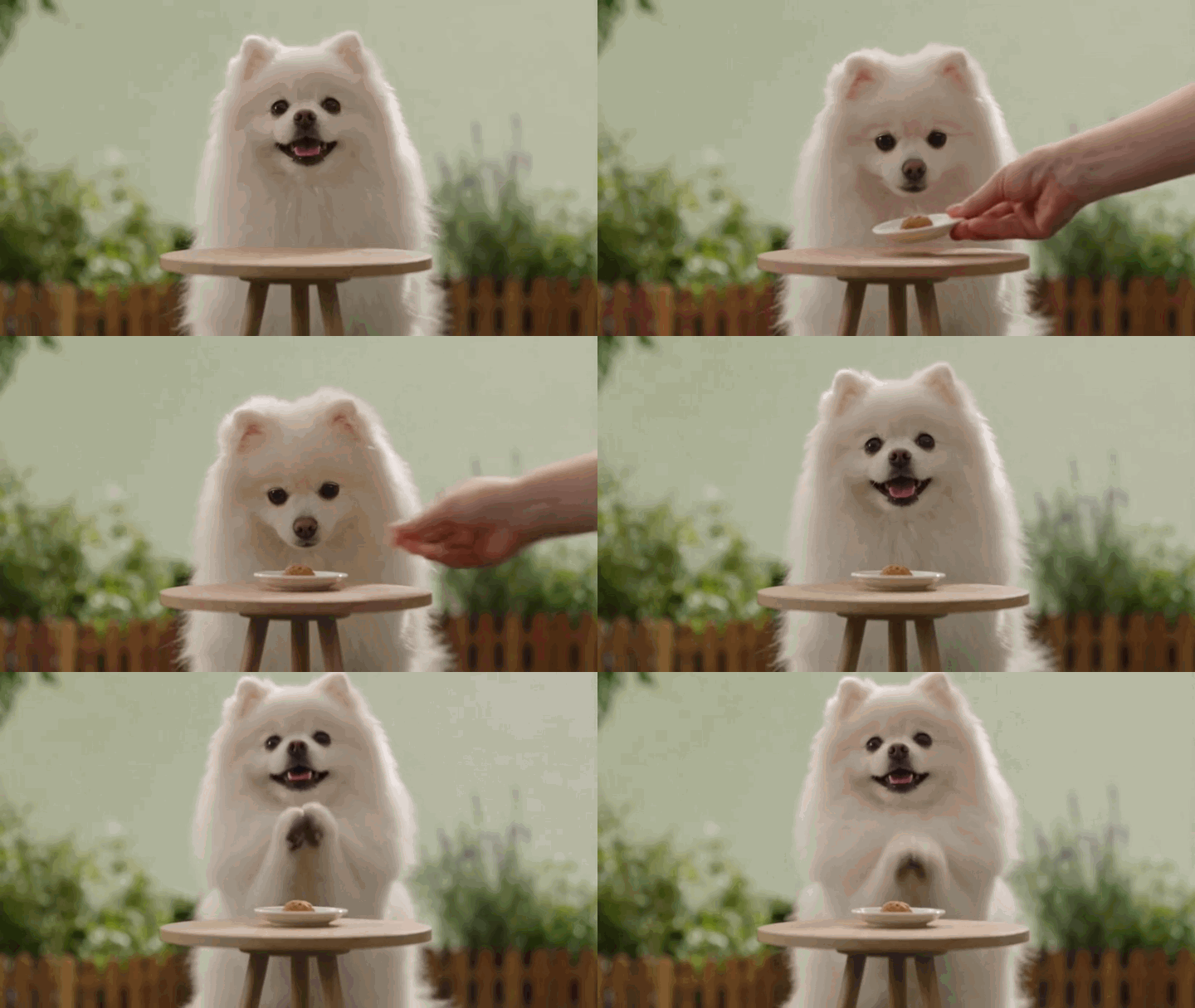 |  |
重点确认:
- 边缘更清楚了,但没有出现亮边光晕
- 皮肤和有机质感仍然自然
- 背景噪点减少了
- 细密图案在运动中保持稳定
- 人脸和物体没有多出人造细节
- 色彩和对比度仍符合原本的创作意图
放到原尺寸对比,难处理的段落反复看。好的增强应该只是更干净,而不会让人注意到处理痕迹。
7. 做一次逐帧终检
要负责任地提升 AI 生成视频的画质,就得把成品当成原片一样仔细看。画面变清楚以后,原本在模糊版本里不明显的缺陷反而会暴露出来。
在场景切换和快速运动处暂停。留意闪烁、纹理蠕动、边缘振铃、皮肤过度锐化,以及被放大的生成错误。如果增强后的结果不自然,退回 1080p,或者干脆用更干净的原片。
别默认最大输出就是最好输出。
8. 只剪一次,只导一次
字幕、音乐、转场和品牌图形都放在画质处理之后再加。这样剪辑拿到的是最干净的可用素材。
避免反复导出。每一次有损编码都会掉细节、添新瑕疵。保留一个可编辑的主文件,再从这个主文件导出各平台需要的版本。
上传 YouTube 时,按平台给出的推荐编码设置来,包括保持原始帧率、使用受支持的封装格式和编码器。其他平台可能会二次压缩,所以除了本地文件,也要检查线上发布的版本。
AI 生成视频:1080p 还是 2K
提升 AI 生成视频的画质时,合适的分辨率取决于这个片段要怎么用——观众感知到的视频清晰度,并不只由分辨率决定。
社媒贴文与竖版短视频
1080p 通常是务实的起点:对多数社媒片段来说,视频分辨率提升到这一档已经够用,文件体积和手机观看的细节也平衡得最好。在加字幕、裁切、被平台压缩之前先把原片弄干净,收益最大。
商品、建筑与风景镜头
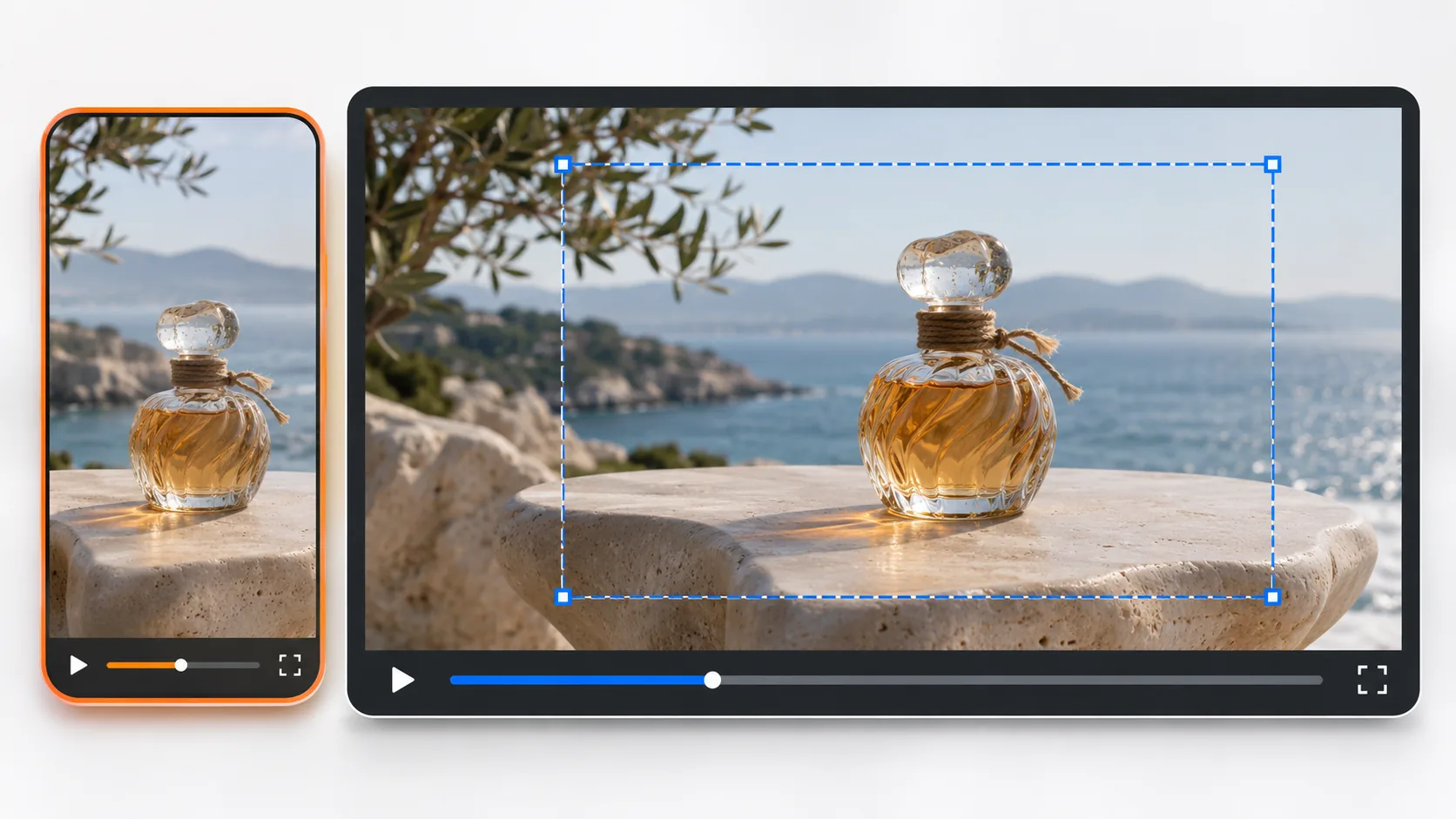
画面里有大量小细节时,2K 能留住更多可见质感。把横版生成结果裁成竖版或方形时,2K 也留出了更多余量。
演示文稿与网页嵌入
输出规格要匹配实际显示尺寸。文件太大只会拖慢加载,观感并不会更好。如果嵌入的播放器本身不大,干净的 1080p 反而更合适。
剪辑与重新构图
片段还要再裁切、做稳定或改版式时用 2K。多出来的像素给剪辑留了空间,但它替代不了认真的生成和质检。
提升 AI 视频画质时最常见的几个错误
想靠增强救回一次失败的生成
动作错乱、缺手缺脚、角色变形、物体结构不可能,这些都不是增强能修的。先把这些镜头重新生成,再谈放大。
拿社媒下载的视频来增强
从平台下载的帖子已经被压过一遍了。只要有可能,就用生成工具产出的原始文件。
每次都选最高分辨率
分辨率越高,处理越久,瑕疵也越容易被放大。先拿一段有代表性的片段试试,把 1080p 和 2K 摆在一起比。
只看单帧就下结论
静帧可能非常漂亮,动起来却全是闪烁和不稳定的纹理。一定要看运动、转场和重复图案。
处理环节叠得太多
多款锐化、降噪、剪辑软件来回导,最后只会做出塑料感的皮肤和生硬的边缘。用最少的环节拿到干净的结果。
忽略平台上的最终上传效果
本地导出不等于观众看到的画面。先传一个私密或草稿版本,再在受众常用的设备上实际看一眼。
EzEnhancer 在流程里的位置
在生成和最终剪辑之间,EzEnhancer 最适合当那道质检关:提升 AI 生成视频的画质,再把能用的版本交给后面的剪辑。
| 制作阶段 | EzEnhancer 对应资源 | 实际用途 |
|---|---|---|
| 做出短素材 | AI 视频生成器 | 把提示词或图片变成一版草稿视频。 |
| 提升可用素材的画质 | 浏览器端视频画质增强 | 清理并放大 AI 生成或实拍的短片段。 |
| 了解新上线的功能 | EzEnhancer 产品更新 | 确认新放出的生成与增强选项。 |
| 规划批量处理 | EzEnhancer 套餐与积分 | 处理多条片段前先比较账户额度。 |
关键在顺序:先生成镜头,再修掉结构性错误,然后增强可用版本,最后加剪辑并发布。
发布前检查清单
上传之前,逐条确认:
- 用的是原始源文件
- 镜头没有严重的结构性生成错误
- 人脸、手部、文字和物体前后一致
- 所选分辨率与投放位置匹配
- 原尺寸下锐化看起来自然
- 运动中看不到闪烁或纹理蠕动
- 字幕和贴图都在平台安全区内
- 最终文件从头到尾播放正常
- 留了一份未改动的原片和一份干净的成品
- 检查过平台压缩后的草稿上传版本
常见问题
AI 能让生成的视频更清晰吗?
可以。AI 视频增强能提升观感清晰度、减轻轻度噪点和压缩、把可用片段放大。但效果取决于原片,它无法可靠修复结构错误的物体、变化的身份、不可读的生成文字,或者严重缺失的细节。
AI 生成视频应该在剪辑前还是剪辑后增强?
在加字幕、转场和图形之前,先处理干净的源片。然后再做创意剪辑,只导出一次。这样剪辑拿到的是更好的素材,也不会把字幕和界面贴图一起锐化。
AI 视频用 1080p 还是 2K 更好?
追求社媒发布效率、演示和小屏观看就选 1080p;画面细节密集、之后要裁切、或可能上大屏时选 2K。一定要看实际结果对比,而不是自动选 2K。
AI 视频增强能修复运动模糊吗?
它能改善运动区域的轻微发虚和压缩,但没法可靠重建被严重运动模糊吃掉的信息。如果主体已经糊成一团或变形,重新生成这个镜头通常更稳妥。
放大能修复 AI 视频里变来变去的脸吗?
不能。放大可能让某一帧的脸更清楚,但保证不了整段时间里的身份一致。脸部结构在帧间发生变化的片段,要重新生成或重新剪辑。
怎么在线提升 AI 生成视频的画质?
把原始短片段上传到在线 AI 视频增强工具,选 1080p 或 2K 之类的合适输出,处理完再和原片对比。留下那个清晰度确实提升、又没有引入生硬边缘和人造纹理的版本。
最后总结
提升 AI 生成视频的画质最可靠的方式,是让对的工具解决对的问题。含义、人体结构、运动、连续性上的错误,重新生成;发虚、轻度噪点、压缩和分辨率,交给增强。
从最高画质的源文件开始,按用途选 1080p 或 2K,对比真实画面,剪辑完只导出一次。这套流程能让片子更干净,同时不会把原片本身的弱点放大。