














AI 照片上色工具与 Photoshop:老家庭照片怎么选
想让一张黑白老家庭照片重新有温度,通常会在 AI 照片上色工具 与 Photoshop 之间犹豫。两者都能为照片添上色彩,却服务于不同的人、不同的时间成本和不同程度的控制需求。
对大多数家庭照片而言,先使用 AI 上色工具往往更合适:更快、更容易上手,适合日常修复、家庭分享和快速清理画面。只有当你需要像素级编辑、经过考证的历史配色,或专业合成时,Photoshop 才更有优势。
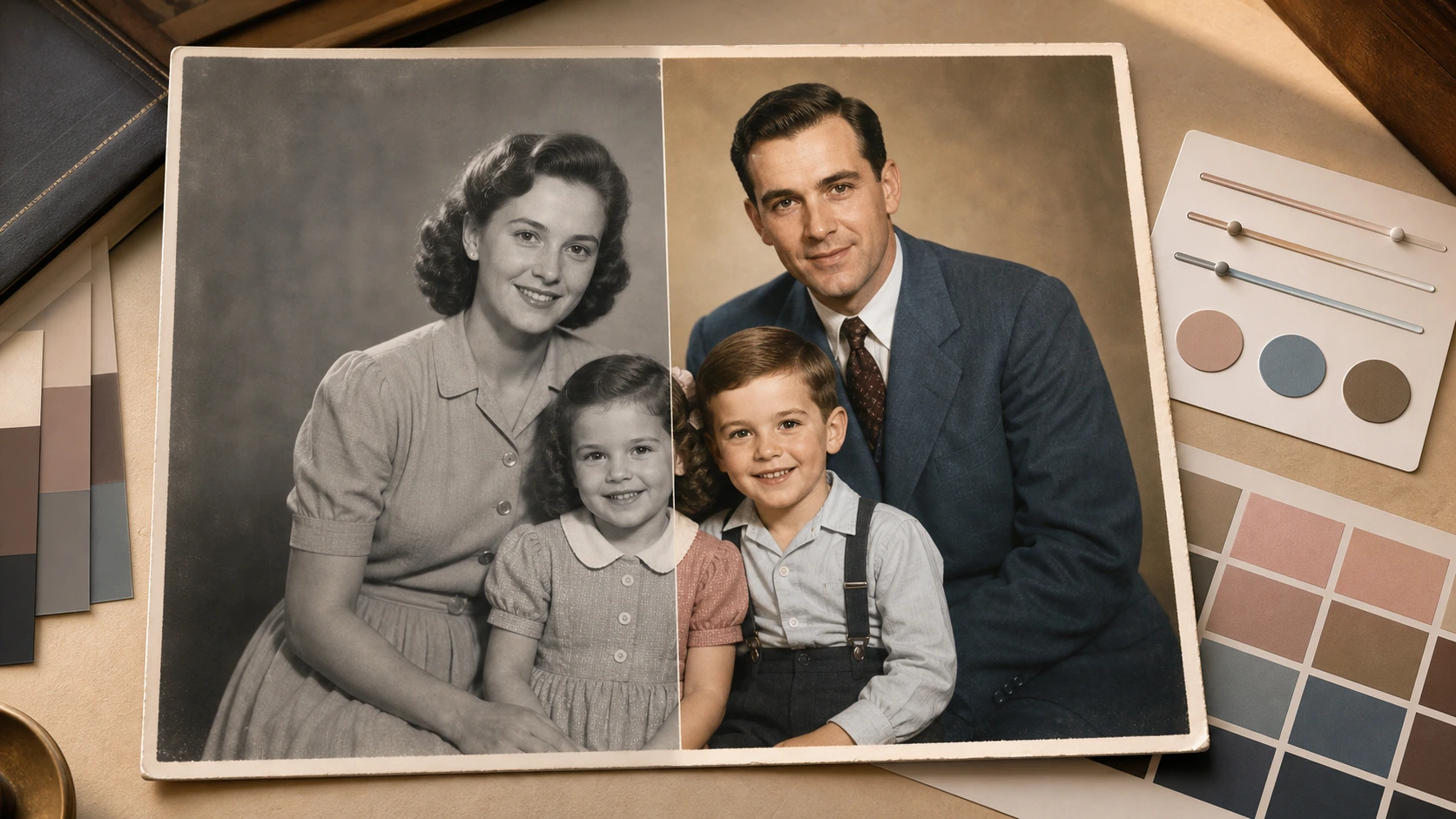
快速结论
如果你想在几分钟内获得自然的效果、又不想学习复杂的手动编辑,AI 照片上色工具更适合你。若照片需要精确的创意控制、局部校色,或上色后的高级修图,Photoshop 更合适。
| 更适合的选择 | 适用情况 |
|---|---|
| AI 照片上色工具 | 想快速为老家庭照片上色,尤其是肖像、婚礼照、校园照和扫描快照。 |
| Photoshop | 需要手动控制颜色、图层、蒙版、瑕疵、背景和印刷准备细节。 |
| 两者结合 | 先用 AI 完成第一轮上色,再用 Photoshop 精修、局部调整或制作印刷作品。 |
两种工具实际能做什么
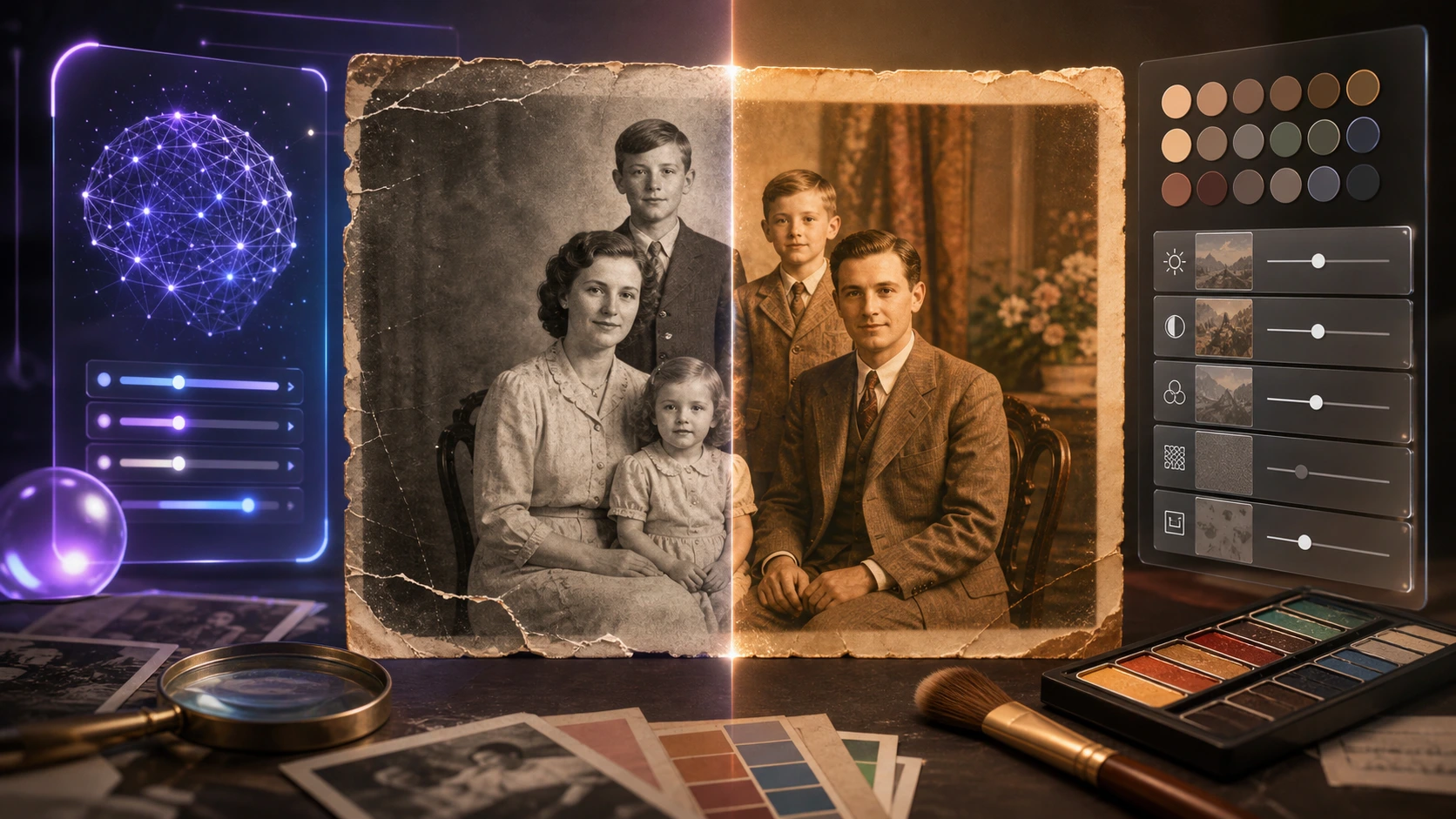
在比较质量之前,先区分它们解决的问题。上色不只是“加颜色”,还涉及人脸识别、肤色平衡、服装与背景分离、边缘控制,以及必要时的轻度修复。
AI 照片上色工具
AI 照片上色工具会分析图片内容、推断合理的颜色并自动应用。EzEnhancer 的 Photo Colorizer 面向黑白照片,重点改善自然肤色、高清上色、纹理识别,并对划痕或轻微失焦进行基础清理。
它尤其适合情感化修复:让祖父母婚礼照、童年肖像或家庭聚会照片更鲜活,而不必把整个项目变成繁琐的手动编辑。
Photoshop
Photoshop 同时提供手动上色方式与 AI 辅助功能。Adobe 的说明指出,Photoshop 的 Colorize Neural Filter 能自动分配颜色,随后还能在 Neural Filters 面板中调整颜色平衡。
所以 Photoshop 并非完全手工;它也能从 AI 开始。主要区别在于:它会在第一轮结果之后提供更多控制,但也要求用户具备更多编辑经验。
AI 照片上色工具与 Photoshop:核心对比
| 维度 | AI 照片上色工具 | Photoshop | 更适合 |
|---|---|---|---|
| 易用性 | 上传、处理、下载 | 需要熟悉图层、蒙版、滤镜和导出设置 | AI 上色工具 |
| 速度 | 首次结果通常只需数分钟 | Neural Filters 较快,手工清理更慢 | AI 上色工具 |
| 肤色 | 面向快速、自然的人像效果 | 能力很强,但可能需要手动校正 | 取决于技巧 |
| 服装颜色 | 自动推断合理颜色 | 知道真实颜色时可手动指定 | Photoshop |
| 背景控制 | 适合自动处理风景和简单室内场景 | 蒙版与复杂背景的控制更强 | Photoshop |
| 老家庭快照 | 低门槛且实用 | 控制更多,但工作量更大 | AI 上色工具 |
| 历史准确性 | 合理推断,不保证真实 | 结合资料和手工参考时更可靠 | Photoshop |
| 修复能力 | 可与增强和轻度修复结合 | 深度修复和重建更强 | Photoshop |
| 成本与准备 | 浏览器在线使用,无复杂配置 | 需要 Photoshop 与学习成本 | AI 上色工具 |
| 输出准备 | 适合分享和简单打印 | 更适合专业印刷流程 | Photoshop |
哪一种看起来更真实?
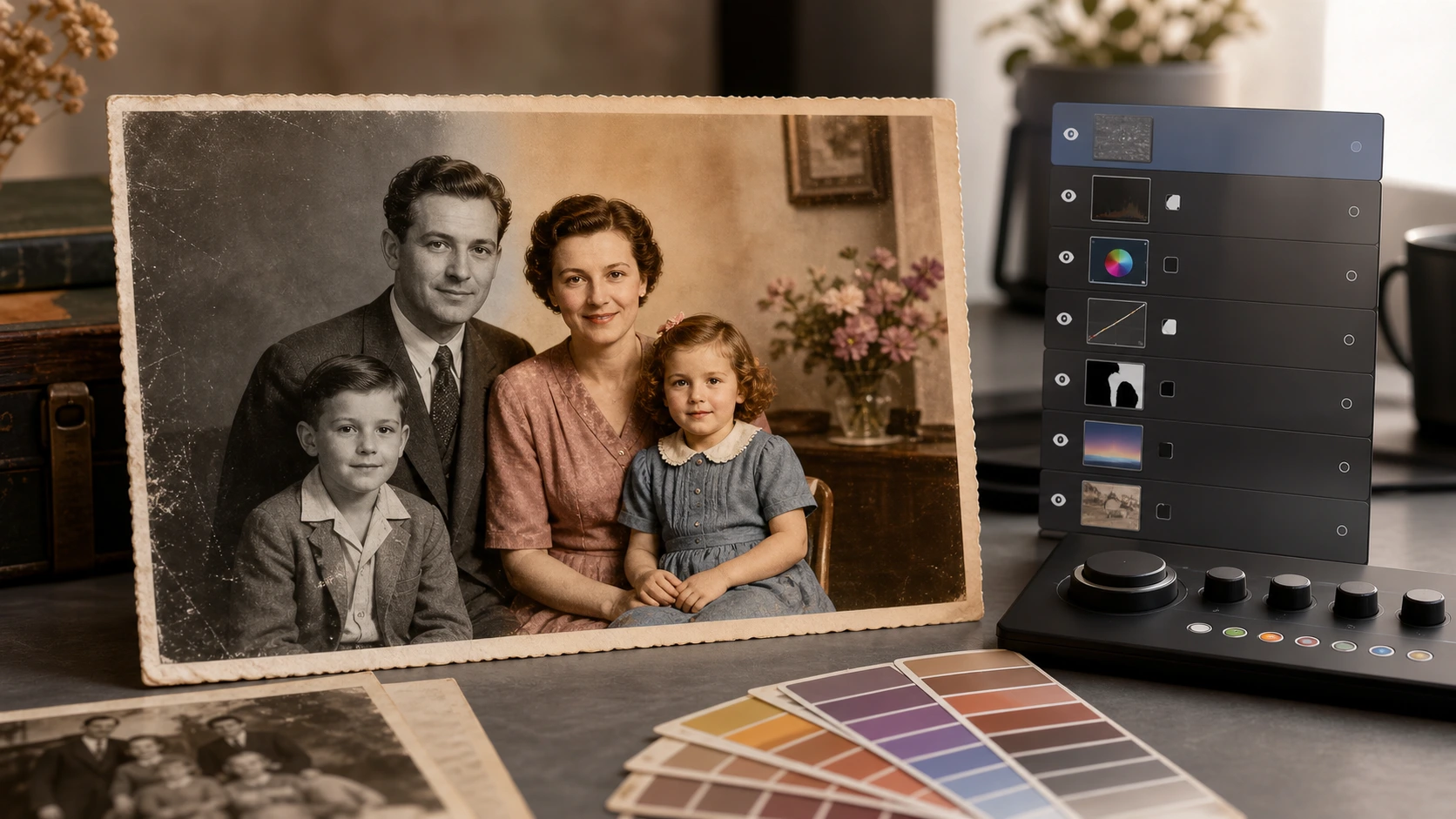
真实感与其说取决于工具名称,不如说取决于原片状态。
肖像与家人面孔
家庭肖像的真实感通常从肤色开始。只要脸部变灰、发黄、蜡感过强或饱和过度,效果就会明显失真。
EzEnhancer 重点还原复古人像的自然肤色,特别适合:
- 祖父母的婚礼照片
- 校园肖像
- 军装肖像
- 家庭团聚照片
- 童年快照
- 扫描的相册照片
Photoshop 也能呈现出色的肤色,尤其是编辑者手动调节色相、饱和度、图层蒙版和局部修正时;代价是需要更多时间。
服装、房间和背景
当你知道物体的真实颜色时,Photoshop 更占优势。比如你明确知道礼服是藏蓝色、汽车是红色,或客厅墙面是浅绿色,Photoshop 可以把这些选择准确落实。
AI 上色工具会基于上下文预测颜色。这通常足以用于家庭分享,但不应被当作经过验证的历史证据。
损坏或发虚的照片
许多老家庭照片并不是干净的黑白文件,而是褪色、有灰尘、划痕、模糊,或用手机扫描后被压缩的照片。
这时最好的流程不只是上色,还可能需要修复和增强。
| 照片状态 | 更好的第一步 | 原因 |
|---|---|---|
| 干净的黑白肖像 | AI 照片上色 | 快速获得自然的首轮颜色。 |
| 有轻微划痕的褪色照片 | AI 上色加轻度修复 | 对家庭用途高效实用。 |
| 撕裂、折痕或严重污渍 | 先修复 | 损坏会干扰颜色推断。 |
| 面部模糊或失焦 | 先锐化或去模糊 | 清晰细节更利于上色。 |
| 用于档案展示 | AI 后人工复核 | 准确性和背景信息更重要。 |
时间、技能与成本对比
处理老家庭照片时,真正的问题往往不是“哪个工具更强”,而是“哪个工具能帮助我完成这份记忆”。
| 问题 | AI 照片上色工具 | Photoshop |
|---|---|---|
| 新手能用吗? | 可以,通常只需上传和处理。 | 可以,但对非编辑者更慢。 |
| 能快速处理一张照片吗? | 可以。 | 熟悉流程时可以。 |
| 能处理很多家庭照片吗? | 更适合批量快速处理和首轮结果。 | 更适合挑选出的重点照片。 |
| 能做精确颜色决定吗? | 不能稳定做到。 | 可以,配合参考资料和手动操作。 |
| 能修复棘手的局部错误吗? | 有限。 | 很强。 |
| 更适合非设计师吗? | 是。 | 通常不是。 |
| 更适合专业修复吗? | 单独使用时不够。 | 通常更适合。 |
何时 AI 照片上色工具更适合
当你的目标是让老家庭照片温暖、清晰、便于分享,而不想投入大量编辑工作时,选择 AI 照片上色工具。
以下情况尤其适合:
- 你有一整批扫描的家庭照片
- 要为家庭聚会、家谱、纪念活动或幻灯片准备照片
- 不会使用 Photoshop
- 照片整体保存完好
- 比起绝对历史配色,更在意自然肤色
- 想在浏览器中完成流程
- 需要 PNG、JPG 或 WEBP,便于分享
EzEnhancer 的 Photo Colorizer 正是为在线黑白照片上色、自然人像、高清输出和关联清理步骤而设计。
何时 Photoshop 更适合
当上色只是更精细编辑工作的一部分时,Photoshop 更有价值。
以下情况推荐 Photoshop:
- 需要准确还原服装、制服、车辆或房间颜色
- 有历史参考资料
- 需要高级图层蒙版
- 必须手工修饰特定区域
- 照片存在复杂损坏
- 成片将用于专业印刷、书籍、展览或收费修复项目
- 需要合并多张图片或重建缺失细节
Photoshop 不只是“更好”或“更差”,它更灵活。当照片需要专业修复级编辑,而不只是供家人观看的上色时,这种灵活性很重要。
老家庭照片的最佳流程
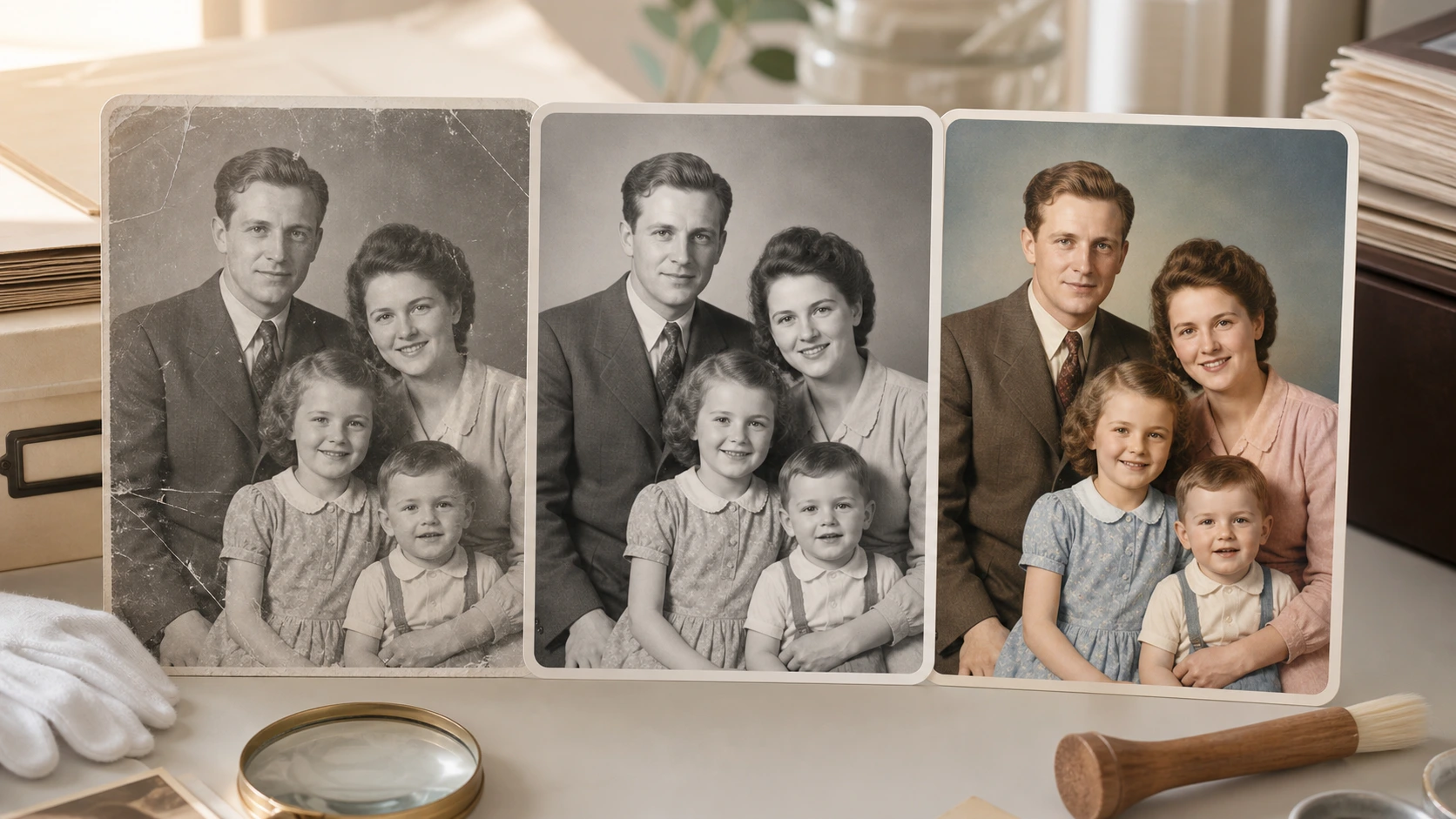
最稳妥的方案往往不是二选一,而是在正确阶段使用正确工具。
1. 先制作干净的数字扫描件
使用任何上色工具前,先尽可能制作干净的数字副本。美国国会图书馆建议使用合适材料保存照片,避免灰尘、光线和反复拿取;通过谨慎保存照片并制作工作副本,也能减少对脆弱原件的接触。
实用扫描建议:
- 尽量平放扫描
- 避免手机灯光造成强烈反光
- 扫描后妥善保存原件
- 编辑前保存未处理备份
- 不要覆盖原始扫描文件
2. 必要时先修复或锐化
如果照片存在划痕、模糊或细节褪失,请在最终定色前先修复。一张模糊的脸会让任何上色工具缺少可判断的结构。
EzEnhancer 用户可将上色与老照片修复或 AI 图片放大结合:前者用于划痕,后者用于输出分辨率不足的照片。
3. 上色并检查结果
将上色结果视为视觉重建,而不是保证准确的历史记录。重点检查:
- 肤色
- 嘴唇和面颊
- 发色
- 服装边缘
- 手和耳朵
- 背景串色
- 灰阶变成浑浊颜色的区域
若结果自然且目标是分享,AI 上色通常已经足够;若某个区域需精确校正,再使用 Photoshop 后期处理。
EzEnhancer.ai 如何帮助你选择
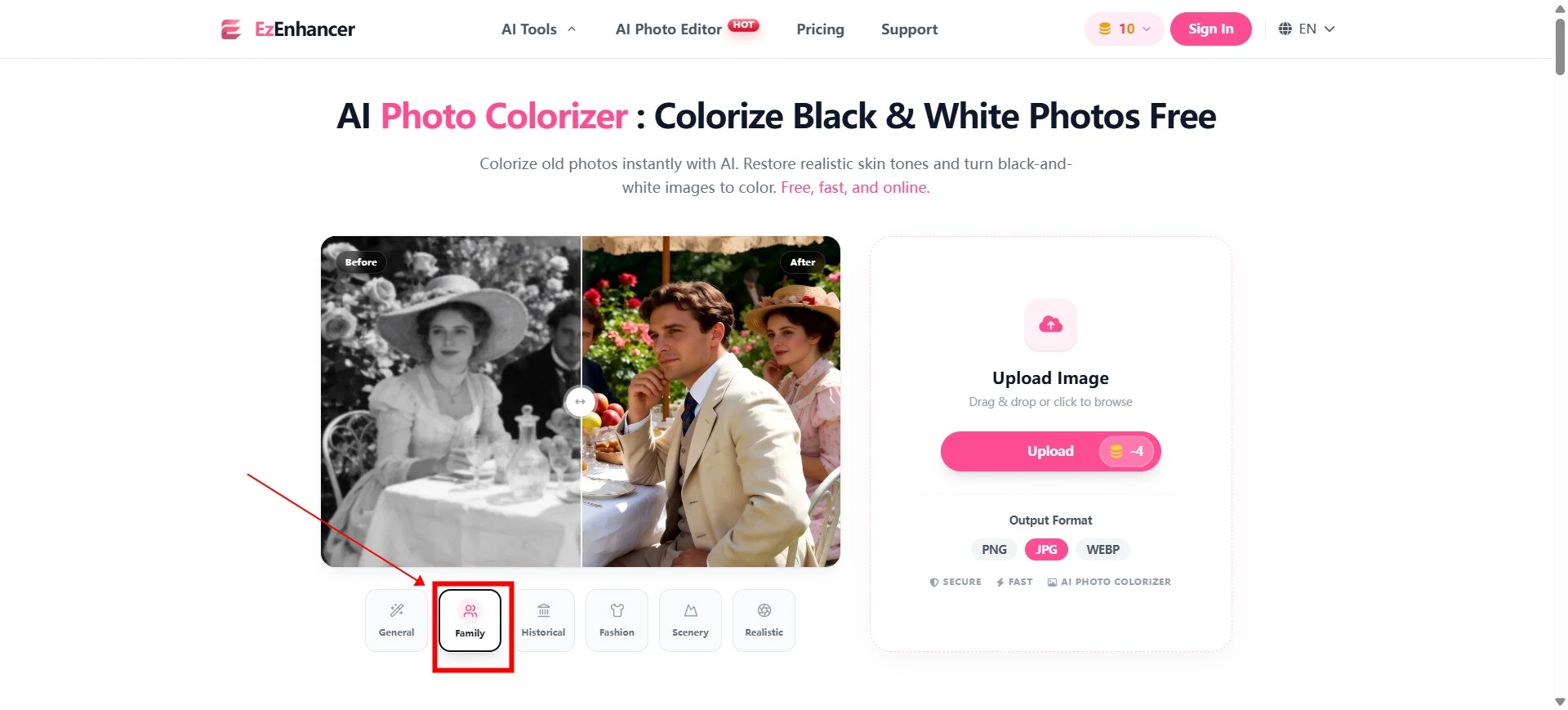
EzEnhancer 无意取代每一种专业 Photoshop 工作流。它的 Photo Colorizer 更适合希望不用完整编辑软件,就能把黑白照片转为彩色的人。
| 读者需求 | EzEnhancer 对应能力 | 为什么重要 |
|---|---|---|
| 为老家庭肖像上色 | Photo Colorizer | 面向自然面孔和快速在线处理。 |
| 改善发虚或褪色扫描件 | 上色加增强 | 更清晰的脸部和织物细节有助于呈现颜色。 |
| 准备更大尺寸打印 | AI 图片放大 | 上色后分辨率不足时很有帮助。 |
| 上色前修复划痕 | 老照片修复 | 更好的源图可提升最终上色效果。 |
| 快速在线分享 | 浏览器工作流与常见格式 | 更适合家庭相册、社交分享和聚会幻灯片。 |
它对非编辑者的优势最明显:上传家庭照片、在线上色、检查效果;需要修复或放大时,再继续使用相邻的 EzEnhancer 工具。
常见误区
把 AI 颜色当作历史证据
AI 能生成合理颜色,却不会知道亲属礼服、军装或儿时房屋的真实颜色,除非图片中有足够证据,或你通过后期编辑补充信息。
严重损坏未修复就直接上色
划痕和折痕可能造成异常色块。若损坏穿过脸部、服装或重要背景,应先修复扫描件。
让老照片过度饱和
老家庭照片通常适合柔和色彩。过高饱和度会让它们以不自然的方式显得过于现代。
忽视原始文件
始终保留干净的原始扫描件。上色应生成新版本,而不是替代档案副本。
最终建议
在 AI 照片上色工具与 Photoshop 之间选择时,先明确你的实际目标。对大多数老家庭照片,若目标是让记忆重新鲜活,AI 照片上色工具更快、更容易,也更实用。
当你需要更深的控制、经过验证的历史颜色、高级修复或专业印刷准备时,再选择 Photoshop。
最实用的答案很简单:
| 如果你的目标是…… | 选择…… |
|---|---|
| 快速与家人分享 | AI 照片上色工具 |
| 自然的首轮颜色 | AI 照片上色工具 |
| 精确校色 | Photoshop |
| 专业修复 | Photoshop 或两者结合 |
| 快速在线流程 | EzEnhancer Photo Colorizer |
对于老家庭照片,AI 通常能更快带来有意义的结果;而 Photoshop 仍是值得为重要照片投入更多人工精修时的精准工具。
常见问题
AI 照片上色工具和 Photoshop,哪个对新手更友好?
对于老家庭照片的快速上色,AI 上色工具对新手更友好;Photoshop 更适合手动修正、精确配色、高级修图和专业输出。
Photoshop 能自动为黑白照片上色吗?
可以。Photoshop 的 Neural Filters 包含 AI 辅助的 Colorize 滤镜,用户之后可手动调整结果。因此它功能强大,但对新手不如在线 AI 工具简单。
AI 上色能得到历史上准确的颜色吗?
不一定。AI 根据图片上下文生成合理颜色。需要历史准确性时,请与参考资料比对,并在关键颜色上进行手动编辑。
老照片应该先修复再上色吗?
若有划痕、模糊、撕裂或严重褪色,建议先修复或锐化。更干净的图像能给 AI 工具和手动编辑提供更好的细节。
在线为老家庭照片上色最简单的方法是什么?
最简单的方法是使用浏览器中的 AI 照片上色工具:上传黑白图片,自动处理后,再下载 PNG、JPG 或 WEBP 等常见格式的彩色结果。