














AI 图片上色并不只是给黑白照片自动添加颜色。合适的工具能区分褪色家庭照与漫画分镜,保护墨线和对白气泡,理解文字配色要求,还能参考另一张图片为主体匹配颜色。
EzEnhancer AI 图片上色工具将这些需求划分为四种内容模式:照片上色、漫画与分镜、线稿与草图、插画与艺术作品,并为每类素材提供对应参数。
本文会说明主要按钮和设置的作用、不同选项可能怎样影响结果,以及常见项目应该如何组合参数。
**快速答案:**普通黑白照片可以先用 照片上色 → EModel → 照片 → 自然 → 自动上色。需要指定衣服或物体颜色时使用文字描述;主体必须与现有角色、产品或服装配色一致时使用参考图。
完整操作流程速览
- 选择照片上色、漫画与分镜、线稿与草图或插画与艺术作品。
- 点击上传或添加图片,上传不超过 18 MB 的 JPG、PNG 或 WebP 文件。
- 选择 AI 模型,并在可用时选择质量或分辨率等级。
- 设置照片类型、颜色风格、线条保护、背景处理或明暗层次等模式专属参数。
- 在颜色引导方式中选择自动上色、描述颜色或参考图片。
- 选择 PNG、JPG 或 WebP 输出格式。
- 点击开始上色,检查结果后下载满意的版本。
目前免费用户每次可添加 1 张图片,VIP 用户最多可添加 10 张。操作按钮上的数字是预计消耗积分。产品限制和价格可能调整,提交前请以页面实时显示为准。
第一步:选对内容模式
内容模式不只是分类标签。它会告诉模型应该把灰度信息理解为摄影光影、漫画网点、草图笔触,还是绘画纹理。选错模式可能造成线条发脏、画面过度写实、肤色卡通化或背景着色过强。
| 模式 | 适合素材 | 主要参数 | 不建议用于 |
|---|---|---|---|
| 照片上色 | 黑白照片、老照片、褪色照片、胶片扫描、人像、历史影像 | 照片类型、颜色风格 | 干净线稿或漫画页面 |
| 漫画与分镜 | 漫画分镜、漫画页、动漫线稿、带对白气泡的作品 | 上色表现、线条保护、背景、明暗层次、文字处理 | 摄影人像 |
| 线稿与草图 | 角色设定、产品草图、场景轮廓、设计稿 | 主体类型、填色风格、线条保护、背景、明暗层次 | 几乎没有明显线条的灰度绘画 |
| 插画与艺术作品 | 数字绘画、传统绘画、概念设计、儿童画 | 作品类型、配色、渲染风格、光照 | 对史实要求严格的照片修复 |
如果难以分类,应根据画面的视觉语言而不是题材判断。具有镜头光影和真实纹理的人像属于照片;由墨线勾勒的角色属于漫画或线稿;笔触完整的灰度绘画则属于插画与艺术作品。
AI 模型应该怎么选
模型会影响处理速度、积分成本、指令理解、参考图支持和输出尺寸。EzEnhancer 当前提供以下组合。
| 模型 | 可用模式 | 当前规格与积分 | 主要优势 | 推荐用途 |
|---|---|---|---|---|
| EModel | 全部四种模式 | 5 积分 | 成本较低,快速且忠实地完成上色 | 首次测试、自动上色、日常照片和绘画 |
| GPT Image 2 | 照片、线稿、插画 | 低 6 / 中 10 / 高 20 积分 | 更擅长理解详细颜色说明和参考图片 | 复杂人物、材质、产品或创意要求 |
| Nano Banana 2 | 漫画与分镜 | 1K 5 / 2K 8 / 4K 12 积分 | 面向漫画,并可选择输出分辨率 | 漫画分镜、角色图和大尺寸漫画导出 |
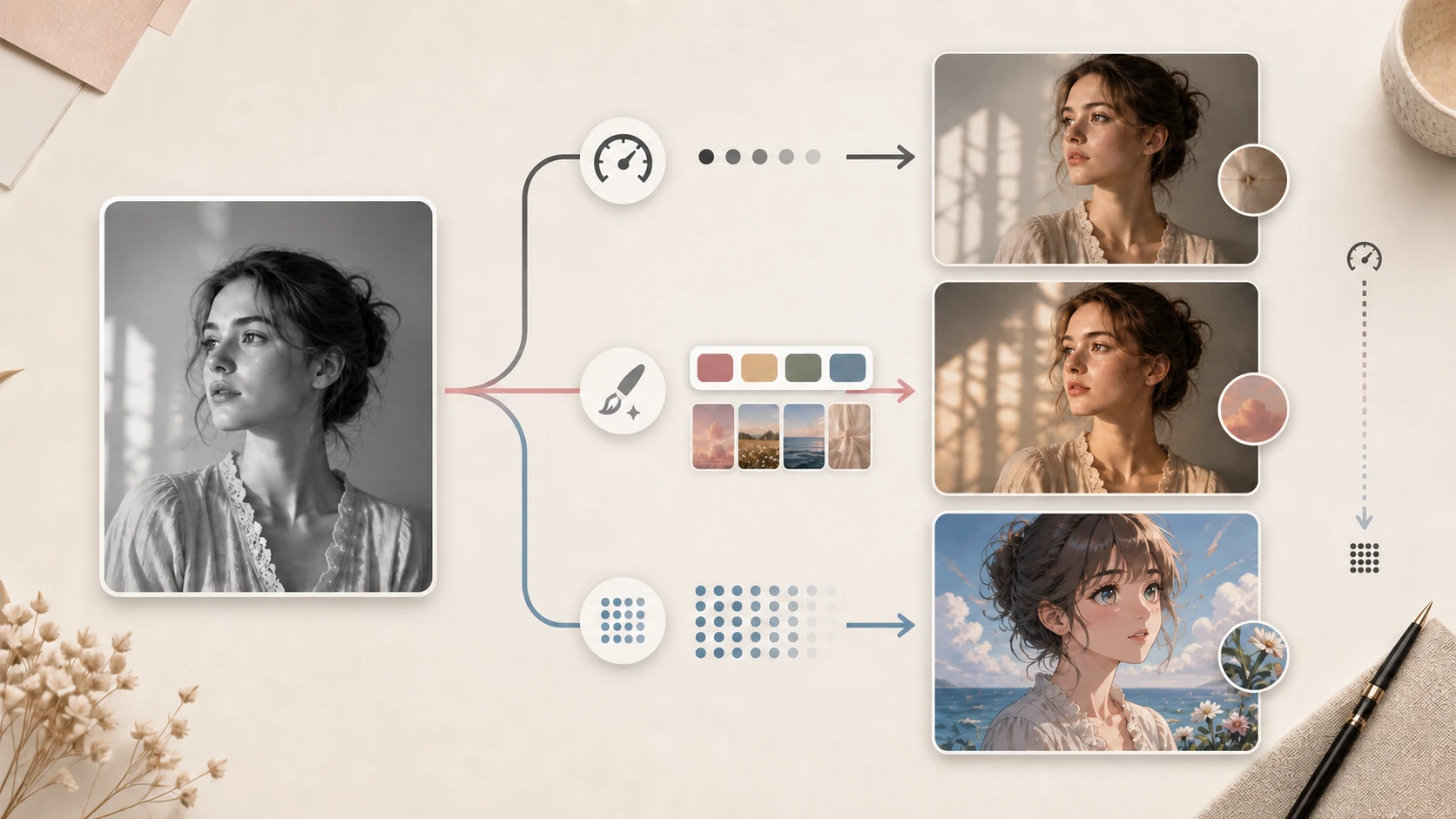
EModel:先建立基准结果
不确定哪些设置真正有用时,EModel 是实用的起点。它没有额外质量菜单,支持自动上色和文字描述,目前也是多数任务成本最低的选择。
先用它回答两个问题:内容模式是否正确?配色或渲染风格是否合适?如果答案是否定的,调整内容参数通常比立刻换用更贵的模型更有效。
EModel 不提供参考图引导。当主体必须匹配已有配色来源时,请选择支持参考图的模型。
GPT Image 2:适合更细致的颜色要求
- **低:**适合用较低积分测试提示词、配色或构图。
- **中:**适合重要作品及中等复杂度要求,是较平衡的起点。
- **高:**适合复杂人物、产品和材质,或较低规格仍有颜色溢出、指令执行不佳的情况。
更高规格无法修正分类错误。如果线稿边缘发脏,应先检查内容模式和线条保护,再考虑从中等提升到高质量。
Nano Banana 2:按分辨率选择的漫画模型
- **1K:**快速测试角色配色、草稿和社交媒体预览。
- **2K:**适合单个分镜、角色设定和常规数字发布。
- **4K:**适合大屏展示、细节检查、印刷用途或后续裁剪。
Nano Banana 2 当前不支持 WebP 输出,使用该模型时请选择 PNG 或 JPG。
照片上色模式:各项设置有什么作用
照片模式主要包括照片类型和颜色风格。照片类型告诉模型正在读取哪种摄影信息;颜色风格控制整体色彩倾向,而不是某个物体的精确颜色。
照片类型
| 选项 | 可能效果 | 适用场景 | 实用建议 |
|---|---|---|---|
| 照片 | 通用且均衡的摄影配色 | 日常黑白街景、室内或风景照片 | 没有明确特殊类别时从这里开始 |
| 老照片 | 更关注年代人像、服装和旧场景 | 扫描相册、早期肖像 | 先修复撕裂和划痕,再进行上色 |
| 褪色照片 | 恢复残留的弱色彩和整体色彩平衡 | 失去饱和度、发黄或褪色的彩色照片 | 干净黑白照片不应优先选择它 |
| 胶片 | 保留更有氛围感的色彩与颗粒关系 | 胶片扫描、电影感街景、档案底片 | 适合氛围比高饱和度更重要的画面 |
| 人像 | 优先识别皮肤、头发、服装和面部区域 | 单人和多人肖像 | 人物需要从复杂背景中突出时使用 |
| 历史影像 | 对年代画面采用更克制的处理 | 档案、历史场景、制服、旧建筑 | 生成颜色只能视为推测,不能当作史实 |
旧扫描件如果有撕裂、折痕、污渍或面部细节缺失,应先使用 AI 老照片修复。结构越干净,上色模型越容易判断边缘、布料和五官。
颜色风格
| 选项 | 视觉方向 | 推荐用途 |
|---|---|---|
| 自然 | 饱和度克制,肤色和环境颜色更可信 | 家庭照、纪实影像、首次测试 |
| 鲜艳 | 饱和度更高,主体颜色更突出 | 社交媒体、产品、现代场景 |
| 暖色 | 加强橙色、金色和暖粉色倾向 | 日落、室内、家庭时刻、暖光 |
| 复古 | 更柔和,接近旧印刷或年代配色 | 老照片、复古编辑风格 |
| 电影感 | 冷暖对比更强,画面层次更戏剧化 | 电影感人像、城市景观、概念视觉 |
| 粉彩 | 明亮、柔和、低对比 | 婚礼、儿童、生活方式和轻柔画面 |
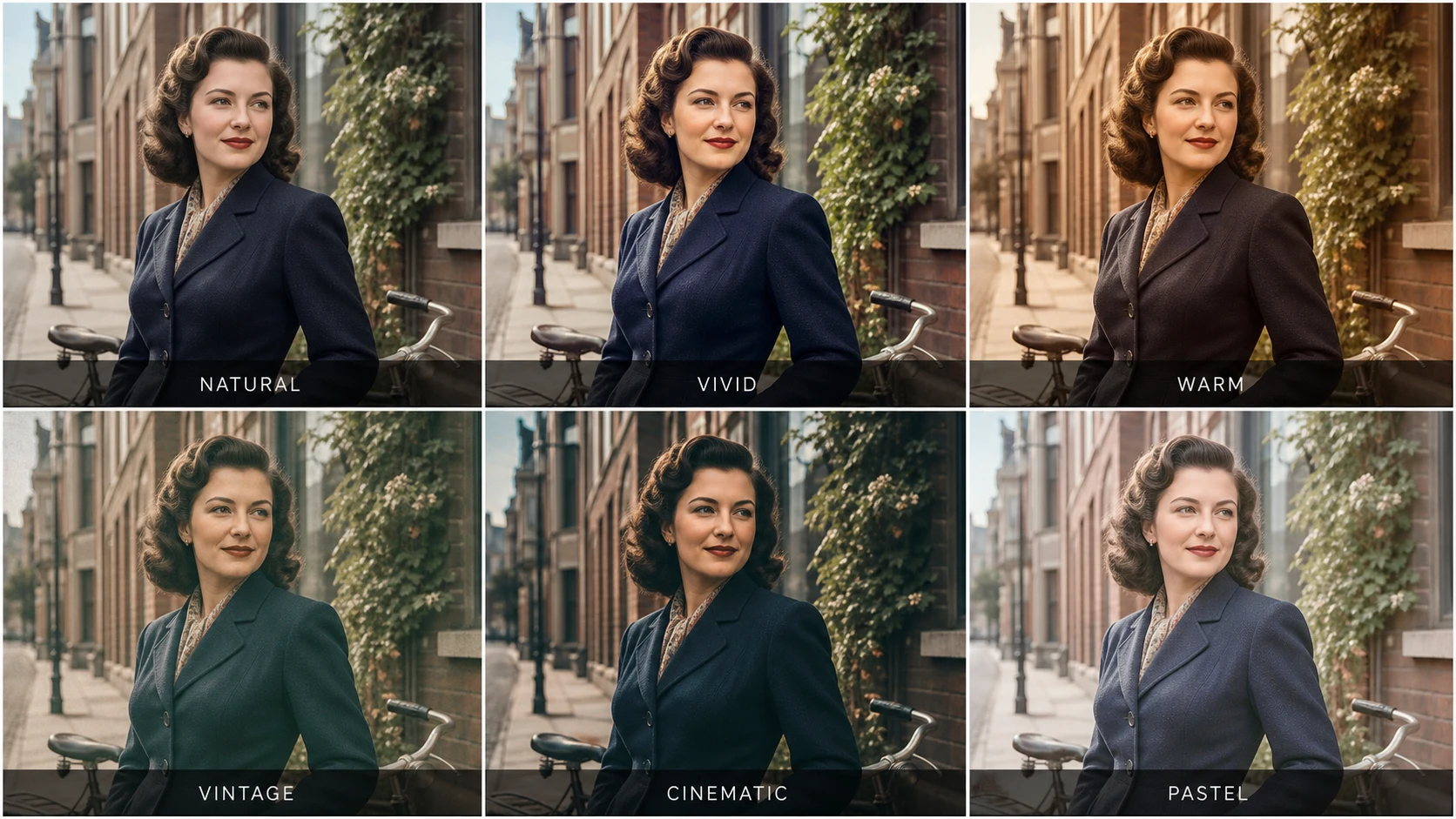
配色对比中,人像、姿势、裁剪和背景保持一致,仅整体色彩处理发生变化。自然更克制,鲜艳强化色彩分离,暖色增加金色调,复古让印刷感更柔和,电影感加强冷暖对比,粉彩则降低反差。
配色预设只提供全局方向,不能保证某件外套一定变成藏青色,或某辆汽车一定变成红色。需要控制单个物体时,请使用描述颜色或参考图片。
漫画与分镜模式:保护线条、文字和角色一致性
漫画上色最重要的是干净墨线、可读文字和稳定的角色配色。参考引导漫画上色正是为了解决跨分镜一致性问题。Comicolorization 研究论文介绍了如何借助角色参考维持多个分镜之间的颜色统一。
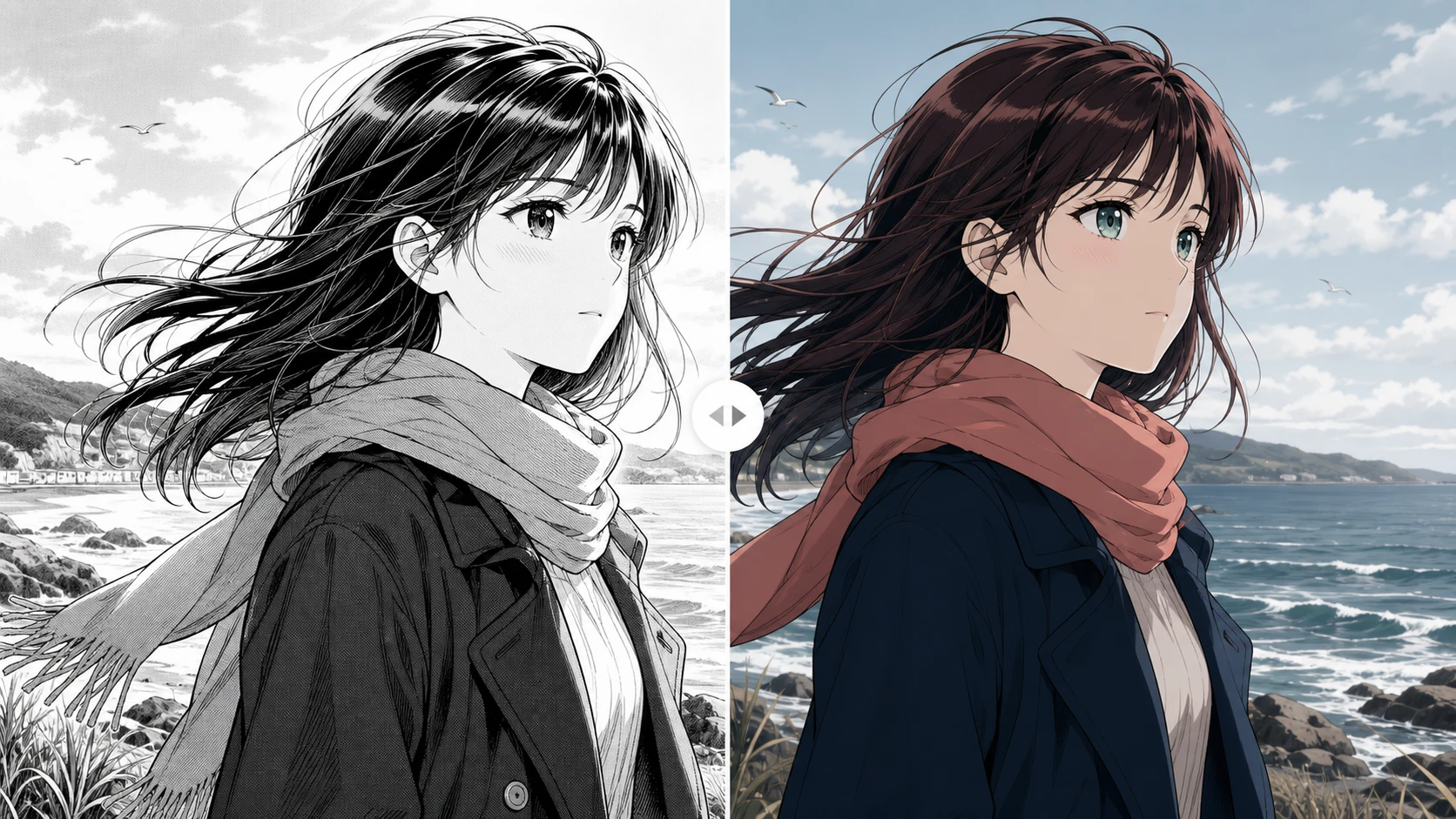
上色表现
- **赛璐璐:**形成清晰的亮部和阴影区域,呈现动漫效果。适合角色图和动作分镜,也是漫画模式默认选项。
- **平涂:**使用干净基础色,减少阴影。适合角色设定、Webtoon 底色或后续手工绘制。
- **柔和动画:**明暗过渡更平滑,光线更柔和。适合恋爱、日常和柔光角色作品。
- **复古漫画:**偏向旧印刷或年代配色,适合时代题材与封面设计。
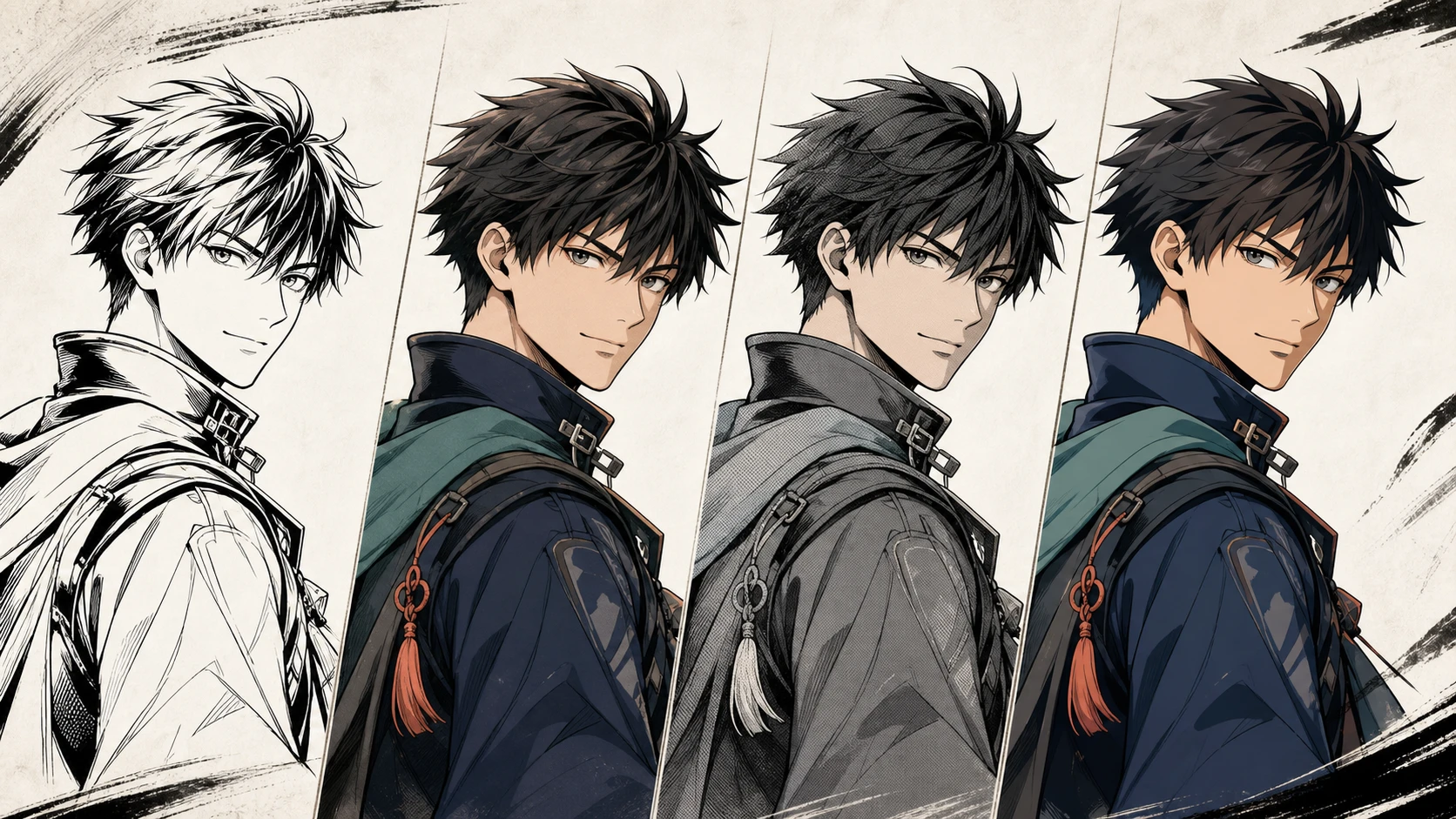
线条保护
- **严格:**更积极地保护墨线轮廓,适合完成稿、精细线稿和带文字的图片。
- **平衡:**允许颜色和阴影更自然地融入画面,适合粗线条或更接近插画的漫画。
如果颜色越过墨线边缘,可从平衡切换到严格。如果结果像生硬贴纸、融合不足,则尝试平衡。
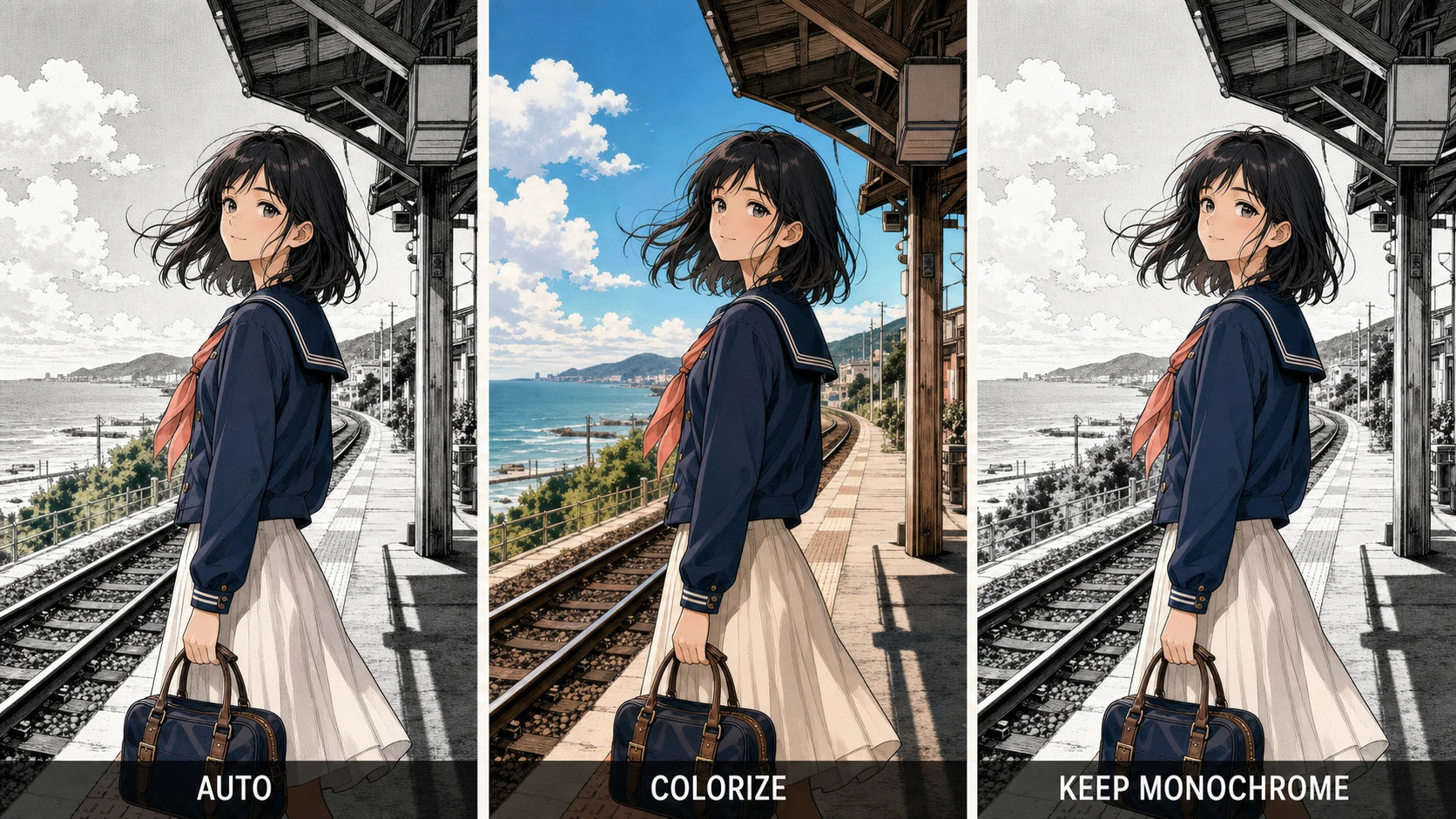
背景处理
- **自动:**由模型判断是否为背景着色,以及着色程度。
- **参与上色:**主动为环境添加颜色,适合强调场景与氛围。
- **保留黑白:**让背景保持黑白,只突出主体颜色。
明暗层次
- **保留原样:**尽量遵循原有网点、灰度和阴影结构。
- **柔和:**引入更平滑的光影过渡。
- **赛璐璐:**形成更具图形感的阴影块,呈现动画效果。
文字与对白框
- **完整保留:**优先保护对白气泡、拟声词和其他文字区域。
- **仅上色文字周围:**为周边画面上色,并尽量保持文字不变。
带对白的完整漫画页建议先用 赛璐璐 + 严格 + 参与上色 + 保留原样 + 完整保留。只有无文字封面或刻意追求绘画感时,才放宽线条和文字保护。
线稿与草图模式:先定义主体,再选择风格
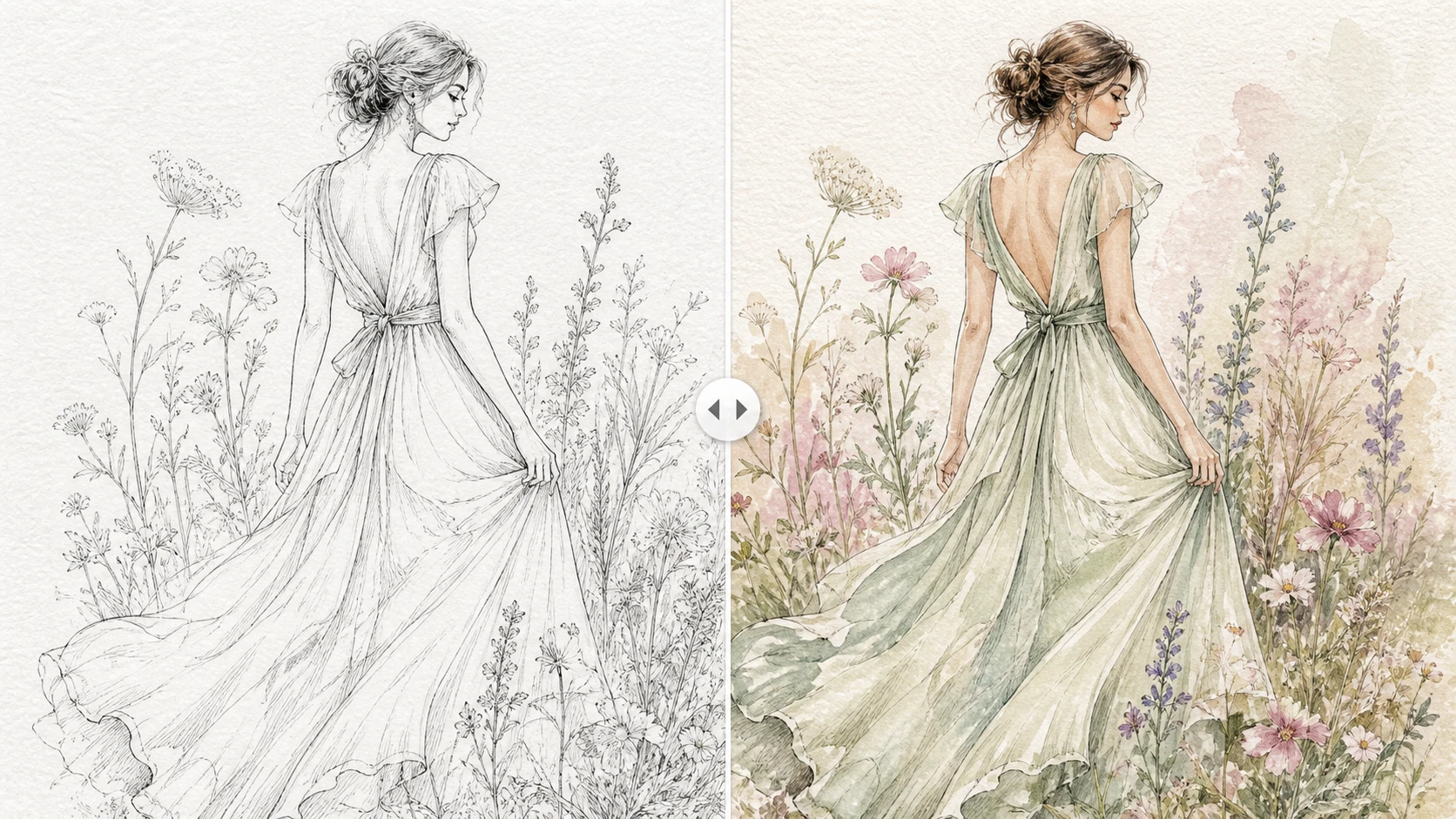
线稿模式会先判断轮廓代表什么,再决定如何填色。这有助于 AI 区分主体和背景,并应用更合适的材质逻辑。
主体类型
- **角色:**人物、生物、服装和角色设定图。
- **物体:**产品、家具、道具、车辆和独立物件。
- **场景:**室内、建筑、街道、风景和多物体构图。
- **设计:**图案、工业概念、装饰研究和较抽象的草稿。
产品草图误选为角色,可能出现类似肤色或服装的配色逻辑;复杂街景误选为物体,则可能削弱环境颜色关系。
填色风格
- **平涂:**颜色区域均匀、明暗变化少,适合作为后续绘画底色。
- **赛璐璐:**平涂基础上加入明确阴影,适合动漫角色和卡通产品。
- **水彩:**边缘更柔和,颜色过渡更通透,适合松散草图和手绘题材。
- **粉彩:**明亮柔和、对比较低,适合儿童画和生活方式概念。
线稿模式还包括线条保护、背景和明暗层次。干净产品稿可尝试 严格 + 平涂 + 保留原样;松散铅笔稿可尝试 平衡 + 水彩 + 柔和。
插画与艺术作品模式:保留或重新诠释原有媒介
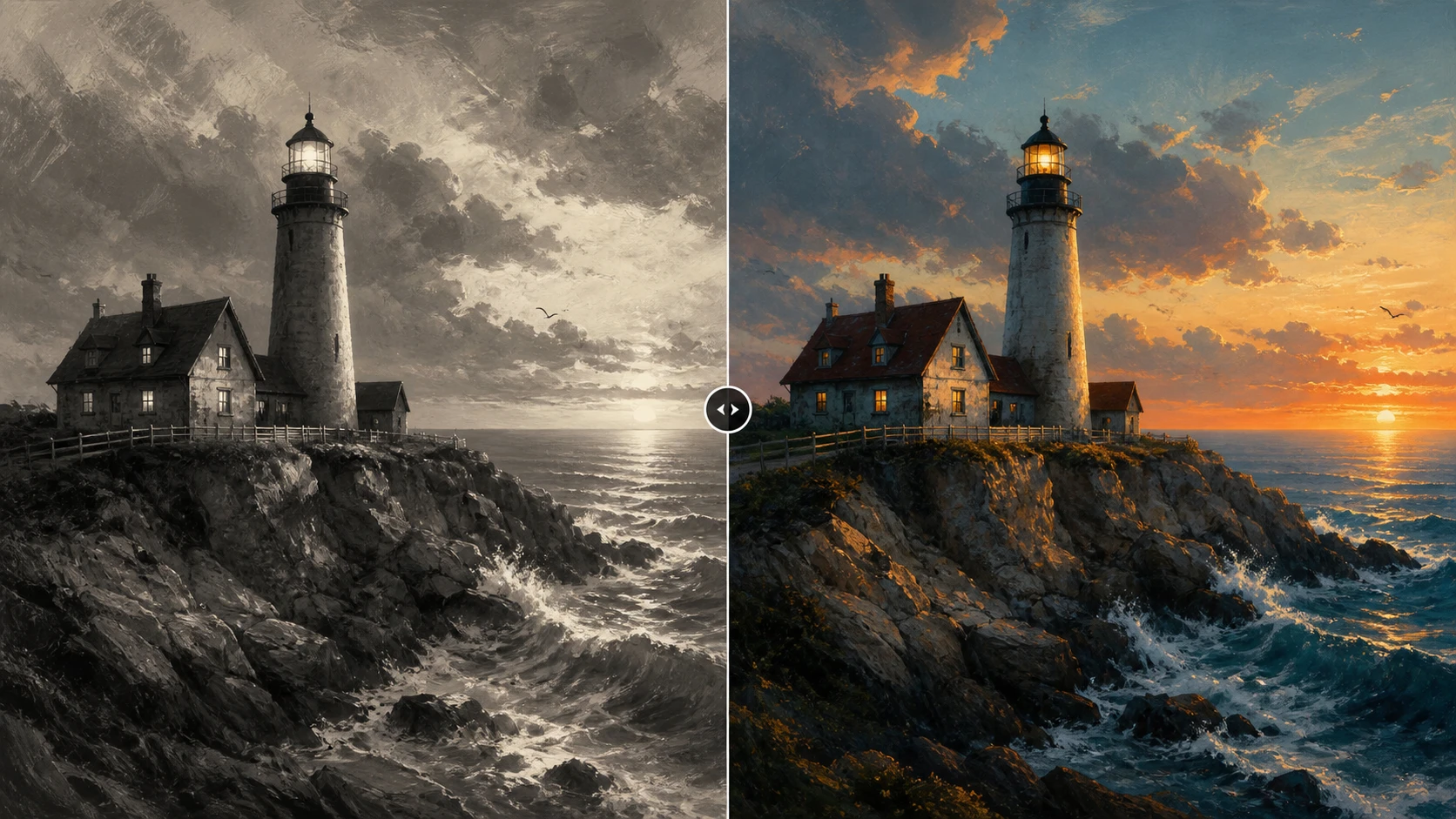
插画模式默认原图已经包含有意义的艺术纹理。关键在于颜色应该尊重原有表面,还是把作品推向另一种渲染语言。
作品类型
- **数字绘画:**数字上色、灰度渲染或完成度较高的数字插画。
- **传统绘画:**铅笔、水彩、油画、水墨等实体媒介。
- **概念设计:**角色、环境、影视或游戏开发美术。
- **儿童画:**简单造型、低龄插画和儿童绘画。
配色与渲染风格
该模式沿用照片模式中的自然、鲜艳、暖色、复古、电影感和粉彩配色,并提供四种渲染选择:
- **保留原样:**尽量稳定原有笔触、纹理和渲染特征。
- **绘画感:**增强颜色融合与画面表面的绘制质感。
- **水彩:**倾向通透色层和纸张纹理。
- **赛璐璐:**转向清晰图形块和动漫式阴影。
光照
- **保留原样:**维持原图已有的光影关系。
- **自然化:**让光照和色温更符合自然场景。
完成度较高的灰度作品应从 保留原样渲染 + 保留原样光照开始,首次结果只改变尽可能少的变量。原草图光照薄弱或不一致时再尝试自然化。
颜色引导:自动、文字描述还是参考图
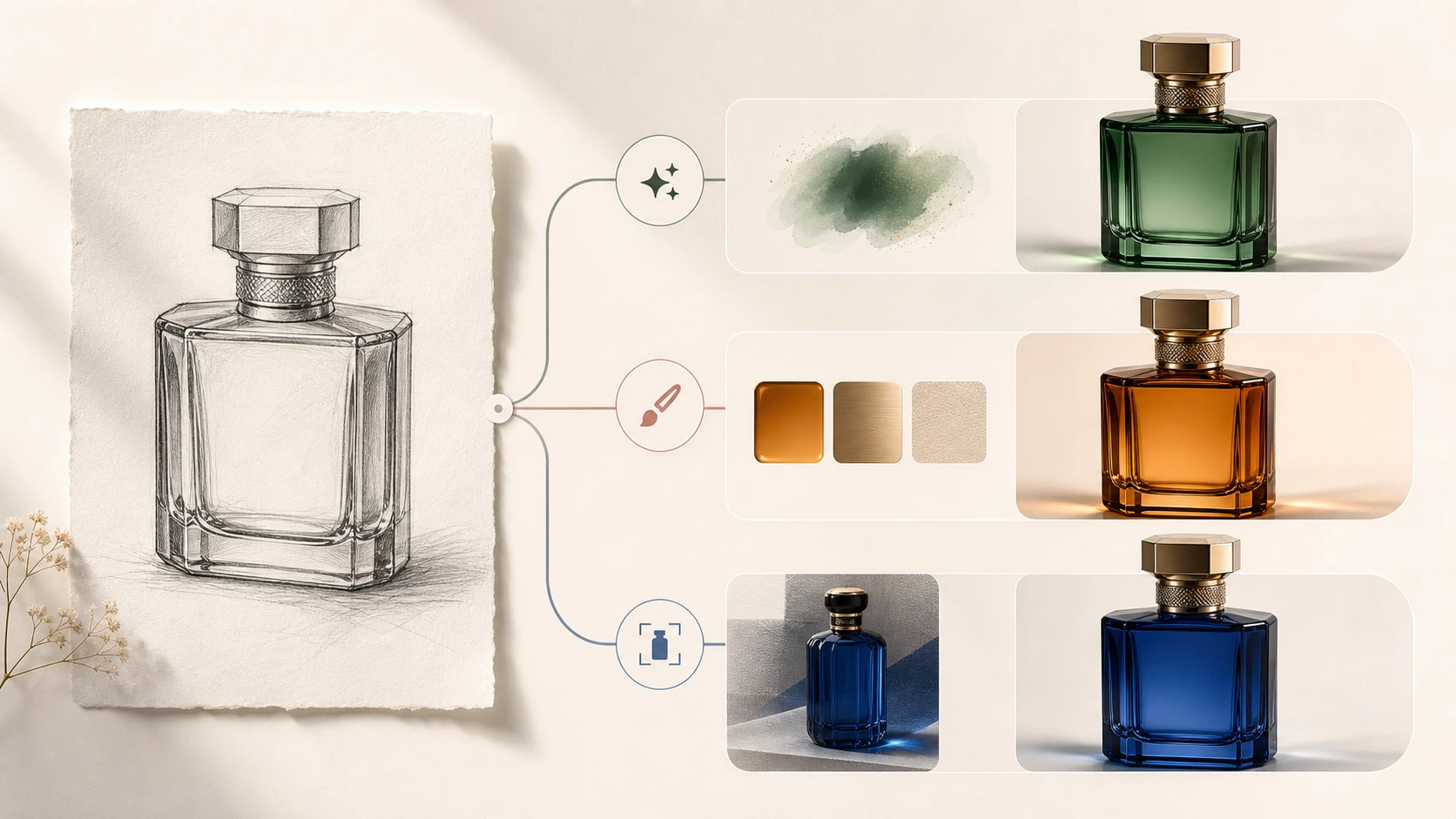
最好的 AI 上色设置,通常是能够准确表达需求的最简单方案。先自动生成,再根据问题增加文字说明或参考图,不要一开始就同时堆叠所有控制项。
自动上色
自动模式会根据人物、物体、材质和场景推断合理颜色。适合以下情况:
- 没有经过考证的历史颜色或角色配色。
- 希望快速获得自然结果。
- 需要先评估所选内容模式和风格。
- 不要求产品或服装的精确颜色。
它的局限是不确定性。模型生成的藏青色外套可能很可信,但真实外套也许是棕色。
描述颜色
建议按主体 + 颜色 + 材质 + 光线编写,具体指令比抽象情绪更容易执行。
照片示例:
自然肤色,深赤褐色头发,象牙白棉质衬衫,藏青色羊毛外套,温暖午后光线
漫画示例:
黑色头发,琥珀色眼睛,深绿色校服,暖肤色,淡蓝色教室背景,干净的赛璐璐阴影
产品示例:
哑光森林绿瓶身,拉丝银色瓶盖,中性灰背景,柔和摄影棚光线
首次提示词只保留三到五项重要关系。同时要求暖色电影感、冷蓝阴影、粉彩柔和、复古印刷和霓虹灯,会让模型面对互相冲突的方向。
参考图片
参考图用于引导原图中对应主体的颜色。它不会直接复制参考图的姿势、背景、构图和整体光照。
适合:
- 已有固定配色的长期角色。
- 从另一个角度拍摄的同款产品。
- 保持服装或制服颜色一致。
- 一系列相关漫画分镜或插画。
参考图应清晰、光线正常,并完整显示需要匹配的主体。相近视角通常更容易建立颜色对应关系。
参考上色是一条独立工作流,不会与场景预设、滤镜和用户颜色说明组合,以减少冲突。EModel 不提供该模式;GPT Image 2 在支持的照片、线稿和插画流程中提供参考图;Nano Banana 2 则为漫画提供相应路径。
如果处理后只有一个颜色不正确,可使用 AI 图片编辑器进行局部修改,无需反复重新生成整张图片。
PNG、JPG 与 WebP 怎么选
| 格式 | 优势 | 最适合 | 局限 |
|---|---|---|---|
| PNG | 无损保留边缘、文字和线条细节 | 漫画、线稿、设计稿和后续编辑 | 文件较大 |
| JPG | 文件较小,兼容性广 | 照片、预览和社交发布 | 有损压缩,不支持透明 |
| WebP | 画质与体积平衡良好 | 网站和博客图片 | Nano Banana 2 当前不支持 |
漫画和线稿优先选 PNG,除非更看重文件体积;普通照片交付可选 JPG;网页使用时,可以保留 PNG 母版,再生成 WebP 发布版本。
需要更大尺寸时,应先确认颜色,再使用 AI 图片放大。过早放大不仅会增加有效细节,也可能一并放大颜色错误和边缘瑕疵。
四套可以直接套用的参数
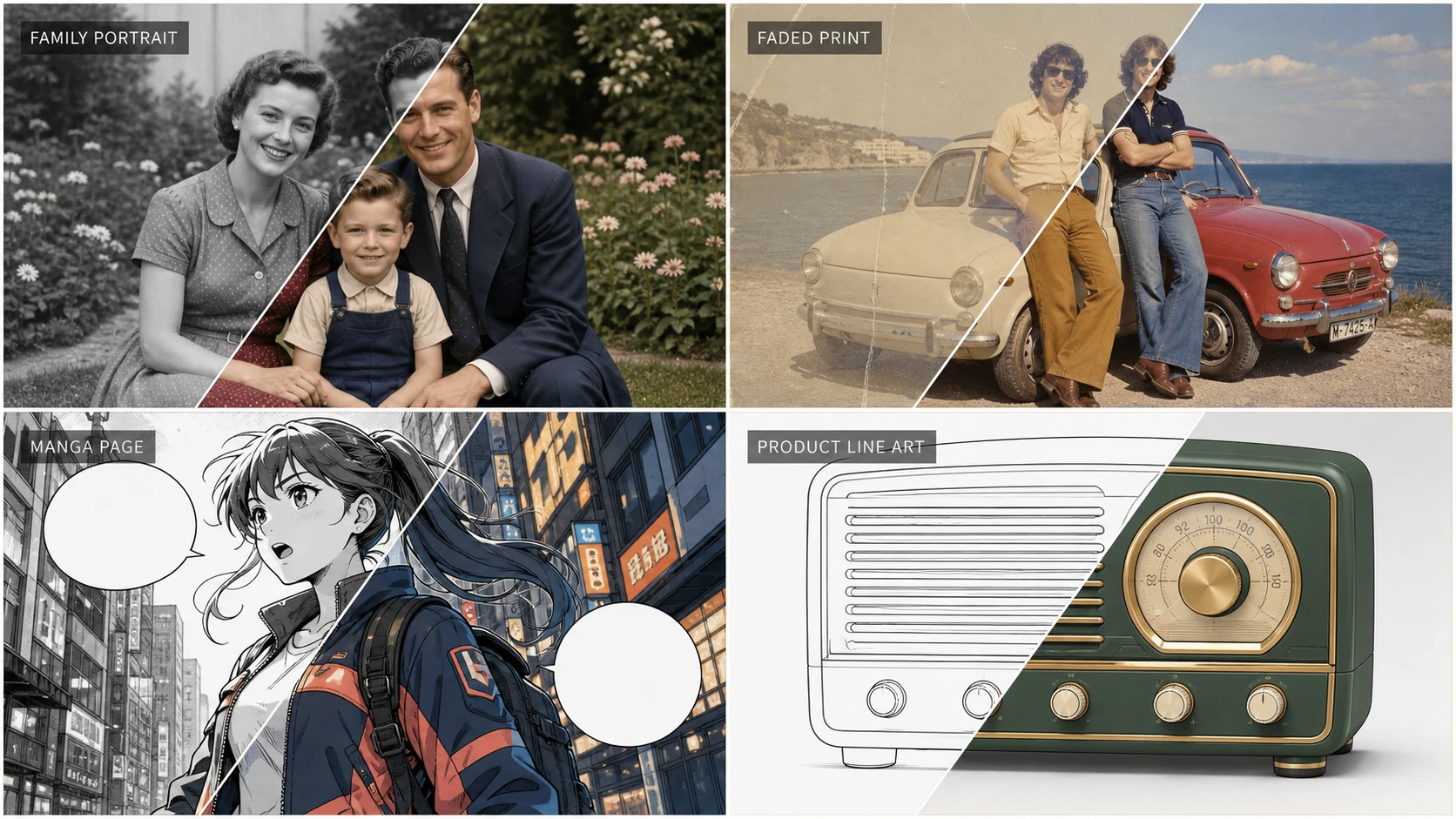
| 项目 | 推荐设置 | 有效原因 |
|---|---|---|
| 家庭人像 | 照片 → EModel → 人像 → 自然 → 自动 → JPG | 快速、成本低,优先保证人物和肤色可信 |
| 有划痕的褪色照片 | 先修复照片;再用照片 → 老照片或褪色照片 → 自然/复古 | 先修复损坏结构,再让模型判断颜色 |
| 带对白的漫画页 | 漫画 → Nano Banana 2 2K → 赛璐璐 → 严格 → 参与上色 → 保留原样 → 完整保留 → PNG | 保护墨线和文字,同时得到可用漫画效果 |
| 指定品牌色的产品线稿 | 线稿 → GPT Image 2 中 → 物体 → 平涂 → 严格 → 描述颜色 → PNG | 在保护轮廓的同时支持材质和品牌色要求 |
常见 AI 图片上色问题及解决设置
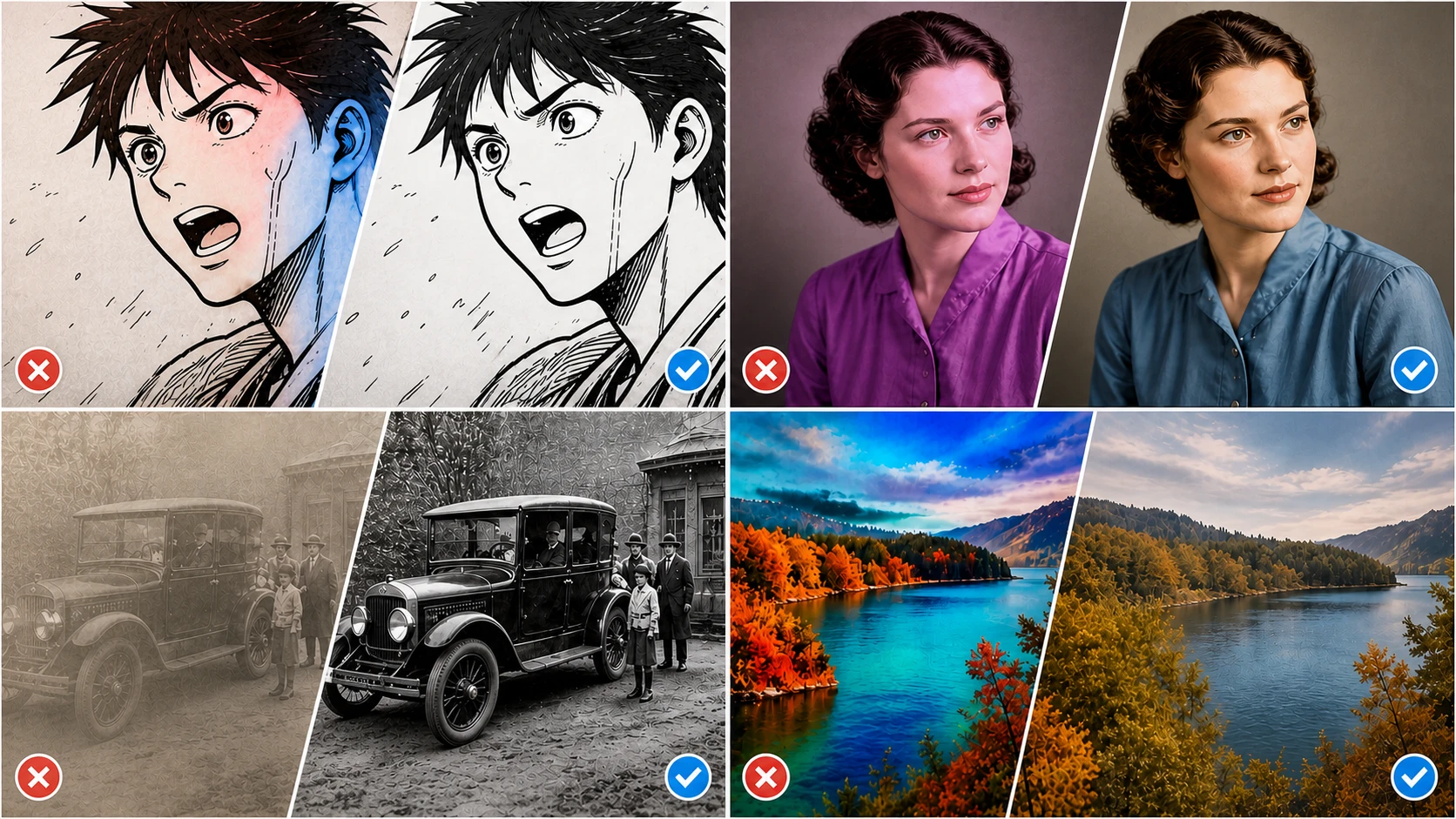
脸部自然,但衣服颜色不对
自动上色本质上是有依据的推测。切换到描述颜色,写明服装、颜色和材质,例如“藏青色羊毛外套”。有真实样品或角色设定图时使用参考图片。
漫画墨线被颜色覆盖
将线条保护设为严格,并先使用保留原样明暗。输出选择 PNG。输入线条发灰、噪点多或断裂时,应先清理线稿。
老照片上色后仍然灰暗发脏
先判断图片是纯黑白照片,还是褪色彩色照片。前者用老照片,后者用褪色照片。过暗或过曝都会减少模型可用的颜色依据。Adobe 官方 Photoshop 着色指南也建议在曝光不佳影响颜色准确性时先改善亮度和对比度。
背景抢过了主体
漫画或线稿模式可以选择保留黑白背景。照片模式则可把鲜艳或电影感换成自然,并从提示词中删除不必要的环境颜色说明。
同一角色在多张图中的颜色不同
固定使用同一张参考图,并尽量选择相近视角。使用文字时,应始终沿用同样的颜色、材质和光照术语,不要每次换成新的近义词。
提高质量仍无法解决问题
质量主要影响细节和指令执行,无法自动纠正错误的内容模式或互相冲突的设置。增加积分前,应重新检查图片类别、主体类型、线条保护、背景策略和提示词。
更有效的 AI 上色参数测试方法
每次只改变一个变量:
- 使用默认模型、最接近的内容类型和自动上色生成基准结果。
- 判断问题属于整体配色、特定物体、线条完整性、背景处理还是输出细节。
- 只修改与问题直接相关的设置。
- 将新结果与基准结果比较。
- 确认结构参数正确后,再提高模型质量。
这种方法更容易理解界面,也能避免把积分花在无法判断究竟哪个设置改善或破坏结果的组合上。
最终建议
AI 图片上色的正确决策顺序是:识别画面语言、选择合适模型、建立基准结果,再只增加项目真正需要的颜色控制。
家庭照和纪实照片通常使用自然与自动上色就足够。历史颜色应始终视为视觉重建,而不是经过验证的证据。漫画、线稿和产品设计则更应该关注干净边缘、文字保护和可重复的主体配色,而不是追求最高饱和度。
EzEnhancer 把这些工作流集中在浏览器中的一个操作区,但只有当每项设置都在解决明确问题时,参数才能发挥最大价值。
常见问题
AI 图片上色和照片上色有什么区别
照片上色是面向常规黑白照片的简洁自动流程;AI 图片上色还支持漫画、线稿和插画模式,并提供风格控制、文字提示和主体参考色。普通家庭照如果没有创意要求,使用专门的黑白照片上色工具会更快捷。
能恢复褪色彩色照片的颜色吗
可以。选择照片 → 褪色照片,并先尝试自然或暖色。如果扫描件还有撕裂、划痕、污渍或细节缺失,应先修复损伤,再进行上色。
参考上色会复制参考图中的人物或背景吗
不会。该流程只引导对应主体的颜色,并保留原图主体、姿势、背景、构图和光照。重要商业项目仍应仔细检查结果。
支持哪些上传和输出格式
支持上传 JPG、PNG 和 WebP,输出可选 PNG、JPG 或 WebP。Nano Banana 2 当前不支持 WebP 输出。
一次上色消耗多少积分
取决于模型和规格。当前界面显示 EModel 为 5 积分,GPT Image 2 为 6/10/20 积分,Nano Banana 2 为 5/8/12 积分。提交前请以“开始上色”按钮显示的实时数字为准。
黑白照片真实上色的最佳设置是什么
可从照片 → 照片或人像 → 自然 → 自动上色开始。年代扫描件选择老照片;失去饱和度的彩色照片选择褪色照片;只有特定物体需要已知颜色时才使用描述颜色。