Улучшить фото из нейросети: апскейл до 4К онлайн
ИИ-генераторы изображений выдают аккуратный результат за секунды, но при внимательном рассмотрении часто видны мягкие края, странный текст, зашумлённые тени или детали, которые пропадают в большом размере. Вот здесь и помогает улучшение фото нейросетью. Короткий процесс постобработки превращает перспективный результат генерации в более чистое, резкое изображение, готовое к публикации.
Современные модели сделали генерацию быстрее и стабильнее, но генерация и доводка решают разные задачи. Официальный анонс Images 2.6 от OpenAI описывает улучшения скорости, стабильности и редактирования, а анонс партнёрства Adobe и Google указывает на более связанные творческие процессы с ИИ. Практический вывод простой: сгенерировать изображение — один шаг; проверить и подготовить его к финальному использованию — другой.
Короткий ответ: чтобы улучшить качество фото из нейросети, проверьте изображение при 100%-м масштабе, сначала улучшите общий детализм, уберите размытие или слабый текст, выполните апскейл только на чистом изображении, при необходимости удалите фон и экспортируйте в нужном размере и формате. Онлайн-улучшитель фото EzEnhancer объединяет эти шаги в один браузерный процесс — бесплатно и без регистрации.
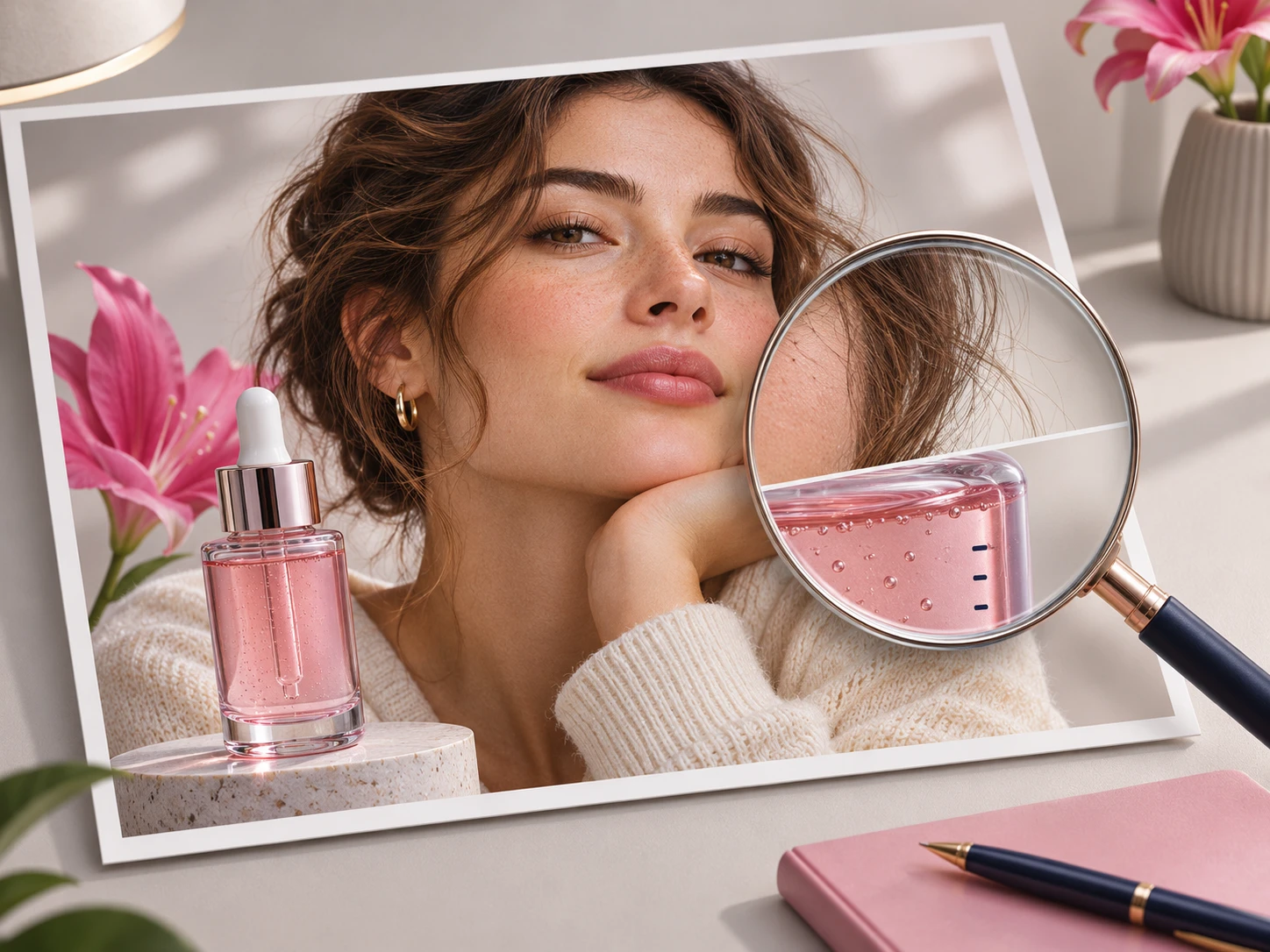
Почему изображениям из нейросети всё ещё нужна финальная проверка качества
Изображение из нейросети может выглядеть убедительно в маленьком превью и всё равно подвести на странице товара, в посте, презентации или печатном макете. Проблемы обычно делятся на пять групп:
| Проблема | Что вы видите | Полезное решение |
|---|---|---|
| Мягкий детализм | Волосы, ткань, края товара или архитектура выглядят смазанными | ИИ-улучшение или повышение резкости |
| Ошибки в мелком тексте | Буквы почти правильные, но теряют чёткость при увеличении | Улучшение текста и внимательная проверка |
| Низкое разрешение | Картинка приемлема на экране, но ломается в крупном макете | Увеличить разрешение фото с помощью ИИ |
| Синтетическая текстура | Кожа, материалы, листва и тени выглядят слишком гладкими или зашумлёнными | Умеренное улучшение и выборочная резкость |
| Лишний фон | Объект хороший, но окружение не подходит для финального использования | Удаление или очистка фона |
Цель — не максимальная резкость. Избыточная обработка создаёт ореолы по краям, жёсткую текстуру кожи и неестественный контраст. Хороший процесс улучшает изображение ровно настолько, насколько нужно для задачи, сохраняя исходный стиль.
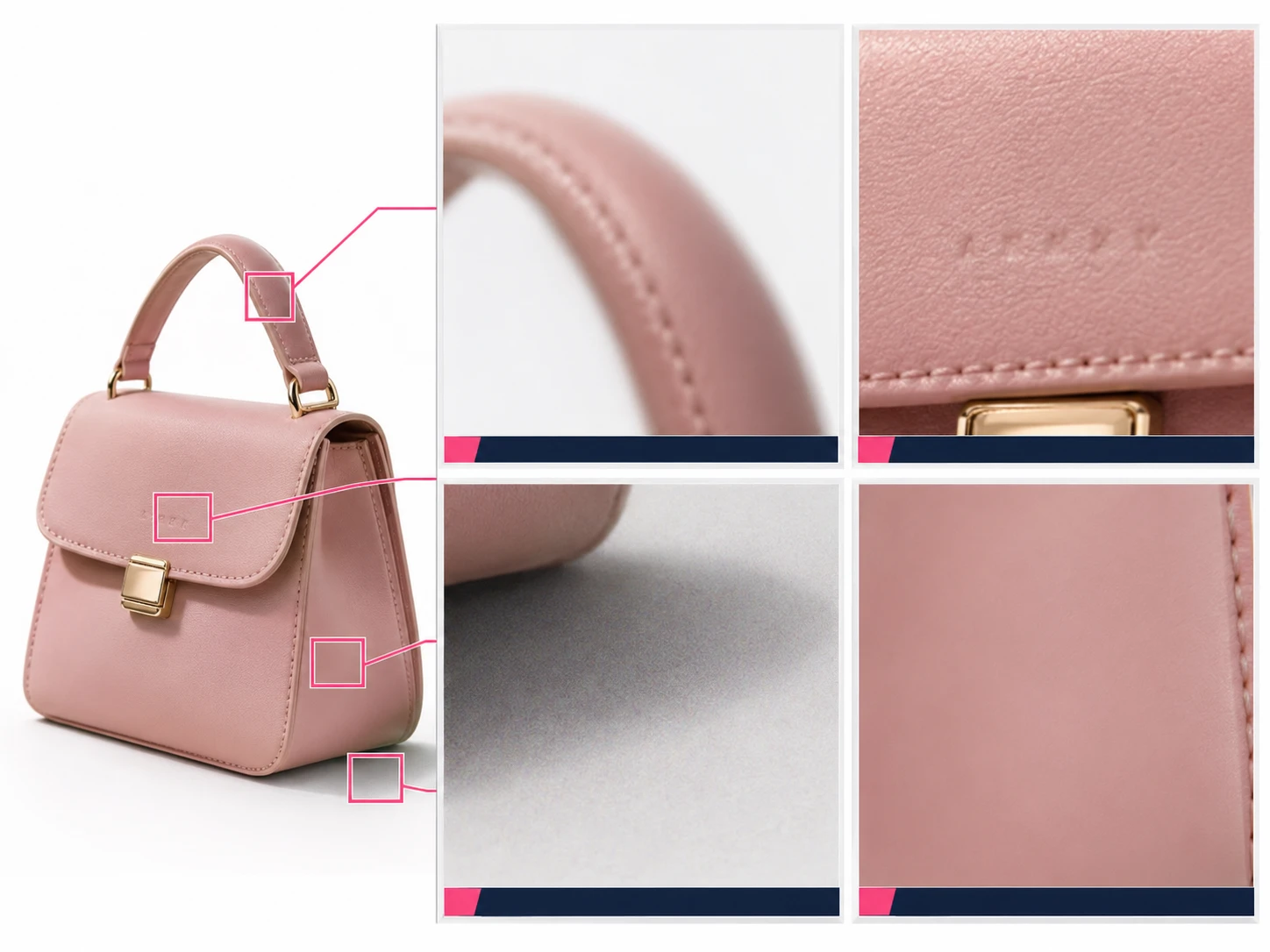
Что изменилось в генерации изображений в 2026 году
Новое поколение инструментов упростило создание пригодных черновиков. Релиз Images 2.6 от OpenAI отмечает более быструю генерацию, лучшую стабильность между правками и более мощную работу с изображением. Эти улучшения полезны для кампаний, концептов товаров, сторибордов и соцсетей: авторы проверяют больше вариантов за меньше времени.
Больше скорости — и новая производственная задача: у команд больше изображений-кандидатов на проверку. Когда за одну сессию создаются десятки картинок, повторяемый процесс контроля качества важнее одного идеального промпта. Лучшая картинка — часто та, которую проверили, исправили, масштабировали и экспортировали под реальное место использования.
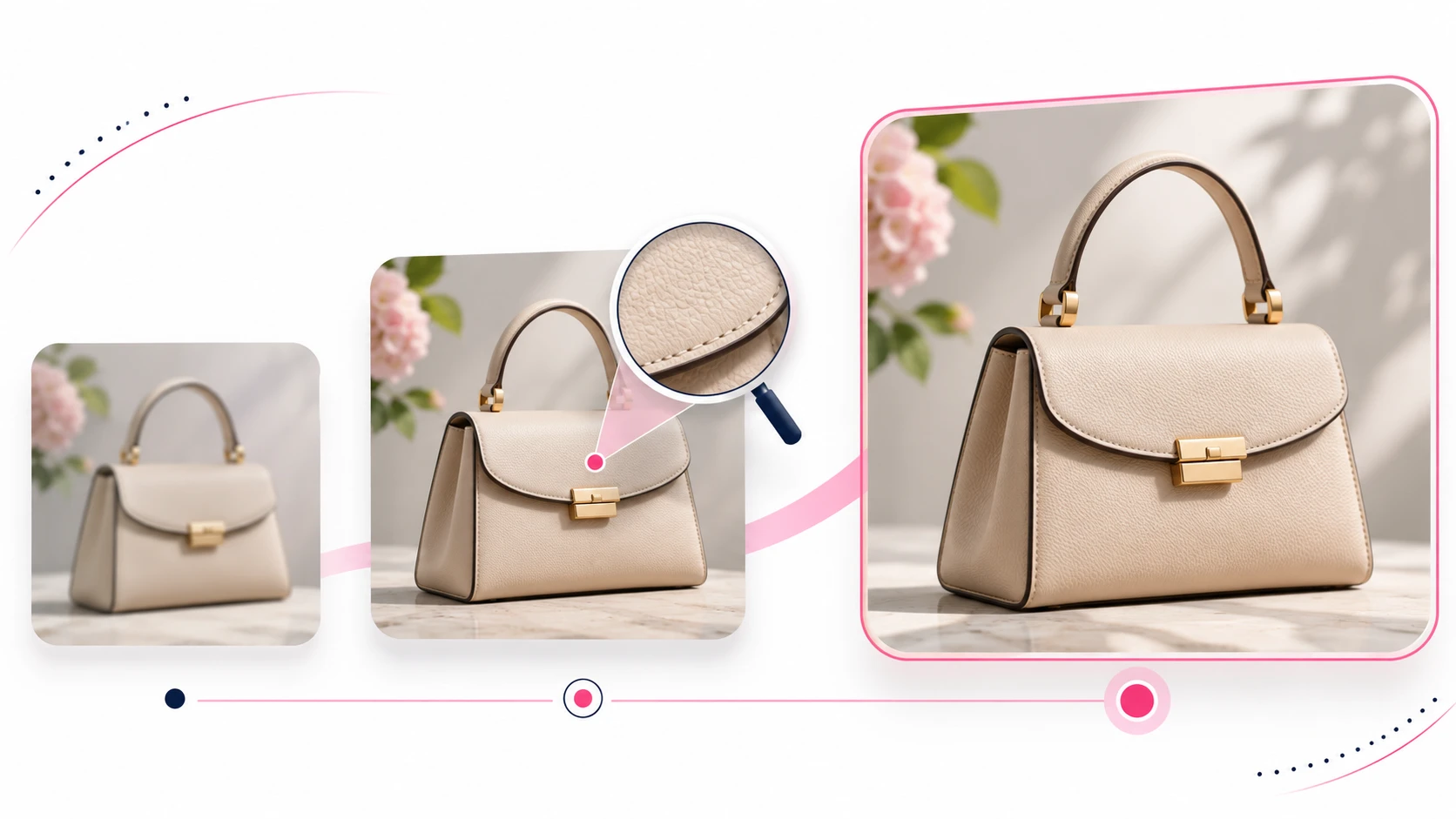
Расширяющееся партнёрство Adobe и Google тоже отражает сдвиг к связанным творческим процессам. Люди всё чаще переходят от генерации к редактированию, очистке, улучшению и доставке, не превращая каждое действие в отдельный проект. Поэтому онлайн-улучшитель изображений полезен как финальный слой после генерации.
Как улучшить изображение из нейросети: по шагам
1. Проверьте изображение при 100%-м масштабе
Начните с просмотра оригинала в фактическом размере пикселей. Маленькое превью скрывает проблемы в глазах, пальцах, этикетках, тонких линиях и повторяющихся узорах.
Посмотрите на зоны, которые важнее всего для задачи:
- Лица и волосы на портретах
- Края товара и логотипы в изображениях для интернет-магазина
- Мелкие надписи на постерах и соцмедиа-графике
- Архитектурные линии и высококонтрастные края
- Тени, отражения и прозрачные материалы
Если важная деталь уже «выдумана» неправильно, улучшение не восстановит правду с гарантией. Отметьте такие зоны для ручной правки или выберите другую сгенерированную вариацию до обработки.
2. Сначала общее ИИ-улучшение
Первый проход должен улучшить изображение целиком. ИИ-улучшитель оценивает контраст, цвет, края и локальный детализм вместе — это обычно сбалансированнее, чем сильный фильтр резкости на весь кадр.
Используйте умеренные настройки, если источник уже выглядит чистым. Более сильное улучшение уместно для маленькой картинки, сжатой загрузки или изображения с заметно мягкими деталями. Всегда сравнивайте результат с оригиналом, чтобы заметить ореолы, «пережаренные» текстуры или перенасыщенные цвета.
ИИ-улучшитель изображений от EzEnhancer создан именно для этого первого прохода. Браузерный процесс удобен, когда нужно загрузить картинку, посмотреть результат и перейти к следующему инструменту без установки программ.
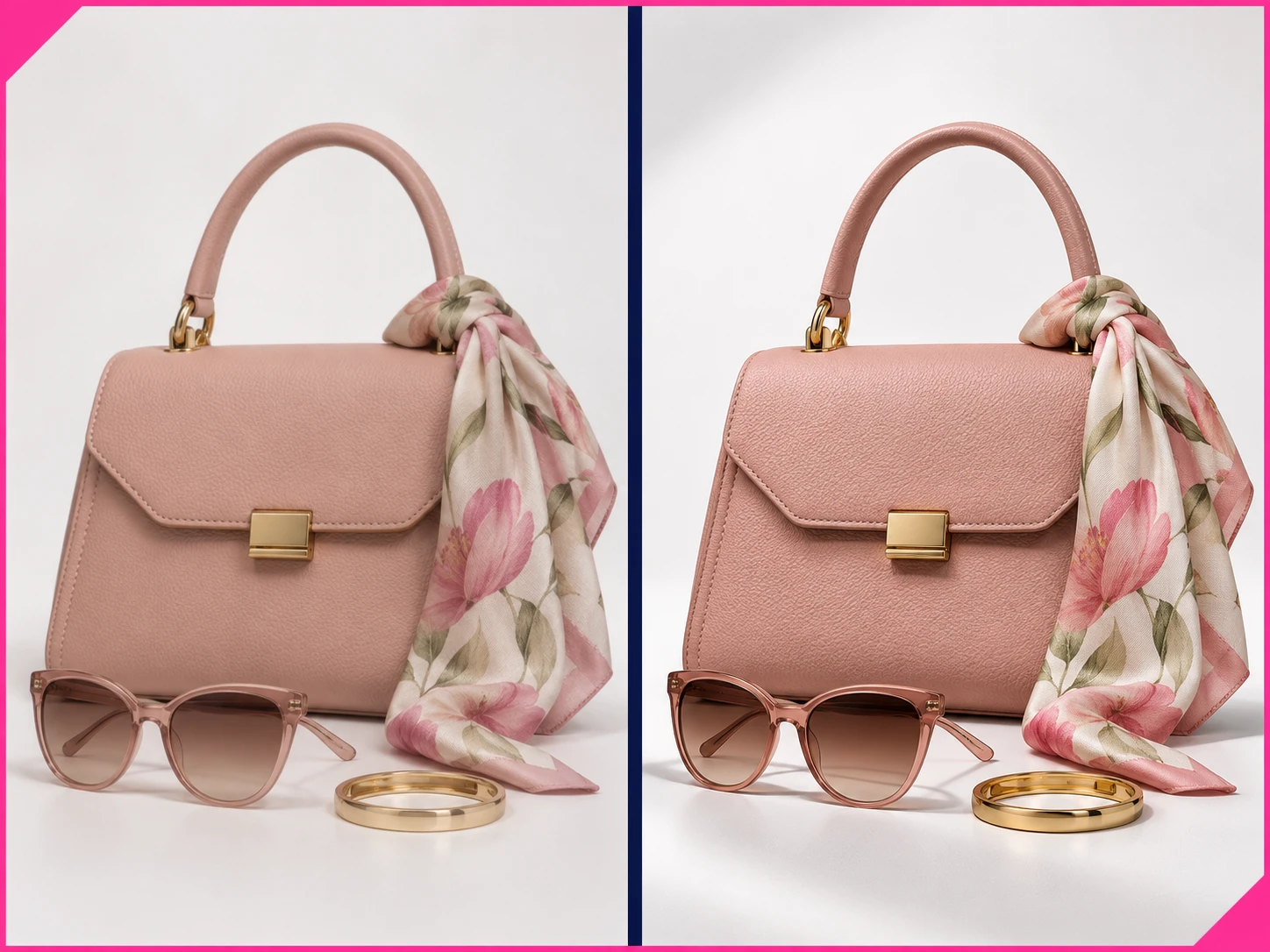
3. Уберите размытие и исправьте слабый текст отдельно
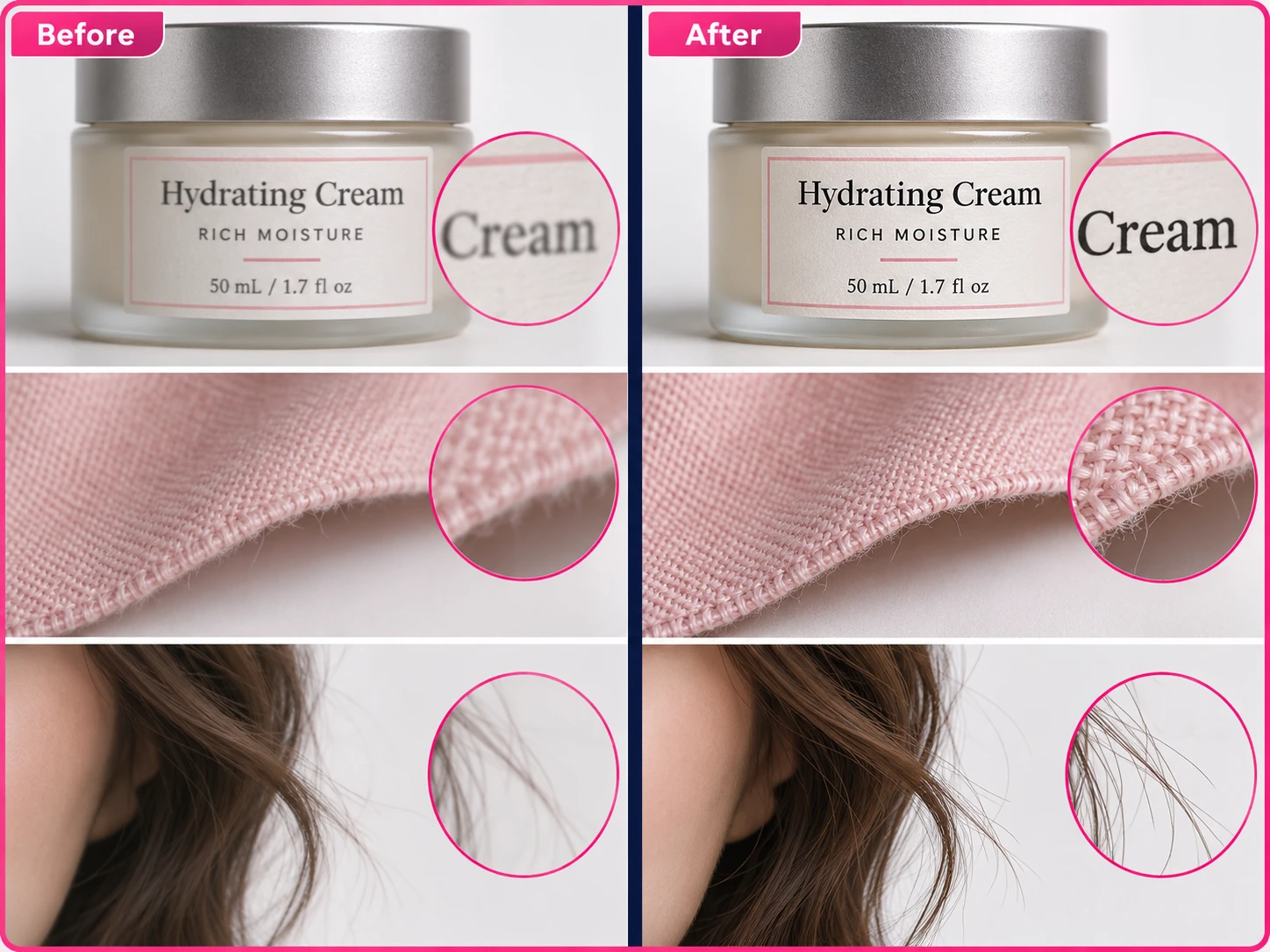
Размытие и низкое разрешение связаны, но это не одна и та же проблема. Размытому фото нужна коррекция размытия или резкости, а маленькому — реконструкция через увеличение разрешения. Лечить всё «повышением резкости» можно получить жёсткий результат без полезных деталей.
Для мягких портретов, одежды и краёв товара достаточно лёгкого прохода резкости или устранения размытия. На скриншотах, упаковке, схемах и графике для соцсетей проверяйте текст отдельно. Текст, сгенерированный ИИ, может выглядеть правильным на первый взгляд, но содержать обрывки штрихов и неровные отступы.
Инструменты удаления размытия и Image Sharpener от EzEnhancer закрывают разные части этого этапа очистки. Применяйте минимальную коррекцию, при которой важная деталь становится читаемой.
4. Апскейл — только на чистом изображении
Увеличение разрешения обычно идёт после общего улучшения и коррекции размытия. Если сначала увеличить зашумлённый или искажённый источник, модели придётся воспроизводить больше дефектов.
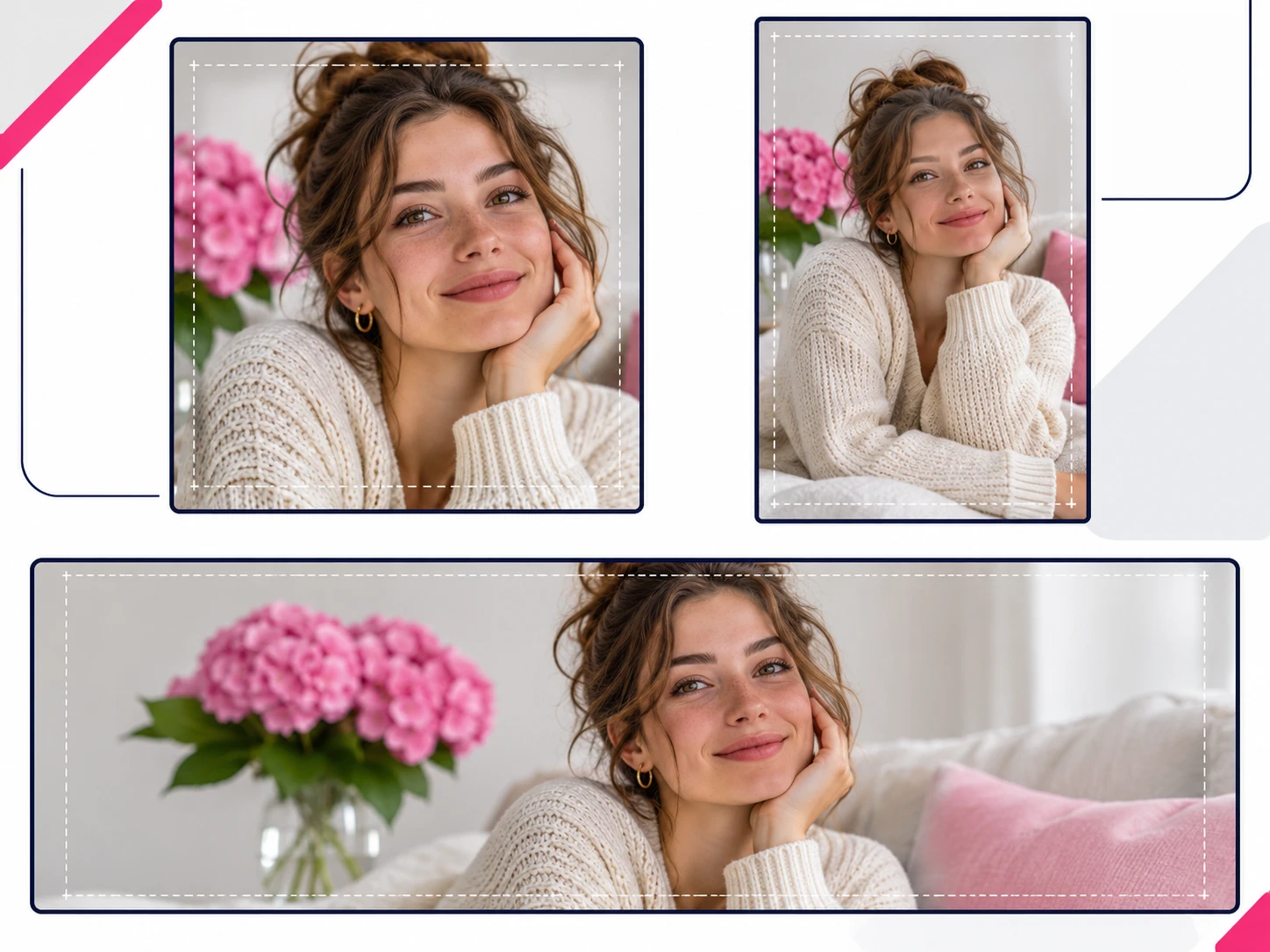
Определите финальный размер до апскейла. Квадратная карточка товара, вертикальный пост и широкий баннер требуют разных кропов и размеров. Если изображение пойдёт в нескольких форматах, держите чистый мастер-файл и делайте отдельные экспорты, а не масштабируйте одну и ту же сжатую копию снова и снова.
Для результата генерации в низком разрешении ИИ-апскейлер изображений от EzEnhancer поднимает рабочее разрешение до 4К, сохраняя края и текстуру главного объекта. Проверьте увеличенный результат при 100% перед скачиванием.
5. Очистите фон, когда объект готов
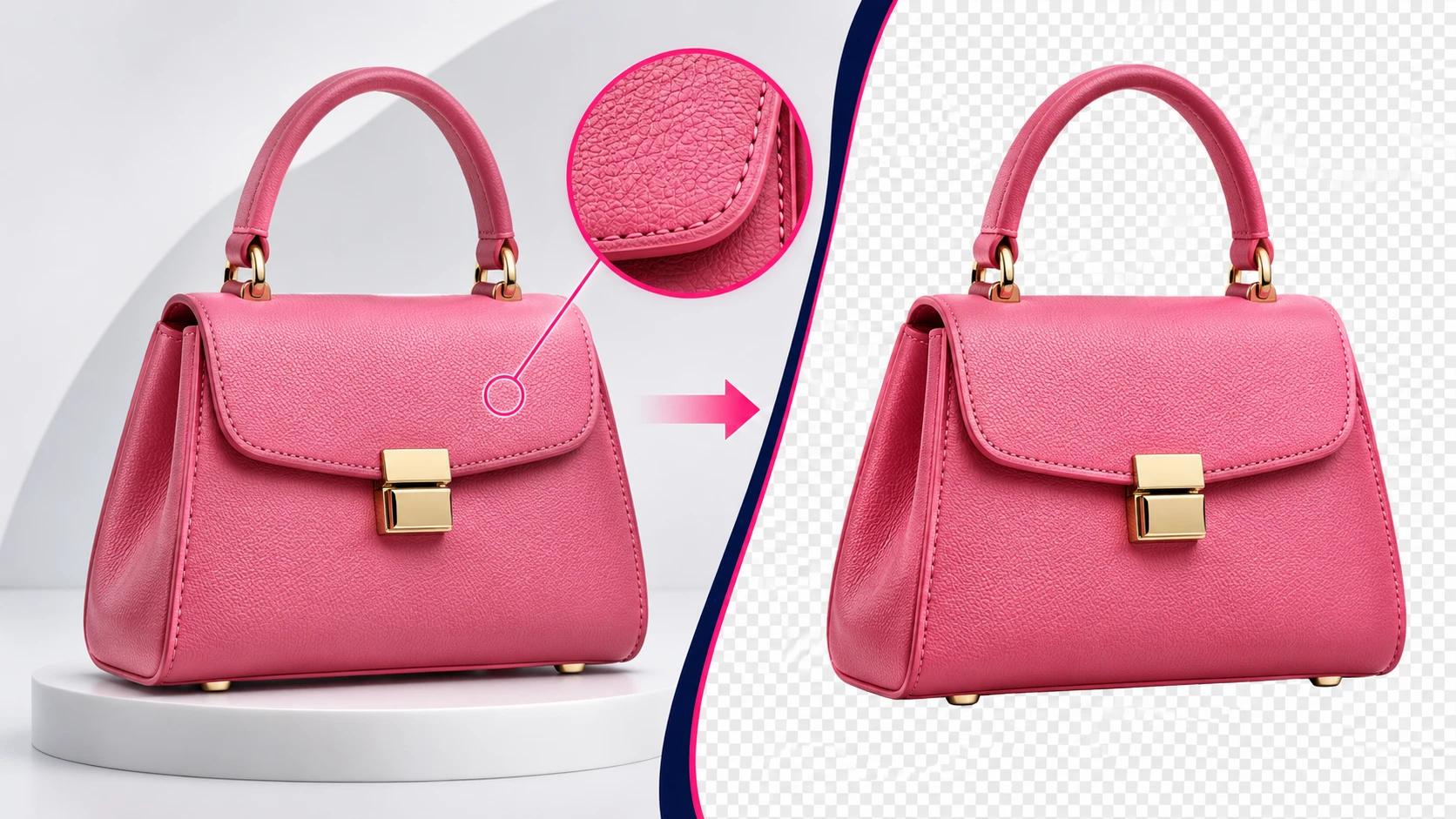
Многие изображения из нейросети создаются сразу для нескольких контекстов. Товару может понадобиться чистый белый фон для карточки, прозрачный фон для макета или lifestyle-окружение для соцсетей.
Удаляйте фон только после того, как объект получил нужный уровень детализации. Если сначала вырезать мягкий или искажённый объект, край после улучшения может выглядеть хуже. После удаления фона проверьте волосы, прозрачные материалы, тонкие кабели и другие зоны, которые трудно отделить от исходной сцены.
Используйте Background Remover от EzEnhancer, когда один и тот же сгенерированный объект должен работать в разных макетах. Сохраняйте оригинал, чтобы сравнить вырезку с исходной сценой.
6. Экспортируйте под реальный канал публикации
Финальный экспорт должен соответствовать месту показа. Перед скачиванием проверьте:
- Размеры в пикселях и соотношение сторон
- Формат файла и степень сжатия
- Отображение цвета на светлом и тёмном фоне
- Читаемость мелкого текста
- Кадрирование на экранах смартфонов
- Нужна ли прозрачность
Для большинства веб-изображений практичнее сжатый JPG или WebP. PNG нужен для прозрачности и чётких графических элементов. Используйте инструмент кадрирования EzEnhancer для разных пропорций и конвертер изображений для другого формата доставки. Не экспортируйте, не перезаливайте и не пережимайте один файл много раз: каждая лишняя конвертация может отнять детали.
Простой процесс EzEnhancer для изображений из нейросети
Когда изображение уже близко к готовому, процесс остаётся коротким:
- Сгенерируйте или выберите самую сильную картинку.
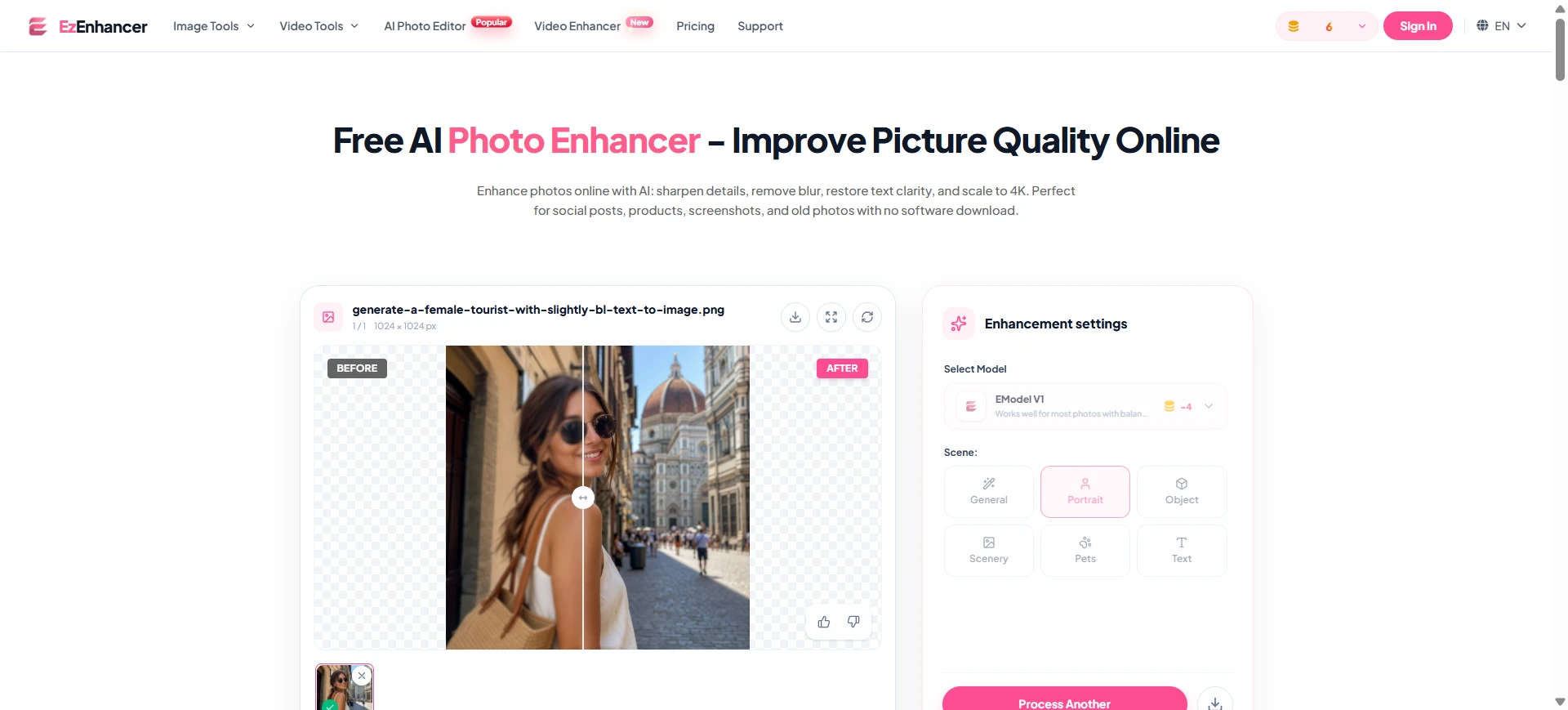
- Откройте её в рабочем пространстве EzEnhancer Photo Enhancer.
- Сравните оригинал и улучшенное превью.
- Используйте Unblur или Sharpen только там, где нужна дополнительная коррекция.
- Удалите фон, если материал должен работать в нескольких макетах.
- После очистки выполните апскейл и экспортируйте финальный размер.
Для сгенерированной картинки товара порядок обычно такой: улучшить → проверить текст и края → удалить фон → апскейл → экспорт. Для портрета: улучшить → убрать размытие → проверить кожу и волосы → кадрировать → экспорт. Инструменты те же, но критерии проверки меняются вместе с сюжетом.
Если вы работаете и с сгенерированным видео, посмотрите руководство по улучшению видео нейросетью от EzEnhancer — там похожий финальный процесс.
Частые ошибки при улучшении изображений из нейросети
Максимальное улучшение на каждой картинке
Больше обработки не значит автоматически лучше. Высокие настройки создают ореолы, жёсткие края и «пластиковые» текстуры. Начните с умеренного прохода и сравните с оригиналом.
Увеличение размера до исправления явных дефектов
Апскейл дефектного источника делает артефакты заметнее. Сначала исправьте главную проблему, затем увеличьте очищенную версию.
Доверие маленьким превью
Миниатюра может скрыть сломанный текст и неровные края. Проверяйте важные детали при 100% и смотрите финальный экспорт в том размере, в котором его увидят люди.
Игнорирование финального кадрирования
Изображение, сбалансированное в квадратном холсте, может потерять объект в вертикальном кропе. Решите, где появится изображение, прежде чем выбирать итоговые пропорции.
Замена исходного файла
Храните сгенерированный источник и улучшенный мастер отдельно. Так проще сделать новый кроп, ослабить улучшение или позже поправить фон.
Когда улучшать изображение из нейросети?
Улучшайте изображение из нейросети, когда концепция верна, но результату не хватает чёткости, разрешения или гибкости для финального использования. Улучшение особенно полезно для маленьких исходников, мокапов товаров, соцмедиа-графики, скриншотов, портретов и визуалов, которые будут кадрироваться или увеличиваться.
Если на картинке серьёзная анатомическая ошибка, неверное слово или деталь товара, которая должна быть точной, создайте лучший исходник в генераторе изображений или исправьте её в ИИ-редакторе фото. Улучшение — это финальный штрих, а не замена исправления самого изображения.
Часто задаваемые вопросы
Может ли ИИ-улучшение исправить любую проблему сгенерированного изображения?
Нет. Оно улучшает чёткость, края, разрешение и часть видимых артефактов, но не гарантирует, что неправильный объект, лицо, логотип или слово станут верными. Исправляйте крупные ошибки контента до этапа улучшения.
Что делать сначала: резкость или увеличение разрешения?
В большинстве случаев — убрать явное размытие и применить сбалансированное улучшение, а потом уже увеличивать. Если сначала увеличить зашумлённый или искажённый источник, дефекты станут заметнее.
Как улучшить текст, сгенерированный ИИ, на изображении?
Проверьте текст при 100%-м масштабе, примените лёгкий проход резкости или улучшения текста и сверьте каждый важный символ с задуманным словом. Если слово неверное, перегенерируйте или замените текст, а не рассчитывайте только на резкость.
Какой формат лучше для улучшенного изображения из нейросети?
Используйте формат под задачу. JPG или WebP подходит для большинства веб-изображений, PNG — для прозрачности и чёткой графики. Сохраняйте качественный мастер до создания сжатых версий.
Можно ли улучшать изображения из нейросети онлайн без программ?
Да. Браузерный процесс покрывает улучшение, устранение размытия, резкость, удаление фона и апскейл без установки — без ботов и сторонних сервисов, прямо в браузере. EzEnhancer предоставляет эти инструменты в своём онлайн-наборе для изображений.
Финальный чек-лист перед публикацией
- Главный объект резкий при 100%-м масштабе?
- Лица, руки, края товара и мелкий текст в порядке?
- Не добавило ли улучшение ореолы или неестественные текстуры?
- Изображение достаточно велико для финального места?
- Кадрирование работает на мобильных и десктопе?
- Фон подходит для места публикации?
- Вы сохранили оригинал и улучшенный мастер?
- Экспортированный формат подходит для страницы или платформы?
Генерация ИИ облегчает быстрое создание визуальных идей. Улучшение изображений помогает этим идеям пройти финальную проверку. Когда вы проверяете источник, исправляете конкретную проблему качества, увеличиваете разрешение в нужный момент и экспортируете под нужный канал, изображения из нейросети становятся надёжными материалами для публикации.
Настройки AI Image Colorizer: режимы, модели и цвета
Сравнение моделей, режимов, палитр, промптов и форматов AI-колоризатора для фотографий, манги, лайн-арта и иллюстраций.
AI-колоризация фото или Photoshop для старых семейных снимков
Сравнение AI-колоризатора и Photoshop для старых семейных фотографий: скорость, реализм, реставрация, приватность и удобство публикации.