














Настройки AI Image Colorizer: режимы, модели и цвета
AI Image Colorizer умеет гораздо больше, чем автоматически раскрашивать чёрно-белые фотографии. Правильно выбранный инструмент по-разному обрабатывает выцветший семейный снимок и страницу манги, защищает контуры и реплики, следует текстовому описанию цветов или использует другое изображение как цветовой референс.
EzEnhancer AI Image Colorizer разделяет задачи на четыре режима: Фото, Манга и комиксы, Лайн-арт и эскизы, Иллюстрации и живопись. Для каждого исходника отображаются подходящие параметры.
В этом руководстве разобраны основные настройки, их влияние на результат и удачные комбинации для типовых задач.
Краткая рекомендация: для обычного чёрно-белого снимка начните с Фото → EModel → Обычное фото → Естественная палитра → Автоматически. Опишите цвета, если важен оттенок конкретной одежды или предмета. Используйте референс, если персонаж, товар или костюм должны соответствовать существующей палитре.
Полный процесс работы
- Выберите Фото, Манга и комиксы, Лайн-арт и эскизы или Иллюстрации и живопись.
- Нажмите Загрузить или Добавить изображения и выберите JPG, PNG или WebP до 18 МБ.
- Укажите AI-модель и, если доступно, качество или разрешение.
- Настройте тип фото, палитру, защиту линий, фон и светотень.
- В разделе управления цветом выберите Автоматически, Описать цвета или Референс.
- Выберите PNG, JPG или WebP.
- Запустите Раскрасить изображение, проверьте результат и скачайте подходящую версию.
Бесплатные пользователи сейчас могут добавить одно изображение, VIP — до десяти. Число на кнопке показывает ожидаемый расход кредитов. Лимиты и тарифы могут меняться, поэтому ориентируйтесь на актуальную цифру перед запуском.
Сначала выберите подходящий режим
Режим — не просто название категории. Он сообщает модели, чем являются оттенки серого: фотографическим светом, растром манги, штрихами эскиза или живописной фактурой. Ошибка может привести к грязным линиям, излишней фотореалистичности рисунка, мультяшной коже или слишком активному фону.
| Режим | Подходит для | Основные настройки | Не рекомендуется для |
|---|---|---|---|
| Фото | Чёрно-белые, старые и выцветшие фото, плёнка, портреты, архивы | Тип фото и палитра | Чистый лайн-арт и страницы манги |
| Манга и комиксы | Панели, страницы, аниме-рисунки, изображения с репликами | Рендеринг, линии, фон, тени, текст | Фотопортреты |
| Лайн-арт и эскизы | Персонажи, товары, сцены, дизайн-черновики | Тип объекта, заливка, линии, фон, тени | Тональные картины без контуров |
| Иллюстрации и живопись | Цифровое и традиционное искусство, концепты, детские рисунки | Тип работы, палитра, рендеринг, свет | Исторически точная реставрация |
Если категория неочевидна, оценивайте визуальный язык. Портрет с естественным светом и фактурой — Фото; персонаж из чернильных контуров — Манга или Лайн-арт; проработанная серая живопись — Иллюстрации.
Как выбрать AI-модель
Модель влияет на скорость, стоимость, следование инструкциям, поддержку референса и размер результата.
| Модель | Доступные режимы | Уровни и кредиты | Преимущество | Рекомендуется для |
|---|---|---|---|---|
| EModel | Все четыре | 5 кредитов | Быстро, экономично и близко к оригиналу | Первые пробы, автоматическая колоризация, обычные фото и рисунки |
| GPT Image 2 | Фото, Лайн-арт, Иллюстрации | Низкое 6 / Среднее 10 / Высокое 20 | Лучше понимает детальные инструкции и референсы | Сложные люди, материалы, товары и арт-дирекшн |
| Nano Banana 2 | Манга и комиксы | 1K 5 / 2K 8 / 4K 12 | Специализация на манге и выбор разрешения | Панели, персонажи и крупный экспорт |
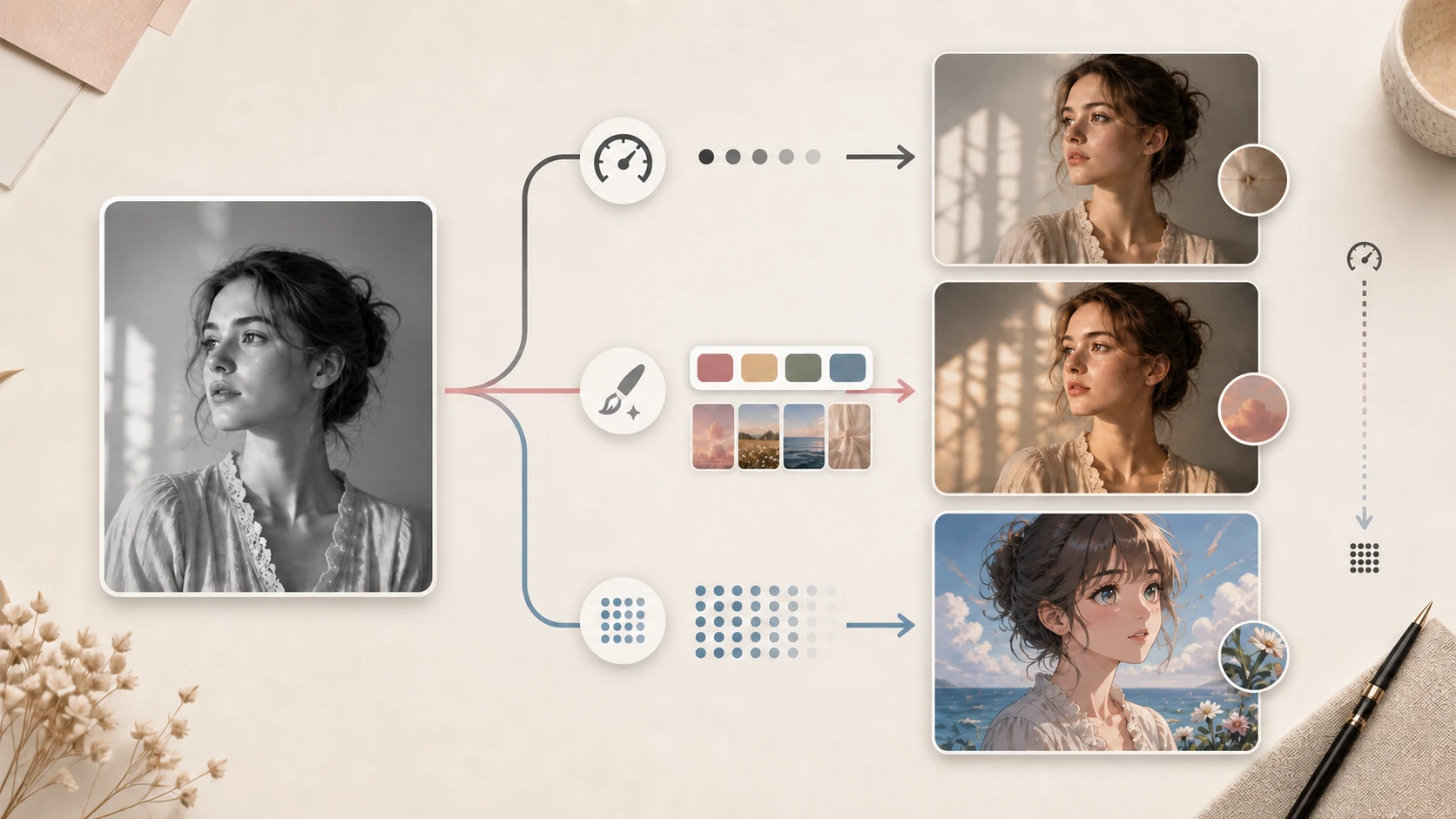
EModel: сначала создайте базовый результат
EModel — практичный старт, если вы ещё не знаете, какие параметры важны. Отдельного меню качества нет; поддерживаются автоматический режим и описание цветов, а стоимость обычно ниже.
Сначала проверьте, верны ли режим и палитра или стиль. Их корректировка часто полезнее немедленного перехода на дорогую модель.
EModel не поддерживает референс. Если объект должен совпасть с готовой цветовой схемой, выберите другую модель.
GPT Image 2: для точных указаний
- Низкое: недорогая проверка промпта и палитры.
- Среднее: баланс для важных изображений и инструкций средней сложности.
- Высокое: для сложных людей, товаров и материалов или если остаются затёки цвета.
Высокое качество не исправит неверный режим. При грязных краях сначала проверьте режим и защиту линий.
Nano Banana 2: манга с выбором разрешения
- 1K: быстрые тесты цвета, черновики и превью.
- 2K: отдельные панели, листы персонажей и обычная публикация.
- 4K: крупный экран, проверка деталей, печать или последующая обрезка.
WebP сейчас недоступен с Nano Banana 2 — используйте PNG или JPG.
Режим Фото: что делают настройки
Главные группы — Тип фото и Цветовая палитра. Первая задаёт характер исходной фотографии, вторая — общий цветовой стиль, а не точный цвет каждого предмета.
Тип фото
| Параметр | Вероятный эффект | Лучше всего для | Совет |
|---|---|---|---|
| Фото | Универсальный сбалансированный цвет | Улица, интерьер, пейзаж | Начните здесь без особой категории |
| Старое фото | Учитывает старинные лица, одежду и обстановку | Скан альбома, ранние портреты | Сначала уберите разрывы и царапины |
| Выцветшее фото | Восстанавливает остаточные цвета и баланс | Пожелтевшие и обесцвеченные цветные отпечатки | Не первый выбор для чистого монохрома |
| Плёнка | Сохраняет связь атмосферы, цвета и зерна | Плёночные сканы, киношная улица, негативы | Когда настроение важнее насыщенности |
| Портрет | Приоритет кожи, волос, одежды и лица | Одиночные и групповые портреты | Чтобы выделить человека на сложном фоне |
| Историческое | Более сдержанная трактовка эпохи | Архивы, форма, старая архитектура | Цвет — гипотеза, не доказательство |
Если есть разрывы, заломы, пятна или утраченные детали лица, сначала используйте AI-реставрацию фотографий. Чистая структура облегчает распознавание краёв и тканей.
Цветовая палитра
| Параметр | Визуальное направление | Рекомендуется для |
|---|---|---|
| Естественная | Сдержанная насыщенность, правдоподобная кожа и среда | Семья, документальные кадры, первые тесты |
| Яркая | Более насыщенные и разделённые цвета | Соцсети, товары, современные сцены |
| Тёплая | Больше оранжевого, золота и тёплого розового | Закаты, интерьер, семейные моменты |
| Винтажная | Мягкая цветопередача старой печати | Старые фото и ретро-стиль |
| Кинематографичная | Усиленный тепло-холодный контраст | Портреты, город, концепты |
| Пастельная | Светлые мягкие цвета с низким контрастом | Свадьбы, дети, лайфстайл |
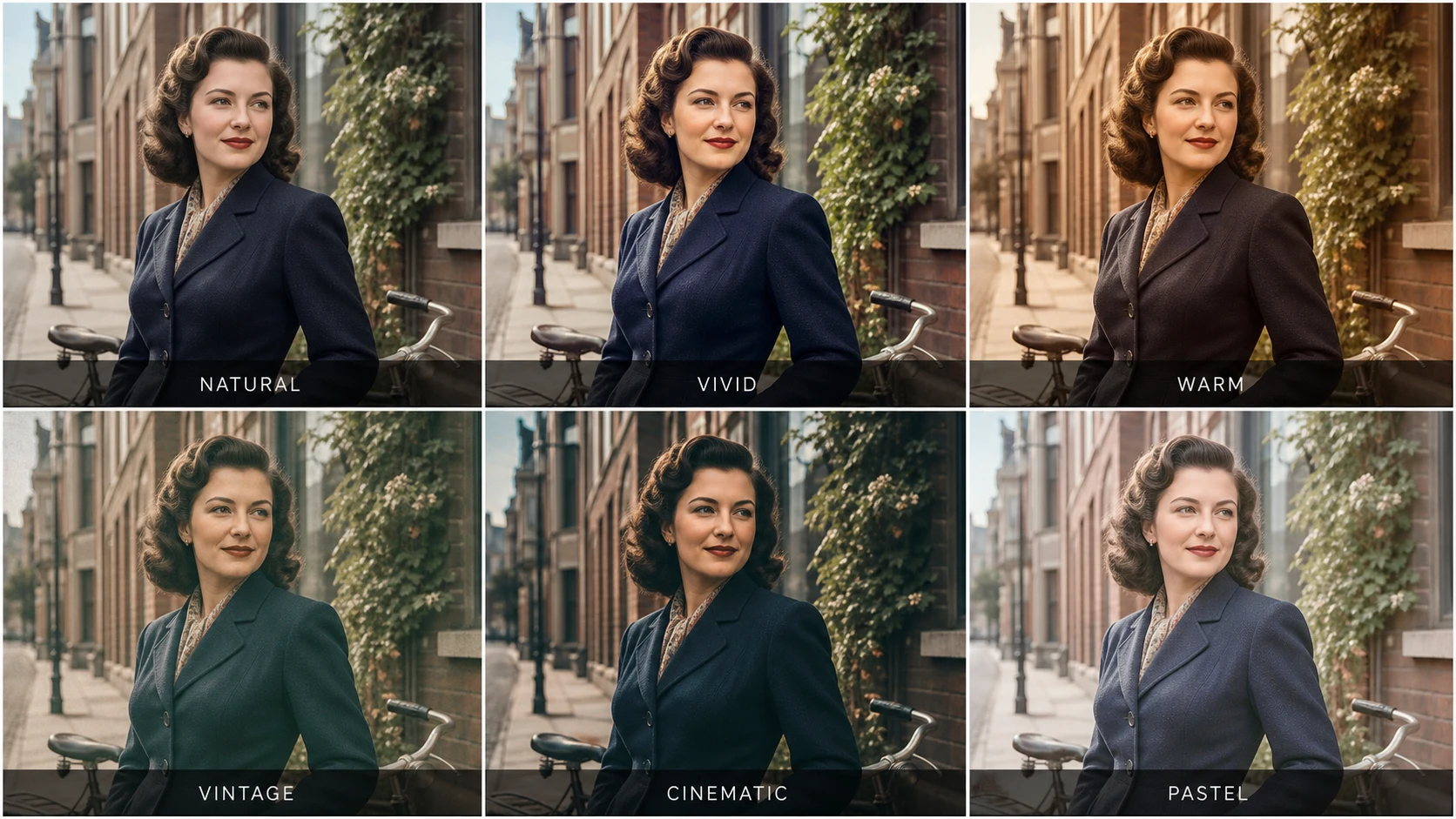
Портрет, поза, кадр и фон одинаковы; меняется только общая обработка. Естественная сдержанна, Яркая усиливает разделение, Тёплая добавляет золото, Винтажная смягчает, Кинематографичная углубляет контраст, Пастельная его снижает.
Палитра задаёт общее направление и не гарантирует цвет конкретной куртки. Для этого используйте описание или референс.
Манга и комиксы: защита линий, текста и постоянства цветов
Для манги важны чистая тушь, читаемый текст и постоянные цвета персонажей. Исследование Comicolorization описывает применение референсов персонажей на нескольких панелях.
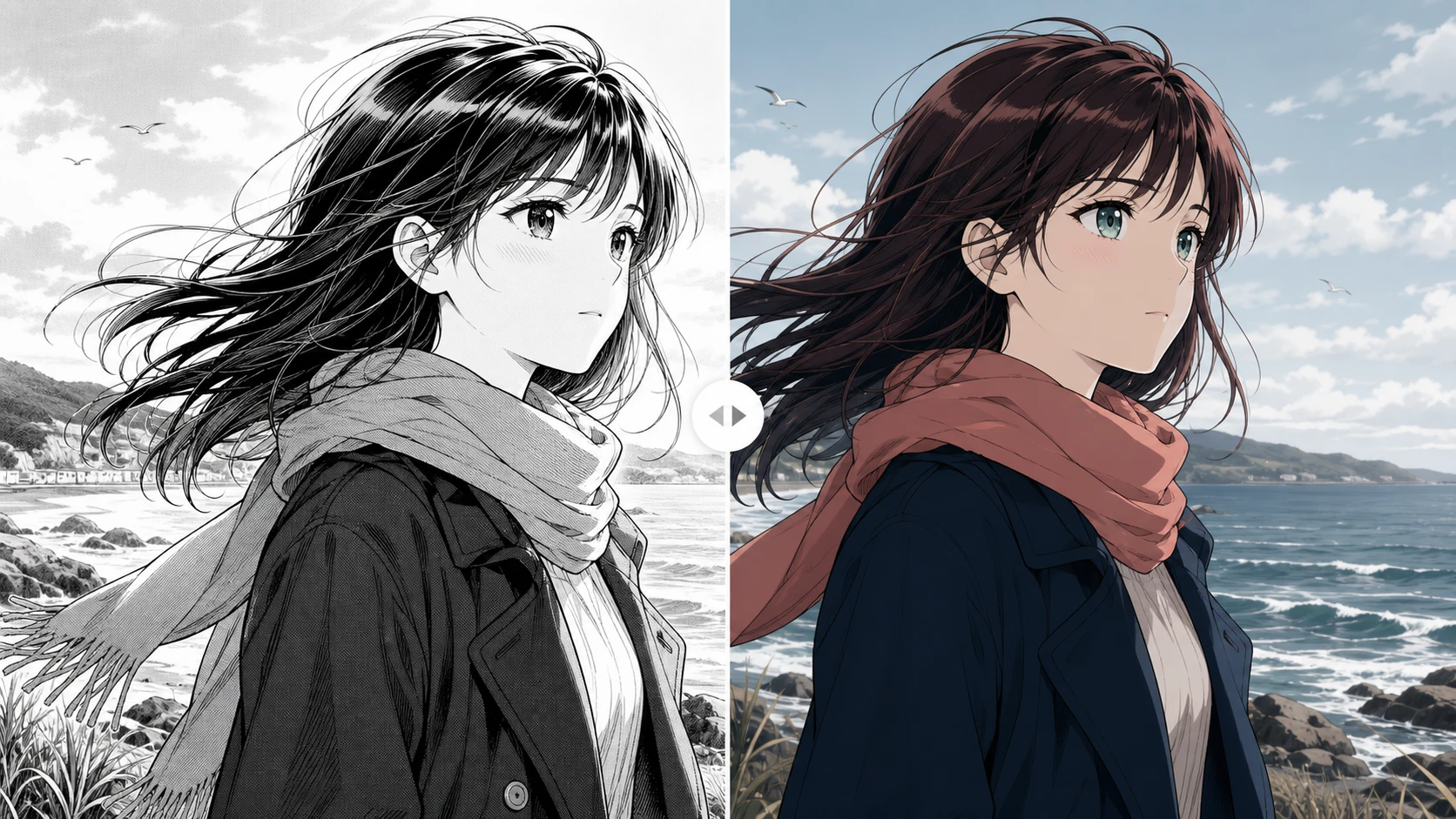
Стиль рендеринга
- Cel Shaded: чёткие зоны света и тени, подходящие для аниме и экшена.
- Плоский цвет: чистые базовые цвета с минимумом теней для character sheet и Webtoon.
- Мягкое аниме: плавные переходы для романтики и повседневных сцен.
- Винтажная манга: ретро-печать для историй о прошлом и обложек.
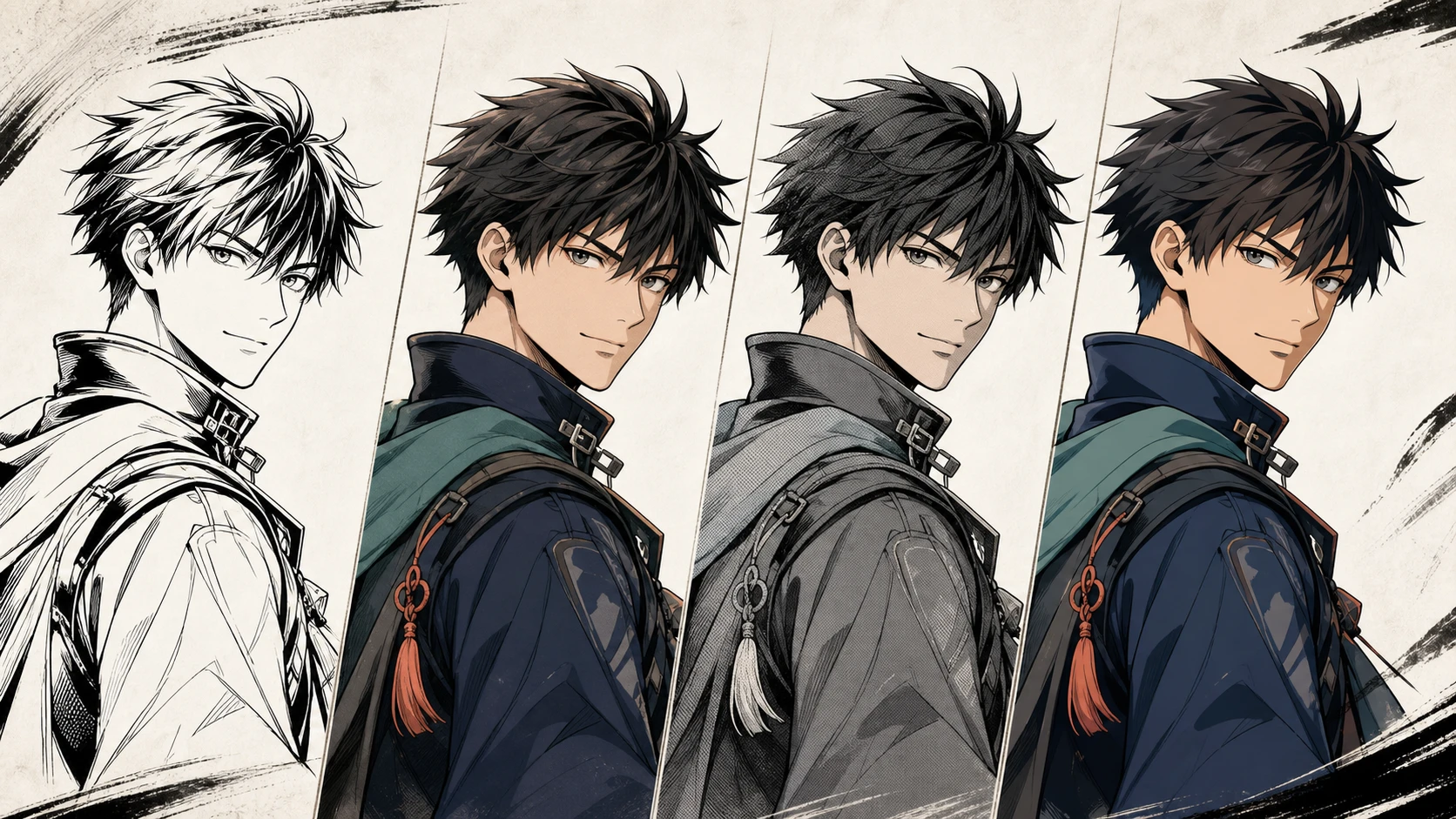
Защита линий
- Строгая: сильно защищает контуры; подходит готовым страницам, тонким линиям и тексту.
- Сбалансированная: естественнее смешивает цвет и тени; лучше для толстого контура.
Если цвет выходит за тушь, выберите Строгую. Если результат похож на наклейку, попробуйте Сбалансированную.
Фон
- Автоматически: модель решает, насколько окрашивать фон.
- Раскрасить: активно добавляет цвет окружению.
- Оставить монохромным: сохраняет фон чёрно-белым и выделяет героя.
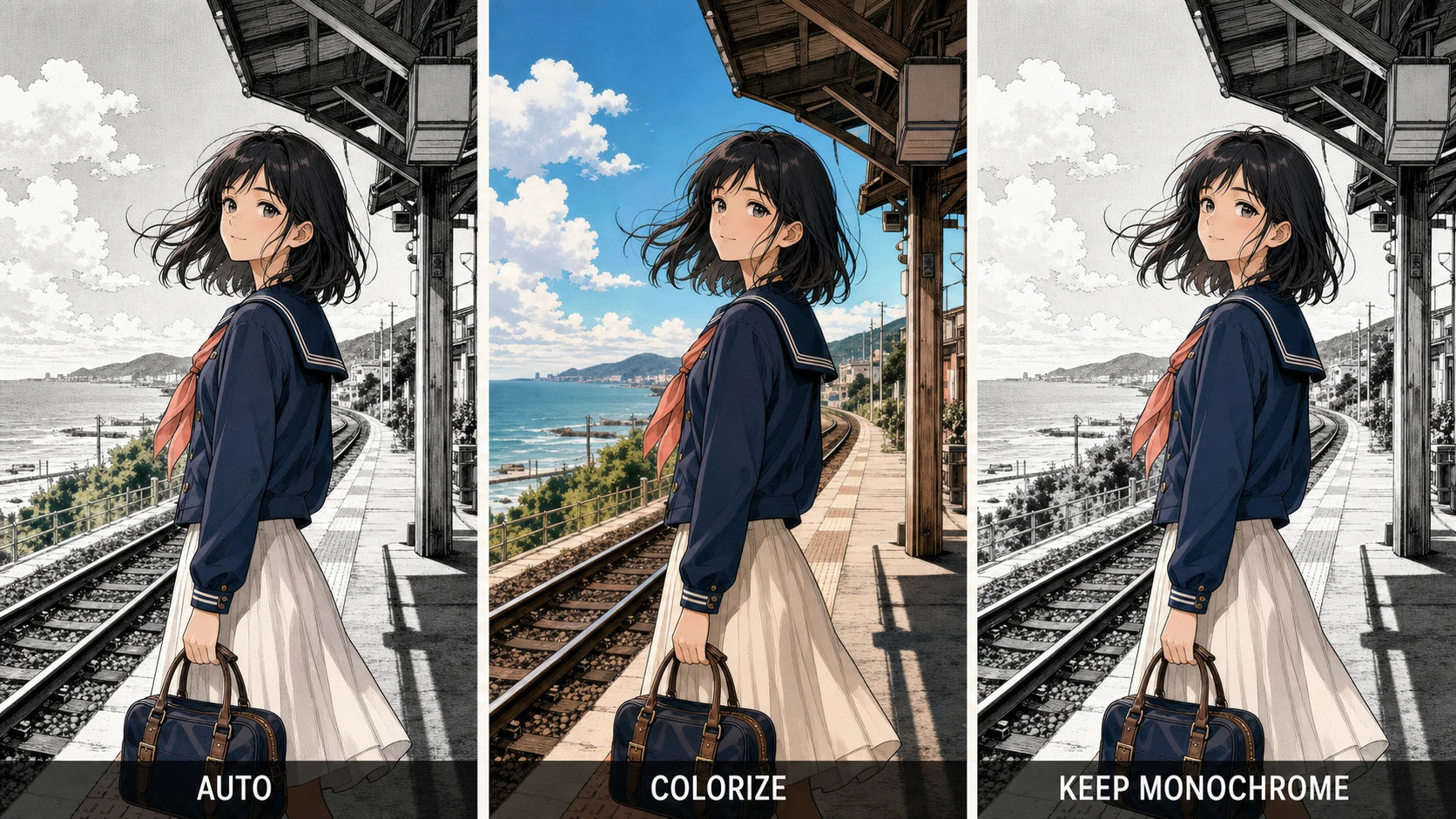
Тени
- Оригинальные: следуют растру, серым тонам и теням исходника.
- Мягкие: создают плавные переходы.
- Cel: добавляют графичные анимационные тени.
Обработка текста
- Сохранить: защищает реплики, звуковые эффекты и текст.
- Красить вокруг: окрашивает рисунок вокруг букв.
Для страницы с диалогами начните с Cel Shaded + Строгая + Раскрасить + Оригинальные + Сохранить.
Лайн-арт и эскизы: сначала определите объект
Режим сначала выясняет, что изображают контуры, и только потом выбирает заполнение. Это помогает разделить объект и фон и применить правильные материалы.
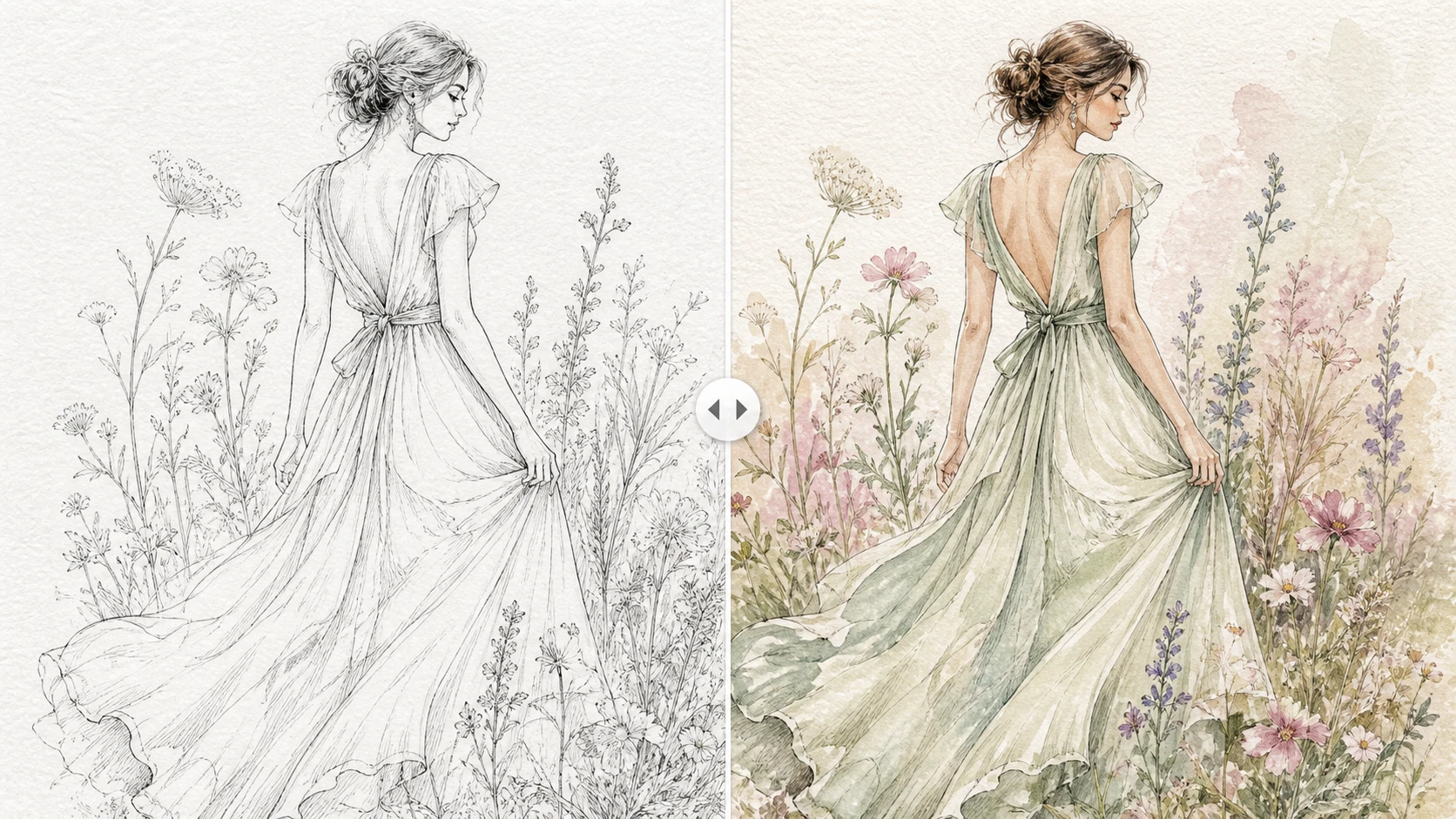
Тип объекта
- Персонаж: люди, существа, костюмы и листы персонажей.
- Предмет: товары, мебель, реквизит и транспорт.
- Сцена: интерьеры, архитектура, улицы и пейзажи.
- Дизайн: узоры, промышленные концепты и абстрактные эскизы.
Если товар отметить как персонажа, он может получить логику цветов кожи или одежды. Сложная улица как предмет может потерять связи окружения.
Стиль заливки
- Плоский цвет: ровные области и минимум тонов, удобная основа.
- Cel Shaded: базовый цвет и чёткие тени для аниме и мультяшных товаров.
- Акварель: мягкие края и полупрозрачные переходы.
- Пастель: светлые малоконтрастные цвета для детских и лайфстайл-работ.
Для чистого товарного рисунка: Строгая + Плоский цвет + Оригинальные. Для свободного карандаша: Сбалансированная + Акварель + Мягкие.
Иллюстрации и искусство: сохранить или переосмыслить материал
Режим считает художественную фактуру оригинала значимой. Нужно решить, сохранять поверхность или переводить работу в другой визуальный язык.
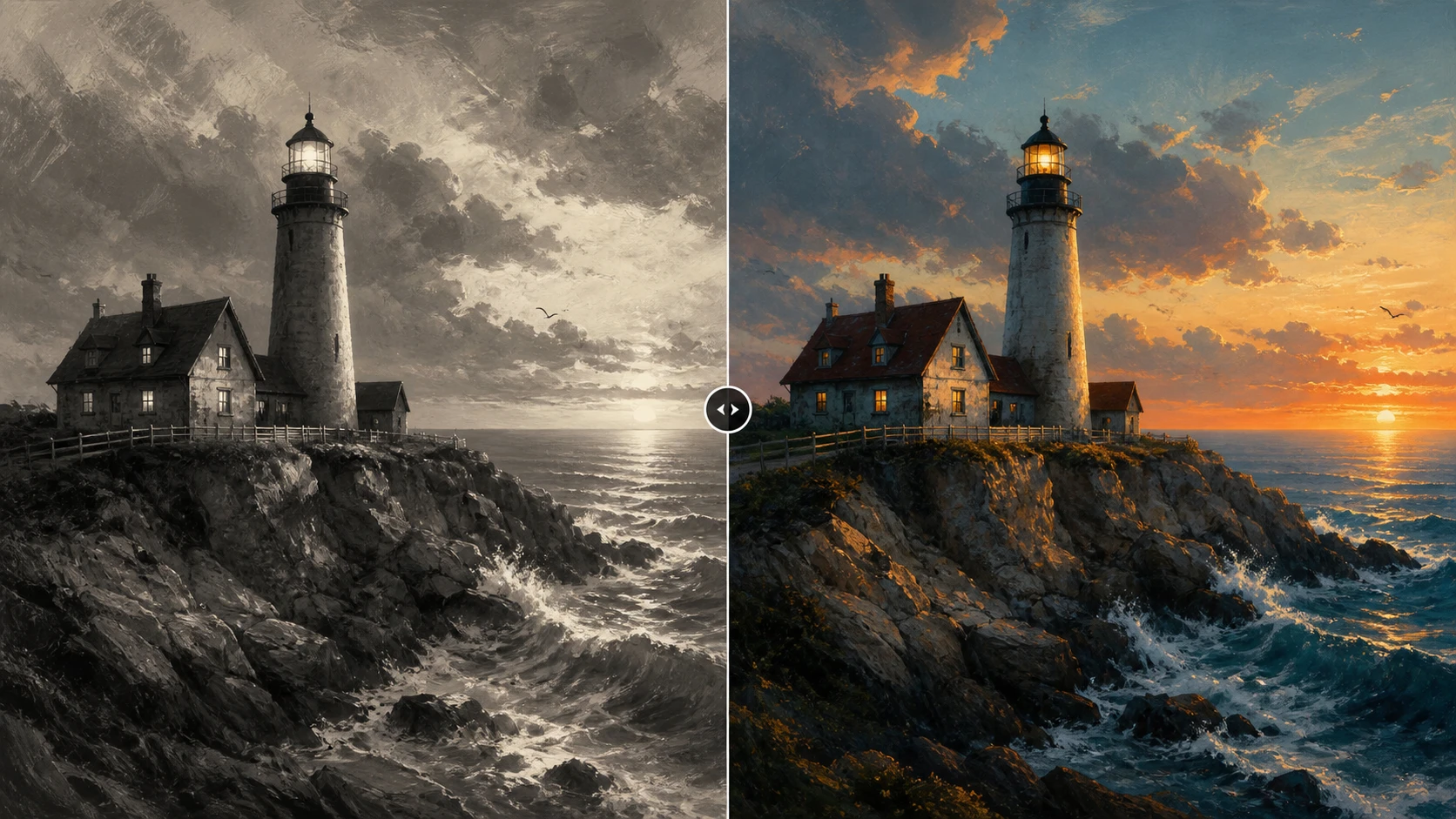
Тип работы
- Цифровое искусство: цифровая живопись, серый рендер, готовая иллюстрация.
- Традиционное искусство: карандаш, акварель, масло, тушь.
- Концепт-арт: персонажи, окружение, кино и игры.
- Детский рисунок: простые формы и работы детей.
Палитра и рендеринг
Кроме шести фотопалитр доступны:
- Сохранить: удерживает мазки, текстуру и характер.
- Живописный: усиливает смешение цветов и поверхность краски.
- Акварель: предпочитает прозрачные слои и бумажную фактуру.
- Cel Shaded: формирует ясные плоскости и аниме-тени.
Освещение
- Сохранить: сохраняет светотень источника.
- Сделать естественным: согласует свет и температуру с реальной сценой.
Для готовой серой работы начните с Сохранить рендеринг + Сохранить свет.
Управление цветом: автоматическое, описание или референс
Лучший вариант — самый простой, который выражает задачу. Сначала создайте автоматическую базу, затем добавьте либо текст, либо референс.
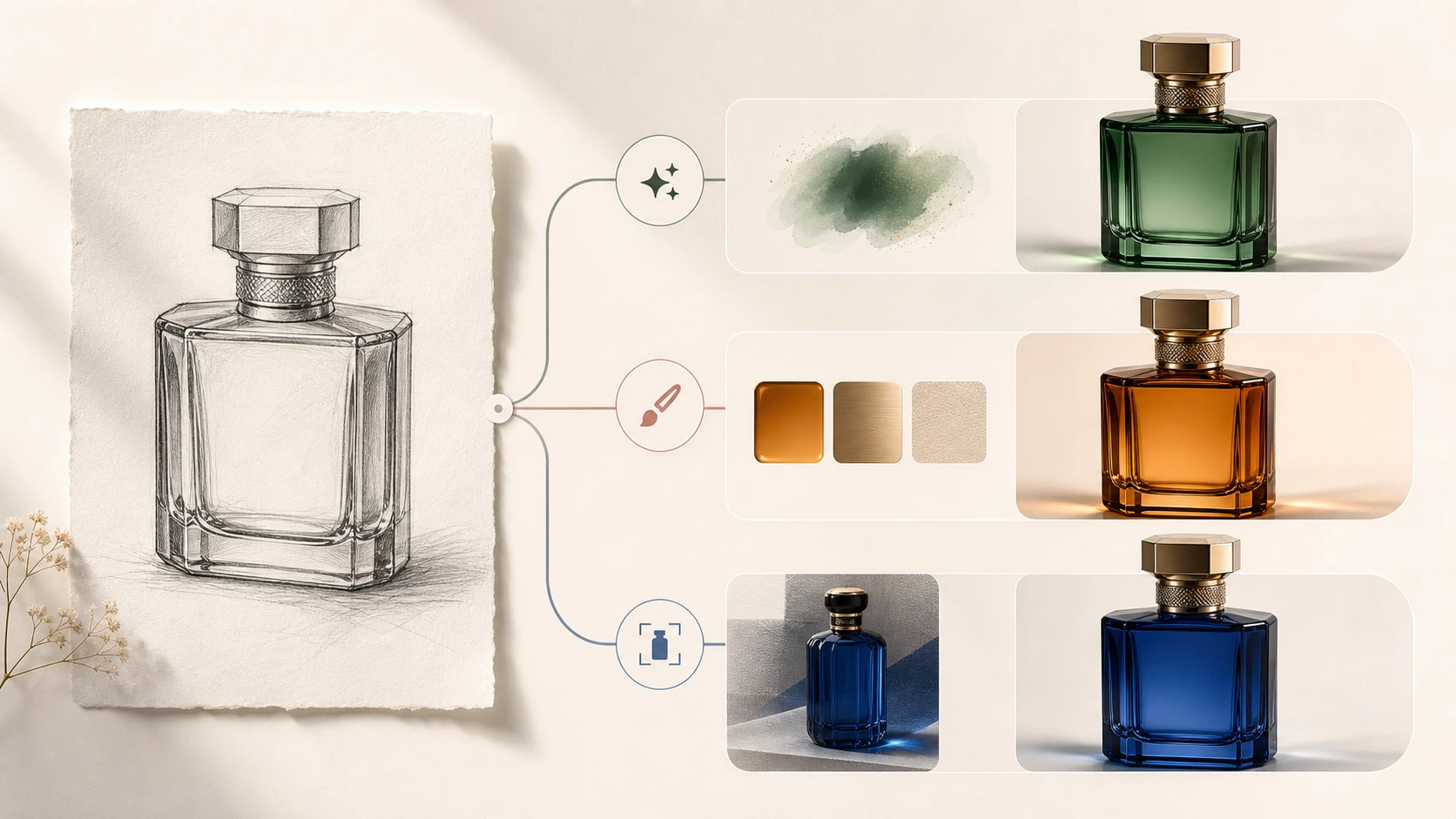
Автоматически
Модель выводит правдоподобные цвета из людей, объектов, материалов и сцены. Подходит, если:
- нет подтверждённых исторических или официальных цветов;
- нужен быстрый естественный результат;
- сначала оцениваются режим и стиль;
- точный цвет товара или одежды не важен.
Ограничение — неопределённость: убедительная синяя куртка могла быть коричневой.
Описать цвета
Пишите по схеме объект + цвет + материал + свет.
Фото: естественная кожа, тёмно-каштановые волосы с рыжим оттенком, хлопковая рубашка цвета слоновой кости, тёмно-синяя шерстяная куртка, тёплый дневной свет
Манга: чёрные волосы, янтарные глаза, тёмно-зелёная форма, тёплая кожа, светло-голубой класс, чистый cel shading
Товар: матовая бутылка лесного зелёного цвета, серебряная шлифованная крышка, нейтральный серый фон, мягкий студийный свет
В первом промпте оставьте три–пять важных связей. Слишком много противоречивых направлений ослабляет результат.
Референс
Другое изображение направляет цвета соответствующего главного объекта, но не копирует позу, фон, композицию и свет.
Используйте для:
- повторяющегося персонажа с заданной палитрой;
- того же товара с другого ракурса;
- одинаковой одежды или формы;
- серии связанных панелей и иллюстраций.
Выбирайте ясный, нормально освещённый референс с похожим ракурсом.
Референс — отдельный процесс без смешивания пресетов и цветовых заметок. EModel его не поддерживает; GPT Image 2 доступен для фото, лайн-арта и иллюстраций, Nano Banana 2 — для манги.
Если неверен только один цвет, исправьте его в AI-фоторедакторе, не создавая всё заново.
PNG, JPG или WebP
| Формат | Сильная сторона | Лучше всего для | Ограничение |
|---|---|---|---|
| PNG | Линии и текст без потерь | Манга, лайн-арт, дизайн и редактирование | Большой файл |
| JPG | Малый размер и совместимость | Фото, превью и соцсети | Потери и нет прозрачности |
| WebP | Хороший баланс качества и размера | Сайты и блоги | Недоступен в Nano Banana 2 |
Для манги и лайн-арта выбирайте PNG, для обычных фотографий — JPG. Для сайта храните PNG-мастер и создавайте WebP-копию.
Если нужен больший размер, сначала утвердите цвета, затем увеличьте раскрашенное изображение. Раннее увеличение усиливает и ошибки.
Четыре готовых набора настроек
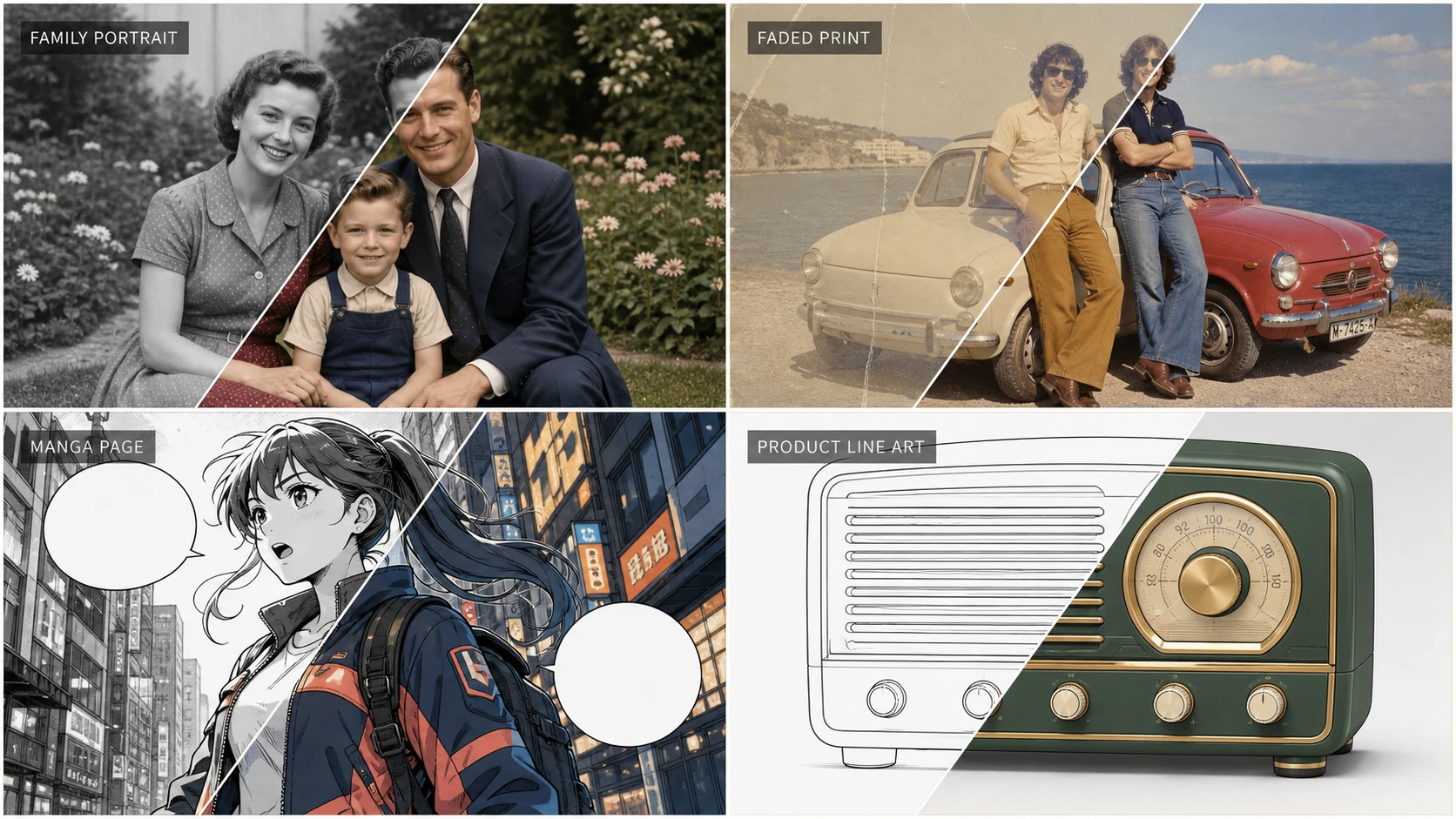
| Проект | Настройки | Почему работает |
|---|---|---|
| Семейный портрет | Фото → EModel → Портрет → Естественная → Автоматически → JPG | Быстро, недорого, приоритет людям |
| Поцарапанный выцветший отпечаток | Сначала реставрация; затем Старое/Выцветшее → Естественная/Винтажная | Восстанавливает структуру до цвета |
| Манга с диалогами | Манга → Nano Banana 2 2K → Cel → Строгая → Раскрасить → Оригинальные → Сохранить → PNG | Защищает тушь и текст |
| Товар в фирменных цветах | Лайн-арт → GPT Image 2 Среднее → Предмет → Плоский → Строгая → Описать → PNG | Сохраняет контур и материал |
Частые проблемы и решения
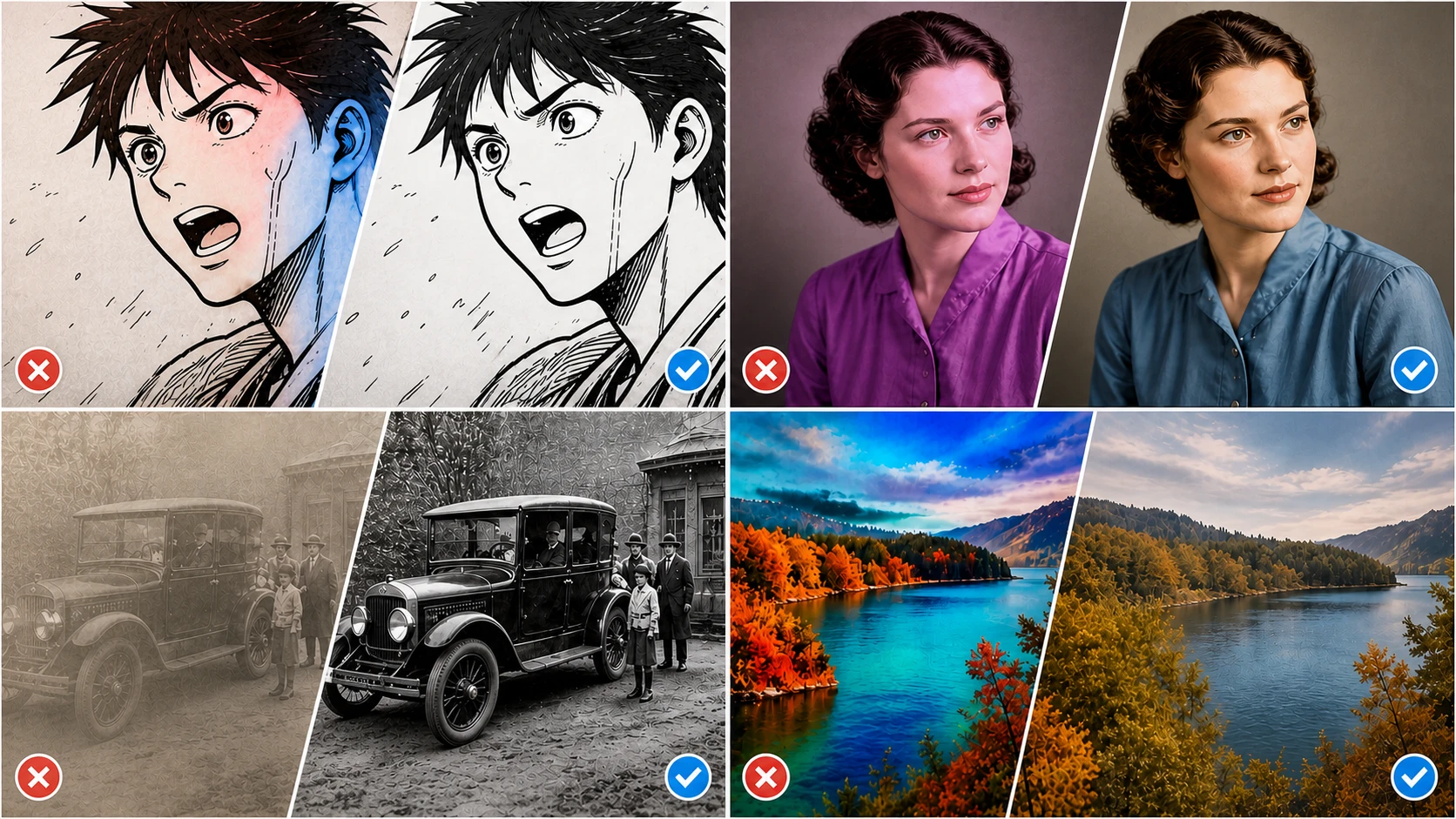
Лицо выглядит естественно, но одежда неправильного цвета
Автоматический режим — оценка. Перейдите к описанию и укажите одежду, цвет и материал: «тёмно-синяя шерстяная куртка». При наличии образца используйте референс.
Цвет закрывает линии манги
Поставьте Строгую защиту, Оригинальные тени и PNG. Сначала очистите серые, шумные или оборванные линии.
Старое фото остаётся серым и мутным
Для настоящего монохрома выберите Старое фото, для выцветшего цветного отпечатка — Выцветшее. Тёмные и пересвеченные изображения дают меньше подсказок. Официальное руководство Photoshop по колоризации также рекомендует улучшить яркость и контраст.
Фон спорит с объектом
В Манге или Лайн-арте оставьте фон монохромным. В Фото замените Яркую или Кинематографичную палитру на Естественную и удалите лишние указания фона.
Один персонаж меняет цвет
Используйте один референс и похожие ракурсы. В тексте сохраняйте одинаковые слова для цвета, материала и света.
Высокое качество не помогает
Качество улучшает детали и исполнение инструкции, но не неверный режим или противоречивые параметры. Перед дополнительными расходами проверьте категорию, объект, линии, фон и промпт.
Как эффективнее тестировать настройки
Меняйте по одной переменной:
- Создайте базу с моделью по умолчанию, ближайшим типом и автоматическим цветом.
- Определите проблему: общий цвет, объект, линии, фон или детали.
- Измените только связанный параметр.
- Сравните с базой.
- Повышайте качество после исправления структуры.
Так легче понять, что помогло, и не тратить кредиты на неразборчивые сочетания.
Итоговая рекомендация
Правильный порядок: определить визуальный язык, выбрать модель, создать базу и добавить только необходимое управление цветом.
Для семейных и документальных фото часто достаточно Естественной палитры и Автоматического режима. Исторические цвета — визуальная реконструкция, не доказательство. В манге, лайн-арте и товарах чистые края, защищённый текст и повторяемые цвета важнее максимальной насыщенности.
EzEnhancer объединяет эти процессы в браузере, но каждый параметр лучше использовать для решения конкретной проблемы.
Часто задаваемые вопросы
Чем AI Image Colorizer отличается от Photo Colorizer?
Photo Colorizer — простой автоматический процесс для чёрно-белых фотографий. AI Image Colorizer добавляет мангу, лайн-арт, иллюстрации, стили, текст и референсы. Для обычного семейного снимка специальный колоризатор чёрно-белых фото может быть быстрее.
Можно ли вернуть цвет выцветшей цветной фотографии?
Да. Выберите Фото → Выцветшее фото и начните с Естественной или Тёплой палитры. Разрывы, царапины, пятна и утраты лучше исправить заранее.
Референс копирует человека или фон?
Нет. Он направляет только цвет соответствующего объекта и должен сохранить объект, позу, фон, композицию и свет исходника. Важные коммерческие результаты нужно проверять.
Какие форматы поддерживаются?
Загрузка JPG, PNG и WebP; вывод PNG, JPG или WebP. Nano Banana 2 сейчас не поддерживает WebP.
Сколько кредитов стоит одна колоризация?
Интерфейс показывает 5 для EModel, 6/10/20 для GPT Image 2 и 5/8/12 для Nano Banana 2. Проверяйте актуальную цифру на кнопке.
Какие настройки лучше для реалистичной колоризации чёрно-белого фото?
Начните с Фото → Фото или Портрет → Естественная → Автоматически. Для старого скана выберите Старое фото, для обесцвеченного цветного отпечатка — Выцветшее, а описание добавляйте только для известного цвета предмета.