Бесплатно обрезайте изображения и делите их онлайн

Обрежьте фото, создайте круглый PNG с прозрачными углами, разделите картинку на сетку 3×3 или нарежьте длинное изображение на удобные части.

Рабочая область обрезки

Загрузите изображение, обрежьте или разделите его и скачайте готовый результат.

Обрезка

Перетащите изображение для обрезки или разделения

Загрузите JPG, PNG или WebP. Обрезка и разделение выполняются локально в браузере.

JPGPNGWebPЛокальная обработка

Обрезка и разделение в одном локальном инструменте

Выполняйте повседневные задачи без смены приложений, регистрации и отправки личных файлов на сервер.

Точная область обрезки

Перемещайте рамку вручную или выбирайте 1:1, 4:3, 16:9, 3:4, 9:16 и собственное соотношение.

Гибкое разделение

Делите по длинной стороне, строкам и столбцам или на плитки заданного размера и проверяйте каждый результат.

Приватная обработка в браузере

JPG, PNG и WebP обрабатываются через Canvas и остаются на вашем устройстве.

От загрузки до ZIP за три шага

Загрузите изображение, выберите способ под конечную задачу, проверьте результат и скачайте один файл или полный ZIP.

1

Загрузите изображение

Выберите JPG, PNG или WebP. Редактируемый предпросмотр появится сразу в браузере.

2

Обрежьте или разделите

Настройте область, пропорции, сетку, количество частей, форму или размер плитки.

3

Проверьте и экспортируйте

Просмотрите все результаты и скачайте одно изображение либо упорядоченный ZIP.

Попробуйте реальные изображения для популярных задач

Каждый пример — готовый исходник. Загрузите его с рекомендованными настройками, а затем замените своим файлом.

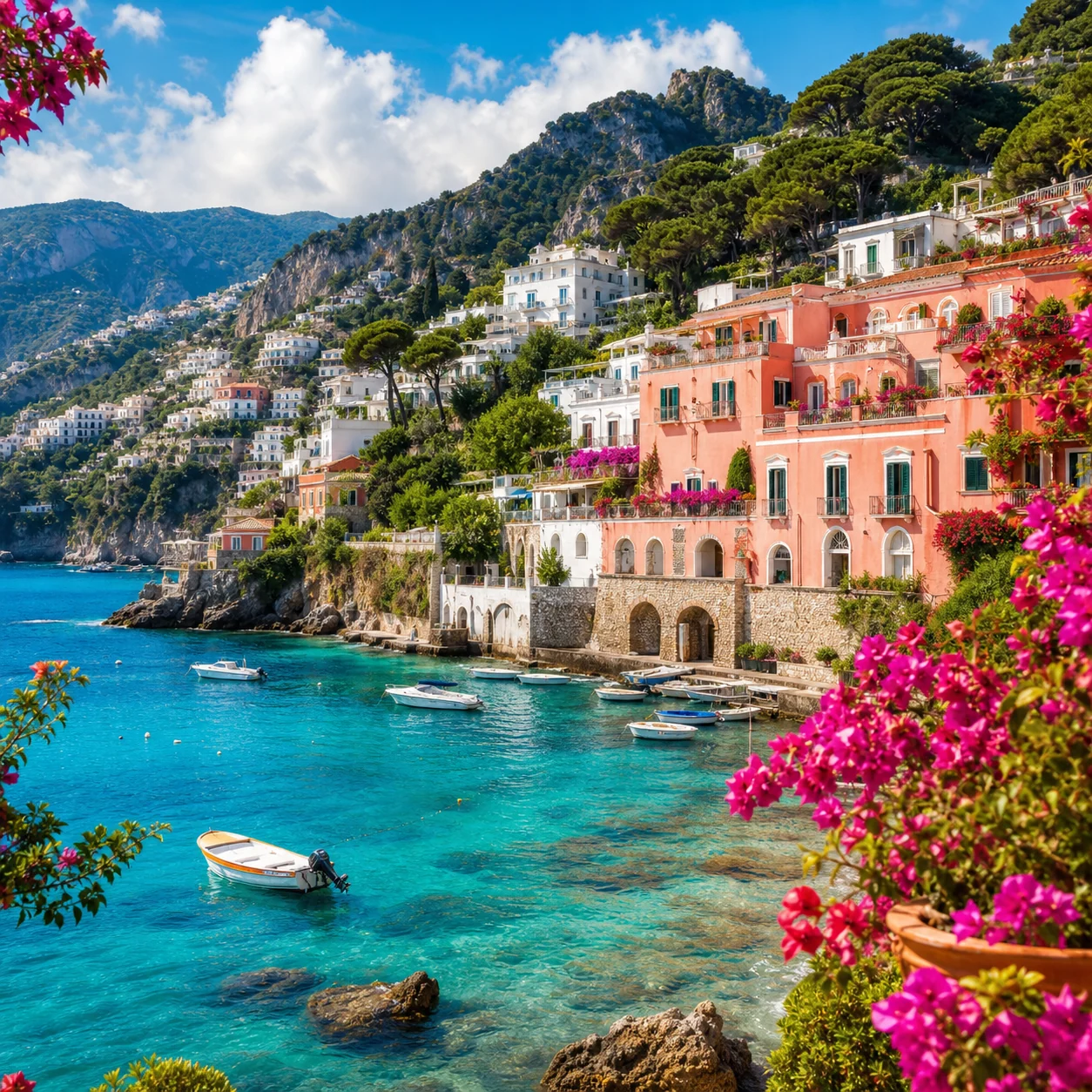
Яркая фотография побережья для разделения на сетку 3 на 3
Режим: Разделить на сеткуНастройка: 3 × 3

Сетка 3×3 для соцсетей

Разделите квадратное фото на девять ровных плиток для puzzle-feed, рекламной кампании или сетки профиля.

  • Начните с квадратного исходника, чтобы все плитки были одинаковой формы.
  • Не располагайте лица и важный текст на линиях разреза.

Центрированный портрет для круглой обрезки с прозрачным фоном
Режим: Обрезка по формеНастройка: Круглый PNG

Круглая фотография профиля

Превратите центрированный портрет в круглый аватар с прозрачными углами для профиля или страницы команды.

  • Оставьте немного места над волосами и по бокам от плеч.
  • Выберите PNG, чтобы область за кругом оставалась прозрачной.
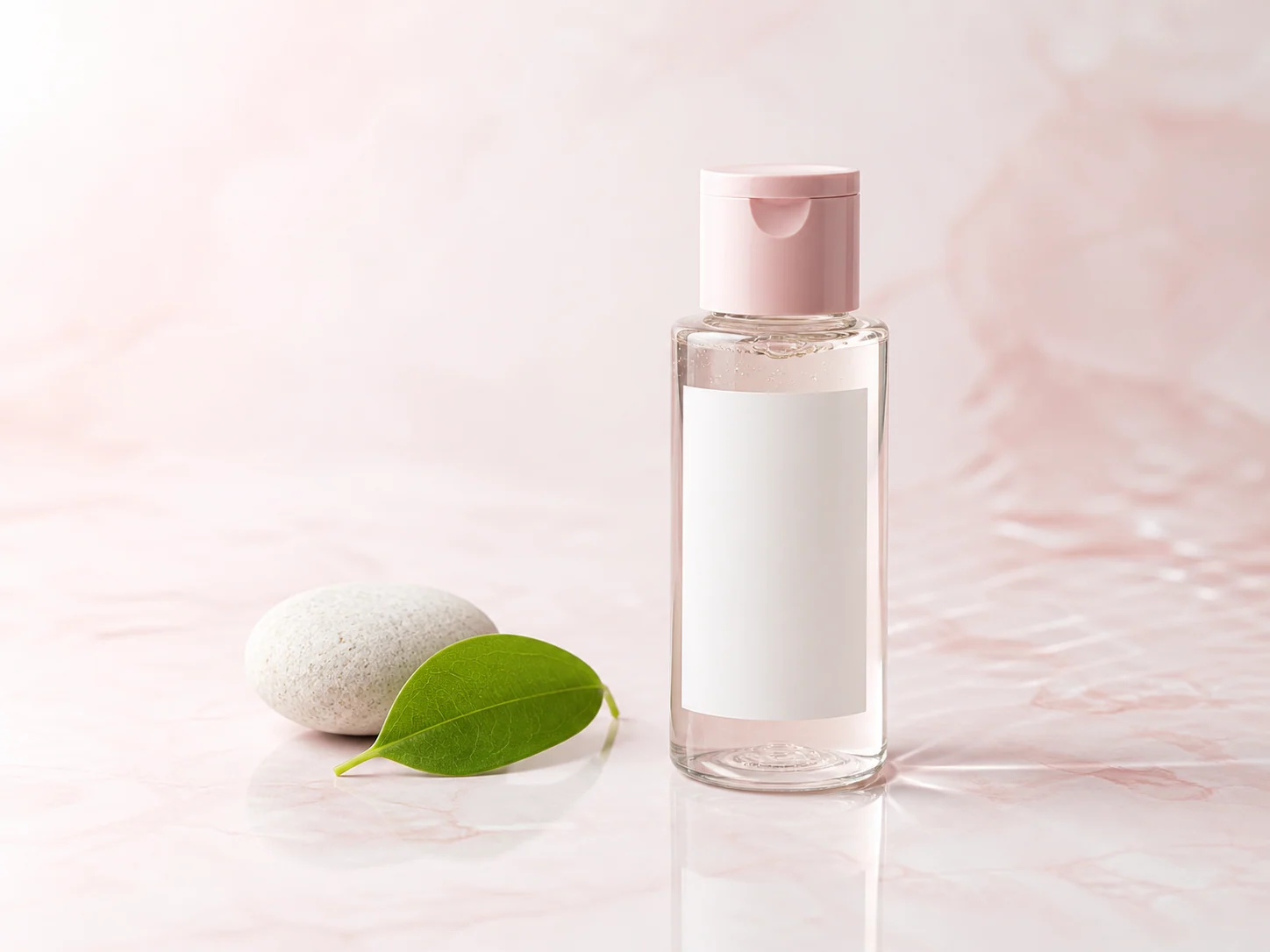
Фото товара без бренда с запасом для квадратной обрезки
Режим: Обрезка по пропорцииНастройка: 1:1

Квадратное фото товара

Кадрируйте товар в формате 1:1 для магазина, каталога, рекламы или маркетплейса.

  • Сохраните равномерные поля и не прижимайте товар к краям.
  • Перед публикацией проверьте результат в размере миниатюры.
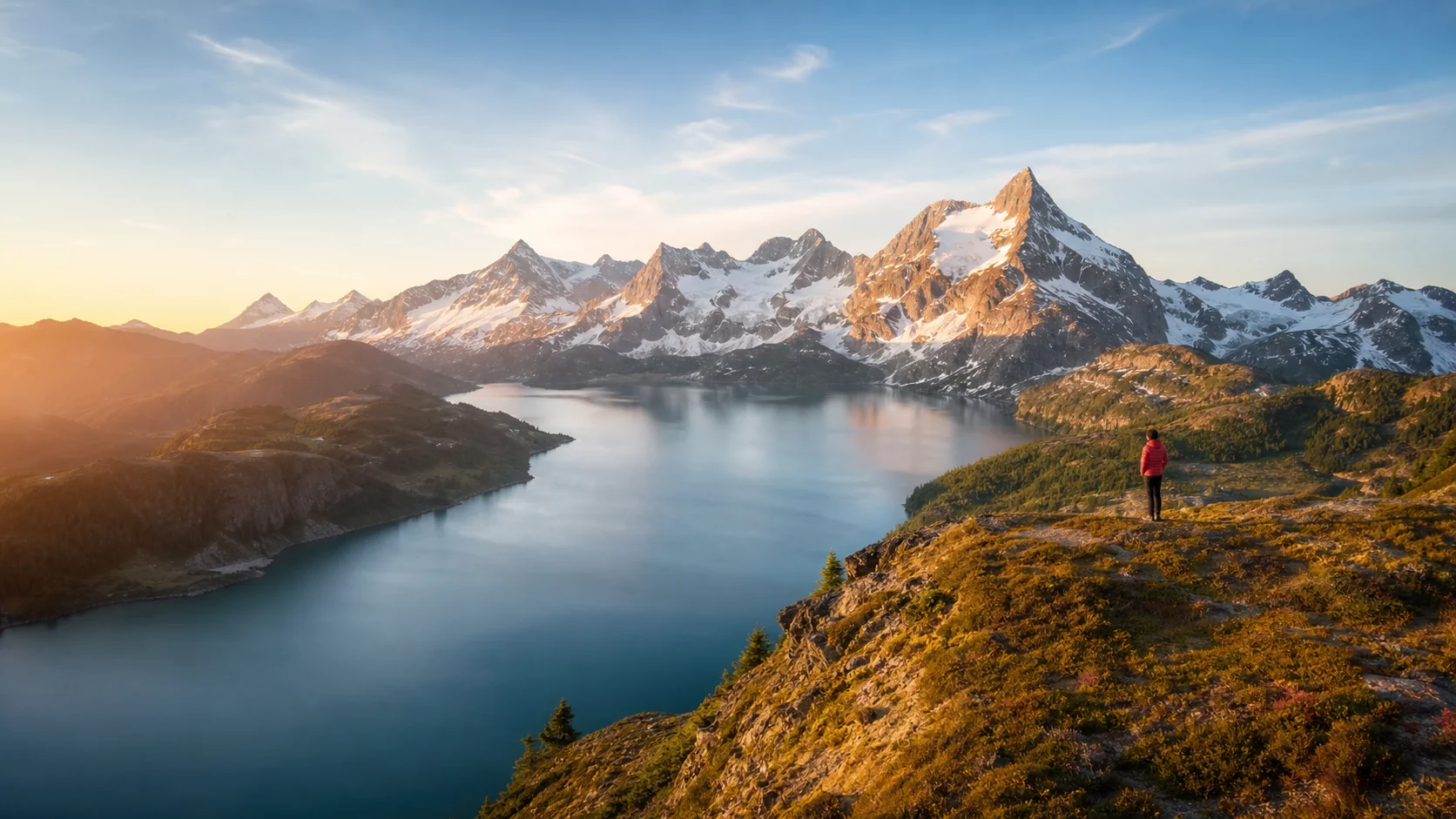
Широкий горный пейзаж для обрезки в формате 16 на 9
Режим: Обрезка по пропорцииНастройка: 16:9

Обложка статьи или видео

Обрежьте пейзаж до 16:9 для шапки статьи, презентации или видеопревью.

  • Не ставьте главный объект в углы, которые может закрыть интерфейс платформы.
  • Оставьте свободное место, если позже планируется заголовок.
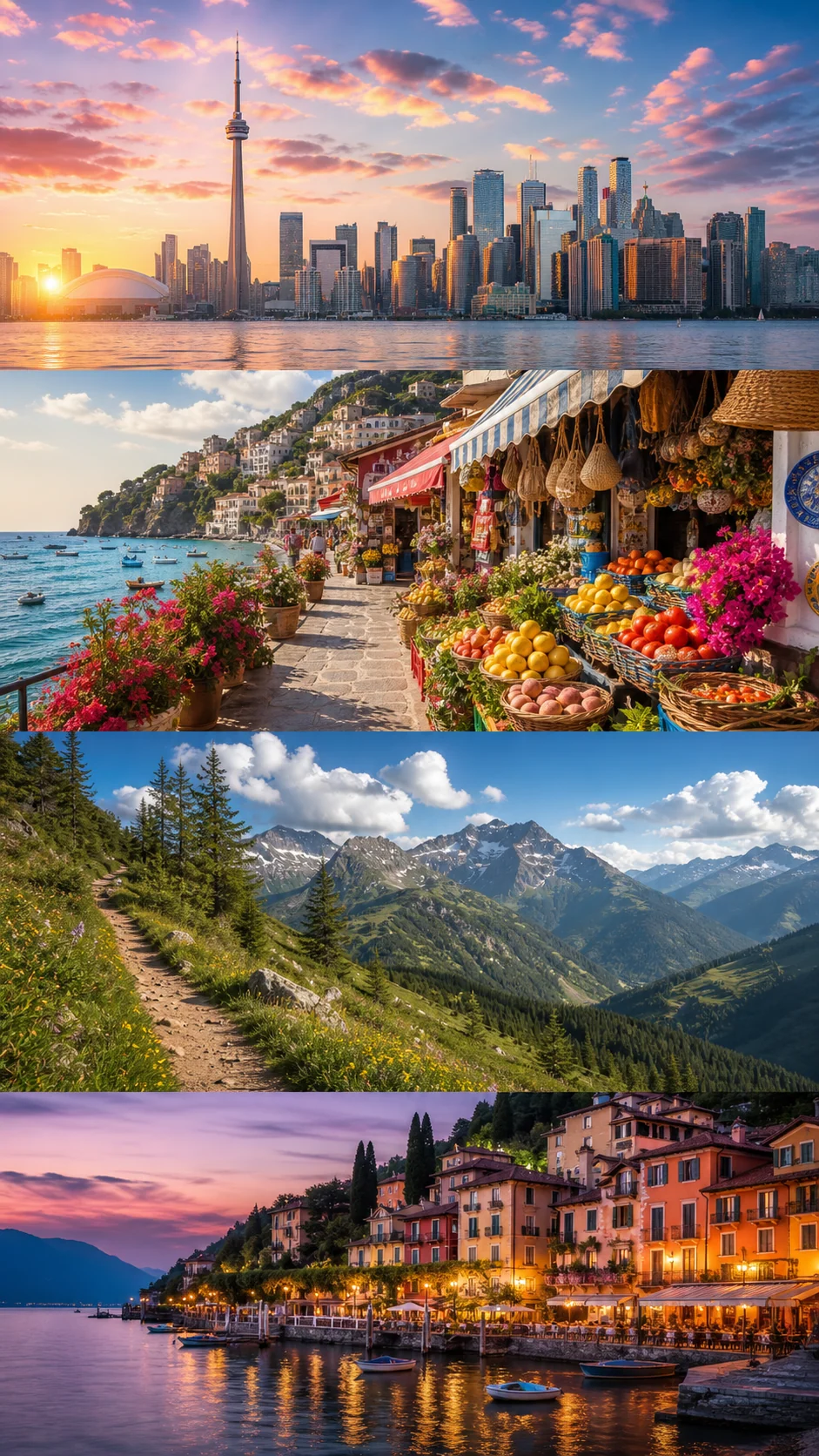
Вертикальный коллаж о путешествии для разделения на четыре части
Режим: Разделить длинную сторонуНастройка: 4 части

Длинный скриншот или визуальная история

Нарежьте длинный скриншот, инструкцию, комикс или историю на части, удобные для телефона и публикации.

  • Подберите число частей так, чтобы каждая хорошо читалась на телефоне.
  • Проверьте, что линии не разрезают лица и ключевые детали.
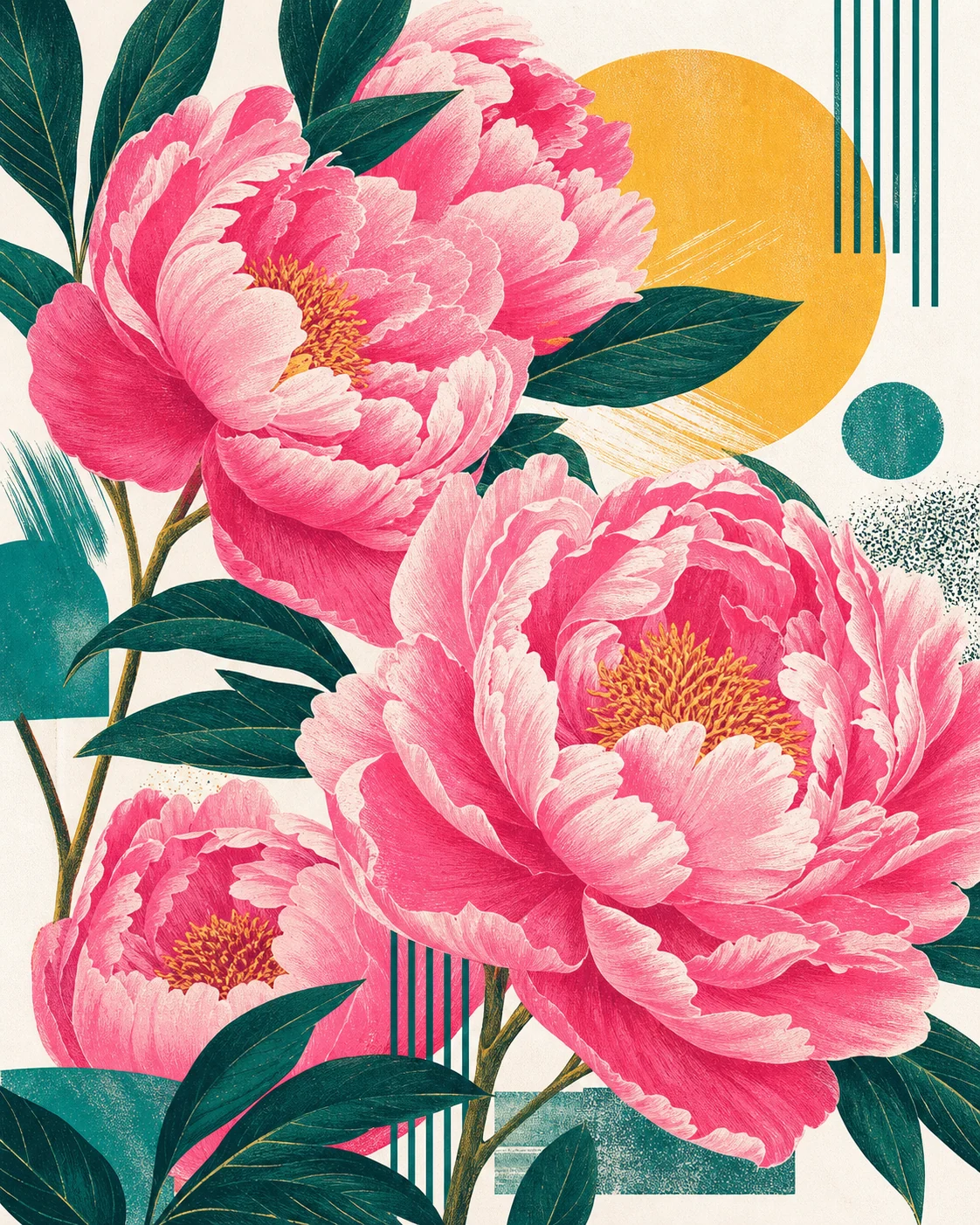
Ботанический постер для разделения на плитки фиксированного размера
Режим: Фиксированные плиткиНастройка: 561 × 701 px

Плитки для печати и передачи дизайна

Разделите постер, текстуру или дизайн на плитки точного размера для печати, ревью и разработки.

  • Задайте размер плитки под конечную задачу до создания файлов.
  • Проверьте крайние плитки, если размер исходника не делится без остатка.

Обрезать, разделить или нарезать на плитки?

Отталкивайтесь от результата: обрезка оставляет одну выбранную область, а разделение создаёт несколько файлов, покрывающих весь исходник.

1

Обрезка

Подходит для

Одной обложки, карточки товара, миниатюры или произвольного кадра.

Что настроить

Свободная область или фиксированная пропорция

2

Длинная сторона

Подходит для

Длинных скриншотов, панорам, инструкций, комиксов и последовательностей.

Что настроить

Количество частей и направление

3

Сетка

Подходит для

Сеток 3×3, мозаик, галерей и публикаций из нескольких панелей.

Что настроить

Строки и столбцы

4

Фиксированные плитки

Подходит для

Печати, игровых ассетов, дизайн-систем, тестирования и точной передачи файлов.

Что настроить

Ширина и высота в пикселях

5

Форма

Подходит для

Квадратных миниатюр и прозрачных круглых аватаров, логотипов или значков.

Что настроить

Квадрат или круг; круг в PNG

Сделайте результат аккуратнее до скачивания

Хорошая обрезка — это не только размер. Важно сохранить главный объект, резкость и выбрать формат под задачу.

01

Сначала определите назначение

Выберите пропорцию или сетку до точной компоновки. Карточка 1:1 и обложка 16:9 требуют разного свободного пространства.

02

Берегите лица и фокус

Держите глаза, лица, товары и важные детали подальше от краёв и линий разделения.

03

Используйте самый крупный исходник

Обрезка удаляет пиксели, а разделение не создаёт деталей. Для большого результата берите оригинал с высоким разрешением.

04

Оставляйте полезные поля

Не кадрируйте слишком тесно. Поля помогают круглым аватарам, адаптивным карточкам и автоматической обрезке платформ.

05

Проверяйте каждую плитку

Общая сетка может выглядеть хорошо, хотя одна плитка пуста или разрезает объект. Просмотрите всё перед ZIP.

06

Выбирайте формат по содержанию

PNG подходит для прозрачности, JPG — для компактных фото, WebP — для баланса качества и размера.

Локально, предсказуемо и с учётом формата

Исходник, область, число частей, формат и готовые результаты видны до скачивания, поэтому ошибки легко заметить.

Для JPG и WebP доступна настройка качества, PNG сохраняет прозрачные пиксели.

Круглая обрезка автоматически использует PNG для прозрачных углов.

Сетка, длинная сторона и плитки показывают нумерованный предпросмотр до создания ZIP.

Вопросы об обрезке и разделении изображений

Инструмент бесплатный и нужна ли учётная запись?

Обрезкой и разделением можно пользоваться прямо в браузере без входа. Загрузка, предпросмотр и экспорт находятся на одной странице.

Изображения загружаются на серверы EzEnhancer?

Нет. Обработка идёт через Canvas в браузере, поэтому JPG, PNG и WebP остаются на вашем устройстве.

Какие форматы можно открыть и экспортировать?

Можно открыть JPG, JPEG, PNG и WebP. Большинство режимов сохраняет JPG, PNG или WebP; круг использует PNG для прозрачности.

Как разделить изображение на сетку 3×3 или девять частей?

Выберите Сетка, задайте 3 строки и 3 столбца, проверьте девять плиток и скачайте их вместе в ZIP.

Как сделать круглое изображение с прозрачным фоном?

Выберите Форму и Круг, расположите область на объекте и экспортируйте PNG с прозрачными углами.

Снижается ли качество при обрезке или разделении?

Выбранные пиксели исходника сохраняются, но после обрезки их общее число меньше. Используйте высокое разрешение и не увеличивайте маленький результат.

Можно делить горизонтально, вертикально или на равные части?

Да. Длинная сторона делит по числу и направлению, а Сетка создаёт равные строки и столбцы.

Можно задать точный размер плитки в пикселях?

Да. Введите ширину и высоту в режиме Фиксированные плитки. Крайние части могут быть меньше, если исходник не делится точно.

Работает ли инструмент на телефоне и планшете?

Да. Страница поддерживает современные мобильные браузеры и сенсорное управление. Очень большие изображения зависят от памяти устройства.

Как скачиваются несколько частей изображения?

Несколько результатов упаковываются в ZIP с упорядоченными именами. Одна обрезка скачивается напрямую как изображение.