Обрежьте изображение вокруг нужного текста
Уберите большие ненужные области, оставив символы целиком и немного контекста. Обрезка упрощает проверку текста, но не добавляет исходных деталей и не восстанавливает пропавшие штрихи.
Повышайте чёткость текста на скриншотах, сканах, фотографиях заметок и чеков. Улучшение текста с помощью ИИ помогает уменьшить размытость сохранившихся штрихов после неточной фокусировки, изменения размера или сжатия. Улучшайте детали символов с выводом изображения до 8K (8000 × 8000 пикселей).
Перетащите файл или нажмите для выбора
Количество изображений для загрузки: 1–30.Пакетная обработка доступна с .
ИИ может усилить видимые детали текста, но не способен надежно вернуть информацию, которой нет в исходнике. Всегда проверяйте важные данные.
Уберите большие ненужные области, оставив символы целиком и немного контекста. Обрезка упрощает проверку текста, но не добавляет исходных деталей и не восстанавливает пропавшие штрихи.
По возможности загружайте исходный скриншот или файл камеры. Превью и повторное сжатие удаляют детали, которые нельзя полностью восстановить.
Ровно экспонированное изображение с видимыми формами букв дает больше данных, чем темный, пересвеченный, бликующий или затененный кадр.
Исправьте сильную перспективу или поворот до улучшения, чтобы строки текста имели более равномерный масштаб.
При сильном размытии модель может создать правдоподобные символы. Сверяйте имена, числа, юридические и финансовые сведения с другим источником.
Более четкое изображение может помочь отдельному OCR-сервису, но эта страница не извлекает текст. Проверяйте полученный OCR-текст.
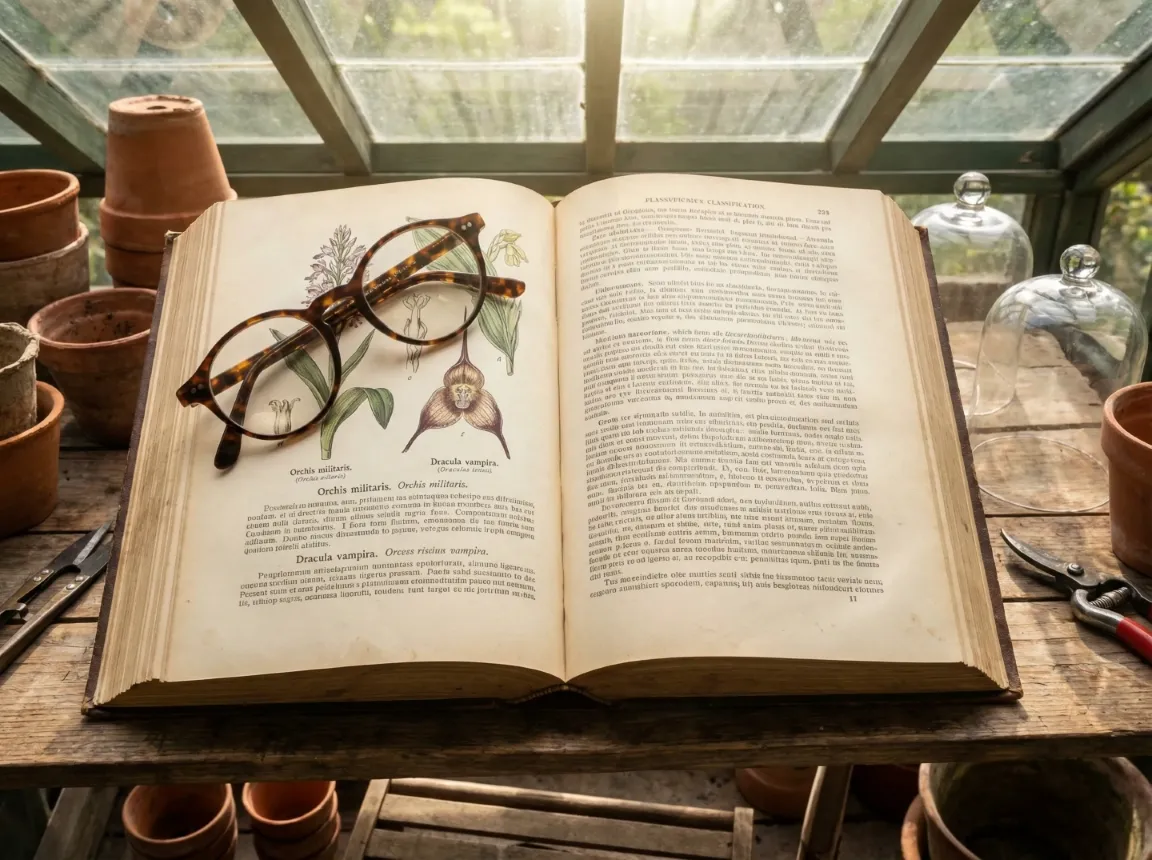
Сравните размытый и чёткий текст на демонстрационных скриншотах, сканах и заметках. Оцените контуры букв, интервалы и контраст.
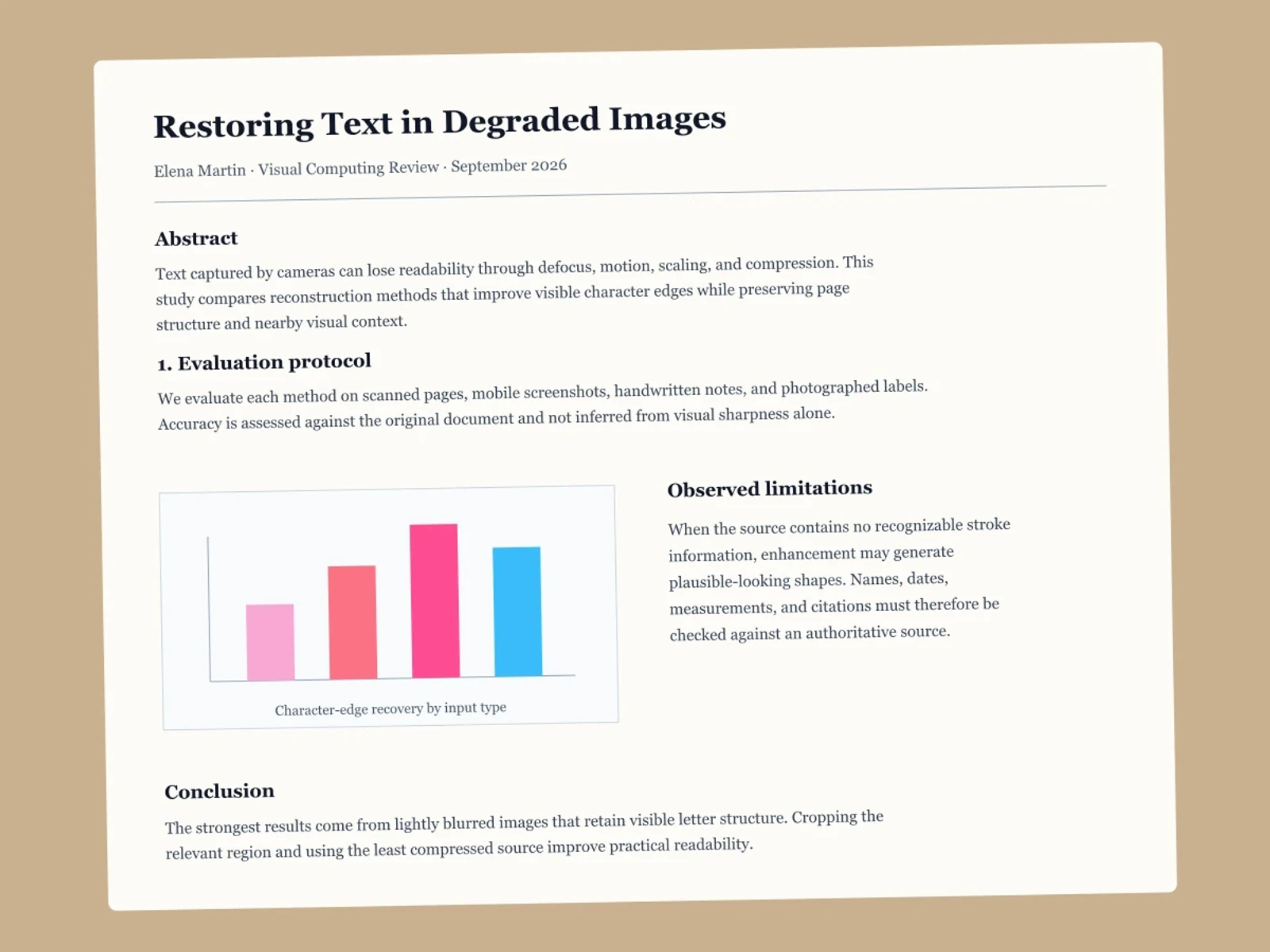
Улучшайте сохранившиеся контуры букв в сканах и фотографиях документов. Сверяйте мелкий шрифт, пунктуацию и данные в таблицах с оригиналом.
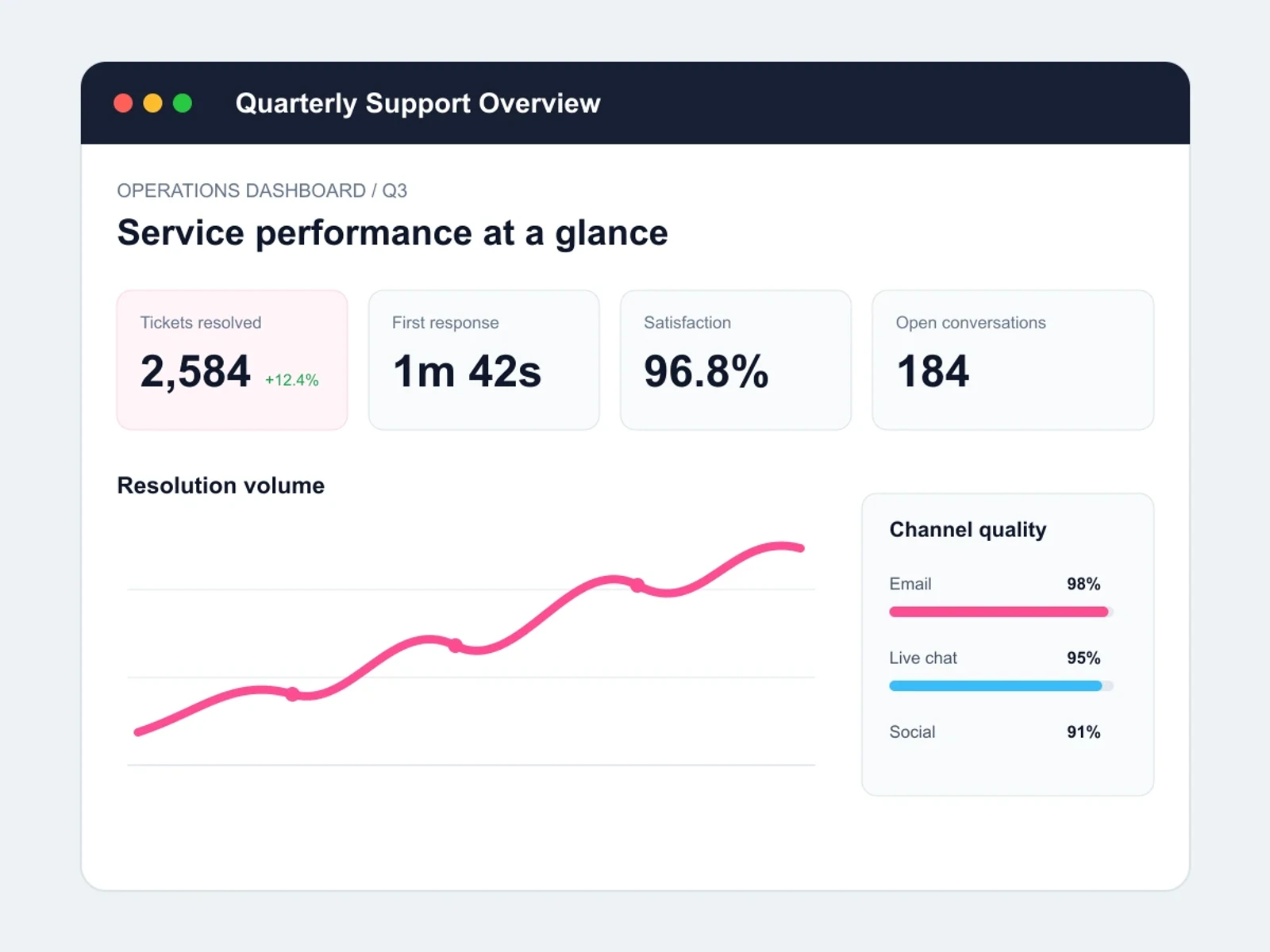
Улучшайте мелкие буквы, размытые после изменения размера или сжатия. Проверяйте сообщения и подписи интерфейса по исходному скриншоту.
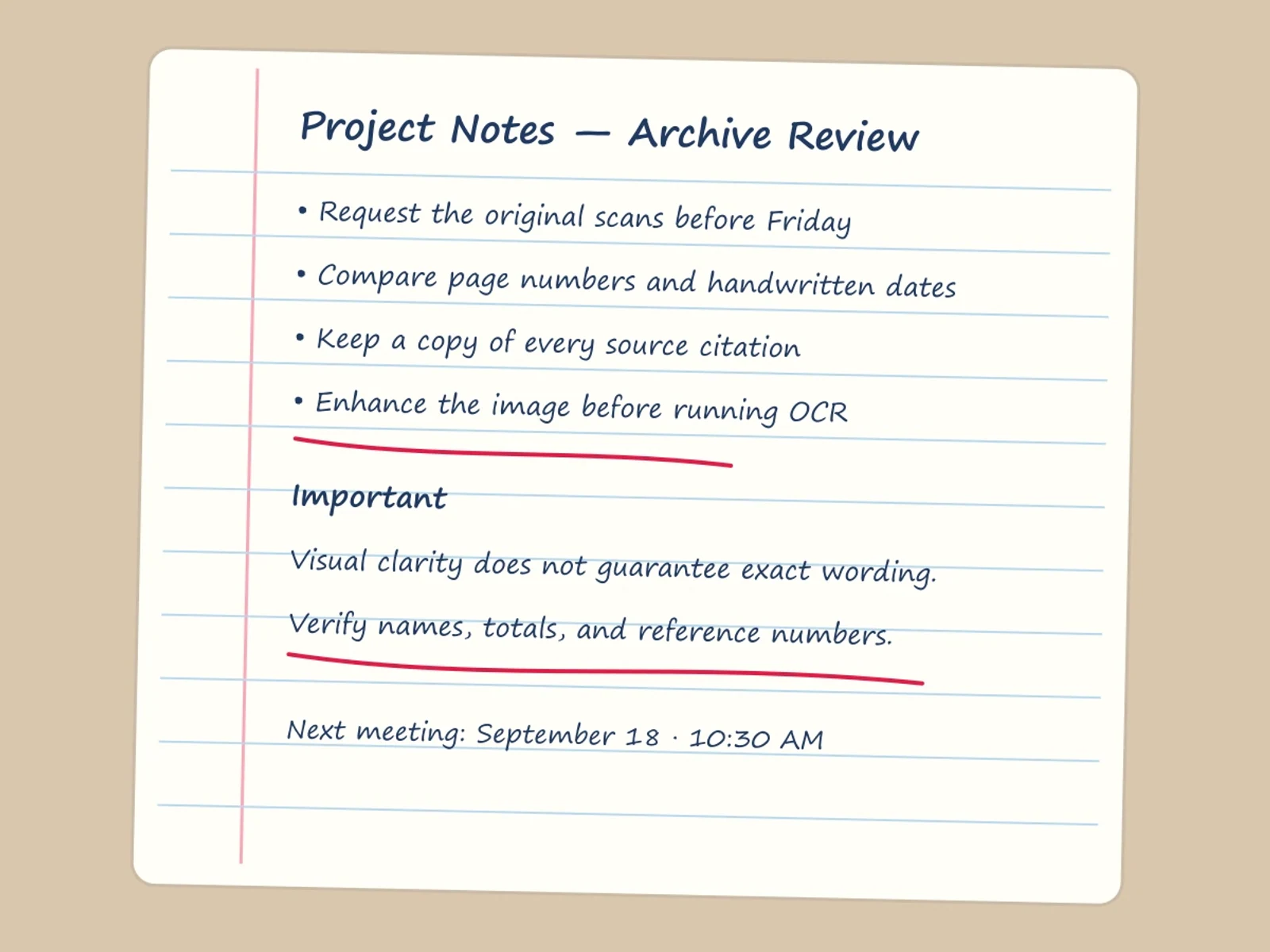
Улучшайте различимость размытых штрихов в фотографиях тетрадей, конспектов и пометок. При сильном размытии сверяйте восстановленные буквы с оригиналом.
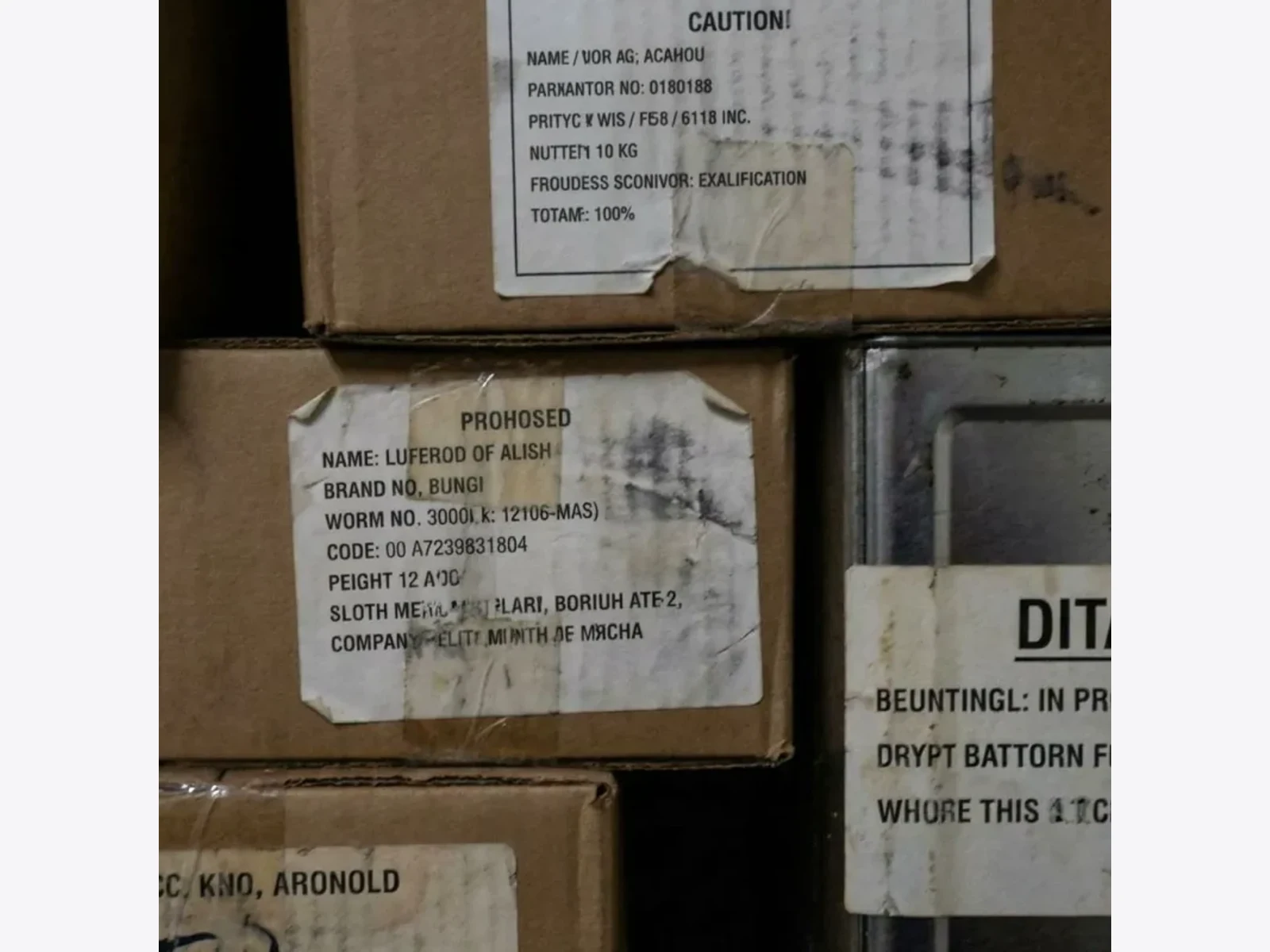
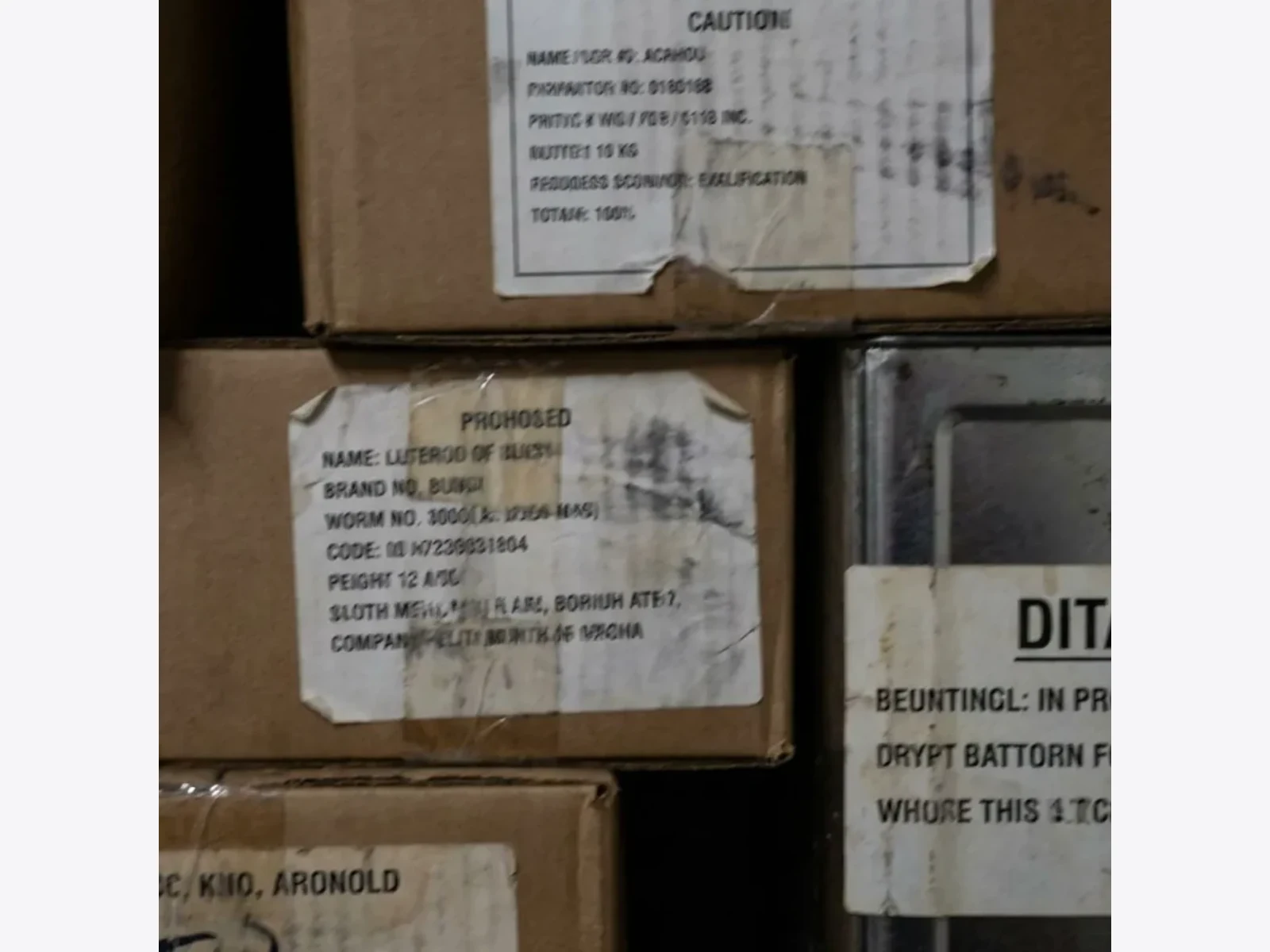
Делайте различимые надписи на этикетках, вывесках и объявлениях удобнее для чтения. Проверяйте даты, состав и инструкции по оригиналу.
Делайте различимые контуры букв чётче. Сравнивайте обработанное изображение с оригиналом, чтобы проверить читаемость и содержание.
Инструмент улучшает видимые контуры и штрихи букв на изображении. Это обработка изображения, а не редактор формулировок или средство извлечения текста через OCR.
Делайте контуры букв и сливающиеся штрихи разборчивее после изменения размера, сжатия или неточной фокусировки. Утраченные детали символов невозможно надёжно восстановить.
Сверяйте абзацы, таблицы и соседние области изображения. ИИ может изменить буквы или другие детали, поэтому сохраняйте оригинал и проверяйте важные сведения.
Скачивайте улучшенное изображение с разрешением до 8K (8000 × 8000 пикселей). Размер зависит от исходника и настроек вывода. Большее число пикселей не гарантирует читаемости или точности текста.
Используйте инструмент, если слова видны, но их трудно прочитать из-за размытия, сжатия, низкого разрешения или плохих условий съемки.
ДоПослеУлучшайте мелкие подписи интерфейса, сообщения, субтитры и текст, размытый после изменения размера или пересылок.
ДоПослеПовышайте читаемость абзацев, таблиц, сносок и цитат в сканах документов и скриншотах научных статей.
ДоПослеДелайте более разборчивыми фотографии тетрадей, досок, пометок и рукописных черновиков.
 ДоПосле
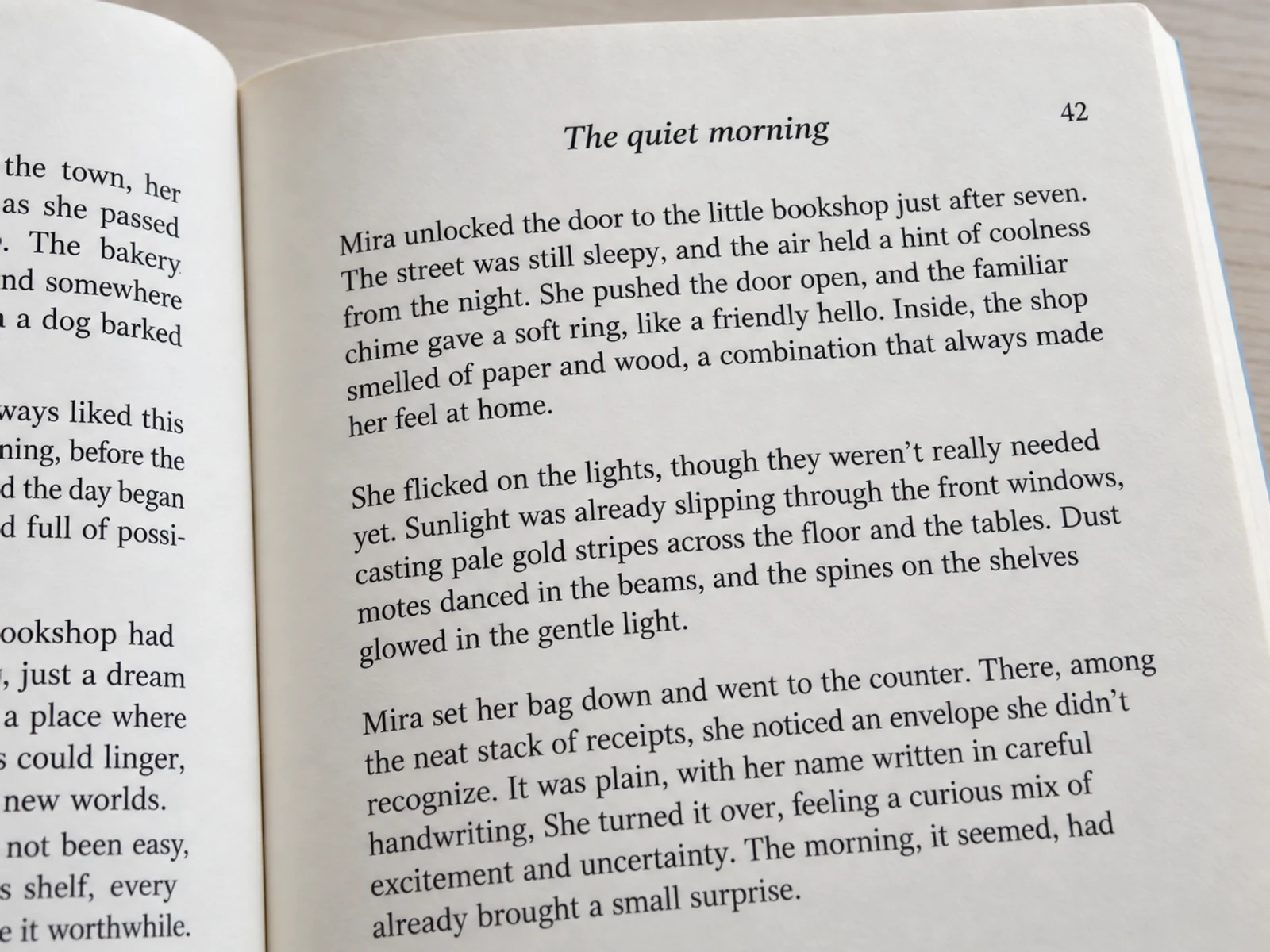
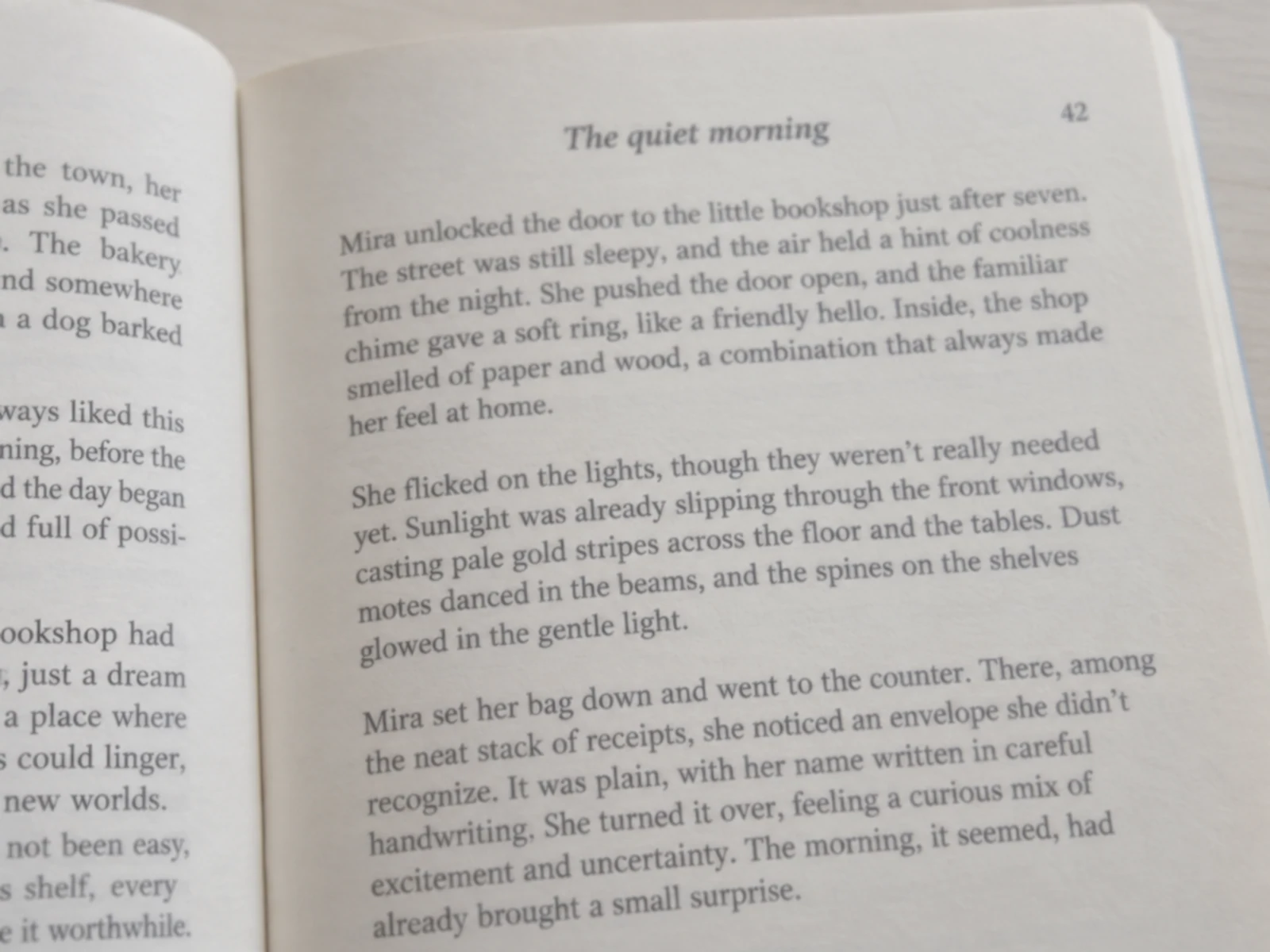
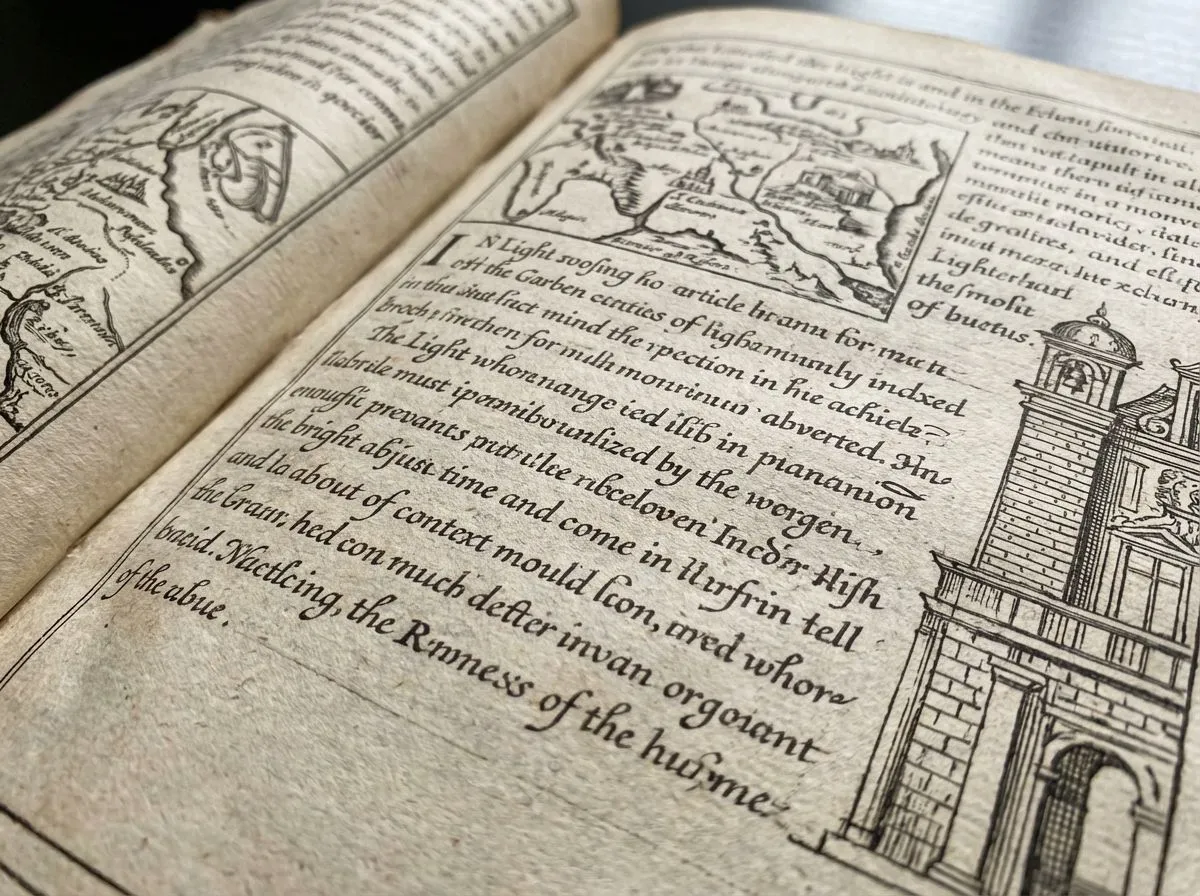
Повышайте чёткость печатных букв в фотографиях книжных страниц, отрывков учебников и старых сканов. Сверяйте восстановленные слова и знаки препинания с оригиналом.
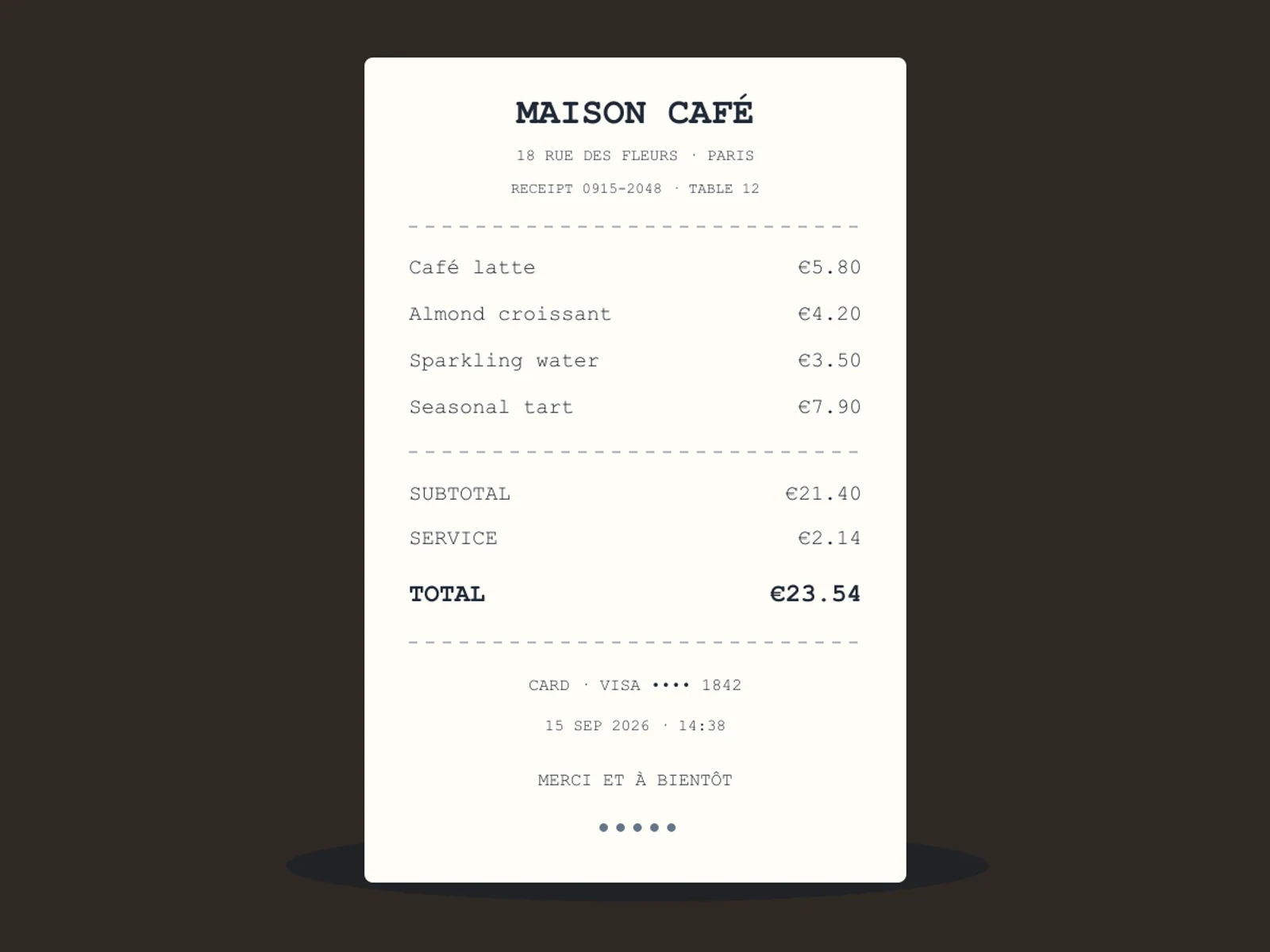
 ДоПосле
Проясняйте позиции, даты, суммы, номера и мелкий шрифт на слегка размытых снимках.
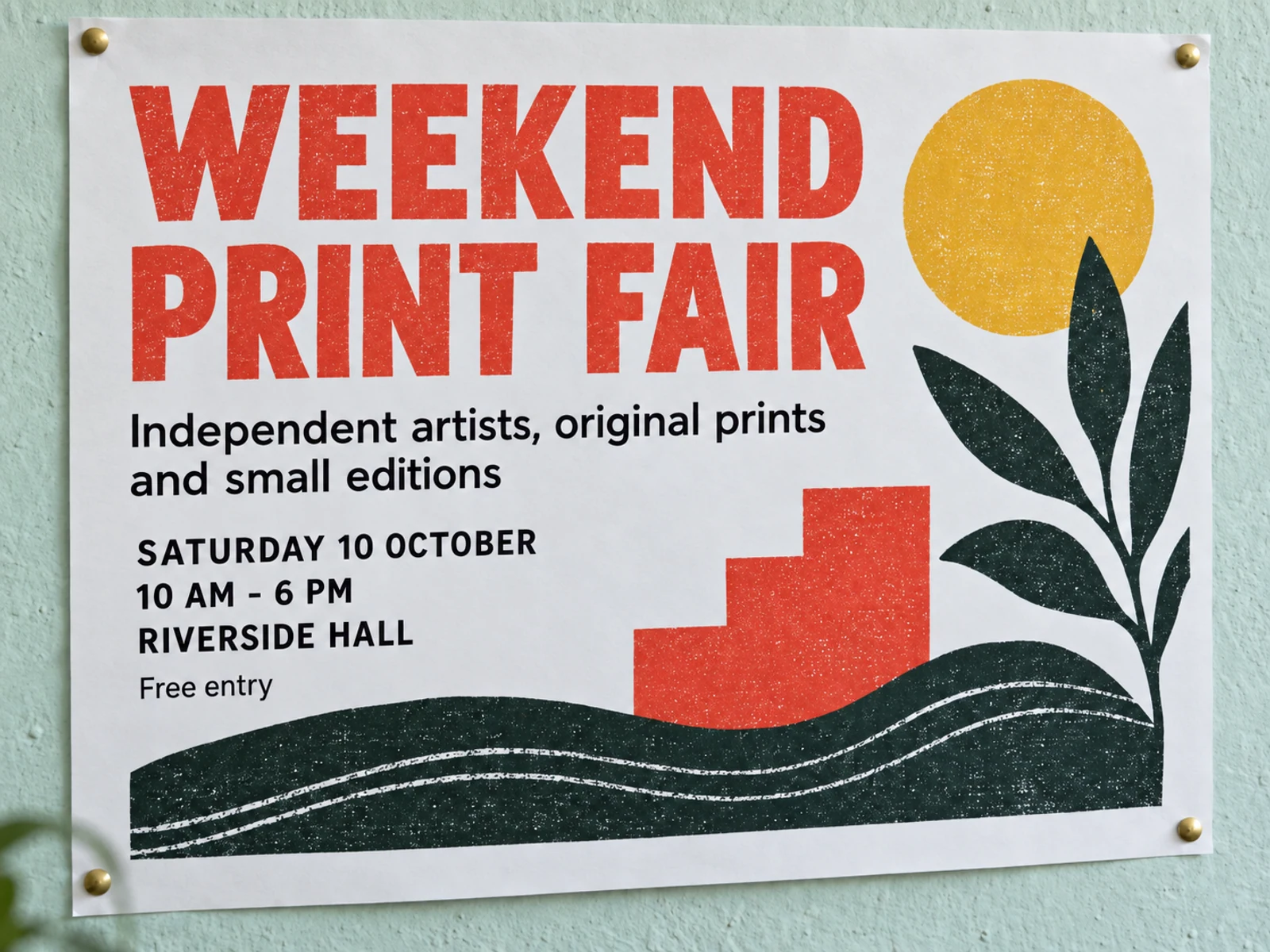
 ДоПосле
Улучшайте размытые надписи на фотографиях плакатов, листовок и печатной рекламы. Сверяйте даты, места проведения и условия предложений с оригиналом.
ДоПослеУлучшайте сохранившиеся мелкие символы на фотографиях этикеток и упаковки. Состав, номера моделей и инструкции проверяйте по исходной этикетке.
 ДоПосле
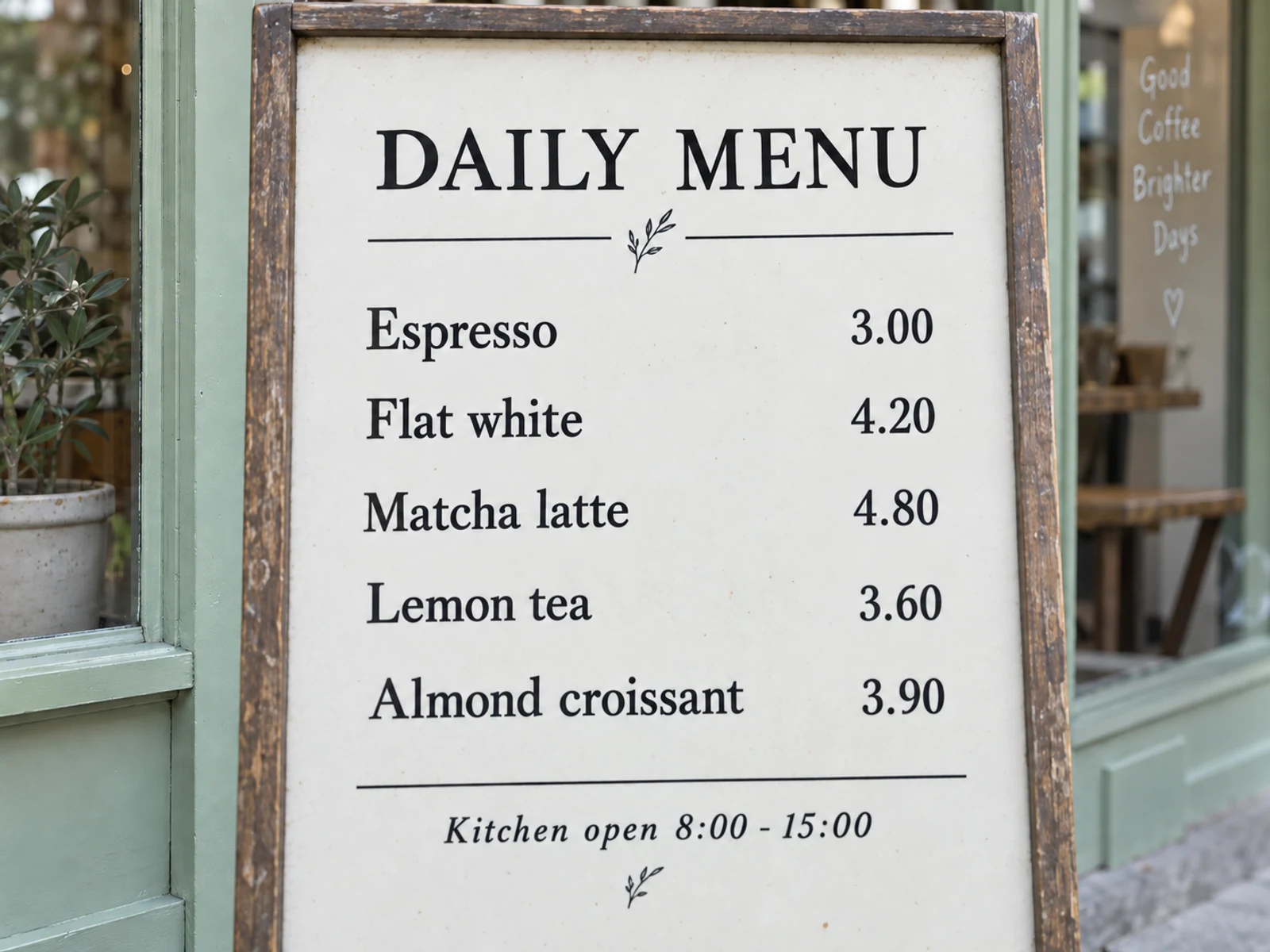
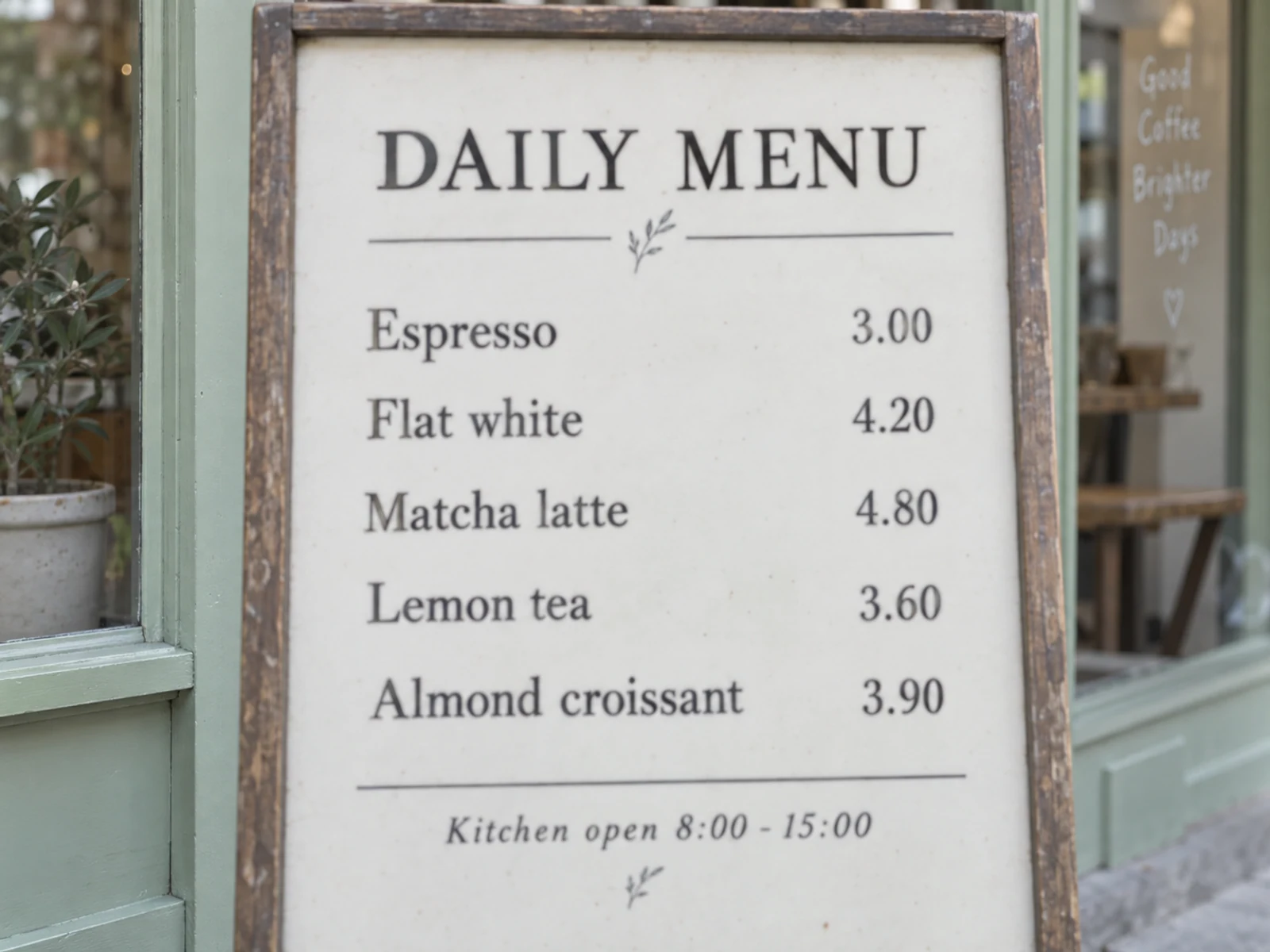
Повышайте чёткость букв в меню кафе, на вывесках магазинов и в объявлениях. На снимках под углом или издалека должны сохраняться различимые детали символов.
После проверки текста выберите инструмент для оставшейся задачи: улучшения фото, увеличения размера, устранения старых повреждений или удаления фона.
Если фото остаётся тёмным, размытым или содержит шум, улучшите его общее качество. После дополнительной обработки ещё раз проверьте текст.
Улучшить фото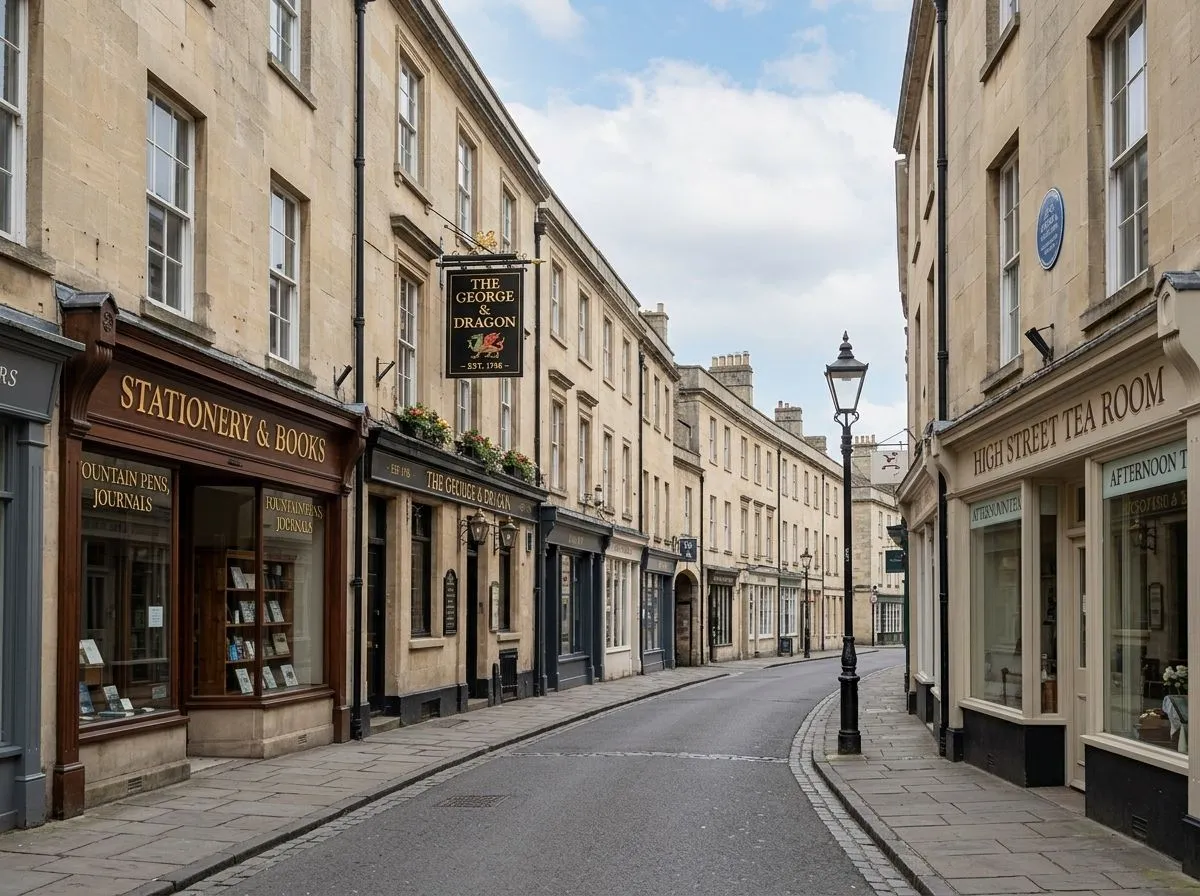
Увеличьте размеры изображения для презентации, кадрирования или печати. Проверьте читаемость в нужном размере: дополнительные пиксели не гарантируют правильных букв.
Увеличить изображения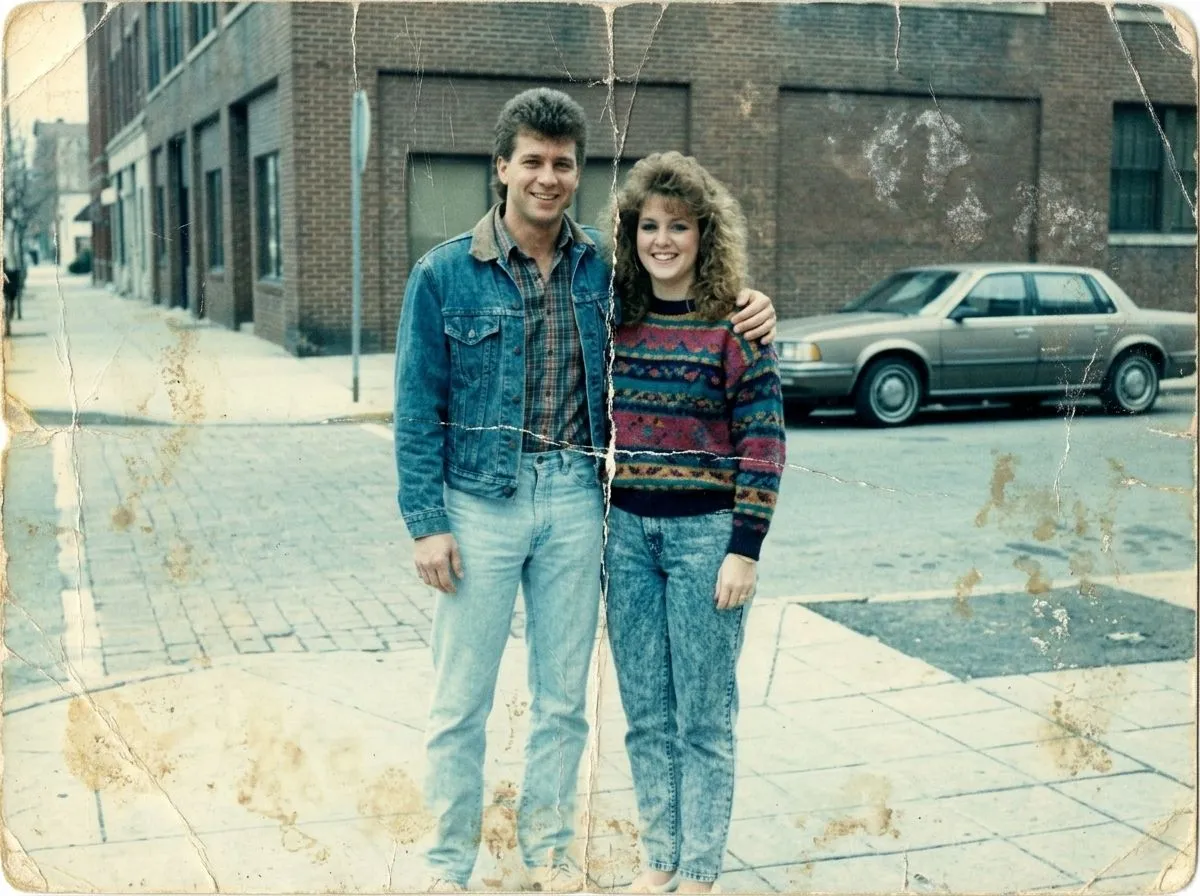
Уменьшите следы выцветания, царапины и пятна на старых фотографиях, письмах или свидетельствах. Сохраните оригинал и проверьте важные сведения после обработки.
Восстановить фото
Отделите сфотографированную этикетку, упаковку или вывеску от окружения. После удаления фона проверьте края и мелкие надписи.
Удалить фонЕсли текст уже чёткий, но изображение слишком маленькое, выберите увеличение. Если лишь немного размыты края букв, может помочь повышение резкости. При сливающихся штрихах, артефактах сжатия или плохо читаемом мелком шрифте сначала попробуйте улучшение текста и сравните читаемость до и после обработки. Простое увеличение не восстанавливает детали букв.
Используйте первоначально сохранённый скриншот, а не превью из мессенджера или многократно пересланную копию. Обработка оригинала может улучшить контуры букв и уменьшить артефакты сжатия. Если переписку или веб-страницу ещё можно открыть, новый чёткий скриншот обычно полезнее обработки маленького превью.
Если страница PDF представляет собой размытый скан, экспортируйте нужную страницу в PNG или JPG с высоким качеством и загрузите полученное изображение для улучшения текста. Инструмент не обрабатывает PDF напрямую. Если текст уже можно выделять и копировать, сначала проверьте отображение в PDF-просмотрщике или повторно экспортируйте документ, не превращая текст в картинку.
Сначала определите, размыты ли штрихи или они просто слабо выделяются на фоне. Во втором случае новый снимок при равномерном освещении или умеренная коррекция контраста могут помочь больше. Если контуры остаются размытыми, попробуйте улучшение текста. Сохраните цветной оригинал и не осветляйте фон чрезмерно, иначе вместе с ним могут исчезнуть и бледные штрихи.
Улучшение текста делает изображение удобнее для чтения, а OCR извлекает текст, который можно копировать, искать и переводить. Если размытие вызывает ошибки распознавания, попробуйте сначала улучшить изображение и сравнить результаты OCR для обеих версий. Этот инструмент возвращает улучшенную картинку, а не документ Word или редактируемый текст.
Если нужна только этикетка, абзац или строка мелкого шрифта, можно убрать большие лишние области, оставив символы целиком и немного окружающего контекста. Загружайте полный оригинал, когда важны вся таблица, связи между абзацами или макет страницы. Обрезка не создаёт новых деталей, но помогает сосредоточиться на нужном тексте и проверить его.
ИИ восстанавливает детали по сохранившимся штрихам, поэтому более чёткий вид не гарантирует точного содержания. Сильно размытый, отсутствующий или закрытый непрозрачной областью текст нельзя надёжно восстановить в исходном виде. Особенно внимательно сверяйте имена, суммы, даты, формулы и цитаты. Сохраняйте оригинал, а не заменяйте его улучшенным изображением.
После проверки результат можно распечатать. Инструмент поддерживает вывод до 8K, но чёткость на бумаге зависит также от деталей исходника, размера букв и формата печати. Просмотрите изображение в нужном размере, проверьте мелкий текст и тонкие линии и при необходимости распечатайте пробную страницу. Одного количества пикселей недостаточно для оценки качества печати.