
1
Шаг 1
Загрузите исходное фото
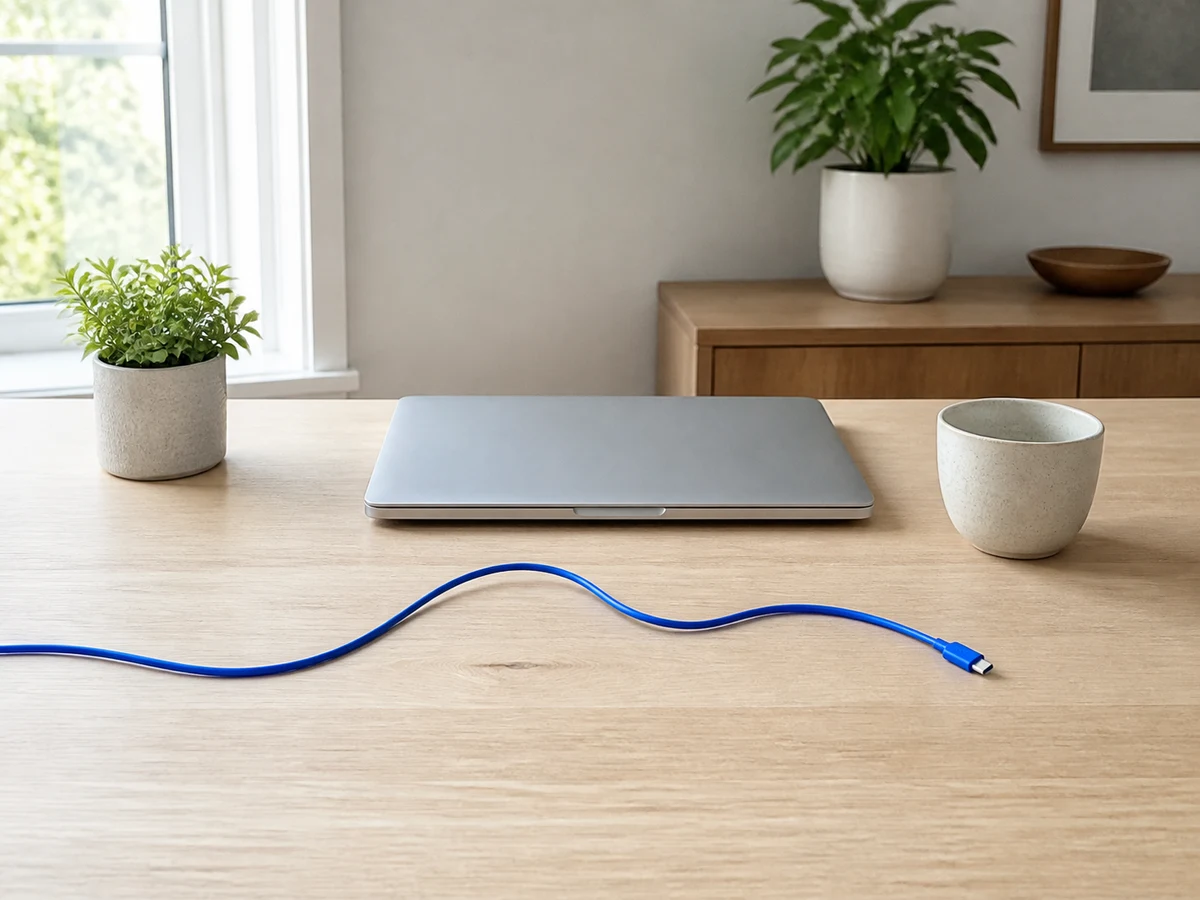
Выберите JPG, PNG или WebP до 18 МБ и оставьте вокруг объекта достаточно сцены для понимания фона.

Улучшает качество и чёткость фотографий

Восстанавливает старые фотографии и возвращает детали

Увеличивает изображения до разрешения 4K

Удаляет размытие и восстанавливает чёткость

Улучшает чёткость изображения с помощью ИИ супер-разрешения

Повышает четкость размытого текста на изображениях и скриншотах

Редактируйте и улучшайте фотографии с помощью продвинутых инструментов

Удаляйте фон и заменяйте его пользовательскими цветами

Удаляйте лишние объекты и отвлекающие детали

Заменяйте выбранные области по текстовому описанию

Удаляйте блики и улучшайте контраст изображений

Превратите чёрно-белые фотографии в яркие цветные изображения

Раскрашивайте фото, мангу, эскизы и иллюстрации с управлением цветами

Применяйте художественные стили и фильтры к своим фото
Закрасьте ненужного человека или предмет кистью, а AI восстановит область по окружающей сцене. Точное выделение, естественный результат.
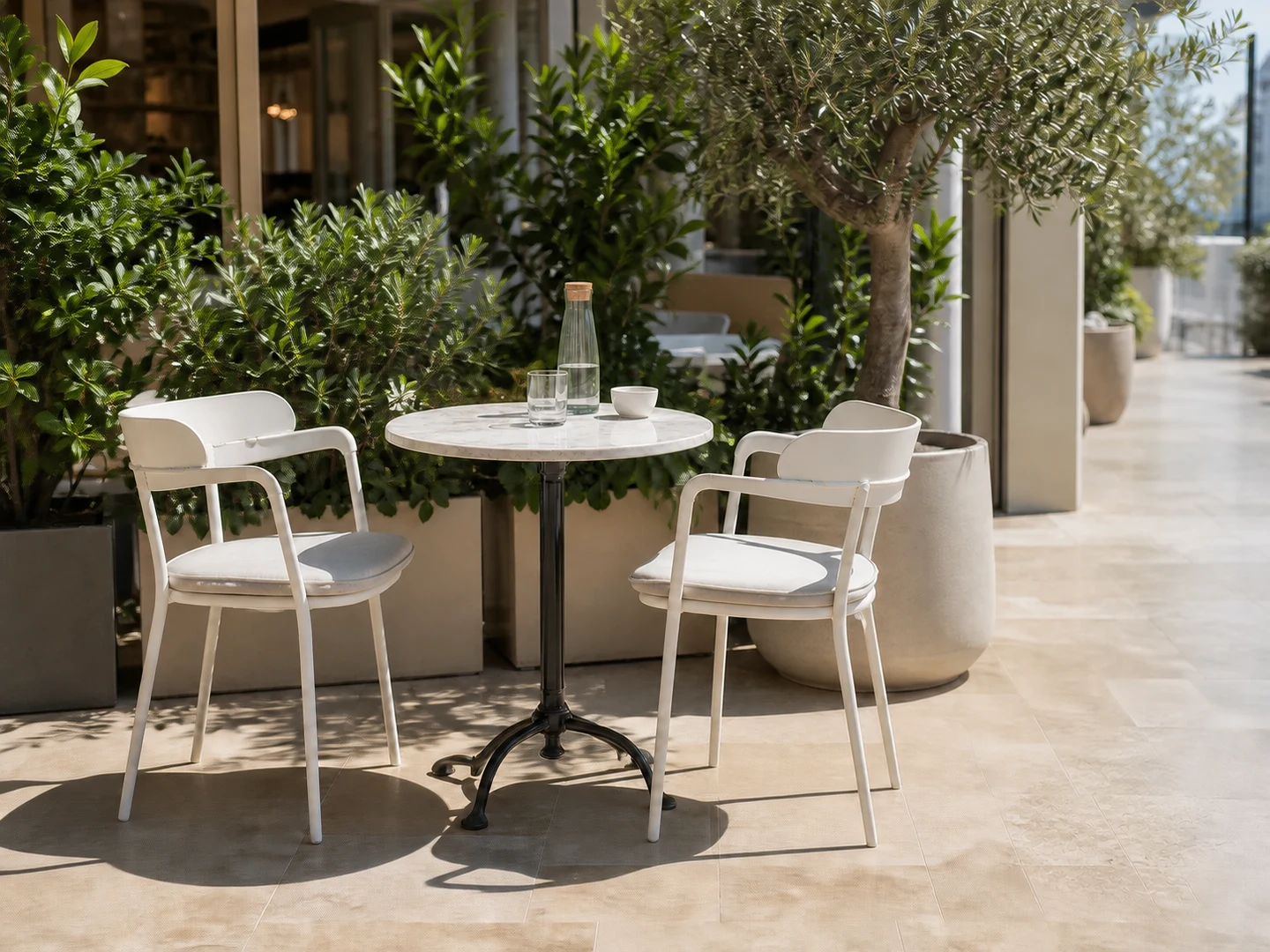
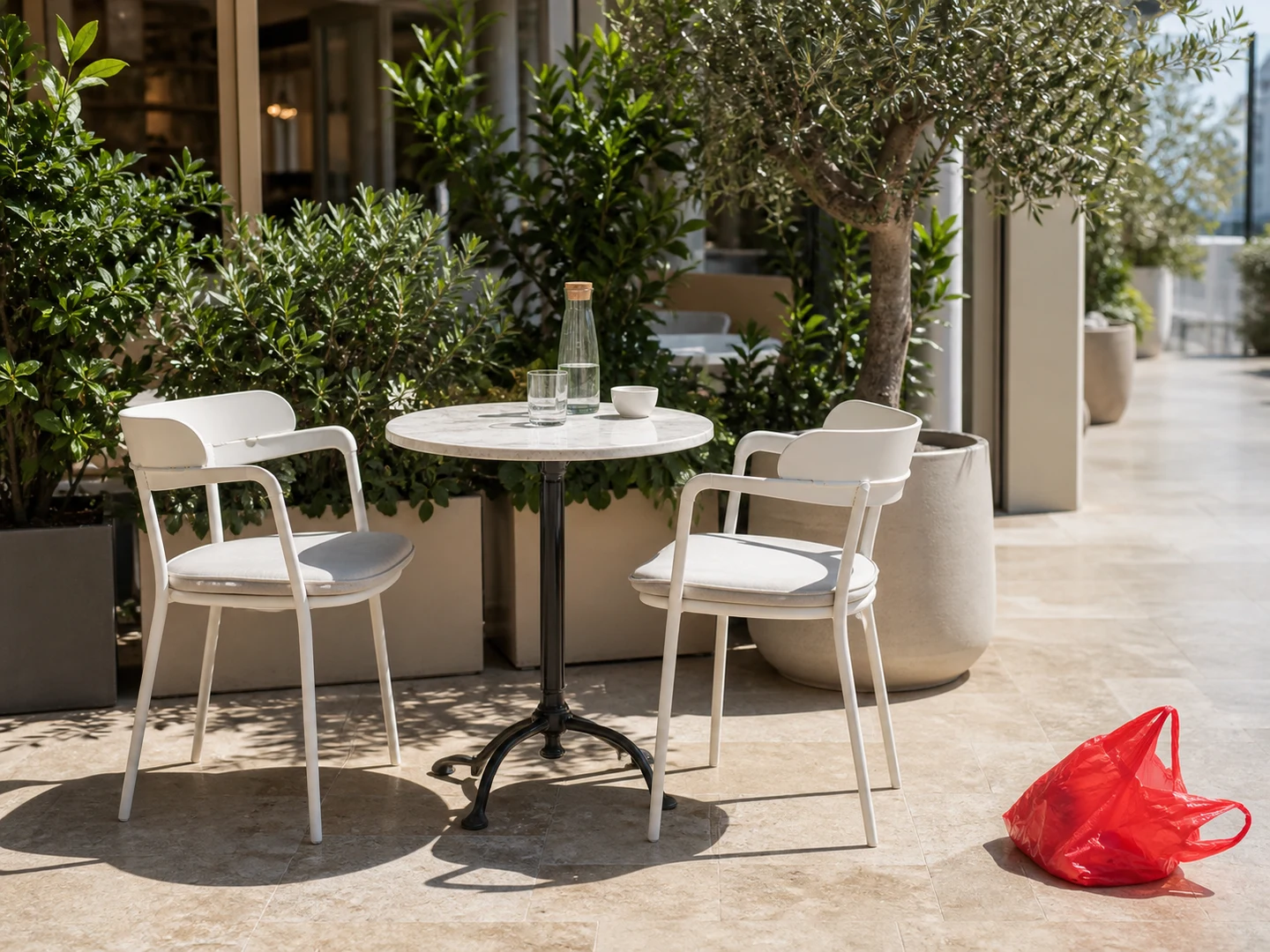
Аккуратная маска и видимый окружающий фон — главные условия естественного результата.
Выберите JPG, PNG или WebP до 18 МБ и оставьте вокруг объекта достаточно сцены для понимания фона.
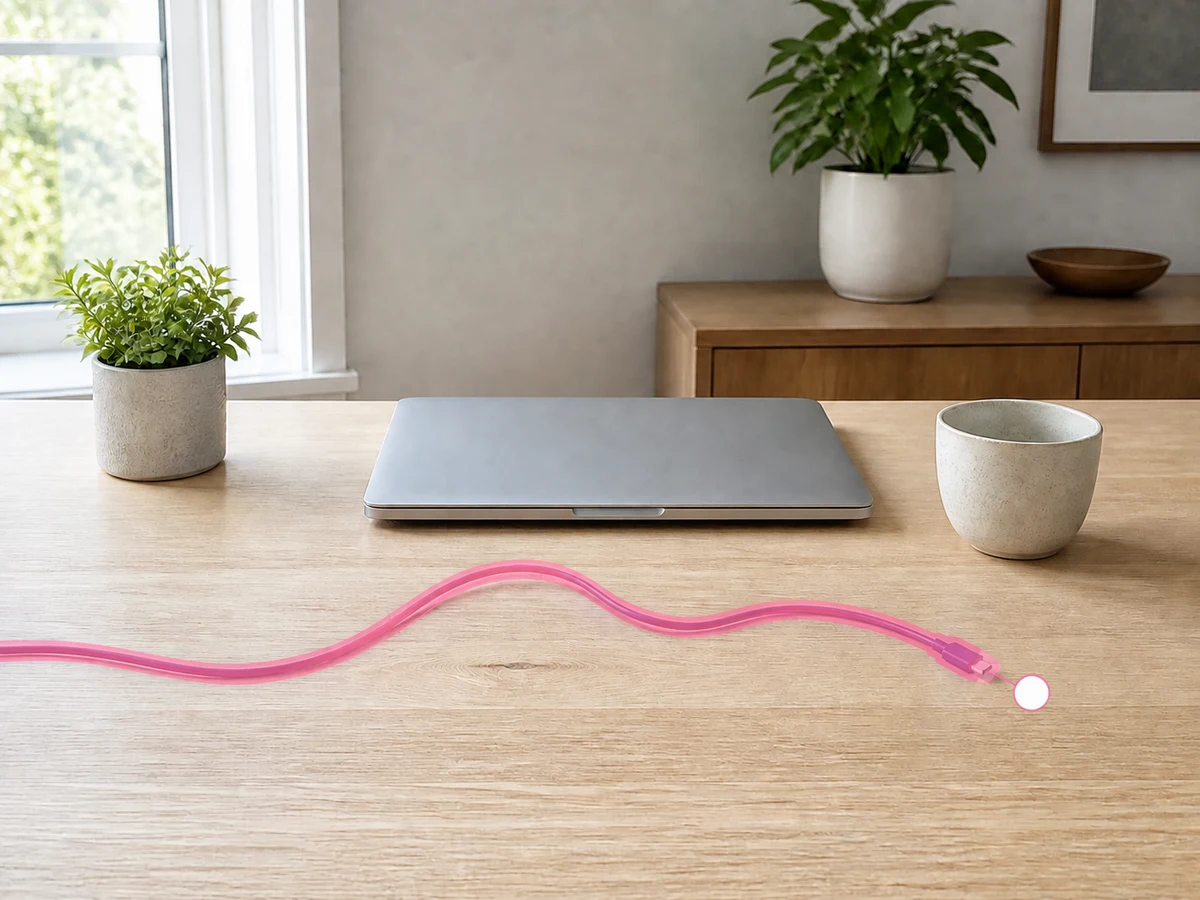
Покройте сам объект, его край, связанную тень или отражение. Настройте размер кисти и уточните выделение.
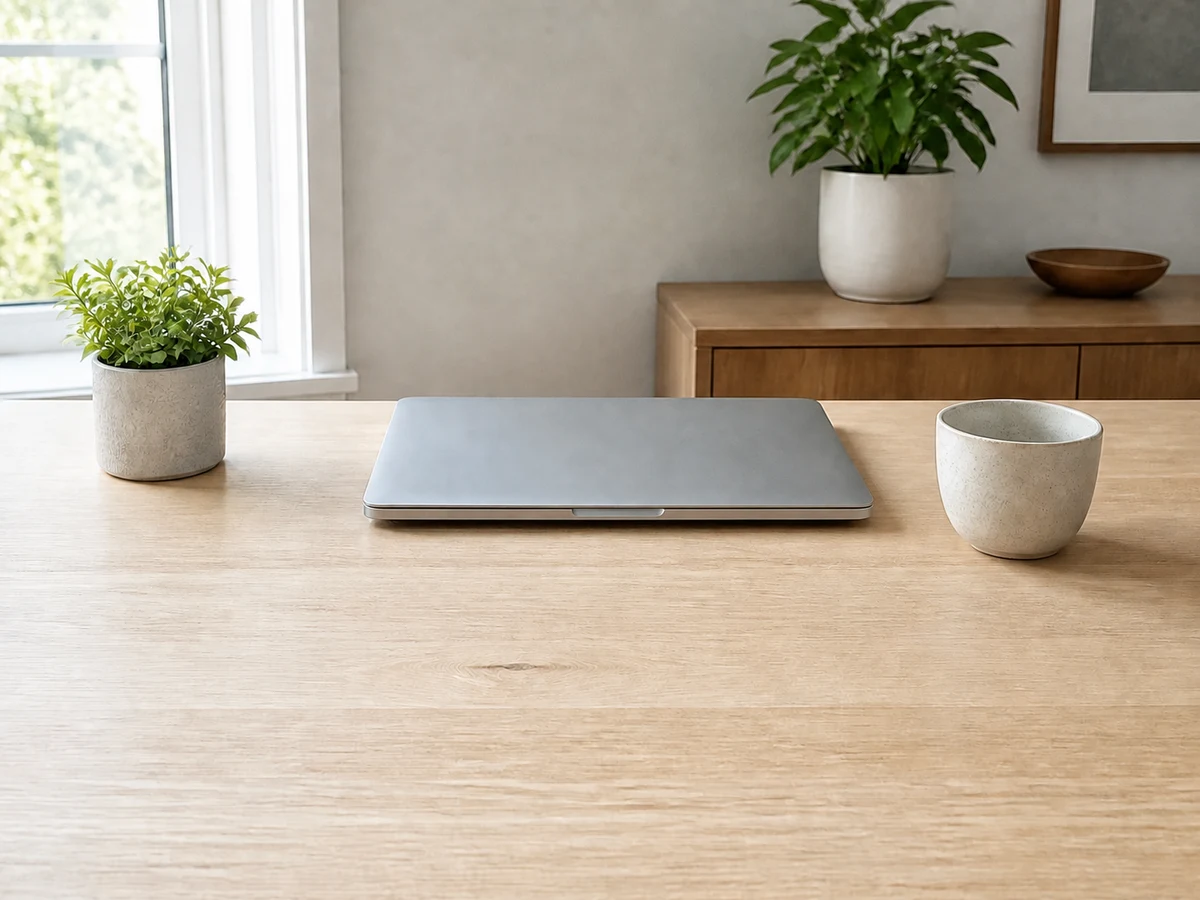
Запустите очистку, проверьте результат до и после, затем скачайте его или вернитесь к маске.
Посмотрите, как точная маска удаляет прохожих, съёмочный реквизит, бытовую технику и уличные помехи, сохраняя остальную фотографию.

Нам доверяют более 500 000 фотографов и авторов по всему миру
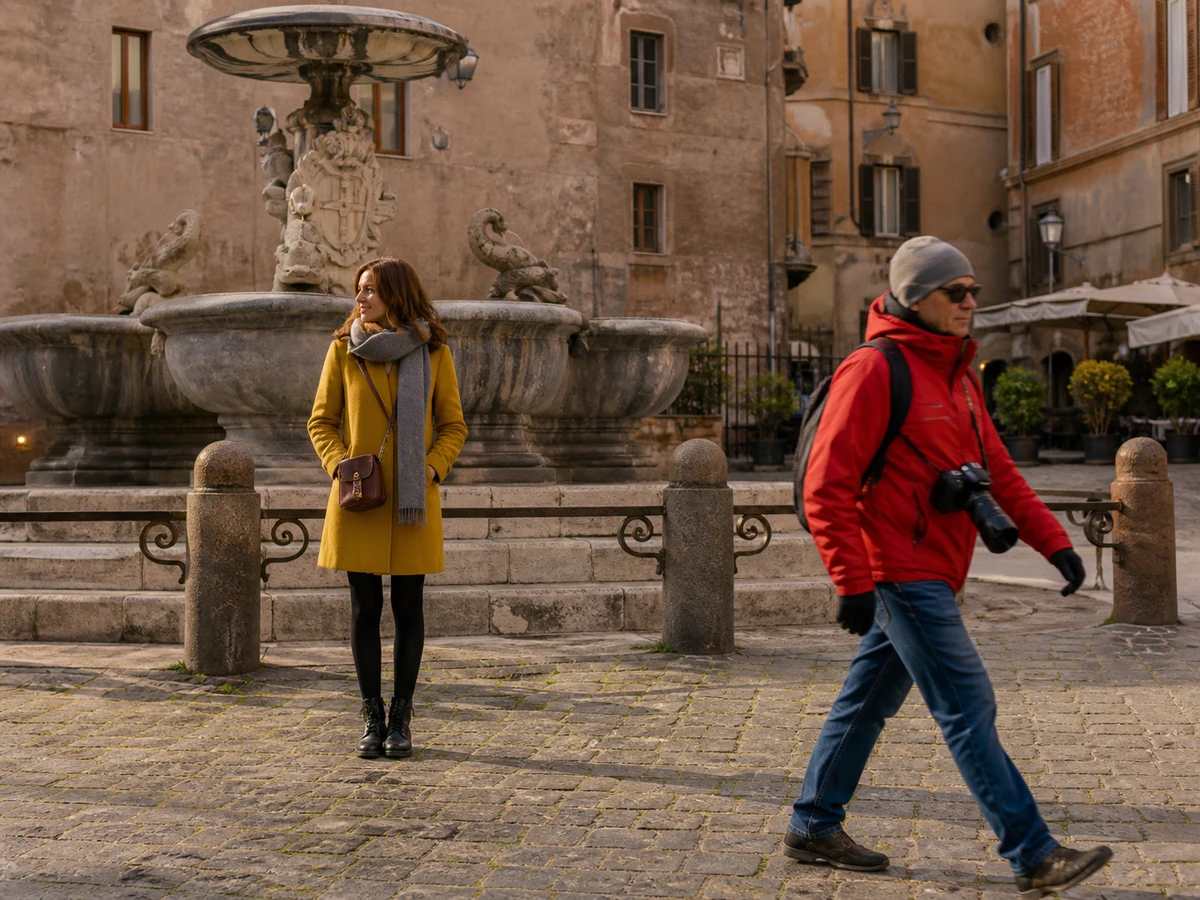
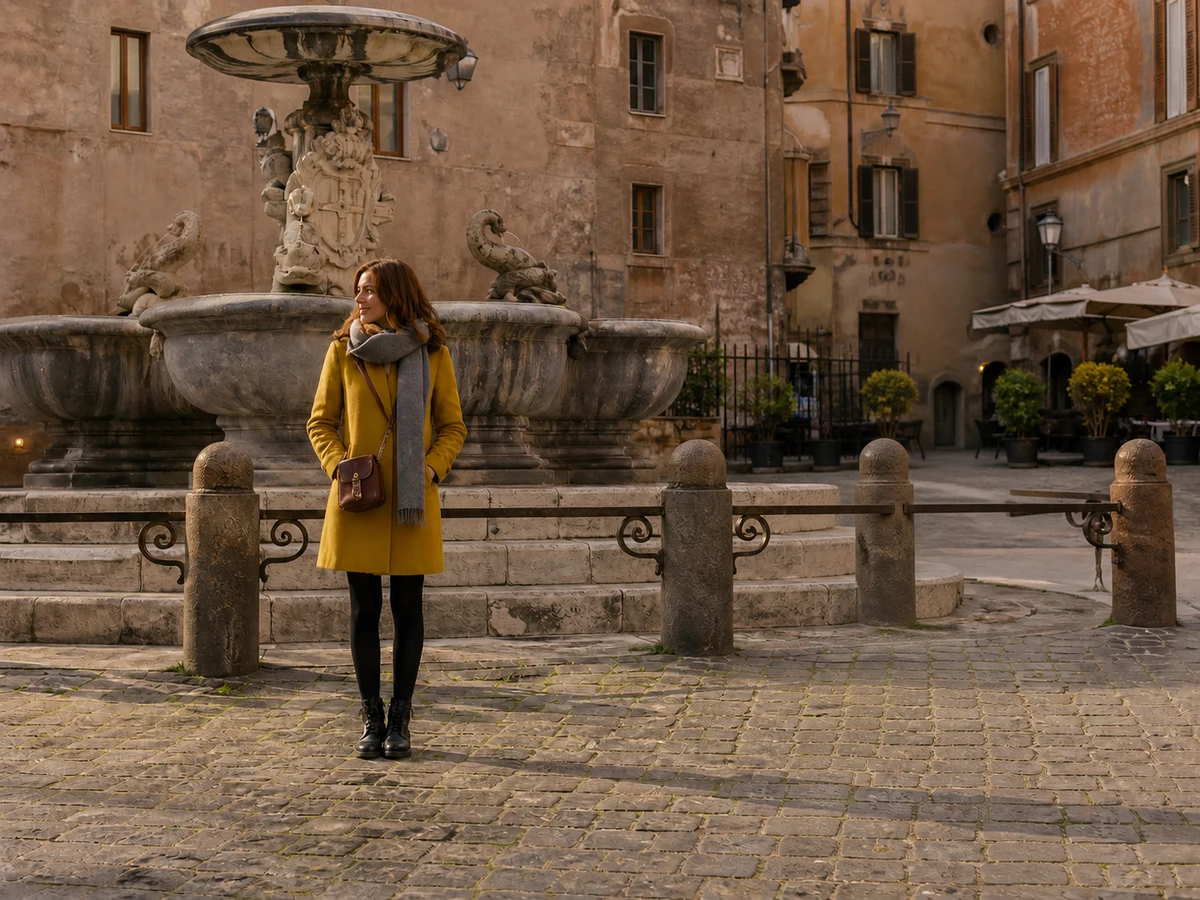
Удалите туриста, не меняя главного героя, фонтан, архитектуру и тёплый дневной свет. Полная маска помогает естественно восстановить площадь.
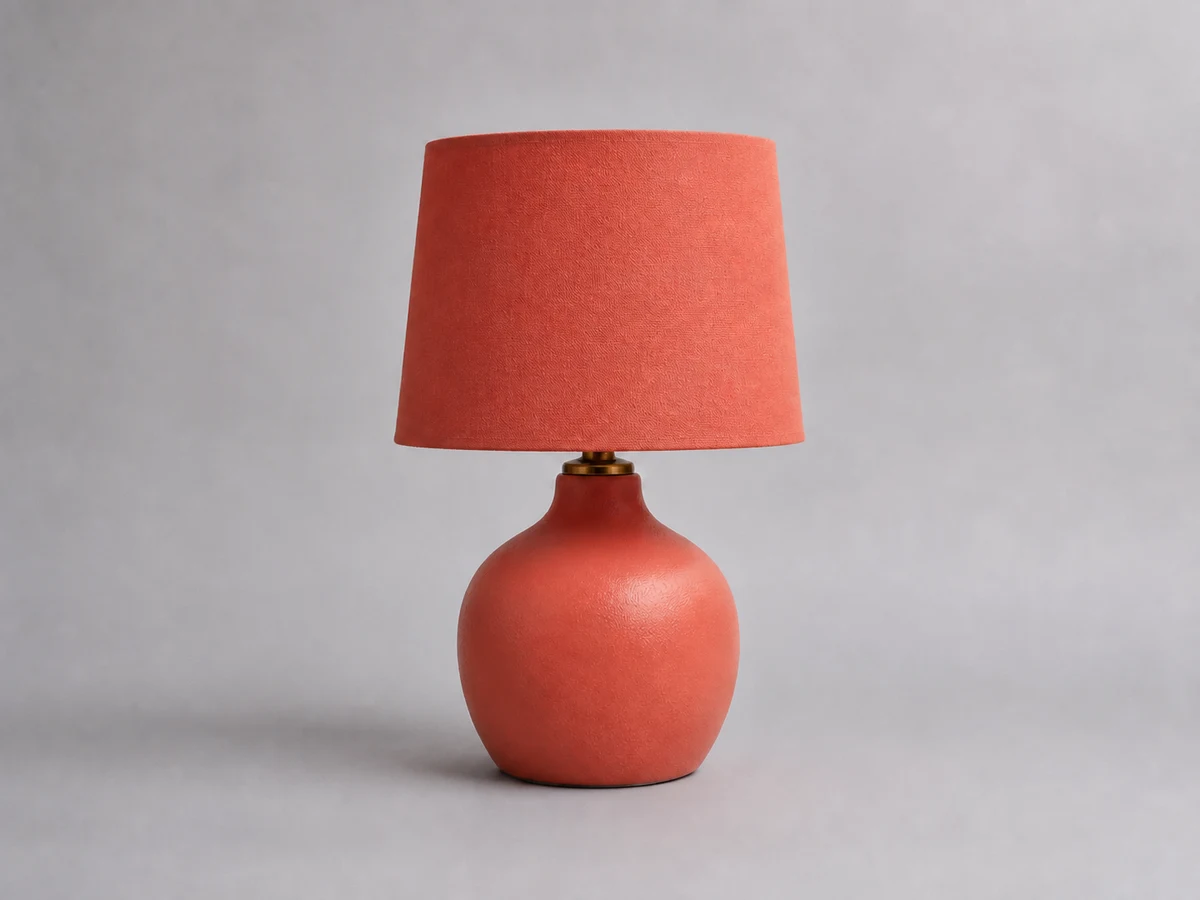
Удалите провода, скотч и упаковку, сохранив форму лампы, материал, тень и студийный фон.
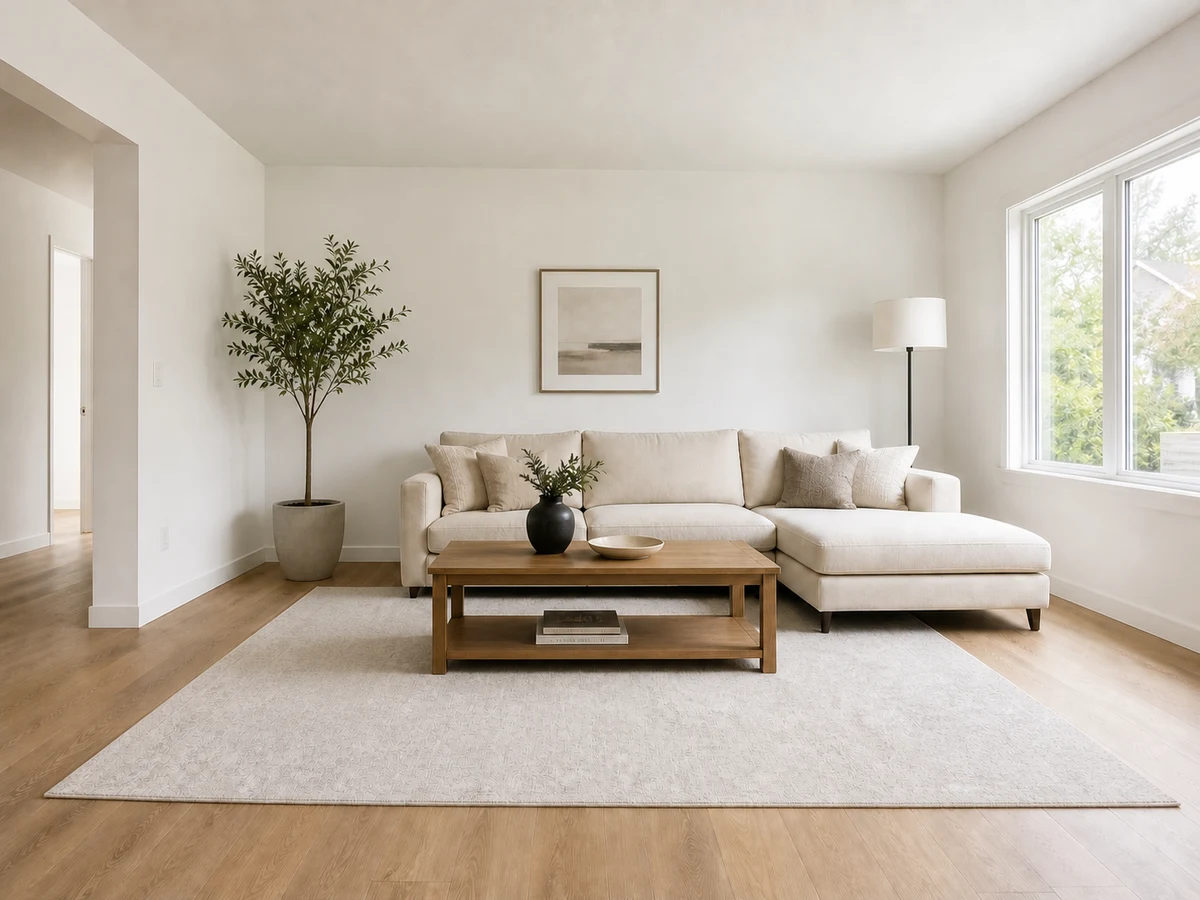
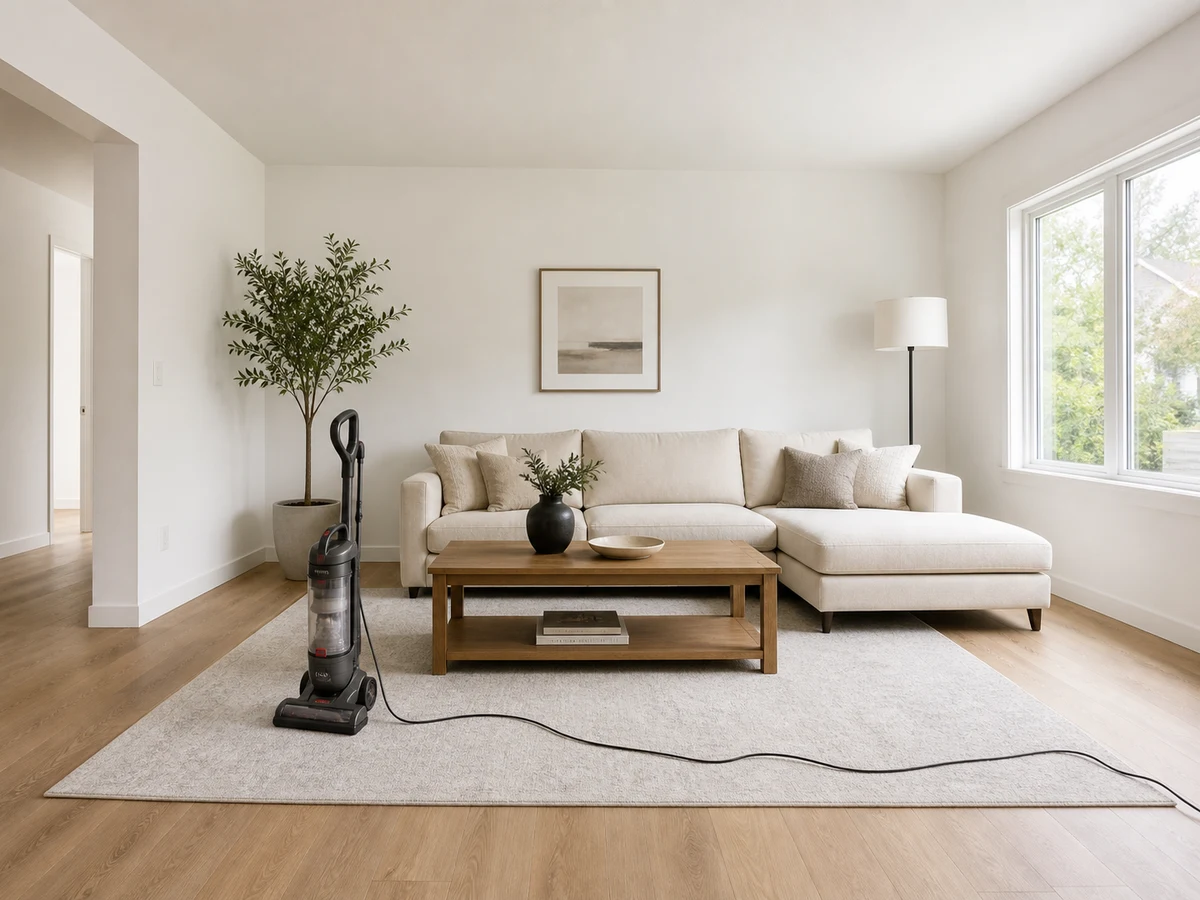
Уберите пылесос и кабель, сохранив рисунок ковра, пол, стены, мебель и исходный свет из окна.
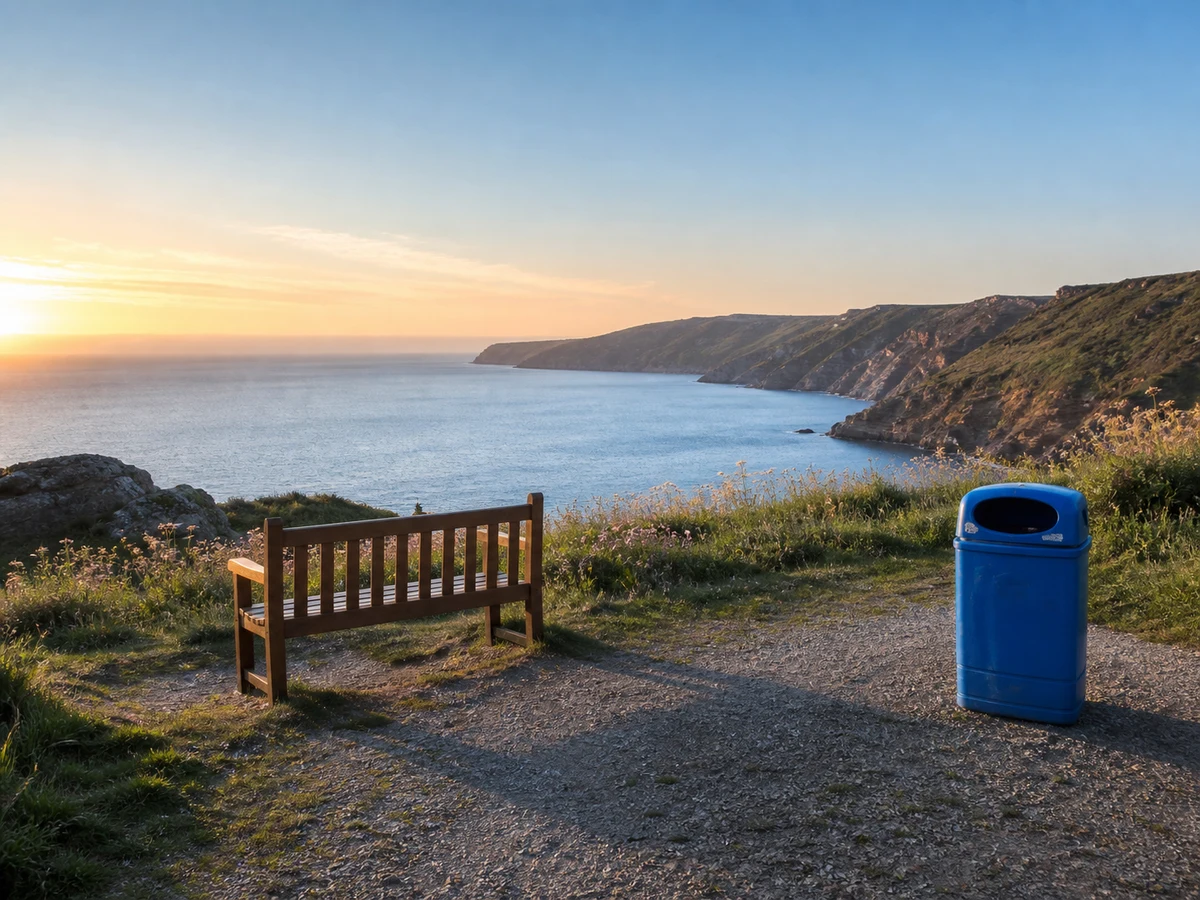
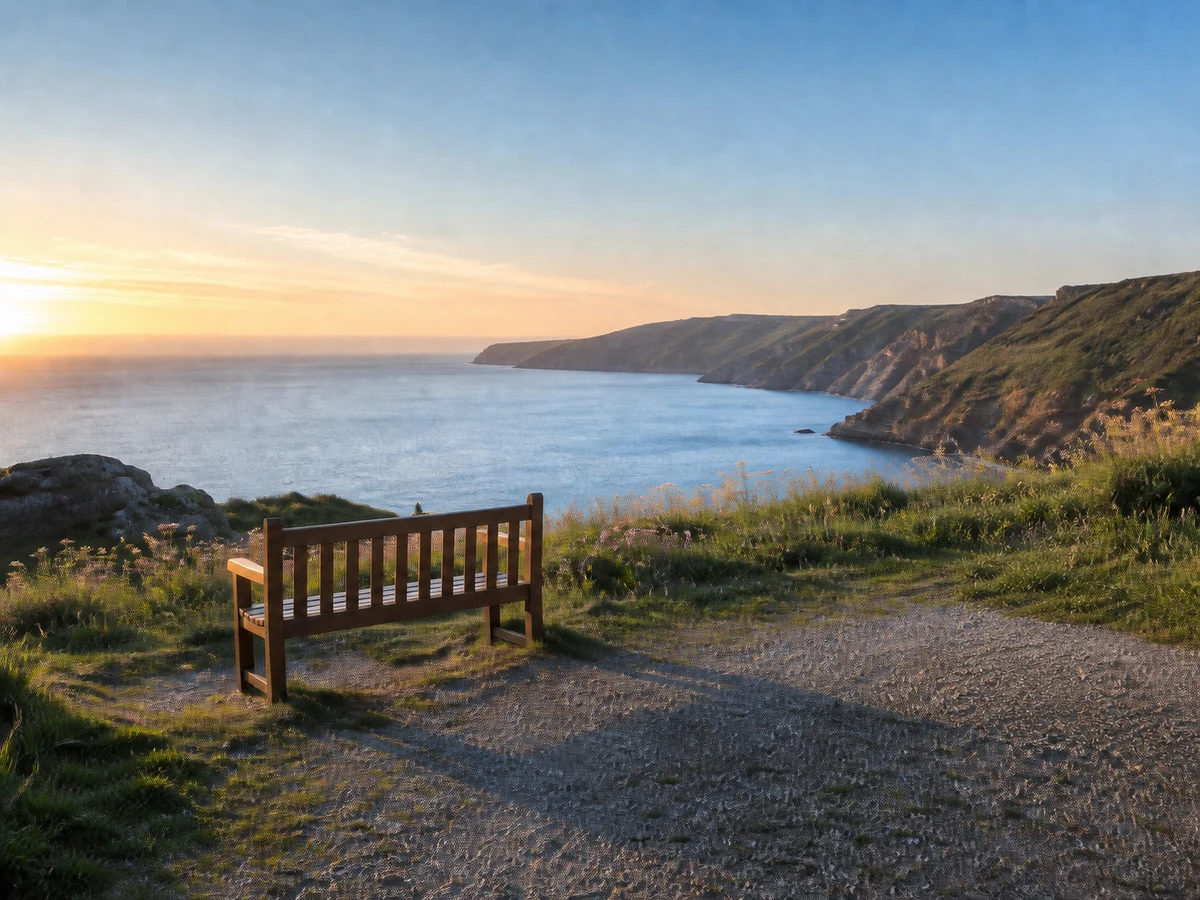
Удалите урну у морской смотровой площадки и восстановите дорожку с травой, не меняя скамью, скалы, море и рассвет.
Выберите «Объект», «Текст», «Водяной знак» или «Люди» в зависимости от того, что нужно убрать с фото. Режим задаёт контекст, а точная маска отмечает область для восстановления.
Убрать объект с фото
Режим «Объект» подходит для удаления проводов, урн, мебели, реквизита, оборудования и других лишних деталей с предметных, интерьерных, туристических и повседневных фотографий.
Подходит для
Реквизит в предметной съёмке, провода, вывески, урны, мебель и мелкие помехи
Как пользоваться
Закрасьте предмет целиком вместе со связанными тенями и отражениями. Маска по контуру оставляет нейросети больше исходного фона для естественного восстановления.
На плитке, кирпичной кладке, перилах и повторяющихся узорах удаляйте по одному чётко выделенному объекту за раз.
Разрешённое удаление водяного знака
Используйте режим только для собственных изображений или материалов с разрешением на редактирование. Маленькие сложные знаки выделяйте вручную, а чёткие повторяющиеся и угловые — автоматически.
Подходит для
Собственные черновые знаки, лицензированные превью и разрешённые брендовые наложения
Как пользоваться
Рядом с важными деталями выбирайте ручную маску. Для повторяющегося или углового водяного знака попробуйте автоматическое обнаружение, затем внимательно сравните восстановленную текстуру.
Сохраняйте подтверждение лицензии и не удаляйте защищённые знаки авторства, собственности или атрибуции без разрешения.
Убрать текст с картинки
Убирайте подписи, штампы даты, этикетки, аннотации и временный рекламный текст с изображений, которые вы имеете право редактировать. AI восстанавливает фон за буквами.
Подходит для
Подписи, даты, этикетки, аннотации и временные текстовые наложения
Как пользоваться
Полностью закрасьте каждую букву с небольшим запасом по краям. На сложном фоне удаляйте текст построчно и проверяйте непрерывность повторяющихся деталей.
Не удаляйте уведомления об авторских правах, подписи, знаки собственности и указание авторства без разрешения правообладателя.
Удалить человека с фото
Удаляйте туристов, прохожих и отдельные фигуры с туристических, уличных, событийных, портретных и интерьерных снимков, сохраняя главный объект и место съёмки.
Подходит для
Фото из путешествий, улицы, мероприятия, портреты и фотографии недвижимости
Как пользоваться
Закрасьте фигуру целиком, включая волосы, вещи в руках и связанную тень. Людей, находящихся далеко друг от друга, удаляйте отдельными проходами.
Если человек перекрывает главный объект, уменьшите кисть и обработайте общую границу в несколько этапов.
Волшебный ластик сочетает нарисованную маску с контекстом исходного фото. Он перестраивает только выбранную область, ориентируясь на соседние структуры, фактуры, перспективу и освещение.
Закрашенная область определяет пиксели, которые можно заменить. Всё за её пределами остаётся главным визуальным ориентиром, поэтому AI очищает нужный участок, а не меняет всё фото.
Модель изучает поверхности и конструкции вокруг маски, чтобы определить, что находилось за удалённым предметом. Чем больше исходного фона видно, тем надёжнее восстановление.
Направление линий, масштаб, тени, цветовая температура и направление света анализируются вместе, чтобы новая область соответствовала геометрии и атмосфере оригинала.
Пиксели возле границы маски смешиваются с восстановленным содержимым, уменьшая швы и цветную кайму. Небольшая точная маска сохраняет больше деталей оригинала и даёт чище переходы.
Неестественный результат обычно связан с неполной маской, недостатком контекста, сложным перекрытием или повторяющимся узором. Найдите причину перед повторной обработкой.
После очистки выберите следующий инструмент в зависимости от того, нужны ли фото большее разрешение, более чёткие детали или крупные творческие изменения.
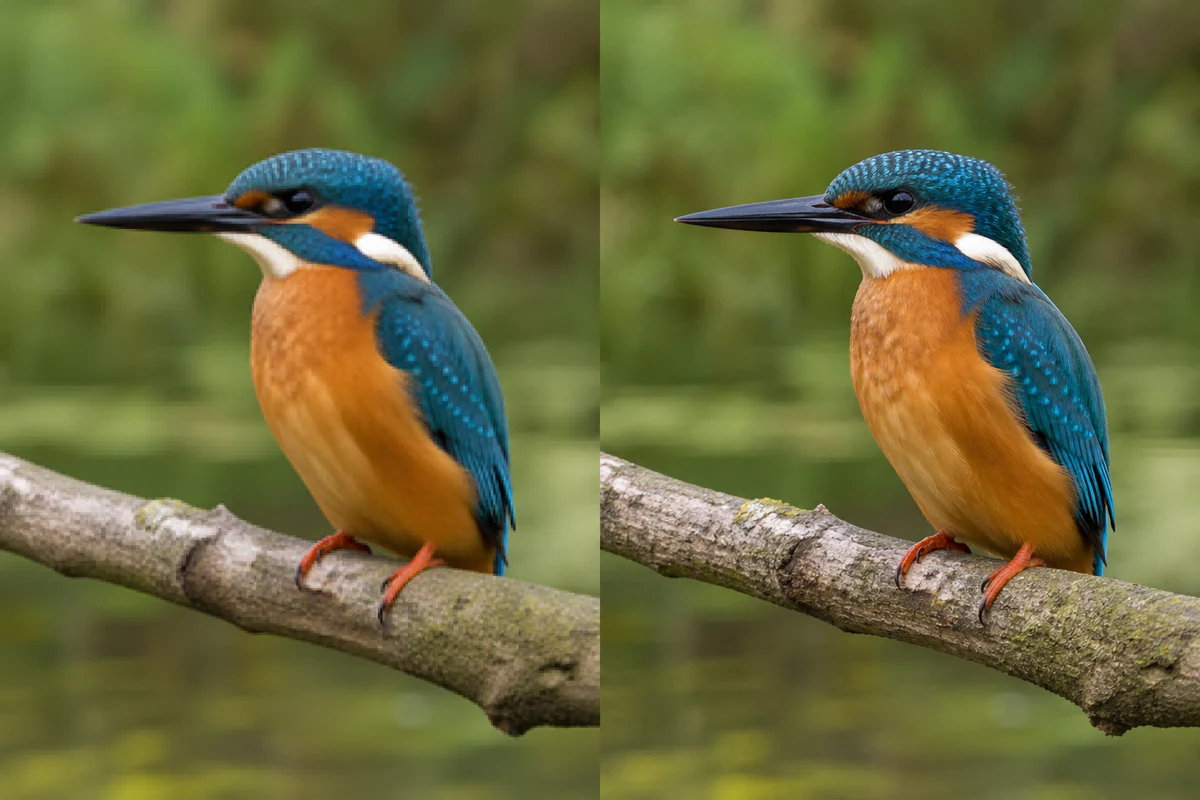
Используйте Image Upscaler после удаления предметов, если нужны дополнительные пиксели для печати, презентации, карточки товара или экрана высокого разрешения. Очистка до увеличения не позволит масштабировать лишние кабели и помехи.
Увеличить очищенное изображение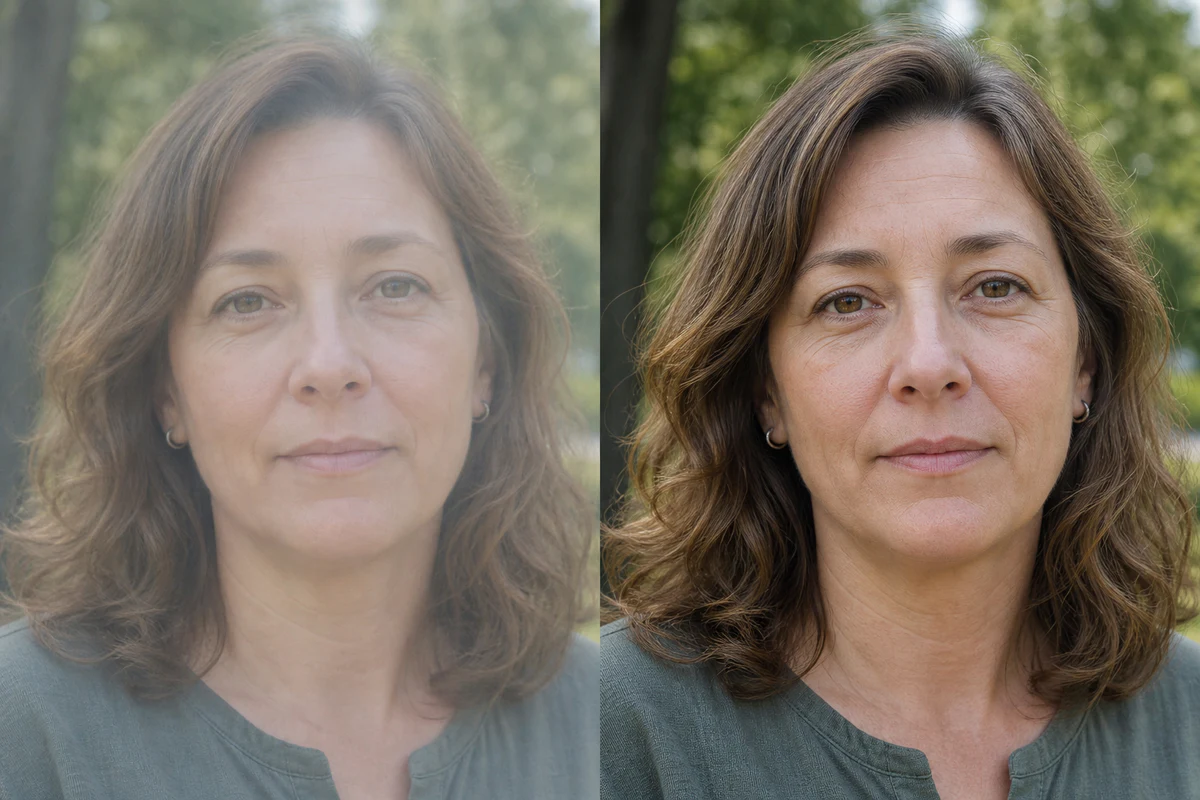
Когда лишние предметы удалены, улучшите резкость и фактуру в Image Enhancer. Так вы не станете усиливать кабель, который всё равно собираетесь убрать.
Улучшить очищенное фото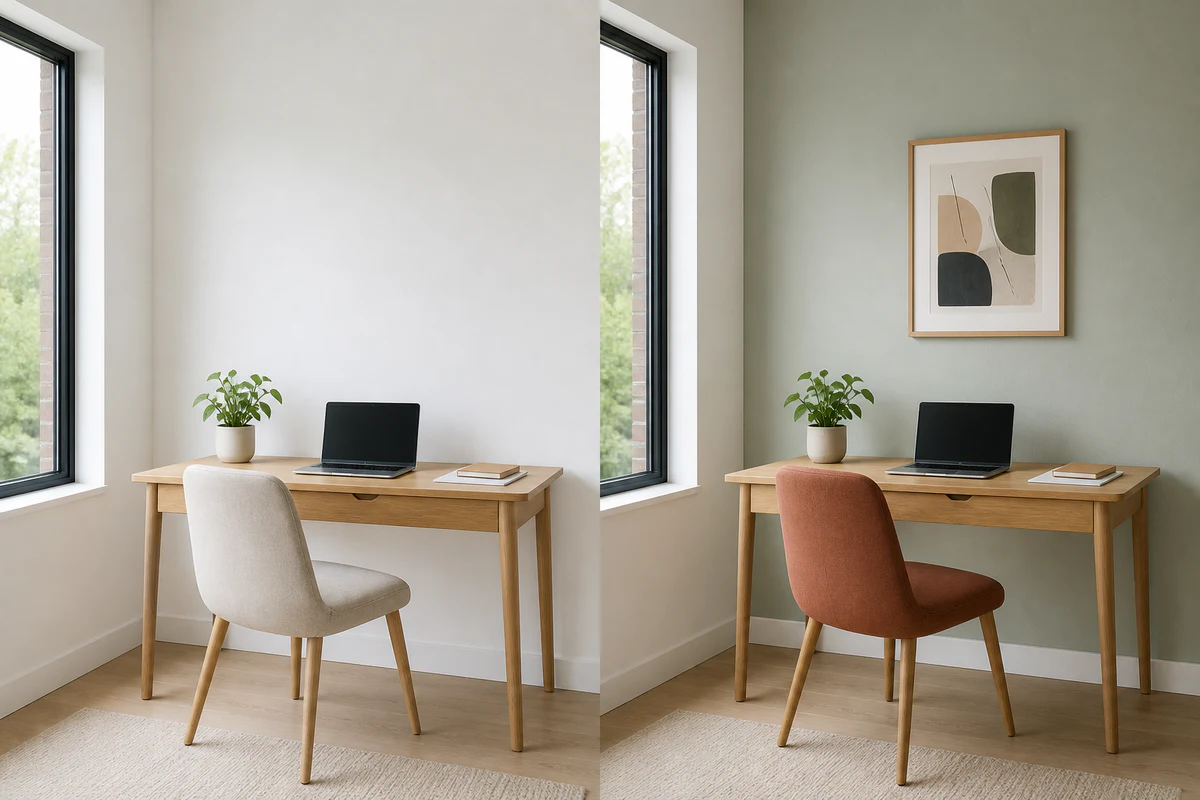
Для смены стиля, замены крупного элемента или творческого изменения по описанию откройте AI Photo Editor. Волшебный ластик предназначен для точечной очистки.
Открыть AI Photo EditorЯ убираю отдельных прохожих, не меняя архитектуру. Возврат к маске особенно полезен возле перил и узорчатой мостовой.
Это удобный финальный этап для кабелей, скотча и мелкого реквизита. Сравнение помогает проверить края товара перед экспортом.
Удаление одного прибора или провода за раз очищает фото комнаты, сохраняя мебель и естественный свет.
Он заменяет область, отмеченную кистью, и восстанавливает её по окружающему изображению. Вы сами задаёте изменяемые пиксели.
Да. Закрасьте человека полностью вместе с тенью. Лучший результат получается, если он не перекрывает главного героя.
Маска задаёт заменяемую область, остальное фото остаётся ориентиром. У края возможна мягкая растушёвка для естественного перехода.
Полностью покройте объект и немного выйдите за его контур. Добавьте тени, отражения и мелкие связанные детали.
Большая маска оставляет меньше исходного контекста. Обрабатывайте по одному чётко отделённому объекту.
Технически пиксели можно восстановить, но редактируйте только разрешённый контент и не удаляйте уведомления об авторстве или знаки владения.
Можно загрузить JPG, PNG и WebP до 18 МБ. Готовый результат возвращается в высококачественном JPG.
Да. Вернитесь к исходной маске, измените штрихи и обработайте фото снова без повторной загрузки.
Нет. Волшебный ластик заполняет выбранную область, а удаление фона отделяет главный объект и делает весь фон прозрачным.
Выберите «Объект» для вещей и обычного беспорядка, «Текст» для разрешённых подписей и этикеток, «Водяной знак» для собственных или разрешённых отметок и «Люди» для прохожих и отдельных фигур на заднем плане. Режим задаёт контекст задачи, маска — точную область.
Ручная маска подходит для маленьких, сложных или расположенных рядом с важными деталями знаков. Автоматический режим удобнее для чётких повторяющихся и угловых отметок. Редактируйте только свои или разрешённые изображения.
Да. Перед обработкой применяются правила контента EzEnhancer AI и автоматическая модерация.