














AI-колоризация фото или Photoshop для старых семейных снимков
Когда хочется вернуть к жизни старую черно-белую семейную фотографию, выбор обычно стоит между AI-колоризатором фото и Photoshop. Оба инструмента добавляют цвет, но рассчитаны на разных пользователей, сроки и уровень контроля.
Для большинства семейных фотографий разумнее начать с AI-колоризатора. Он быстрее, проще и удобнее для легкой реставрации, семейного обмена и быстрой очистки изображения. Photoshop остается лучшим выбором, когда нужен контроль каждого пикселя, исторически проверенные цвета или профессиональный монтаж.
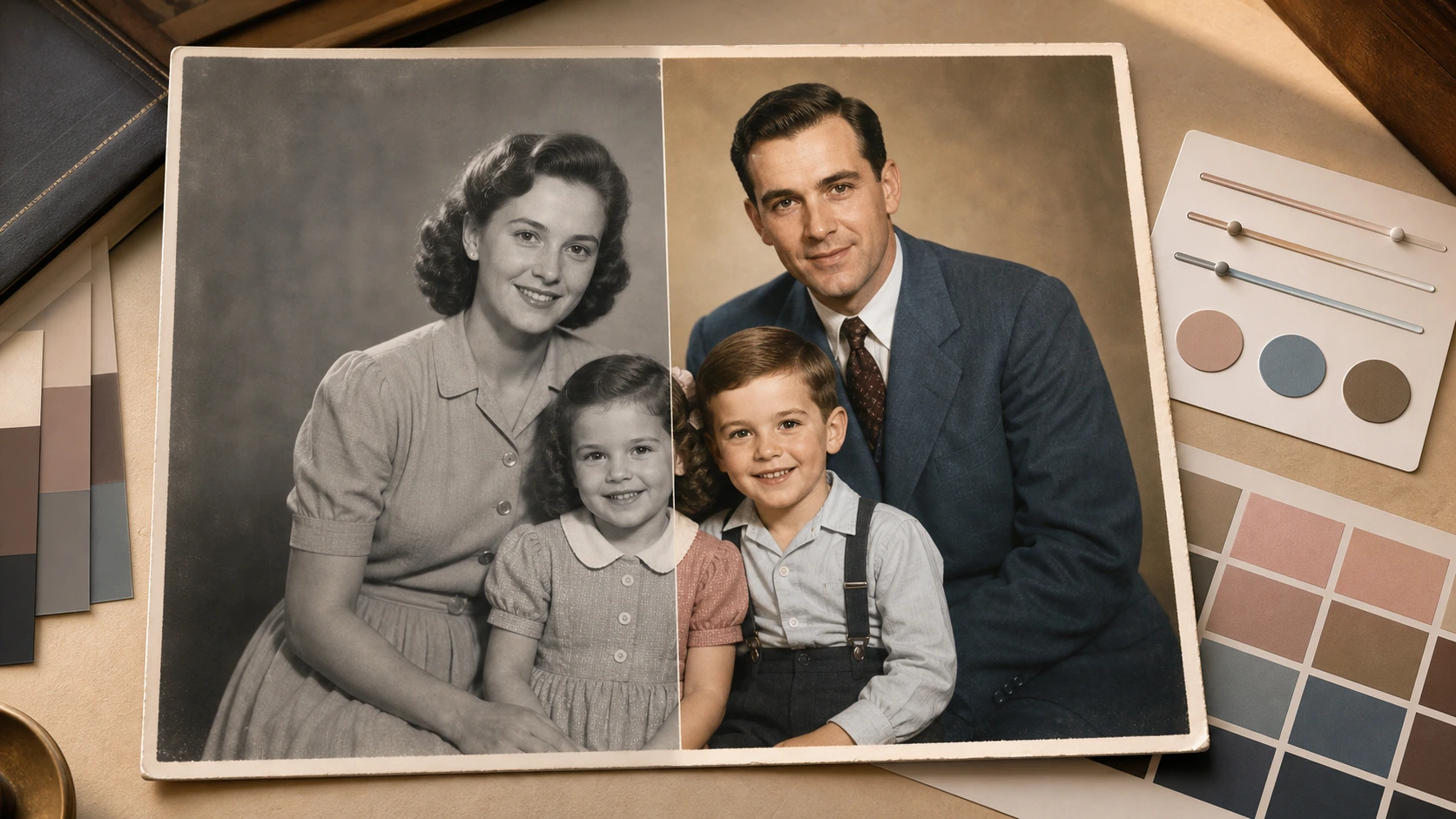
Короткий вывод
AI-колоризатор подходит, если нужен естественный результат за несколько минут без обучения ручной ретуши. Photoshop лучше для точного творческого контроля, локальной цветокоррекции и сложной обработки после колоризации.
| Лучший выбор | Используйте, когда... |
|---|---|
| AI-колоризатор | Нужно быстро раскрасить портреты, свадебные и школьные фото или семейные сканы. |
| Photoshop | Нужно управлять каждым цветом, слоем, маской, дефектом, фоном и подготовкой к печати. |
| Оба инструмента | AI делает первый цветовой проход, а Photoshop используется для тонкой ретуши или печатной работы. |
Что на самом деле делает каждый инструмент
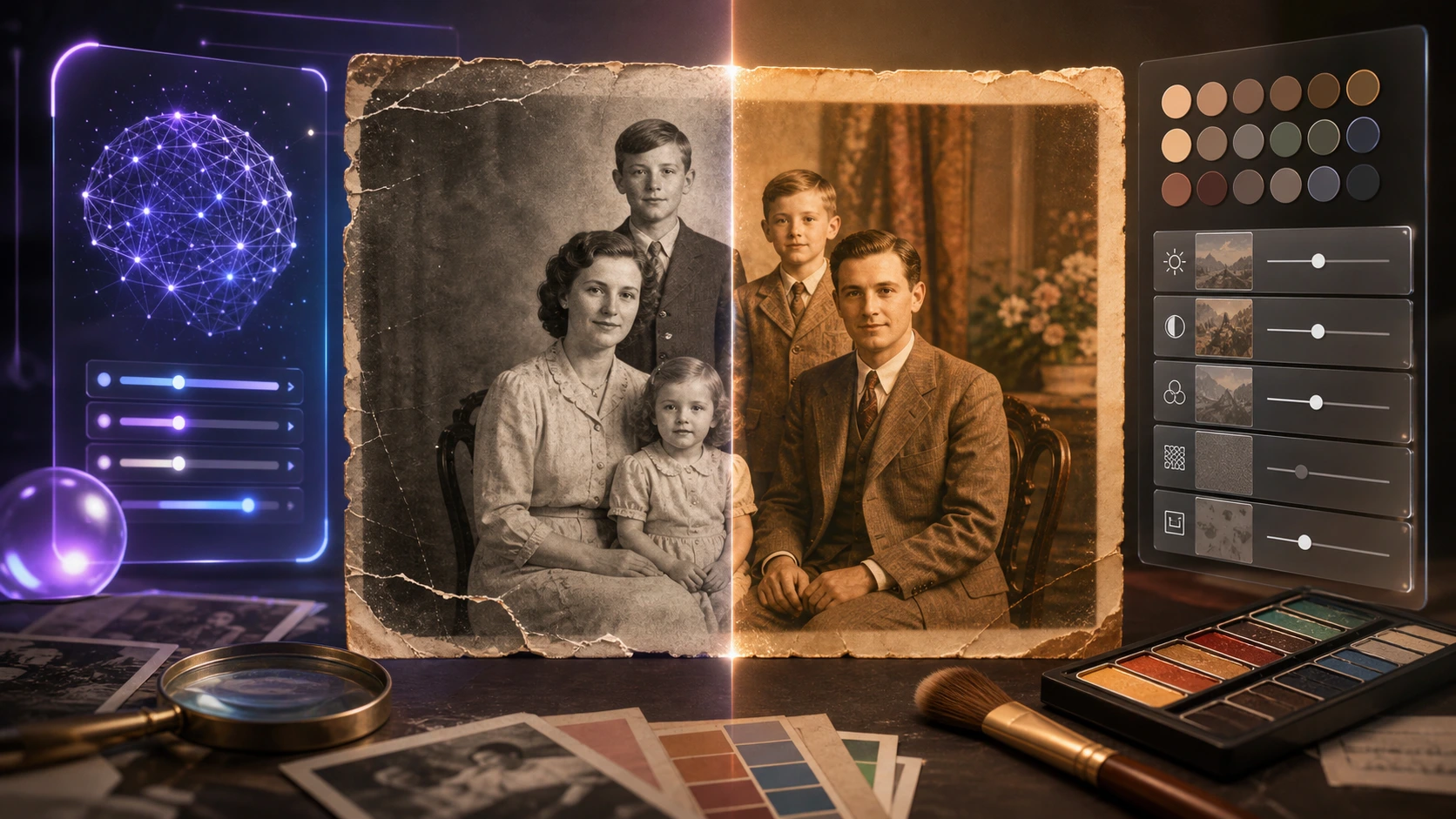
Колоризация — это не только добавление цвета. Хорошему результату нужны распознавание лиц, баланс тона кожи, разделение одежды и фона, чистые края и иногда легкая реставрация.
AI-колоризатор фото
AI-колоризатор анализирует изображение, предсказывает правдоподобные цвета и применяет их автоматически. Photo Colorizer от EzEnhancer создан для черно-белых фото с акцентом на естественную кожу, HD-колоризацию, распознавание текстур и легкую очистку царапин или мягкого фокуса.
Он особенно полезен для эмоциональной реставрации: свадебный снимок бабушки и дедушки, детский портрет или семейная встреча снова ощущаются близкими, не превращаясь в долгую ручную работу.
Photoshop
Photoshop предлагает и ручные методы, и функции с поддержкой AI. Adobe указывает, что Colorize Neural Filter может автоматически назначать цвета, после чего пользователь настраивает цветовой баланс.
Поэтому Photoshop не является исключительно ручным инструментом. Его отличие в более глубоком контроле после первого результата, который требует большего опыта редактирования.
AI-колоризатор vs Photoshop: ключевое сравнение
| Критерий | AI-колоризатор | Photoshop | Лучше подходит |
|---|---|---|---|
| Простота | Загрузить, обработать, скачать | Нужны знания слоев, масок, фильтров и экспорта | AI |
| Скорость | Первый результат обычно за минуты | Neural Filters быстры, ручная правка дольше | AI |
| Тон кожи | Создан для быстрых естественных портретов | Сильный результат, но может потребоваться правка | Зависит от навыка |
| Цвет одежды | Автоматически подбирает правдоподобный цвет | Можно задать известный цвет вручную | Photoshop |
| Фон | Хорош для простых сцен | Сильнее в масках и сложных фонах | Photoshop |
| Старые семейные снимки | Удобно и практично | Больше контроля, больше работы | AI |
| Историческая точность | Правдоподобно, но без гарантии | Лучше с архивными источниками и ручной правкой | Photoshop |
| Реставрация | Можно сочетать с легким улучшением | Сильнее для глубокой ретуши | Photoshop |
| Начало работы | В браузере, без сложной настройки | Нужны Photoshop и время на обучение | AI |
Что выглядит реалистичнее?
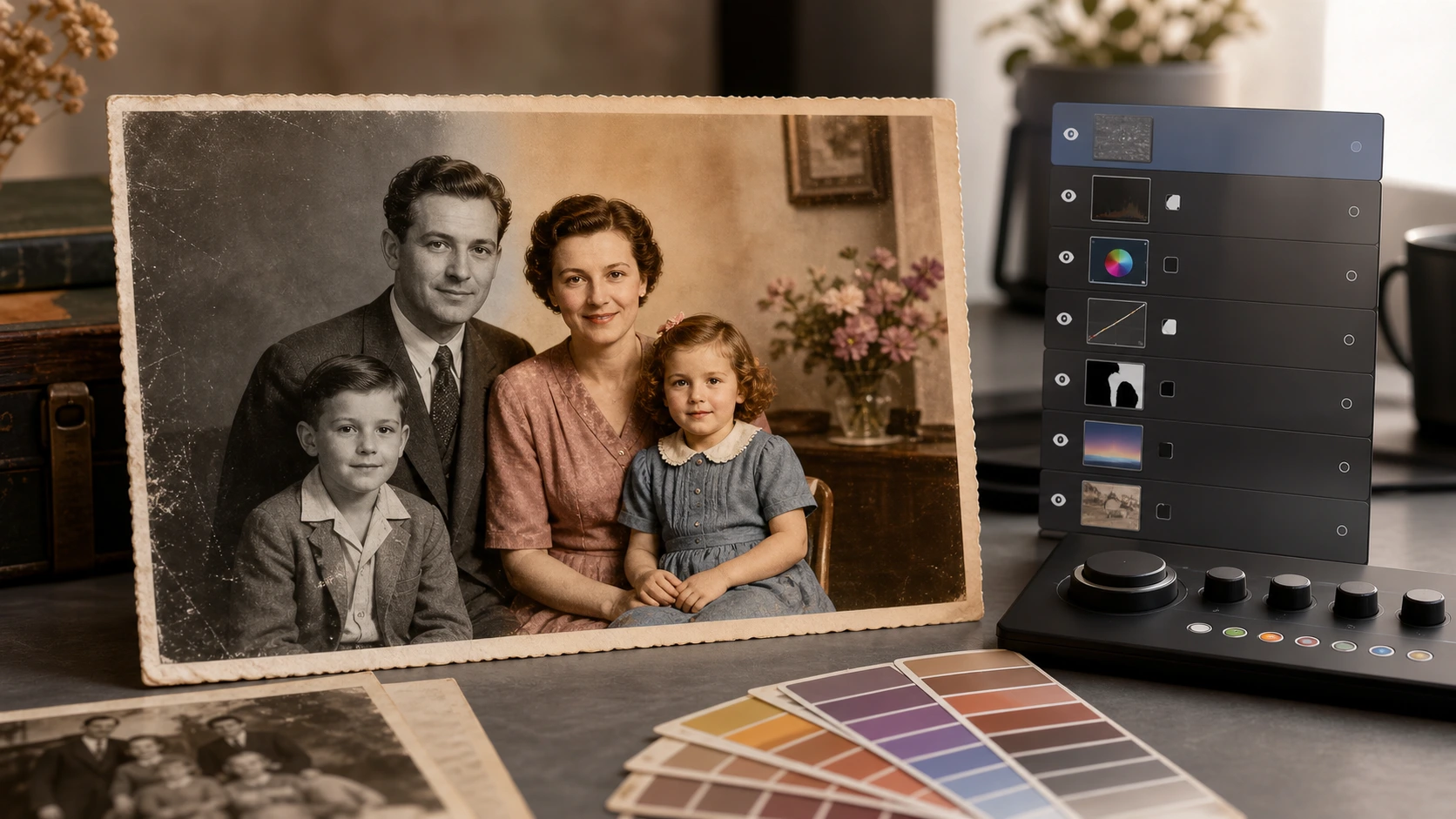
Реализм зависит не столько от названия инструмента, сколько от состояния оригинала.
Портреты и лица семьи
В семейных портретах реализм начинается с кожи. Изображение быстро выглядит неубедительно, если лицо становится серым, желтым, восковым или слишком насыщенным.
EzEnhancer ориентирован на естественное восстановление кожи на винтажных портретах. Он хорошо подходит для:
- свадебных фото бабушек и дедушек
- школьных портретов
- военных портретов
- фотографий семейных встреч
- детских снимков
- отсканированных альбомных фотографий
Photoshop тоже дает отличные тона кожи при ручной настройке оттенка, насыщенности, масок и локальных областей. Компромисс — больше времени.
Одежда, комнаты и фон
Photoshop выигрывает, если вы знаете настоящий цвет объекта. Если платье было темно-синим, автомобиль красным, а стена светло-зеленой, эти решения можно задать точно.
AI подбирает вероятные цвета по контексту. Для семейного просмотра этого обычно достаточно, но такой результат не следует считать подтвержденным историческим фактом.
Поврежденные или размытые фото
Старые снимки часто выцвели, покрыты пылью и царапинами, размыты или сжаты при сканировании телефоном. В таких случаях нужен не только цвет, но и реставрация с улучшением.
| Состояние фото | Первый шаг | Почему |
|---|---|---|
| Чистый черно-белый портрет | AI-колоризатор | Быстрый и естественный первый цветовой проход. |
| Выцветший отпечаток с легкими царапинами | AI плюс легкая реставрация | Эффективно для семейного результата. |
| Разрывы, сгибы, сильные пятна | Сначала реставрация | Повреждения мешают предсказанию цветов. |
| Размытое лицо | Сначала повысить резкость или убрать размытие | Цвет лучше ложится на четкие детали. |
| Архивное использование | Проверить вручную после AI | Важнее точность и контекст. |
Время, навыки и стоимость
Для старых семейных фото практический вопрос обычно не «что мощнее?», а «что поможет закончить этот проект памяти?».
| Вопрос | AI-колоризатор | Photoshop |
|---|---|---|
| Подходит новичку? | Да, обычно достаточно нескольких действий. | Да, но новичку потребуется больше времени. |
| Быстро обработает одно фото? | Да. | Да, если знаком рабочий процесс. |
| Справится с большим архивом? | Хорош для пакетов и первого прохода. | Лучше для выбранных ключевых кадров. |
| Позволяет выбрать точный цвет? | Не всегда надежно. | Да, с источниками и ручной правкой. |
| Исправляет сложные локальные ошибки? | Ограниченно. | Хорошо. |
| Подходит не-дизайнеру? | Да. | Обычно нет. |
Когда AI-колоризатор — лучший выбор
Выбирайте AI, если хотите сделать старые семейные фотографии теплыми, четкими и удобными для публикации без тяжелой обработки. Это особенно удобно, когда у вас есть папка сканов, нужно подготовить фото для встречи семьи, генеалогии, памятного проекта или слайд-шоу, вы не работаете в Photoshop и хотите браузерный процесс с PNG, JPG или WEBP.
Photo Colorizer EzEnhancer разработан для онлайн-колоризации черно-белых фото, естественных портретов, HD-вывода и связанных задач очистки.
Когда Photoshop — лучший выбор
Photoshop лучше, когда колоризация — только часть контролируемой обработки. Используйте его для точных цветов одежды, формы, автомобилей и интерьеров, работы с историческими источниками, сложными масками, ручной ретушью, тяжелыми повреждениями, профессиональной печатью, объединением кадров и восстановлением недостающих деталей.
Это не просто «лучше» или «хуже», а более гибкий инструмент. Эта гибкость важна, когда фотографию нужно реставрировать профессионально, а не только раскрасить для семьи.
Лучший рабочий процесс для старых семейных фото
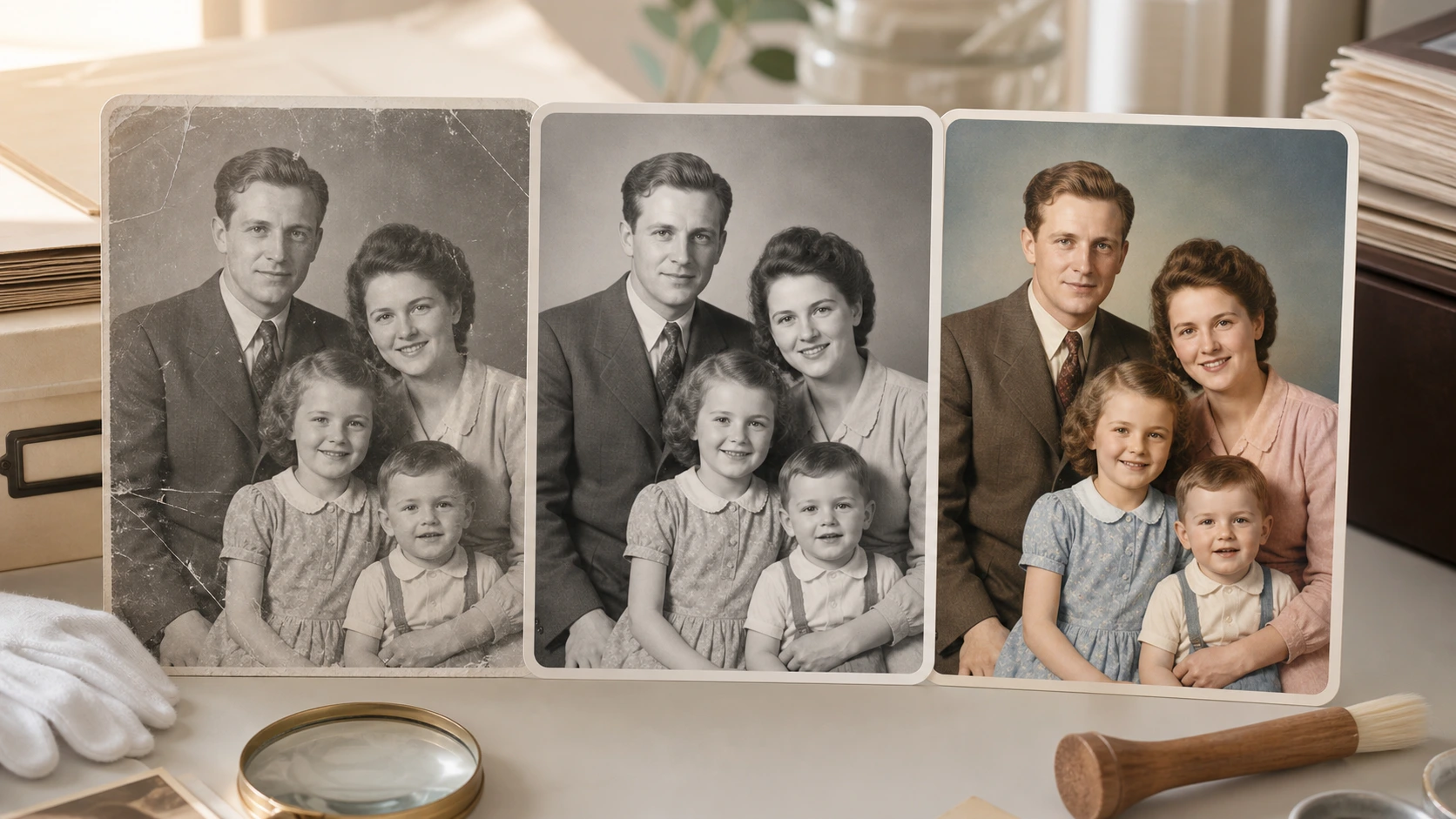
Лучший подход — не противопоставлять инструменты, а использовать каждый на подходящем этапе.
1. Начните с чистого цифрового скана
До колоризации создайте максимально чистую цифровую копию. Библиотека Конгресса США рекомендует защищать фотографии от пыли, света и частого обращения; рабочая копия и бережное хранение фотографий уменьшают риск для хрупких оригиналов.
- По возможности сканируйте фото в плоском положении.
- Избегайте сильных бликов от освещения телефона.
- После сканирования надежно храните оригинал.
- Сохраните нетронутую резервную копию и не перезаписывайте исходный скан.
2. При необходимости восстановите или повысьте резкость
Царапины, размытие и потерянные детали лучше исправить до финального выбора цвета. Размытое лицо дает любому колоризатору меньше структуры.
В EzEnhancer можно сочетать колоризацию с реставрацией старых фото для царапин или AI-увеличением изображения при недостаточном разрешении результата.
3. Колоризируйте и проверьте результат
Относитесь к цвету как к визуальной реконструкции, а не к гарантированной исторической записи. Проверьте кожу, губы, щеки, волосы, края одежды, руки, уши, утечки цвета в фоне и участки, где серый стал грязным.
Как EzEnhancer.ai помогает в этом выборе
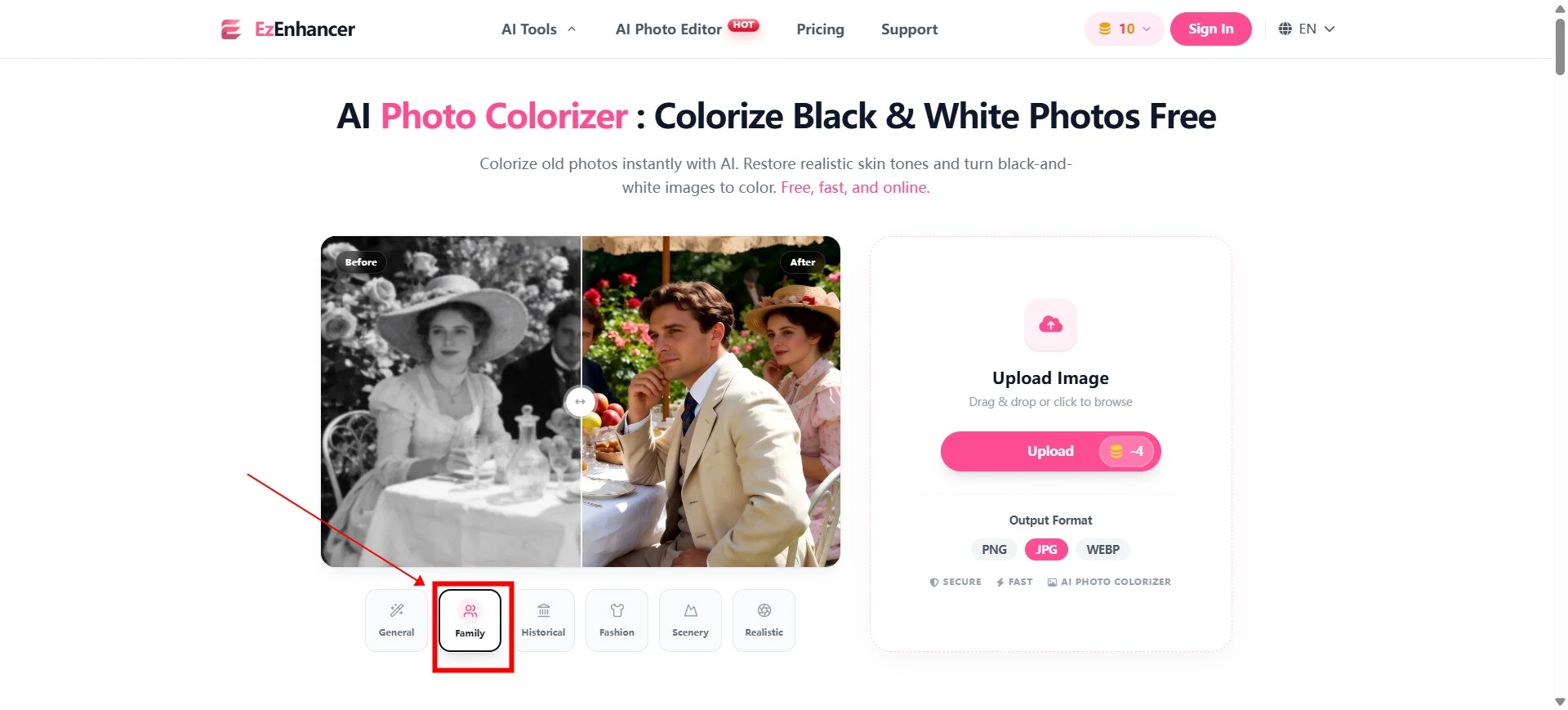
EzEnhancer не пытается заменить все профессиональные сценарии Photoshop. Photo Colorizer — это быстрый и доступный путь для тех, кто хочет превратить черно-белую фотографию в цветную без полноценной среды редактирования.
| Задача | Решение EzEnhancer | Почему это важно |
|---|---|---|
| Колоризировать старый семейный портрет | Photo Colorizer | Естественные лица и быстрая онлайн-обработка. |
| Улучшить мягкий или выцветший скан | Колоризация плюс улучшение | Цвет опирается на более четкие детали лица и ткани. |
| Подготовить крупную печать | AI Image Upscaler | Полезно при малом разрешении после колоризации. |
| Убрать царапины до цвета | Old Photo Restoration | Лучший исходник дает лучший цвет. |
| Быстро поделиться онлайн | Браузерный процесс и популярные форматы | Удобно для альбомов и семейных слайд-шоу. |
Распространенные ошибки
Считать цвет AI историческим доказательством
AI создает правдоподобные цвета, но не знает подтвержденный цвет платья, формы или дома, если он не виден на фото или не задан при ручном редактировании.
Колоризировать до устранения серьезных повреждений
Сильные царапины и сгибы могут дать странные цветовые пятна. Сначала восстановите скан, если повреждения проходят через лица, одежду или важный фон.
Перенасыщать старые фотографии
Старые семейные снимки обычно лучше выглядят с мягкими цветами. Слишком высокая насыщенность делает их неестественно современными.
Не сохранять оригинал
Всегда храните чистый исходный скан. Колоризация должна создавать новую версию, а не заменять архивную копию.
Итоговая рекомендация
Для большинства старых семейных фотографий AI-колоризатор быстрее, проще и практичнее, если хочется снова сделать воспоминания яркими. Выбирайте Photoshop для глубокого контроля, проверенных исторических цветов, сложной реставрации и профессиональной подготовки к печати.
| Если ваша цель... | Выберите... |
|---|---|
| Быстро поделиться с семьей | AI-колоризатор |
| Получить естественный первый цветовой вариант | AI-колоризатор |
| Выполнить точную цветокоррекцию | Photoshop |
| Провести профессиональную реставрацию | Photoshop или оба инструмента |
| Быстрый онлайн-процесс | EzEnhancer Photo Colorizer |
AI обычно быстрее приводит к значимому результату. Photoshop остается точным инструментом для фотографий, которые заслуживают более глубокой ручной работы.
FAQ
Что лучше для новичка: AI-колоризатор или Photoshop?
Для быстрой и понятной колоризации старых семейных фотографий новичку лучше подойдет AI-колоризатор. Photoshop лучше для ручной коррекции, точных цветов, продвинутой ретуши и профессионального вывода.
Может ли Photoshop автоматически раскрасить черно-белую фотографию?
Да. Photoshop включает AI-колоризацию через Neural Filters, в том числе фильтр Colorize. Затем результат можно настроить вручную.
Создает ли AI исторически точные цвета?
Не всегда. AI строит правдоподобные цвета на основе контекста изображения. Если историческая точность важна, сравните результат с источниками и вручную исправьте ключевые цвета.
Нужно ли реставрировать старое фото перед колоризацией?
Если есть царапины, размытие, разрывы или сильное выцветание, сначала восстановите или повысьте резкость. Более чистое изображение дает AI и ручной обработке больше полезных деталей.
Как проще всего колоризировать старые семейные фото онлайн?
Используйте браузерный AI-колоризатор: загрузите черно-белое изображение, запустите автоматическую обработку и скачайте цветной результат в PNG, JPG или WEBP.
Настройки AI Image Colorizer: режимы, модели и цвета
Сравнение моделей, режимов, палитр, промптов и форматов AI-колоризатора для фотографий, манги, лайн-арта и иллюстраций.
ИИ фоторедактор для рекламы: множество креативов
Узнайте, как ИИ фоторедактор для рекламы помогает превратить одно товарное или лайфстайл-фото в несколько готовых к запуску вариаций креатива.