Как улучшить качество видео из нейросети перед постом
Генераторы видео на базе ИИ создают впечатляющую сцену за секунды, но первый результат не всегда готов к публикации. Мелкие текстуры выглядят мягко, быстрое движение выдаёт сжатие, а лица или объекты меняются от кадра к кадру.
Лучший способ улучшить качество видео из нейросети — считать улучшение финальным этапом производства, а не лекарством от любой ошибки генерации. Сначала определите, что именно не так. Структурные ошибки перегенерируйте, а для исправимых проблем качества — мягкости, шума, слабой детализации или лёгкого сжатия — используйте улучшатель видео на базе ИИ.
Этот гид описывает практический порядок действий, чтобы подготовить короткие клипы из нейросети для соцсетей, презентаций, страниц товара, рекламы и творческих проектов.
Короткий ответ: как улучшить видео, созданное нейросетью?
Чтобы улучшить качество видео из нейросети эффективно, идите в таком порядке:
- Экспортируйте исходный клип в максимальном доступном качестве.
- Проверьте лица, руки, текст, объекты, края и движение.
- Перегенерируйте сцены со структурными ошибками или нарушением непрерывности.
- Используйте улучшатель видео на базе ИИ для мягкости, шума и сжатия.
- Выберите 1080p для повседневной публикации или 2K, когда нужна дополнительная детализация.
- Сравните результат с исходником в полном размере.
- Монтируйте и сжимайте только один раз перед загрузкой.
Улучшение работает лучше всего, когда сцена в основе правильная. Оно может проявить полезные детали, но не восстановит надёжно пропавший объект, не исправит бессмысленный текст и не сделает несогласованного персонажа одинаковым в каждом кадре.
Почему видео из нейросети часто требует постобработки
Модель должна создать множество связанных кадров, сохраняя движение, свет, композицию и идентичность объекта. Это заметно сложнее, чем сгенерировать одно изображение.
Поэтому даже привлекательные клипы содержат несколько небольших дефектов качества.
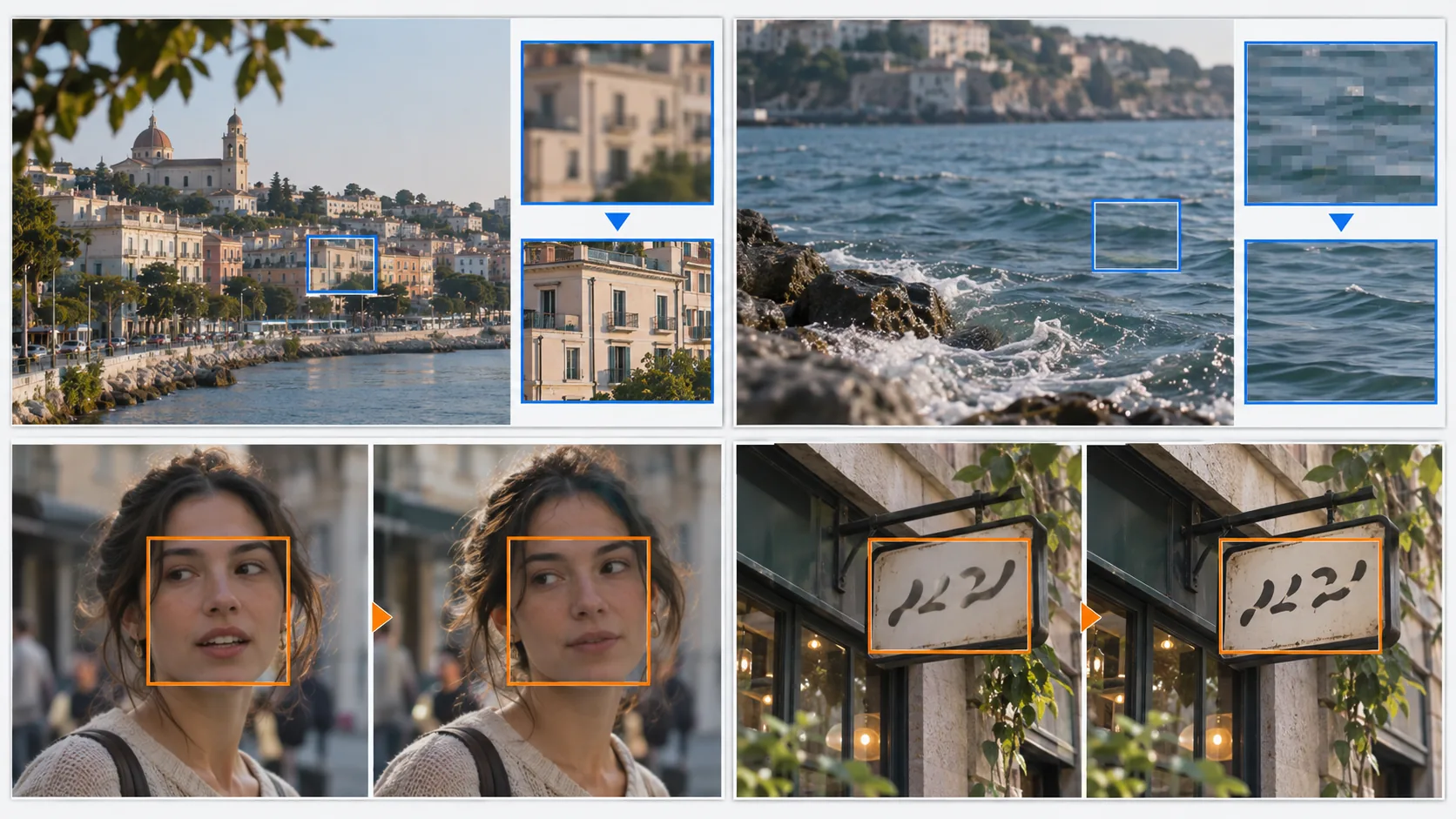
Мягкие или недетализированные участки
Волосы, ткань, текстура кожи, листва, поверхности товара и архитектура на фоне могут выглядеть мягче ожидаемого. При увеличении плеера это заметнее.
Сжатие вокруг движения
Быстро движущиеся объекты, вода, дым, частицы и движение камеры дают блочность или смазанные края. Повторные скачивания и экспорты усиливают эти артефакты.
Несогласованность между кадрами
Лицо, рука, похожая на логотип метка или предмет могут незаметно меняться по ходу клипа. Улучшение делает каждый кадр чётче, но не обязательно устраняет временную несогласованность.
Нечитаемый сгенерированный текст
Вывески, этикетки, интерфейсы и текст на упаковке, созданные ИИ, часто содержат искажённые символы. Повышение резкости обычно делает этот неверный текст заметнее, а не исправляет его.
В рабочих процессах с высоким разрешением апскейл всё чаще считают отдельным этапом после генерации. Например, Google Cloud описывает апскейл видео Veo как отдельную возможность и не рассчитывает, что один проход генерации сделает всё сразу: официальный анонс апскейла Veo от Google Cloud.
Что улучшатель видео на базе ИИ исправляет, а что нет
Перед обработкой клипа классифицируйте проблему. Это избавит от бесполезных попыток и нереалистичных ожиданий.
| Проблема видео | Следующий шаг | Почему |
|---|---|---|
| Небольшая мягкость | Улучшить | Восстановление деталей и повышение резкости могут улучшить воспринимаемую чёткость. |
| Лёгкая блочность сжатия | Улучшить | Подавление шума и артефактов очищает изображение. |
| Низкое разрешение вывода | Улучшить или апскейл | Экспорт с большим разрешением улучшает качество отображения. |
| Умеренный шум или зерно | Улучшить | Шумоподавление даёт более чистый кадр. |
| Неправильные руки или дубли объектов | Перегенерировать | Это структурные ошибки генерации. |
| Лицо меняется между кадрами | Перегенерировать или перемонтировать | Повышение резкости не возвращает идентичность. |
| Искажённый текст | Заменить в редакторе | Апскейл не может достоверно угадать нужную надпись. |
| Сильное смазывание движения | Перегенерировать, если возможно | Важных деталей может не быть в исходных кадрах. |
| Дёрганое движение | Перегенерировать или работать с кадрами | Повышение разрешения не исправляет траекторию движения. |
Практическое правило простое: улучшайте качество, перегенерируйте смысл и структуру.
Как улучшить видео из нейросети: пошагово
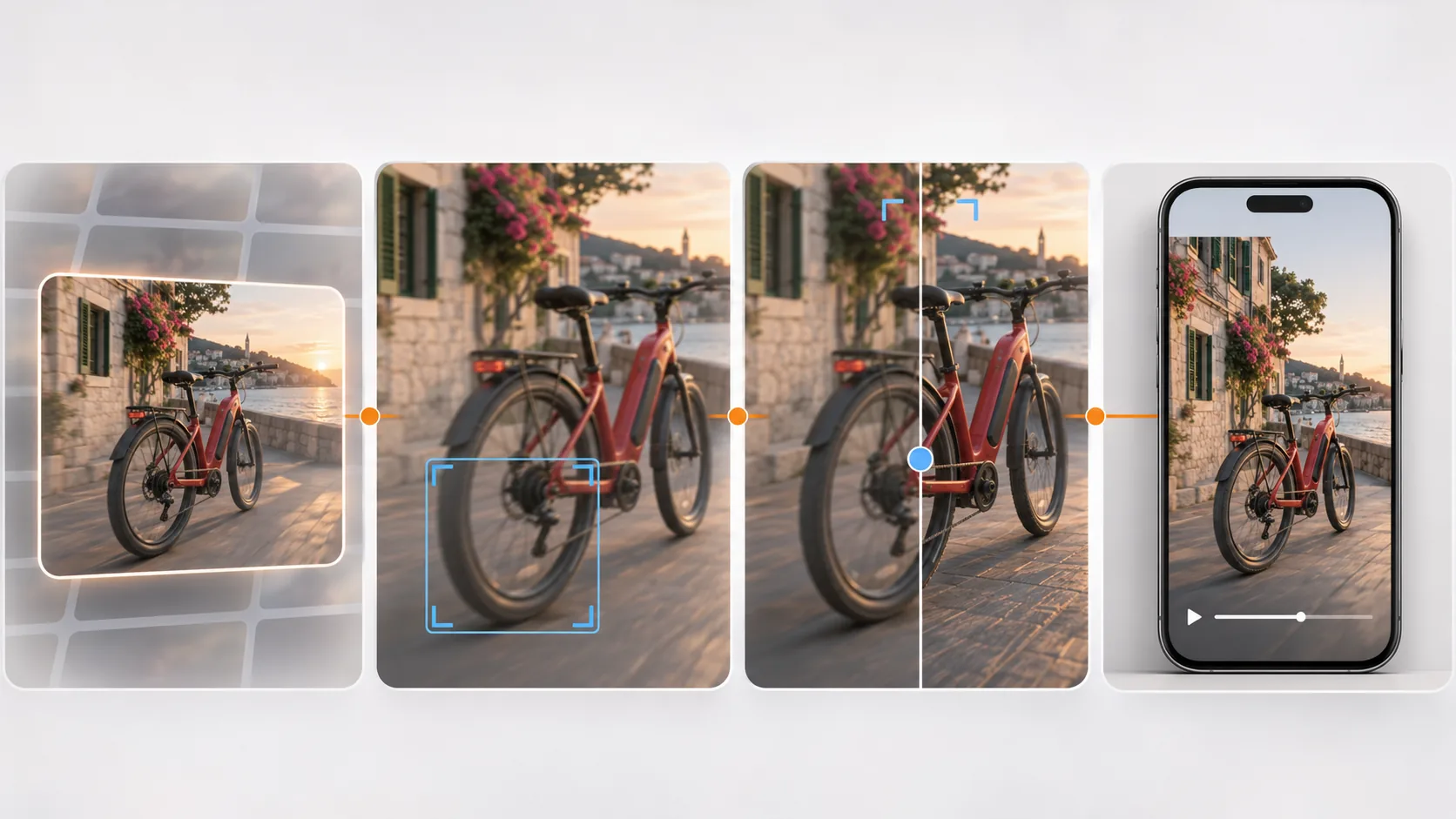
1. Начните с лучшего доступного исходника
Скачайте исходный результат прямо из генератора видео. Избегайте записи экрана, клипов, пересланных через мессенджеры, и файлов, скачанных из соцсети.
Каждый дополнительный этап сжатия убирает информацию. Если генератор предлагает несколько настроек качества, выберите самый качественный исходник, который вы разумно можете обработать, даже если финальная загрузка будет меньше.
Сохраните этот исходный файл без изменений. Он даёт чистую точку сравнения и позволяет позже повторить процесс с другими настройками.
2. Проверьте клип до улучшения
Посмотрите видео один раз на обычной скорости и один раз покадрово. Проверьте участки, которые зритель замечает первыми:
- Лица, глаза, волосы и руки
- Формы товара и детали поверхности
- Текст, вывески, этикетки и интерфейсы
- Прямые края и повторяющиеся узоры
- Быстрое движение и панорамы камеры
- Объекты фона, входящие в кадр или покидающие его
- Мерцание света и резкие сдвиги цвета
Если история, анатомия, форма объектов или движение неверны, вернитесь к генератору или монтажу. Не тратьте время на повышение резкости клипа, который нужно пересобрать.
3. Определите четкую цель улучшения
Не обрабатывайте клип только потому, что большее число звучит лучше. Решите, что нужно готовому видео.
Типичные цели:
- Сделать мягкий клип чище на телефоне или ноутбуке
- Уменьшить заметное сжатие вокруг движения
- Подготовить сцену ИИ для вертикального монтажа в соцсетях
- Улучшить текстуру в кадре с товаром или окружением
- Получить более крупный исходник для кадрирования и перекомпоновки
- Очистить короткий клип перед добавлением субтитров или графики
Конкретная цель упрощает выбор между 1080p и 2K и помогает понять, стало ли действительно лучше.
4. Загрузите клип в EzEnhancer
Откройте онлайн-улучшатель видео на базе ИИ и загрузите исходный файл MP4, MOV или M4V. EzEnhancer обрабатывает видео в браузере, без настольных программ.
EzEnhancer рассчитан на короткие клипы. Максимальная длительность зависит от разрешения на выходе: до 90 секунд при 1080p или до 60 секунд при 2K. Клип в пределах поддерживаемой длины обрабатывается целиком, без автоматической обрезки. Если видео превышает лимит, разделите его на логические планы перед улучшением, а затем соберите заново.
5. Выберите вывод 1080p или 2K
Выбирайте вывод по назначению и исходнику, а не только по максимальной доступной настройке.
| Выбирайте 1080p, если… | Выбирайте 2K, если… |
|---|---|
| Видео в основном для лент соцсетей или презентаций. | В сцене есть мелкая архитектура, товары, пейзажи или текстуры. |
| Нужен файл меньше и быстрее. | Вы планируете позже кадрировать или перекомпоновать клип. |
| Исходник уже достаточно чёткий. | Исходнику нужна дополнительная детализация для показа. |
| Зрители в основном смотрят с телефона. | Клип могут смотреть на большом экране. |
| Скорость обработки важнее лишних пикселей. | Сохранение деталей важнее размера файла. |
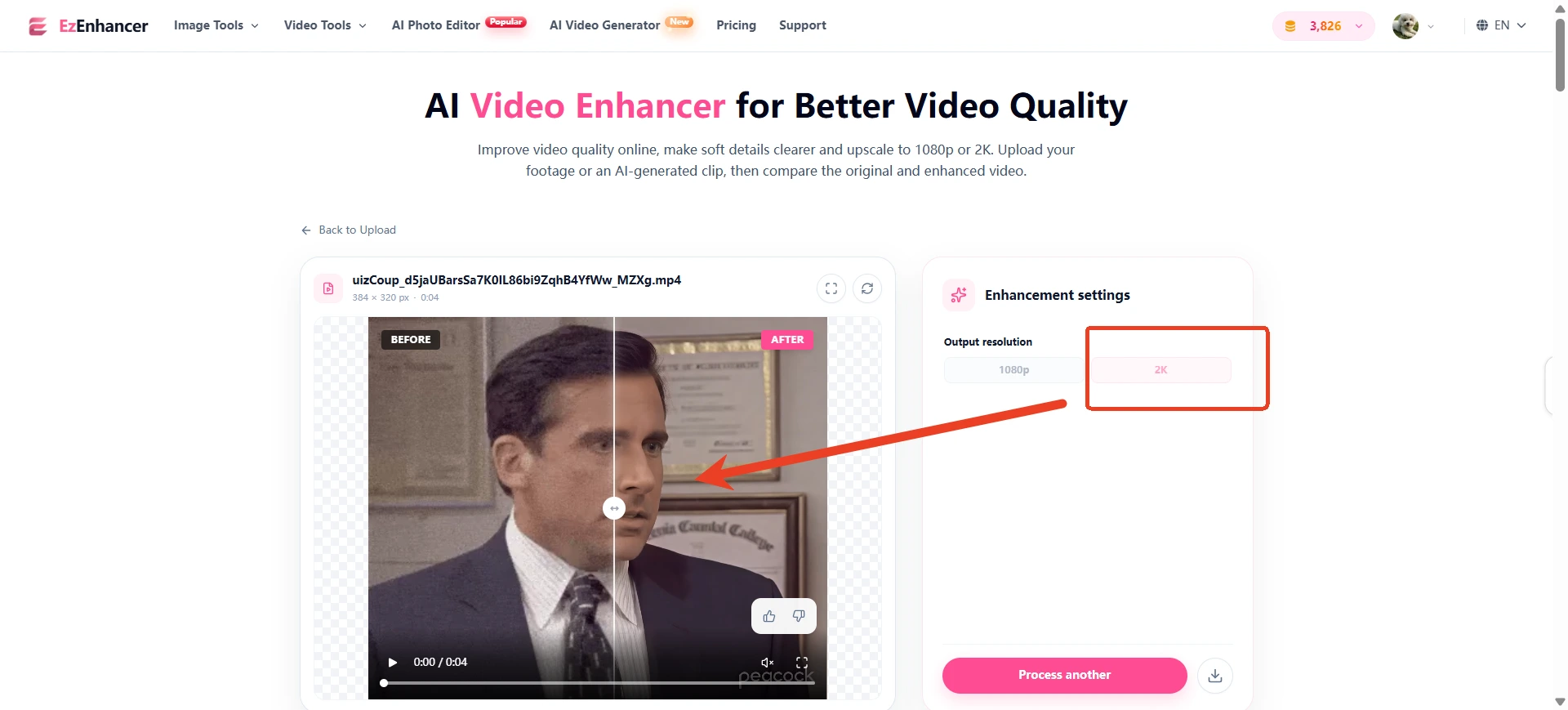
Повышение разрешения не гарантирует лучшую картинку. Чистый экспорт 1080p может выглядеть профессиональнее, чем перешарпленный файл 2K.
6. Обработайте и сравните результат
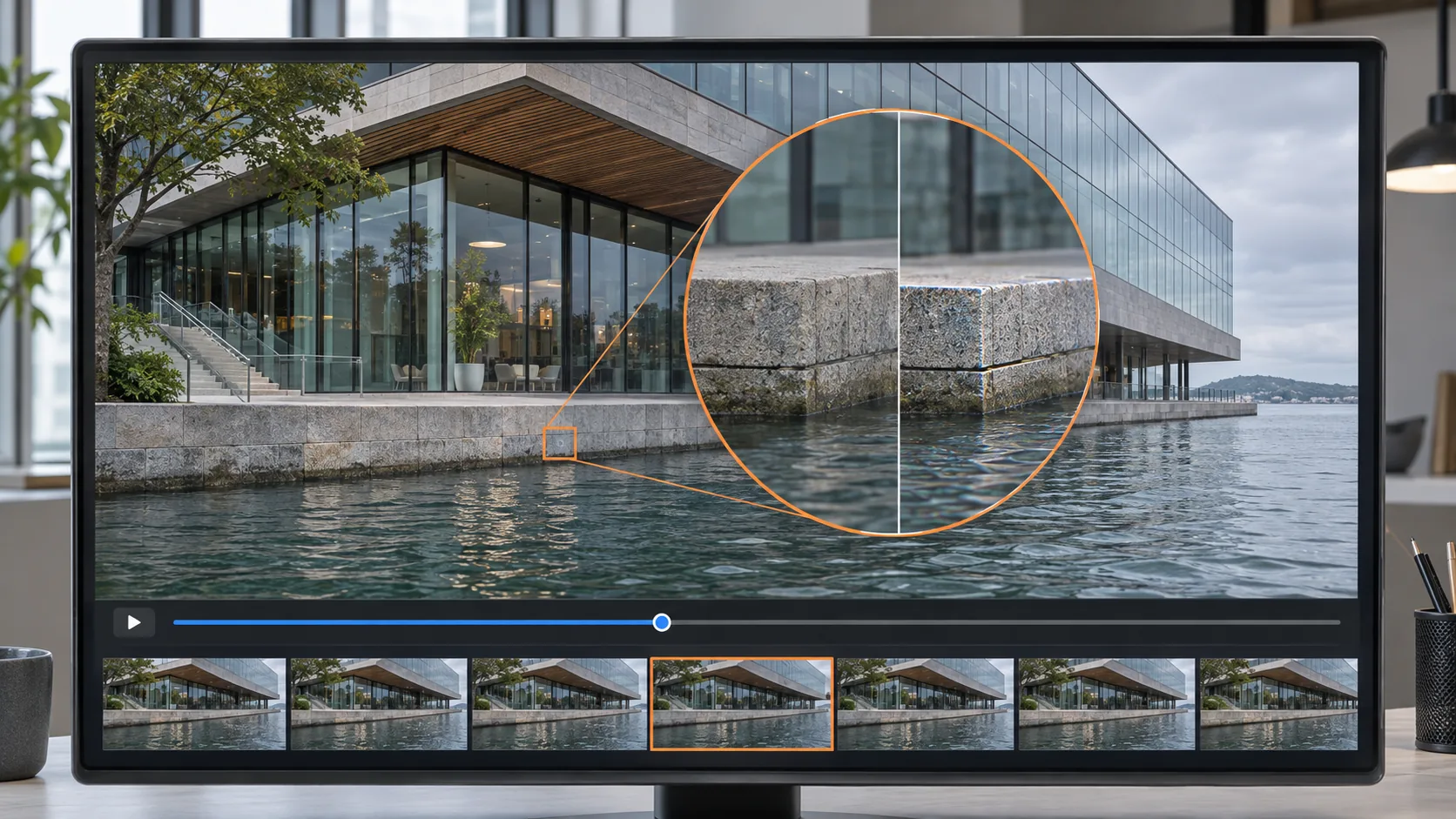
После выбора разрешения запустите улучшение и дайте инструменту обработать клип. Затем используйте сравнение до и после, чтобы увидеть реальное изменение, а не полагаться на подпись вывода.
Сравнивайте исходник и улучшенный клип в движении. Смотрите на мелкую текстуру объекта и края соседних предметов по всей последовательности, а не на одном кадре с паузой.
| Исходный клип | Улучшенный клип |
|---|---|
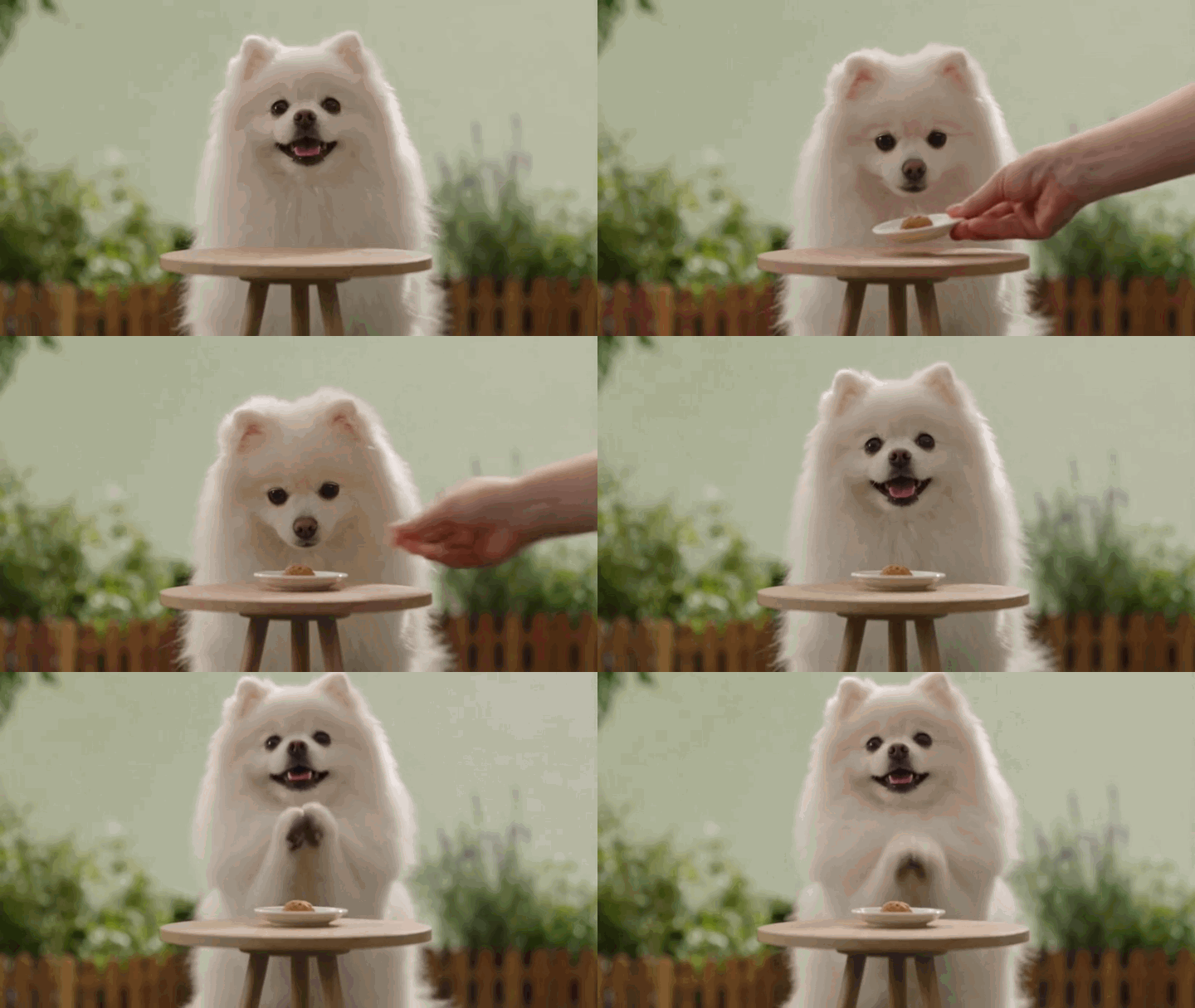 |  |
Проверьте, что:
- Края выглядят чётче без светлых ореолов
- Кожа и органические текстуры остаются естественными
- Шум на фоне уменьшился
- Мелкие узоры стабильны во время движения
- Лица и объекты не получили искусственных деталей
- Цвет и контраст по-прежнему соответствуют исходному замыслу
Сравнивайте в полном размере и пересматривайте сложные фрагменты. Хорошее улучшение выглядит чище, не привлекая внимания к обработке.
7. Проведите финальную проверку по кадрам
Чтобы улучшить качество видео из нейросети ответственно, проверьте обработанный файл так же тщательно, как оригинал. Большая чёткость может выявить дефекты, которые были почти незаметны в мягком исходнике.
Останавливайтесь на смене сцен и быстром движении. Ищите мерцание, «ползучие» текстуры, ореолы вокруг контуров, перешарпленную кожу и ставшие заметными ошибки генерации. Если результат выглядит неестественно, вернитесь к 1080p или возьмите чистый оригинал.
Не считайте, что самый крупный вывод автоматически лучший.
8. Монтируйте один раз, экспортируйте один раз
Добавляйте субтитры, музыку, переходы и брендовую графику после этапа визуального улучшения. Так редактор получит максимально чистый исходник.
Избегайте повторных циклов экспорта. Каждое сжатие с потерями уменьшает детализацию и создаёт новые артефакты. Держите один редактируемый мастер-файл и делайте из него экспорты под конкретные платформы.
Для YouTube следуйте рекомендованным настройкам кодирования при загрузке: сохраняйте исходную частоту кадров и используйте поддерживаемые контейнер и кодек. Другие платформы могут пересжимать загрузки, поэтому всегда проверяйте и опубликованную версию, а не только локальный файл.
1080p или 2K для видео из нейросети
Когда вы хотите улучшить качество видео из нейросети, подходящее разрешение зависит от того, как клип будет использоваться.
Посты в соцсетях и короткие вертикальные видео
1080p обычно практичная отправная точка. Файлы остаются управляемыми и дают достаточно деталей для просмотра с телефона. Улучшение особенно полезно, когда оно очищает исходник до наложения субтитров, кадрирования и сжатия платформы.
Сцены товаров, архитектуры и пейзажей
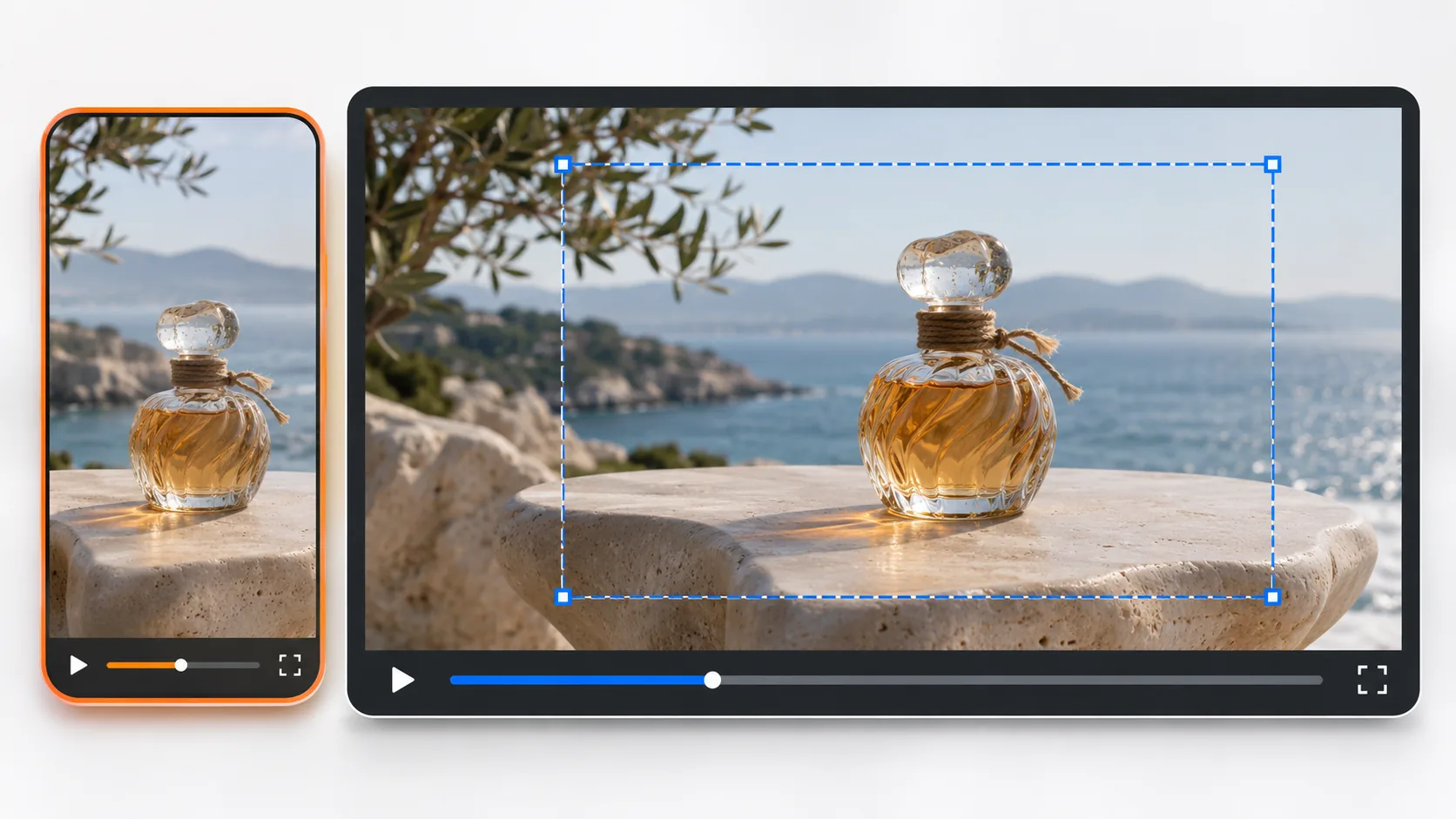
2K сохраняет больше видимой текстуры в сценах с мелкими деталями. Оно также даёт больше свободы, если горизонтальную генерацию нужно перевести в вертикальный или квадратный формат.
Презентации и встраивание на сайт
Согласуйте вывод с реальным размером показа. Большой файл может увеличить время загрузки, не улучшив впечатление. Если встроенный плеер небольшой, чистый вариант 1080p часто будет лучше.
Монтаж и перекомпоновка
Берите 2K, если видео будут дополнительно кадрировать, стабилизировать или менять компоновку. Дополнительные пиксели дают монтажёру запас, но не заменяют аккуратную генерацию и контроль качества.
Частые ошибки при улучшении видео из нейросети
Пытаться починить плохую генерацию
Улучшение не исправит сломанное действие, отсутствующую конечность, меняющегося персонажа или невозможный объект. Перегенерируйте такие сцены до апскейла.
Улучшать скачанное из соцсети
Скачанный пост уже сжат. По возможности работайте с исходным файлом, который создал генератор.
Всегда выбирать максимальное разрешение
Более высокое разрешение может увеличить время обработки и сделать артефакты заметнее. Протестируйте показательный клип и сравните 1080p с 2K.
Судить по одному кадру
Статичное изображение может выглядеть отлично, тогда как в движении видны мерцание или нестабильная текстура. Всегда проверяйте движение, переходы и повторяющиеся узоры.
Наслаивать слишком много этапов обработки
Несколько шарпенеров, шумоподавителей, редакторов и экспортов дают пластиковые поверхности и жёсткие края. Используйте минимум этапов, необходимых для чистого результата.
Игнорировать финальную загрузку на платформу
Локальный экспорт — не финальный зрительский опыт. Загрузите приватную или черновую версию и проверьте её на устройствах, которыми пользуется ваша аудитория.
Место EzEnhancer в рабочем процессе
EzEnhancer лучше всего работает как мост контроля качества, когда вы улучшаете качество видео из нейросети между генерацией и финальным монтажом.
| Этап производства | Ресурс EzEnhancer | Практическое применение |
|---|---|---|
| Создать короткий исходный клип | Генератор видео на базе ИИ | Превращает промпт или изображение в черновое видео. |
| Улучшить пригодный исходник | Улучшатель качества видео в браузере | Очищает и увеличивает короткий клип из ИИ или записи. |
| Проверить новые возможности | Обновления продукта EzEnhancer | Подтверждает недавно выпущенные опции генерации и улучшения. |
| Спланировать больший объём | Тарифы и кредиты EzEnhancer | Сравнивает лимиты аккаунта перед обработкой нескольких клипов. |
Важна последовательность: сгенерировать сцену, убрать структурные ошибки, улучшить пригодную версию, затем добавить финальный монтаж и опубликовать.
Чек-лист перед публикацией
Перед загрузкой убедитесь, что:
- Вы использовали исходный файл
- В сцене нет крупных структурных ошибок генерации
- Лица, руки, текст и объекты остаются согласованными
- Выбранное разрешение соответствует назначению
- Повышение резкости выглядит естественно в полном размере
- В движении нет мерцания и «ползучих» текстур
- Субтитры и наложения остаются в безопасных зонах платформы
- Финальный файл корректно воспроизводится от начала до конца
- Сохранены нетронутый оригинал и чистый мастер-экспорт
- Вы проверили черновую загрузку после сжатия платформой
Часто задаваемые вопросы
Может ли ИИ сделать сгенерированное видео чётче?
Да. Улучшатель видео на базе ИИ может повысить воспринимаемую чёткость, убрать лёгкий шум или сжатие и увеличить пригодный клип. Результат зависит от исходника. Он не исправит надёжно деформированные объекты, смену идентичности, нечитаемый сгенерированный текст или сильно отсутствующие детали.
Улучшать видео из нейросети до или после монтажа?
Улучшайте чистый исходник до добавления субтитров, переходов и графики. Затем завершите творческий монтаж и экспортируйте один раз. Так редактор получает лучший исходник, а текст и интерфейсные наложения не перешарпливаются зря.
Что лучше для видео из ИИ: 1080p или 2K?
Выбирайте 1080p для эффективной публикации в соцсетях, презентаций и небольших экранов. Выбирайте 2K, если в сцене мелкие детали, её будут кадрировать или она может появиться на большом экране. Всегда сравнивайте реальный результат, а не выбирайте 2K автоматически.
Может ли улучшатель видео исправить смазанное движение?
Он может смягчить небольшую мягкость или сжатие вокруг движения, но не восстановит надёжно детали, потерянные из-за сильного смазывания. Если важный объект сильно смазан или деформирован, безопаснее перегенерировать кадр.
Помогает ли апскейл при меняющихся лицах в видео из ИИ?
Нет. Апскейл делает лицо чётче в отдельных кадрах, но не гарантирует согласованность идентичности во времени. Перегенерируйте или перемонтируйте клипы, где структура лица меняется между кадрами.
Как улучшить видео из нейросети онлайн?
Загрузите короткий исходный клип в онлайн-улучшатель видео на базе ИИ, выберите подходящий вывод, например 1080p или 2K, обработайте файл и сравните результат с исходником. Оставьте версию, которая стала чётче без жёстких краёв и искусственных текстур.
Итог
Самый надёжный способ улучшить качество видео из нейросети — использовать правильный инструмент для правильной проблемы. Ошибки смысла, анатомии, движения и непрерывности перегенерируйте. Улучшение применяйте к мягкости, лёгкому шуму, сжатию и разрешению.
Начните с самого качественного исходника, выберите 1080p или 2K по назначению, сравните реальные кадры и экспортируйте один раз после монтажа. Такой процесс даёт более чистое видео, не подчёркивая слабости исходной генерации.
Лучший фоторедактор для улучшения фото в 2026 году | Сравнение лучших AI-инструментов
Узнайте, какое приложение лучше всего подходит для улучшения фото в 2026 году. Подробно сравниваем EzEnhancer AI, Remini, Photoshop, Topaz, Lightroom и другие инструменты.
EzEnhancer против Remini: лучший выбор для улучшения фото с ИИ
Сравните EzEnhancer и Remini для улучшения фотографий, масштабирования, удаления размытия, восстановления портретов и качества изображения, чтобы найти лучший инструмент.