














Nitidez, remover desfoque ou ampliar imagem: qual usar?
Uma foto pode parecer pouco nítida por três motivos bem diferentes: as bordas estão ligeiramente suaves, a câmera registrou movimento ou errou o foco, ou o arquivo simplesmente tem poucos pixels. Por isso, é importante diferenciar aumentar nitidez, remover desfoque e ampliar imagem. A nitidez reforça bordas visíveis, a remoção de desfoque corrige borrões registrados e o upscale aumenta a resolução.
Escolher o processo errado pode piorar o problema. Nitidez excessiva cria halos e ruído. Ampliar uma foto desfocada pode gerar apenas uma foto desfocada maior. Remover o desfoque de um arquivo limpo, mas minúsculo, pode inventar detalhes desnecessários. Este guia ajuda você a diagnosticar primeiro e aplicar a menor correção útil.
Resposta rápida: aumentar nitidez, remover desfoque ou ampliar?
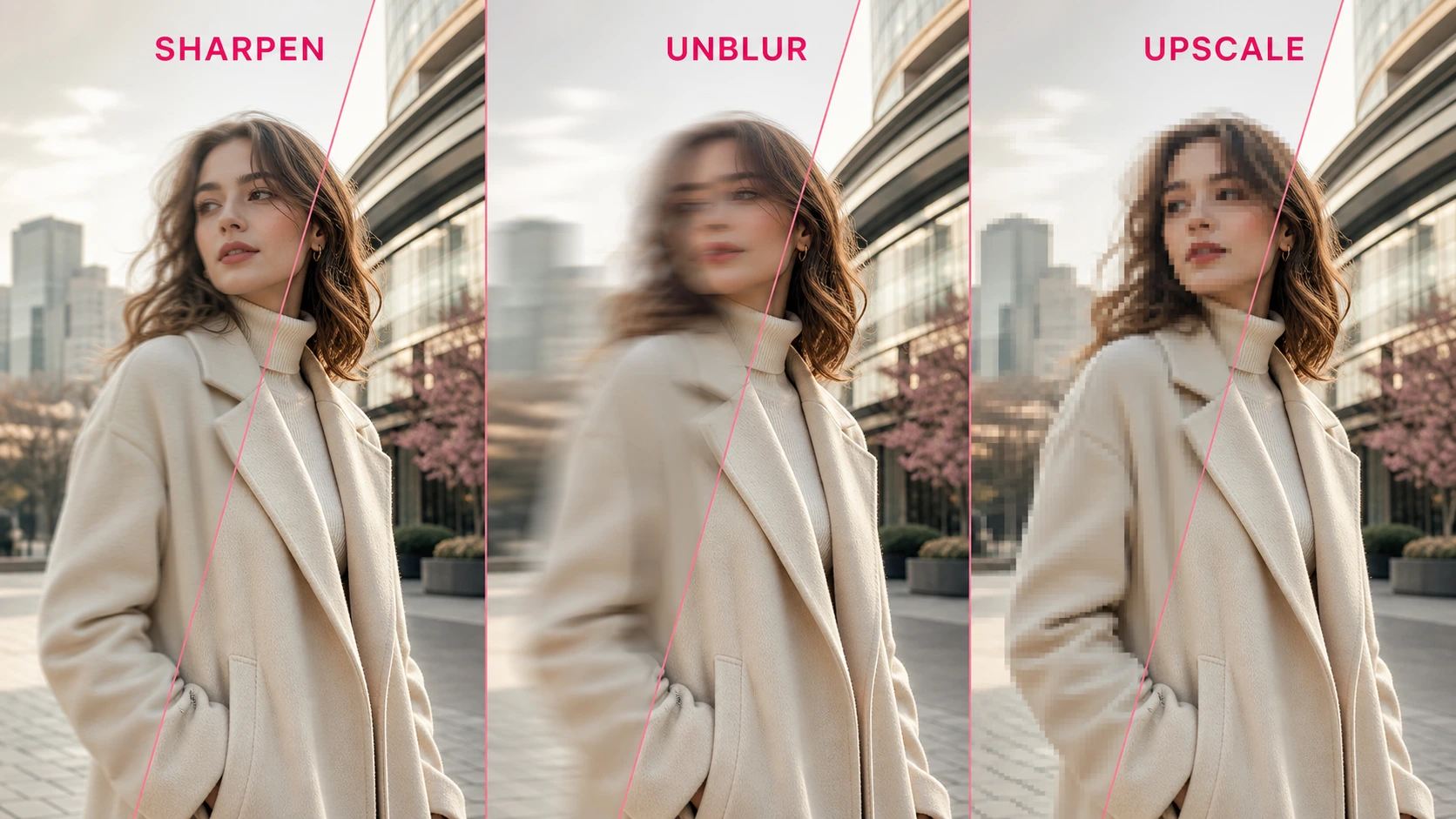
Aumente a nitidez quando a imagem já estiver em foco, mas sem definição nas bordas. Remova o desfoque quando os detalhes estiverem arrastados pelo movimento da câmera, do assunto ou por foco incorreto. Amplie quando a imagem parecer aceitável no tamanho original, mas ficar quadriculada ou pixelada ao crescer.
Para um teste rápido de nitidez ou remoção de desfoque, observe uma borda que deveria ser limpa: uma borda fraca, porém estável, pede nitidez; uma borda esticada, duplicada ou uniformemente difusa pede remoção de desfoque.
| O que você vê | Problema provável | Melhor primeira ferramenta | O que a ferramenta altera |
|---|---|---|---|
| Os detalhes existem, mas parecem suaves | Baixo contraste de borda ou suavidade causada por redimensionamento | Nitidez | Aumenta a definição visual das bordas |
| As bordas deixam rastro em uma direção | Movimento da câmera ou do assunto | Remover desfoque | Reduz o padrão de borrão visível |
| O assunto inteiro está fora de foco | Desfoque de foco | Remover desfoque | Reconstrói bordas e texturas plausíveis |
| Surgem quadrados ou degraus ao ampliar | Poucas dimensões em pixels | Ampliar | Adiciona pixels e reconstrói detalhes |
| Uma imagem nítida é pequena demais para pôster ou tela grande | Resolução de saída insuficiente | Ampliar | Aumenta as dimensões para o uso final |
| Uma imagem pequena está pixelada e desfocada | Problema misto | Diagnosticar a gravidade primeiro | Pode exigir um fluxo conservador em várias etapas |
Nitidez e resolução não são a mesma coisa. Uma imagem com 4.000 pixels de largura ainda pode estar desfocada, enquanto uma imagem nítida com 500 pixels pode ser pequena demais para impressão.
O que aumentar a nitidez realmente faz?
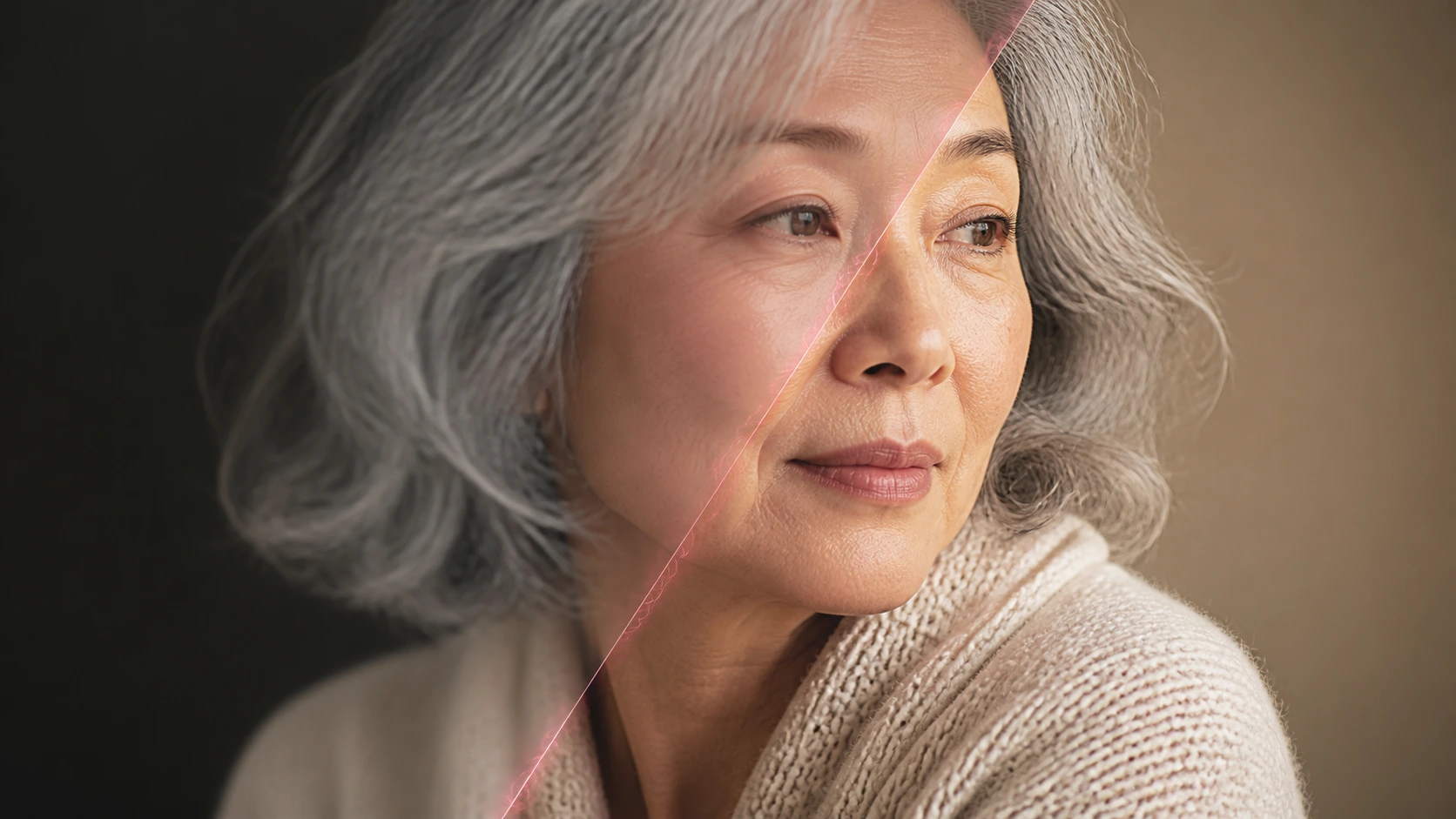
A nitidez faz os detalhes existentes parecerem mais definidos ao aumentar o contraste ao redor das bordas. Funciona melhor quando a câmera capturou o detalhe, mas a imagem ficou suave ou sem vida por causa da lente, processamento do sensor, digitalização, redimensionamento ou exportação.
O guia oficial de nitidez da Adobe deixa clara uma limitação: a nitidez não restaura detalhes ausentes nem coloca uma área fora de foco novamente em foco. Ela apenas torna limites já registrados mais visíveis.
Bons motivos para aumentar a nitidez
- Um retrato em foco precisa de olhos e cabelos um pouco mais definidos.
- Um documento digitalizado está legível, mas as letras têm bordas suaves.
- Uma foto de produto perdeu definição ao ser redimensionada para um marketplace.
- Uma paisagem está limpa, mas sem definição local nas bordas.
- A imagem precisa de leve nitidez de saída após o redimensionamento final.
Sinais de nitidez exagerada
- Contornos claros ou escuros aparecem ao redor dos objetos.
- Pele, tecido, folhagem ou cabelo ficam ásperos.
- O ruído fica mais evidente no céu e nas sombras.
- Textos pequenos ganham bordas serrilhadas ou duplas.
- Gradientes suaves começam a parecer granulados.
Se as bordas originais estiverem claramente arrastadas ou duplicadas, troque o afiador de imagem com IA por um fluxo de remoção de desfoque em vez de aumentar a intensidade.
O que remover o desfoque realmente faz?
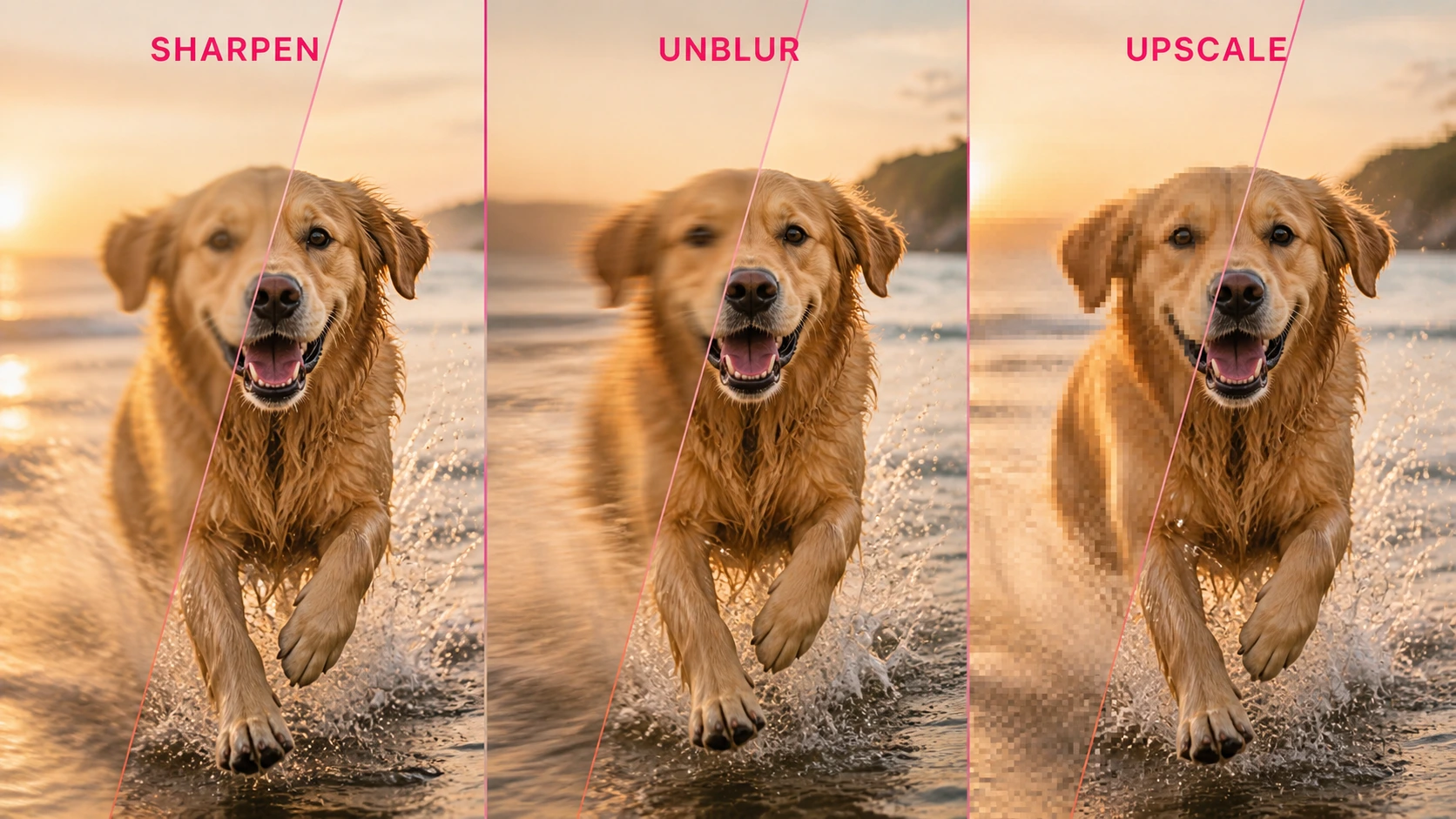
A remoção de desfoque trata danos criados durante a captura ou compressão. O borrão de movimento estica detalhes em uma direção. O desfoque de foco espalha detalhes de forma mais uniforme. Compressão forte pode criar blocos suaves e anéis que se parecem com desfoque, mas exigem tratamento mais moderado.
Ferramentas modernas de IA analisam a estrutura ao redor e reconstroem uma versão plausivelmente mais clara. Isso pode melhorar muito fotos do dia a dia, mas o detalhe reconstruído é uma estimativa, não a recuperação de informações nunca registradas. Não trate um resultado desborrado por IA como prova forense ou registro histórico exato.
Na comparação entre nitidez e remoção de desfoque, a reconstrução é a principal diferença: a nitidez enfatiza a estrutura registrada, enquanto a remoção de desfoque estima como ela poderia parecer antes do borrão.
Use a remoção de desfoque nestes casos
- Uma foto feita à mão livre apresenta tremor de câmera.
- Uma criança, animal, veículo ou atleta em movimento aparece arrastado.
- A câmera focou atrás ou à frente do assunto.
- Uma foto baixada ou enviada por mensagem tem desfoque de compressão.
- Um rosto é reconhecível, mas seus traços não têm clareza suficiente.
Verifique o padrão de desfoque antes de processar
Veja a imagem em 100% e examine bordas de alto contraste, como olhos, janelas, letras ou telhados. Um rastro direcional costuma indicar movimento. Um brilho suave ao redor de todas as bordas sugere foco incorreto. Detalhes em blocos apontam mais para baixa resolução ou compressão do que para desfoque puro.
Para problemas de movimento ou foco, use uma ferramenta para remover desfoque de imagem com IA antes de decidir se o resultado também precisa ser ampliado.
O que ampliar uma imagem realmente faz?
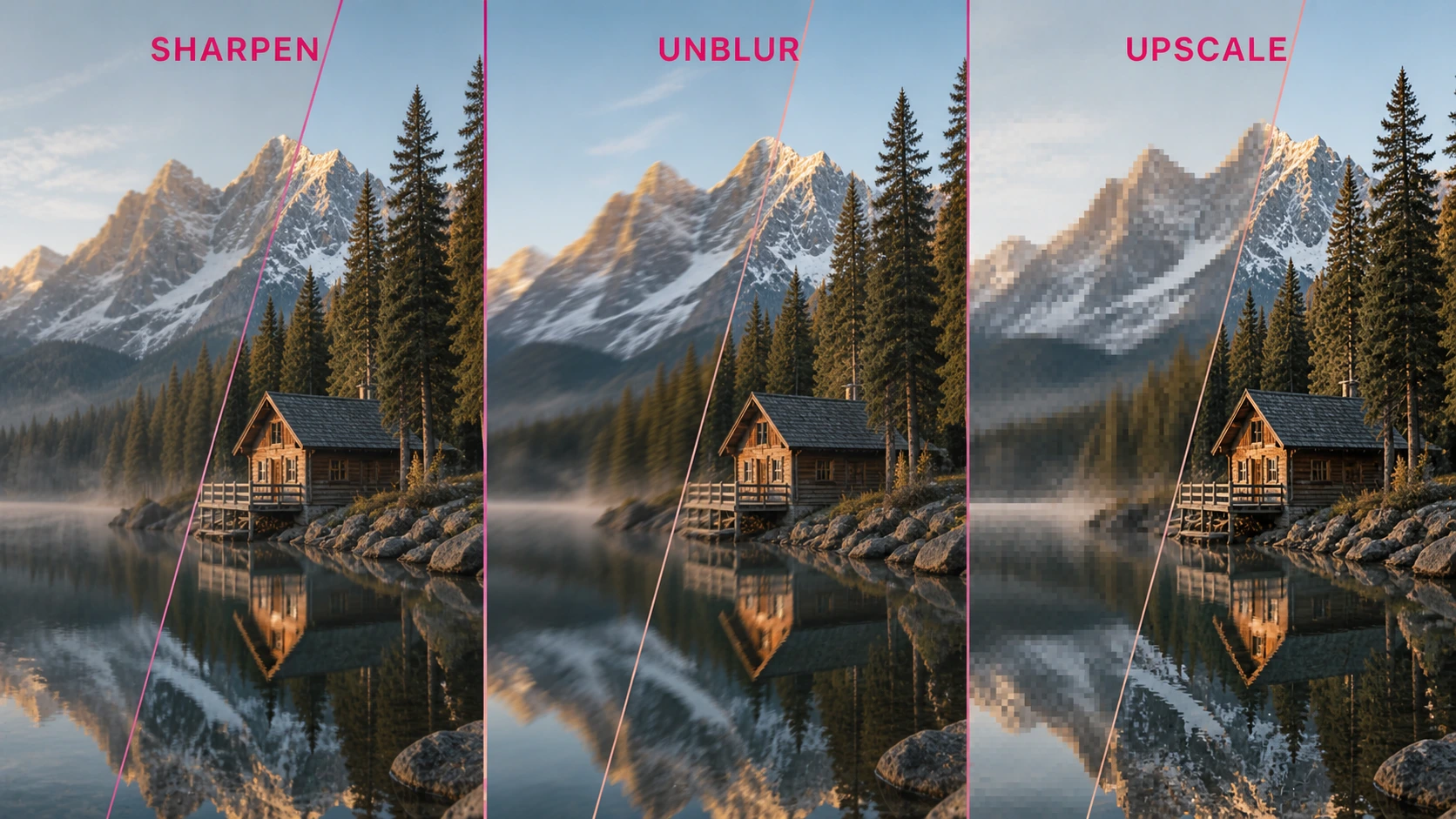
O upscale aumenta as dimensões em pixels de uma imagem. O redimensionamento básico interpola novos pixels a partir dos valores vizinhos. A ampliação com IA também tenta reconstruir bordas e texturas plausíveis, podendo produzir um resultado mais natural que o redimensionamento convencional.
Amplie quando a origem parecer razoavelmente clara no tamanho nativo, mas perder qualidade no tamanho necessário. Exemplos incluem downloads pequenos da web, fotos recortadas, imagens de celulares antigos, miniaturas, arte gerada por IA e imagens para telas grandes ou impressão.
A documentação oficial de upscale da Topaz recomenda usar a imagem original em vez de uma cópia comprimida e alerta que fontes muito fracas podem criar artefatos. O princípio vale para qualquer melhoria: comece com o arquivo de maior resolução e menor compressão disponível.
Use a ampliação quando
- a imagem ficar pixelada ao crescer;
- um recorte fechado não tiver pixels suficientes;
- uma imagem pequena precisar preencher um layout maior na web ou apresentação;
- uma foto nítida precisar de mais resolução para impressão;
- uma arte de IA precisar de saída maior mantendo bordas limpas.
Um ampliador de imagem com IA não garante detalhes ausentes autênticos. Verifique rostos, textos, logotipos, padrões repetidos e pequenos objetos após o processamento, pois são as áreas mais suscetíveis a artefatos gerados.
Nitidez ou remover desfoque: como diagnosticar a imagem
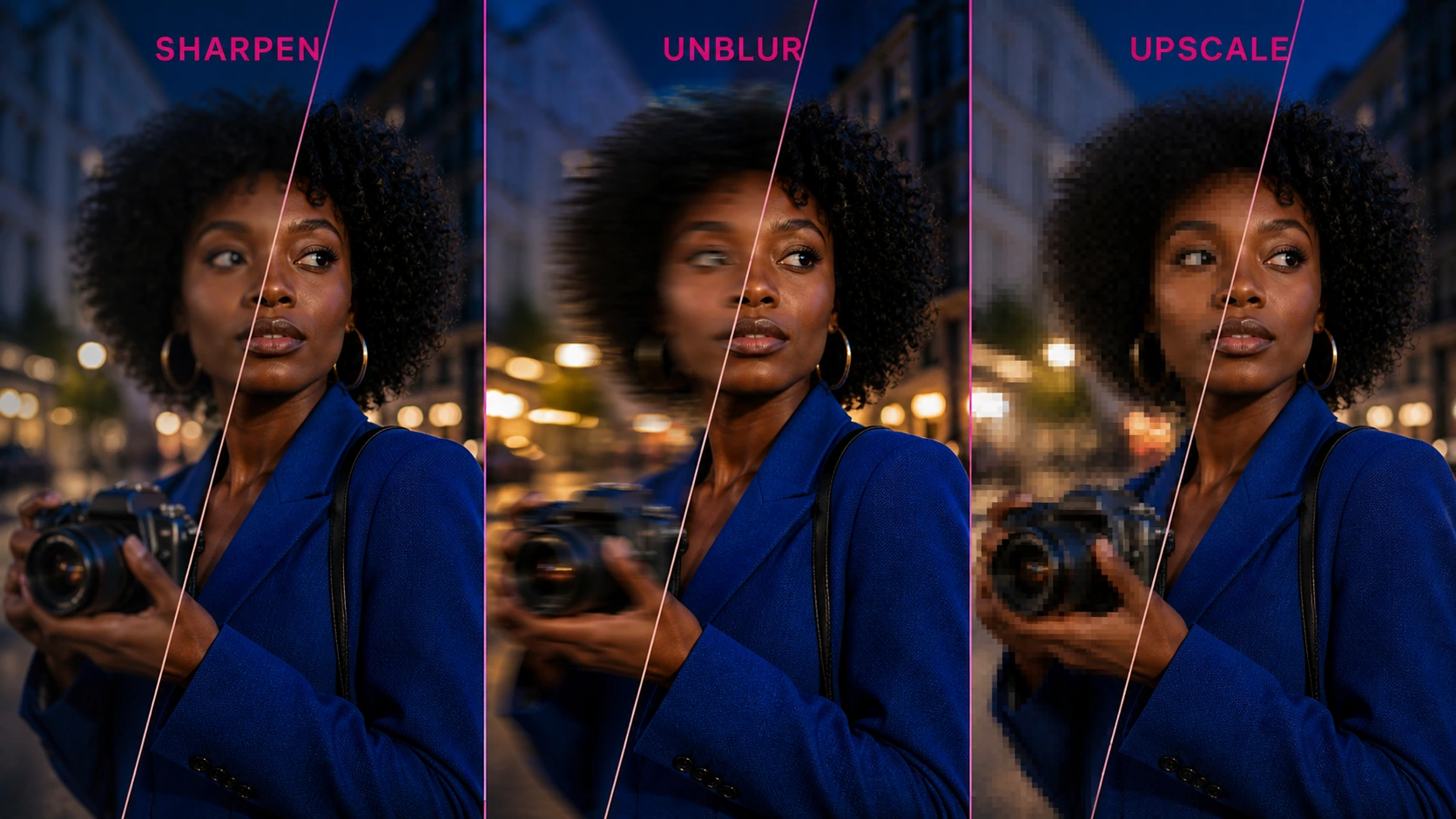
O fluxo mais seguro começa pelo diagnóstico, não pelo processamento automático. Faça estas verificações antes de enviar o arquivo para qualquer ferramenta de melhoria.
1. Veja a imagem em 100%
A visualização ajustada à tela esconde pixelização e pode exagerar a nitidez aparente. Em 100%, cada pixel é mostrado de maneira mais consistente, facilitando a identificação de rastros, halos, ruído e blocos.
2. Verifique as dimensões em pixels
Não avalie a resolução apenas pelo tamanho do arquivo. Um JPEG 4.000 × 3.000 muito comprimido pode ocupar menos megabytes que um PNG limpo de 1.500 × 1.000. A largura e a altura indicam se a ampliação provavelmente será necessária.
3. Examine uma borda de alto contraste
Escolha um olho, placa, borda de prédio, mecha de cabelo ou outra área que deveria estar definida.
- Uma borda limpa, mas fraca, normalmente precisa de nitidez.
- Uma borda esticada ou dupla normalmente precisa de remoção de desfoque.
- Uma borda em blocos ou degraus normalmente precisa de ampliação.
4. Compare áreas importantes e secundárias
Algumas imagens têm vários defeitos. Um rosto pode estar levemente desfocado enquanto o fundo está nítido. Uma captura de baixa resolução pode ter ícones legíveis e texto danificado. Priorize o assunto importante em vez de aplicar a configuração mais forte no quadro inteiro.
5. Defina a saída final
Uma foto para publicação no celular exige menos resolução que um pôster. Um arquivo de família prioriza identidade e autenticidade, enquanto uma imagem de ecommerce prioriza forma e textura legíveis. A ferramenta e a intensidade corretas dependem de onde a imagem será usada.
E se a imagem estiver desfocada e com baixa resolução?
Não existe uma ordem universal para todo arquivo com problemas mistos. A sequência correta depende do defeito dominante e de a fonte conter estrutura suficiente para o primeiro modelo analisar.
A questão nitidez ou remoção de desfoque fica mais complexa quando o arquivo também é minúsculo. Corrigir o desfoque primeiro evita ampliá-lo, mas uma fonte muito subamostrada pode se beneficiar de uma ampliação conservadora antes do refinamento final.
| Condição inicial | Fluxo sugerido | Motivo |
|---|---|---|
| Dimensões adequadas com movimento evidente | Remover desfoque → ampliar se necessário → leve nitidez | Corrigir o defeito dominante antes de ampliá-lo |
| Imagem muito pequena com bordas reconhecíveis e estáveis | Ampliação conservadora → reavaliar → leve nitidez | Mais pixels de trabalho podem ajudar o refinamento posterior |
| Retrato pequeno com rosto desfocado | Testar as duas ordens em baixa intensidade | A reconstrução facial pode alterar a identidade; compare com cuidado |
| Captura pixelada com texto | Ampliação leve ou melhoria específica para texto | Processamento generativo forte pode alterar caracteres |
| Imagem noturna com ruído | Reduzir ruído com cuidado antes da nitidez final | A nitidez pode amplificar o ruído existente |
Salve cada resultado intermediário como um arquivo separado. Não sobrescreva e recomprima repetidamente o mesmo JPEG. Comparar versões no mesmo zoom facilita perceber se uma etapa acrescenta valor real ou apenas artefatos.
Erros comuns ao aumentar nitidez ou remover desfoque

Erro 1: tentar aumentar a nitidez de um forte borrão de movimento
A nitidez aumenta o contraste ao redor das bordas arrastadas, mas não reverte o rastro. O resultado costuma ter linhas duras e contornos duplicados. Comece removendo o desfoque.
Erro 2: ampliar antes de verificar o foco
A ampliação pode deixar um padrão desfocado maior e mais visível. Se a fonte tiver resolução suficiente para análise, corrija primeiro o movimento ou foco evidente.
Erro 3: presumir que um arquivo maior é automaticamente mais claro
As dimensões podem aumentar sem ganho real de clareza. Sempre confira os detalhes importantes após ampliar, em vez de julgar apenas pelo número da resolução.
Erro 4: aplicar todas as melhorias na intensidade máxima
Remoção forte de desfoque, ampliação agressiva e muita nitidez podem acumular texturas inventadas, halos, ruído e rostos artificiais. Use o menor número de etapas e a menor intensidade que resolva o problema visível.
Erro 5: ignorar a precisão do texto e da identidade
A melhoria generativa pode mudar letras, traços faciais, joias, marcas de produto e detalhes arquitetônicos. Em documentos, arquivos familiares, catálogos e imagens sensíveis como evidência, compare o resultado atentamente com a fonte.
Como o EzEnhancer se encaixa no fluxo
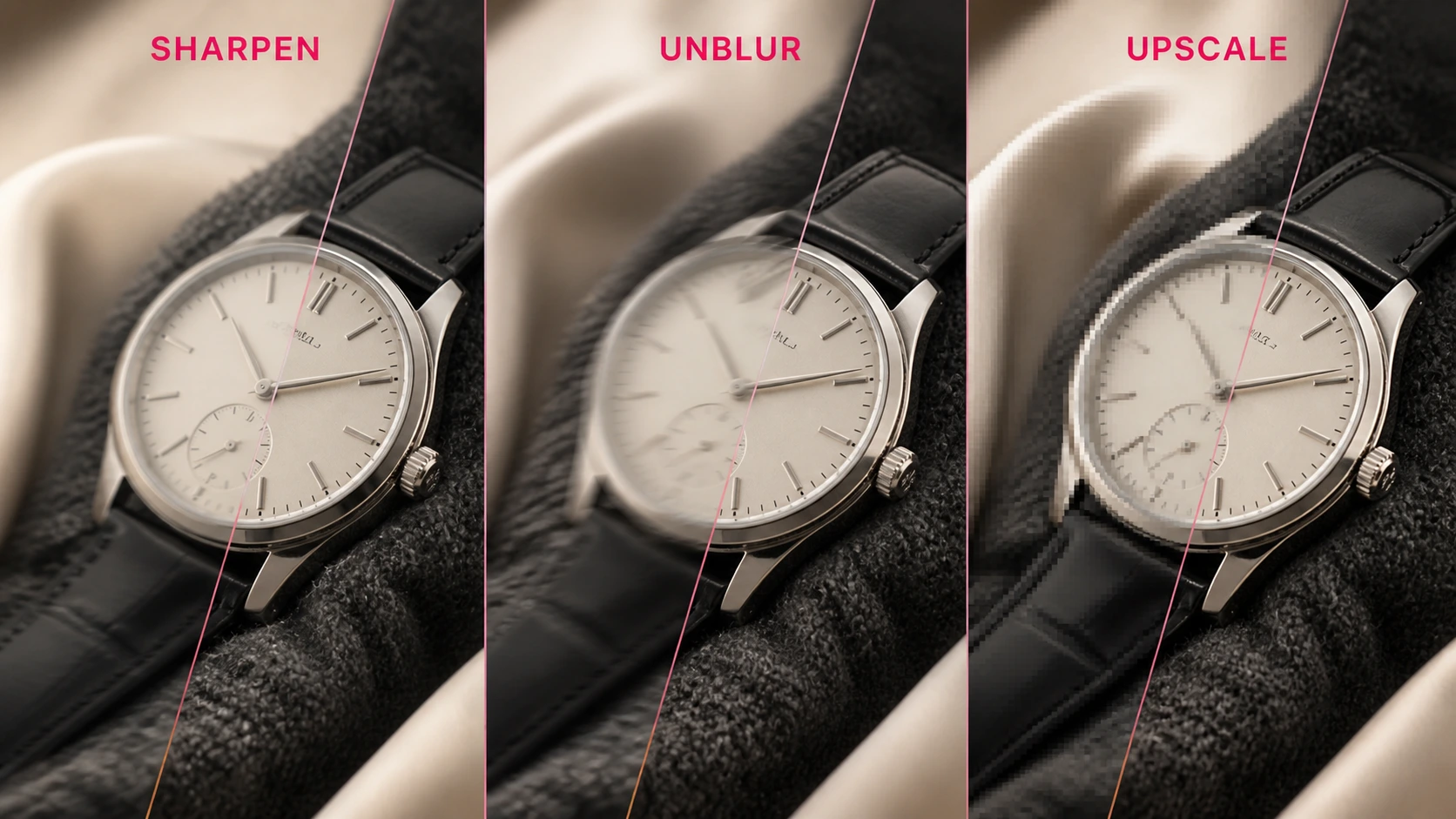
O EzEnhancer separa problemas comuns de clareza em ferramentas online dedicadas. Assim, você pode começar pelo defeito que realmente vê em vez de usar um filtro genérico agressivo.
| Seu objetivo | Ferramenta EzEnhancer | Uso prático |
|---|---|---|
| Melhorar bordas pouco definidas | Aumentar nitidez da imagem | Adicionar clareza controlada a detalhes existentes |
| Reduzir borrão de movimento ou foco | Remover desfoque da imagem | Reconstruir uma estrutura mais clara a partir de uma fonte borrada |
| Aumentar dimensões em pixels | Ampliar imagem com IA | Preparar uma imagem pequena, mas útil, para uma saída maior |
| Melhorar a qualidade geral da foto | Melhorar foto com IA | Começar por uma melhoria ampla quando o defeito for leve ou misto |
Envie o original de maior qualidade, processe primeiro uma imagem representativa e confira o resultado em 100%. Se uma segunda ferramenta for necessária, mantenha o próximo ajuste moderado.
Decisão final: de qual correção sua imagem precisa?
A escolha entre nitidez e remoção de desfoque depende de o detalhe útil estar presente, porém suave, ou de a estrutura registrada estar realmente borrada. A nitidez melhora bordas existentes. A remoção de desfoque tenta reduzir movimento ou foco incorreto. A ampliação resolve outro problema ao aumentar dimensões e reconstruir detalhes para uma saída maior.
Comece pelo diagnóstico, não pelo processamento. Observe em 100%, identifique o defeito dominante, defina o uso final e aplique a correção adequada mais leve. Um resultado confiável com alguma suavidade costuma ser melhor que uma imagem tecnicamente nítida cheia de detalhes inventados e artefatos.
Perguntas frequentes
Aumentar nitidez é o mesmo que remover desfoque?
Não. A nitidez aumenta o contraste ao redor de detalhes existentes. A remoção de desfoque tenta reduzir um padrão causado por movimento, foco incorreto ou problemas semelhantes de captura. Apenas aumentar a nitidez não recupera de forma confiável o foco perdido.
Devo remover o desfoque ou ampliar primeiro?
Se a imagem tiver dimensões adequadas e movimento ou foco incorreto evidente, remova o desfoque primeiro. Se for extremamente pequena, mas mantiver bordas estáveis, uma ampliação conservadora pode oferecer um ponto de partida melhor. Em retratos difíceis, teste as duas ordens e compare a identidade com atenção.
Ampliar deixa uma imagem desfocada nítida?
Não automaticamente. A ampliação aumenta as dimensões e pode reconstruir texturas plausíveis, mas não garante a remoção do borrão de movimento ou de foco. Uma etapa dedicada de remoção de desfoque ainda pode ser necessária.
A nitidez pode melhorar uma imagem de baixa resolução?
Ela pode melhorar a definição visual das bordas, mas não adiciona pixels suficientes para uma saída realmente maior. Se a imagem ficar em blocos ao crescer, amplie antes de aplicar uma leve nitidez final.
Por que minha imagem nítida tem contornos brancos?
São halos de nitidez, geralmente causados por intensidade ou raio excessivos. Reduza a configuração, avalie em 100% e evite aumentar a nitidez de áreas já ruidosas ou com forte contraste.
A melhoria com IA pode alterar rostos ou textos?
Sim. A IA pode reconstruir detalhes plausíveis que não estavam claros na fonte. Confira identidade facial, letras, números, logotipos e padrões repetidos antes de publicar ou arquivar o resultado.
Restaurar, colorir ou ampliar fotos antigas primeiro?
Aprenda o melhor fluxo com IA para fotos antigas de família: quando restaurar danos, colorir imagens em preto e branco, corrigir rostos borrados ou ampliar para impressão.
10 melhores ampliadores de imagens IA para Midjourney (2026)
Descubra os 10 melhores ampliadores com IA para Midjourney, arte de IA, fotografia e impressão de pôsteres. Compare recursos, qualidade, preços e restauração.