








2026年版ベスト写真高画質化ツール | 人気AIツール徹底比較
2026年のベスト写真高画質化ツール:本当に写真をきれいにできるデスクトップツールとモバイルアプリ
ぼやけた旅行写真が、額に入れたくなる思い出に変わるまで
昨年の夏、Sarahは何年も前から計画していた憧れの地、アイスランドをついに訪れました。迫力ある滝の前で、彼女は完璧な一枚になるはずの写真を撮影しました。ところが、後からノートパソコンで確認してみると、結果は期待外れでした。細部は甘く、光はくすんで見え、わずかな手ぶれによって全体がぼやけていました。
Sarahと同じように、今の多くの人が同じ問題に直面しています。カメラは大切な瞬間を記録してくれますが、必ずしも完璧な形で残してくれるわけではありません。
古い家族写真、低解像度のSNS画像、ぼやけた商品写真、暗い場所でスマホ撮影したスナップなど、写真の画質は、その写真をどう思い出し、どう共有し、どう活用するかに大きく影響します。
幸いなことに、最新のAI写真高画質化ツールは、失われた細部の復元、ぼやけた画像のシャープ化、明るさの改善、ノイズ除去、解像度アップ、そして古い写真の修復まで行えるようになっています。
ただし、選択肢が非常に多いため、自分に合った写真高画質化アプリを選ぶのは簡単ではありません。
この記事では、2026年に使える効果的なWebベースの写真高画質化ツールとモバイルアプリを紹介します。まずは高品質な結果を得やすいデスクトップ向けソリューションから見ていき、その後、外出先でも使いやすい強力なモバイルアプリを紹介します。
写真高画質化におすすめのデスクトップツール
写真家、コンテンツクリエイター、デザイナー、マーケター、そして画質を重視するすべての人にとって、デスクトップまたはWebベースのAI高画質化ツールは、一般的に最も優れた結果を出しやすい選択肢です。多くのモバイルアプリより処理能力が高く、大きなファイルにも対応し、高解像度での書き出しにも向いています。
1. EzEnhancer AI Photo Enhancer(総合的に最もおすすめ)
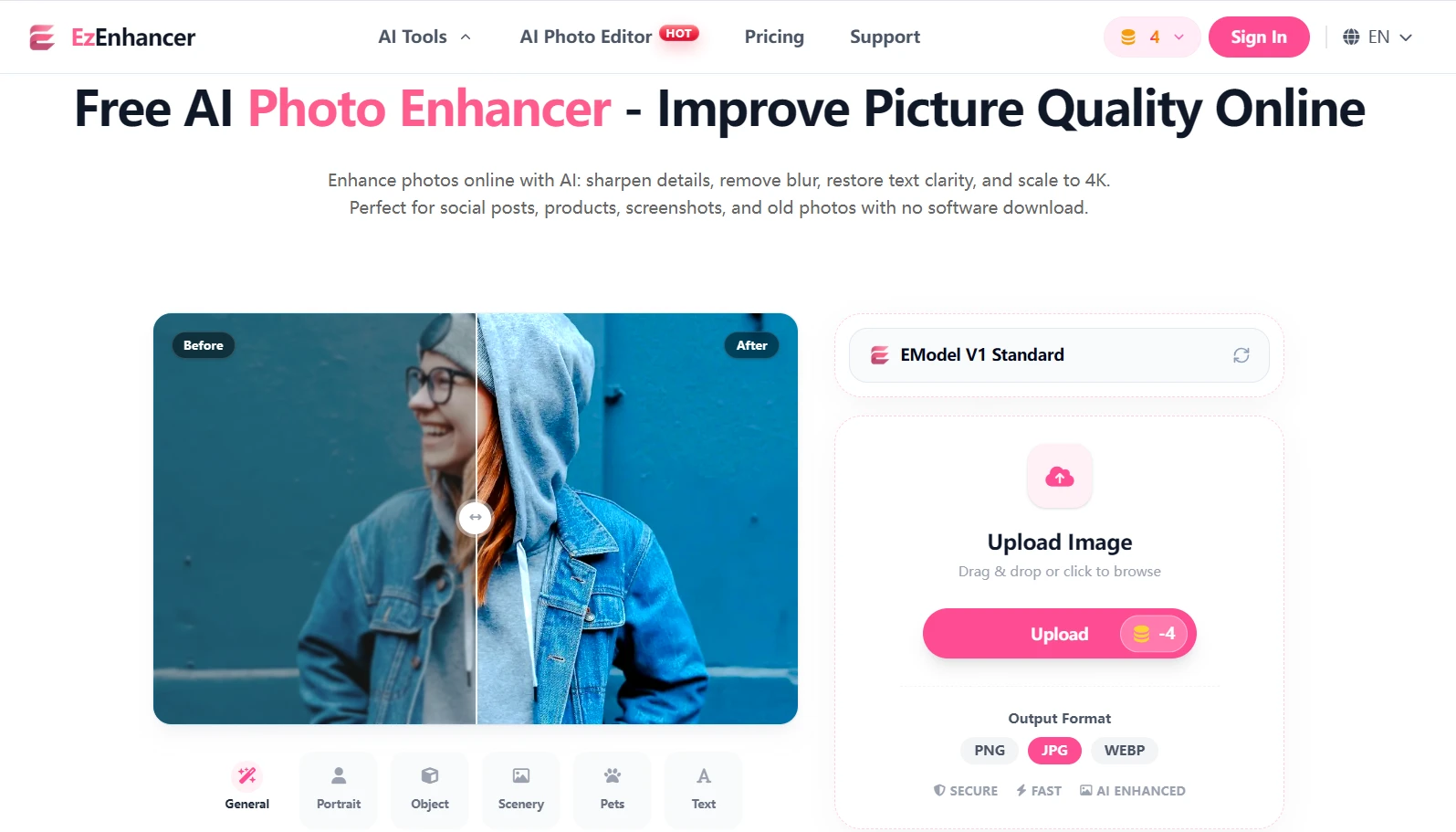
画質、使いやすさ、処理速度、価格のバランスを考えると、EzEnhancer AI Photo Enhancer は現在利用できる中でも非常に有力な選択肢です。
従来の写真編集ソフトは、手動調整や高度な編集知識を必要とすることが多いですが、EzEnhancerは画像修復と高画質化のために特化して学習されたAIモデルを使用します。システムが画像を自動で分析し、ユーザーの操作を最小限に抑えながら最適な補正を適用します。
EzEnhancerが優れている理由
多くの写真高画質化ツールは、シャープ化やアップスケールなど、ひとつの問題だけに特化しています。EzEnhancerは複数の高画質化技術をひとつのワークフローにまとめています。
主なメリットは次の通りです。
AIによる画像アップスケール
EzEnhancerは、細かなディテールを保ちながら画像の解像度を上げることができます。単にピクセルを引き伸ばすのではなく、AIが質感、輪郭、顔の特徴を再構築し、より自然な高解像度画像を生成します。
おすすめの用途:
- 低解像度画像
- SNS用写真
- 商品写真
- Webサイト用画像
- 古いデジタル写真
インテリジェントなシャープ化
ぼやけた写真には、従来のシャープフィルターでは復元しきれない隠れたディテールが残っていることがあります。EzEnhancerのAIシャープ化モデルは、輪郭や構造を検出し、不自然なハローを発生させずに明瞭感を取り戻します。
おすすめの用途:
- 被写体ブレ
- 軽い手ぶれ
- ピントが甘い画像
- スマホ写真
AIによる反射・光の映り込み除去
メガネ、窓、反射面、強い照明による光の映り込みは、写真内の重要なディテールを隠してしまうことがあります。EzEnhancerはAIを使って不要な反射や光の映り込みを軽減しながら、画像の自然さと明瞭さを保ちます。
おすすめの用途:
- メガネの反射がある写真
- 窓の映り込み
- 商品写真
- 強い照明下で撮影された画像
ポートレート補正
顔は専用のポートレートAIモデルによって、より丁寧に処理されます。
システムでは次のような改善が可能です。
- 肌の質感を自然に改善
- 顔のディテールを復元
- 目元をシャープにする
- 髪の輪郭をはっきりさせる
- リアルな見た目を維持
おすすめの用途:
- 家族写真
- プロフィール写真
- ウェディング写真
- SNSのプロフィール画像
ワンクリックのワークフロー
EzEnhancerの大きな魅力のひとつは、操作がシンプルなことです。
多くのプロ向け編集ソフトでは、ユーザーが次のような項目を調整する必要があります。
- 露出
- コントラスト
- シャープネス
- ノイズ除去
- 解像度設定
- ディテール復元
EzEnhancerはこれらの処理を自動化しているため、初心者にもプロにも使いやすいツールです。
メリット
✓ 画像品質が非常に高い
✓ 初心者でも使いやすい
✓ AI処理が速い
✓ ポートレートと風景の両方に対応
✓ アップスケール性能が高い
✓ 高度な編集スキルが不要
デメリット
✕ Photoshopほど細かな手動調整はできない
✕ クラウド処理のためインターネット接続が必要
特におすすめの用途
- 古い写真
- ポートレート
- 商品画像
- SNSコンテンツ
- Webサイト用グラフィック
- マーケティング素材
EzEnhancer.aiで写真を高画質化する方法
EzEnhancerが支持されている理由のひとつは、操作手順が非常にわかりやすいことです。
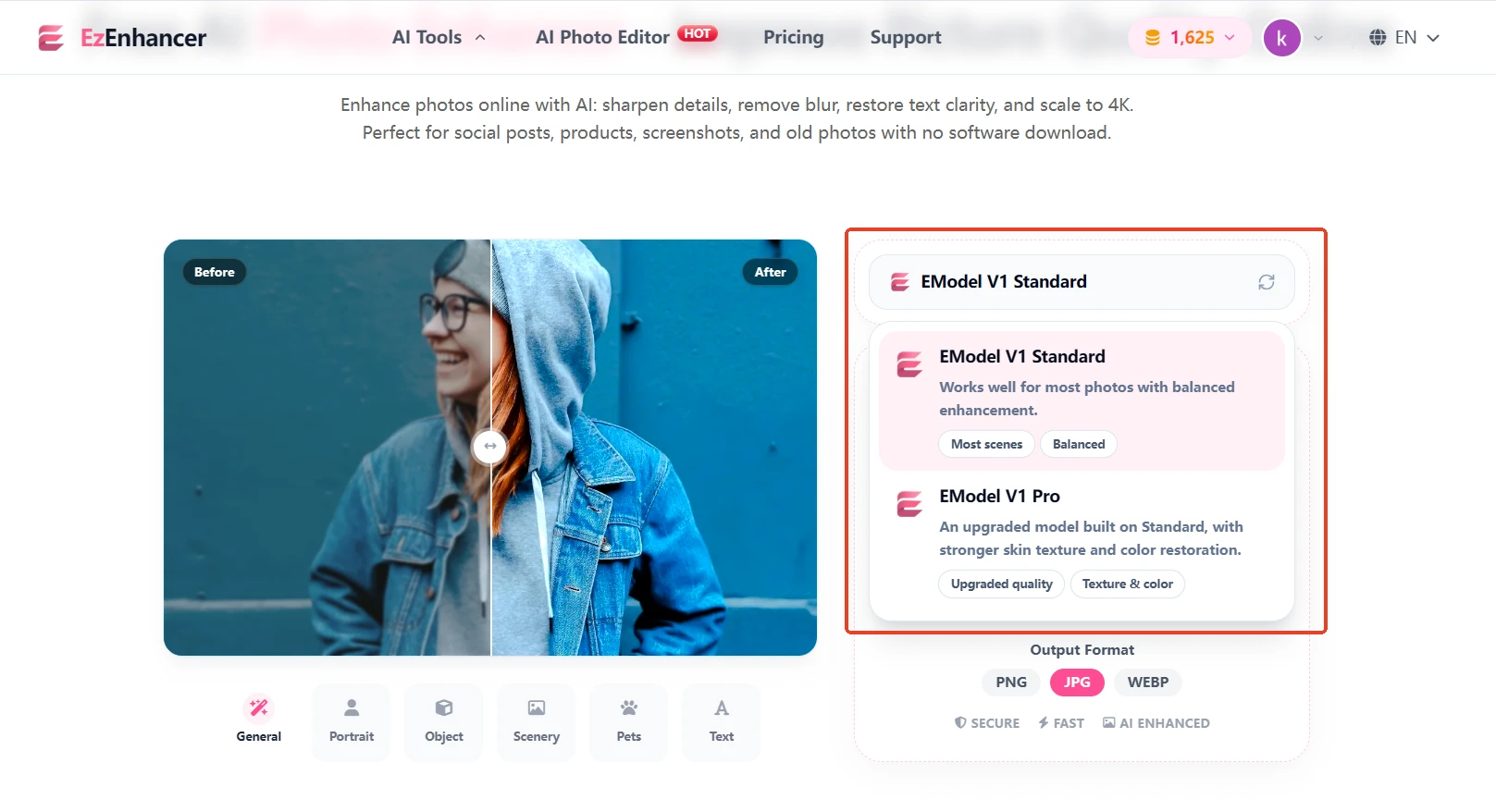
ステップ1:高画質化モードを選ぶ
画像に合わせて、最適なAI補正オプションを選択します。
例:
- V1 Standard Mode - ほとんどの画像に適しており、色、明るさ、コントラスト、シャープさ、全体的な画質をバランスよく改善します。
- V1 Pro Mode - 顔の修復をより重視したいユーザー向けで、肌の質感をより自然に保ち、古い写真や色あせた写真の色復元にも向いています。
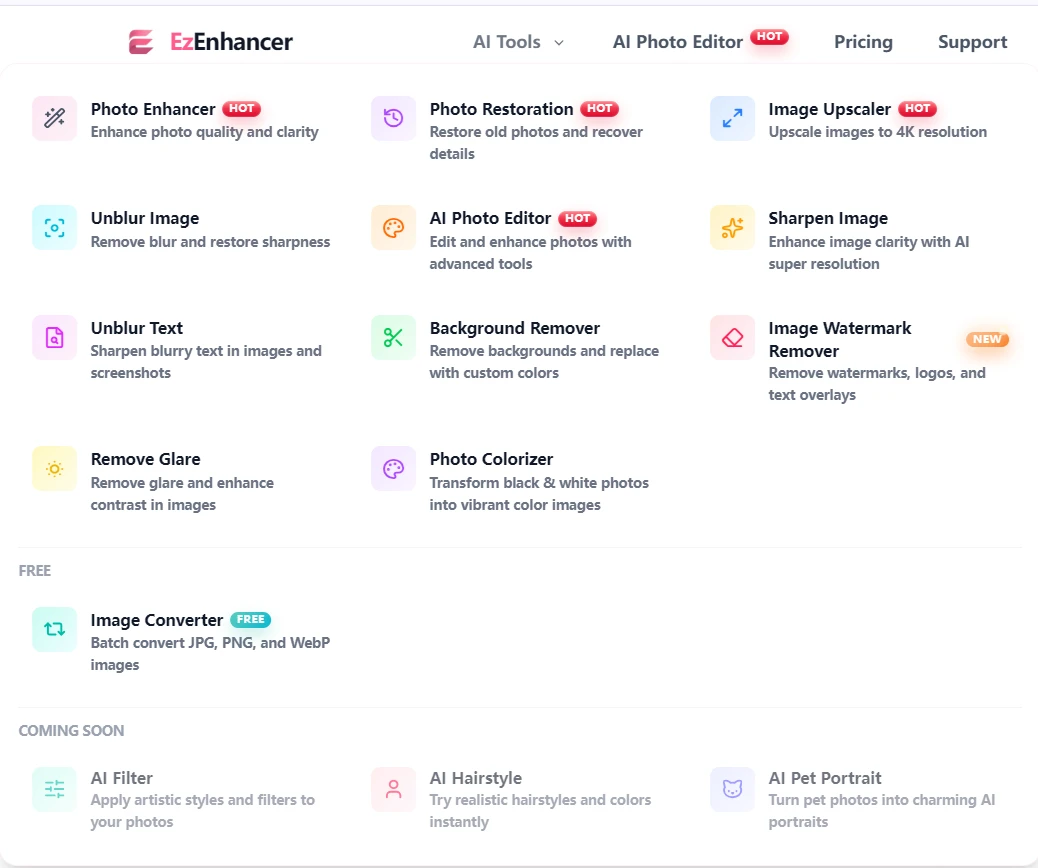
- 画像アップスケール
- 写真シャープ化
- ぼかし除去
- 反射除去
- 写真修復
ステップ2:画像をアップロード
EzEnhancer.aiにアクセスし、写真をアップロードします。
一般的に対応している画像形式は次の通りです。
- JPG
- JPEG
- PNG
- WEBP
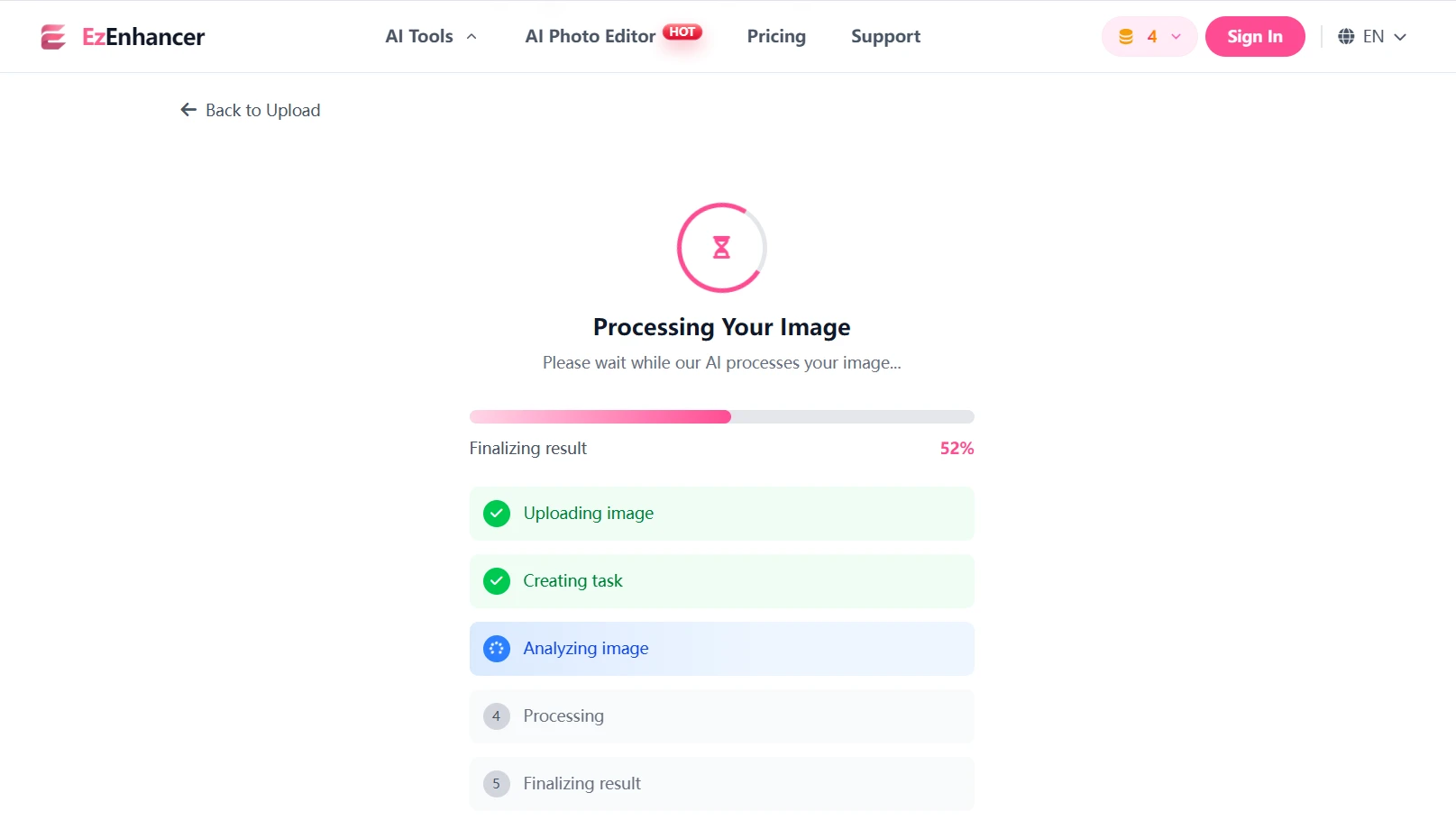
ステップ3:AIに写真を分析させる
AIは自動的に次の要素を確認します。
- 解像度の品質
- 顔のディテール
- 光の状態
- テクスチャ情報
- ノイズレベル
その後、最適化された補正設定が適用されます。
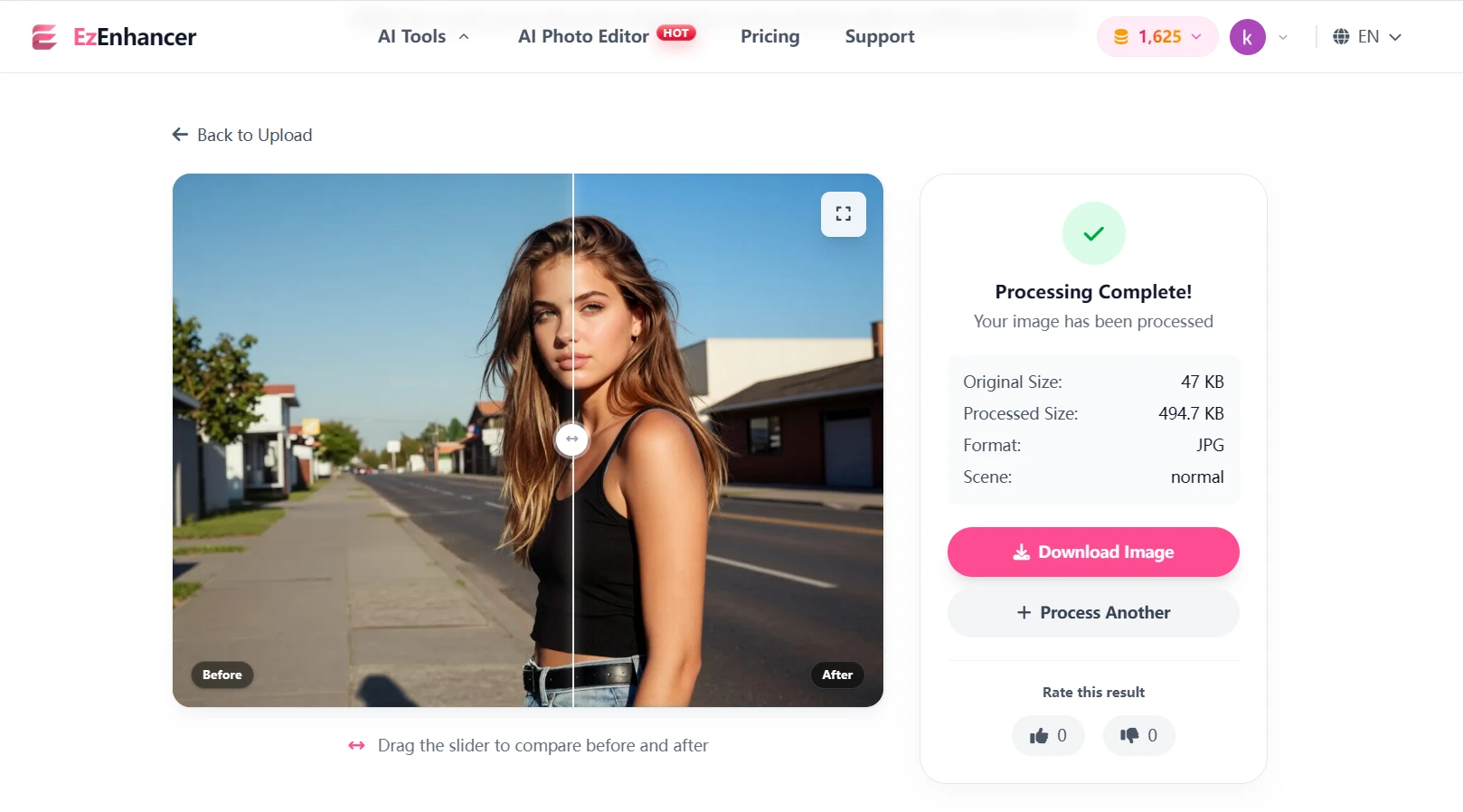
ステップ4:結果をプレビュー
ダウンロードする前に、元画像と高画質化後の画像を比較します。
特に確認したいポイント:
- 顔のディテール
- 文字の読みやすさ
- 輪郭のシャープさ
- テクスチャの復元
ステップ5:高画質化した写真をダウンロード
結果に満足したら、改善された画像を書き出して次の用途に使えます。
- 印刷
- SNS投稿
- ECサイト
- マーケティングキャンペーン
- 個人アーカイブ
通常、処理全体は1分以内で完了します。
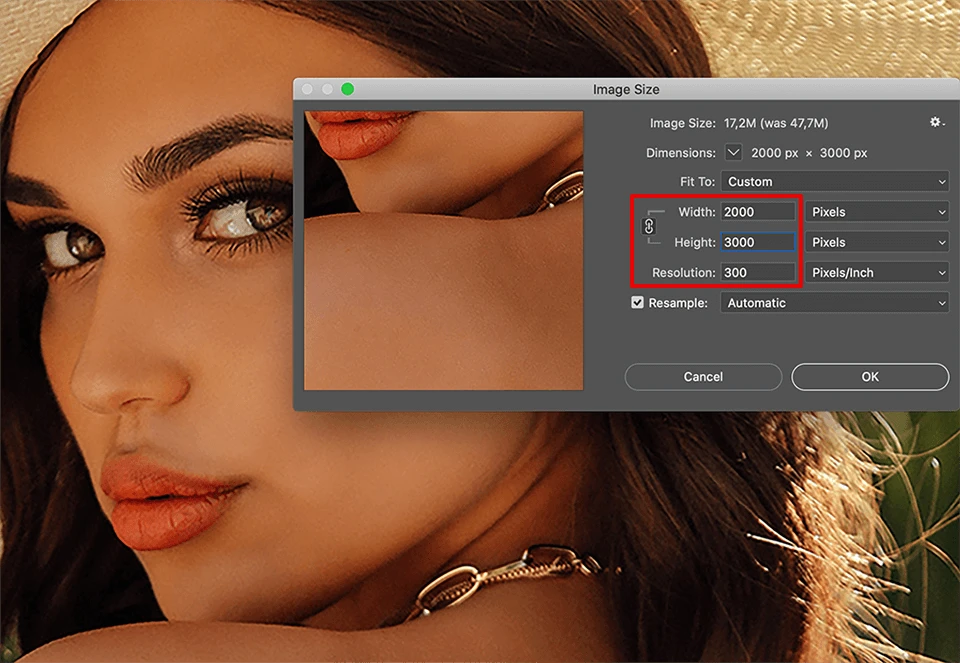
2. Adobe Photoshop Neural Filters
Photoshopは今でも画像編集の業界標準であり、AIを活用したNeural Filtersによって写真高画質化の機能が大きく進化しています。
主な機能
- AI Super Resolution
- Smart Sharpen
- Neural Filters
- 高度なレタッチ
- Generative Fill
- Camera Raw補正
強み
Photoshopは、画像のあらゆる要素を細かく調整したいプロにとって、他にないコントロール性を提供します。
AIによる補正と従来の編集テクニックを組み合わせられるため、非常に柔軟な編集が可能です。
弱み
学習コストは高めです。
ツールや設定項目が多いため、初心者には難しく感じられることがあります。
最適な画像タイプ
- 商業写真
- スタジオポートレート
- 広告画像
- 雑誌品質のコンテンツ
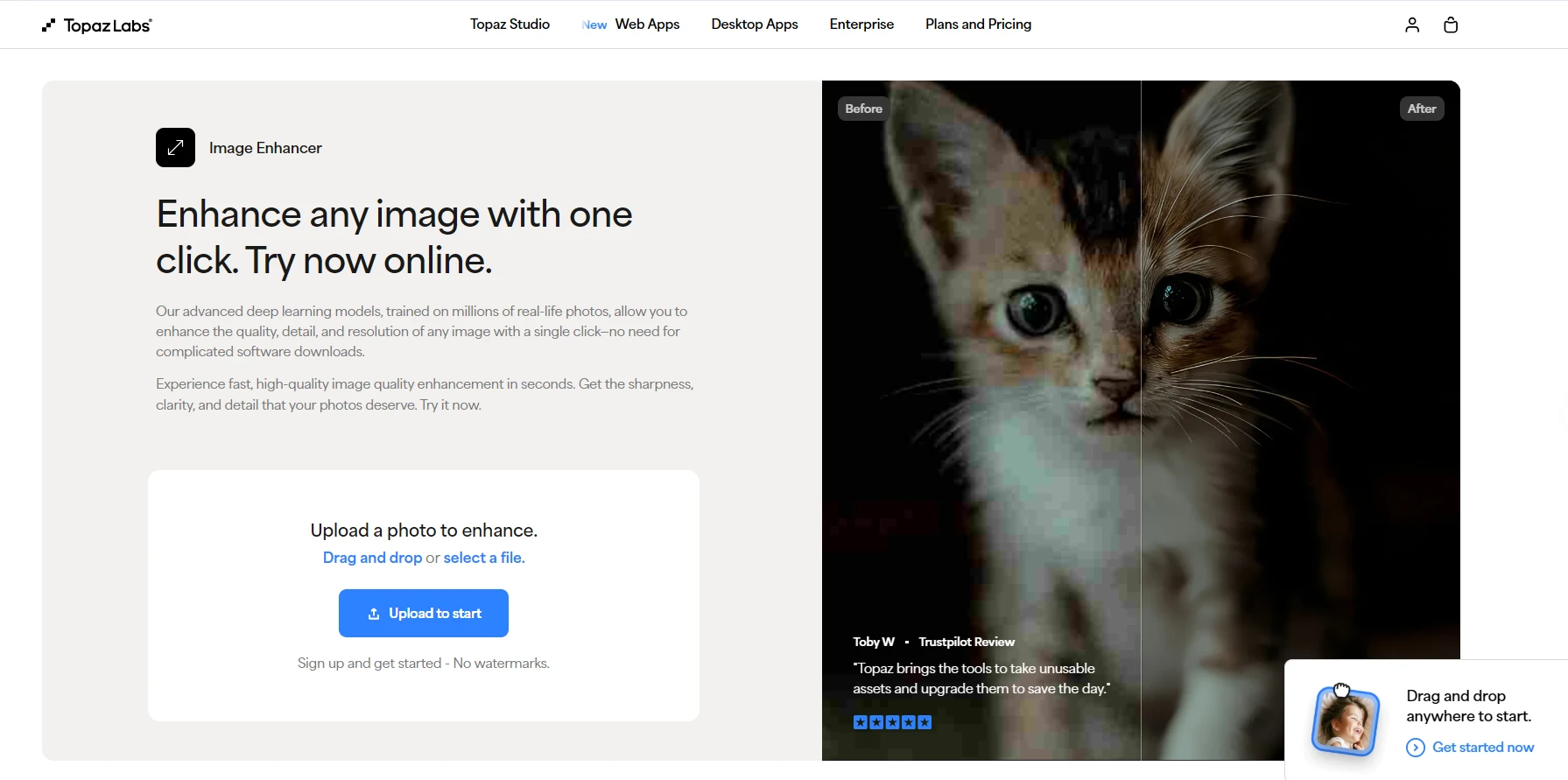
3. Topaz Photo AI
Topaz Photo AIは、専用AIモデルによって写真家の間で高い評価を得ています。
主な機能
- AIアップスケール
- AIシャープ化
- ノイズ除去
- 顔復元
- RAW画像対応
強み
Topazは、難しい画像からディテールを復元する能力に優れています。
特に遠くに写った人物の顔を補正する際、顔復元技術は非常に印象的です。
弱み
クラウド型サービスと比べると処理時間が長くなる場合があります。
また、比較的高性能なハードウェアも必要です。
最適な画像タイプ
- 野生動物写真
- スポーツ写真
- 風景写真
- DSLR画像
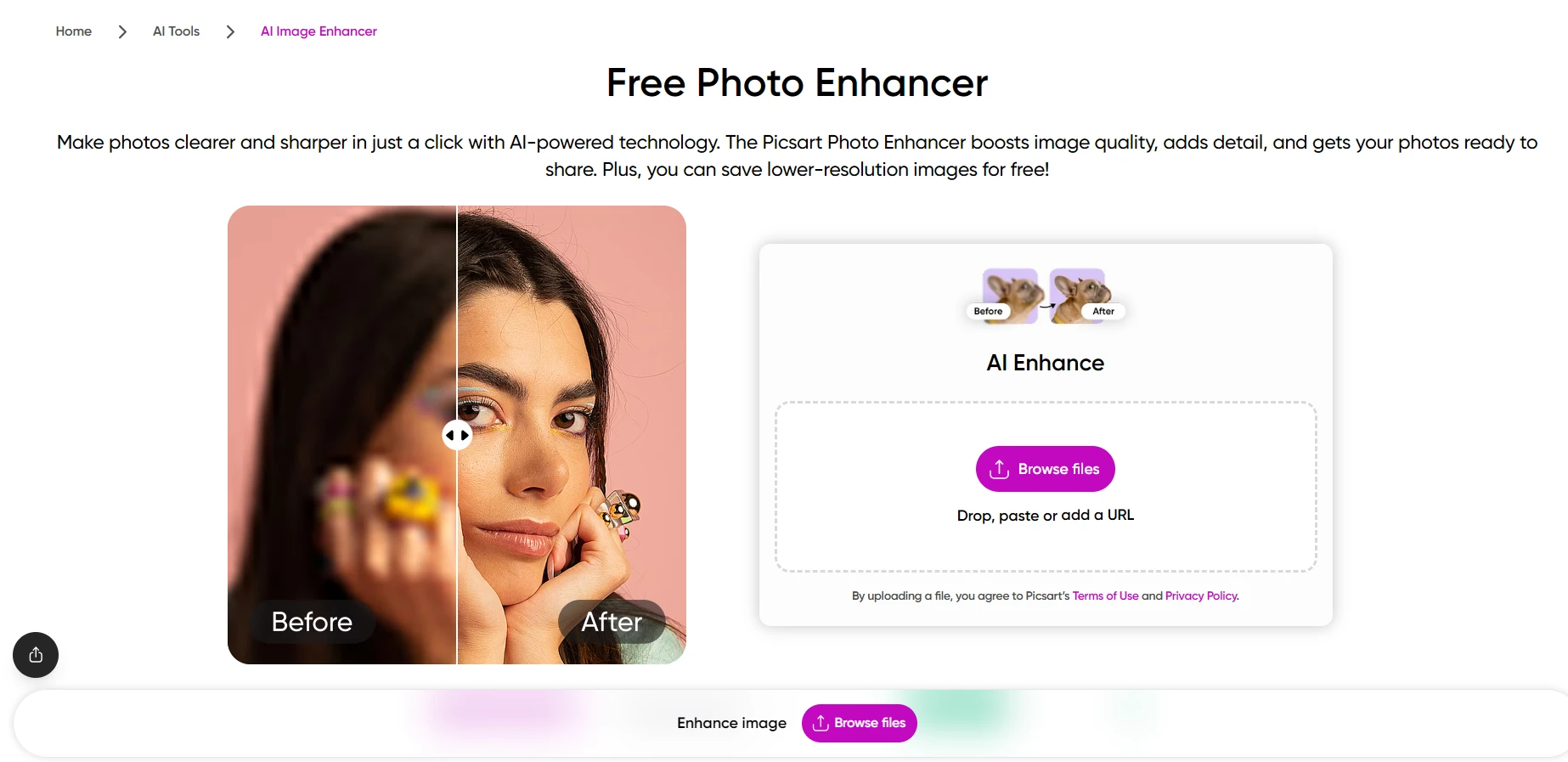
4. Picsart AI Photo Enhancer
Picsartは、クリエイティブな編集機能とAI写真高画質化機能を組み合わせた人気のオールインワン編集プラットフォームです。使いやすいインターフェースにより、素早く画質を改善したい初心者やライトユーザーにも向いています。
主な機能
- AI Photo Enhancer
- AI Photo Enhancer
- 背景削除
- AI Image Generator
- フィルターとエフェクト
- モバイルとWebでの編集
強み
Picsartは、専門知識が少なくても使える強力なAIツールと、わかりやすい編集体験を提供します。
マルチプラットフォーム対応により、スマホでもデスクトップブラウザでも写真を高画質化できます。
弱み
一部の高度な機能はプレミアム契約が必要です。
細部までこだわる修復プロジェクトでは、プロ向けデスクトップソフトほどの品質に届かない場合があります。
最適な画像タイプ
- SNS写真
- 自撮りとポートレート
- ライフスタイル写真
- クリエイター向けビジュアル
デスクトップ写真高画質化ツール比較表
| ツール | 処理速度 | 高画質化の品質 | 使いやすさ | 無料版 | 最適な用途 |
|---|---|---|---|---|---|
| EzEnhancer AI | 非常に速い | 優秀 | 非常に簡単 | あり | 一般的な写真高画質化 |
| Photoshop | 中程度 | 優秀 | 難しい | 体験版のみ | プロ向け編集 |
| Topaz Photo AI | 中程度から遅め | 優秀 | 普通 | 体験版のみ | ディテール復元 |
| Picsart | 速い | とても良い | 簡単 | あり | クリエイティブな補正 |
| ツール | アップスケール | シャープ化 | ノイズ除去 | ポートレート補正 |
|---|---|---|---|---|
| EzEnhancer AI | ★★★★★ | ★★★★★ | ★★★★★ | ★★★★★ |
| Photoshop | ★★★★★ | ★★★★★ | ★★★★★ | ★★★★★ |
| Topaz Photo AI | ★★★★★ | ★★★★★ | ★★★★★ | ★★★★★ |
| Picsart | ★★★★☆ | ★★★★☆ | ★★★★☆ | ★★★★☆ |
画質を最優先する場合、上記のデスクトップツールは非常に高品質な結果を出しやすいです。ただし、多くのユーザーはスマホから直接編集することを好みます。次のセクションでは、Remini、Snapseed、Adobe Lightroom Mobile、Pixelupを含め、iPhoneとAndroid向けのおすすめ写真高画質化アプリを詳しく比較します。
iPhoneとAndroid向けのおすすめ写真高画質化アプリ
デスクトップソフトは高品質な結果を出しやすい一方で、近年のモバイルアプリも驚くほど高機能になっています。AI画像処理の進歩により、多くのスマホアプリが、ぼやけた写真のシャープ化、古い画像の修復、解像度アップ、ポートレート補正を数回のタップで行えるようになりました。
パソコンの前に座らず、すぐに結果を得たいユーザーにとって、2026年に試す価値のある写真高画質化アプリは次の通りです。
1. Remini
最適な用途:ポートレート補正と顔の復元
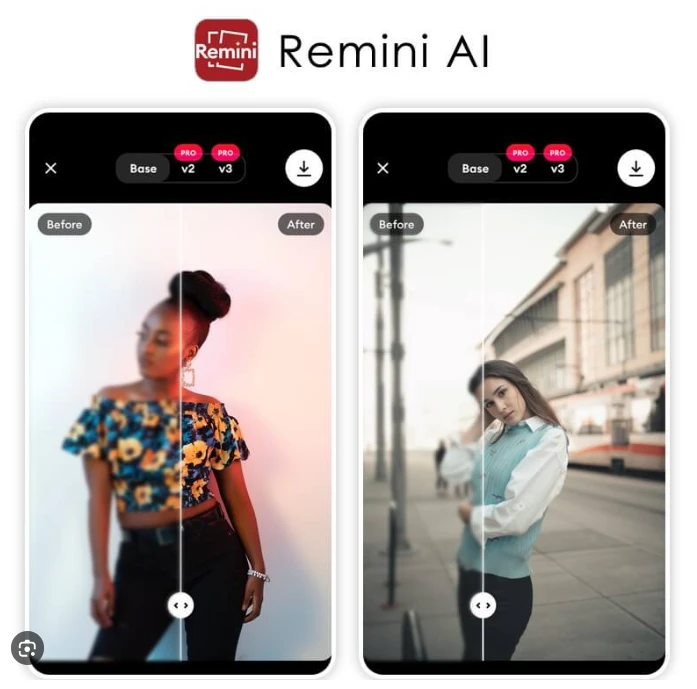
写真高画質化アプリを探したことがあるなら、Reminiを見かけたことがある人は多いでしょう。顔のディテール復元能力が高く、世界中でよく使われているAI写真高画質化アプリのひとつです。
このアプリは、ぼやけたポートレートをよりシャープで細部のある画像に変えることを得意としています。自撮り、家族写真、時間とともに鮮明さを失った古いポートレートに特に効果的です。
主な機能
- AI顔復元
- ポートレートシャープ化
- 古い写真の高画質化
- 動画高画質化
- 色復元
- ワンタップ補正
強み
Reminiの顔再構築技術は、モバイルアプリの中でも非常に強力です。目、髪、肌の質感、顔の輪郭が、少ない操作で大きく改善されることがあります。
インターフェースも初心者に非常にわかりやすいです。
弱み
このアプリは顔に大きく特化しています。風景写真、商品画像、建築写真では同じレベルの改善が得られない場合があります。
無料版には広告や処理制限もあります。
使いやすさ
★★★★★
高画質化の品質
★★★★★
最適な画像タイプ
- 自撮り
- 家族写真
- 古いポートレート
- SNSプロフィール画像
2. Adobe Lightroom Mobile
最適な用途:モバイルでのプロ向け写真編集
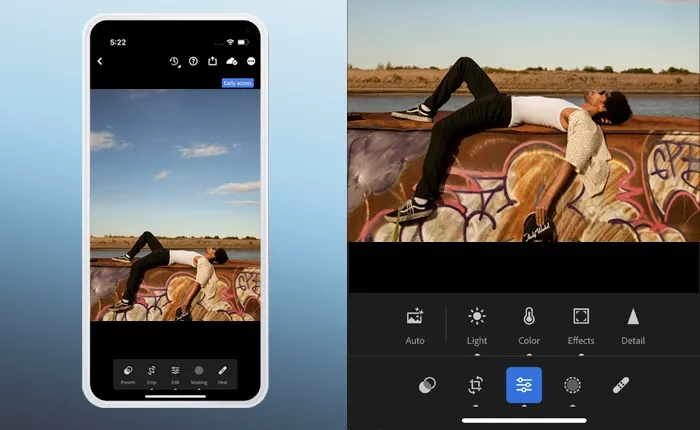
Lightroom Mobileは主に写真編集アプリとして知られていますが、Adobeは強力なAI補正機能も統合しており、プロレベルのコントロールを求めるユーザーにとって有力な選択肢です。
ワンクリック補正アプリとは異なり、LightroomではAI補助ツールと手動調整を組み合わせて画像を改善できます。
主な機能
- AI Denoise
- AI Subject Selection
- Super Resolution
- 露出補正
- カラーグレーディング
- プロ向けプリセット
強み
Lightroomは、写真家が補正プロセスをより細かくコントロールできるようにします。
ユーザーは次の項目を細かく調整できます。
- 露出
- コントラスト
- シャドウ
- ハイライト
- 色温度
- シャープネス
そのため、自動補正だけでなく、精密な調整をしたいユーザーに向いています。
弱み
Reminiのようなアプリと比べると、学習コストは高めです。
多くの高度な機能はサブスクリプションが必要です。
使いやすさ
★★★★☆
高画質化の品質
★★★★★
最適な画像タイプ
- 旅行写真
- DSLR写真
- 風景画像
- プロ向けコンテンツ
3. Snapseed
最適な用途:無料での写真改善
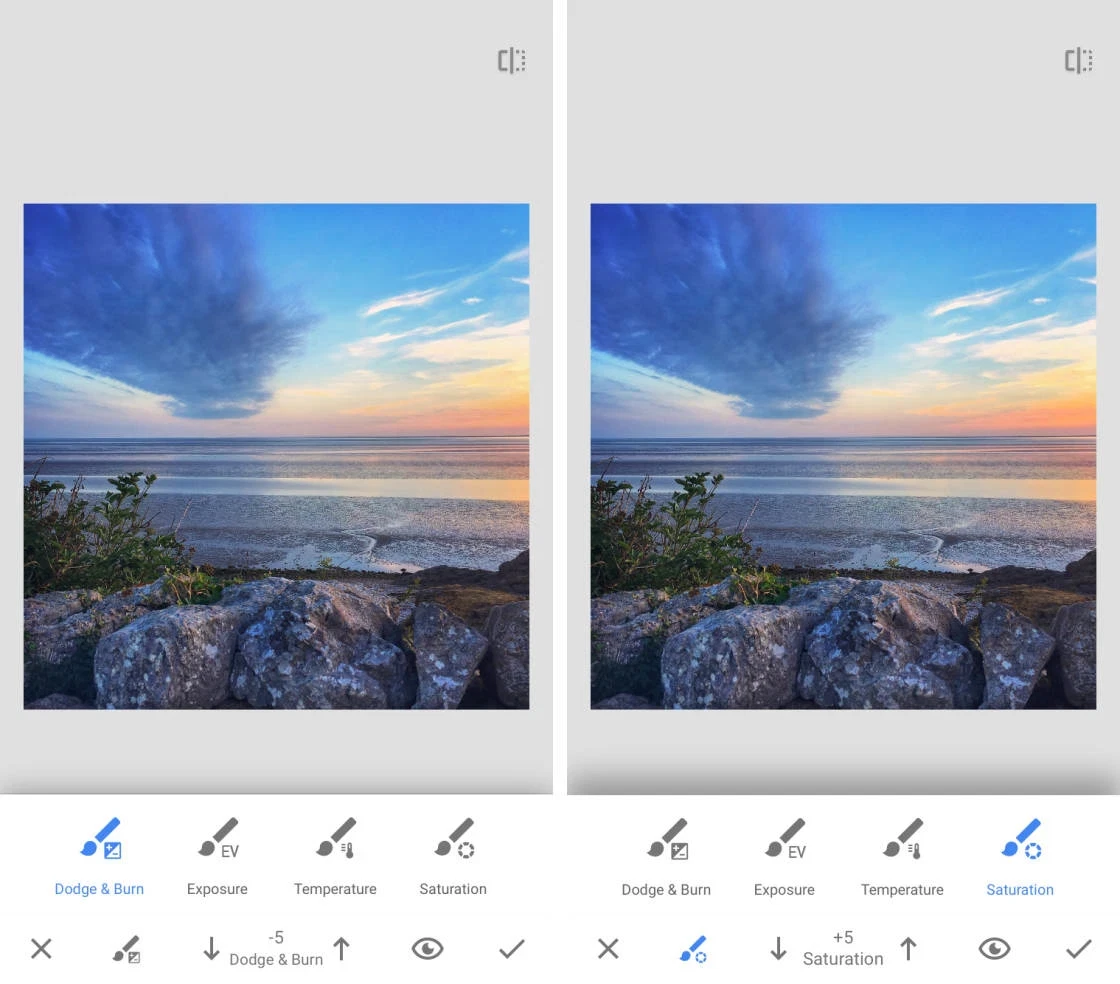
Googleが開発したSnapseedは、現在でも非常に優秀な無料写真編集アプリのひとつです。
主にAI高画質化アプリとして宣伝されているわけではありませんが、強力な編集ツールによって画質を大きく改善できます。
主な機能
- 部分調整
- 修復ツール
- HDR効果
- ディテール強調
- 遠近補正
- ノイズ軽減
強み
Snapseedは完全無料でありながら、プロレベルに近い多くのツールを備えています。
画像全体ではなく、特定の領域だけを選択して補正できる点も便利です。
弱み
多くの補正には手動調整が必要です。
専用のAI高画質化アプリと比べると、自動化は少なめです。
使いやすさ
★★★★☆
高画質化の品質
★★★★★
最適な画像タイプ
- 旅行写真
- ストリート写真
- 料理写真
- SNSコンテンツ
4. Pixelup
最適な用途:古い写真の修復
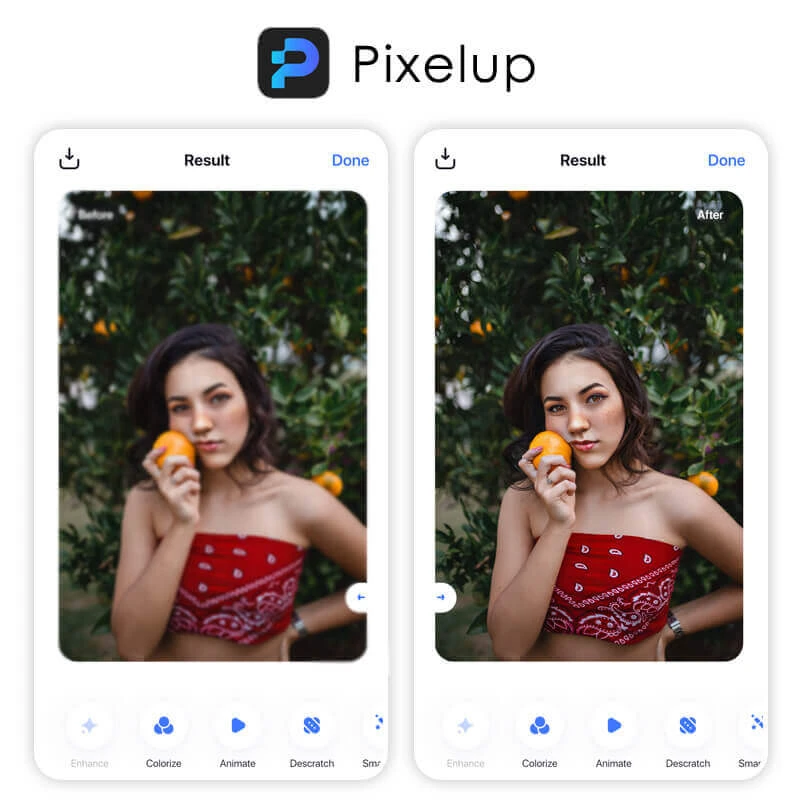
Pixelupは、古い写真をよみがえらせることに重点を置いたアプリです。
AIシャープ化、顔補正、カラー化、修復技術を組み合わせ、傷んだ写真や古くなった画像を改善します。
主な機能
- 古い写真の修復
- AIシャープ化
- カラー化
- 顔補正
- 写真アニメーション
- 解像度向上
強み
Pixelupは、歴史的な写真や家族のアーカイブの復元に強みがあります。
色あせた写真、傷のある写真、低品質な画像を少ない操作で改善できます。
弱み
元画像の損傷が非常に激しい場合、結果が少し加工されすぎて見えることがあります。
ライトユーザーにとっては、サブスクリプション価格も気になる点です。
使いやすさ
★★★★★
高画質化の品質
★★★★★
最適な画像タイプ
- ヴィンテージ写真
- 家族の写真アーカイブ
- 歴史的な写真
- スキャン画像
モバイルアプリ比較表
| アプリ | 使いやすさ | 処理速度 | 高画質化の品質 | 無料版 | 最適な用途 |
|---|---|---|---|---|---|
| Remini | ★★★★★ | 速い | ★★★★★ | 制限あり | ポートレート |
| Lightroom Mobile | ★★★★☆ | 中程度 | ★★★★★ | 一部機能 | プロ向け編集 |
| Snapseed | ★★★★☆ | 速い | ★★★★★ | あり | 無料補正 |
| Pixelup | ★★★★★ | 速い | ★★★★★ | 制限あり | 古い写真 |
デスクトップとモバイル、どちらが良い?
よくある質問のひとつが、デスクトップの写真高画質化ツールを使うべきか、モバイルアプリを使うべきかというものです。
答えは目的によって変わります。
デスクトップソフトを選ぶべきケース:
- 最高レベルの画質が必要
- 写真を印刷する予定がある
- 商品写真を編集する
- 高解像度画像を扱う
- 定期的に写真を高画質化する
EzEnhancer AI、Photoshop、Topaz Photo AIのようなデスクトップまたはWebベースのソリューションは、より強力な計算能力と高度なAIモデルを使えるため、一般的により正確で細部のある結果を出しやすいです。
モバイルアプリを選ぶべきケース:
- SNS用に写真を編集する
- すぐに補正結果がほしい
- 主にスマホを使っている
- ワンタップで簡単に改善したい
ReminiやPixelupのようなアプリは数秒で印象的な結果を出せるため、ライトユーザーに向いています。
用途別におすすめの写真高画質化ツール
すべてのツールがあらゆる画像タイプに強いわけではありません。用途別の簡単なおすすめは次の通りです。
| 用途 | おすすめツール |
|---|---|
| ぼやけたポートレート | EzEnhancer AI / Remini |
| 古い家族写真 | EzEnhancer AI / Pixelup |
| 商品写真 | EzEnhancer AI / Photoshop |
| SNSコンテンツ | EzEnhancer AI / Snapseed |
| 風景写真 | Topaz Photo AI / Lightroom |
| プロ向け写真編集 | Photoshop / Lightroom |
| Webサイト画像 | EzEnhancer AI |
| EC商品画像 | EzEnhancer AI |
EzEnhancer AIが総合的に最もおすすめであり続ける理由
デスクトップソフトとモバイルアプリを比較すると、品質、速度、シンプルさ、汎用性のバランスで常に優れた結果を出すツールがあります。それがEzEnhancer AIです。
多くの競合ツールは、ひとつの高画質化タスクに特化しています。ポートレートに強いものもあれば、アップスケールやノイズ除去を重視するものもあります。
EzEnhancerは、これらの機能をすべてひとつのスムーズなワークフローにまとめています。
主な強みは次の通りです。
- AIによる写真高画質化
- 高度な画像アップスケール
- ぼかし除去
- ポートレート最適化
- ノイズ除去
- 高速なクラウド処理
- 初心者にもわかりやすいUI
- プロ品質の出力
古い家族写真を修復する場合でも、オンラインストアの商品画像を改善する場合でも、SNS投稿をきれいにする場合でも、マーケティング素材を準備する場合でも、EzEnhancerは高度な編集スキルなしで安定した結果を提供します。
2026年に写真高画質化アプリを探しているユーザーにとって、EzEnhancerは利用できる中でも非常に完成度の高いソリューションのひとつです。
よくある質問
写真高画質化に最適なアプリは何ですか?
総合的な性能では、EzEnhancer AIは画質、速度、使いやすさ、AI補正機能のバランスに優れています。モバイルだけで使いたい場合は、ポートレート用途でReminiが有力な選択肢です。
AIで本当に写真の画質は良くなりますか?
はい。最新のAIモデルは、失われたディテールの再構築、ノイズ低減、ぼやけた画像のシャープ化、明るさの改善、解像度アップを、従来の画像編集方法より効果的に行えます。
写真高画質化に最適なツールは何ですか?
EzEnhancer AIは、2026年に利用できる総合型の写真高画質化ツールとして非常に優れた選択肢です。Webベースのプラットフォームとして、AIアップスケール、シャープ化、ノイズ除去、ポートレート補正をソフトウェアのインストールなしで利用できます。モバイルアプリを好む場合は、ReminiとLightroom Mobileも有力です。
古い写真に最適な写真高画質化ツールはどれですか?
EzEnhancer AIとPixelupは、古い写真の修復、顔のディテール復元、ぼけの軽減、画像の明瞭化に適した優れた選択肢です。
プロの写真家に最適な写真高画質化ツールは何ですか?
Adobe Photoshop、Topaz Photo AI、Lightroomは今でもプロの間で人気です。一方で、多くの写真家は追加編集の前段階として、より速いAI高画質化ソリューションであるEzEnhancer AIも活用しています。
写真高画質化ツールでぼけを除去できますか?
はい。EzEnhancer AI、Topaz Photo AI、ReminiのようなAIツールは、多くの画像でぼけを大幅に軽減し、失われたディテールを復元できます。ただし、結果は元画像の品質に左右されます。