













Cara Mewarnai Foto Hitam Putih Online Gratis
Jawaban singkat: unggah gambar hitam putih ke pewarna foto AI, biarkan alat menambahkan warna realistis, periksa warna kulit dan detail latar, lalu unduh hasilnya. Dengan EzEnhancer, Anda juga dapat memperbaiki goresan, warna pudar, blur, dan kerusakan foto lama sebelum memberi warna.
Foto hitam putih memiliki suasana yang khas. Namun, terkadang kita ingin melihat potret keluarga, foto pernikahan, suasana jalan, atau gambar bersejarah dalam warna alami. Kini Anda tidak memerlukan layer Photoshop, kuas manual, atau keahlian penyuntingan tingkat lanjut.
Pewarna foto AI online dapat mengubah foto hitam putih menjadi berwarna dalam beberapa langkah. Hal pentingnya bukan sekadar menambahkan warna, tetapi memastikan hasilnya tetap terlihat alami. EzEnhancer cocok untuk foto lama karena detail yang rusak dapat diperbaiki terlebih dahulu sebelum dibuat menjadi versi berwarna yang lebih meyakinkan.
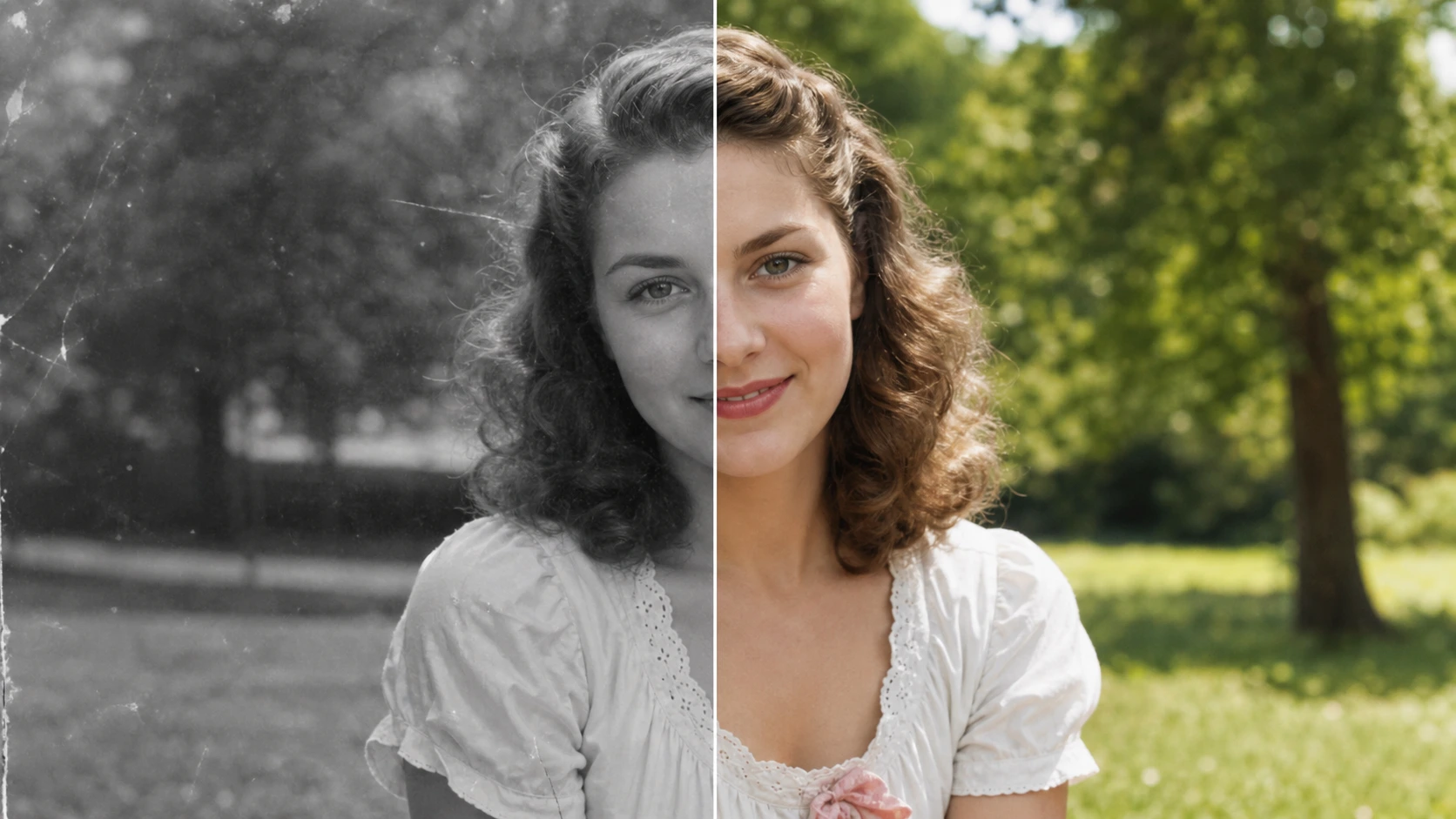
Yang perlu disiapkan sebelum mewarnai foto
Gunakan sumber gambar terbaik yang Anda miliki. AI membaca petunjuk visual dari gambar asli, sehingga foto yang lebih jelas biasanya menghasilkan warna yang lebih baik.
| Faktor foto sumber | Mengapa penting |
|---|---|
| Detail wajah jelas | Membantu menghasilkan warna kulit alami |
| Tekstur pakaian terlihat | Membantu membedakan kain, kancing, kerah, dan aksesori |
| Kontras baik | Memudahkan AI memahami tepi dan bayangan |
| Sedikit goresan | Mengurangi warna bocor di sekitar kerusakan |
| Pindaian resolusi tinggi | Memberikan lebih banyak detail untuk dipertahankan |
Jika foto sangat buram, robek, bernoda, atau penuh goresan, sebaiknya pulihkan dahulu. EzEnhancer menggabungkan pemulihan dan pewarnaan dalam satu alur. Warna seharusnya menghidupkan kenangan, bukan menutupi kerusakan.
Simpan cetakan keluarga yang rapuh dengan hati-hati setelah dipindai. Panduan Arsip Nasional Amerika Serikat tentang digitalisasi dokumen dan foto keluarga menjelaskan bahwa digitalisasi memudahkan orang melihat dan membagikan materi tanpa sering menyentuh aslinya, tetapi file digital tidak menggantikan benda asli.
Cara mewarnai foto hitam putih online gratis
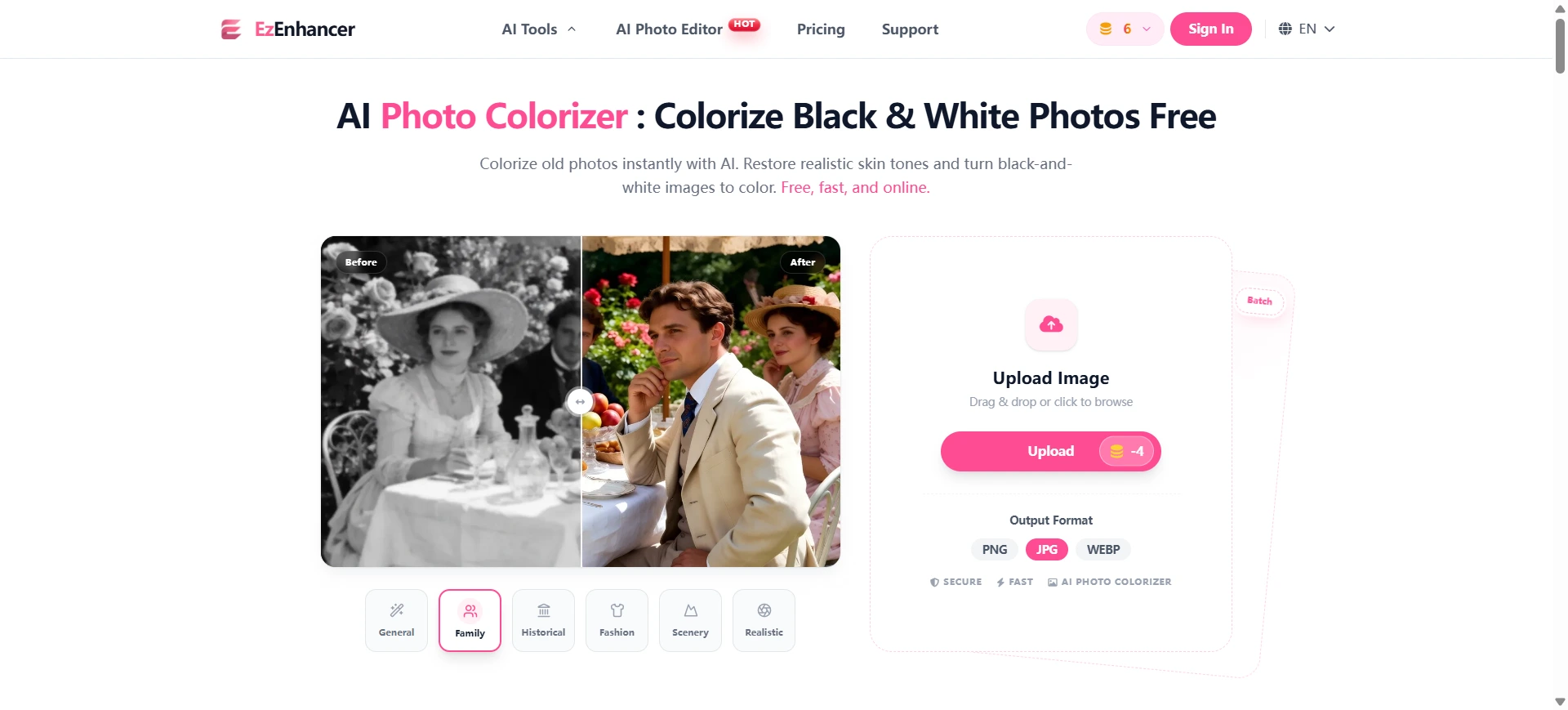
Alur termudah adalah unggah, warnai, periksa, dan unduh.
Langkah 1: unggah foto hitam putih yang jelas
Buka Pewarna Foto AI EzEnhancer dan unggah gambar. Anda dapat menggunakan pindaian keluarga, potret, foto mode vintage, pemandangan bersejarah, atau lanskap skala abu-abu.
Jika terdapat goresan, warna pudar, fokus lembut, noda, atau sobekan, mulai dengan Pemulihan Foto. Gambar yang bersih memberi AI tepi, wajah, dan tekstur yang lebih mudah dibaca.
Untuk hasil terbaik:
- Potong bingkai kosong jika mengganggu.
- Gunakan pindaian berkualitas tertinggi.
- Hindari tangkapan layar yang sudah terkompresi.
- Simpan file asli sebelum menyunting.
Saat memindai cetakan fisik, letakkan foto secara rata, gunakan pencahayaan merata, dan bersihkan debu lepas.
Langkah 2: biarkan AI menambahkan warna alami
Setelah diunggah, pewarna AI menganalisis wajah, rambut, pakaian, benda, latar, pencahayaan, dan pola tekstur untuk membuat versi warna yang realistis.
Ini berbeda dari filter warna sederhana. Pewarna yang baik memisahkan kulit, kain, langit, pepohonan, kayu, logam, dan bayangan, bukan melapisi seluruh gambar dengan satu rona.
Sumber yang sudah dipulihkan biasanya lebih stabil saat diwarnai: goresan tidak mudah mendapat warna acak, wajah memiliki lebih banyak informasi, dan batas pakaian lebih mudah dipisahkan.
Tujuannya bukan saturasi maksimum, melainkan gambar berwarna yang tetap terasa seperti foto aslinya.
Langkah 3: periksa kulit, pakaian, dan latar
Jangan langsung mengunduh hasil tanpa memeriksanya. Foto lama sering memiliki bagian yang ambigu, dan pemeriksaan singkat dapat menemukan warna yang tidak wajar.
- Kulit: hangat dan alami, bukan oranye, abu-abu, atau seperti lilin.
- Mata dan bibir: tetap mudah dikenali dan tidak terlalu diperhalus.
- Pakaian: warna tidak melewati kerah, lengan, atau kancing.
- Latar: langit, pohon, dinding, dan furnitur terlihat seimbang.
- Bayangan: bagian gelap tidak keruh atau terlalu jenuh.
Jika hasil terlihat aneh, penyebabnya mungkin blur berat, goresan, noda, atau kontras rendah pada gambar asli.
Langkah 4: unduh gambar akhir
EzEnhancer mendukung PNG, JPG, dan WEBP. Gunakan PNG untuk arsip berkualitas tinggi, JPG untuk berbagi, dan WEBP untuk halaman web atau ukuran file yang lebih kecil.
Untuk dicetak, pulihkan kerusakan terlebih dahulu, warnai, periksa hasilnya, lalu gunakan Peningkat Resolusi Gambar AI di tahap akhir jika membutuhkan resolusi lebih tinggi.
Foto yang paling cocok untuk pewarna AI
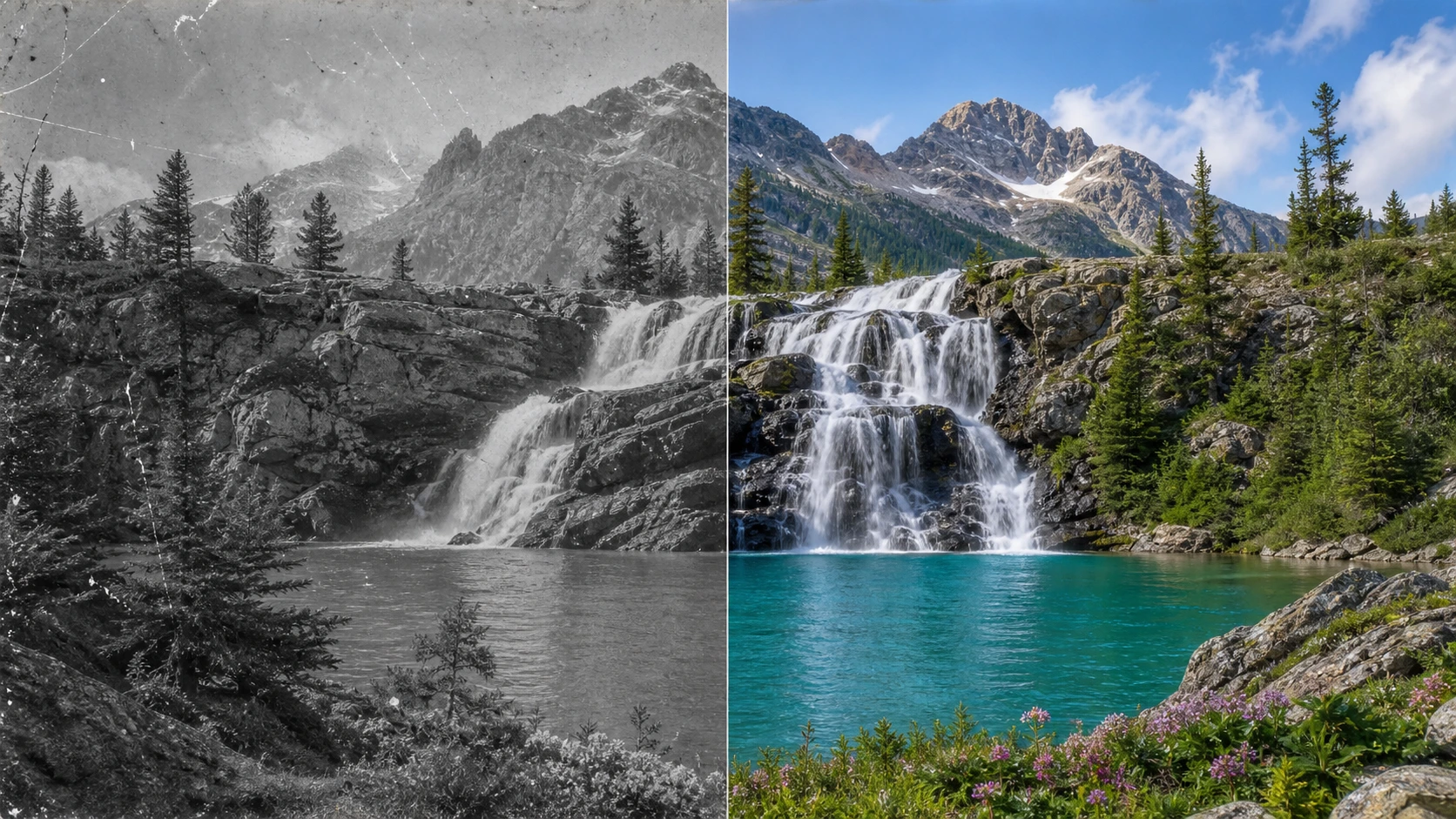
Semakin jelas sumbernya, semakin andal hasil pewarnaan.
| Jenis foto | Kecocokan | Catatan |
|---|---|---|
| Potret hitam putih yang jelas | Tinggi | Terbaik untuk warna kulit alami |
| Foto pernikahan lama | Tinggi | Baik jika wajah dan pakaian terlihat |
| Suasana jalan vintage | Sedang–tinggi | Latar rumit dapat memengaruhi akurasi |
| Foto bersejarah | Sedang | Warnanya masuk akal, tetapi tidak dijamin akurat secara sejarah |
| Cetakan keluarga tergores | Sedang | Pulihkan dahulu agar warna lebih bersih |
| Wajah buram | Rendah–sedang | Kurangi blur sebelum mewarnai jika memungkinkan |
| Tangkapan layar resolusi rendah | Rendah | Gunakan pindaian lebih baik dan perbesar setelah dibersihkan |
Untuk kenangan keluarga, pilih versi yang paling mudah mengenali orangnya. Pindaian kecil tetapi jelas sering lebih baik daripada gambar besar yang sangat buram.
Cara membuat foto berwarna terlihat lebih alami
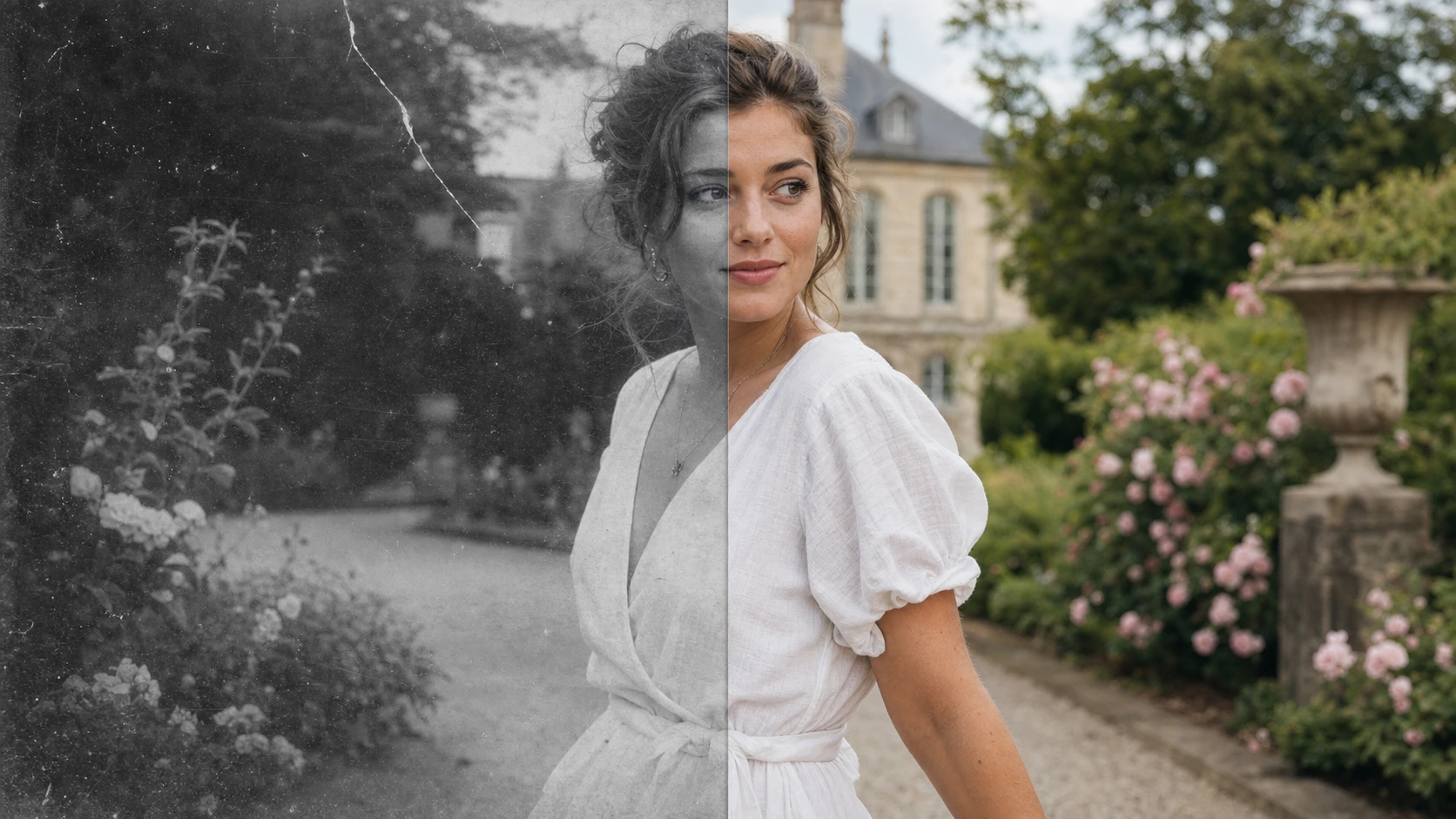
Pewarnaan alami membutuhkan pengendalian. Hasil terbaik mempertahankan cahaya, kontras, dan suasana emosional foto asli.
- Pulihkan goresan yang menutupi wajah atau pakaian.
- Jangan memperhalus kulit hingga terlihat seperti plastik.
- Bandingkan versi berwarna dengan gambar asli.
- Simpan salinan hitam putih sebagai referensi.
- Perbesar di akhir, bukan sebelum pemulihan.
- Jika hasil pertama keruh, gunakan pindaian yang lebih bersih.
AI memperkirakan warna yang mungkin berdasarkan konteks. Untuk foto keluarga, hal ini biasanya cukup untuk membuat versi yang bermakna dan mudah dibagikan. Untuk dokumentasi sejarah, anggap warna AI sebagai interpretasi jika tidak ada bahan referensi. Penelitian terbaru tentang pewarnaan foto lama juga membahas bias warna dan masalah konsistensi struktur pada gambar sejarah yang rusak.
Kapan harus memulihkan atau mengurangi blur terlebih dahulu
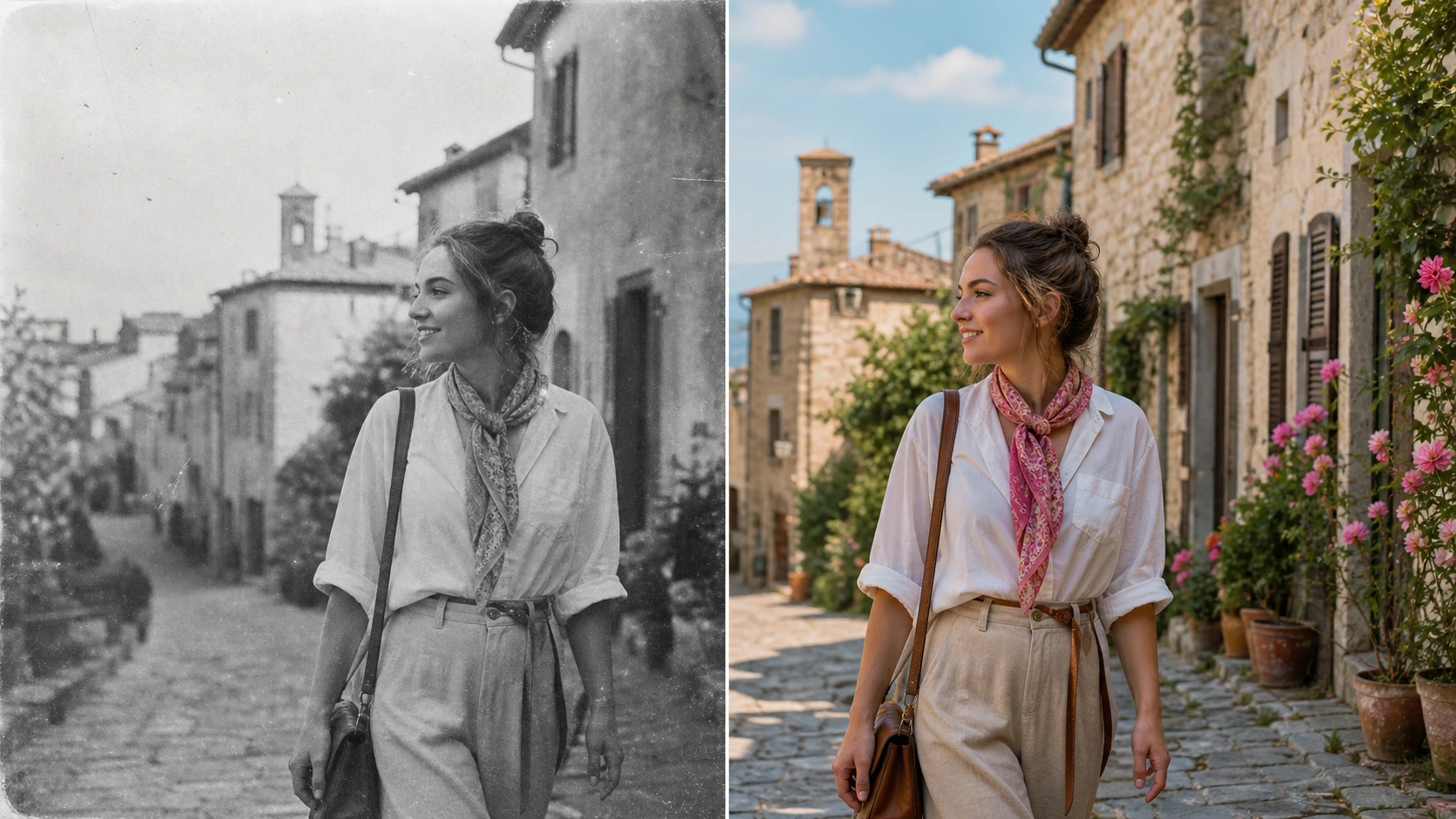
Foto rusak tidak selalu sebaiknya langsung diwarnai. Warna di sekitar goresan, noda, atau area buram dapat membuat cacat lebih menonjol. EzEnhancer dapat menggabungkan pemulihan, pengurangan blur, pewarnaan, dan peningkatan resolusi.
| Masalah | Langkah pertama terbaik | Alasan |
|---|---|---|
| Goresan, sobekan, atau noda | Pemulihan foto | Perbaiki kerusakan sebelum warna |
| Kontras pudar atau menguning | Pemulihan foto | Pulihkan kejernihan sebelum mewarnai |
| Wajah buram atau salah fokus | Pengurang blur | Pulihkan detail sebelum warna |
| Foto hitam putih bersih | Pewarna Foto AI | Sudah siap diwarnai |
| Bersih tetapi resolusi rendah | Warnai lalu perbesar | Mempertahankan tampilan akhir |
| Foto warna yang pudar | Pemulihan foto | Memerlukan perbaikan, bukan warna baru |
Urutan yang disarankan adalah memperbaiki, mewarnai, lalu memperbesar bila perlu. Anda dapat beralih dari sumber hitam putih yang rusak ke gambar berwarna yang siap dibagikan tanpa editor desktop yang rumit.
Cara EzEnhancer memulihkan dan mewarnai foto lama
Pewarnaan jarang menjadi satu-satunya pekerjaan. Foto bersih mungkin hanya memerlukan warna, sedangkan foto lama juga membutuhkan perbaikan, detail lebih jelas, atau resolusi untuk dicetak.
| Tujuan | Alat EzEnhancer |
|---|---|
| Menambahkan warna realistis | Pewarna Foto AI |
| Memperbaiki goresan, sobekan, pudar, atau noda | Pemulihan Foto |
| Memperjelas wajah atau detail buram | Pengurang Blur |
| Menyiapkan cetak atau berbagi HD | Peningkat Resolusi Gambar |
Tidak semua foto membutuhkan semua alat. Potret bersih dapat langsung diwarnai, foto keluarga yang rusak sebaiknya dipulihkan terlebih dahulu, dan foto untuk bingkai dapat diperbesar pada tahap akhir.
Alur yang andal:
- Perbaiki kerusakan dan pulihkan detail yang pudar.
- Warnai gambar hitam putih yang sudah dipulihkan.
- Kurangi blur atau pertajam jika detail penting masih lembut.
- Perbesar hasil akhir untuk dicetak, diarsipkan, atau dibagikan.
Pertanyaan umum
Bagaimana cara mewarnai foto hitam putih online gratis?
Unggah gambar ke pewarna foto AI online, biarkan alat menambahkan warna otomatis, periksa hasilnya, lalu unduh. EzEnhancer juga dapat memperbaiki goresan, pudar, blur, dan noda sebelum pewarnaan.
Apa pewarna foto AI gratis yang bagus?
Pilih alat yang menghasilkan warna kulit alami, menjaga wajah tetap dikenali, memisahkan pakaian dan latar dengan baik, serta menyediakan format yang berguna. EzEnhancer menggabungkan pewarnaan di browser dengan alat pemulihan.
Bisakah saya mewarnai foto keluarga lama secara online?
Bisa. Potret keluarga, pernikahan, foto masa kecil, dan gambar silsilah adalah penggunaan yang cocok. Gunakan pindaian paling jelas dan periksa warna kulit sebelum berbagi atau mencetak.
Bisakah AI mewarnai foto hitam putih yang buram?
Bisa, tetapi hasil mungkin kurang alami jika detail penting hilang. Kurangi blur atau pulihkan wajah, pakaian, dan latar yang terlalu samar terlebih dahulu.
Bagaimana agar foto hasil pewarnaan terlihat alami?
Mulai dari gambar jelas, perbaiki goresan, hindari saturasi berlebih, dan periksa kulit, pakaian, serta latar. Cahaya dan suasana asli harus tetap terasa.
Haruskah foto lama dipulihkan sebelum diwarnai?
Ya, jika ada goresan, noda, sobekan, pudar, atau blur. Sumber yang bersih memberi AI lebih banyak informasi dan biasanya menghasilkan warna yang lebih alami.
Bisakah hasil diunduh sebagai JPG, PNG, atau WEBP?
Bisa. EzEnhancer.ai mendukung JPG, PNG, dan WEBP. PNG cocok untuk arsip, JPG untuk berbagi, dan WEBP untuk web atau file yang lebih kecil.
Menghilangkan Kilau Flash di Foto: Alat AI Terbaik untuk Semua Pengguna (Panduan 2026)
Hilangkan kilau flash di foto dengan alat AI terbaik 2026. Bandingkan penghilang kilau terbaik untuk potret, produk, dan selfie dengan kelebihan dan kekurangan.
Cara Menghilangkan Pantulan Cahaya pada Kacamata di Foto – Panduan Lengkap
Pelajari cara menghilangkan pantulan dan kilau pada kacamata di foto dengan panduan langkah demi langkah. Temukan metode mudah menggunakan Photoshop, aplikasi, dan tips fotografi praktis.