














Повысить резкость, убрать размытие или увеличить изображение?
Фотография может выглядеть нечёткой по трём разным причинам: контуры немного мягкие, камера зафиксировала движение или промах фокуса либо в файле просто слишком мало пикселей. Поэтому важно различать повышение резкости, удаление размытия и увеличение изображения. Резкость подчёркивает видимые границы, удаление размытия исправляет зафиксированный смаз, а апскейл повышает разрешение.
Неправильный способ часто усугубляет дефект. Избыточная резкость создаёт ореолы и шум. Увеличение размытого фото может дать лишь более крупное размытое фото. Удаление размытия с чистого, но очень маленького файла способно выдумать ненужные детали. Это руководство поможет сначала определить проблему, а затем применить минимальную полезную коррекцию.
Короткий ответ: резкость, удаление размытия или апскейл?
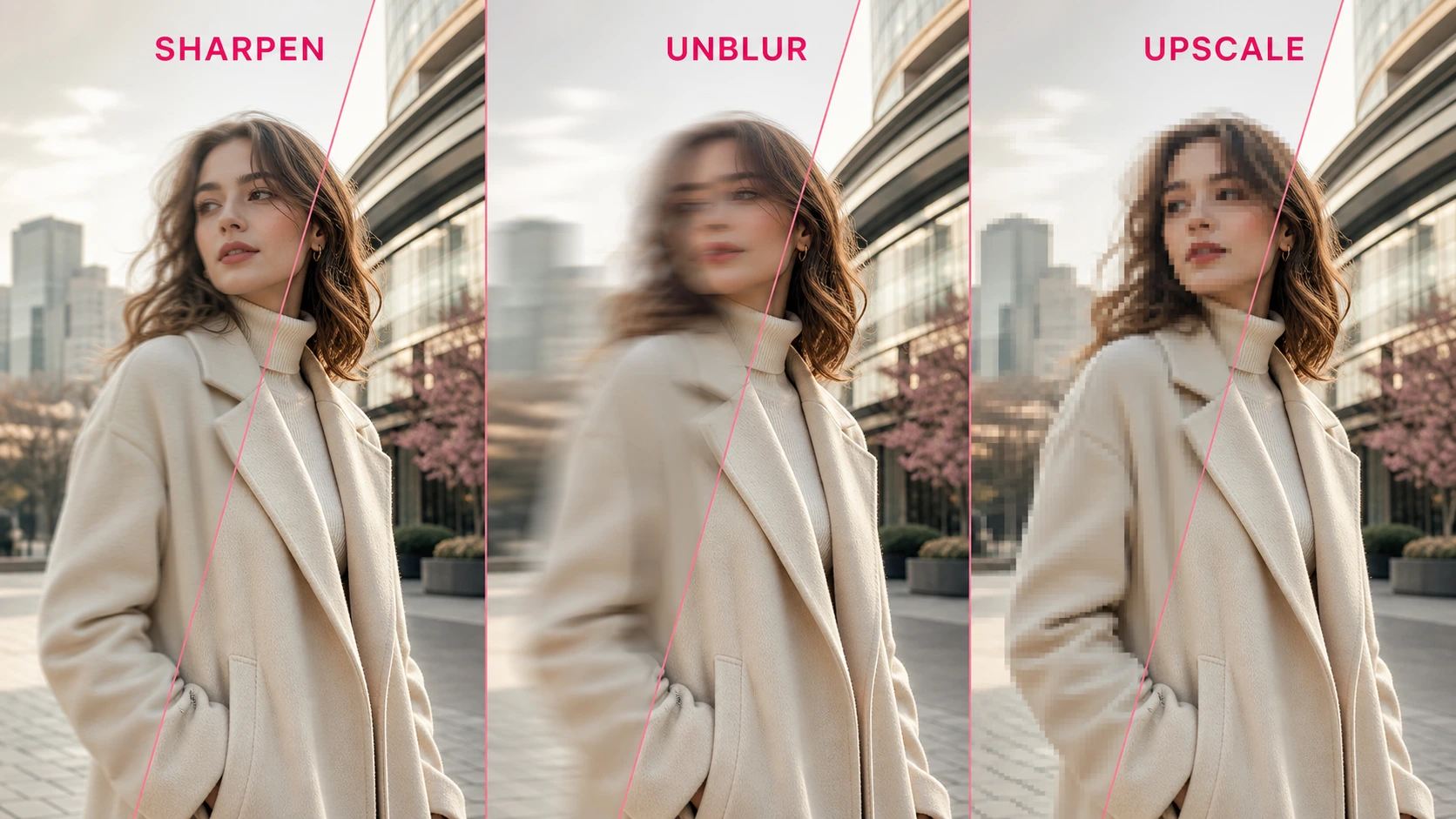
Повышайте резкость, если изображение уже в фокусе, но границы выглядят недостаточно чёткими. Убирайте размытие, если детали смазаны из-за движения камеры, объекта или ошибки фокусировки. Увеличивайте изображение, если в исходном размере оно выглядит нормально, но при масштабировании становится пиксельным или блочным.
Чтобы быстро выбрать между резкостью и удалением размытия, найдите контур, который должен быть чистым. Слабая, но стабильная граница указывает на необходимость резкости; растянутая, двойная или равномерно рассеянная — на необходимость удаления размытия.
| Что видно | Вероятная проблема | Лучший первый инструмент | Что изменит инструмент |
|---|---|---|---|
| Детали присутствуют, но немного мягкие | Слабый контраст границ или смягчение после изменения размера | Резкость | Усиливает воспринимаемую чёткость контуров |
| Контуры тянутся в одном направлении | Движение камеры или объекта | Удаление размытия | Уменьшает видимый след смаза |
| Весь объект не в фокусе | Расфокусировка | Удаление размытия | Восстанавливает правдоподобные границы и текстуры |
| При увеличении появляются квадраты или ступеньки | Малые размеры в пикселях | Апскейл | Добавляет пиксели и реконструирует детали |
| Чёткое изображение слишком мало для плаката или большого экрана | Недостаточное выходное разрешение | Апскейл | Увеличивает размеры для нужного применения |
| Маленькое изображение одновременно пиксельное и размытое | Смешанная проблема | Сначала оценить выраженность дефектов | Может потребоваться осторожная обработка в несколько этапов |
Чёткость и разрешение — не одно и то же. Изображение шириной 4000 пикселей может быть размытым, а резкое изображение шириной 500 пикселей — слишком маленьким для печати.
Что на самом деле делает повышение резкости?
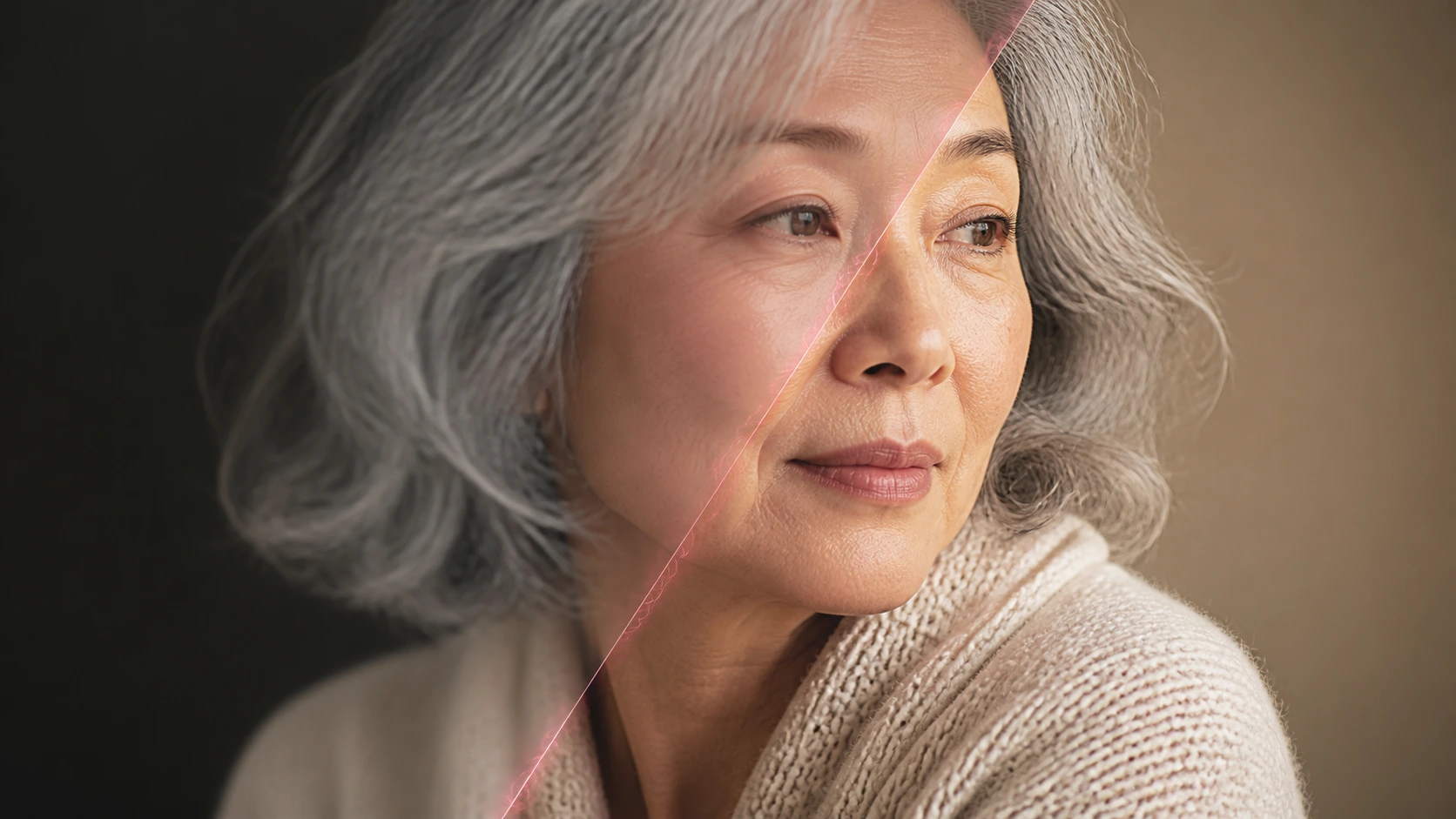
Повышение резкости делает существующие детали более выраженными за счёт увеличения контраста по краям. Оно эффективно, когда камера записала детали, но снимок выглядит мягким из-за объектива, обработки сенсора, сканирования, изменения размера или экспорта.
В официальном руководстве Adobe по резкости обозначено важное ограничение: повышение резкости не возвращает отсутствующие детали и не исправляет реальный промах фокуса. Оно лишь делает уже записанные границы заметнее.
Когда стоит повысить резкость изображения
- На портрете в фокусе нужно немного чётче показать глаза и волосы.
- Текст сканированного документа читается, но края букв мягкие.
- Фото товара потеряло чёткость после изменения размера для маркетплейса.
- Пейзаж чистый, но локальным контурам не хватает выразительности.
- После окончательного изменения размера нужна лёгкая выходная резкость.
Признаки чрезмерной резкости
- Вокруг объектов появляются светлые или тёмные контуры.
- Кожа, ткань, листва или волосы выглядят жёсткими и грубыми.
- Шум становится заметнее в небе и тенях.
- У мелкого текста появляются зубчатые или двойные края.
- Плавные градиенты становятся зернистыми.
Если исходные границы явно смазаны или раздвоены, вместо усиления ИИ-инструмента для повышения резкости перейдите к удалению размытия.
Что на самом деле делает удаление размытия?
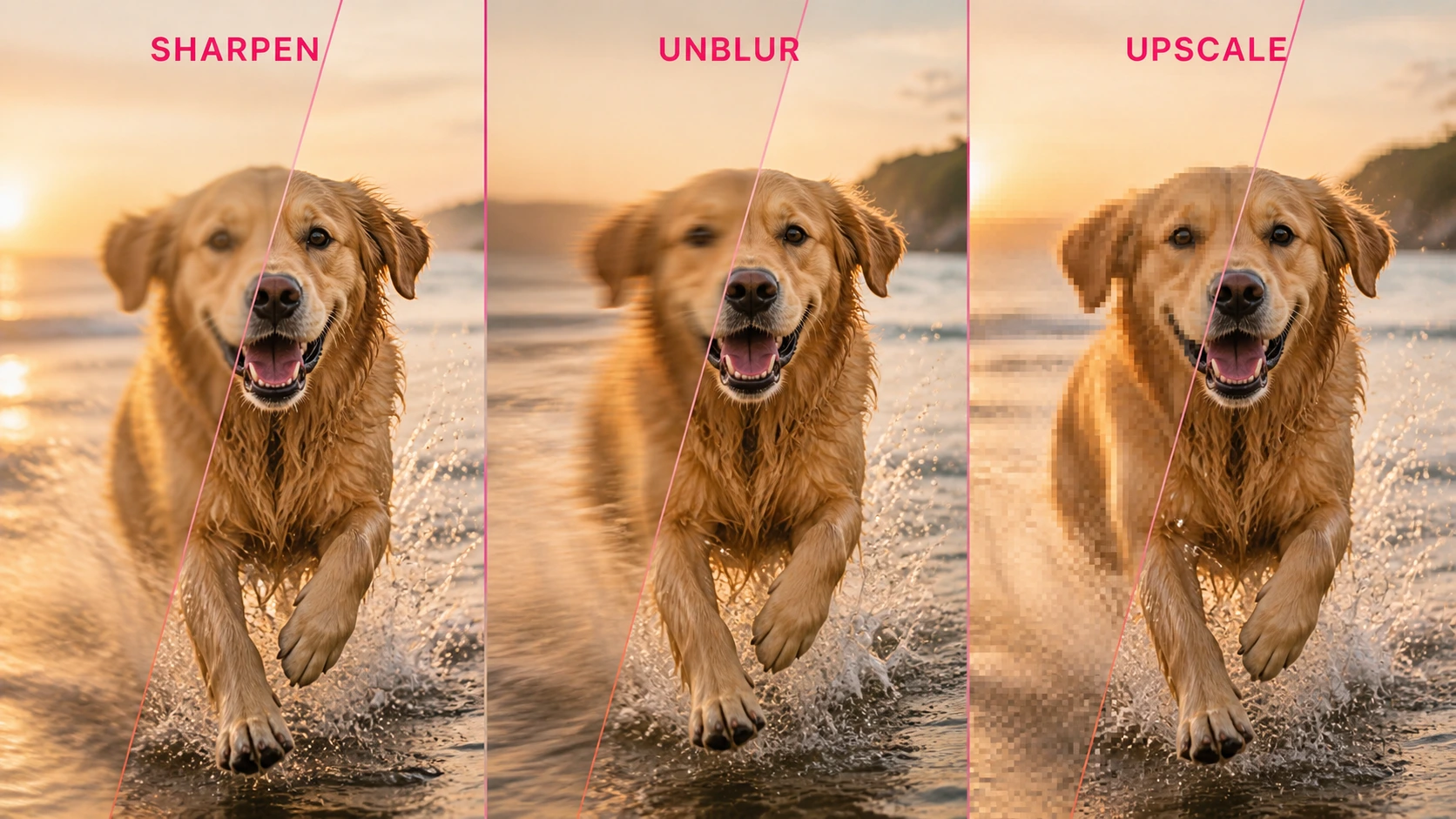
Удаление размытия направлено на дефекты, возникшие во время съёмки или сжатия. Смаз движения растягивает детали в одном направлении. Расфокусировка распределяет их равномернее. Сильное сжатие может создавать мягкие блоки и звон, похожие на размытие, но требующие более осторожной обработки.
Современные ИИ-инструменты анализируют окружающую структуру и создают правдоподобную более чёткую версию. Это может заметно улучшить обычные фотографии, однако реконструированные детали являются оценкой, а не восстановлением информации, которая не была записана. Не используйте результат ИИ как криминалистическое доказательство или абсолютно точную историческую запись.
В сравнении резкости и удаления размытия реконструкция — ключевое отличие: резкость усиливает записанную структуру, а удаление размытия оценивает, как искажённая структура могла выглядеть до смаза.
Используйте удаление размытия в таких случаях
- На снимке с рук заметно дрожание камеры.
- Движущийся ребёнок, питомец, автомобиль или спортсмен выглядит смазанным.
- Камера сфокусировалась перед объектом или позади него.
- Загруженное или пересланное фото имеет компрессионное размытие.
- Лицо узнаваемо, но его чертам не хватает полезной чёткости.
Перед обработкой проверьте характер размытия
Откройте изображение в масштабе 100% и изучите контрастные границы: глаза, оконные рамы, буквы или линии крыш. Направленный след обычно означает движение. Мягкое свечение вокруг каждого края указывает на расфокусировку. Блочные детали чаще говорят о низком разрешении или сжатии.
При проблемах движения или фокуса сначала используйте ИИ-инструмент для удаления размытия, а затем решите, нужно ли дополнительно увеличивать результат.
Что на самом деле делает увеличение изображения?
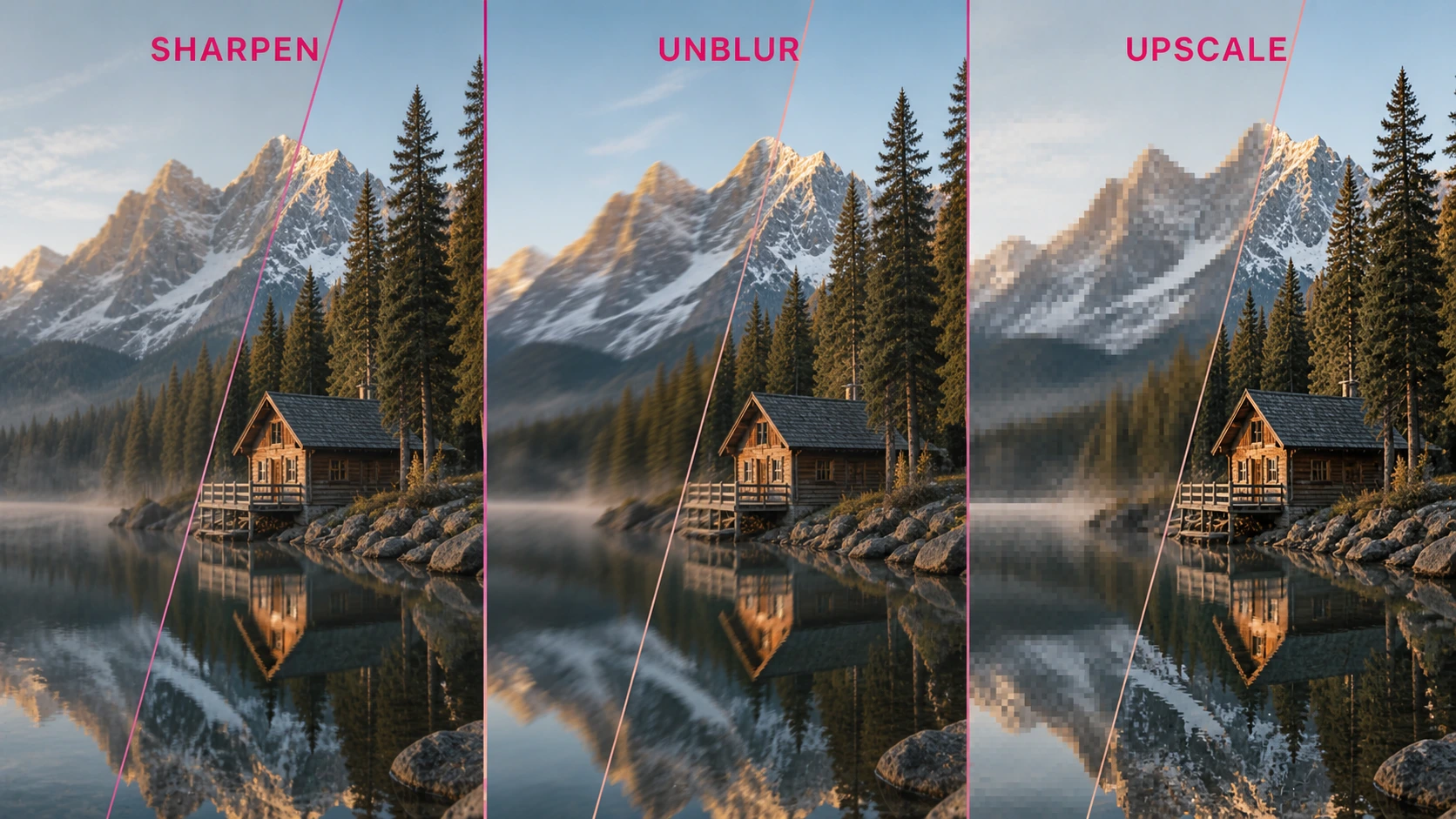
Апскейл увеличивает размеры изображения в пикселях. Обычное масштабирование интерполирует новые пиксели по соседним значениям. ИИ-апскейл также пытается реконструировать правдоподобные границы и текстуры, поэтому результат может выглядеть естественнее.
Увеличение подходит, когда источник выглядит достаточно чётко в родном размере, но разрушается при нужном масштабе. Типичные примеры: маленькие картинки из интернета, кадрированные фото, старые снимки с телефона, миниатюры, ИИ-арт и изображения для больших экранов или печати.
Официальная документация Topaz по апскейлу рекомендует использовать оригинал, а не сжатую копию, и предупреждает об артефактах на очень слабом исходнике. Этот принцип применим к любой обработке: начинайте с наименее сжатого файла максимального разрешения.
Используйте увеличение, когда
- при масштабировании изображение становится пиксельным;
- после сильного кадрирования осталось мало пикселей;
- маленькая картинка должна заполнить крупный веб-макет или презентацию;
- чёткому фото требуется большее разрешение для печати;
- ИИ-иллюстрацию нужно вывести крупнее, сохранив чистые края.
ИИ-инструмент для увеличения изображения не гарантирует подлинность отсутствующих деталей. После обработки внимательно проверьте лица, текст, логотипы, повторяющиеся узоры и мелкие предметы — там чаще всего появляются сгенерированные артефакты.
Резкость или удаление размытия: как диагностировать изображение
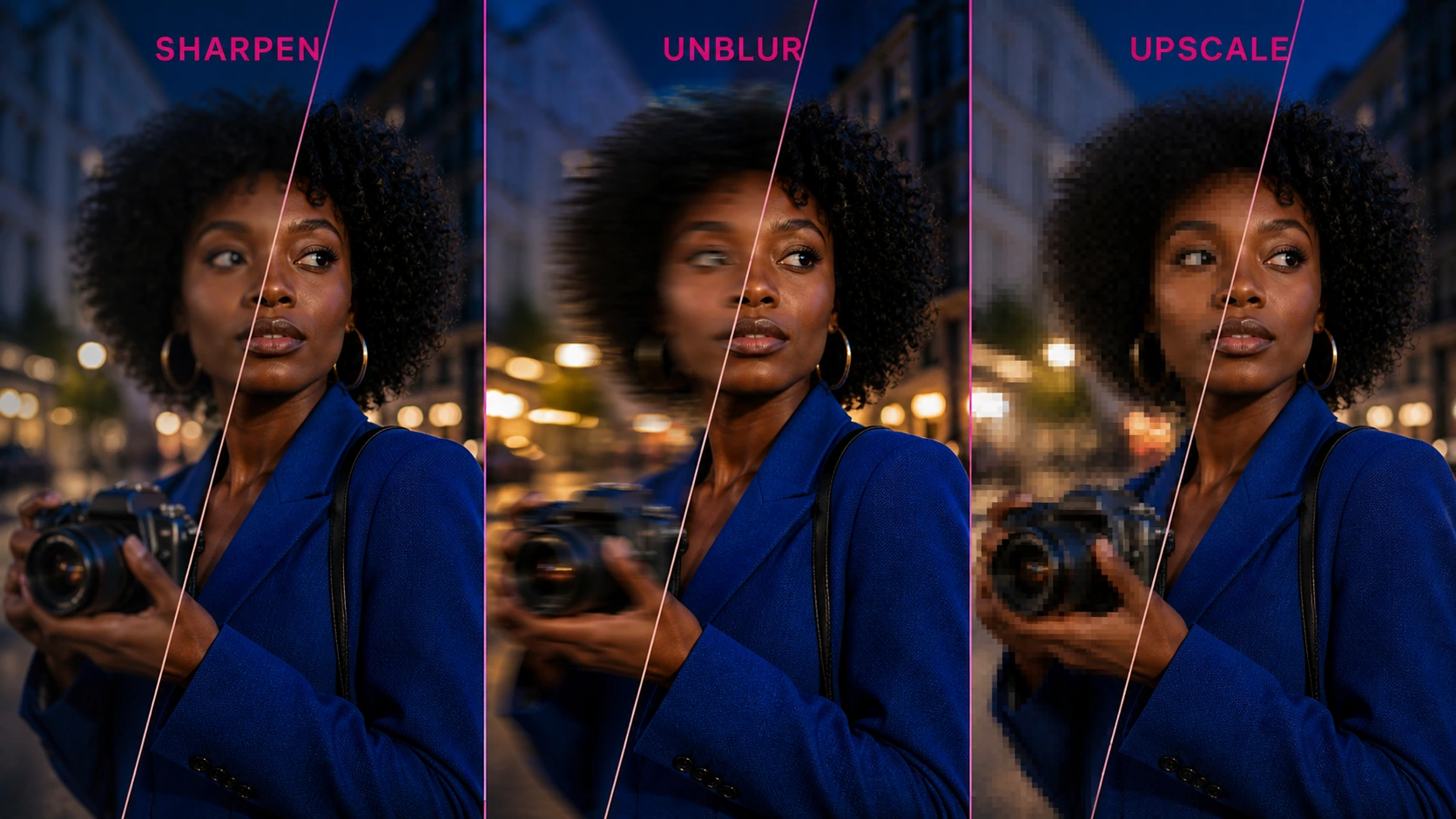
Самый безопасный процесс начинается с диагностики, а не с автоматической обработки. Проверьте следующее до загрузки файла в инструмент улучшения.
1. Просмотрите изображение при 100%
Режим подгонки под экран скрывает пикселизацию и может преувеличивать видимую резкость. При 100% пиксели отображаются последовательнее, поэтому легче заметить следы смаза, ореолы, шум и блоки.
2. Проверьте размеры в пикселях
Не оценивайте разрешение только по размеру файла. Сильно сжатый JPEG 4000 × 3000 может весить меньше чистого PNG 1500 × 1000. Именно ширина и высота в пикселях подсказывают, потребуется ли увеличение.
3. Изучите контрастную границу
Выберите глаз, вывеску, край здания, прядь волос или другую область с чётким контуром.
- Чистая, но слабая граница обычно требует повышения резкости.
- Растянутая или двойная граница обычно требует удаления размытия.
- Блочная или ступенчатая граница обычно требует апскейла.
4. Сравните важные и второстепенные области
У изображения может быть несколько дефектов. Лицо слегка размыто, а фон резкий; на скриншоте низкого разрешения значки читаются, а текст повреждён. Сосредоточьтесь на важном объекте, а не применяйте максимальную настройку ко всему кадру.
5. Определите конечное назначение
Для мобильной публикации нужно меньше разрешения, чем для плаката. В семейном архиве важны личность и подлинность, а в карточке интернет-магазина — читаемая форма и текстура. Правильный инструмент и интенсивность зависят от назначения.
Что делать, если изображение и размытое, и низкого разрешения?
Универсального порядка для всех файлов со смешанными дефектами нет. Последовательность зависит от доминирующей проблемы и наличия в источнике структуры, достаточной для анализа первой моделью.
В очень маленьком файле вопрос резкость или удаление размытия становится сложнее. Коррекция смаза до увеличения не даст увеличить сам рисунок размытия, однако сильно недискретизированный источник иногда лучше сначала осторожно увеличить, а затем уточнить детали.
| Исходное состояние | Рекомендуемый порядок | Почему |
|---|---|---|
| Достаточные размеры и явный смаз движения | Удалить размытие → при необходимости увеличить → слегка повысить резкость | Исправить главный дефект съёмки до его увеличения |
| Очень маленькое изображение с узнаваемыми стабильными границами | Осторожно увеличить → оценить снова → слегка повысить резкость | Дополнительные рабочие пиксели могут помочь дальнейшей детализации |
| Маленький портрет с размытым лицом | Проверить оба порядка на низкой силе | Реконструкция лица может изменить личность; сравнивайте внимательно |
| Пиксельный скриншот с текстом | Мягко увеличить или применить обработку текста | Сильная генеративная обработка может изменить символы |
| Шумный снимок при слабом свете | Осторожно убрать шум до финальной резкости | Резкость усиливает существующий шум |
Сохраняйте каждый промежуточный результат отдельным файлом. Не перезаписывайте и не сжимайте многократно один JPEG. Сравнение версий в одинаковом масштабе покажет, добавил ли следующий шаг пользу или только артефакты.
Частые ошибки при повышении резкости и удалении размытия
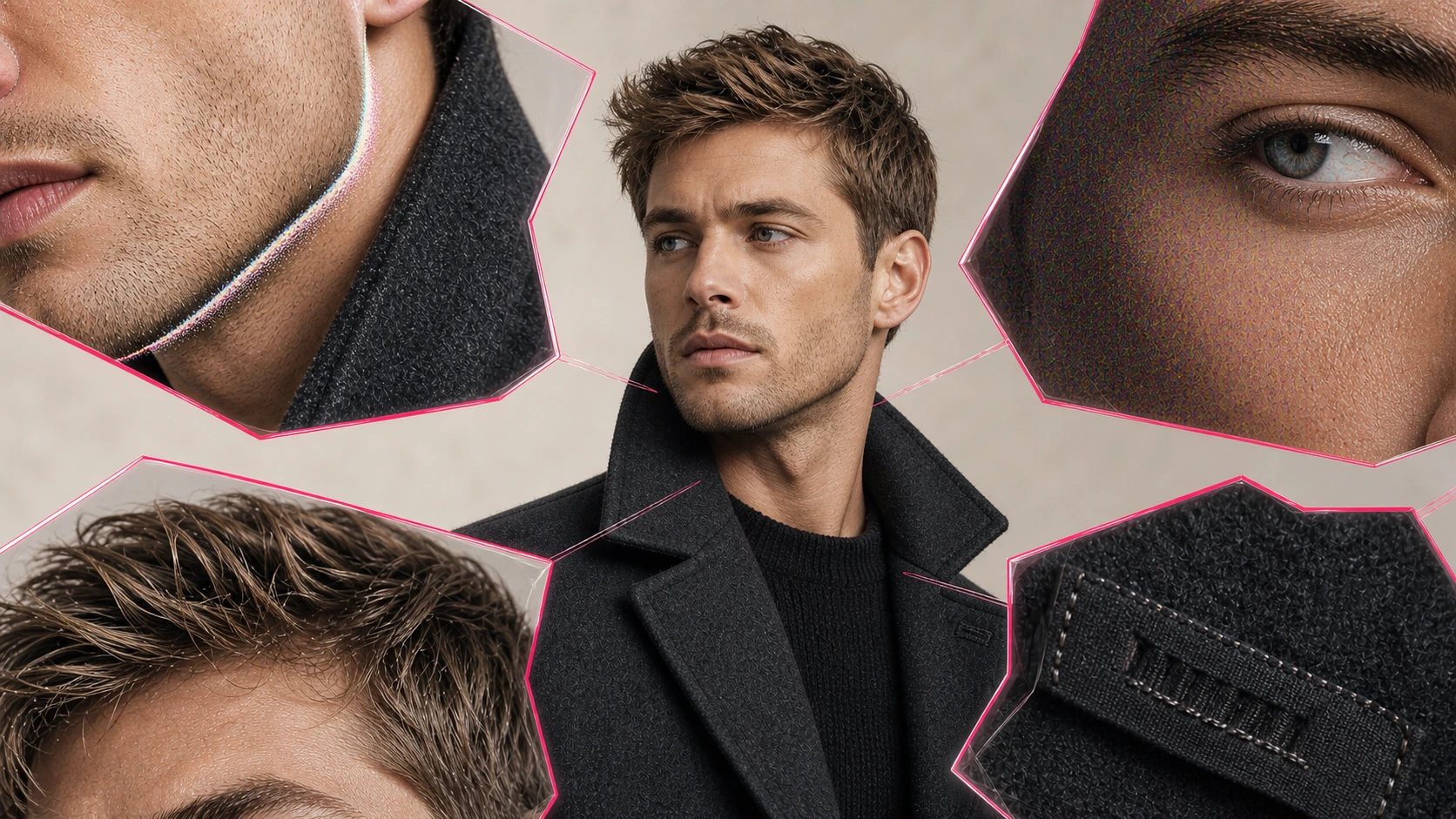
Ошибка 1: пытаться повысить резкость сильного смаза движения
Резкость увеличивает контраст вокруг растянутых краёв, но не отменяет смаз. Часто появляются жёсткие полосы и двойные контуры. Начните с удаления размытия.
Ошибка 2: увеличивать до проверки фокуса
Апскейл может сделать рисунок размытия крупнее и заметнее. Если разрешения достаточно для анализа, сначала исправьте явное движение или расфокусировку.
Ошибка 3: считать более крупный файл автоматически более чётким
Размеры в пикселях могут увеличиться без реального улучшения чёткости. После апскейла всегда проверяйте важные детали, а не ориентируйтесь только на указанное разрешение.
Ошибка 4: применять все улучшения с максимальной силой
Сильное удаление размытия, агрессивный апскейл и тяжёлая резкость способны накопить выдуманные текстуры, ореолы, шум и неестественные лица. Используйте минимум этапов и минимальную силу, достаточную для видимой проблемы.
Ошибка 5: игнорировать точность текста и личности
Генеративное улучшение может менять буквы, черты лица, украшения, маркировку товаров и архитектурные детали. Для документов, семейных архивов, каталогов и изображений, важных как доказательство, тщательно сравнивайте результат с источником.
Как EzEnhancer вписывается в процесс
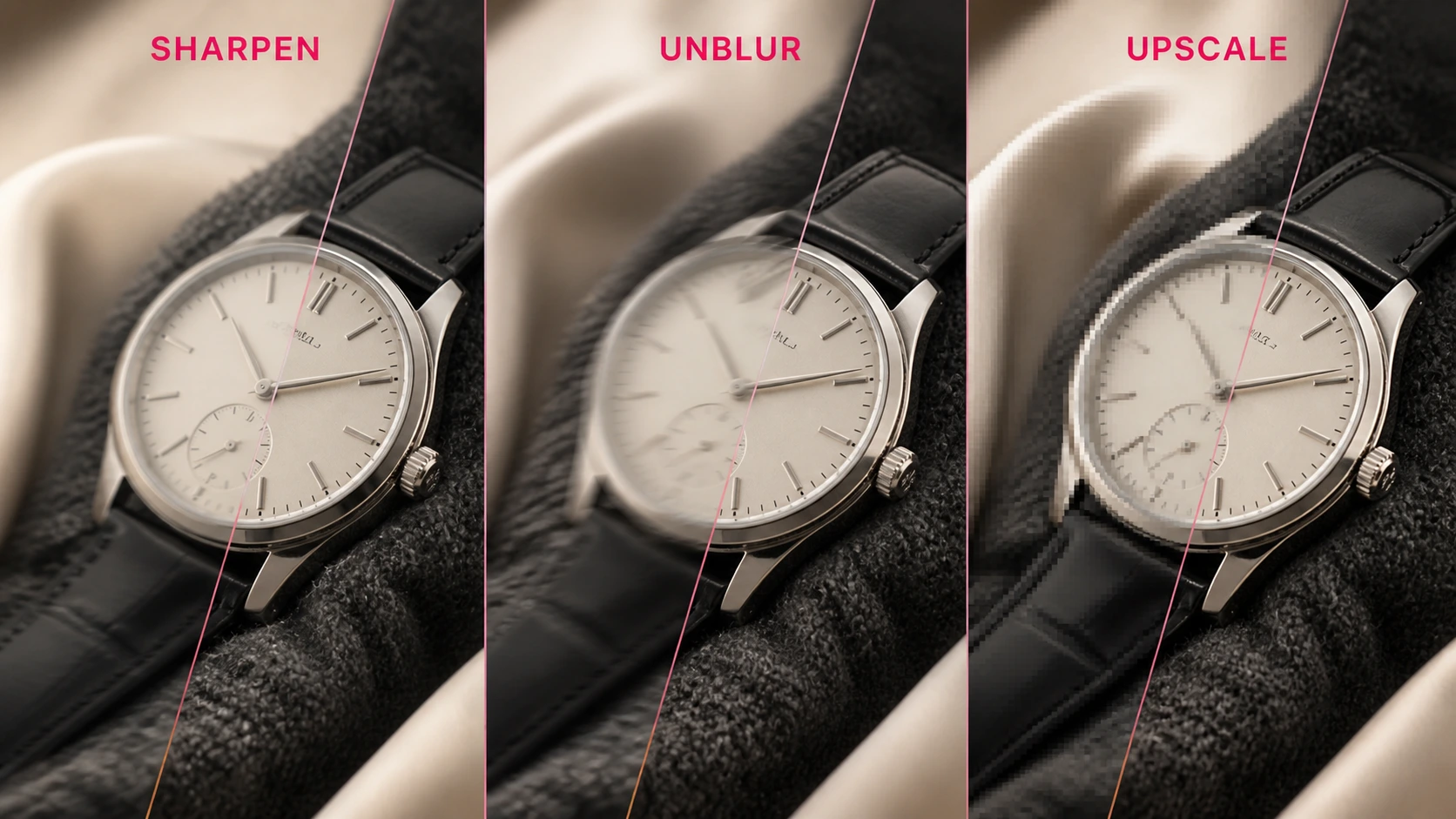
EzEnhancer разделяет типичные проблемы чёткости между специальными онлайн-инструментами. Вы можете начать с действительно заметного дефекта, а не применять один агрессивный универсальный фильтр.
| Ваша цель | Инструмент EzEnhancer | Практическое применение |
|---|---|---|
| Улучшить слабые контуры | Повысить резкость изображения | Контролируемо усилить ясность существующих деталей |
| Уменьшить смаз движения или фокуса | Убрать размытие с изображения | Реконструировать более чёткую структуру из размытого источника |
| Увеличить размеры в пикселях | Увеличить изображение с ИИ | Подготовить маленькое, но пригодное изображение к крупному выводу |
| Улучшить общее качество фото | ИИ-улучшение фотографий | Начать с комплексного улучшения при лёгком или смешанном дефекте |
Загрузите самый качественный оригинал, сначала обработайте одно показательное изображение и проверьте результат при 100%. Если понадобится второй инструмент, применяйте следующую коррекцию умеренно.
Итоговый выбор: какая коррекция нужна изображению?
Выбор резкость или удаление размытия зависит от того, присутствуют ли полезные, но мягкие детали либо записанная структура действительно смазана. Резкость улучшает вид существующих границ. Удаление размытия пытается уменьшить движение или расфокусировку. Апскейл решает другую задачу: увеличивает размеры и реконструирует детали для более крупного вывода.
Начинайте с диагностики. Просмотрите изображение при 100%, определите главный дефект и конечное применение, затем используйте самую лёгкую подходящую коррекцию. Правдоподобный слегка мягкий результат обычно лучше технически резкого изображения с выдуманными деталями и артефактами.
Часто задаваемые вопросы
Повышение резкости и удаление размытия — одно и то же?
Нет. Резкость увеличивает контраст вокруг уже существующих деталей. Удаление размытия пытается уменьшить рисунок, вызванный движением, промахом фокуса или похожей проблемой съёмки. Одна резкость не может надёжно вернуть потерянный фокус.
Что делать первым: убрать размытие или увеличить изображение?
Если размеры достаточны и виден явный смаз движения или фокуса, сначала уберите размытие. Если изображение очень маленькое, но границы стабильны, осторожный апскейл может стать лучшей основой. Для сложных портретов проверьте оба порядка и внимательно сравните личность.
Сделает ли апскейл размытое изображение чётким?
Не автоматически. Апскейл увеличивает размеры и может реконструировать правдоподобную текстуру, но не гарантирует удаления движения или расфокусировки. Может потребоваться отдельный инструмент удаления размытия.
Может ли резкость улучшить изображение низкого разрешения?
Она способна улучшить видимую чёткость границ, но не добавит достаточно пикселей для действительно крупного вывода. Если при увеличении появляются блоки, сначала выполните апскейл, а затем лёгкую финальную резкость.
Почему на изображении после повышения резкости появились белые контуры?
Это ореолы резкости, обычно вызванные слишком высокой силой или радиусом. Уменьшите настройку, оценивайте при 100% и не усиливайте области, где уже много шума или контраста.
Может ли ИИ-улучшение изменить лица или текст?
Да. ИИ может реконструировать правдоподобные детали, которых не было отчётливо видно в источнике. Перед публикацией или архивированием проверьте лица, буквы, цифры, логотипы и повторяющиеся узоры.
Что делать сначала со старыми фото: восстановить, раскрасить или увеличить?
Разберите лучший AI-процесс для старых семейных фото: когда восстанавливать повреждения, раскрашивать черно-белые снимки, убирать размытие лиц или увеличивать для печати.
10 лучших ИИ-апскейлеров для изображений и Midjourney (2026)
Обзор 10 лучших ИИ апскейлеров для Midjourney, ИИ-арта, фотографии и печати плакатов. Сравнение функций, качества, цен и инструментов восстановления фото.