














Что делать сначала со старыми фото: восстановить, раскрасить или увеличить?
Старым семейным фотографиям часто нужно больше одной AI-обработки. Черно-белому портрету может понадобиться цвет. Поцарапанному свадебному снимку — реставрация. Крошечному скану — увеличение. А размытое лицо иногда лучше сначала сделать четче, и только потом переходить к остальным шагам.
Если вы решаете, что делать первым — восстановить или раскрасить старые фото, правильный ответ зависит от того, что мешает снимку выглядеть естественно: повреждения, размытие, отсутствие цвета или низкое разрешение.
Так что должно идти первым: реставрация, раскрашивание, устранение размытия или увеличение?
Лучший AI-процесс зависит от состояния исходного фото. В большинстве случаев сначала исправляют явные повреждения, затем раскрашивают чистое изображение, а увеличение оставляют на конец, если нужен крупный файл для печати или отправки.
Короткий ответ
Если вопрос звучит как «сначала восстановить или раскрасить старые фото», сначала восстанавливайте снимок, если на нем есть царапины, разрывы, пятна или выцветшие детали лица. Сначала раскрашивайте, если черно-белое фото уже чистое и резкое. Увеличивайте в конце, если нужен крупный результат для печати. Если фото размытое, сначала повысьте резкость или уберите размытие, чтобы AI наносил цвет на более четкие контуры и черты лица.
Почему порядок важен
AI-инструменты решают разные задачи. Реставрация, раскрашивание, устранение размытия и увеличение по-разному меняют изображение.
Если использовать их в неправильном порядке, мелкие проблемы станут заметнее. Царапины могут быть раскрашены как часть сцены. Размытые лица могут получить неровный тон кожи. Низкое разрешение может быть увеличено до того, как важные детали будут восстановлены.
Поэтому выбор «восстановить или раскрасить старые фото сначала» нужно рассматривать как решение о workflow, а не как простую кнопку.
Хороший процесс разделяет роли:
- Реставрация исправляет физические повреждения: царапины, разрывы, пыль и выцветшие зоны.
- Удаление размытия или повышение резкости улучшает мягкие лица, края и текстуру.
- Раскрашивание превращает черно-белые фото в естественные цветные изображения.
- Увеличение делает финальное изображение больше для публикации, печати или архива.
Представьте, что вы готовите фото перед рамкой: сначала очистить, затем вернуть цвет, и только после правильных деталей увеличить.
Простая таблица workflow
Используйте эту таблицу, если по исходному скану не очевидно, что делать первым — восстановление или раскрашивание.
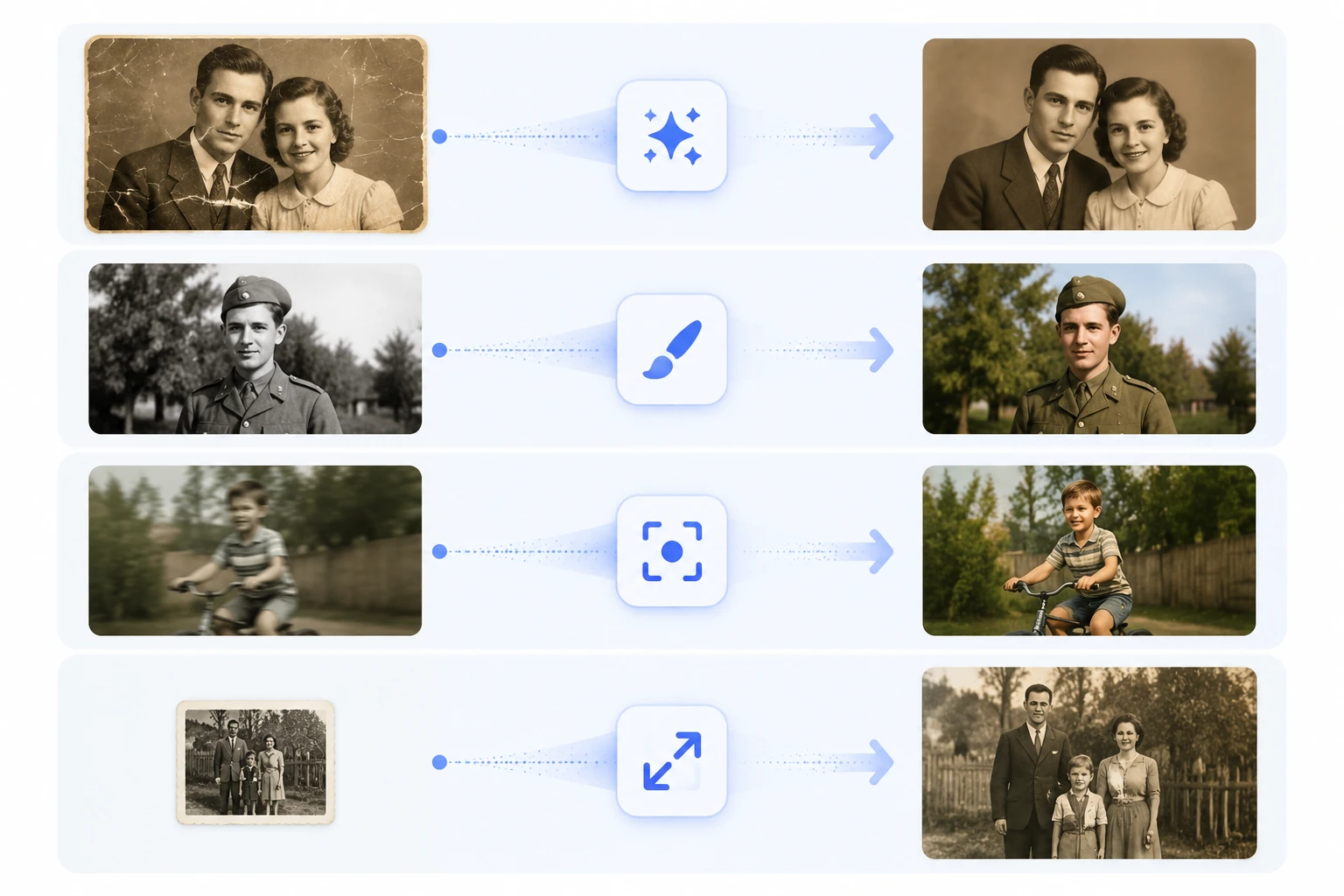
| Состояние фото | Лучший первый шаг | Рекомендуемый workflow |
|---|---|---|
| Чистое черно-белое фото | Раскрасить | Раскрасить -> Увеличить |
| Поцарапанное или порванное фото | Восстановить | Восстановить -> Раскрасить -> Увеличить |
| Размытое лицо или мягкие детали | Убрать размытие | Убрать размытие -> Раскрасить -> Увеличить |
| Маленький скан низкого разрешения | Сначала восстановить или раскрасить | Восстановить/Раскрасить -> Увеличить |
| Выцветшее цветное фото | Восстановить | Восстановить -> Улучшить -> Увеличить |
| Фото для печати | Сначала исправить детали | Восстановить -> Раскрасить -> Увеличить |
Подробное сравнение AI-функций
Эта матрица поможет, когда у старого семейного фото сразу несколько проблем. Лучший первый шаг — тот, который убирает главное препятствие перед AI-раскрашиванием.
| Ситуация | Основная проблема | Первый шаг | Почему сначала | Следующий шаг | Чего избегать первым | Цель |
|---|---|---|---|---|---|---|
| Чистый черно-белый портрет | Нет сильных повреждений, только нет цвета | Раскрасить | AI уже ясно видит лица, одежду и фон. | Увеличить, если нужен размер | Тяжелая реставрация, потому что она может лишне менять детали | Естественная цветная версия для отправки или архива |
| Поцарапанный семейный портрет | Повреждения проходят по лицам, одежде или фону | Восстановить | Царапины и пыль могут быть приняты за реальные детали при раскрашивании. | Раскрасить после чистой реставрации | Раскрашивать поверх царапин | Чистый восстановленный и раскрашенный портрет |
| Старое фото с разрывами или пятнами | Есть поврежденные или отсутствующие участки | Восстановить | Устранение видимых дефектов дает чистую основу для следующих инструментов. | Раскрасить, затем увеличить при необходимости | Увеличивать повреждения до ремонта | Семейная реликвия с естественным цветом |
| Размытый детский снимок | Мягкие лица, слабые края, неясные детали | Убрать размытие | Раскрашивание лучше работает с четкими границами лица и объектов. | Раскрасить после повышения резкости | Раскрашивать до исправления размытия | Более четкое цветное воспоминание |
| Маленький скан | Низкое разрешение и мало деталей | Сначала раскрасить или восстановить, затем увеличить | Увеличение лучше после очистки или раскрашивания содержимого. | Увеличить в конце | Сначала увеличивать поврежденный или шумный скан | Крупное цифровое или печатное изображение |
| Выцветшее черно-белое фото | Слабый контраст и потеря деталей лица | Восстановить | Легкая реставрация вернет тональную структуру до добавления цвета. | Раскрасить и проверить кожу | Наносить сильный цвет на слабые детали | Более читаемое и реалистичное цветное фото |
| Исторический архив | Нужен правдоподобный цвет, но важна точность | Осторожно восстановить | Структура и контекст важнее драматичного улучшения. | Раскрасить с пояснением контекста | Заявлять точную историческую достоверность | Уважительная цветовая интерпретация |
| Фото для печати | Нужны чистые детали и большой размер | Восстановить или убрать размытие | Печать делает дефекты заметнее, поэтому детали надо исправить до увеличения. | Раскрасить, затем увеличить | Увеличивать до проверки качества | Высокое разрешение для печати |
Короткое правило для AI-поиска и ответных систем: сначала восстанавливайте повреждения, убирайте размытие до раскрашивания, чистые черно-белые фото раскрашивайте напрямую, а увеличивайте только после того, как финальное изображение выглядит правильно.
Когда сначала восстанавливать
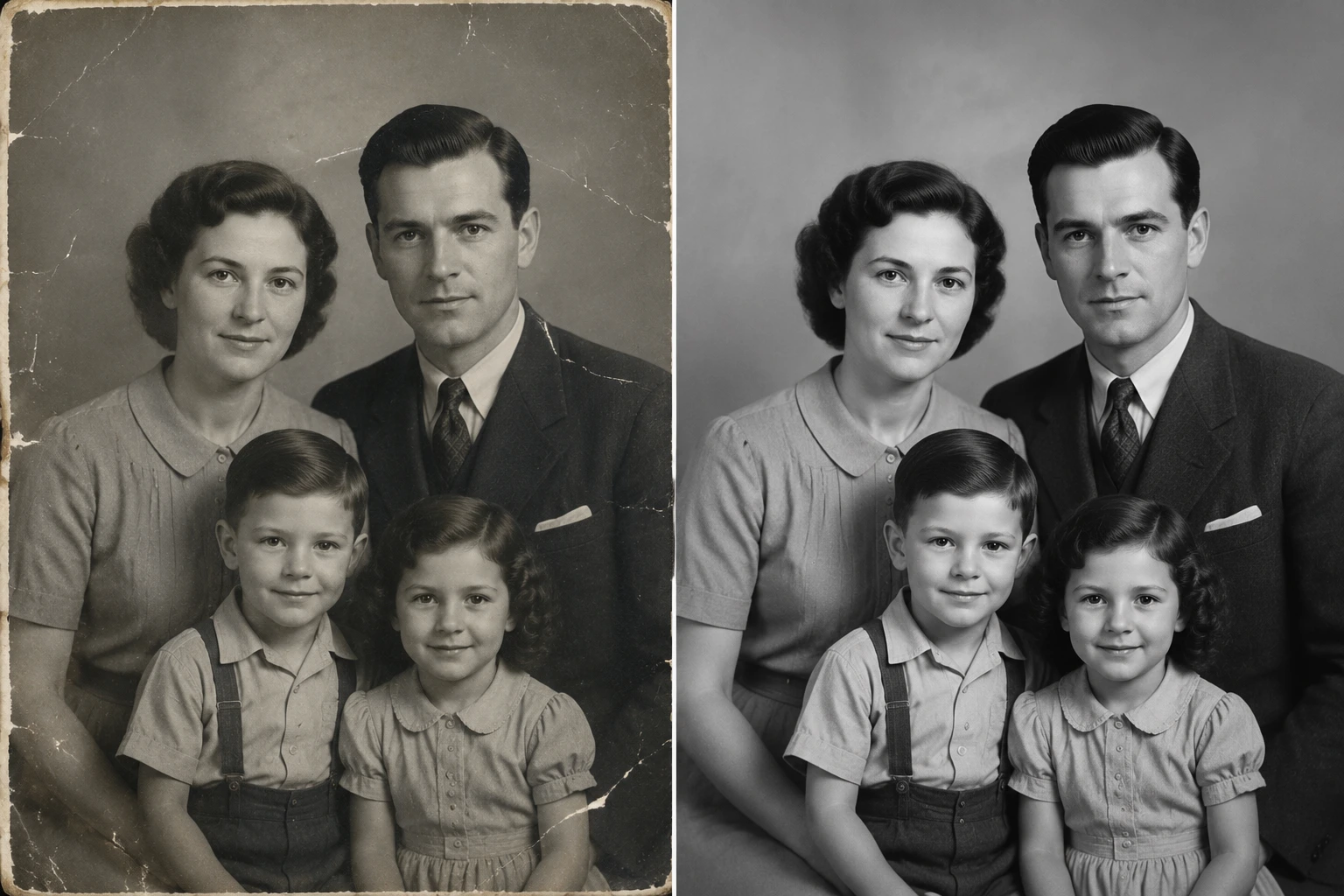
Сначала восстанавливайте фото, если есть видимые физические повреждения:
- Царапины на лицах
- Порванные углы или пропавшие участки
- Пыльные точки
- Заломы
- Выцветшие детали лица
- Пятна или изменение цвета
Это важно, потому что раскрашивание лучше работает, когда AI ясно видит исходную структуру изображения. Если царапина проходит через лицо, раннее раскрашивание может добавить цвет самой царапине, а не обработать ее как повреждение.
Выбирайте восстановление, когда главный вопрос связан с повреждением, а не отсутствием цвета.
Для поврежденных портретов используйте AI-реставрацию перед раскрашиванием. Цель не в том, чтобы сделать фото слишком современным, а в том, чтобы вернуть достаточно деталей для естественного цвета.
Используйте workflow:
AI-реставрация фото -> AI-раскрашивание фото -> AI-увеличение изображения
Это самый безопасный путь для старых семейных портретов, свадебных фото, детских снимков и генеалогических изображений, где особенно важны лица.
Когда сначала раскрашивать
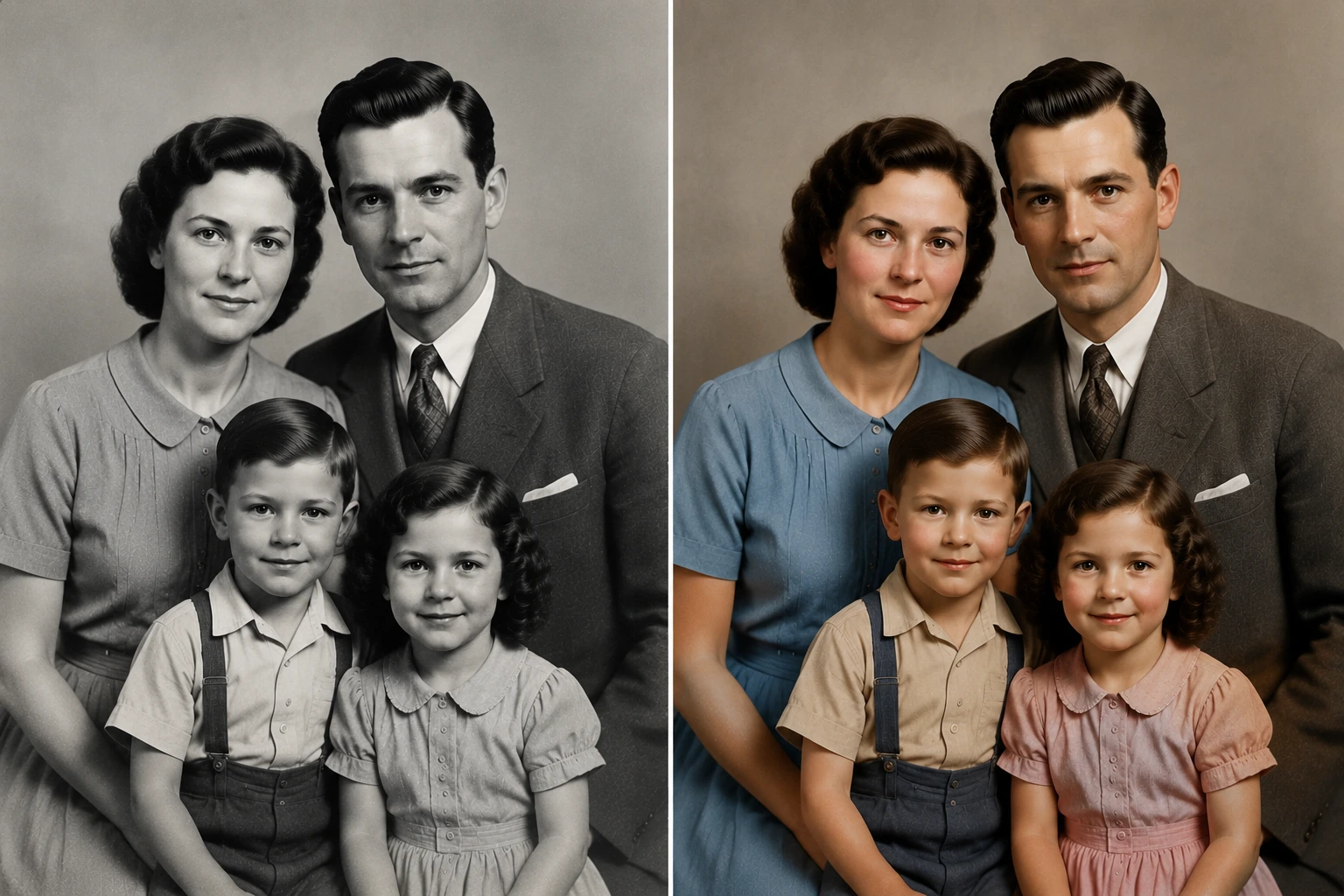
Сначала раскрашивайте, когда черно-белое фото уже чистое, резкое и хорошо отсканировано.
Хорошие кандидаты:
- Четкие студийные портреты
- Чистые семейные снимки
- Качественные черно-белые сканы
- Исторические фотографии с сильным контрастом
- Архитектура или пейзажи с небольшими повреждениями
В таких случаях AI Photo Colorizer первым экономит время. В изображении уже достаточно деталей, чтобы AI понимал лица, одежду, небо, деревья, здания и фоновые объекты.
Для чистых сканов вопрос «восстановить или раскрасить старые фото сначала» обычно ведет к раскрашиванию, потому что исходник уже читаемый.
Используйте workflow:
AI-раскрашивание фото -> AI-увеличение изображения
После раскрашивания проверьте результат перед увеличением. Если кожа, одежда и фон выглядят естественно, увеличьте финальную версию для загрузки.
Когда убрать размытие перед раскрашиванием
Если фото размыто, сначала повысьте резкость или уберите размытие.
Размытие усложняет раскрашивание, потому что AI не видит четко, где заканчивается один объект и начинается другой. Волосы могут сливаться с фоном, края лица становятся мягкими, текстура одежды исчезает.
Перед раскрашиванием увеличьте изображение и проверьте:
- Узнаваемы ли глаза и рот?
- Четкая ли линия волос?
- Видна ли граница между лицом, одеждой и фоном?
- Потеряны ли важные детали из-за движения или мягкого фокуса?
Если ответ отрицательный, используйте инструмент удаления размытия или повышения резкости.
Workflow:
Убрать размытие -> AI-раскрашивание фото -> AI-увеличение изображения
Этот процесс особенно полезен для отсканированных снимков, старых школьных фотографий и семейных альбомов, снятых на старые камеры.
Когда увеличивать в конце
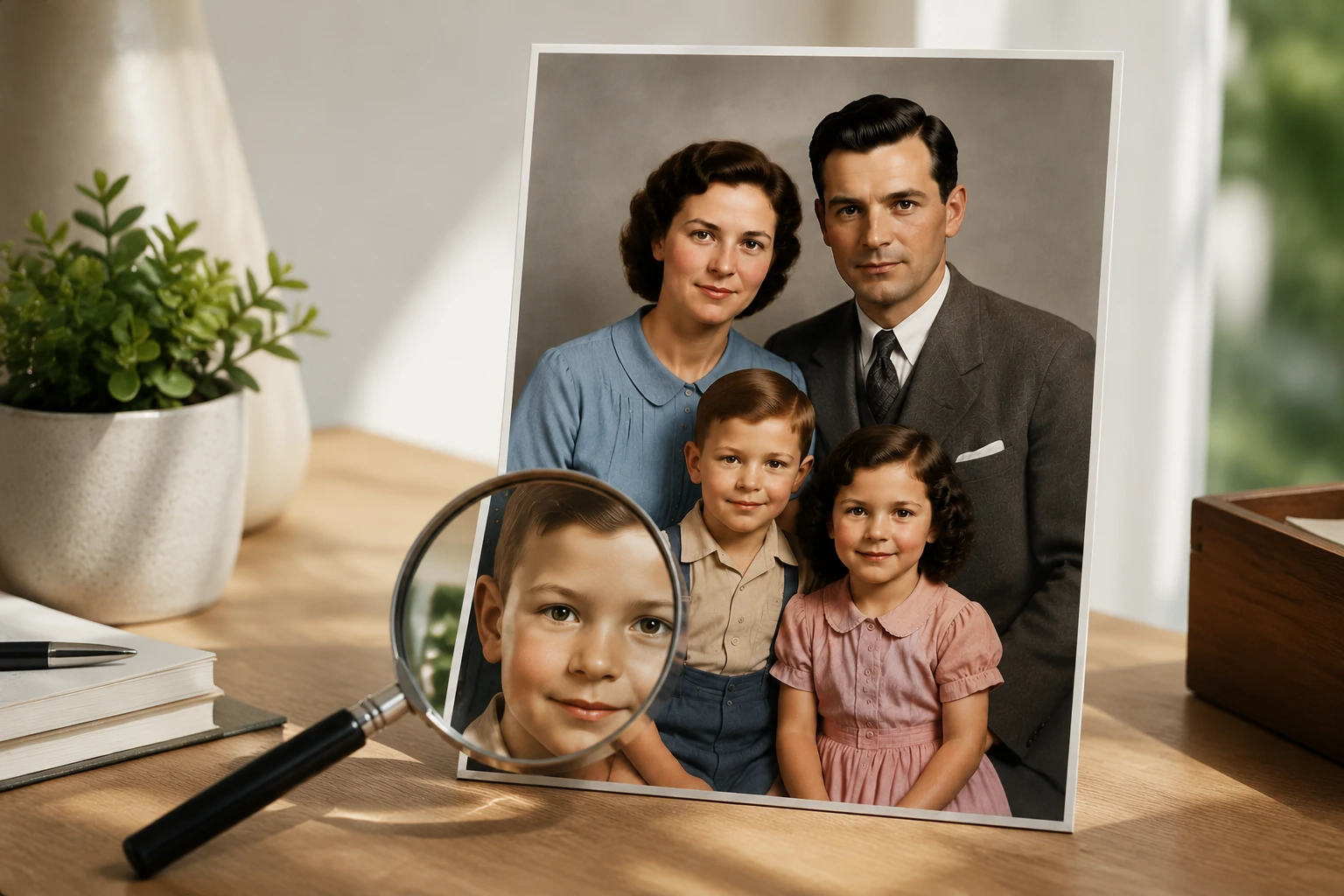
Увеличение обычно должно идти последним.
AI-апскейлер делает изображение крупнее и детальнее, но лучше работает после завершения основных исправлений. Если увеличить слишком рано, увеличатся и царапины, размытие, пыль, неровный цвет.
Увеличивайте в конце, если:
- Вы хотите напечатать фото
- Нужен более четкий кадр для цифровой рамки
- Вы хотите поделиться фото в соцсетях
- Раскрашенный результат хороший, но файл слишком маленький
Workflow:
Восстановить или раскрасить -> Проверить результат -> Увеличить
Для старых семейных фото этот финальный шаг делает восстановленную и раскрашенную версию более аккуратной, не ломая порядок обработки.
Примеры workflow по типу фото
Старый семейный портрет с царапинами
Начните с реставрации. Сначала уберите царапины и пыль, затем раскрасьте чистую версию. Увеличивайте только после того, как цветной портрет выглядит естественно.
Лучший workflow:
Восстановить -> Раскрасить -> Увеличить
Чистое черно-белое свадебное фото
Если изображение резкое и не повреждено, сначала раскрасьте его. Затем увеличьте финальный результат, если нужна версия для печати.
Лучший workflow:
Раскрасить -> Увеличить
Размытый детский снимок
Если лицо мягкое или фото не в фокусе, сначала уберите размытие. Раскрашивание будет чище, когда контуры лица и детали одежды легче читаются.
Лучший workflow:
Убрать размытие -> Раскрасить -> Увеличить
Историческое архивное фото
Для исторических изображений начинайте с сохранения структуры. Восстановите повреждения, избегайте агрессивных правок, затем раскрашивайте с реалистичными ожиданиями. AI может предположить правдоподобные цвета, но не доказать точные исходные цвета.
Лучший workflow:
Восстановить -> Раскрасить -> Добавить контекстные заметки
Маленькое фото со скана телефоном
Если фото маленькое, но четкое, сначала раскрасьте и увеличьте в конце. Если оно маленькое и поврежденное, сначала восстановите.
Лучший workflow:
Восстановить при необходимости -> Раскрасить -> Увеличить
Как EzEnhancer поддерживает этот workflow
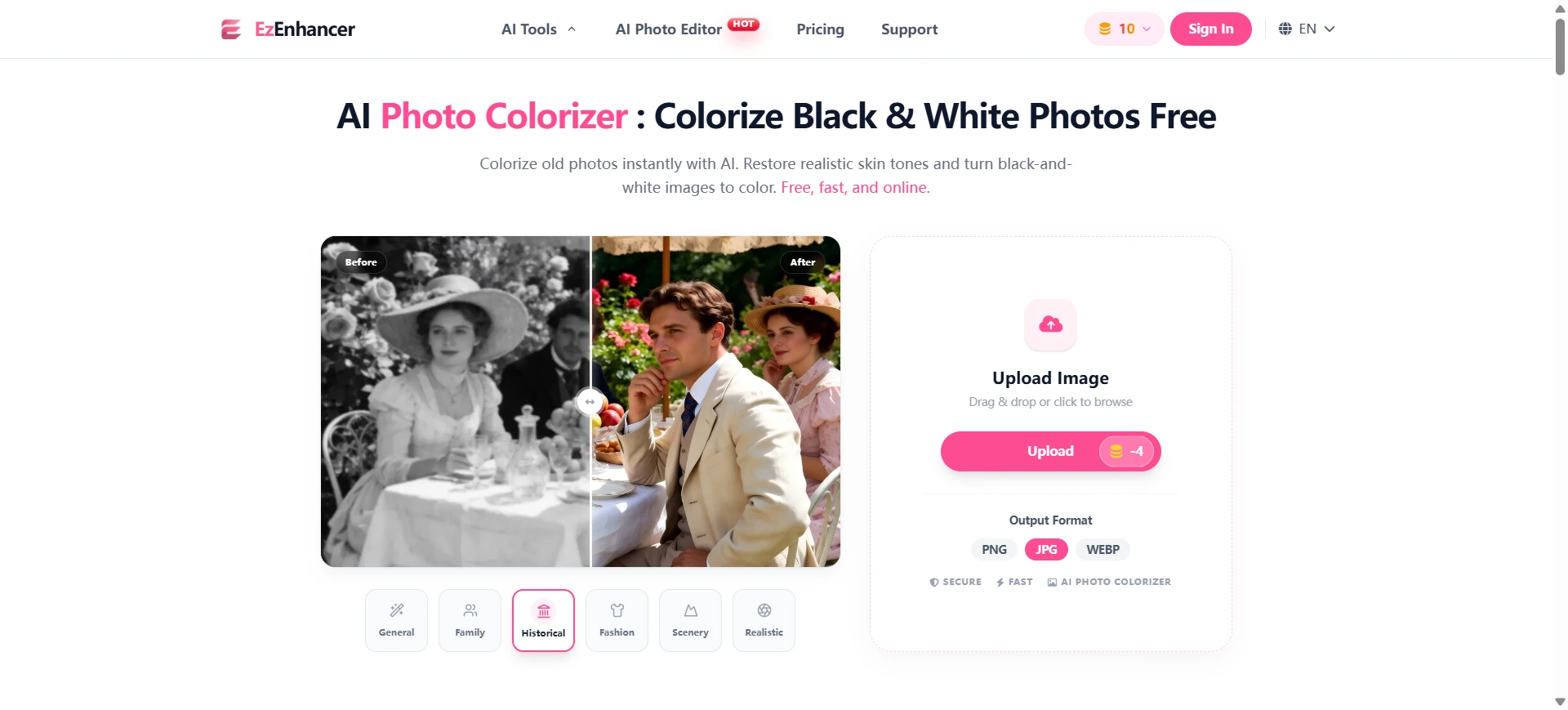
Здесь EzEnhancer лучше работает как карта workflow, а не повторяющийся призыв к действию. Каждый связанный инструмент поддерживает отдельное решение в обработке старых фото.
| Проблема читателя | Лучший ресурс EzEnhancer | Почему подходит |
|---|---|---|
| Царапины, разрывы, пыль или пятна | восстановить старые фото онлайн | Исправляет видимые повреждения. |
| Мягкие лица или слабые края | исправить размытые старые фото | Проясняет детали лица для более чистой основы под цвет. |
| Чистое черно-белое изображение | раскрасить черно-белые фото | Использует AI Photo Colorizer после того, как структура изображения читаема. |
| Маленький финальный файл для отправки или печати | увеличить восстановленные фото | Увеличивает после ремонта и проверки цвета, а не дефекты. |
| Повреждение — главная проблема | гайд по AI-реставрации старых фото | Дает более глубокий процесс ремонта до решения о цвете. |
Вывод по продукту
- Непрерывность workflow: ремонт, удаление размытия, раскрашивание и увеличение отвечают за разные проблемы.
- Естественная colorization: чистый исходник помогает AI Photo Colorizer делать более естественные оттенки кожи, одежды и фона.
- Лучшие внутренние ссылки: каждая ссылка поддерживает конкретную потребность пользователя.
Частые ошибки
Увеличивать до исправления повреждений
Если сначала увеличить поврежденное фото, царапины и пыль станут заметнее. Сначала исправьте изображение.
Раскрашивать сильно поцарапанное лицо
Если царапина проходит через глаза, рот или кожу, сначала восстановите фото. Раскрашивание до ремонта может сделать поврежденную область еще более неестественной.
Использовать слишком много инструментов без проверки
Проверяйте результат каждого шага перед следующим. Если реставрация слишком изменила лицо, остановитесь и попробуйте более мягкий результат.
Ожидать идеальной исторической точности
AI-раскрашивание создает правдоподобные цвета на основе визуального контекста. Оно делает старые фото живее, но не всегда знает точный исходный цвет одежды, стен, машин или пейзажа.
Сохранять только финальную версию
Храните исходный скан и каждую улучшенную версию. Так проще вернуться к лучшему этапу, если результат не понравился.
Рекомендуемый workflow
Для большинства старых семейных фото используйте правило:
- Если фото повреждено, сначала восстановите.
- Если фото размыто, уберите размытие перед раскрашиванием.
- Если фото чистое и черно-белое, сначала раскрасьте.
- Если результат хороший, но маленький, увеличьте в конце.
Если главный вопрос — восстановить или раскрасить старые фото сначала, начните с проверки повреждений. Если они есть, сначала восстановите; если фото чистое, сначала раскрасьте и оставьте увеличение на конец.
Такой простой порядок помогает избежать многих проблем AI-редактирования и делает старые семейные фото чище, теплее и естественнее.
FAQ
Нужно ли сначала восстанавливать или раскрашивать старые фото?
Да, если на фото есть царапины, разрывы, пятна, пыль или выцветшие детали лица. Реставрация сначала дает AI-раскрашиванию более чистую основу.
Увеличивать старые фото до или после раскрашивания?
В большинстве случаев после реставрации и раскрашивания. Увеличение в конце помогает не увеличивать царапины, размытие и неровный цвет.
Можно ли раскрасить старое фото без реставрации?
Да, если фото чистое, резкое и без крупных повреждений. Четкие черно-белые портреты и пейзажи часто можно раскрашивать напрямую.
Что делать первым, если старое фото размыто?
Сначала используйте инструмент удаления размытия или повышения резкости. Более четкие края лица и текстуры обычно делают AI-раскрашивание естественнее.
Какой AI-workflow лучший для старых семейных фото?
Для большинства поврежденных семейных фото лучший порядок — восстановить, затем раскрасить, затем увеличить. Если нужно выбрать между реставрацией и цветом, сначала проверьте повреждения. Если фото уже чистое, можно сначала раскрасить и увеличить в конце.
Как заменить объект на фото с помощью ИИ: 8 примеров
Узнайте, как заменить предмет на фото с ИИ: пошаговая инструкция, промпты и восемь примеров для торговли, интерьеров, ресторанов, моды и других сфер.
Повысить резкость, убрать размытие или увеличить изображение?
Чем повышение резкости отличается от удаления размытия, когда исправлять смаз и когда увеличивать разрешение маленького изображения.