














古い写真をカラー化すると不自然に見える理由(そして解決策)
こんな経験はありませんか?祖父母の大切なモノクロ写真を見つけ、期待に胸を膨らませながら写真カラー化ツールにアップロードして待つ。ところが出てきたのは、鮮やかな思い出ではなく、ネオン画のような結果——ロウのような肌、にじんだ色、そして「AIっぽい光沢」。どこをどう見ても本物らしくない。
2026年、トレンドは「完璧な」画像から「本物らしい」画像へと移行しています。人々はAIが生み出す不自然なテクスチャを見抜く目を持つようになりました。モノクロ写真をカラーに変換しながらその魂を失わないためには、カラー化の仕組みを理解し、適切なワークフローを選ぶ必要があります。
AIカラー化でよくある3つの落とし穴
1. 「ロウのような肌」の罠
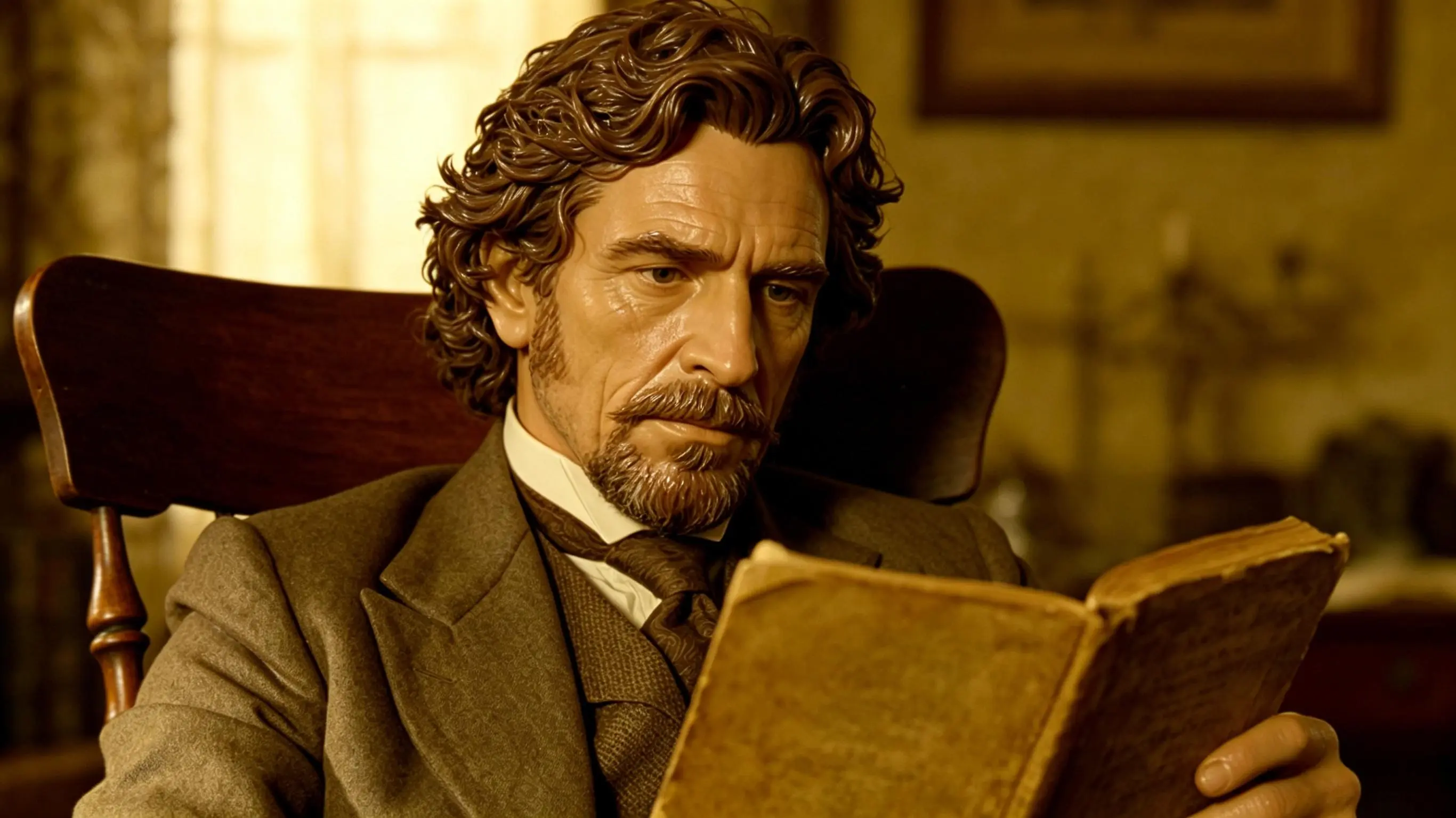
多くのAI写真カラー化ツールが失敗する原因は、肌を平面として扱うことにあります。実際の人間の肌には表皮下散乱があり、赤・ピンク・黄色が皮膚の内側で光に反応しています。基本的なツールは「肌色」を一様に塗り重ねるだけなので、先祖がプラスチック人形のように見えてしまいます。
2. 色のにじみとアーティファクト
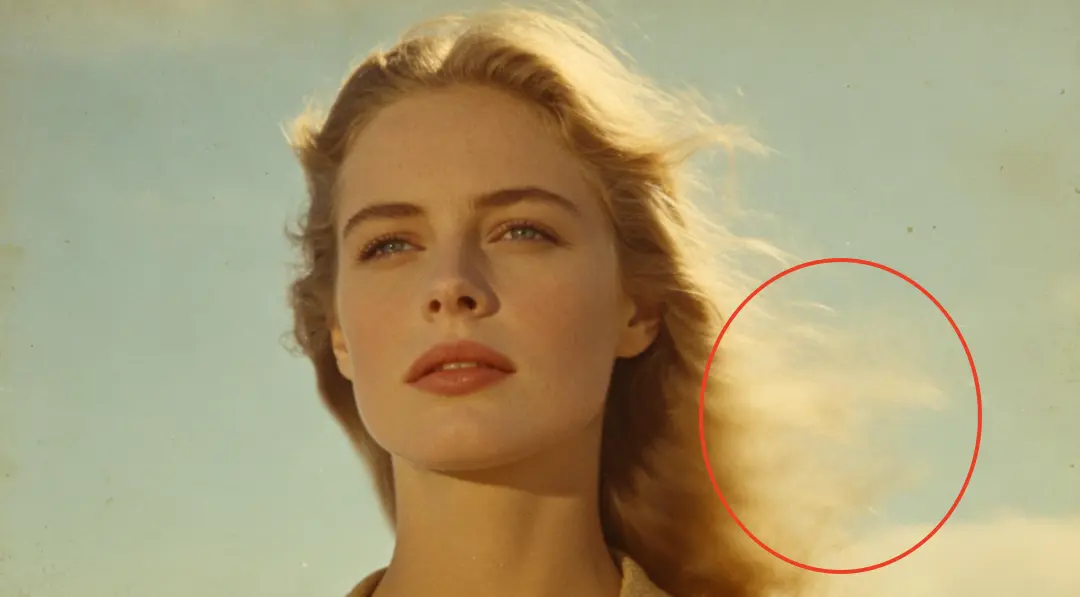
自動カラー化ツールが人物の髪の毛の端を空と同じ色に染めてしまうのを見たことはありませんか?これはアルゴリズムが境界を正確に認識できず、色が背景に「溶け込んで」しまうために起こります。
3. 「ネオン」効果(過剰な彩度)
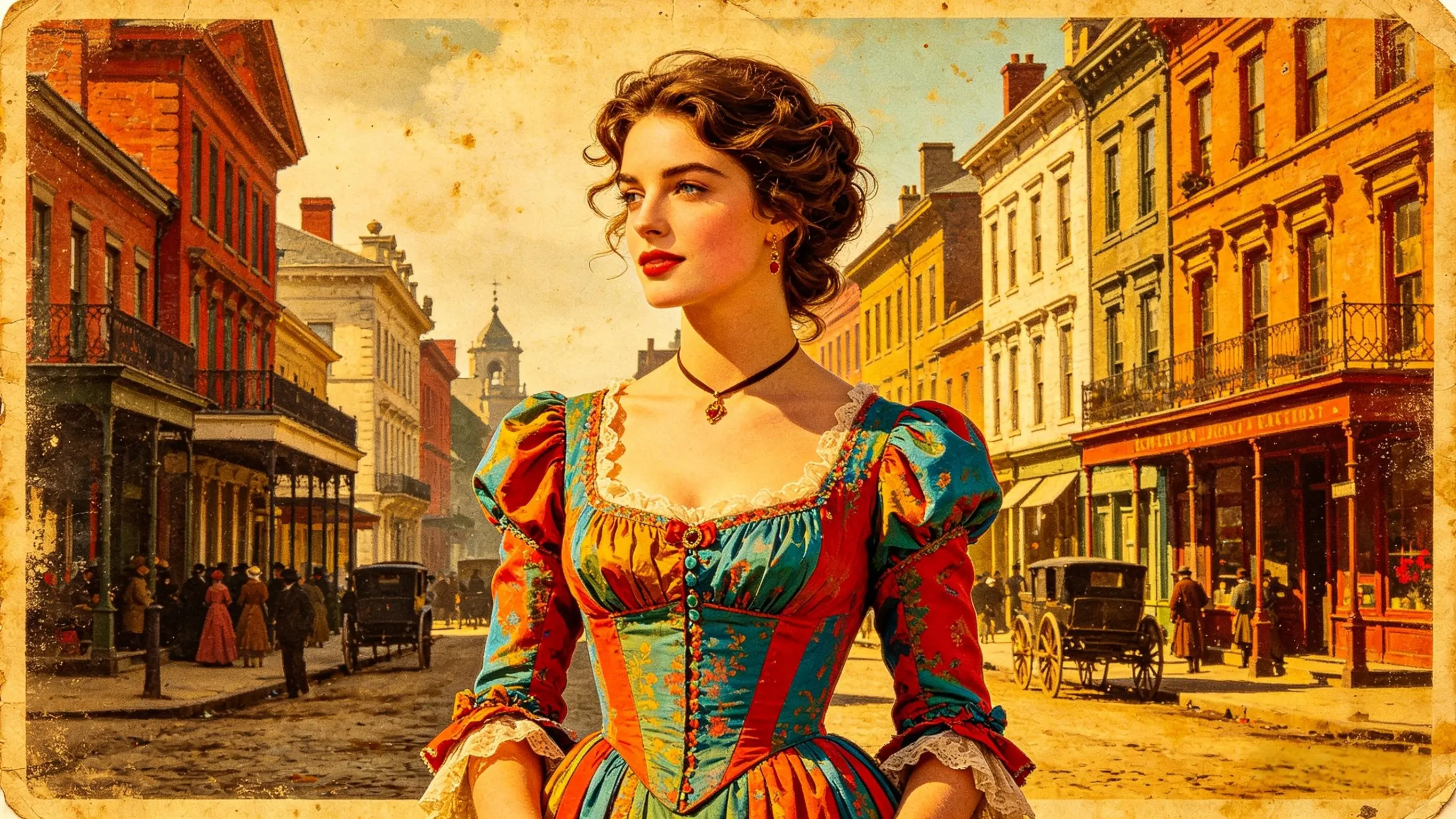
本物のヴィンテージ写真は、より柔らかく落ち着いた色調を持っています。多くの無料カラー化ツールは過剰補正を行い、色を鮮やかにしすぎるため、1940年代の場面が歴史的記録ではなく現代のビデオゲームのように見えてしまいます。
2026年の写真カラー化主要手法:徹底比較
「偽AI」の落とし穴を避けるには、適切なワークフローを選ぶことが重要です。モノクロ写真をカラー化する3つの主要な方法を詳しく見ていきましょう。
万人に最適な方法は存在しません。予算・時間・技術スキルに応じて選択してください。
| 特徴 | 手動Photoshop | オープンソース(GAN) | EzEnhancer.ai |
|---|---|---|---|
| 処理時間 | 3〜5時間 | 5〜10分 | 10秒以内 |
| 使いやすさ | プロのスキルが必要 | 開発者レベル | ワンクリック(スキル不要) |
| 出力品質 | 元の解像度 | まちまち/粒状感あり | 4K高解像度 |
| 歴史的リアリティ | 高(人間が判断) | 中(AIの推測) | 卓越(テクスチャ再構築) |
方法1:手動カラー化(Adobe Photoshop)
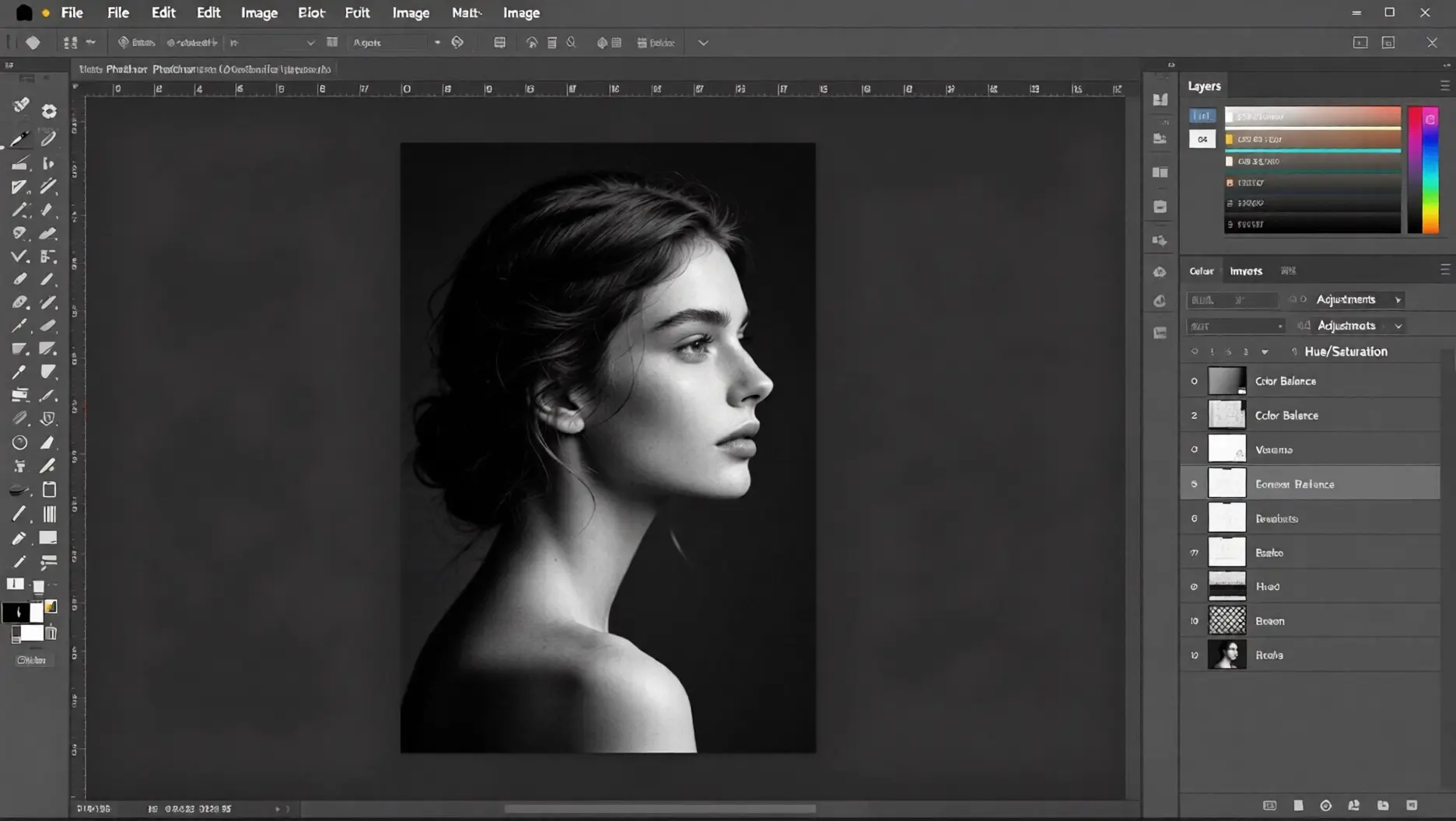
プロセス:デジタルペインティング&歴史的調査
手動カラー化は、写真をキャンバスとして扱う、情熱を注いだ作業です。ソフトウェアに色を決めさせるのではなく、人間のアーティストが歴史的文脈に基づいてすべての色を選択します。
ワークフロー:
- 輝度バランス調整: まずモノクロ写真の「トーン値」を修正し、黒を深く、白をくっきりさせます。
- レイヤーマスク: 目・唇・コートのボタン・背景の木など、すべての要素を個別のレイヤーに丁寧にマスク(輪郭を描く)します。
- 「カラー」ブレンドモード: レイヤーを「カラー」モードに設定することで、元のテクスチャと陰影を残しながら色相だけを変更できます。
- マルチトーンの肌グレーディング: 「平面的」な見た目を避けるため、プロは肌に複数の色を重ねます——頬には赤、額のハイライトには黄色、ひげの影にはクールなブルー。
価値がある理由:
特定の軍服・旗・家族固有の目の色など、100%の歴史的正確さを保証できる唯一の方法です。
方法2:高度なAIプラットフォーム(EzEnhancer.ai)
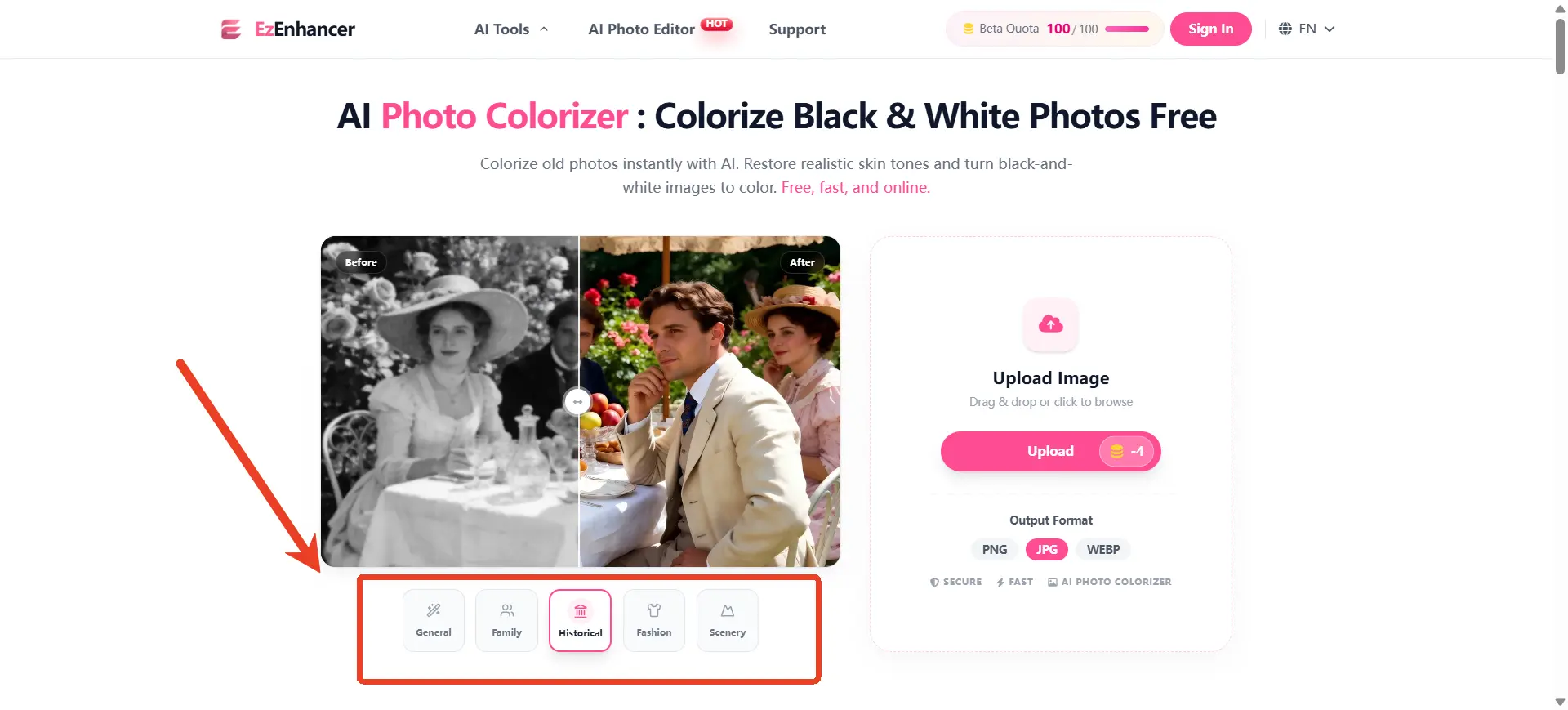
プロセス:セマンティックセグメンテーション&テクスチャ再構築
これが2026年の「ゴールドスタンダード」です。EzEnhancer.aiのようなプラットフォームはセマンティックセグメンテーションを使用し、AIが3D空間における各ピクセルの意味を正確に理解します。
ワークフロー:
- インテリジェントセグメンテーション: アップロード後、AIが写真を「セグメント化」します。グレーを見るだけでなく、「人間の肌」「シルク生地」「屋外の日光」を識別します。
- テクスチャ合成: グレーのピクセルを「染める」だけの基本ツールとは異なり、EzEnhancerはピクセルを再構築します。元の写真がぼやけている場合、AIは色に合わせたリアルなマイクロテクスチャ(毛穴や布の織り目など)を合成します。
- 自動カラーハーモニー: 元のシーンの照明を尊重した洗練されたカラーパレットを適用し、「色温度」を自動調整します。
- 高解像度アップスケーリング: 最終ステップでは超解像アルゴリズムを使用し、元のスキャンより鮮明な4Kまたは8Kファイルを出力します。元の写真が極端にピクセル化している場合は、専用のアップスケーラーで前処理するとさらに良い結果が得られます。詳しくはReminiの代替ツール5選:無料AIイメージアップスケーラー完全ガイドをご覧ください。
価値がある理由:
「成果対労力」の比率が最も高い方法です。Photoshopの専門家が丸一日かけて行う作業を、数秒でプロ品質の高解像度結果として得られます。
方法3:オープンソースアルゴリズム(DeOldify / Stable Diffusion)
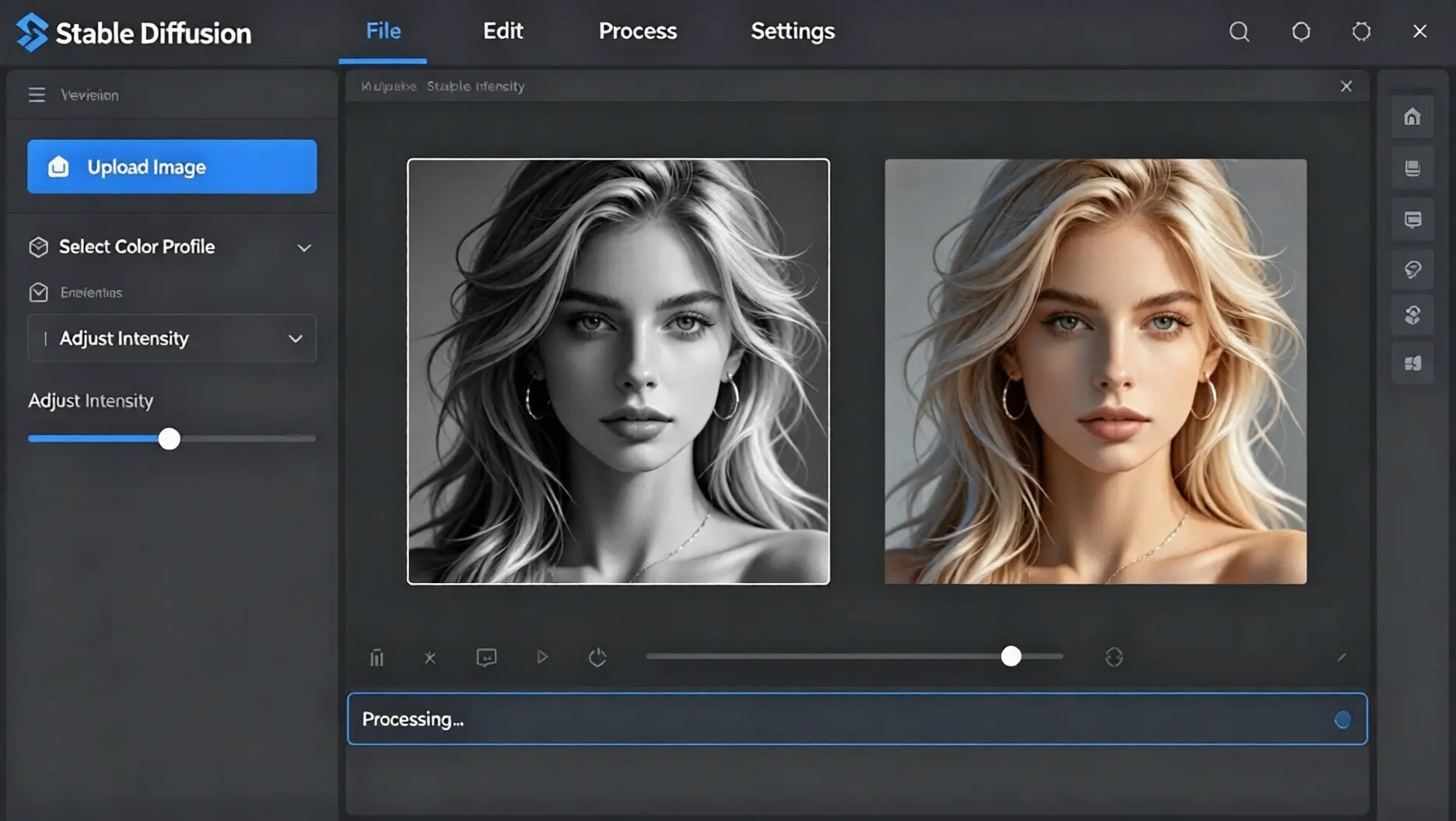
プロセス:敵対的生成ネットワーク(GAN)&プロンプティング
この方法は、数百万枚のカラーとモノクロ写真のペアを学習した「事前学習済みモデル」を使用します。
ワークフロー:
- モデルの読み込み: ローカルGPUでスクリプト(DeOldifyなど)を実行します。AIが画像を数学的グリッドに分解します。
- 特徴認識: AIがオブジェクトを識別します(例:「この形は車で、1950年代の車はチェリーレッドやネイビーブルーが多かった」)。
- 生成的推論: Stable DiffusionなどのツールではControlNetを使ってAIを「誘導」できます。「1920年代の街並み、夕暮れの光、セピアトーン」といったプロンプトで特定の雰囲気を指定できます。
価値がある理由:
サブスクリプション料金なしで様々なAIモデルを試したい技術系ユーザーにとっての「実験場」として最適です。
どの方法を選ぶべきか?
- 専門の歴史家やアーキビストなら Photoshop を選択。
- コードをいじるのが好きな開発者なら オープンソース を選択。
- 技術的な手間なしに家族写真を美しく、鮮明に、自然な色彩で仕上げたいなら EzEnhancer.ai を選択。
実践:「偽AI」な見た目を避ける方法
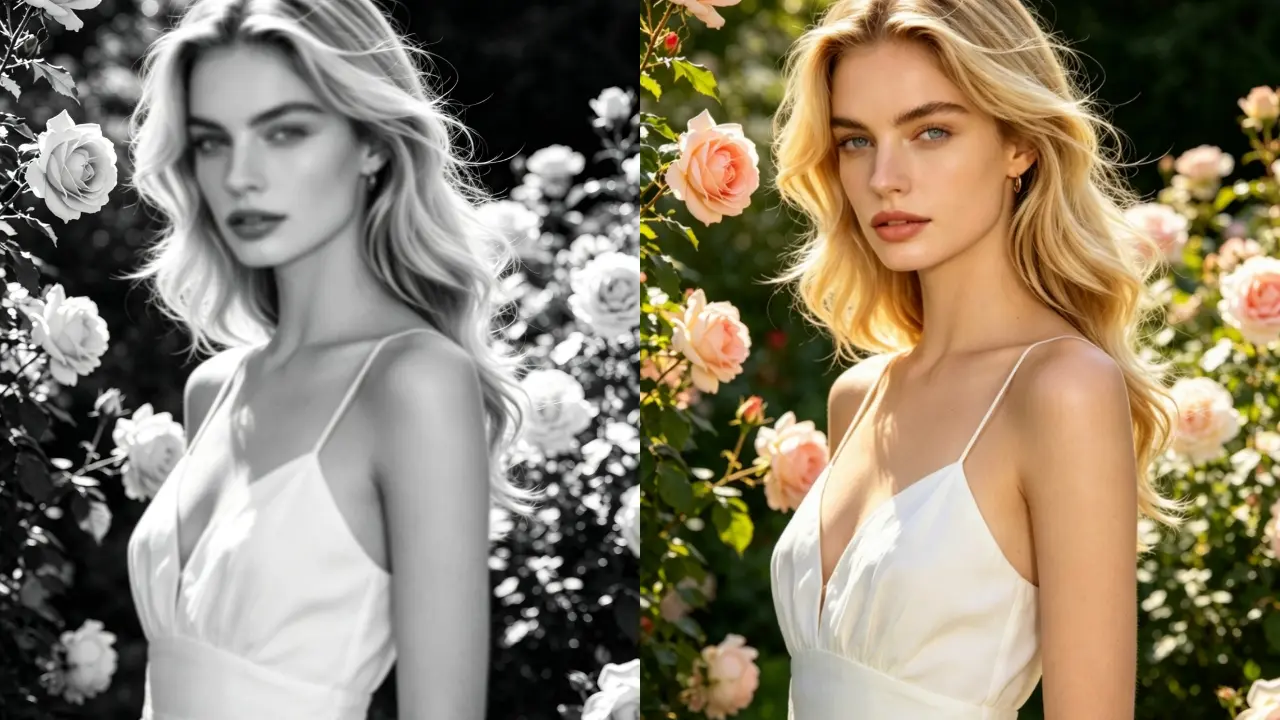
古い写真を昨日撮ったように見せるには、色の正確さと微細なテクスチャの両方を処理できるワークフローが必要です。
Photoshopで何時間もかけて手動で行うこともできますが、私たちがEzEnhancer.aiを作った目的は、基本的なAIツールの一般的な問題を数秒で解決することです。
「ロウのような肌」の修正
EzEnhancerは一様な色を塗り重ねるのではなく、環境光とメラニンの深さを分析します。東南アジアの1920年代のポートレートを復元する場合でも、西アフリカの20世紀中頃の写真を復元する場合でも、エンジンは多民族の写真リアルな肌色をレンダリングします——白っぽくも、プラスチックっぽくもない、有機的な仕上がりです。
色のにじみの防止
スマートなエッジ検出により、AIは複雑な形状間の正確な境界(明るい空を背景にした髪の毛など)をマッピングし、色を本来あるべき場所に厳密に保ちます。
失われたディテールの復元(テクスチャ合成)
写真が現代のビデオゲームのように見えないよう、システムはカラー化するだけでなく再構築します。ぼやけた部分に毛穴や布の織り目などのマイクロテクスチャを自動的に追加し、超解像処理で鮮明な4K出力を実現します。
学習コストゼロ
開発者の知識もPhotoshopのスキルも不要です。スキャンをアップロードするだけで、AIが歴史的に自然なカラーハーモニーを自動的に適用します。
まとめ:あなたの歴史を取り戻そう
カートゥーンのような「まあまあ」の結果に妥協するのはやめましょう。SNS用に写真をオンラインで無料カラー化したい場合でも、家族の集まりのために高品質なプリントを作りたい場合でも、あなたの思い出は最高の技術を受けるに値します。
歴史を鮮やかな色で見る準備はできましたか?今すぐEzEnhancer.ai写真カラー化ツールを試して、過去に命を吹き込みましょう。
AI写真カラー化についてよくある質問
Q:ひどく損傷した、破れた、または傷だらけの写真もカラー化できますか? A:はい。基本的なツールとは異なり、EzEnhancer.aiはカラー化と高度な傷除去を組み合わせています。「インペインティング」技術を使って欠けたピクセルを補完し、ほこりを除去しながら同時に色を適用するため、きれいに修復された結果が得られます。
Q:カラー化プロセスで写真の元の品質が下がりますか? A:むしろ逆です。多くの無料カラー化ツールはファイルを圧縮しますが、EzEnhancerは4K超解像処理を使用します。つまり、カラー化された出力は元のモノクロスキャンより4倍鮮明になることが多いです。
Q:「AI生成」に見えないように写真をカラー化することは可能ですか? A:「偽物っぽい」見た目は平坦な色から生まれます。テクスチャ合成を使用することで、私たちのAI写真カラー化ツールは毛穴や布の織り目などの微細なディテールを画像に再び追加します。これにより、現代の写真基準に沿った「有機的な」質感が保たれます。