







Midjourney画像を印刷用に4K高画質化する方法:2026年完全ガイド
MidjourneyなどのAI画像生成ツールで作った画像は、印刷するには解像度が足りないことがよくあります。1024pxの画像は画面ではきれいに見えても、キャンバス、ポスター、Tシャツに印刷するとぼやける場合があります。鮮明な印刷用データにするには、解像度を賢く上げられるAI画像アップスケーラーが必要です。
高度な手動レタッチではAdobe Photoshopが今も業界標準です。しかし2026年のAIアートには、Generative Text Restoration (GTR) とC2PAメタデータに対応したEzEnhancer.aiが扱いやすい選択肢です。従来ツールにありがちな「のっぺりした」質感を抑えながら、ワンクリックで4Kに拡大できます。
クイック比較:Photoshop vs 専用AI補正ツール
| 項目 | Adobe Photoshop (Super Resolution) | EzEnhancer (AI Upscaler) |
|---|---|---|
| 速度 | 1枚あたり2 - 5分 | 10秒以内 |
| 必要環境 | 高性能PC / MacとGPU | ブラウザ / スマホで利用可能 |
| 学習コスト | 高い | ほぼゼロ |
| AI最適化 | 主に実写写真向け | 複雑なAIアートの質感向け |
| 料金 | 月額$22.99 | 無料枠 / 柔軟なクレジット |
| 得意分野 | 写真 | AI生成アート |
| ディテール処理 | 自然画像 | スタイライズされたAIテクスチャ |
2026年、画像生成の品質は驚くほど進化しました。理想のプロンプトを作り込み、完成した作品をポスターや壁掛けアート、オンラインショップの商品デザインとして使いたい人も多いでしょう。
ところが印刷会社に入稿すると、次のような警告が出ることがあります。 「画像の解像度が低すぎます。印刷するとピクセルが目立ちます。」
このガイドでは、その理由と、プロが使う画質向上の方法をわかりやすく解説します。
問題:ピクセル数と印刷品質
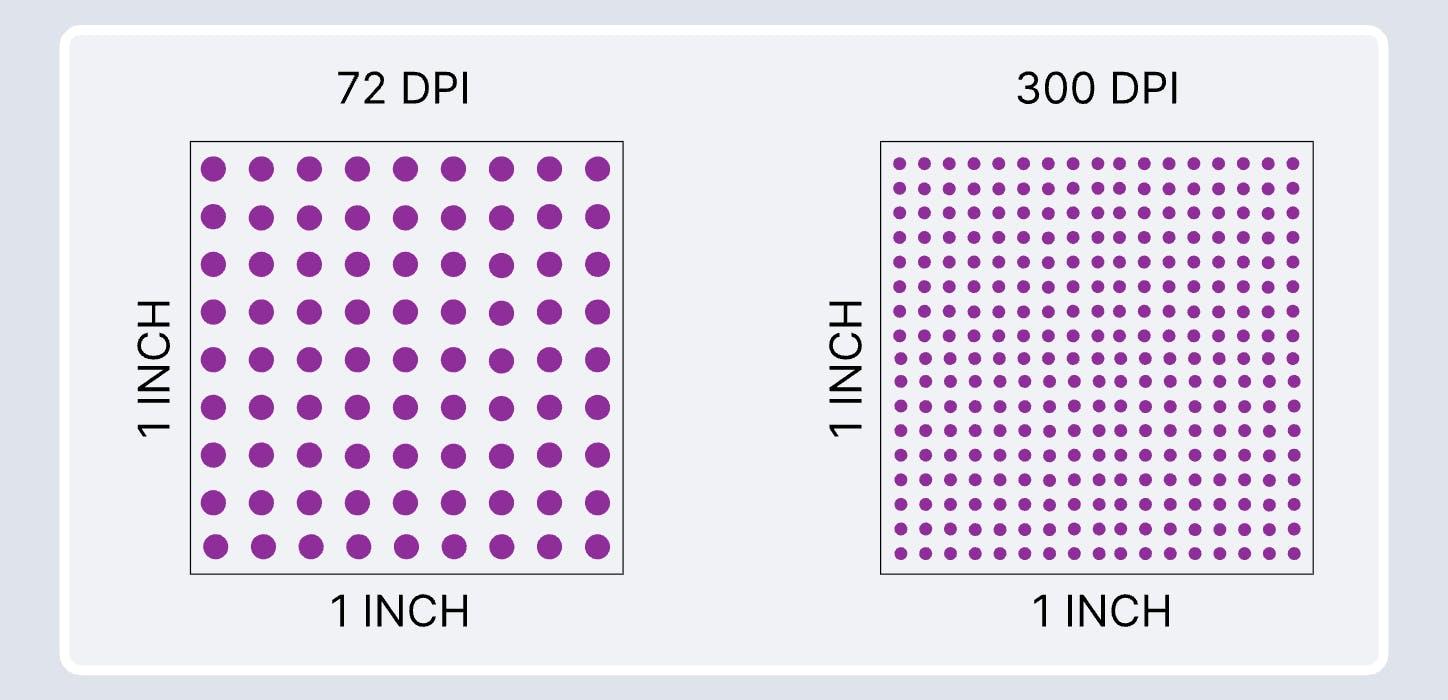
重要なのはDPI(Dots Per Inch)です。プロ品質の印刷では、通常最低300 DPIが求められます。
Midjourneyの標準出力は、多くの場合1024x1024ピクセル前後です。300 DPIで印刷すると、実寸は約3.4インチ幅にしかなりません。これを24x36インチのポスターに引き伸ばすと、既存のピクセルが拡大されるだけなので、ぼやけた粗い仕上がりになります。
単なるリサイズでは不十分です。足りないピクセルを推測して生成できる専用アップスケーラーが必要です。
Midjourney画像にアップスケールが必要な理由
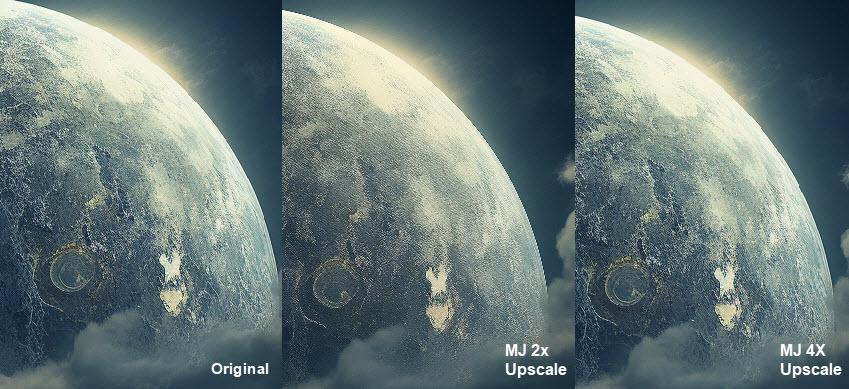
Midjourneyを含む多くのAI画像生成ツールは、比較的低い解像度で画像を出力します。
重要ポイント:
- Midjourneyの標準出力:約1024×1024 px
- 一般的な印刷品質:300 DPI
- 例:24×36インチのポスターを300 DPIで作るには約7200×10800 pxが必要
アップスケールしないと:
- 画像が粗くなる
- 輪郭がぼやける
- 細部が失われる
AIアップスケールは、画像を引き伸ばすのではなく、新しいピクセル情報を生成して解決します。
方法1:従来の方法 - Adobe Photoshop
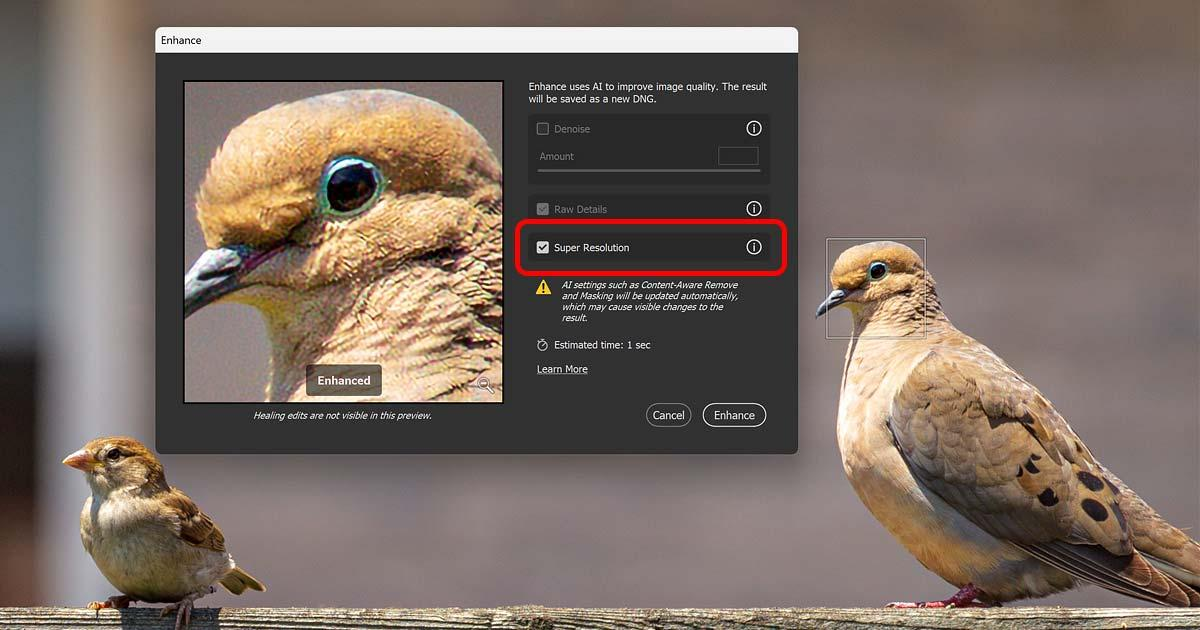
Adobe Creative Cloudを使っているプロのデザイナーなら、Photoshopの機能で画像を拡大できます。
1. 作品を開く
Photoshopを起動し、File > Openから画像を選択してCamera Rawで開きます。
2. 強化ツールを開く
画像プレビュー上で右クリックします。
3. Enhanceを選択
メニューからEnhance...を選びます。
4. Super Resolutionを適用
Super Resolutionにチェックを入れます。Adobeのアルゴリズムが画像の縦横寸法を2倍にします。
5. 保存
Enhanceをクリックして、高解像度のDNGファイルを作成します。
注意点:Photoshopは高機能ですが、料金が高く、PC性能も必要です。また、アルゴリズムは主に実写写真向けです。AIアート特有の複雑な筆致や幻想的な質感では、重要なディテールがなめらかに処理されすぎることがあります。
方法2:AIアートに最適な画像アップスケーラー - EzEnhancer.ai
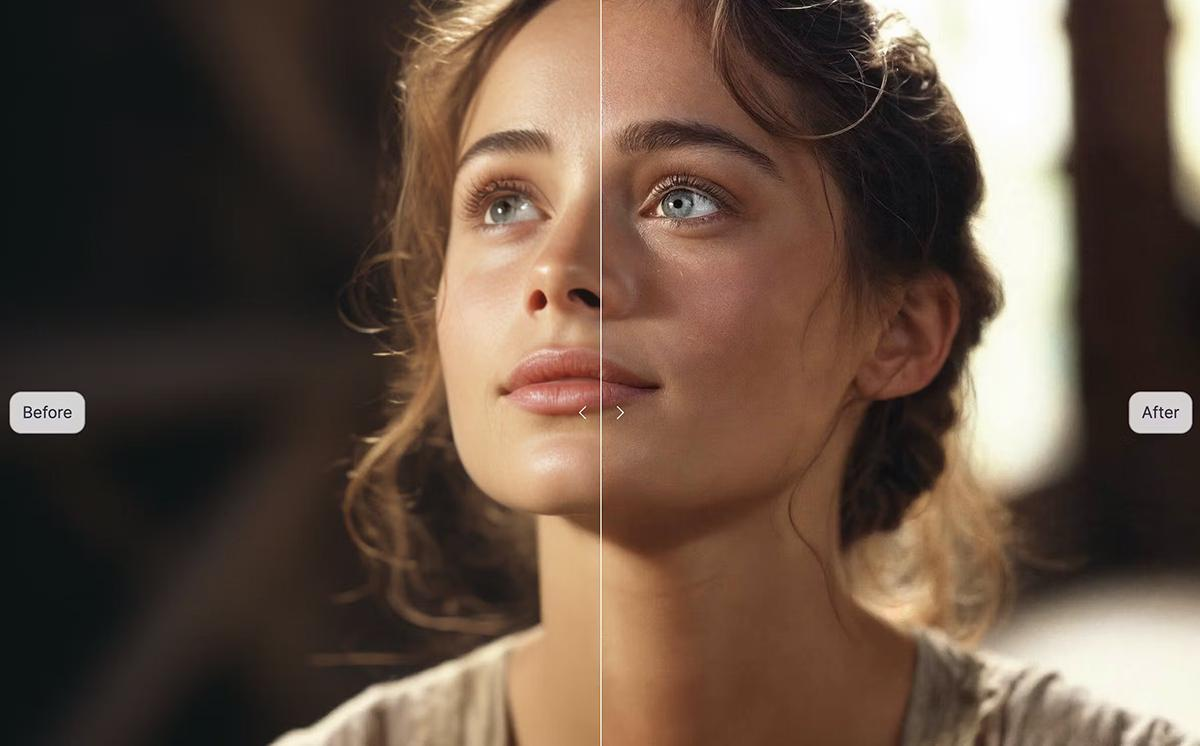
複雑なソフトを使いたくない場合や、生成AI特有のテクスチャに強いアルゴリズムを使いたい場合は、Webベースの専用ツールが便利です。
EzEnhancer.aiは、現代のクリエイター向けのオールインワン写真編集スイートです。画像を単に引き伸ばすのではなく、クラウドAIが欠けた質感を予測し、エッジを整え、きれいな4K出力を作ります。
AIアートを数秒で4Kにする方法
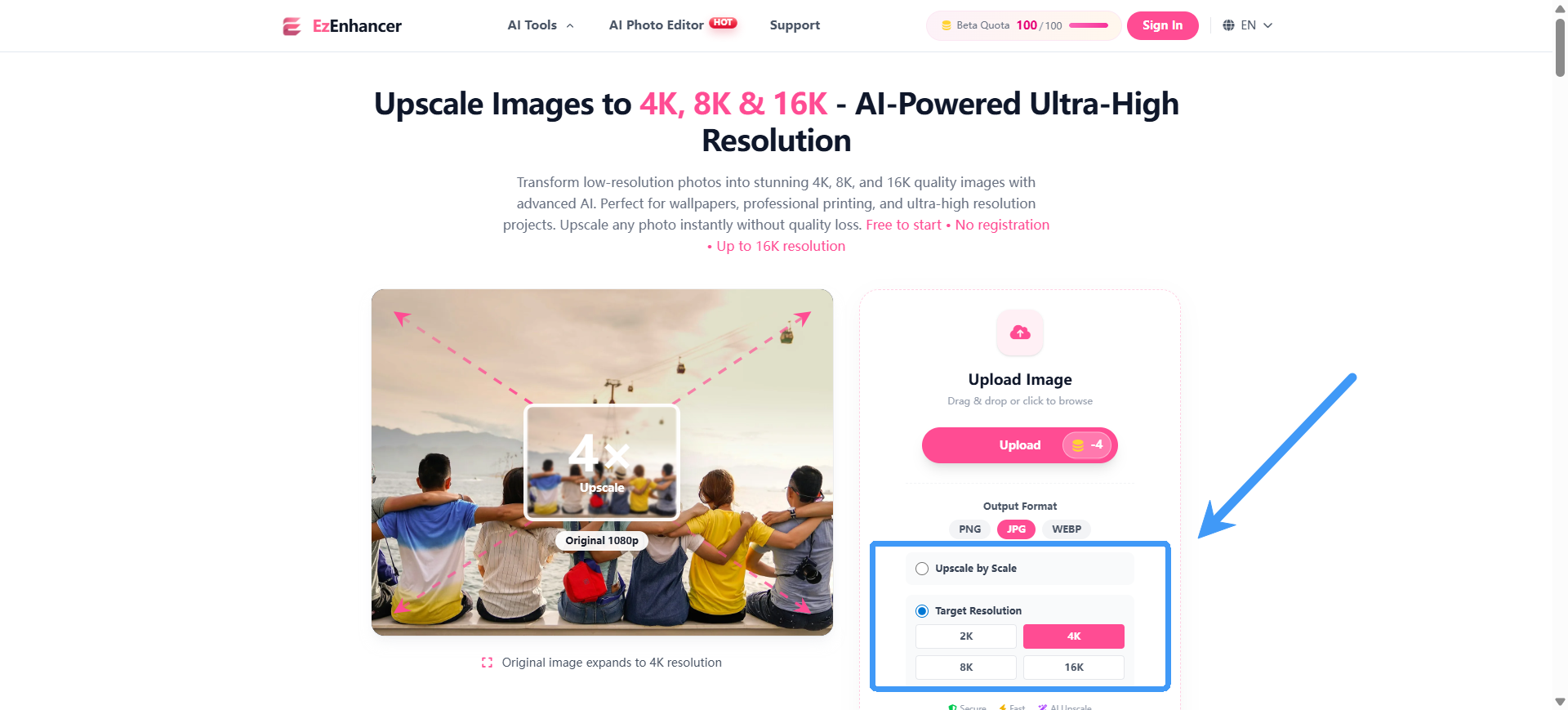
ステップ1:ファイルをアップロード
EzEnhancerで画像をアップスケールします。MidjourneyやDALL-Eからダウンロードした作品をブラウザにドラッグ&ドロップします。
ステップ2:拡大倍率を選択
最終サイズを選びます。一般的なキャンバスやポスターなら、4x(4K)が印刷に適したピクセル密度になります。
ステップ3:細部を調整(任意)
- 全体が少し甘い場合は、Sharpen Imageでシャープにできます。
- ポスター内の文字が崩れている場合は、全体を拡大する前に画像やスクリーンショットのぼやけた文字を読めるようにする方法を確認してください。
ステップ4:ダウンロードして印刷
画面上のスライダーで元の1024px画像と新しい4K版を比較します。仕上がりに納得したらダウンロードします。これで印刷用データとして使えます。
きれいに印刷するための3つのコツ
1. JPEG圧縮を避ける
最終データはPNGまたはTIFFで保存しましょう。JPEGは細かなディテールを失う可能性があります。
2. カラープロファイルを確認
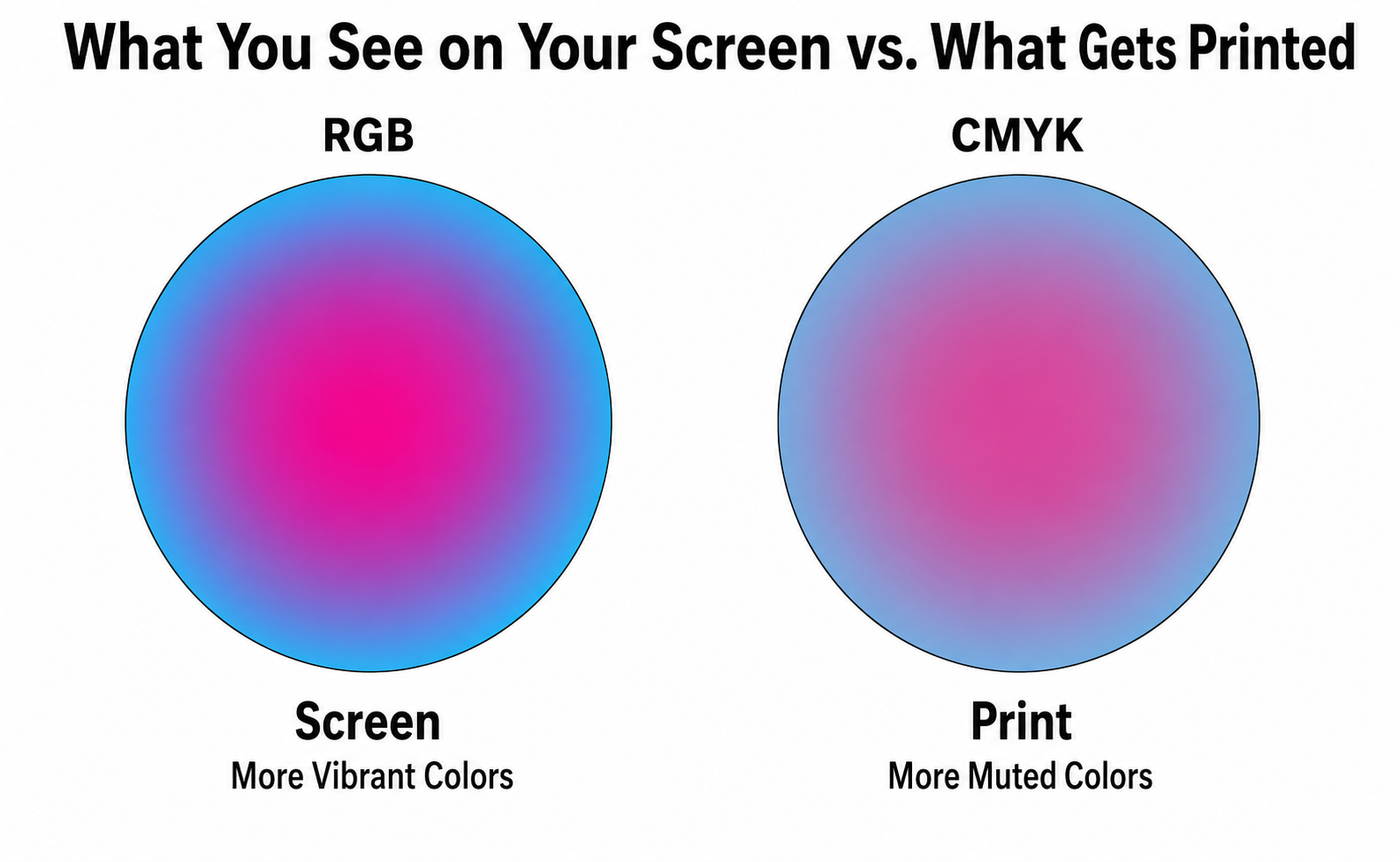
画面はRGB、印刷はCMYKを使います。印刷会社にCMYK校正を依頼しましょう。AIが生成する明るいネオン色は、実際のインクで完全に再現できないことがあります。
3. 展示時の光を考慮
ガラス入りフレームに入れる場合、室内光で反射が出ることがあります。元画像に不自然な光や反射がある場合は、印刷前にEzEnhancerのRemove Glareで整えましょう。
まとめ
デジタルの想像力を現実の印刷物にする作業は、ピクセル不足で台無しにしたくありません。Photoshopも有効ですが、ブラウザで使える最新AIツールにより、高品質な印刷データ作成はより簡単になりました。
学習コストを抑えつつ、質感を保った4K画像をすばやく作りたいなら、EzEnhancerを試してみてください。
よくある質問(FAQ)
Q:アップスケールすると元の画風は変わりますか? A:いいえ。最新のAIツールは文脈を理解し、油絵、3Dレンダー、アニメ風などのスタイルを保ちながら必要なピクセル密度を追加します。
Q:スマホだけで印刷用画像を準備できますか? A:はい。EzEnhancerはクラウドで処理するため、スマホのブラウザからアップロードして高画質化できます。
Q:巨大な看板にも4Kで足りますか? A:意外と足りる場合があります。看板は遠くから見るため、必要DPIは30〜50程度と低めです。
Q:4KアップスケールはC2PA Content Credentialsに影響しますか? A:従来のリサイズではメタデータが消えることがあります。2026年の高度なアップスケーラーは、元のマニフェストを新しい4Kファイルに保持する設計です。