






如何将 Midjourney 作品放大到 4K 用于打印:2026 完整指南
Midjourney 等 AI 绘图工具的默认图片通常太小,不适合直接用于实体打印。1024px 的图在屏幕上看起来还不错,但印成画布、海报或 T 恤图案时,很容易发虚、发糊。想获得清晰、可印刷的效果,你需要使用 AI 图片放大工具 智能提升分辨率。
如果需要复杂的手动精修,Adobe Photoshop 仍然是行业标准。但对于 2026 年的 AI 艺术作品,EzEnhancer.ai 往往更适合:它支持 Generative Text Restoration (GTR) 技术和原生 C2PA Metadata,可一键放大到 4K,同时避免传统软件常见的“塑料感”过度平滑。
快速对比:Photoshop vs. 专业 AI 图片增强工具
在进入具体步骤前,先看看 2026 年准备数字艺术印刷稿时最常用的两种方法:
| 功能 | Adobe Photoshop (Super Resolution) | EzEnhancer (AI Upscaler) |
|---|---|---|
| 速度 | 每张 2 - 5 分钟 | 10 秒内 |
| 硬件要求 | 高性能 PC / Mac 和独显更佳 | 任意浏览器 / 手机均可使用 |
| 学习成本 | 较高,需要软件经验 | 几乎为零,上传即可 |
| AI 优化方向 | 主要面向真实摄影 | 面向复杂 AI 艺术纹理 |
| 成本 | $22.99 / 月订阅 | 免费选项 / 灵活积分 |
| 最适合 | 摄影作品 | AI 生成艺术 |
| 细节处理 | 自然图像 | 风格化 AI 纹理 |
到了 2026 年,AI 图像生成的质量已经非常惊艳。你可能花了很久打磨提示词,终于得到一张满意的作品,现在想把它做成墙面海报、装饰画,或用于网店 T 恤设计。
但问题来了。当你把文件发给印刷店时,可能会收到这样的提示: “图片分辨率过低,打印后会出现像素颗粒。”
这篇指南会解释原因,并告诉你专业创作者如何提升图片质量,让数字作品顺利变成高清、精致的实体印刷品。
问题根源:像素与打印质量
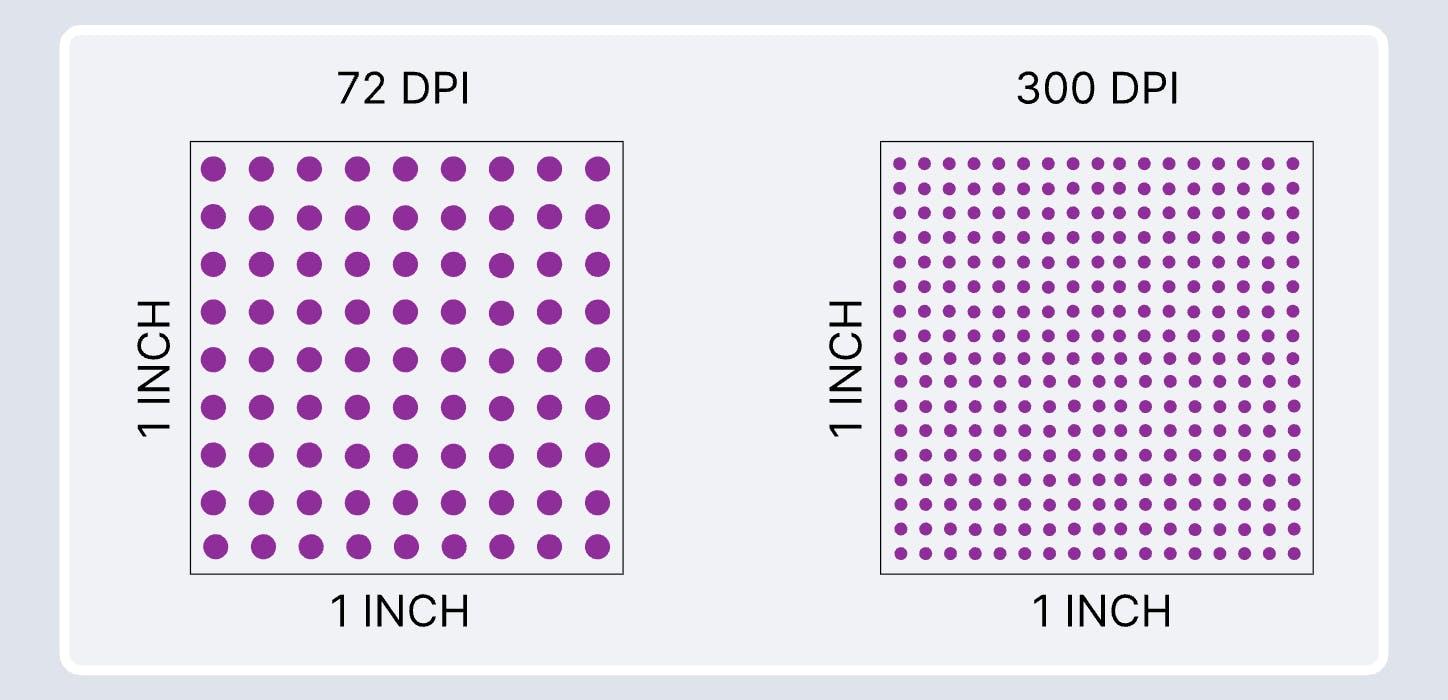
关键在于 DPI(Dots Per Inch,每英寸点数)。专业印刷通常要求 至少 300 DPI,才能输出干净、清晰的画面。
即使经过多次更新,Midjourney 的标准输出通常仍在 1024x1024 像素左右。如果按 300 DPI 打印,这张图的实际宽度只有约 3.4 英寸。若强行拉伸成 24x36 英寸海报,打印机会直接放大已有像素,结果就是模糊、脏乱、缺乏细节。
所以,普通“调整尺寸”并不够。你需要专门的图片放大工具,能够“预测”并生成缺失的新像素,补足画面细节。
为什么 Midjourney 图片需要放大
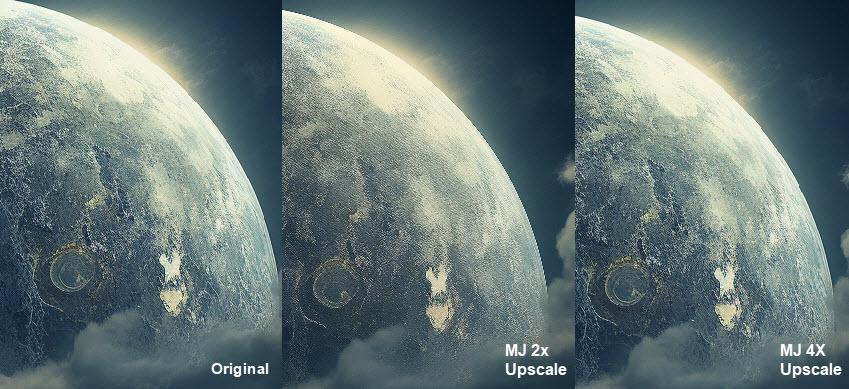
大多数 AI 图像生成器,包括 Midjourney,输出分辨率都相对较低。
关键数据:
- Midjourney 默认输出:约 1024×1024 px
- 标准印刷质量要求:300 DPI
- 示例:24×36 英寸海报按 300 DPI 打印,需要约 7200×10800 px
如果不放大直接打印:
- 图片会像素化
- 边缘不够锐利
- 细节变糊
AI 放大真正解决的是像素信息不足的问题,而不是简单把图片拉大。
方法 1:传统路线 - Adobe Photoshop
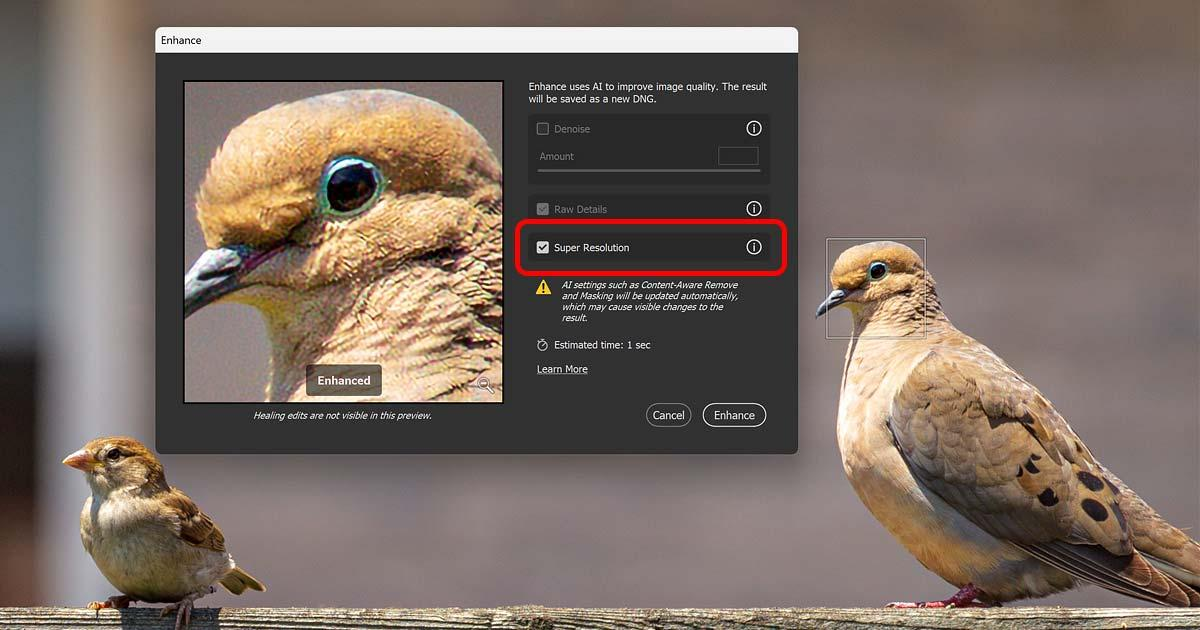
如果你是专业设计师,并且已经订阅 Adobe Creative Cloud,Photoshop 内置的功能可以帮助你放大画布。常用流程如下:
1. 打开作品
启动 Photoshop,进入 File > Open,选择图片,并用 Camera Raw 格式打开。
2. 打开增强工具
在图片预览窗口任意位置右键点击。
3. 选择 Enhance
在下拉菜单中选择 Enhance...。
4. 应用 Super Resolution
勾选 Super Resolution。该功能会使用 Adobe 算法将文件的线性尺寸翻倍。
5. 保存文件
点击 Enhance,生成一个体积更大、分辨率更高的 DNG 文件。
局限性:Photoshop 很强大,但价格高,对硬件要求也高。更重要的是,Adobe 的算法主要为传统摄影优化。面对 AI 艺术中常见的超现实笔触、复杂纹理和精细图案时,它有时会抹掉重要细节,让图片显得有些塑料感。
方法 2:更适合 AI 艺术的图片放大方案 - EzEnhancer.ai
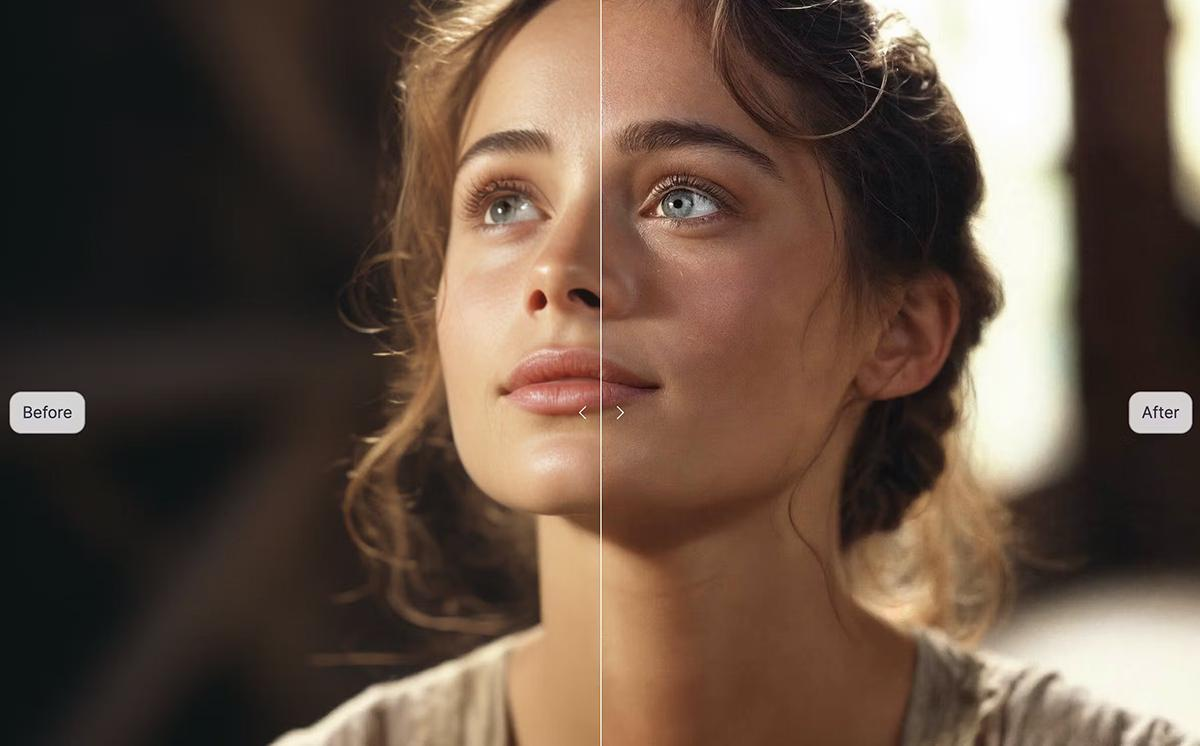
如果你不想处理复杂软件,或者想要专门适配生成式 AI 纹理的算法,基于网页的专业工具会更省事。
EzEnhancer.ai 是面向现代创作者的一站式图片编辑套件。它不是简单拉伸图片,而是通过云端 AI 引擎预测缺失纹理、优化边缘细节,生成清晰的 4K 输出。
如何在几秒内将 AI 作品放大到 4K
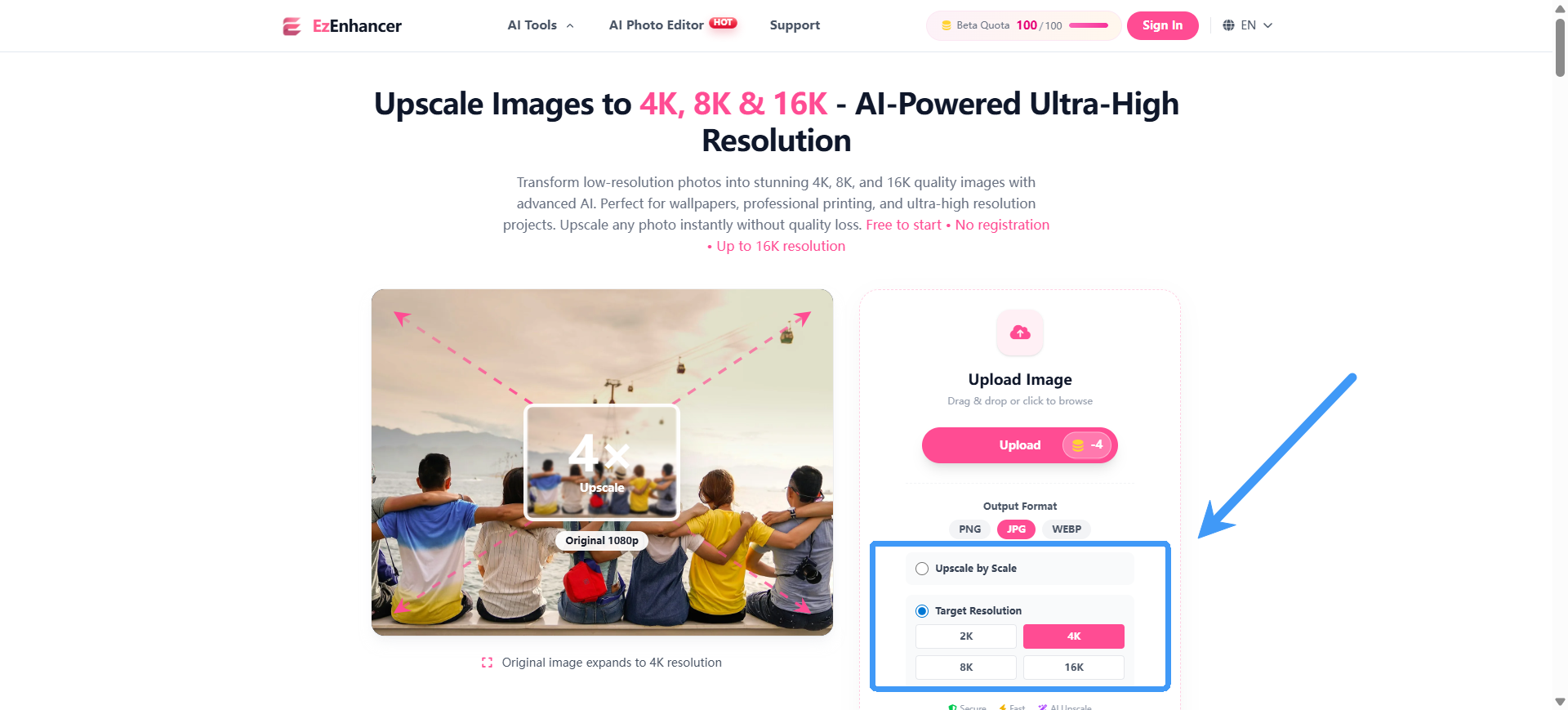
不需要高性能电脑,也能得到接近画廊级的效果。流程如下:
第 1 步:上传文件
前往 EzEnhancer 放大你的图片。把从 Midjourney 或 DALL-E 下载的作品直接拖入浏览器即可。
第 2 步:选择放大倍数
选择最终尺寸。对于大多数画布和海报,4x (4K) 通常能提供适合印刷的像素密度。
第 3 步:细节优化(可选)
EzEnhancer 是完整图片处理套件,下载前还可以修正常见 AI 生成问题:
- 整体画面有点软?使用 Sharpen Image 增加清晰度。
- Midjourney 生成的海报文字混乱、难以辨认?AI 对字体一直不太稳定。放大整张图之前,可以先阅读我们关于如何修复图片和截图中文字模糊的完整指南。
第 4 步:下载并打印
使用页面上的交互滑块,对比原始 1024px 图片和新生成的 4K 版本。确认清晰度满意后下载文件,即可用于打印。
完美实体打印的 3 个专业建议
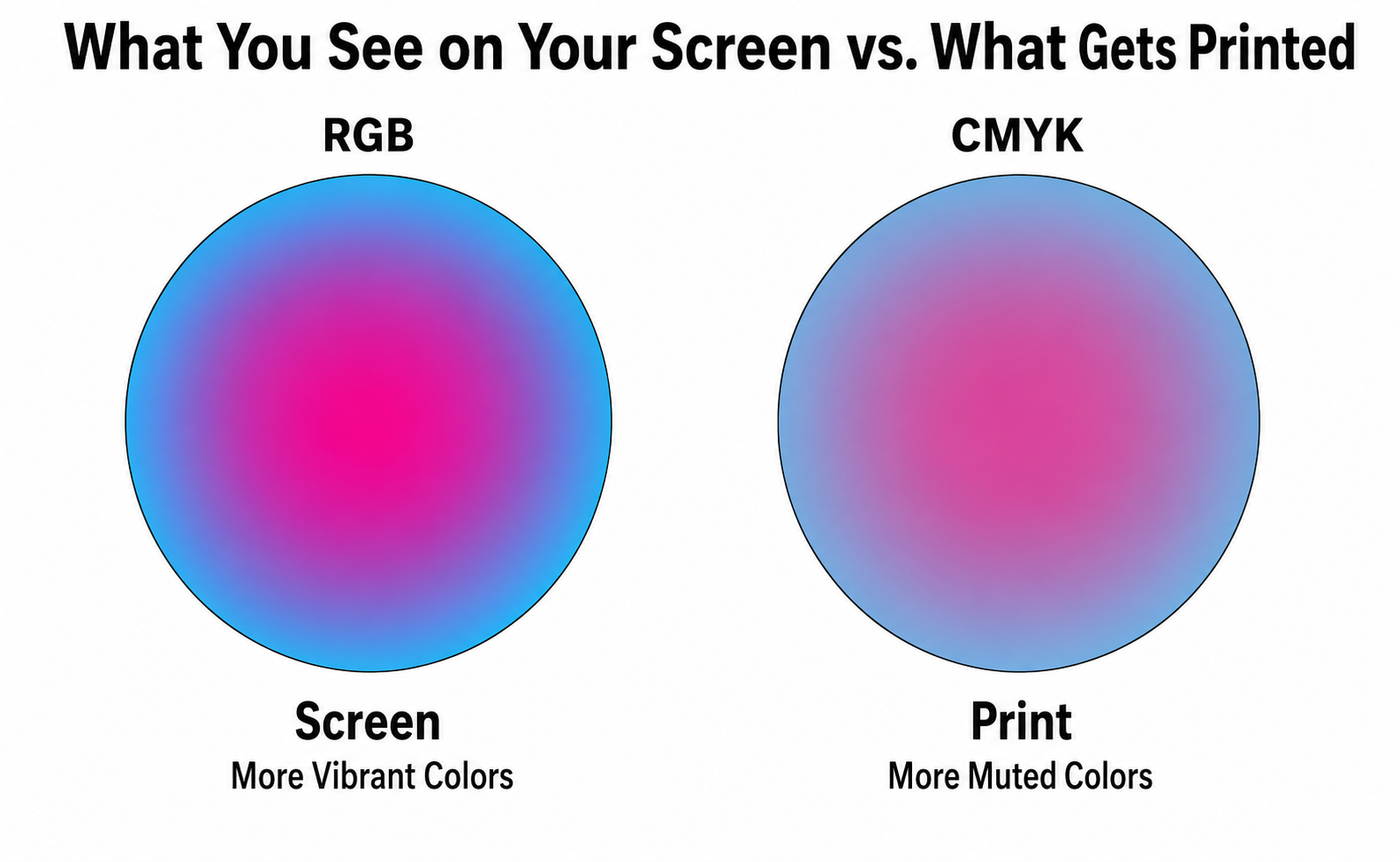
想让增强后的作品在墙上和屏幕上一样鲜艳,请注意以下几点:
1. 避免 JPEG 压缩
最终高分辨率文件尽量保存为 PNG 或 TIFF。JPEG 会压缩数据,可能破坏你刚生成的微小细节。
2. 检查色彩配置
屏幕使用 RGB 显示颜色,而打印通常使用 CMYK 墨色。请向印刷服务商索要 CMYK 打样。AI 生成的高饱和霓虹色,现实油墨未必能完全还原。
3. 考虑展示环境光
如果作品会装框并放在玻璃下,环境光可能产生明显反光。如果原图已经有异常眩光或不自然光斑,可以在送印前使用 EzEnhancer 的 Remove Glare 工具平衡对比度。
结论
把数字想象带入现实世界,不应该被像素化破坏。Photoshop 仍然可用,但现代浏览器端 AI 平台已经让高质量打印变得更简单、更易上手。
如果你想快速获得纹理准确、边缘清晰、无需复杂学习成本的 4K 打印图,可以试试 EzEnhancer,把你的创意作品轻松变成高清画廊级印刷品。
常见问题 (FAQ)
问:放大图片会改变原来的艺术风格吗? 答:不会。现代 AI 工具具备上下文理解能力,会保留原始风格,无论是油画、3D 渲染还是动漫风,只是补充像素密度,让边缘更清晰。
问:可以直接用手机准备打印图片吗? 答:可以。EzEnhancer 在云端处理图片,你只需用手机浏览器上传并增强作品。
问:4K 分辨率足够用于大型广告牌吗? 答:很多情况下足够。广告牌观看距离很远,所需 DPI 通常较低,大约 30 到 50 DPI。4K 图片在大型户外展示中也能保持不错清晰度。
问:4K 放大会影响 Midjourney 作品的 C2PA Content Credentials 吗? 答:传统调整尺寸可能会移除元数据。先进的 2026 AI 放大工具会尽量把原始 manifest 包含进新的 4K 文件,保留数字来源链路。