












如何用 AI 替换照片中的物体:8 大应用场景
产品照片的构图恰到好处,但桌面装饰已经不符合这一季的风格。房间照片本可以更直观地说明设计方案,只是里面的椅子需要换一款。餐厅想为新活动调整餐桌布置,原来的拍摄却早已结束。
AI 物体替换让你可以利用现有照片尝试这些调整。选中物体,描述想换成什么,再查看生成版本。根据画面的复杂程度,你可能需要调整选区或提示词,才能让替换结果显得自然可信。
本指南介绍如何使用 EzEnhancer AI 生成式填充替换照片中的物体,并提供 8 个行业场景和可按需修改的提示词。
AI 物体替换能做什么?
物体替换会在原有物体所在的位置生成新的画面元素。例如,选中一盏台灯,要求换成另一种灯具,或将陶瓷杯换成一个小花盆。
这个选区通常称为蒙版,用来告诉工具你打算修改哪个区域。提示词描述要替换成的物体,周围的照片内容则提供视觉参考。
根据你的目标选择合适的方式:
| 你的目标 | 适合的方式 |
|---|---|
| 去掉干扰物,并补全背景 | 物体移除 |
| 在原有物体的位置放入新物体 | 使用文字提示词的生成式填充 |
| 以某个特定物体的外观为参考 | 使用参考图的生成式填充 |
当文字难以准确表达足够多的细节时,参考图会很有帮助。不过,结果仍需检查,不能默认生成图会精确还原某一款产品。
如何用 AI 替换照片中的物体
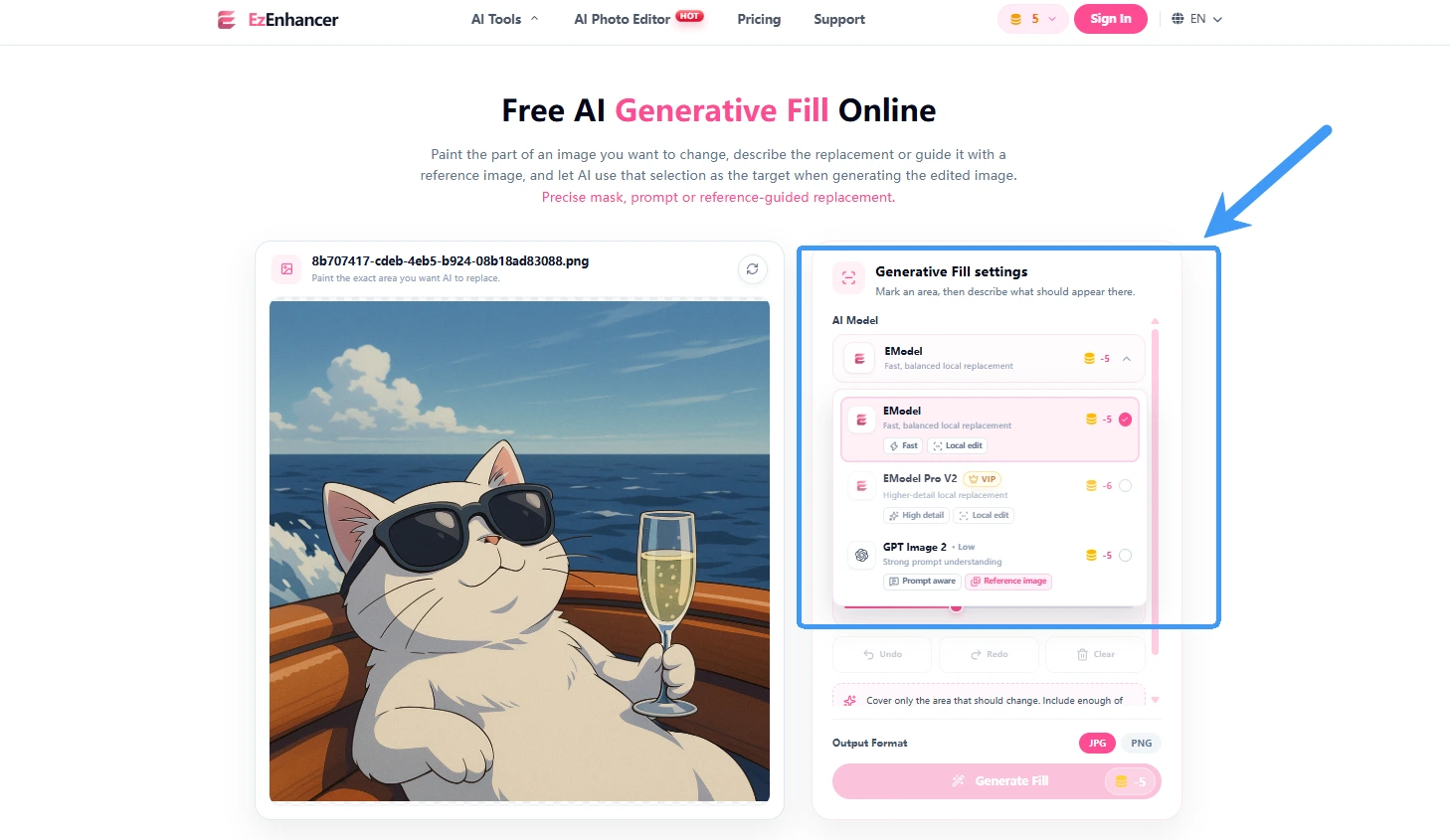
先从一个清晰、独立的物体开始。封面示意图用粉色选区标出一把扶手椅,并用箭头指向同一房间中的另一款椅子。下面的教程以这次家具替换为例,说明具体流程。
1. 上传照片
打开 AI 生成式填充并上传图片。选择一张能清楚看见物体轮廓、下方承托表面以及光线方向的照片。
保留原图以便对比。你需要同时检查替换物体和周围画面是否符合预期。
2. 涂抹需要替换的物体
用选区画笔覆盖整把椅子,包括椅背、扶手、坐垫和可见的椅腿。在轮廓周围留出少量余量,同时避免不必要地涂到附近物体。
如果生成后仍残留原有阴影或倒影,检查是否也需要将这些区域纳入选区。保留足够的周围场景,让模型能够参考环境完成编辑。
3. 描述替换内容
写清楚你希望选区中出现什么。补充与当前场景有关的重要细节,例如物体类型、材质、颜色、大致尺寸、朝向和摆放位置。
第一次尝试可以使用:
将选中的扶手椅替换为一把圆润的奶油色圈圈绒椅子。保持相近的占地大小和朝向,匹配左侧窗户照进来的光线,并在地毯上添加自然的接触阴影。保留房间周围的细节。
这样的描述比“让它更好看”更有指导性。请把提示词视为需要实际测试的指令,而不是对最终效果的保证。
4. 按需添加参考图
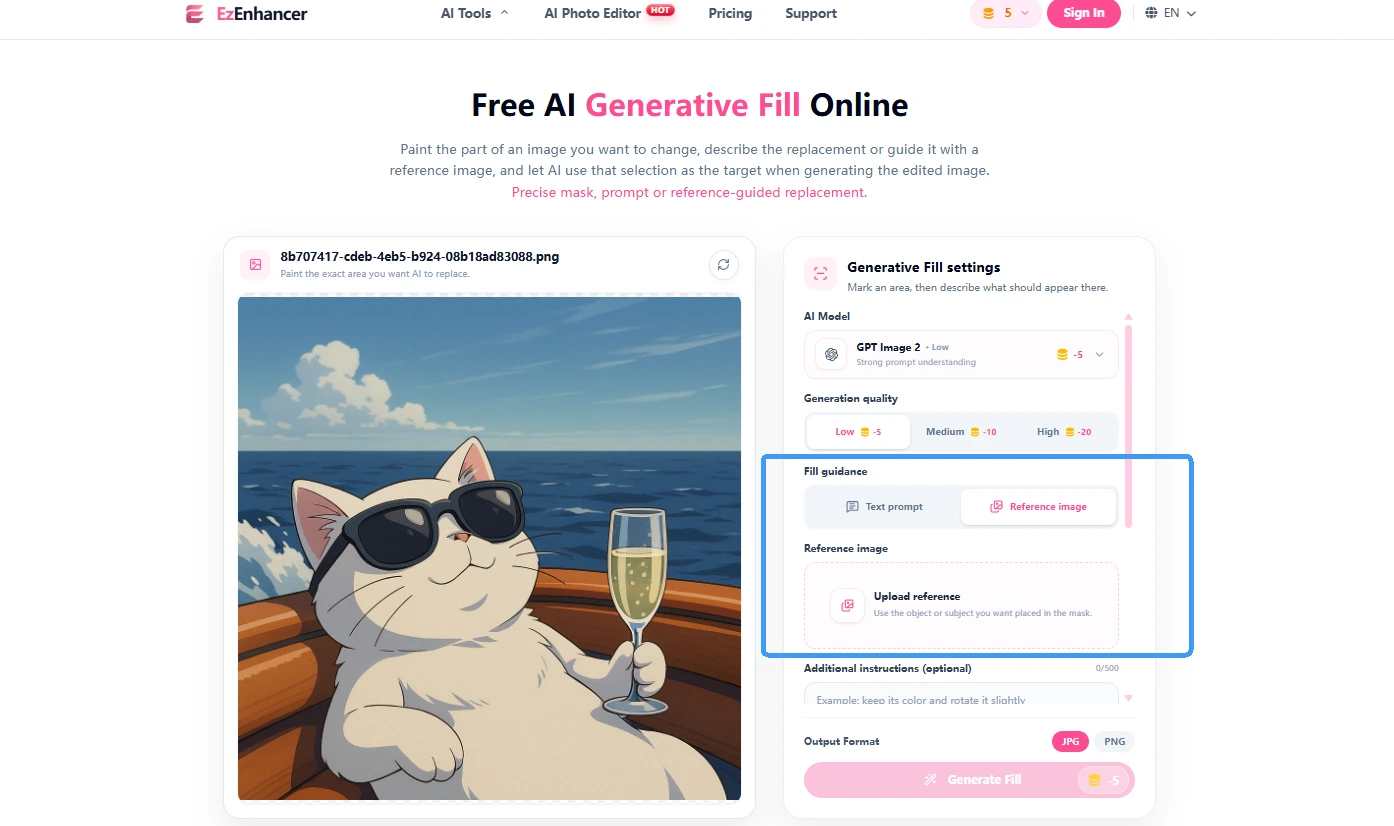
如果你有视觉示例,可以选择 GPT Image 2 并切换到参考图模式。上传参考图,在主图上涂抹目标区域,也可以补充简短描述,进一步说明替换要求。
尽量使用拍摄角度相近的参考图。例如,一张椅子的正面照片,并不能提供多少关于椅背外观的信息。
5. 生成、对比并下载
提交生成前,查看界面显示的当前积分消耗。以完整尺寸检查结果,重点关注边缘、比例、阴影和附近细节。必要时调整蒙版或提示词,再下载满意的版本。
EzEnhancer 会参考整张图片进行处理,因此选区外也可能出现细微变化。使用图片前,请将人脸、文字、产品细节和其他重要区域与原图逐一对比。
AI 物体替换在 8 个行业中的应用
下面的每个示例都围绕一个行业需求,提供概念示意图和起始提示词。请根据自己的照片调整提示词;这些示例并非经过量化验证的实际案例。
1. 电商:更新产品周围的拍摄道具
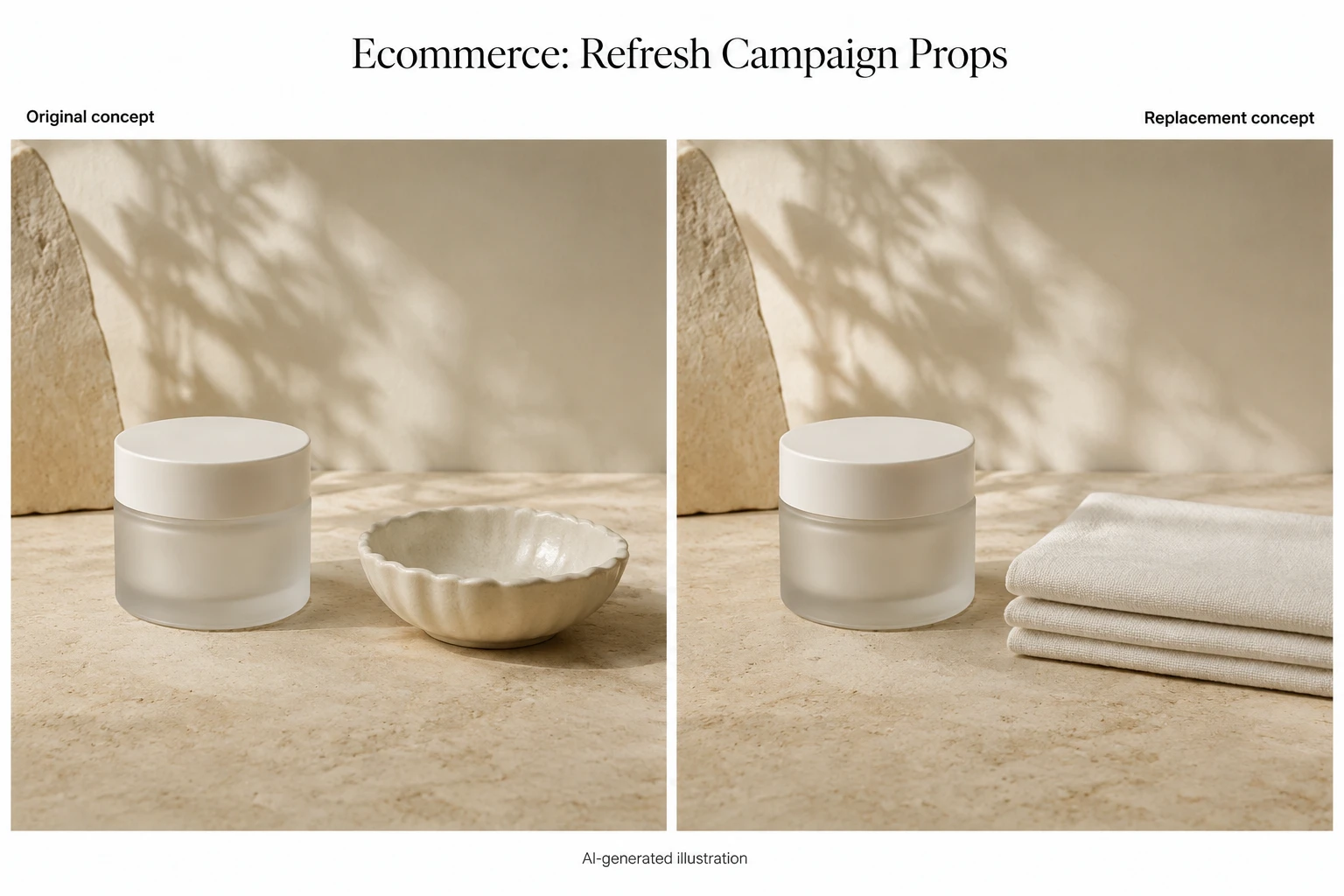
护肤品牌可能已经有一张不错的照片,画面中是一罐面霜和旁边的装饰碗。将碗换成其他道具,可以在不重新设计整体构图的情况下,尝试新的推广视觉方向。
替换示例: 装饰碗 → 折叠的亚麻毛巾。
起始提示词:
将选中的碗替换为一条整齐折叠的象牙白亚麻毛巾,放在同一表面上。采用柔和的影棚光线,并在毛巾下方添加轻微阴影。保留旁边的面霜罐和标签。
适用场景: 季节性推广概念、社交媒体配图和促销版式草稿。
使用前检查: 将罐体、标志、标签和包装与原图对比。要求保留这些内容,并不等于锁定了对应像素。如果图片用于销售特定商品,准确的产品细节仍然至关重要。
2. 室内设计:预览不同家具方案
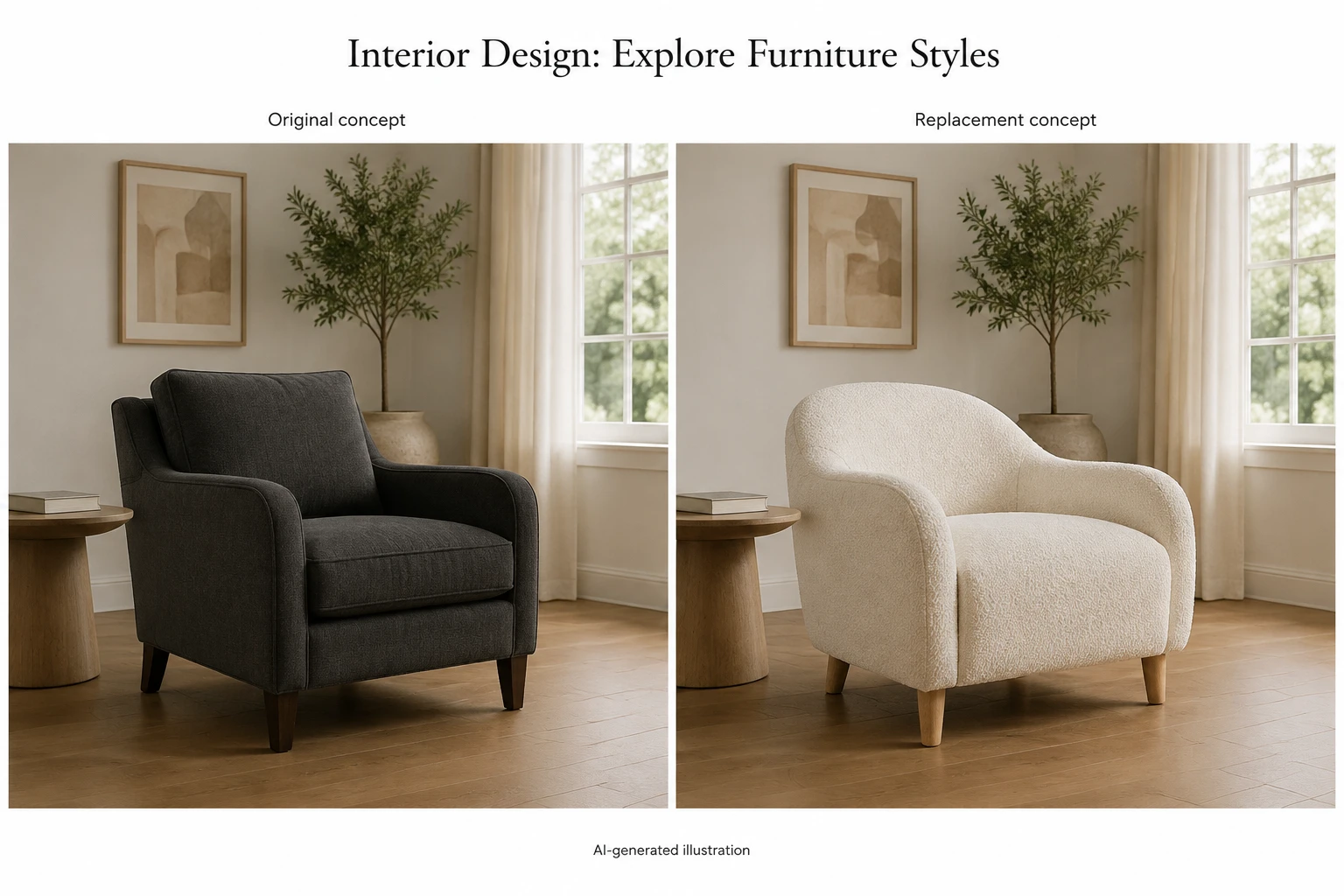
室内设计师可以通过物体替换,展示另一种家具风格放进现有房间后的感觉。一次只替换一把椅子,能让客户更专注地比较方案。
替换示例: 深色扶手椅 → 浅色布艺休闲椅。
起始提示词:
将选中的扶手椅替换为一把奶油色圈圈绒休闲椅,采用圆润扶手和浅色橡木椅腿。保持相近的占地大小和朝向。匹配右侧窗户的光线以及地板透视。
适用场景: 设计咨询、风格情绪板和家具搭配提案。
使用前检查: 查看椅腿位置、与地面的接触、透视关系及相邻家具之间的间距。应将图片作为概念示意,而不是用它验证尺寸或判断某款椅子是否真的适合放进房间。
3. 房地产:制作明确标注的虚拟布置概念图
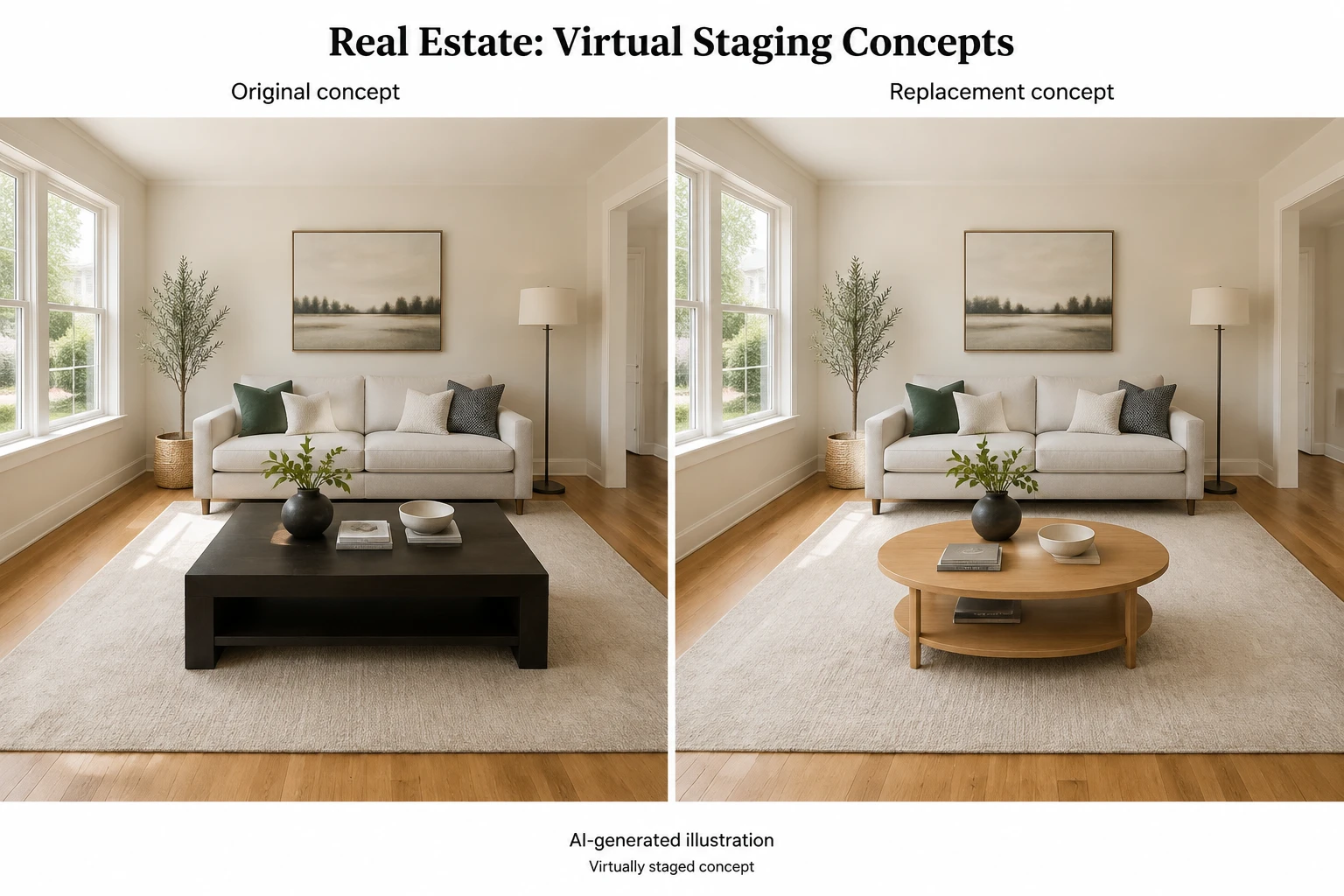
房地产团队可以探索不同家具方案,帮助看房者想象空间布置后的样子。更换过时的展示家具,可以在以原有房间布局为参考的前提下,传达另一种审美方向。
替换示例: 笨重茶几 → 小巧椭圆形茶几。
起始提示词:
将选中的茶几替换为一张小巧的椭圆形橡木茶几,放在相同位置。匹配原有拍摄角度和日光。保留周围的沙发、地板、窗户及房间布局。
适用场景: 已注明虚拟布置的概念图和展示材料。
使用前检查: 将所有建筑细节与原图对比。明确标注图片经过虚拟布置,并区分建议添置的家具与现场实际存在的物品。不要把生成的变化当作房产实际状况的证据。
4. 餐饮:探索活动推广的餐桌布置
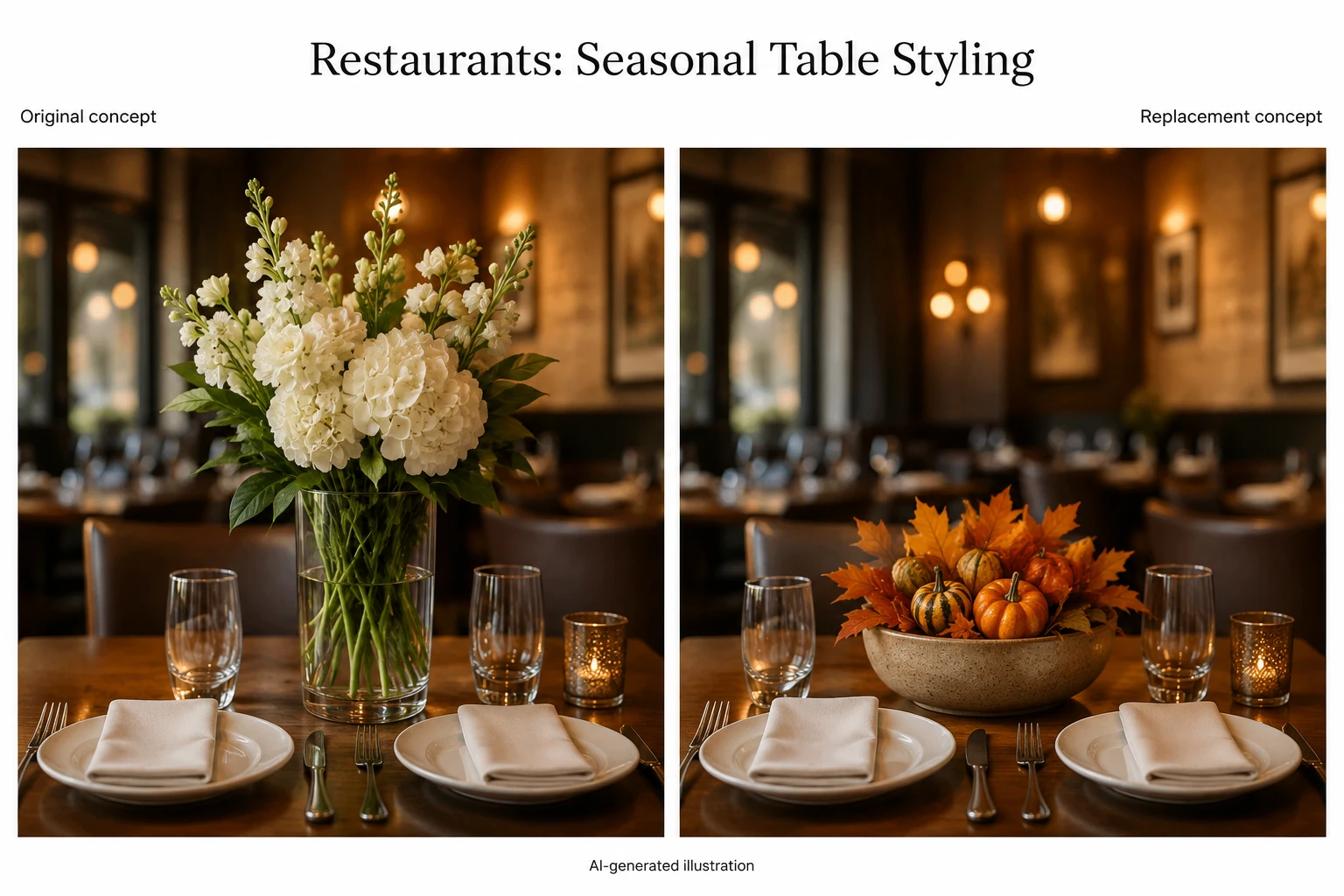
调整餐桌陈设后,同一张餐厅照片也许就能用于多个活动。物体替换适合探索菜品周围的装饰变化,而不必修改顾客预期会吃到的菜品本身。
替换示例: 高挑桌面花艺 → 低矮季节性装饰。
起始提示词:
将选中的桌面装饰替换为一个低矮陶瓷碗,里面放置秋叶和小型装饰南瓜。装饰高度应低于用餐者的视线,并匹配餐厅上方温暖的灯光。
适用场景: 季节性社交媒体创意、活动布置提案和餐厅推广草稿。
使用前检查: 检查盘子、食物、餐具和玻璃器皿是否出现非预期变化。菜单图片应如实体现实际供应的菜品和分量。
5. 时尚:尝试不同配饰搭配
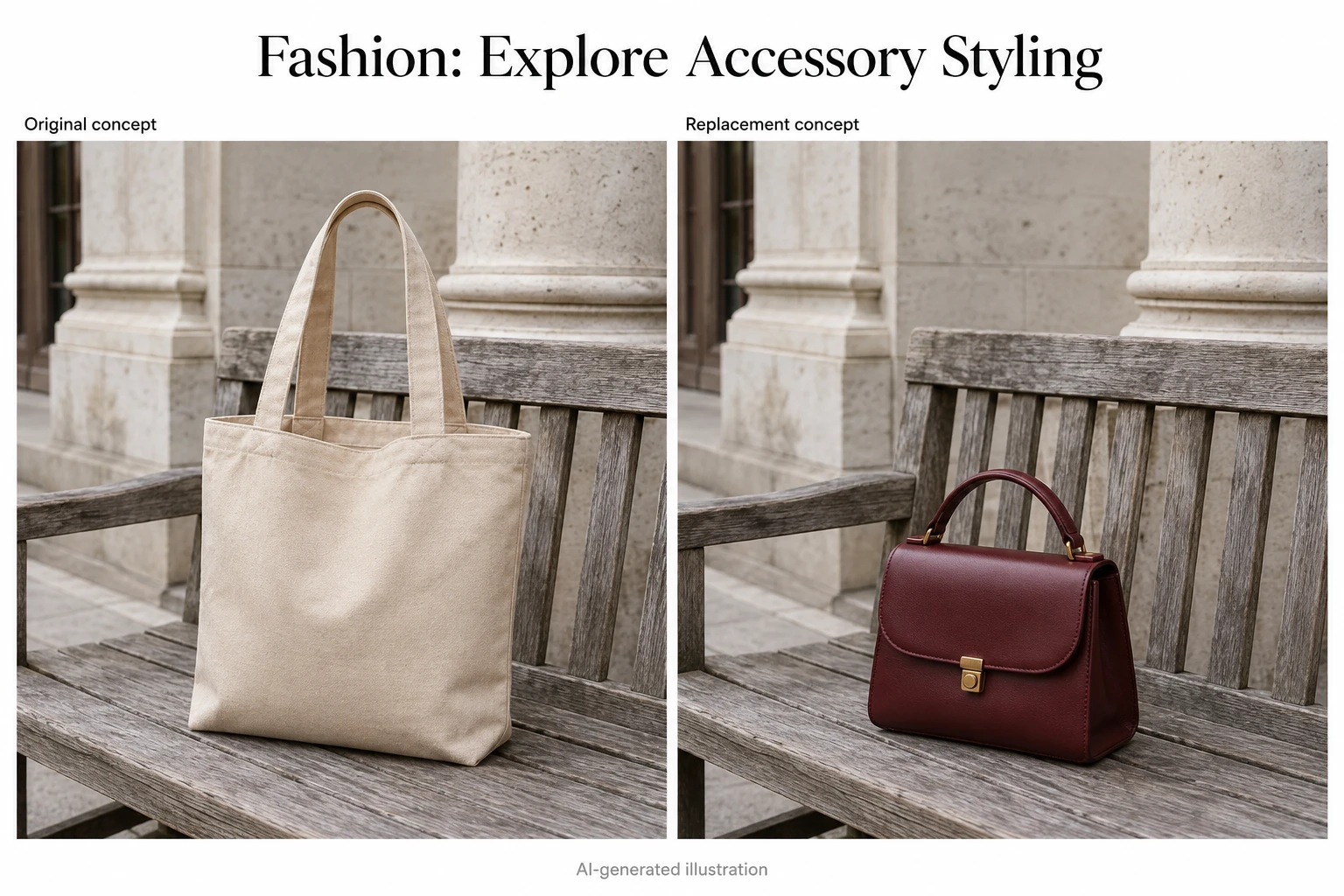
时尚团队可以先探索另一款配饰如何改变穿搭氛围,再决定是否安排新的拍摄。建议从放在模特身旁的配饰开始;手持物体需要更仔细地检查。
替换示例: 长椅上的托特包 → 挺括手袋。
起始提示词:
将长椅上选中的托特包替换为一个小巧、挺括的酒红色皮革手袋,配有短提手。匹配侧面视角、阴天日光以及长椅上的柔和阴影。
适用场景: 造型提案、穿搭画册概念和活动情绪板。
使用前检查: 查看肩带、搭扣、缝线以及包与附近衣物的关系。如果推广的是特定 SKU,应对照实物核实生成细节;有参考图时,可以用它提供视觉指导。
6. 酒店与旅游:呈现软装更新方案
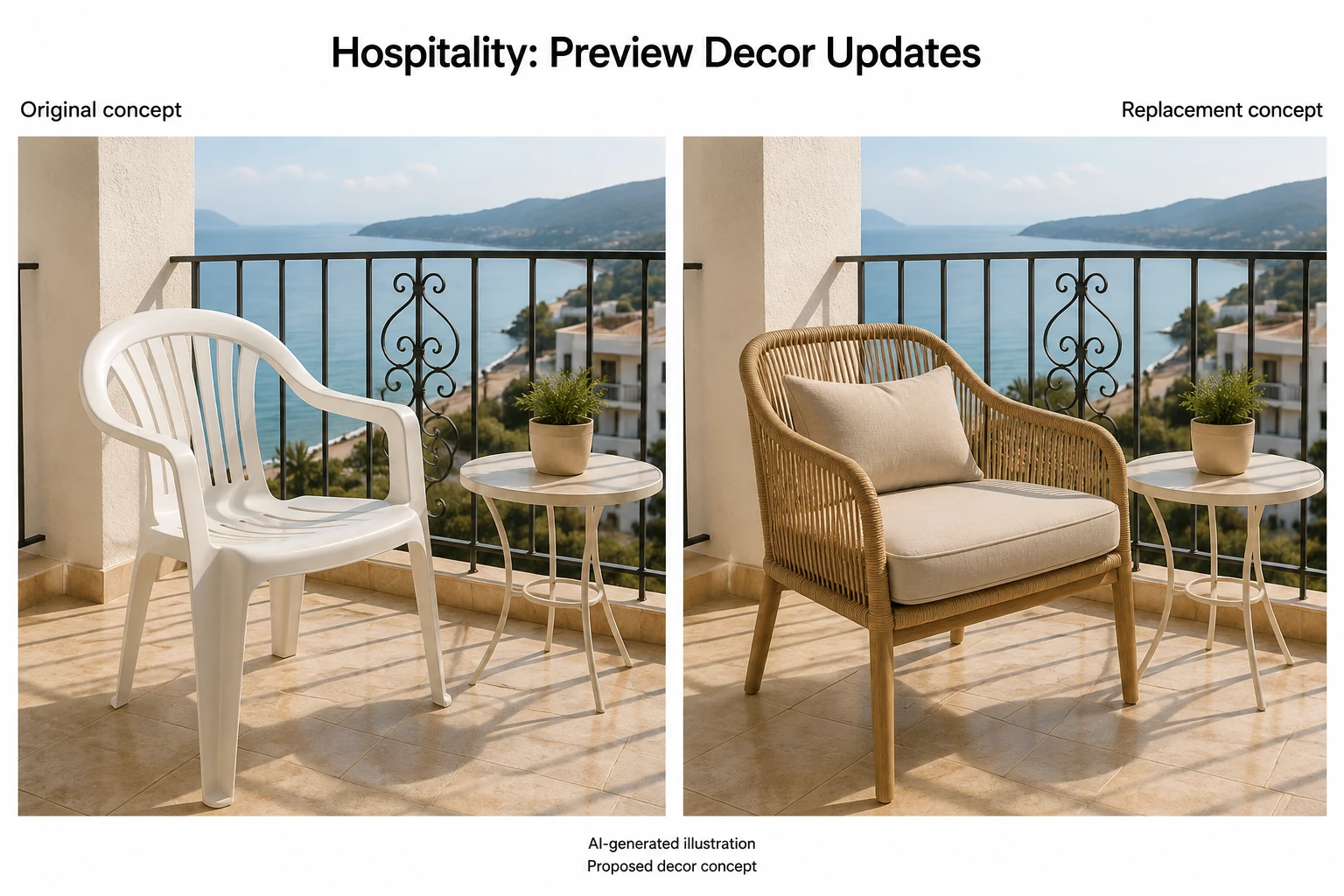
酒店或旅游品牌可以利用现有照片,探索更新家具或装饰后的视觉效果。这尤其适合与设计师和营销团队讨论改造提案。
替换示例: 阳台塑料椅 → 编织休闲椅。
起始提示词:
将选中的塑料椅替换为一把天然材质的编织休闲椅,并配上中性色坐垫。保持相同朝向和近似尺寸。匹配午后的阳光及阳台地面上的阴影方向。
适用场景: 翻新提案、装饰方案对比和内部推广策划。
使用前检查: 确认栏杆、景观、客房设施及其他家具仍然准确。计划新增的设施只应出现在明确标注的概念材料中;用于预订的照片应体现住客实际可以期待的体验。
7. 广告代理公司:探索不同视觉版本
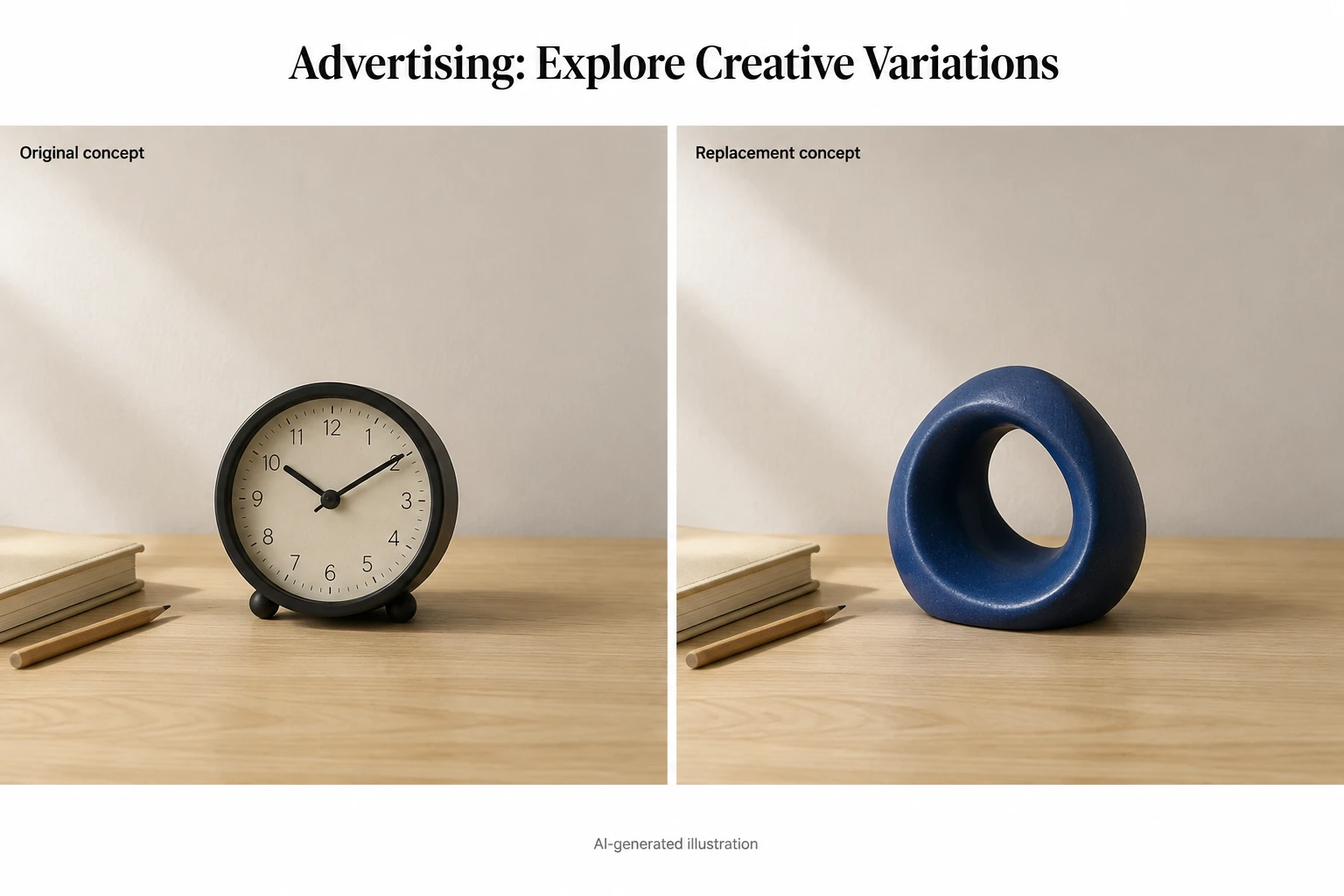
广告团队在确定创意方向前,可能需要多个视觉版本。每次只更换一件道具,更容易比较颜色、材质或象征含义对构图的影响。
替换示例: 桌面时钟 → 趣味桌面雕塑。
起始提示词:
将选中的桌面时钟替换为一件小型钴蓝色抽象陶瓷雕塑。将它控制在原时钟的占地范围内,保持相同拍摄角度和柔和影棚光线。保留右侧的留白。
适用场景: 创意提案、分镜画面和广告版式探索。
使用前检查: 检查预留文案区域以及品牌素材。如果要将不同版本用于效果测试,应确认非预期差异不会影响比较的有效性。
8. 活动策划:展示装饰方案
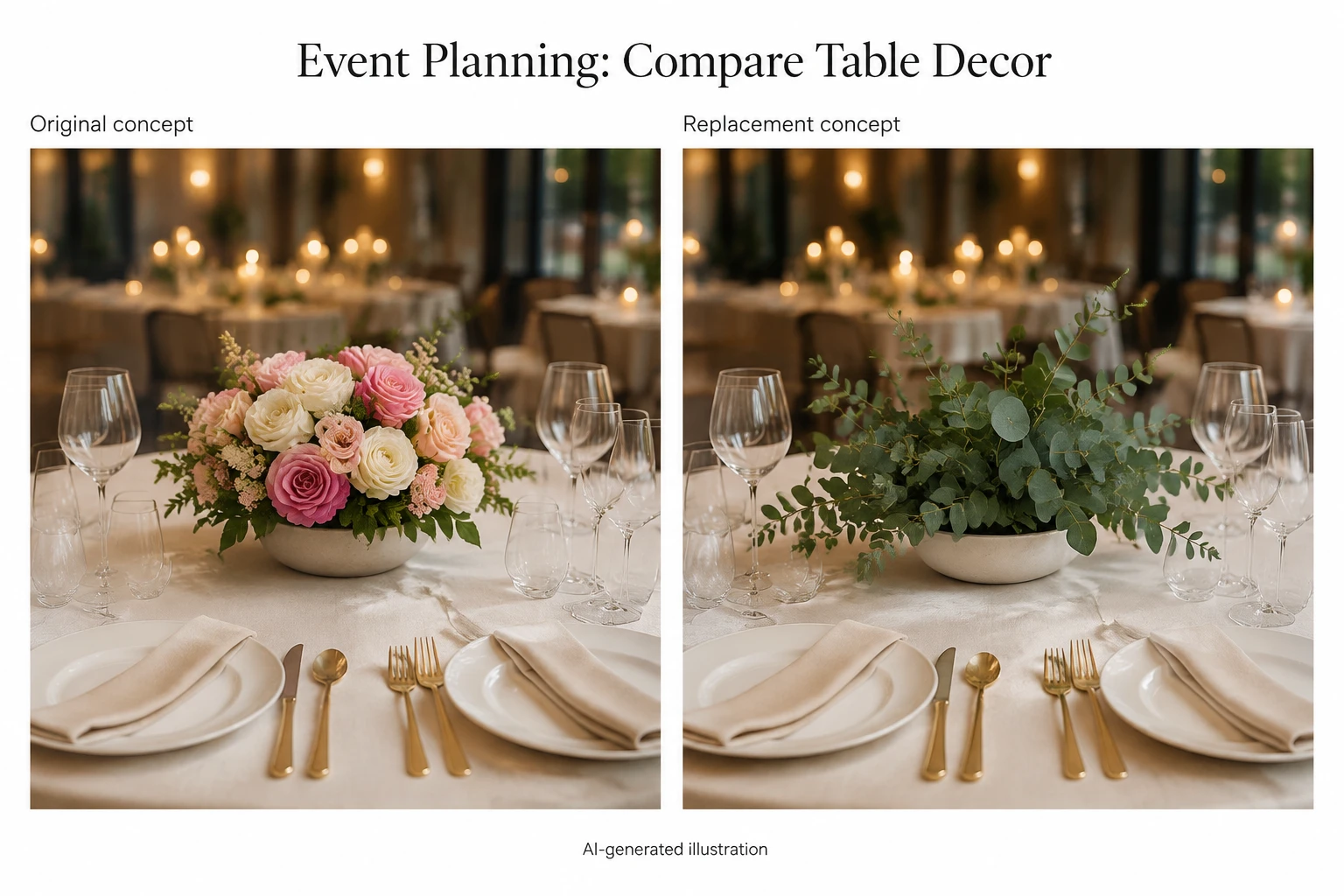
活动策划师可以通过场地照片,与客户讨论不同的桌面中心装饰或餐桌布置。可视化提案有助于沟通高度、颜色和风格的选择。
替换示例: 鲜花中心装饰 → 绿植装饰。
起始提示词:
将选中的鲜花中心装饰替换为一组低矮的尤加利叶,摆放在哑光白色浅碗中。让相邻餐位的餐具布置保持可见,并匹配温暖的室内光线。
适用场景: 客户提案、婚礼情绪板和企业活动布置讨论。
使用前检查: 检查餐具和重复纹样是否变形。在向客户承诺布置方案之前,还应单独确认实际装饰的尺寸、材料及供应情况。
可复用的提示词模板
大多数物体替换任务都可以从这个结构开始:
将【选中的物体】替换为【新物体、材质和颜色】。采用【尺寸和朝向】。匹配【光线和拍摄角度】。保留【重要的周围细节】。
将指令聚焦于一次替换。根据画面中已经发现的问题补充细节,不要在一条提示词里混入多项互不相关的场景修改。
例如,如果替换后的花瓶太大,可以明确写“一个矮花瓶,高度与原来的杯子大致相同”。如果表面质感不对,可以指定“哑光陶瓷”,而不只是要求结果更真实。
保留指令表达的是你的意图,生成后仍需与原图对比。
解决 AI 物体替换的常见问题
| 问题 | 下一步可以怎么做 |
|---|---|
| 仍残留部分原物体 | 扩大蒙版,覆盖完整轮廓,包括把手或细小部件。 |
| 替换物像贴上去的一样 | 明确光线方向、与表面的接触关系和拍摄角度,并检查选区边界。 |
| 新物体过大或过小 | 描述它相对于原物体或附近物品的大小。 |
| 仍残留旧阴影或倒影 | 检查是否也需要将这一区域纳入编辑范围。 |
| 生成物与参考物不一致 | 换用更清晰、视角更接近的参考图,并逐项核对重要细节。 |
| 附近文字、人脸或产品发生变化 | 尝试更紧凑的选区和更简单的提示词,再次对照原图检查。 |
每次只调整一个因素,才能判断是蒙版、参考图还是提示词改善了效果。如果必须精确还原产品外观,或要求周围像素完全不变,可能还需要进一步编辑或使用原始实拍照片。
常见问题
不用 Photoshop 也能替换物体吗?
可以。EzEnhancer AI 生成式填充直接在浏览器中运行。无需安装 Photoshop,即可上传照片、涂抹选区并生成替换内容。
可以把另一张照片中的物体替换进来吗?
可以。选择 GPT Image 2 和参考图模式,上传另一张图片作为视觉指导。请检查结果在形状、颜色、品牌标识及其他识别细节上是否存在差异。
照片的其他部分会完全保持不变吗?
不一定。蒙版用于标明你希望修改的目标,但 EzEnhancer 会参考整张图片进行处理。选区外也可能出现细微变化。
AI 生成式填充可以免费试用吗?
EzEnhancer 提供每日试用积分。提交编辑前,请在界面查看当前生成费用和可用积分。
第一次应该尝试哪种场景?
选择一个清晰可见、轮廓简单的桌面道具。熟悉物体选区和结果检查后,再尝试家具、反光表面或与其他主体重叠的物体。
在自己的照片中尝试一次物体替换
选择一张已有图片,以及一项能让它更实用的调整:更换推广道具、尝试另一把椅子,或改变桌面装饰。从明确的选区和上面的一条提示词开始,再将生成结果与原图对比。