














照片是我们过去的窗口——捕捉与亲人的时刻、人生的重要里程碑和珍贵的回忆。但随着时间的推移,这些珍贵的图像会褪色、出现划痕或损坏。好消息是什么?现代AI技术使照片恢复比以往任何时候都更容易。
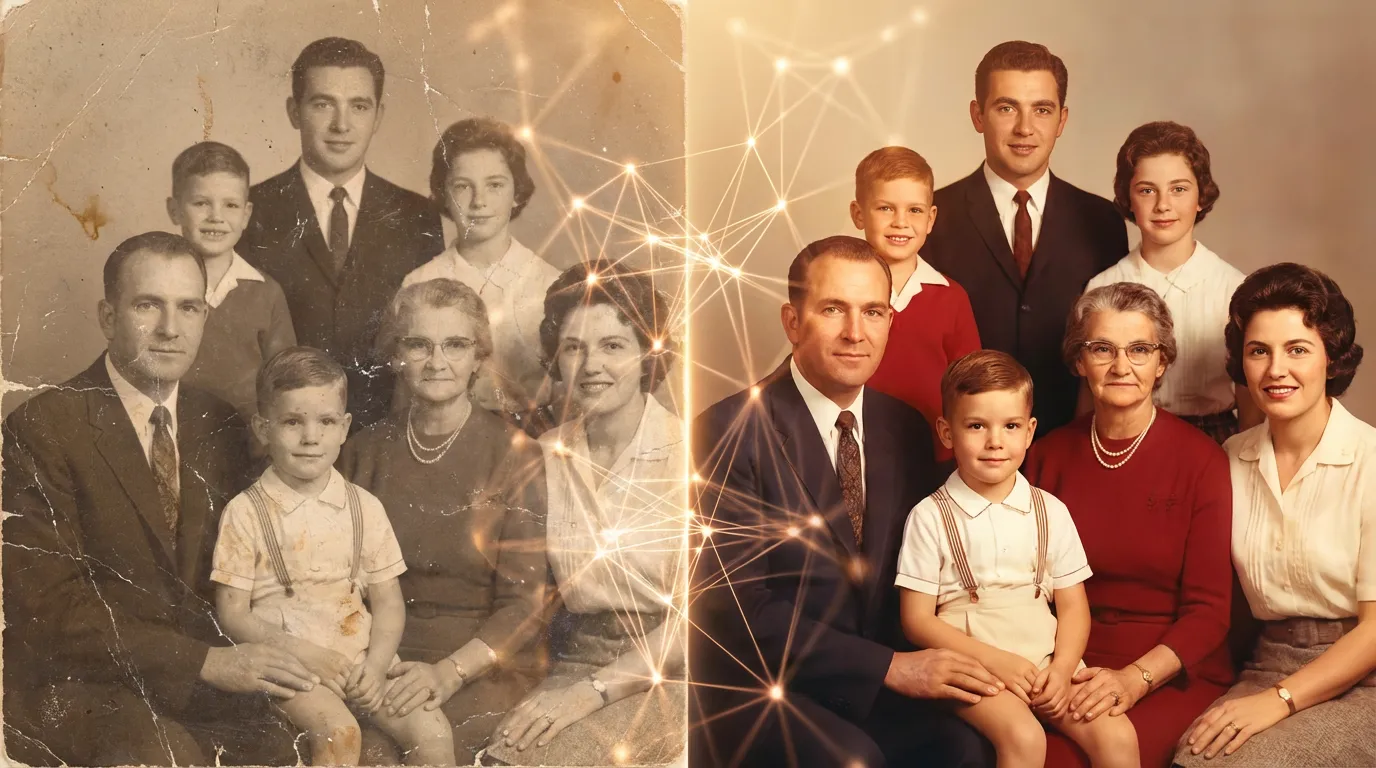
在这份综合指南中,我们将引导您完成使用EzEnhancer的AI驱动工具恢复旧照片的完整过程。无论您是在处理褪色的家庭肖像、水损坏的照片还是模糊的复古图像,您都将学到如何准确地让这些回忆重获新生。
旧照片为什么会褪色和劣化
在深入了解恢复技术之前,了解旧照片为什么会劣化是有帮助的:
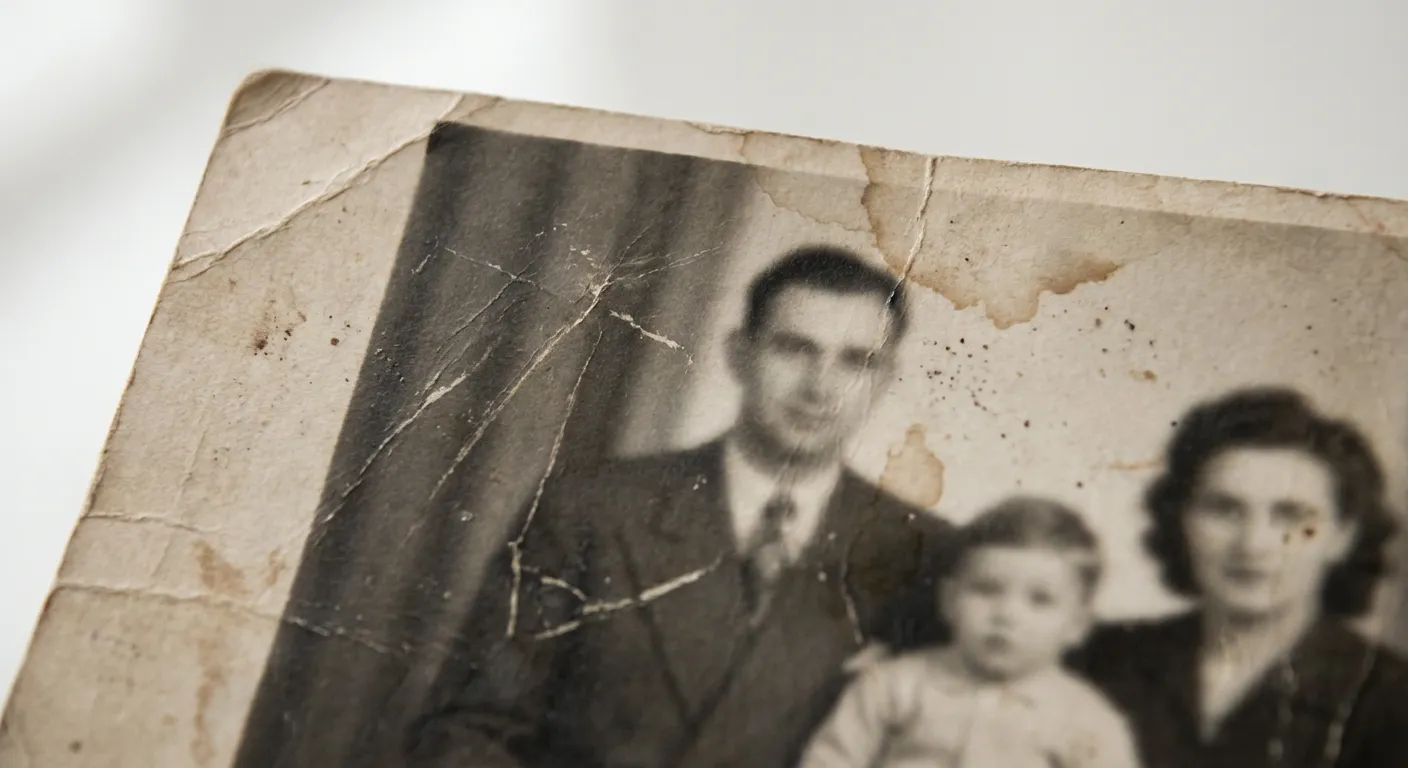
常见的照片损伤问题:
- 褪色 - 由于光照和化学降解导致的色彩丧失
- 划痕和折痕 - 由于处理和存储造成的物理损伤
- 灰尘和斑点 - 数十年积累的颗粒
- 模糊和柔和 - 由于年龄或原始质量差导致的清晰度丧失
- 水损伤 - 由于湿度暴露导致的污渍和变色
- 霉菌和霉变 - 由于不当存储条件导致的生长
- 色彩偏移 - 随时间推移的泛黄或色彩偏移变化
传统恢复的挑战在于它需要昂贵的专业服务或复杂的软件技能。如今,AI驱动的工具使这一过程民主化,使专业级别的恢复对所有人都可用。
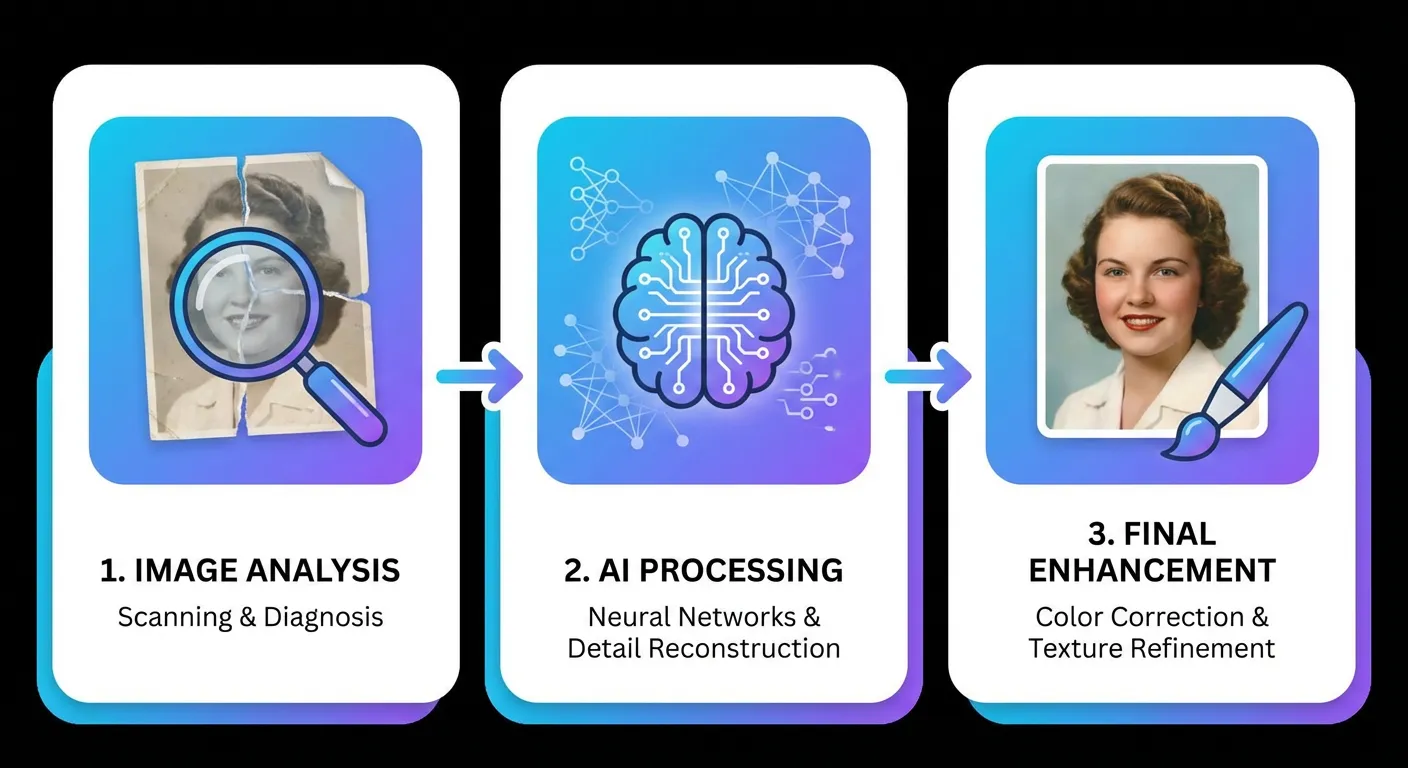
AI照片恢复过程
现代AI恢复通过分析损坏的图像并智能地重建丢失或降解的信息来工作。它的工作原理如下:
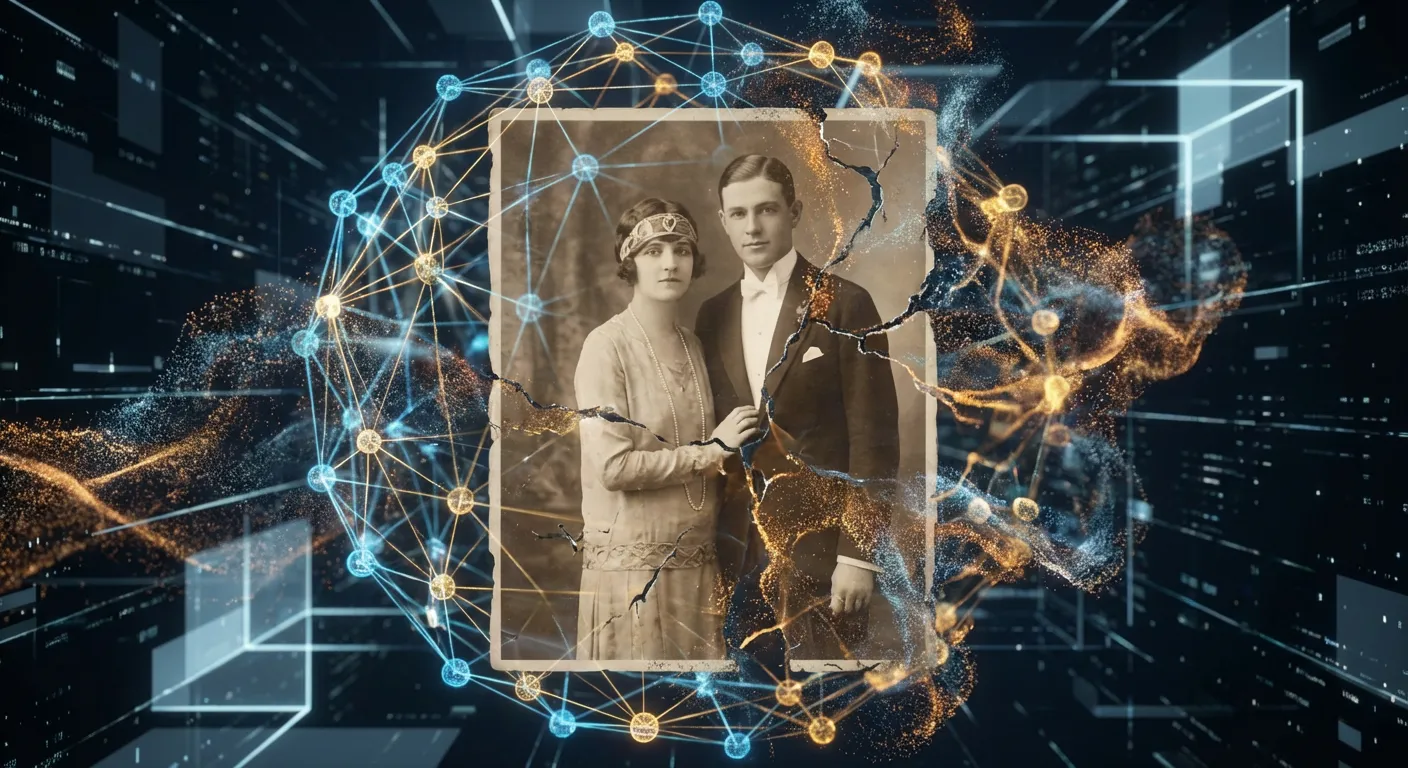
步骤1:图像分析 AI检查您的照片以识别:
- 损伤或褪色的区域
- 原始色彩信息
- 结构元素和图案
- 质量降解模式
步骤2:智能重建 使用在数百万张照片上训练的深度学习算法,AI:
- 将褪色的颜色恢复到原始的鲜艳度
- 移除划痕和灰尘斑点
- 锐化模糊的区域
- 纠正色彩偏移和泛黄
步骤3:质量增强 最后一步应用:
- 用于清晰度的细节增强
- 用于更清洁结果的噪声降低
- 用于自然外观的色彩优化
- 尽可能的分辨率改进
分步指南:恢复您的旧照片
现在让我们通过使用EzEnhancer的AI工具套件来恢复您珍贵照片的实际过程。
步骤1:准备您的照片
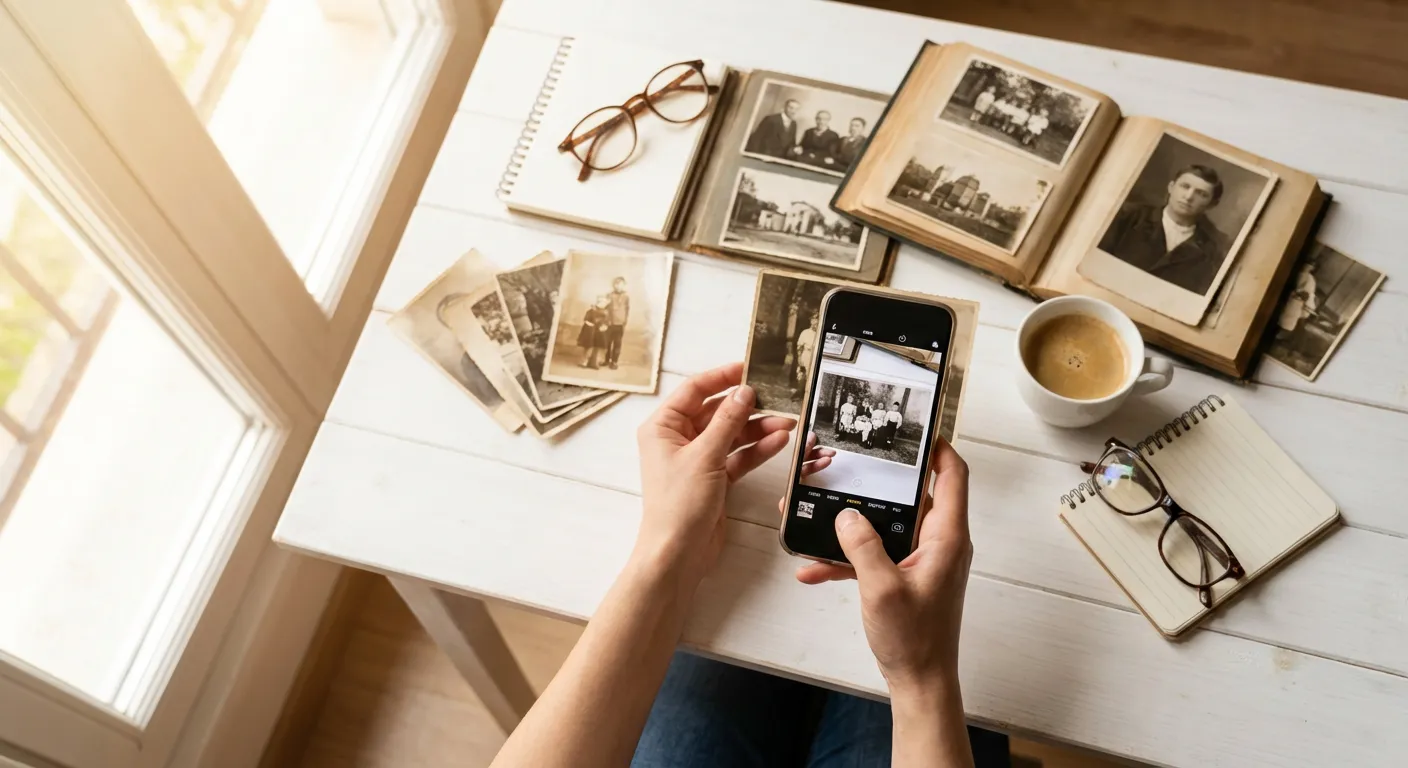
数字化您的物理照片 如果您有物理照片:
- 使用智能手机相机或扫描仪将其数字化
- 确保良好的照明以捕捉所有细节
- 避免阴影和眩光
- 以JPG、PNG或WebP格式保存
- 最大文件大小:18MB以获得最佳处理
组织您的照片
- 收集所有要恢复的照片
- 创建原始文件的备份(重要!)
- 记下您想要处理的任何特定损伤区域
步骤2:使用AI图像增强
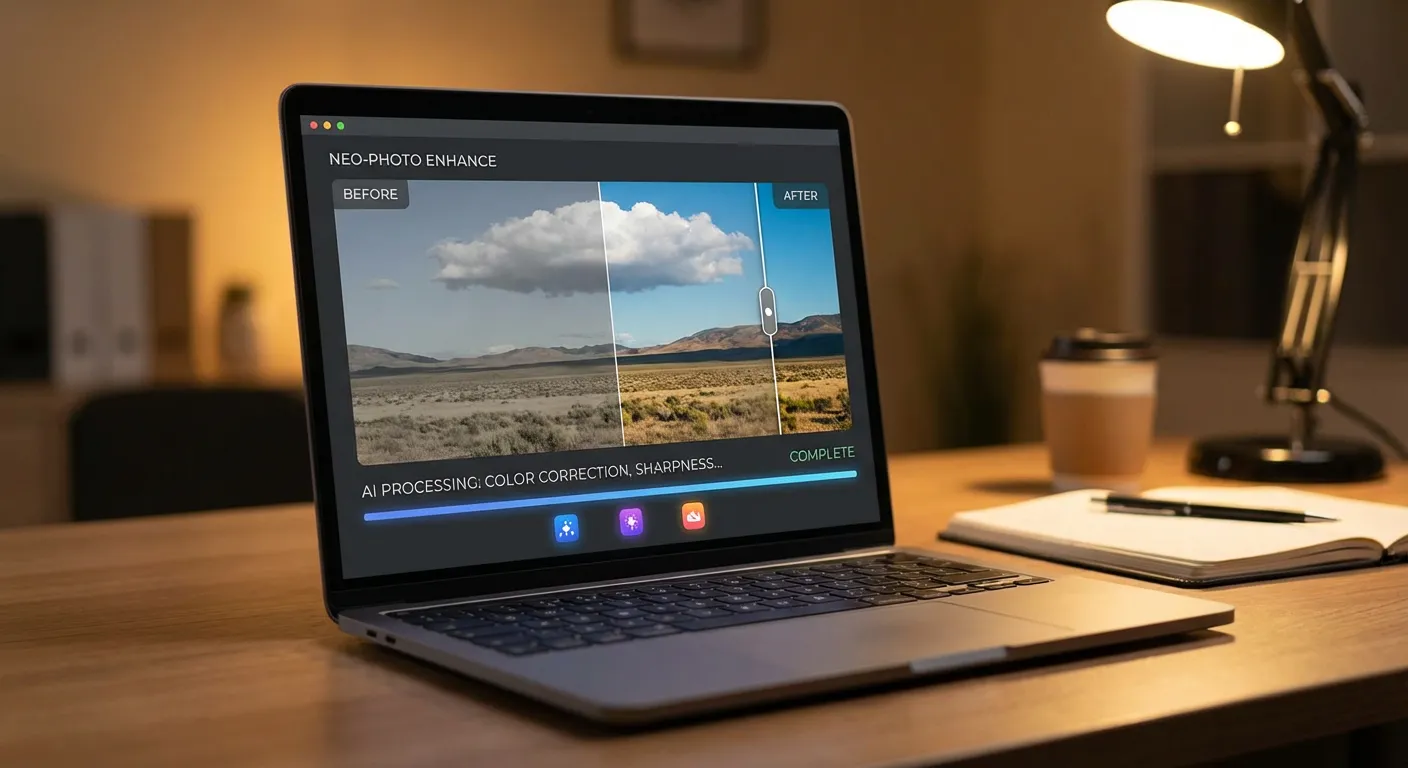
恢复色彩和整体质量
AI图像增强器非常适合褪色的照片和有色彩问题的图像。以下是使用方法:
- 访问EzEnhancer的AI图像增强器
- 转到增强工具
- 单击"上传照片"或拖放您的图像
- 该工具接受来自任何相机或设备的照片
- 让AI分析您的照片
- AI自动分析您的图像
- 它识别褪色、色彩偏移和质量问题
- 处理仅需5-15秒
- 查看结果
- 比较前后版本
- 增强恢复色彩鲜艳度
- 整体图像质量改善
- 下载您的增强照片
- 保存高质量结果
- 下载时无水印
- 保持完整分辨率
何时使用: 最适合褪色的照片、有色彩偏移或泛黄的照片,以及随时间失去色彩鲜艳度的图像。这一步对于严重褪色的照片在转向其他恢复工具之前至关重要。
专业提示: 对于没有明显褪色的高清晰度照片,您可以跳过此步骤,直接进行锐化和放大以获得更好的结果。
步骤3:锐化模糊或柔和的区域
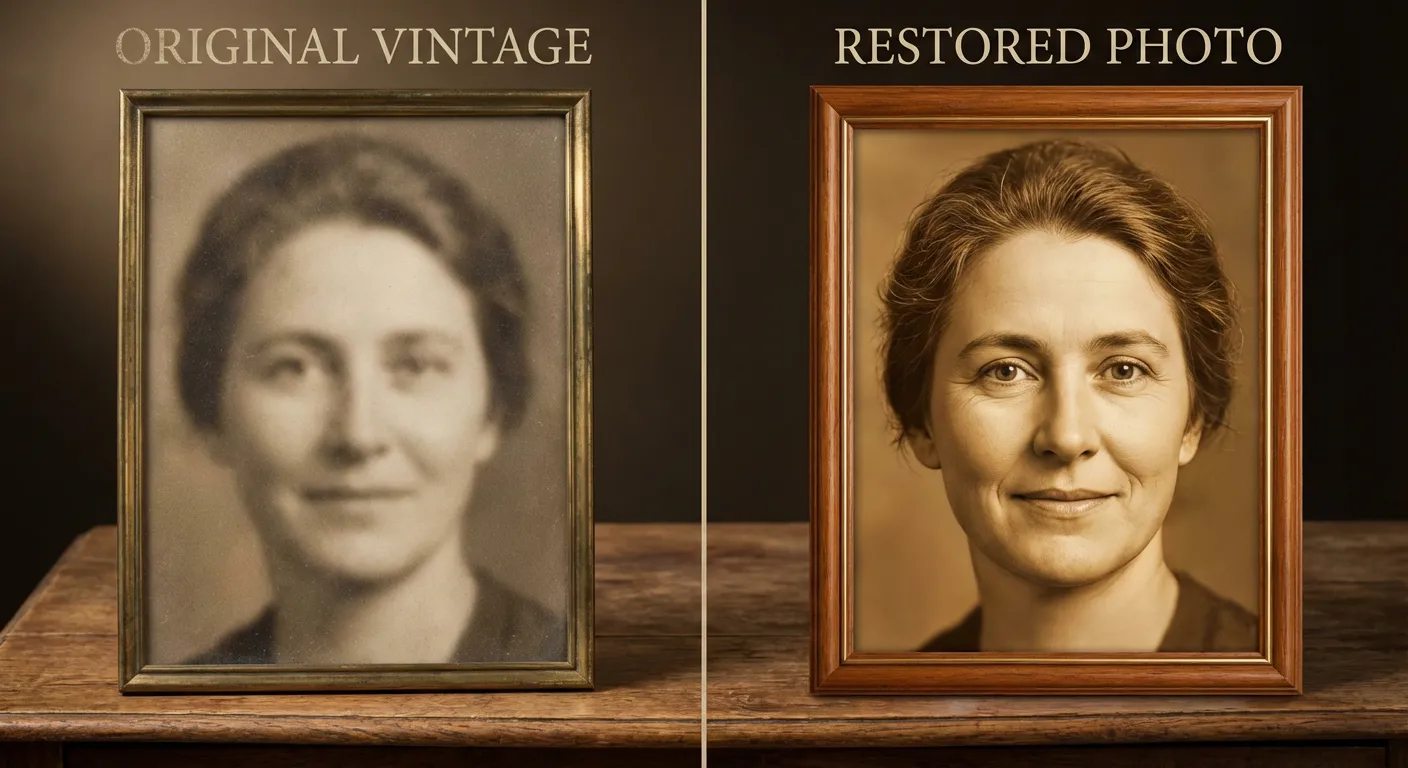
增强清晰度和细节
图像锐化工具对于高清晰度照片和需要细节增强的图像特别有效。以下是使用方法:
- 使用图像锐化工具
- 上传步骤2中的增强照片
- AI分析图像结构和细节
- 它智能地增强清晰度和锐度
- 观看实时处理
- 看您的照片实时转换
- AI保持自然外观
- 没有人工或过度处理的外观
- 比较并下载
- 查看前后对比
- 下载您的锐化照片
- 结果具有增强的细节和清晰度
何时使用: 非常适合高分辨率照片、家庭肖像、集体照或任何您想要恢复丢失的面部细节并增强整体锐度的图像。对于已经相对清晰但需要细节增强的照片特别有效。
步骤4:放大以获得更好的分辨率
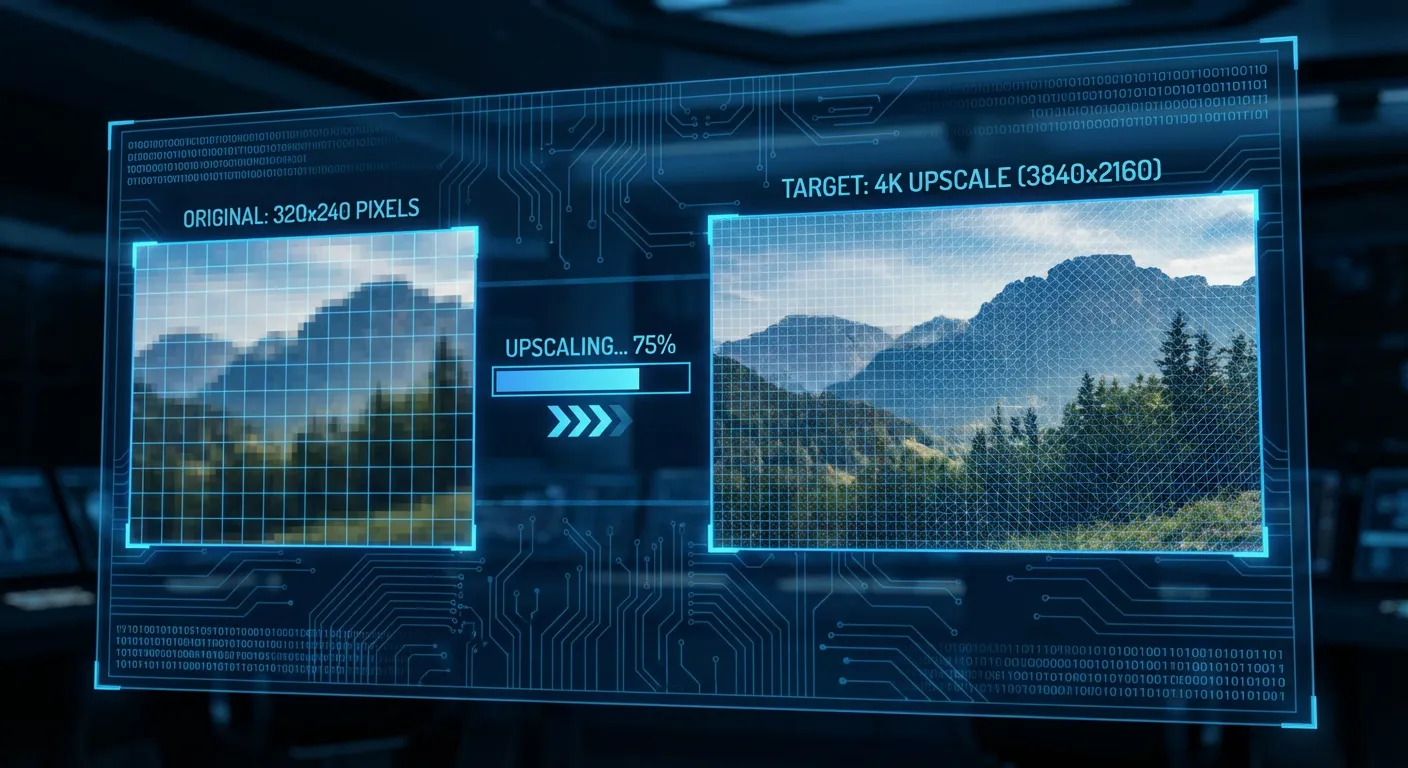
在不损失质量的情况下增加分辨率
如果您的旧照片是低分辨率,放大可以显著改善它:
- 使用AI图像放大器
- 上传您的锐化照片
- 该工具使用超分辨率技术
- 它智能地增加分辨率
- 放大到更高分辨率
- 放大低分辨率图像
- 保持锐度和清晰度
- 非常适合为打印准备照片
- 保持质量
- 我们的算法保持自然外观
- 没有像素化或人工伪影
- 专业级别的结果
- 下载您的放大照片
- 获得更高分辨率的照片
- 准备好打印或装裱
- 适合大幅面显示
专业提示: 放大在锐化后效果最佳。锐化+放大的组合为旧的低分辨率照片提供最佳结果。
步骤5:最终质量检查
确保专业结果
在完成恢复之前:
- 比较所有版本
- 查看原始和处理版本
- 检查任何伪影或不自然的区域
- 验证颜色看起来自然而鲜艳
- 如需要进行调整
- 如果结果不完美,尝试使用不同的工具重新处理
- 尝试不同的工具组合
- EzEnhancer的免费层允许多次尝试
- 保存您的最终结果
- 下载最佳版本
- 考虑以多种分辨率保存
- 备份您的恢复照片
真实世界的恢复示例
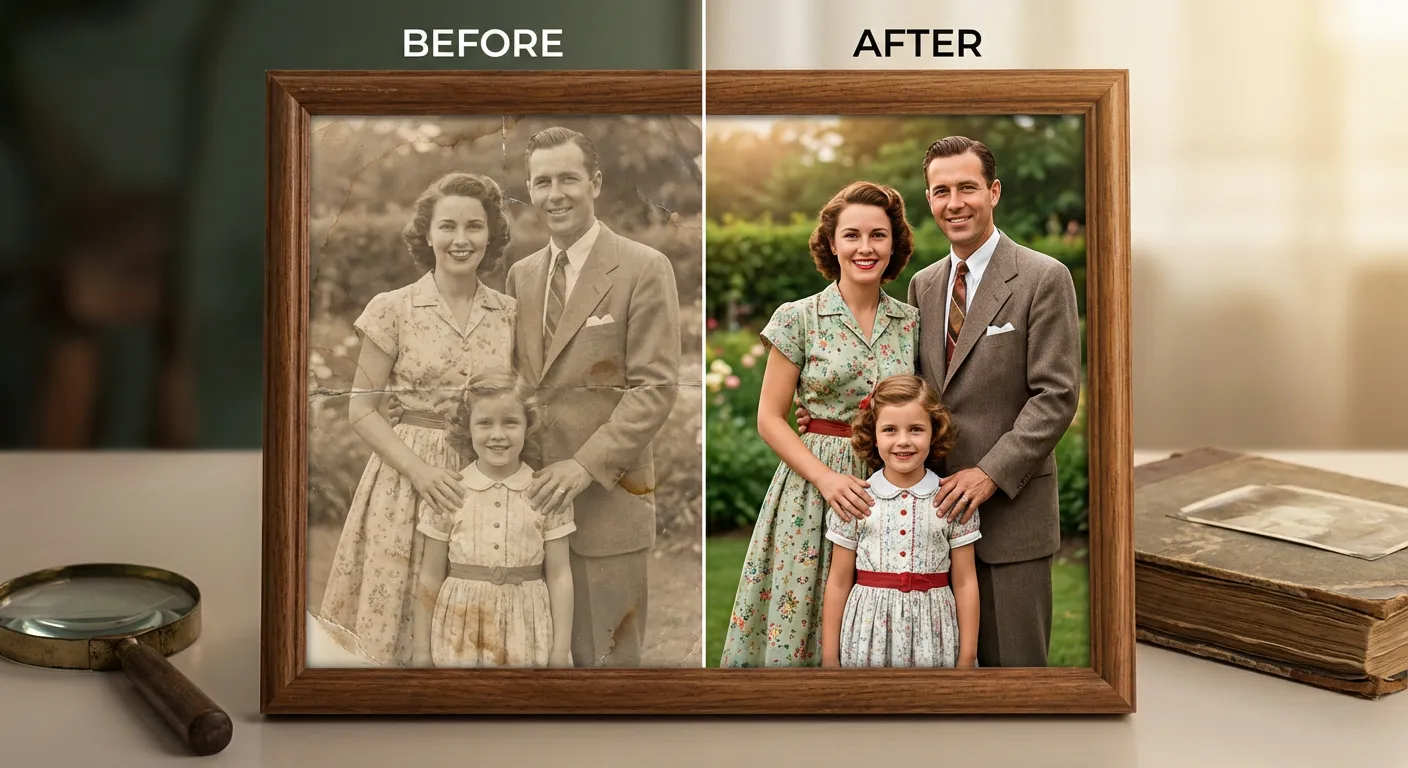
示例1:褪色的家庭肖像
原始问题: 一张30年前的家庭肖像,严重褪色、色彩偏向黄色、清晰度降低。
恢复过程:
- AI增强 - 恢复原始颜色,移除黄色偏移
- 图像锐化 - 增强细节和清晰度
- 结果 - 鲜艳、清晰的家庭肖像,准备装裱
结果: 恢复的照片现在显示自然的肤色、清晰的面部特征和原始时刻的温暖。
示例2:水损坏的复古照片
原始问题: 一张1970年代的照片,有水渍、褪色和清晰度降低。
恢复过程:
- AI增强 - 移除污渍,恢复色彩鲜艳度
- 图像锐化 - 增强细节和清晰度
- AI放大器 - 增加分辨率以获得更好的质量
- 结果 - 损坏回忆的专业级别恢复
结果: 照片现在适合打印、与家人分享或创建数字档案。
示例3:低分辨率扫描照片
原始问题: 一张扫描不当的旧照片,分辨率低、清晰度降低。
恢复过程:
- 图像锐化 - 增强细节和清晰度
- AI放大器 - 将分辨率从800x600增加到2400x1800
- 结果 - 高分辨率照片,准备大幅打印
结果: 恢复的照片现在可以以8x10或更大的尺寸打印而不损失质量。
专业结果的高级提示
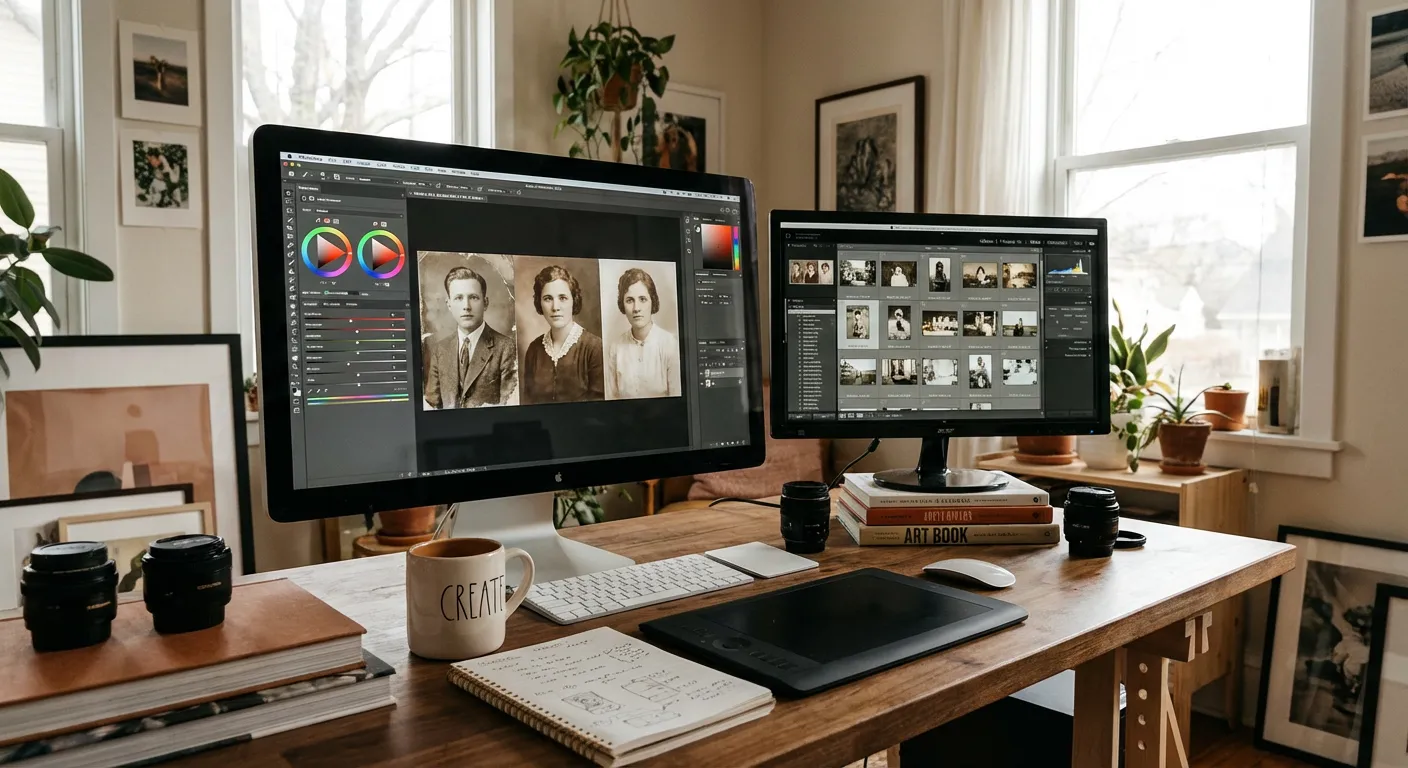
批量处理多张照片
如果您有许多旧照片要恢复:
- 组织您的照片
- 将类似的损伤类型分组在一起
- 从最重要的照片开始
- 创建恢复工作流程
- 使用批量处理
- 一次上传多张照片
- EzEnhancer同时处理它们
- 在大型恢复项目上节省时间
- 保持一致性
- 对类似的照片使用相同的设置
- 确保整个集合中的一致结果
- 创建统一的恢复照片档案
为您的照片选择正确的工具
何时使用AI图像增强器:
- 照片褪色或失去色彩鲜艳度
- 照片有色彩偏移或泛黄
- 需要恢复整体色彩质量
- 照片存储条件不当
何时使用图像锐化:
- 照片是高清晰度但需要细节增强
- 您想恢复细微的细节和纹理
- 照片需要改善的锐度和定义
- 您正在为打印或专业使用准备照片
何时使用AI图像放大器:
- 照片是低分辨率
- 您想以更大的尺寸打印
- 您需要更高的数字共享质量
- 照片需要在不损失质量的情况下放大
何时使用组合方法:
- 照片有多个问题(褪色+低分辨率)
- 您想要专业级别的恢复
- 照片非常旧,有色彩和清晰度问题
- 最佳工作流程:增强→锐化→放大
要避免的常见错误
- 过度处理
- 不要对已经高清晰度的照片应用增强
- 可能引入不需要的伪影
- 对高清晰度图像使用锐化和放大
- 工具选择错误
- 不要对主要需要锐化的照片使用增强
- 高清晰度照片从锐化中获益更多而不是增强
- 将工具与您照片的具体问题相匹配
- 忽视备份
- 始终保留原始文件
- 保存每个恢复步骤
- 允许您尝试不同的方法
- 期望奇迹
- 严重损坏的照片有限制
- AI在有可恢复信息的照片上效果最佳
- 某些损伤是永久的
保存您的恢复照片
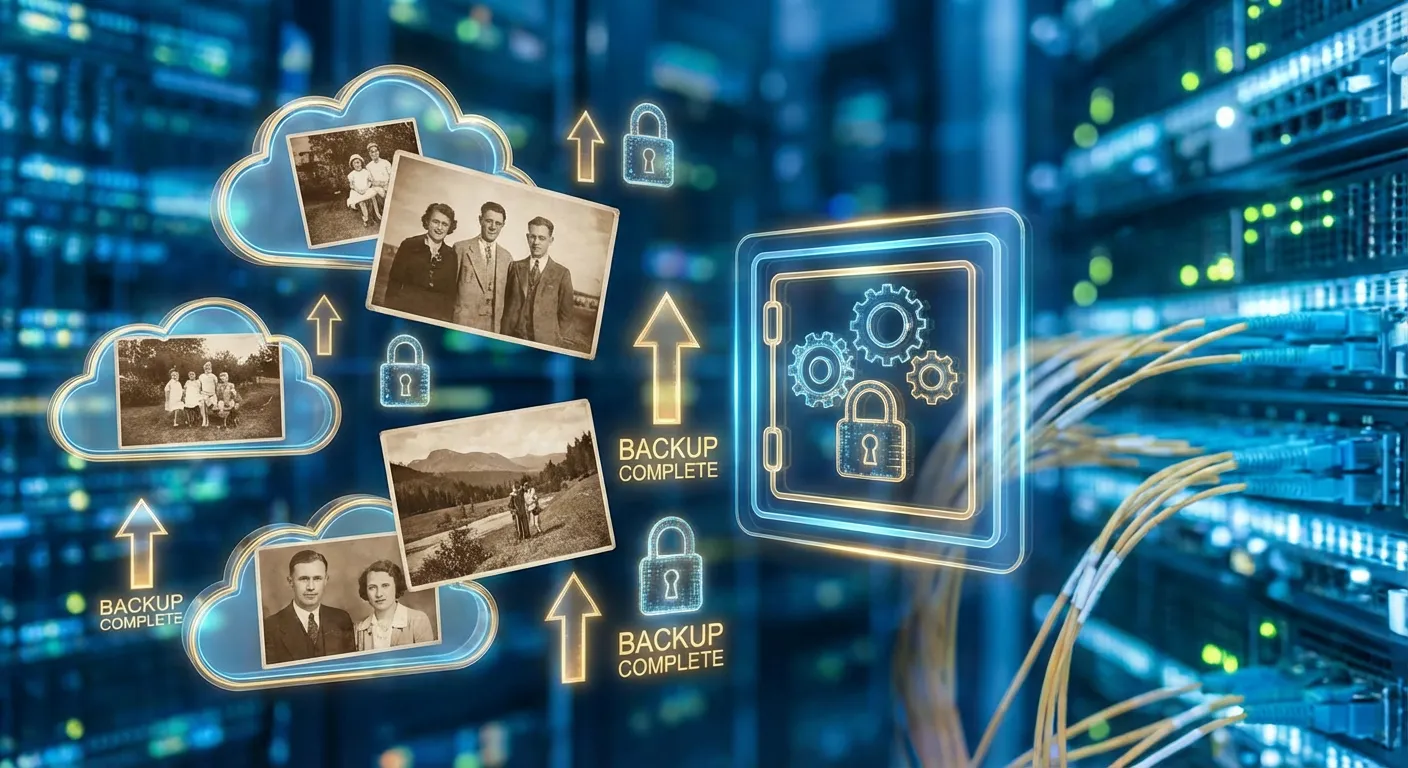
恢复您珍贵的回忆后,保护它们:
数字保存:
- 以多种格式保存(JPG、PNG)
- 存储在云服务上(Google Drive、Dropbox)
- 在外部驱动器上创建本地备份
- 考虑档案级别的存储
物理保存:
- 打印高质量副本
- 使用档案级别的纸张和墨水
- 存储在无酸相册中
- 保持在凉爽、干燥的条件下
与家人分享:
- 创建数字照片相册
- 与亲戚分享恢复的照片
- 记录照片背后的故事
- 为未来世代保存家族历史
常见问题
问:照片恢复需要多长时间? 答:大多数照片在5-15秒内处理。批量处理多张照片需要相应更长的时间,但仍然非常快。
问:恢复会损伤我的原始照片吗? 答:不会。EzEnhancer在数字副本上工作。您的原始照片保持完整。始终保留原始文件的备份。
问:严重损坏的照片可以恢复吗? 答:AI恢复在有可恢复信息的照片上效果最佳。严重损坏的照片可能有限制,但通常可能获得令人惊讶的结果。
问:支持哪些文件格式? 答:EzEnhancer接受JPG、PNG和WebP格式。最大文件大小为18MB以获得最佳处理。
问:恢复真的免费吗? 答:是的!EzEnhancer提供慷慨的免费日配额。无需注册、下载无水印、完全访问所有恢复工具。
问:我可以为黑白照片恢复颜色吗? 答:是的!EzEnhancer的照片恢复和AI图像增强工具自动对黑白照片应用色彩化和色彩增强。当您上传黑白照片时,AI根据图像内容和背景智能地添加自然颜色。为获得最佳结果,使用专门设计用于处理黑白照片并具有自动色彩化的照片恢复工具。
问:我如何获得最佳结果? 答:最佳方法取决于您照片的状况。对于褪色的照片:从AI增强开始,然后锐化,如需要则放大。对于高清晰度照片:直接使用锐化和放大。对于低分辨率照片:首先尝试AI增强和图像去模糊工具以改善清晰度,然后使用锐化和放大以获得最佳结果。
结论:让回忆重获新生
旧照片是无法替代的宝藏。它们将我们与过去联系起来,保存家族历史,并捕捉永远无法重现的时刻。使用AI驱动的恢复工具,您不再需要昂贵的专业服务或复杂的软件技能来恢复这些珍贵的回忆。
EzEnhancer使照片恢复对所有人都可用。无论您是恢复单一珍贵的家庭肖像还是数字化整个照片集合,我们的AI工具在几分钟内提供专业级别的结果。
准备好恢复您珍贵的回忆了吗?
今天开始使用EzEnhancer:
- 访问我们的AI图像增强器工具
- 上传您的旧照片
- 观看AI让您的回忆重获新生
- 下载您的恢复照片——完全免费,无需注册
您的家族历史值得以最好的方式保存。让AI帮助您恢复这些珍贵的时刻,供未来世代珍视。
相关工具和资源
有恢复成功的故事吗? 使用#EzEnhancerRestoration在社交媒体上与我们分享您的前后照片。我们很想看到您珍贵的回忆被恢复!