














Keskinleştirme, Bulanıklık Giderme veya Görsel Büyütme?
Bir fotoğraf üç farklı nedenle net görünmeyebilir: Kenarlar hafif yumuşaktır, çekim sırasında hareket ya da odak hatası kaydedilmiştir veya dosyada yeterli piksel yoktur. Bu nedenle fotoğraf keskinleştirme, bulanıklık giderme ve görsel büyütme işlemlerini ayırmak önemlidir. Keskinleştirme görünen kenarları vurgular, bulanıklık giderme kaydedilmiş bulanıklığı düzeltir, upscale ise çözünürlüğü artırır.
Yanlış işlemi seçmek sorunu büyütebilir. Aşırı keskinleştirme halo ve parazit oluşturur. Bulanık bir fotoğrafı büyütmek yalnızca daha büyük bir bulanık fotoğraf verebilir. Temiz fakat çok küçük bir görselde bulanıklık giderme kullanmak gereksiz ayrıntılar üretebilir. Bu rehber, önce sorunu teşhis edip en küçük yararlı düzeltmeyi uygulamanıza yardımcı olur.
Kısa Cevap: Keskinleştirme, Bulanıklık Giderme veya Büyütme?
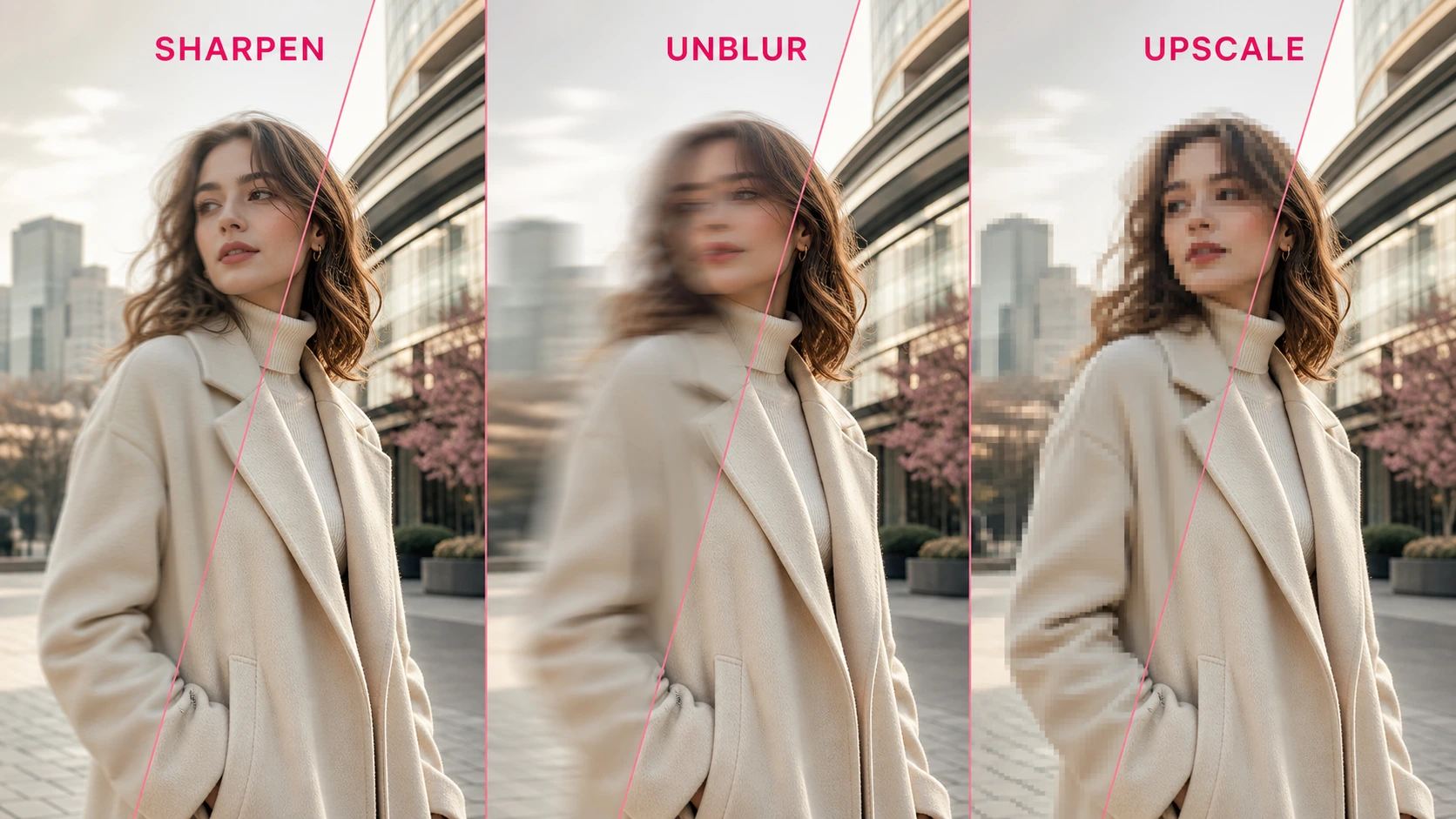
Görsel zaten odaktaysa ancak kenarlar yeterince belirgin değilse keskinleştirin. Ayrıntılar kamera hareketi, konu hareketi veya kaçırılmış odak nedeniyle yayılmışsa bulanıklığı giderin. Görsel kendi boyutunda kabul edilebilirken büyütüldüğünde bloklu veya pikselli oluyorsa upscale kullanın.
Keskinleştirme ve bulanıklık giderme arasında hızlı seçim yapmak için temiz olması gereken bir kenara bakın: Zayıf ancak sabit bir kenar keskinleştirmeyi, uzamış, çift veya eşit biçimde dağılmış bir kenar bulanıklık gidermeyi işaret eder.
| Gördüğünüz durum | Olası sorun | En iyi ilk araç | Aracın değiştirdiği şey |
|---|---|---|---|
| Ayrıntılar mevcut ama biraz yumuşak | Zayıf kenar kontrastı veya yeniden boyutlandırma yumuşaklığı | Keskinleştirme | Algılanan kenar tanımını artırır |
| Kenarlar tek yönde iz bırakıyor | Kamera veya konu hareketi | Bulanıklık giderme | Görünür bulanıklık desenini azaltır |
| Konunun tamamı odak dışında | Odak bulanıklığı | Bulanıklık giderme | Makul kenar ve doku ayrıntıları oluşturur |
| Büyütüldüğünde kareler veya basamaklı kenarlar görülüyor | Düşük piksel boyutları | Upscale | Piksel ekleyip ayrıntıları yeniden oluşturur |
| Net bir görsel poster veya büyük ekran için çok küçük | Yetersiz çıktı çözünürlüğü | Upscale | Hedef kullanım için boyutları artırır |
| Küçük görsel hem pikselli hem bulanık | Karma sorun | Önce sorunun şiddetini belirleme | Temkinli ve çok aşamalı bir işlem gerekebilir |
Netlik ile çözünürlük aynı şey değildir. 4.000 piksel genişliğinde bir görüntü bulanık olabilirken, 500 piksel genişliğinde keskin bir görüntü baskı için yine de çok küçük kalabilir.
Görsel Keskinleştirme Gerçekte Ne Yapar?
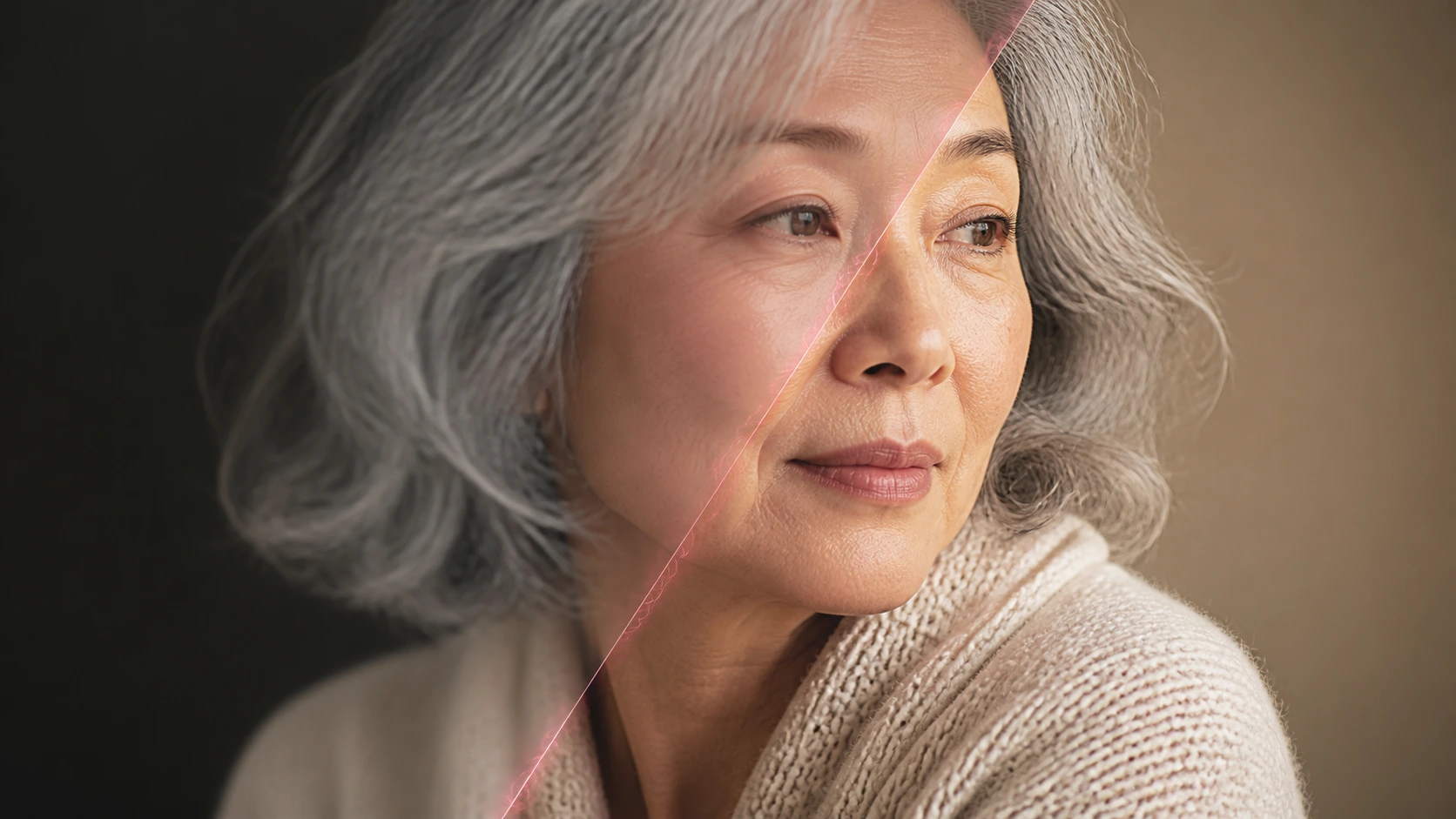
Keskinleştirme, kenar çevresindeki kontrastı artırarak mevcut ayrıntıları daha belirgin gösterir. Kamera ayrıntıyı yakalamış ancak lens, sensör işlemesi, tarama, yeniden boyutlandırma veya dışa aktarma nedeniyle görsel biraz düz ya da yumuşak kalmışsa etkilidir.
Adobe'nin resmî keskinleştirme kılavuzu önemli bir sınırı açıklar: Keskinleştirme eksik ayrıntıyı geri getiremez veya odak dışı alanı yeniden odağa alamaz. Yalnızca kaydedilmiş sınırları daha belirgin gösterebilir.
Görseli keskinleştirmek için uygun nedenler
- Odaktaki bir portrede gözler ve saç biraz daha net olmalı.
- Taranmış belgedeki yazılar okunuyor ancak harf kenarları yumuşak.
- Ürün fotoğrafı pazar yeri için yeniden boyutlandırılınca netliğini kaybetti.
- Manzara temiz görünüyor ancak yerel kenar tanımı zayıf.
- Son boyutlandırmadan sonra hafif çıktı keskinliği gerekiyor.
Aşırı keskinleştirme belirtileri
- Nesnelerin çevresinde açık veya koyu çizgiler belirir.
- Cilt, kumaş, yapraklar veya saç sert ve pütürlü görünür.
- Gökyüzü ve gölgelerde parazit daha belirgin olur.
- Küçük yazılarda tırtıklı veya çift kenarlar oluşur.
- Yumuşak geçişler grenli görünmeye başlar.
Orijinal kenarlar belirgin biçimde yayılmış veya çift görünüyorsa AI görsel keskinleştirme aracının gücünü artırmak yerine bulanıklık giderme işlemine geçin.
Bulanıklık Giderme Gerçekte Ne Yapar?
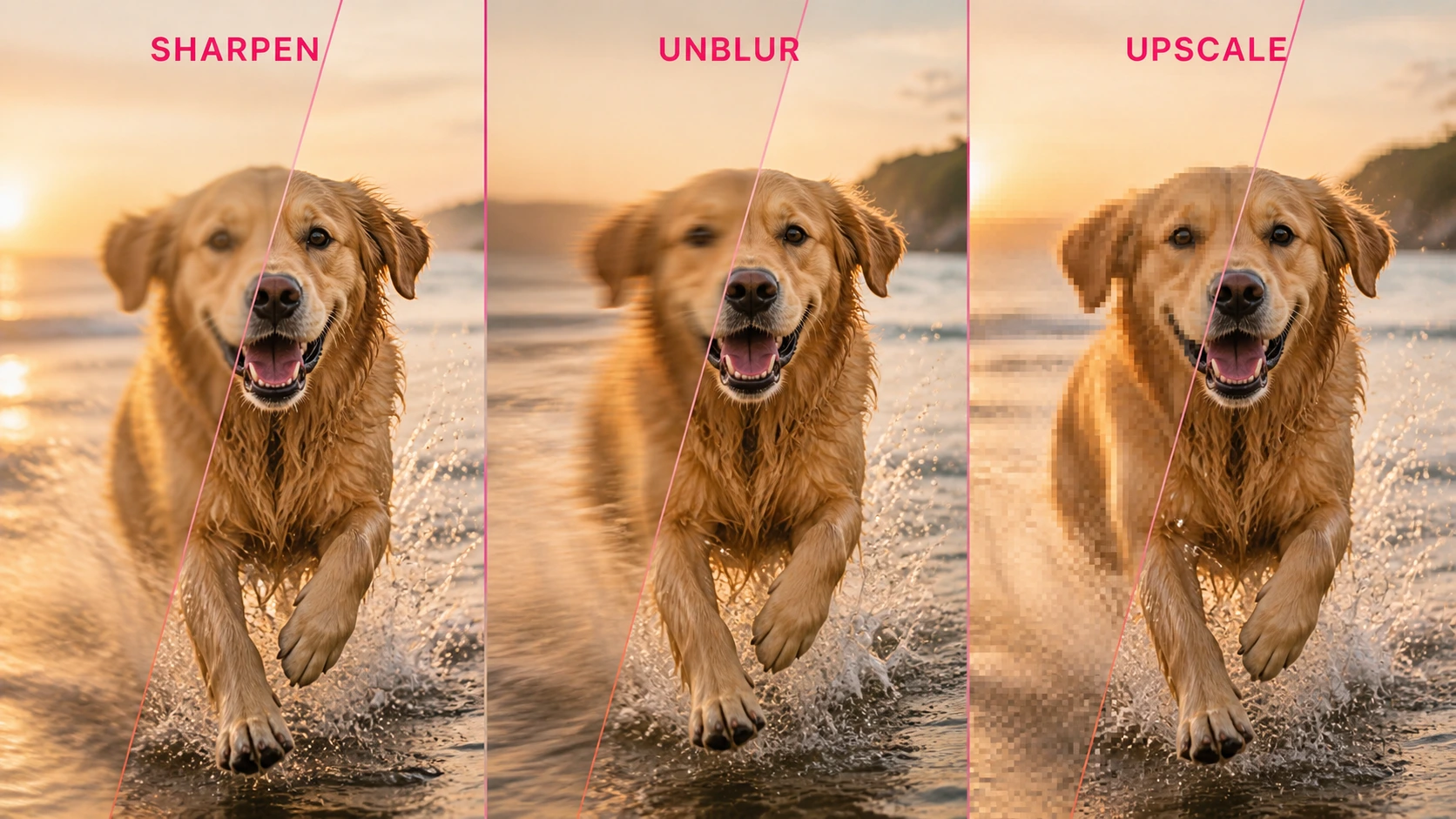
Bulanıklık giderme, çekim veya sıkıştırma sırasında oluşan bozulmayı hedefler. Hareket bulanıklığı ayrıntıyı bir yönde uzatır. Odak bulanıklığı ayrıntıyı daha eşit dağıtır. Ağır sıkıştırma, bulanıklığa benzeyen yumuşak bloklar ve çınlama oluşturabilir ancak daha temkinli işlenmelidir.
Modern AI araçları çevredeki yapıyı analiz eder ve makul ölçüde daha net bir sürüm oluşturur. Günlük fotoğrafları önemli ölçüde iyileştirebilir; ancak oluşturulan ayrıntı, hiç kaydedilmemiş bilginin geri kazanılması değil bir tahmindir. AI ile netleştirilmiş sonucu adli kanıt veya kesin bir tarihî kayıt olarak değerlendirmeyin.
Keskinleştirme ile bulanıklık giderme arasındaki temel fark bu yeniden oluşturma adımıdır: Keskinleştirme kaydedilen yapıyı vurgular, bulanıklık giderme ise bozulmuş yapının önceden nasıl göründüğünü tahmin eder.
Şu sorunlarda bulanıklık gidermeyi kullanın
- Elde çekilen fotoğrafta kamera sarsıntısı görülüyor.
- Hareket eden çocuk, evcil hayvan, araç veya sporcu yayılmış görünüyor.
- Kamera konunun önüne ya da arkasına odaklanmış.
- İndirilen veya mesajla gönderilen fotoğrafta sıkıştırma bulanıklığı var.
- Yüz tanınabiliyor ancak özellikleri yeterince net değil.
İşlemeden önce bulanıklık desenini kontrol edin
Görseli %100 yakınlaştırın ve gözler, pencere çerçeveleri, yazılar veya çatı çizgileri gibi yüksek kontrastlı kenarları inceleyin. Yönlü bir iz genellikle hareket bulanıklığını, her kenardaki yumuşak parıltı odak bulanıklığını gösterir. Blok biçimli ayrıntılar ise saf bulanıklıktan çok düşük çözünürlük veya sıkıştırmaya işaret eder.
Hareket veya odak sorunları için, son çıktının büyütülmesi gerekip gerekmediğine karar vermeden önce AI görsel bulanıklık giderme aracını kullanın.
Görsel Büyütme Gerçekte Ne Yapar?
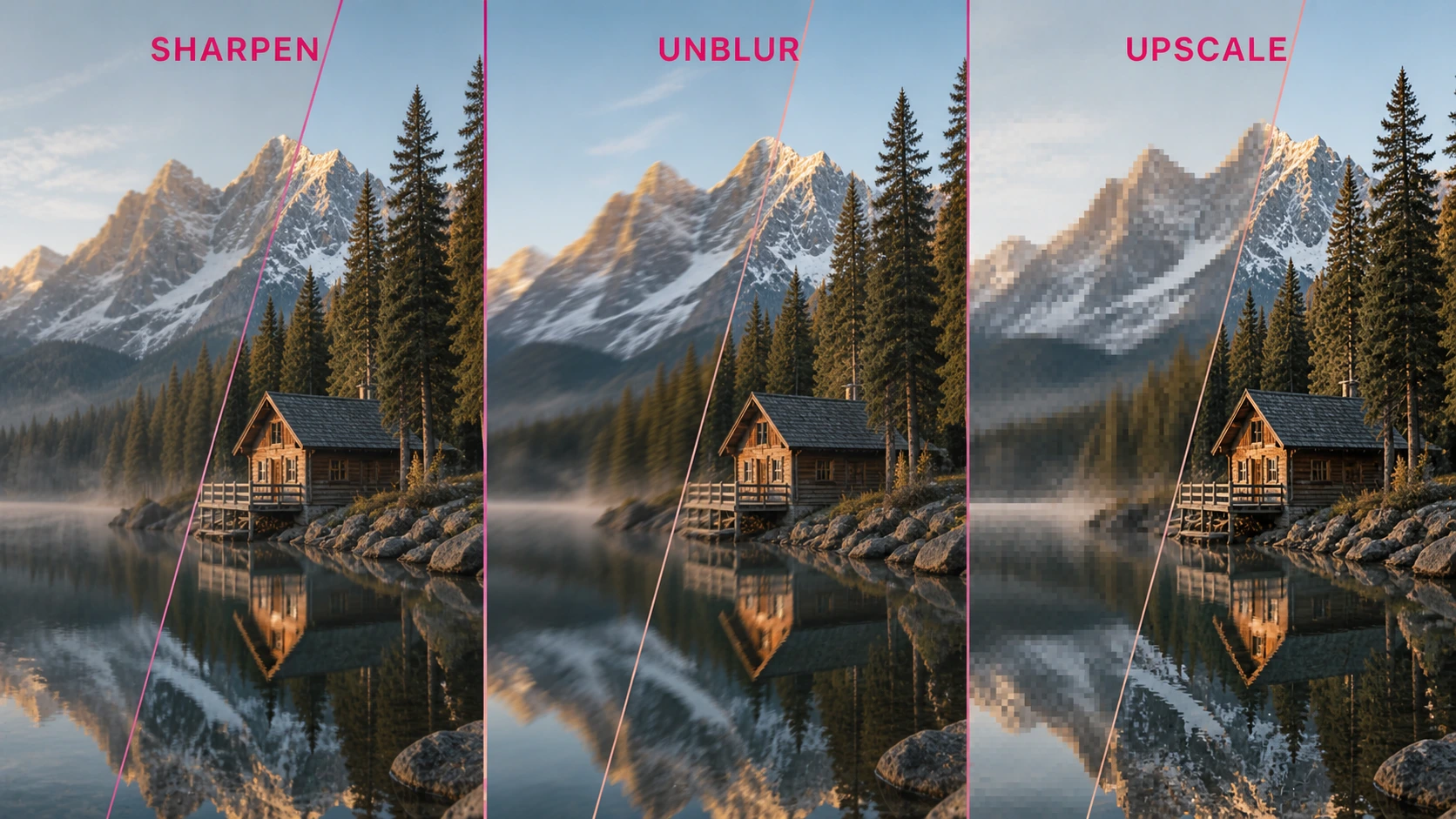
Upscale, bir görselin piksel boyutlarını artırır. Temel yeniden boyutlandırma, komşu değerlerden yeni pikseller türetir. AI upscale ayrıca makul kenarları ve dokuları yeniden oluşturmaya çalışır; bu yüzden büyütülen sonuç klasik boyutlandırmaya göre daha doğal görünebilir.
Kaynak doğal boyutunda yeterince netken gereken boyutta bozuluyorsa upscale uygundur. Küçük web görselleri, kırpılmış fotoğraflar, eski telefon fotoğrafları, küçük önizlemeler, AI sanatı ve büyük ekran ya da baskı için hazırlanan görüntüler yaygın örneklerdir.
Topaz'ın resmî upscale belgeleri, sıkıştırılmış kopya yerine orijinali kullanmayı önerir ve çok zayıf kaynakların istenmeyen bozulmalar oluşturabileceğini belirtir. Bu ilke tüm iyileştirme süreçleri için geçerlidir: En az sıkıştırılmış, en yüksek çözünürlüklü kaynaktan başlayın.
Şu durumlarda upscale kullanın
- Görsel büyütülünce pikselli oluyorsa,
- Dar bir kırpma sonrasında yeterli piksel kalmadıysa,
- Küçük bir görsel daha büyük web veya sunum düzenini dolduracaksa,
- Net bir fotoğraf baskı için daha yüksek çözünürlük gerektiriyorsa,
- AI sanatı temiz kenarları koruyarak daha büyük çıktıya ihtiyaç duyuyorsa.
Bir AI görsel büyütme aracı eksik ayrıntının gerçekliğini garanti edemez. İşlem sonrasında yüzleri, yazıları, logoları, tekrar eden desenleri ve küçük nesneleri dikkatle kontrol edin; üretilen bozulmalar en kolay bu alanlarda görünür.
Keskinleştirme mi Bulanıklık Giderme mi: Görseli Teşhis Etme
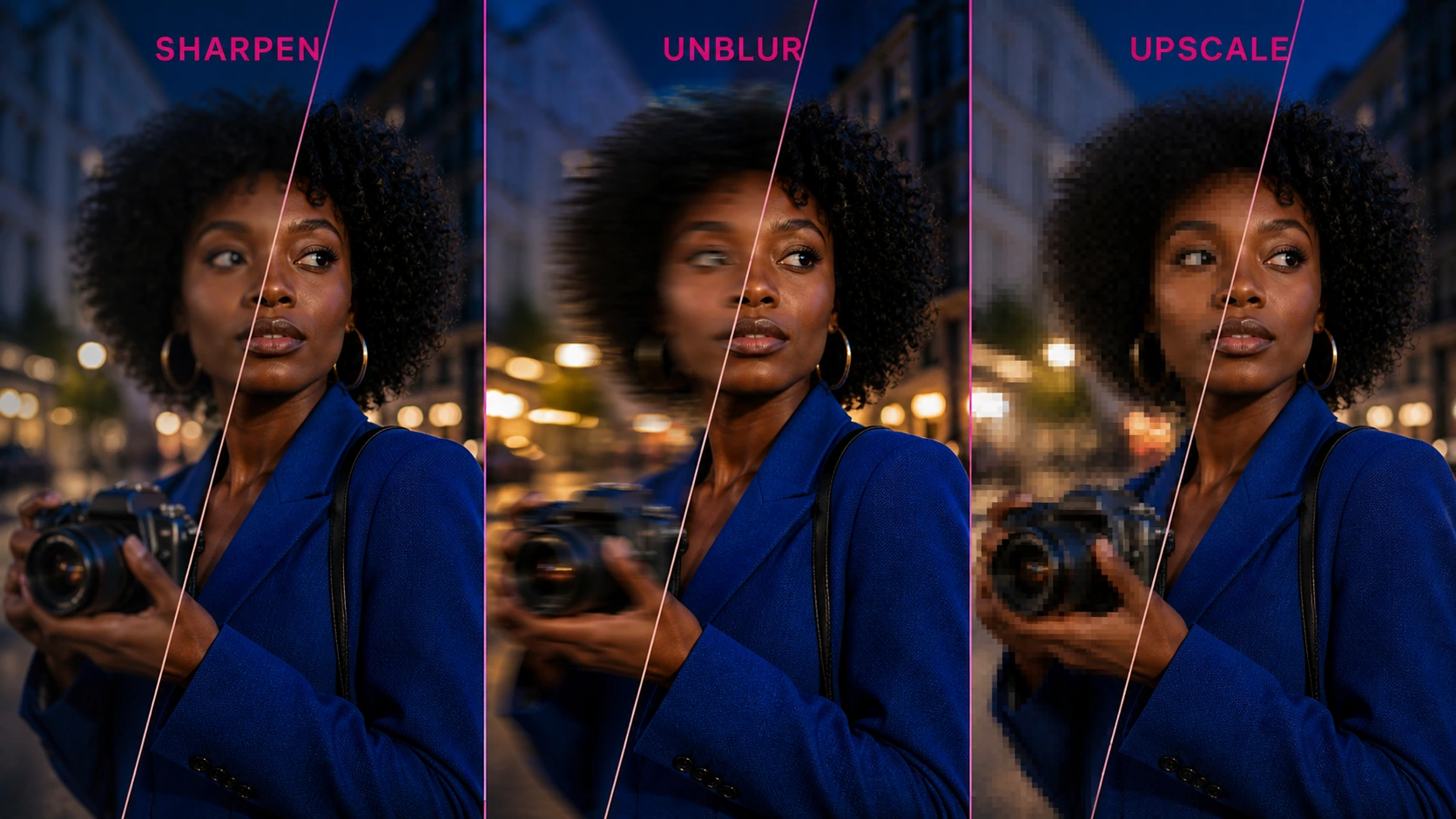
En güvenli yaklaşım otomatik işlemden değil teşhisten başlar. Dosyayı herhangi bir iyileştirme aracına yüklemeden önce aşağıdakileri kontrol edin.
1. Görseli %100 boyutta inceleyin
Ekrana sığdırma görünümü pikselleşmeyi gizler ve algılanan keskinliği abartabilir. %100 görünümde her görsel pikseli daha tutarlı gösterilir; izler, halolar, parazit ve bloklar daha kolay seçilir.
2. Piksel boyutlarını kontrol edin
Çözünürlüğü yalnızca dosya boyutuna göre değerlendirmeyin. Çok sıkıştırılmış 4.000 × 3.000 JPEG, temiz bir 1.500 × 1.000 PNG'den daha az megabayt olabilir. Büyütmenin gerekip gerekmediğini piksel genişliği ve yüksekliği gösterir.
3. Yüksek kontrastlı bir kenarı inceleyin
Göz, tabela, bina kenarı, saç teli veya belirgin olması gereken başka bir alan seçin.
- Temiz ama zayıf kenar genellikle keskinleştirme ister.
- Uzamış veya çift kenar genellikle bulanıklık giderme ister.
- Bloklu veya basamaklı kenar genellikle upscale ister.
4. Önemli ve önemsiz alanları karşılaştırın
Bazı görsellerde birden çok kusur vardır. Yüz hafif bulanıkken arka plan keskin olabilir. Düşük çözünürlüklü ekran görüntüsünde simgeler okunabilirken metin bozuk olabilir. En güçlü ayarı tüm kareye uygulamak yerine önemli konuya öncelik verin.
5. Nihai çıktıyı belirleyin
Mobil paylaşım için kullanılacak fotoğraf, poster kadar çözünürlük istemez. Aile arşivi kimlik ve gerçekliği, e-ticaret görseli ise okunabilir şekil ve dokuyu önceler. Doğru araç ve güç, görselin kullanım alanına bağlıdır.
Görsel Hem Bulanık Hem Düşük Çözünürlüklüyse Ne Olur?
Karma kalite sorunları olan her dosya için tek bir sıra yoktur. Doğru sıra, baskın kusura ve kaynağın ilk modelin analiz edebileceği kadar yapı içerip içermediğine bağlıdır.
Dosya aynı zamanda çok küçükse keskinleştirme veya bulanıklık giderme sorusu daha karmaşık hale gelir. Önce bulanıklığı düzeltmek desenin büyütülmesini önler; ancak çok az örneklenmiş bir kaynak, son ayrıntı iyileştirmesinden önce temkinli bir upscale işleminden yararlanabilir.
| Başlangıç durumu | Önerilen akış | Nedeni |
|---|---|---|
| Yeterli boyut ve belirgin hareket bulanıklığı | Bulanıklığı gider → gerekirse büyüt → hafif keskinleştir | Baskın çekim kusurunu büyütmeden önce düzeltmek |
| Tanınabilir ve sabit kenarlı çok küçük görsel | Temkinli büyüt → yeniden değerlendir → hafif keskinleştir | Daha fazla çalışma pikseli sonraki ayrıntı işlemini destekleyebilir |
| Bulanık yüzlü küçük portre | İki sırayı da düşük güçte dene | Yüz oluşturma kimliği değiştirebilir; dikkatle karşılaştırmak gerekir |
| Metin içeren pikselli ekran görüntüsü | Hafif büyütme veya metne özel iyileştirme | Güçlü üretken işlem karakterleri değiştirebilir |
| Parazitli düşük ışık görüntüsü | Son keskinleştirmeden önce dikkatle parazit gider | Keskinleştirme mevcut paraziti büyütebilir |
Her ara sonucu ayrı bir dosya olarak kaydedin. Aynı JPEG'i tekrar tekrar üzerine yazıp sıkıştırmayın. Sürümleri aynı yakınlaştırma seviyesinde karşılaştırmak, sonraki adımın gerçek değer mi yoksa yalnızca bozulma mı eklediğini anlamayı kolaylaştırır.
Yaygın Keskinleştirme ve Bulanıklık Giderme Hataları
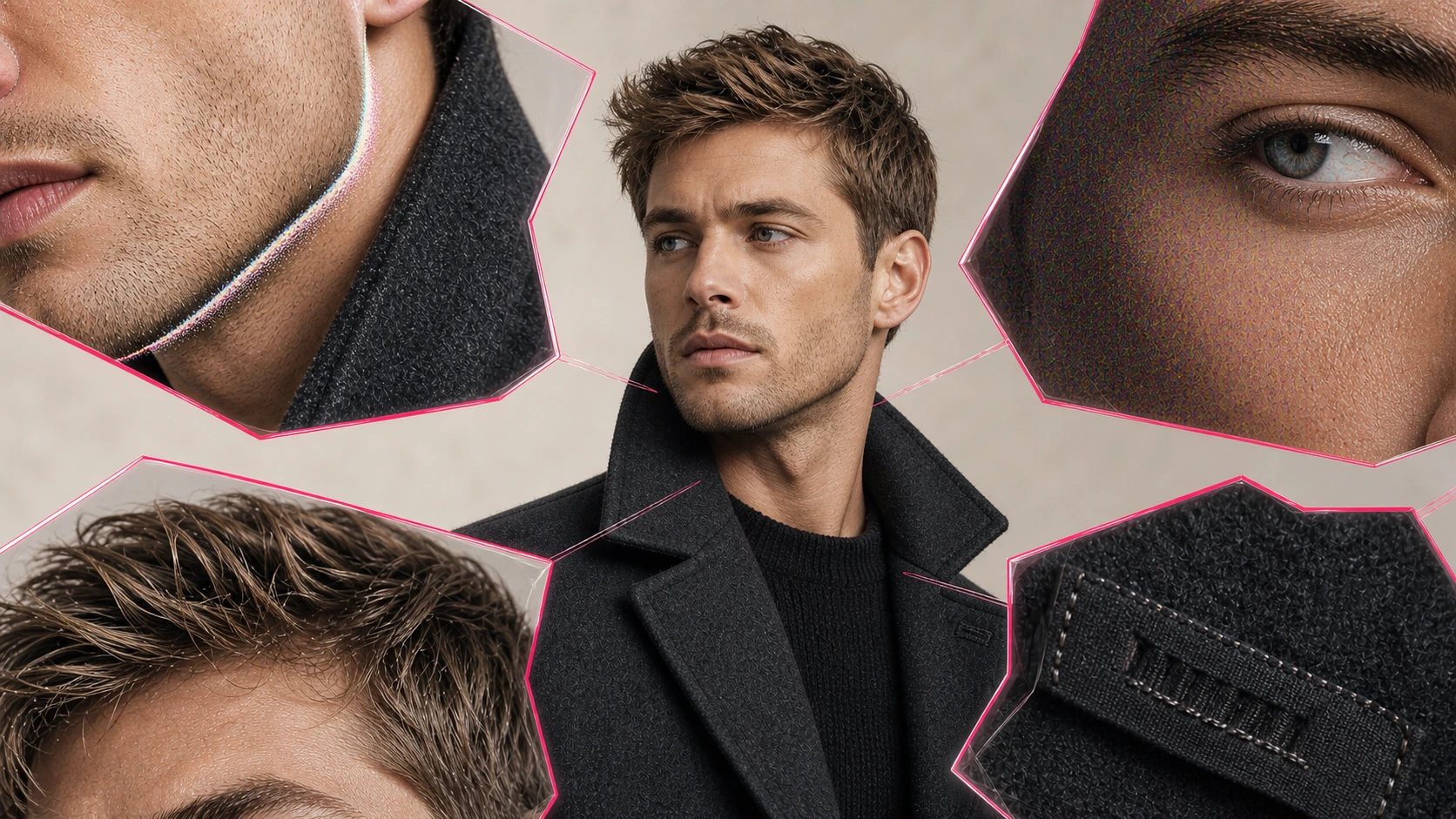
Hata 1: Yoğun hareket bulanıklığını keskinleştirmeye çalışmak
Keskinleştirme yayılmış kenarların kontrastını artırır fakat yayılmayı geri çevirmez. Sonuçta sert çizgiler ve çift konturlar oluşabilir. Bulanıklık gidermeyle başlayın.
Hata 2: Odağı kontrol etmeden önce büyütmek
Upscale, bulanıklık desenini daha büyük ve görünür yapabilir. Kaynak analiz için yeterli çözünürlüğe sahipse önce belirgin hareket veya odak bulanıklığını ele alın.
Hata 3: Daha büyük dosyanın otomatik olarak daha net olduğunu sanmak
Gerçek netlik iyileşmeden piksel boyutları artırılabilir. Sonucu yalnızca çözünürlük etiketine göre değerlendirmek yerine büyütmeden sonra önemli ayrıntıları inceleyin.
Hata 4: Her iyileştirmeyi en yüksek güçte uygulamak
Güçlü bulanıklık giderme, agresif büyütme ve ağır keskinleştirme; uydurma dokuları, haloları, paraziti ve doğal olmayan yüzleri üst üste bindirebilir. Görünür sorunu çözen en az adımı ve en düşük gücü kullanın.
Hata 5: Metin ve kimlik doğruluğunu göz ardı etmek
Üretken iyileştirme harfleri, yüz özelliklerini, takıları, ürün işaretlerini ve mimari ayrıntıları değiştirebilir. Belgeler, aile arşivleri, katalog ürünleri ve kanıt niteliği taşıyan görüntülerde sonucu kaynakla dikkatle karşılaştırın.
EzEnhancer Bu İş Akışına Nasıl Uyar?
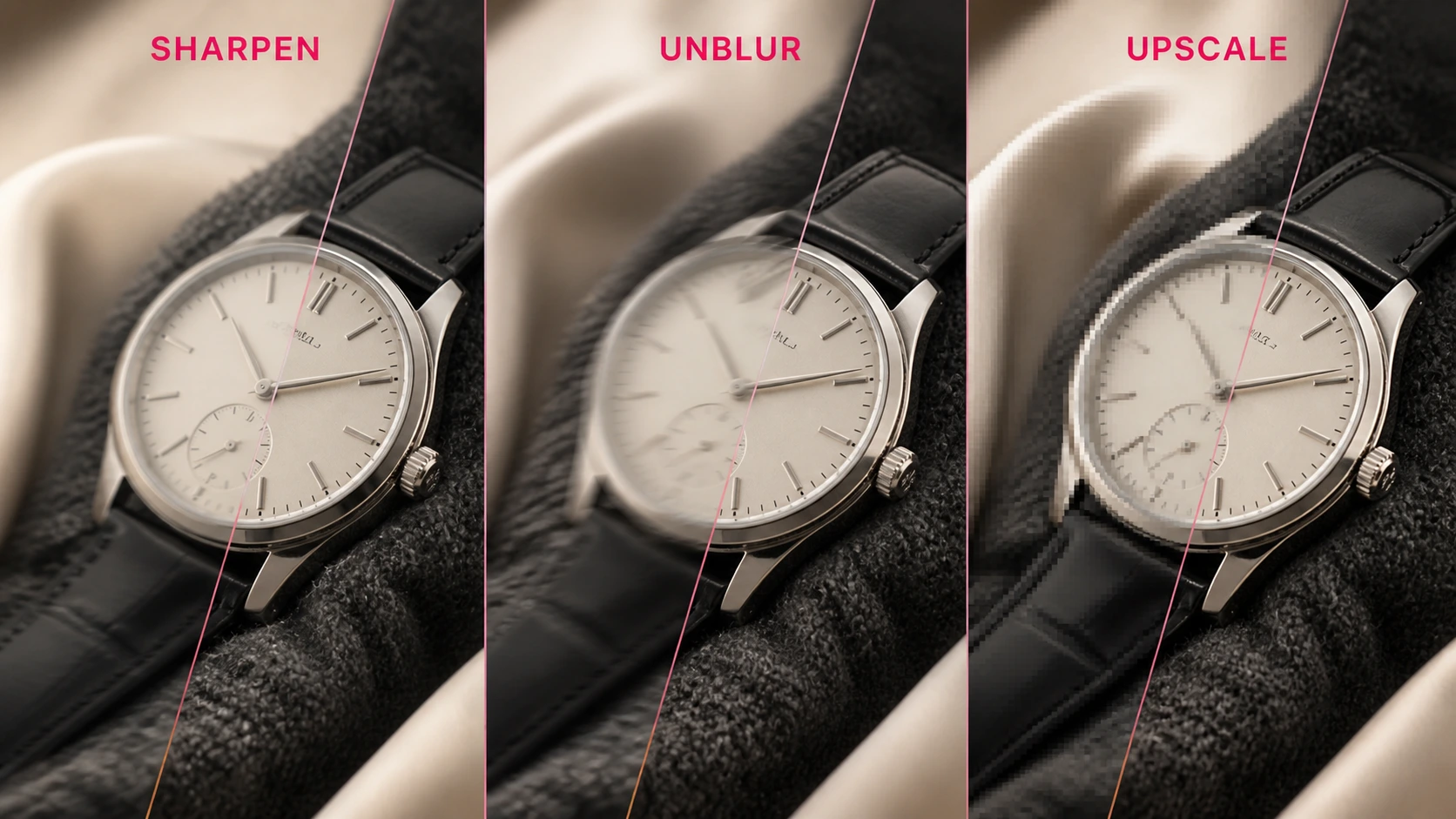
EzEnhancer yaygın netlik sorunlarını tarayıcı tabanlı özel araçlara ayırır. Böylece agresif bir genel filtre yerine gerçekten gördüğünüz kusurdan başlayabilirsiniz.
| Hedefiniz | EzEnhancer aracı | Pratik kullanım |
|---|---|---|
| Zayıf kenar tanımını iyileştirmek | Görsel Keskinleştirme | Mevcut ayrıntılara kontrollü netlik eklemek |
| Hareket veya odak bulanıklığını azaltmak | Görsel Bulanıklık Giderme | Bulanık kaynaktan daha net yapı oluşturmak |
| Piksel boyutlarını artırmak | AI Görsel Büyütme | Küçük ama kullanılabilir görseli daha büyük çıktı için hazırlamak |
| Genel fotoğraf kalitesini artırmak | AI Fotoğraf İyileştirme | Kusur hafif veya karma olduğunda genel iyileştirmeyle başlamak |
Elinizdeki en kaliteli orijinali yükleyin, önce temsilî bir görseli işleyin ve sonucu %100 görünümde kontrol edin. İkinci bir araç gerekiyorsa sonraki ayarı da ölçülü tutun.
Son Karar: Görseliniz Hangi Düzeltmeye İhtiyaç Duyuyor?
Keskinleştirme ve bulanıklık giderme seçimi, yararlı ayrıntının var olup yalnızca yumuşak görünmesine veya kayıtlı yapının gerçekten bulanık olmasına bağlıdır. Keskinleştirme mevcut kenarların görünümünü iyileştirir. Bulanıklık giderme hareket ya da odak kusurunu azaltmaya çalışır. Upscale ise boyutları artırıp daha büyük çıktı için ayrıntı oluşturarak farklı bir sorunu çözer.
İşlemle değil teşhisle başlayın. Görseli %100 inceleyin, baskın kusuru ve nihai kullanımı belirleyin, ardından en hafif uygun düzeltmeyi uygulayın. Biraz yumuşak ama inandırıcı bir sonuç, uydurma ayrıntı ve bozulmalarla dolu teknik olarak keskin bir görüntüden genellikle daha iyidir.
Sık Sorulan Sorular
Keskinleştirme ile bulanıklık giderme aynı şey mi?
Hayır. Keskinleştirme mevcut ayrıntıların çevresindeki kontrastı artırır. Bulanıklık giderme hareket, kaçırılmış odak veya benzer çekim sorunlarından kaynaklanan bulanıklık desenini azaltmaya çalışır. Keskinleştirme tek başına kayıp odağı güvenilir biçimde geri getiremez.
Önce bulanıklığı mı gidermeli yoksa görseli mi büyütmeliyim?
Görsel yeterli boyutlara ve belirgin hareket ya da odak bulanıklığına sahipse önce bulanıklığı giderin. Görsel çok küçük ancak kenarları sabitse temkinli bir upscale daha iyi başlangıç sağlayabilir. Zor portrelerde iki sırayı da deneyip kimliği dikkatle karşılaştırın.
Upscale bulanık bir görseli netleştirir mi?
Otomatik olarak değil. Upscale piksel boyutlarını artırır ve makul dokular oluşturabilir; ancak hareket veya odak bulanıklığını kaldırmayı garanti etmez. Ayrı bir bulanıklık giderme adımı yine gerekebilir.
Keskinleştirme düşük çözünürlüklü bir görseli iyileştirir mi?
Algılanan kenar tanımını iyileştirebilir ancak gerçekten daha büyük çıktı için yeterli piksel eklemez. Görsel büyüyünce bloklu oluyorsa önce upscale uygulayın, ardından hafif son keskinleştirme yapın.
Keskinleştirilmiş görselde neden beyaz çizgiler oluşuyor?
Bunlar genellikle aşırı miktar veya yarıçaptan kaynaklanan keskinleştirme halolarıdır. Gücü azaltın, sonucu %100 değerlendirin ve zaten parazitli ya da yüksek kontrastlı alanları keskinleştirmeyin.
AI iyileştirme yüzleri veya metni değiştirebilir mi?
Evet. AI, kaynakta açıkça bulunmayan makul ayrıntıları yeniden oluşturabilir. Sonucu yayımlamadan veya arşivlemeden önce yüz kimliğini, harfleri, sayıları, logoları ve tekrar eden desenleri kontrol edin.
Eski Fotoğraflarda Önce Restorasyon, Renklendirme mi Yoksa Büyütme mi?
Eski aile fotoğrafları için en iyi yapay zeka iş akışını öğrenin: hasarı ne zaman onarmalı, siyah beyaz fotoğrafları renklendirmeli, bulanık yüzleri netleştirmeli veya baskı için büyütmelisiniz.
Fotoğraf Netleştirme ve Fotoğraf Büyütme: 10 Yapay Zeka Aracı (2026 Testi)
Bulanık fotoğraf netleştirme, fotoğraf büyütme ve çözünürlük artırma için test edilmiş 10 yapay zeka aracı. Ücretsiz seçenekler, fiyatlar ve baskı ayarları.