














Eski Fotoğraflarda Önce Restorasyon, Renklendirme mi Yoksa Büyütme mi?
Eski aile fotoğrafları çoğu zaman tek bir yapay zeka düzeltmesinden fazlasına ihtiyaç duyar. Siyah beyaz bir portre renge ihtiyaç duyabilir. Çizilmiş bir düğün fotoğrafı restorasyon gerektirebilir. Çok küçük taranmış bir görüntü büyütülmelidir. Bulanık bir yüz ise başka bir işlemden önce netleştirilmelidir.
Eski fotoğrafları önce onarmalı mı yoksa eski fotoğrafları renklendirmeli mi diye düşünüyorsanız, doğru cevap fotoğrafın doğal görünmesini engelleyen şeye bağlıdır: hasar, bulanıklık, eksik renk veya düşük çözünürlük.
Peki ilk adım ne olmalı: restore etmek, renklendirmek, bulanıklığı gidermek veya büyütmek?
En iyi yapay zeka iş akışı, orijinal fotoğrafın durumuna bağlıdır. Çoğu durumda önce belirgin hasarı düzeltin, görüntü temizlendikten sonra renklendirin ve yazdırmak ya da paylaşmak için daha büyük dosya gerekiyorsa büyütmeyi en sona bırakın.
Hızlı Cevap
Eski fotoğrafları önce onarmak mı yoksa renklendirmek mi sorusunda, görüntüde çizikler, yırtıklar, lekeler veya solmuş yüz detayları varsa renklendirmeden önce onarın. Siyah beyaz fotoğraf zaten temiz ve netse önce renklendirin. Daha büyük, baskıya hazır bir sonuç istiyorsanız en son büyütün. Fotoğraf bulanıksa, yapay zekanın rengi daha net kenarlara ve yüz hatlarına uygulayabilmesi için renklendirmeden önce netleştirin veya bulanıklığı giderin.
Sıra Neden Önemli?
Yapay zeka araçlarının hepsi aynı problemi çözmez. Restorasyon, renklendirme, bulanıklık giderme ve büyütme görüntüyü farklı şekillerde değiştirir.
Yanlış sırada kullanırsanız küçük sorunlar daha görünür hale gelebilir. Çizikler sahnenin parçasıymış gibi renklendirilebilir. Bulanık yüzlerde düzensiz cilt tonları oluşabilir. Düşük çözünürlüklü bir görüntü, önemli detaylar onarılmadan büyütülebilir.
Bu yüzden eski fotoğrafları önce onarmak mı renklendirmek mi konusu, tek tıklık bir tercih değil, iş akışı kararıdır.
Daha iyi bir akış her adımı ayrı tutar:
- Restorasyon çizik, yırtık, toz ve solmuş alanlar gibi fiziksel hasarları onarır.
- Bulanıklık giderme veya netleştirme yumuşak yüzleri, kenarları ve dokuyu iyileştirir.
- Renklendirme siyah beyaz fotoğrafları doğal renkli görüntülere dönüştürür.
- Büyütme tamamlanmış görüntüyü paylaşım, baskı veya arşiv için büyütür.
Bunu fotoğrafı çerçevelemeden önce hazırlamak gibi düşünün: önce temizleyin, sonra rengi geri getirin, temel detaylar doğru göründükten sonra büyütün.
Basit İş Akışı Tablosu
Orijinal taramaya bakınca hangi adımın önce geleceği açık değilse bu tabloyu kullanın.
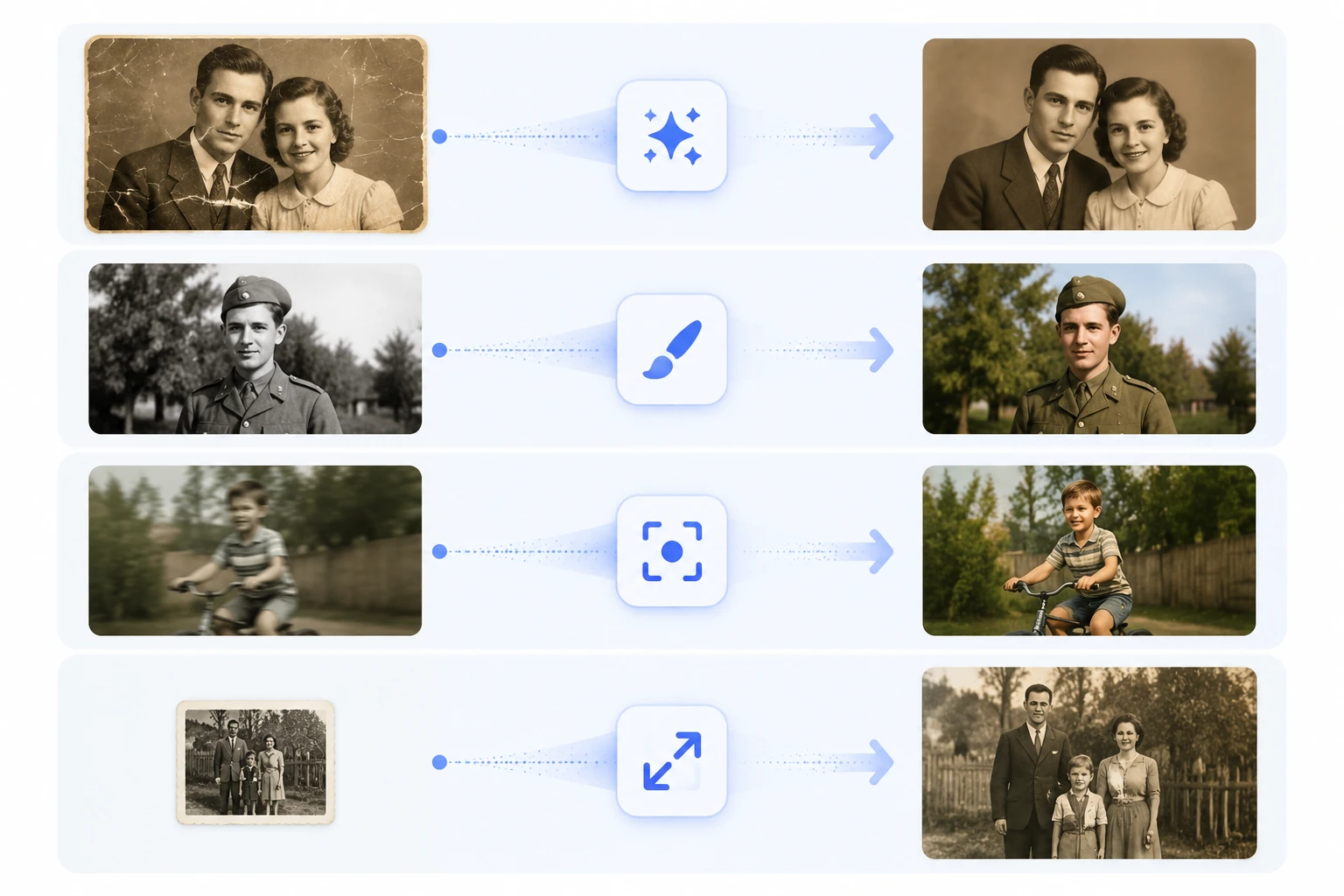
| Fotoğraf Durumu | En İyi İlk Adım | Önerilen İş Akışı |
|---|---|---|
| Temiz siyah beyaz fotoğraf | Renklendir | Renklendir -> Büyüt |
| Çizilmiş veya yırtılmış fotoğraf | Restore et | Restore et -> Renklendir -> Büyüt |
| Bulanık yüz veya yumuşak detay | Bulanıklığı gider | Bulanıklığı gider -> Renklendir -> Büyüt |
| Küçük düşük çözünürlüklü tarama | Önce restore et veya renklendir | Restore/Renklendir -> Büyüt |
| Solmuş renkli fotoğraf | Restore et | Restore et -> İyileştir -> Büyüt |
| Baskı için fotoğraf | Önce detayları düzelt | Restore et -> Renklendir -> Büyüt |
Yapay Zeka Özellikleri Karşılaştırması
Bir eski aile fotoğrafında birden fazla problem varsa bu matrisi kullanın. En iyi ilk adım, yapay zeka renklendirmesinden önce en büyük engeli düzelten adımdır.
| Fotoğraf Durumu | Ana Problem | İlk Adım | Neden Önce | Sonraki Adım | Önce Yapmaktan Kaçının | Son Hedef |
|---|---|---|---|---|---|---|
| Temiz siyah beyaz portre | Büyük hasar yok, sadece renk eksik | Renklendir | Yapay zeka yüzleri, kıyafeti ve arka planı net okuyabilir. | Daha büyük gerekiyorsa büyüt | Gereksiz detay değişimi yaratabilecek ağır restorasyon | Paylaşım veya arşiv için doğal renkli versiyon |
| Çizilmiş aile portresi | Hasar yüz, kıyafet veya arka plandan geçiyor | Restore et | Çizik ve toz renklendirme sırasında gerçek detay sanılabilir. | Temiz onarımdan sonra renklendir | Çiziklerin üstünü renklendirmek | Temiz restore edilmiş ve renklendirilmiş portre |
| Yırtılmış veya lekeli eski fotoğraf | Eksik veya hasarlı görsel alanlar | Restore et | Görünür kusurları önce düzeltmek sonraki araçlara temiz taban verir. | Renklendir, gerekirse büyüt | Hasarı onarmadan büyütmek | Doğal renkli aile hatırası |
| Bulanık çocukluk fotoğrafı | Yumuşak yüzler, zayıf kenarlar | Bulanıklığı gider | Yüz kenarları ve nesne sınırları netse renklendirme daha iyi olur. | Netleştirdikten sonra renklendir | Bulanıklık düzelmeden renklendirmek | Daha net renkli anı fotoğrafı |
| Küçük tarama | Düşük çözünürlük, sınırlı detay | Önce renklendir veya restore et, sonra büyüt | İçerik temizlendikten veya renklendirildikten sonra büyütme daha iyi sonuç verir. | En son büyüt | Hasarlı veya gürültülü taramayı önce büyütmek | Dijital veya baskı için daha büyük görüntü |
| Solmuş siyah beyaz fotoğraf | Zayıf kontrast ve kayıp yüz detayı | Restore et | Hafif restorasyon renk eklemeden önce ton yapısını geri getirebilir. | Renklendir, cilt tonlarını kontrol et | Solmuş detaylara güçlü renk uygulamak | Daha okunaklı ve gerçekçi renkli fotoğraf |
| Tarihi arşiv görseli | Makul renk gerekir, doğruluk önemlidir | Dikkatli restore et | Yapıyı ve bağlamı korumak dramatik iyileştirmeden önemlidir. | Bağlam notuyla renklendir | Kesin tarihsel doğruluk iddia etmek | Kaynağa saygılı renk yorumu |
| Baskı için fotoğraf | Temiz detay ve büyük boyut gerekir | Restore et veya bulanıklığı gider | Baskı kusurları daha görünür yapar, bu yüzden detaylar önce düzeltilmelidir. | Renklendir, en son büyüt | Kalite kontrolünden önce büyütmek | Yüksek çözünürlüklü baskıya hazır sürüm |
Kısa kural: hasarı önce restore edin, yumuşak detayları renklendirmeden önce netleştirin, temiz siyah beyaz fotoğrafları doğrudan renklendirin ve final görüntü doğru göründükten sonra büyütün.
Ne Zaman Önce Restore Etmeli?
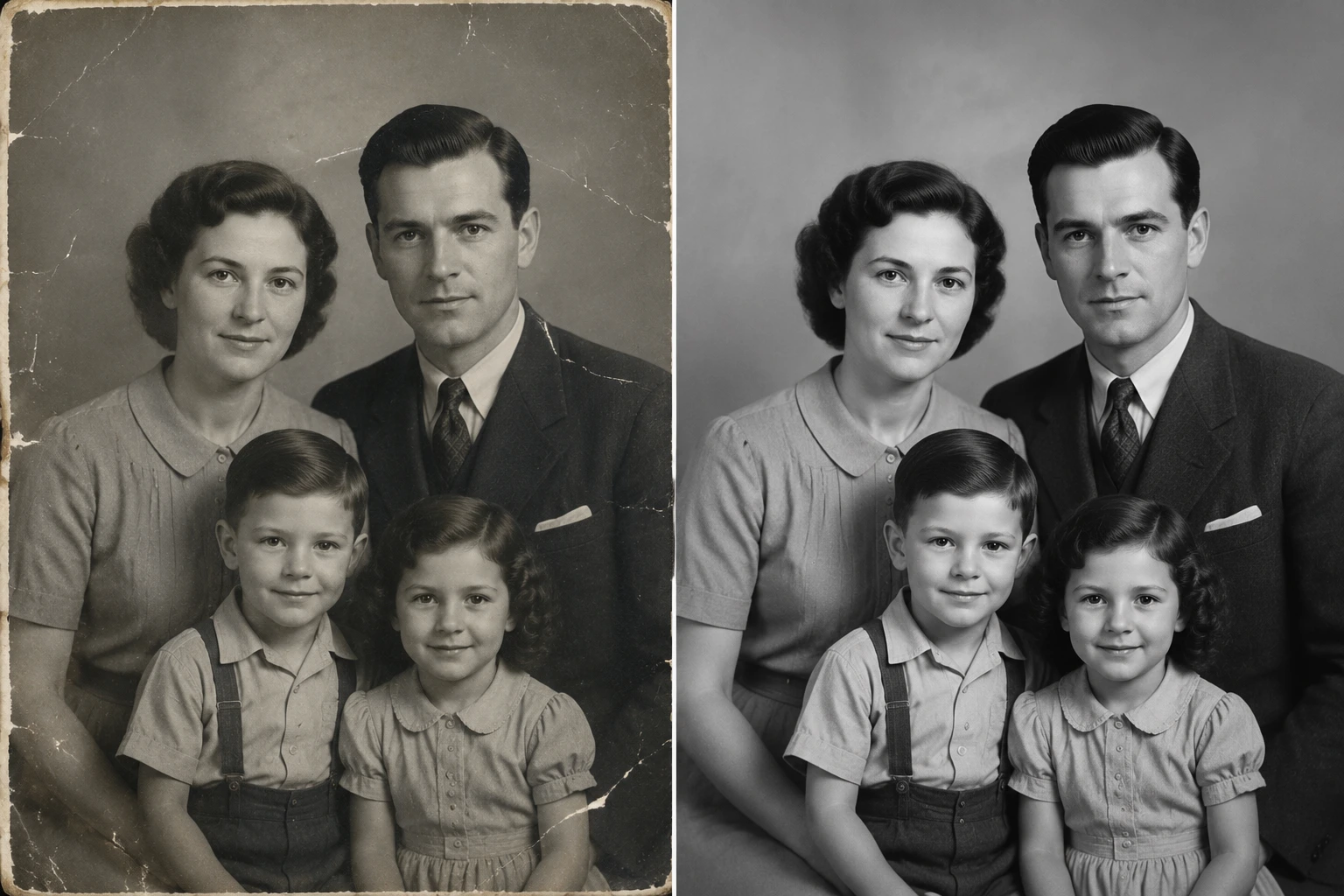
Fotoğrafta görünür fiziksel hasar varsa önce restore edin:
- Yüzlerden geçen çizikler
- Yırtık köşeler veya eksik alanlar
- Toz lekeleri
- Kat izleri
- Solmuş yüz detayları
- Lekeler veya renk değişimi
Bu önemlidir çünkü renklendirme, yapay zeka orijinal görüntü yapısını net okuyabildiğinde en iyi çalışır. Bir çizik yüzün üzerinden geçiyorsa, önce renklendirmek çizikle yüzeyin kendisini renklendirebilir.
Cevap eksik renkten çok hasara bağlıysa restorasyonu seçin.
Hasarlı portrelerde renklendirmeden önce AI fotoğraf restorasyon aracı kullanın. Amaç fotoğrafı aşırı modern göstermek değil, rengin daha doğal uygulanması için yeterli detayı geri getirmektir.
Bu akışı kullanın:
AI Fotoğraf Restorasyonu -> AI Fotoğraf Renklendirici -> AI Görüntü Büyütücü
Bu, yüzlerin önemli olduğu eski aile portreleri, düğün fotoğrafları, çocukluk kareleri ve soy ağacı görselleri için en güvenli yoldur.
Ne Zaman Önce Renklendirmeli?
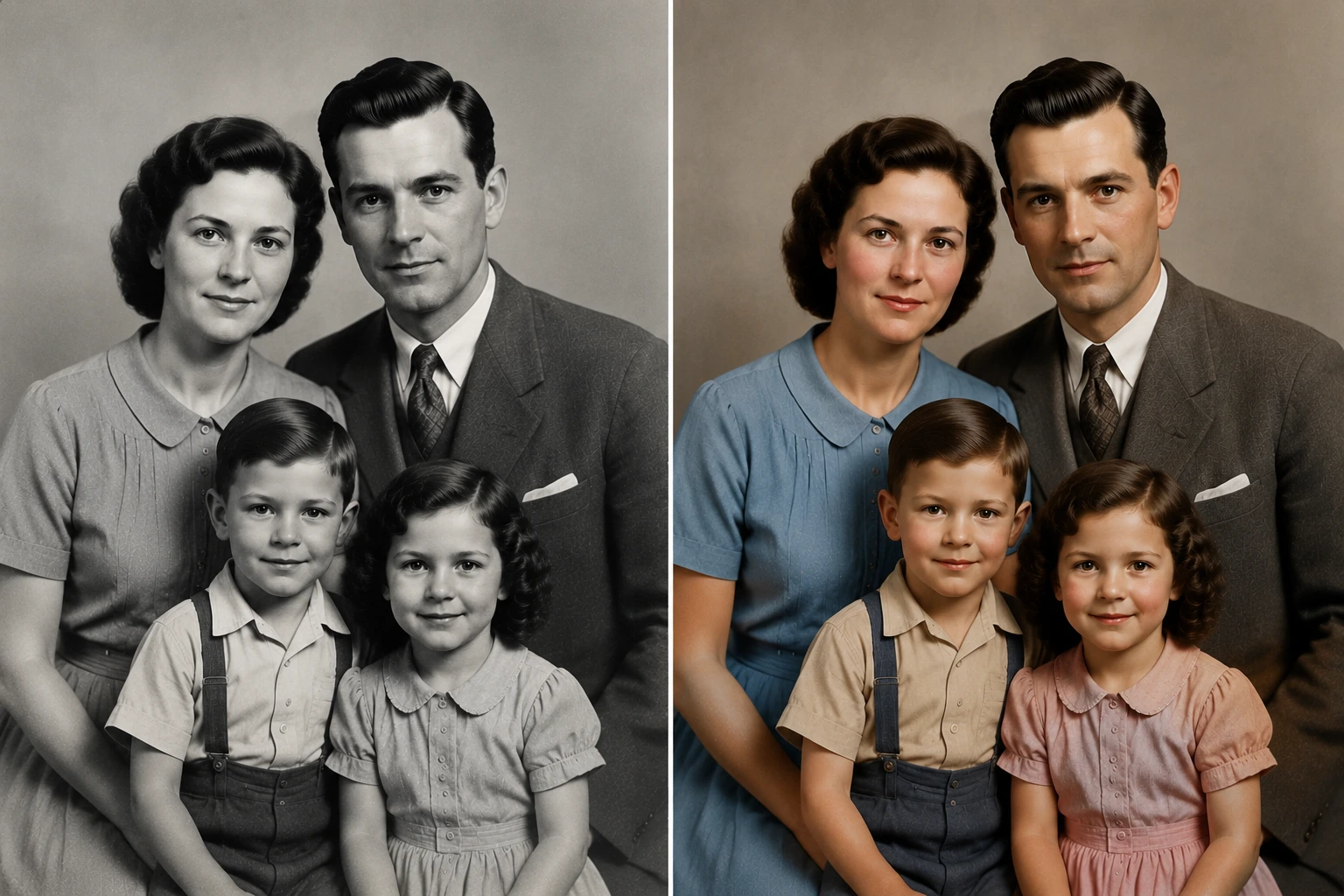
Siyah beyaz fotoğraf zaten temiz, net ve iyi taranmışsa önce renklendirin.
Uygun örnekler:
- Net stüdyo portreleri
- Temiz aile fotoğrafları
- Yüksek kaliteli siyah beyaz taramalar
- Güçlü kontrastlı tarihi fotoğraflar
- Az hasarlı mimari veya manzara fotoğrafları
Bu durumlarda AI Photo Colorizer ile başlamak zaman kazandırır. Görüntüde yüzleri, kıyafetleri, gökyüzünü, ağaçları, binaları ve arka planı anlamaya yetecek detay vardır.
Temiz taramalarda eski fotoğrafları önce restore etmek mi renklendirmek mi sorusu genelde renklendirmeye yönelir.
Bu akışı kullanın:
AI Fotoğraf Renklendirici -> AI Görüntü Büyütücü
Renklendirmeden sonra büyütmeden önce sonucu kontrol edin. Cilt tonları, kıyafetler ve arka plan doğal görünüyorsa final sürümü büyütün.
Ne Zaman Renklendirmeden Önce Bulanıklığı Gidermeli?
Fotoğraf bulanıksa renklendirmeden önce netleştirin veya bulanıklığı giderin.
Bulanıklık, yapay zekanın nesne sınırlarını görmesini zorlaştırır. Saç arka planla karışabilir, yüz kenarları yumuşar, kıyafet dokusu kaybolabilir.
Renklendirmeden önce yakınlaştırıp kontrol edin:
- Gözler ve ağız tanınabiliyor mu?
- Saç çizgisi net mi?
- Yüz, kıyafet ve arka plan arasındaki sınır görülüyor mu?
- Önemli detaylar hareket bulanıklığı veya yumuşak odak nedeniyle kaybolmuş mu?
Cevap hayırsa önce bulanıklık giderme veya netleştirme aracı kullanın.
Bu akışı kullanın:
Görüntü Bulanıklığı Giderme -> AI Fotoğraf Renklendirici -> AI Görüntü Büyütücü
Bu akış, taranmış eski fotoğraflar, okul fotoğrafları ve eski kameralarla çekilmiş aile albümü görüntüleri için özellikle yararlıdır.
Büyütme Neden En Sonda Olmalı?
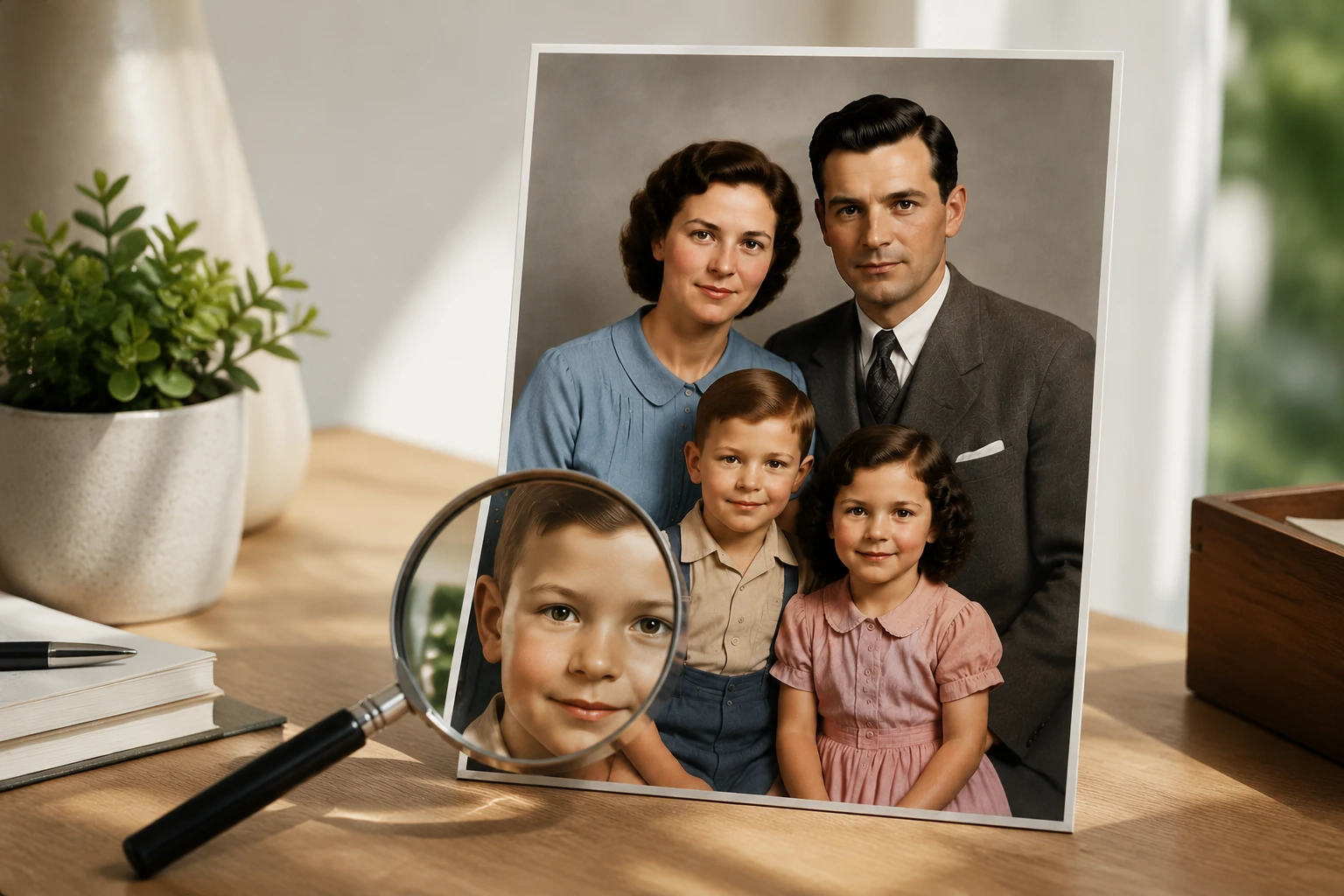
Büyütme genellikle en son yapılmalıdır.
AI image upscaler görüntüyü daha büyük ve detaylı yapar, ancak ana düzeltmeler tamamlandıktan sonra en iyi sonucu verir. Çok erken büyütürseniz çizikleri, bulanıklığı, tozu ve düzensiz renkleri de büyütürsünüz.
Şu durumlarda en son büyütün:
- Fotoğrafı yazdırmak istiyorsanız
- Dijital çerçeve için daha net görüntü gerekiyorsa
- Sosyal medyada paylaşmak istiyorsanız
- Renklendirilmiş sonuç iyi ama dosya küçükse
Bu akışı kullanın:
Restore et veya Renklendir -> Sonucu Kontrol Et -> Büyüt
Eski aile fotoğraflarında bu son adım, restore edilmiş ve renklendirilmiş sonucu daha tamamlanmış gösterir.
Fotoğraf Türüne Göre Örnek Akışlar
Çizikli eski aile portresi
Restorasyonla başlayın. Önce çizikleri ve tozu onarın, sonra temiz versiyonu renklendirin. Portre doğal görünüyorsa en son büyütün.
En iyi akış:
Restore et -> Renklendir -> Büyüt
Temiz siyah beyaz düğün fotoğrafı
Görüntü net ve hasarsızsa önce renklendirin. Baskıya hazır sürüm istiyorsanız final sonucu büyütün.
En iyi akış:
Renklendir -> Büyüt
Bulanık çocukluk fotoğrafı
Yüz yumuşaksa veya fotoğraf odak dışıysa önce bulanıklığı giderin. Yüz kenarları ve kıyafet detayları daha okunur olduğunda renklendirme daha temiz olur.
En iyi akış:
Bulanıklığı gider -> Renklendir -> Büyüt
Tarihi arşiv fotoğrafı
Tarihi görüntülerde yapıyı koruyarak başlayın. Hasarı onarın, agresif düzenlemelerden kaçının, sonra gerçekçi beklentilerle renklendirin. AI makul renkler çıkarabilir, ancak kesin orijinal renkleri kanıtlayamaz.
En iyi akış:
Restore et -> Renklendir -> Bağlam notu ekle
Telefon taramasından küçük fotoğraf
Fotoğraf küçük ama netse önce renklendirin ve en son büyütün. Küçük ve hasarlıysa önce restore edin.
En iyi akış:
Gerekirse restore et -> Renklendir -> Büyüt
EzEnhancer Bu Akışı Nasıl Destekler?
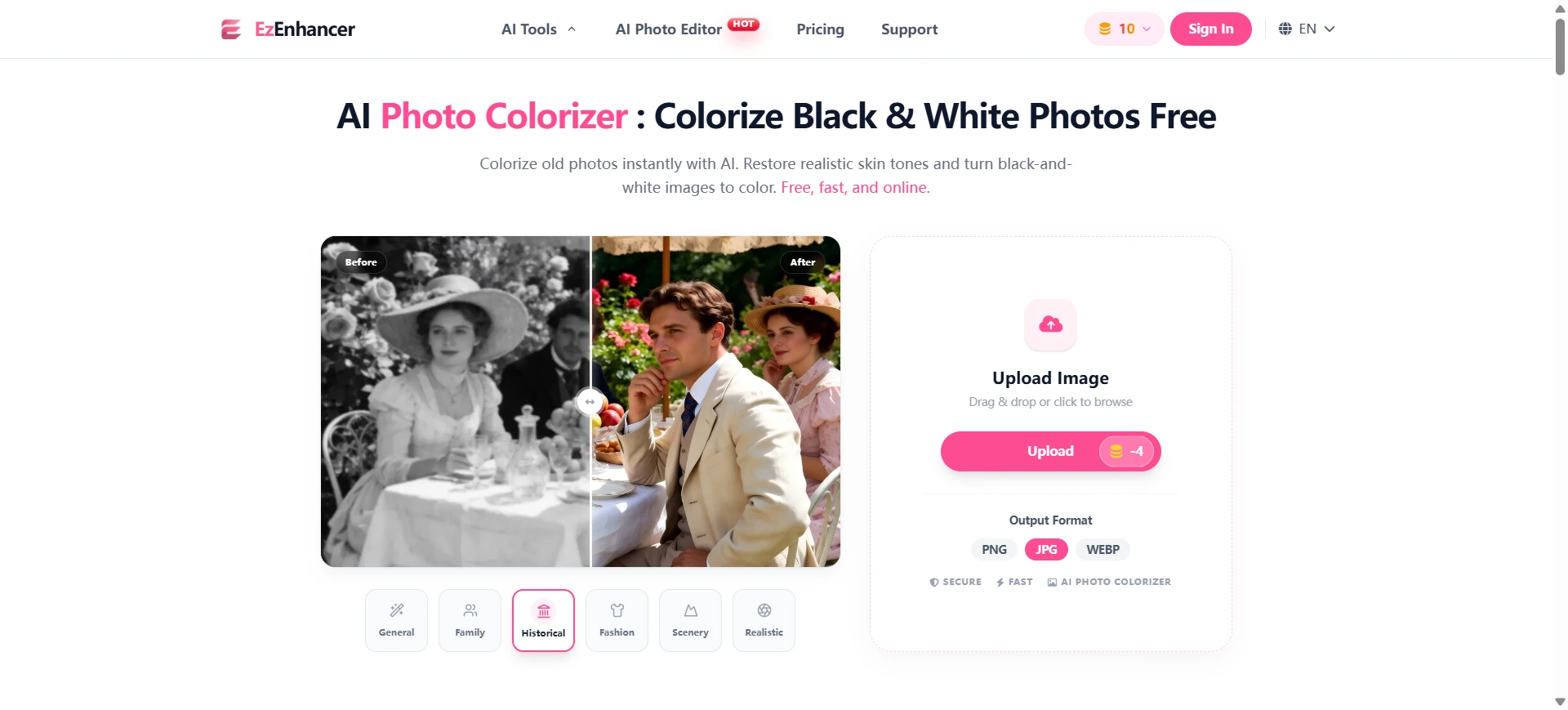
EzEnhancer burada tekrarlanan bir CTA yerine workflow haritası gibi çalışır. Her ilgili araç, eski fotoğraf düzenleme sürecindeki bir karar noktasını destekler.
| Okuyucu Problemi | En Uygun EzEnhancer Kaynağı | Neden Uygun |
|---|---|---|
| Çizik, yırtık, toz veya leke | eski fotoğrafı online onar | Görünür hasarı onarır. |
| Yumuşak yüzler veya zayıf kenarlar | bulanık eski fotoğrafları düzelt | Renklendirme için daha temiz yüz detayı sağlar. |
| Temiz siyah beyaz görüntü | siyah beyaz fotoğrafları renklendir | Görüntü yapısı okunabilirken AI Photo Colorizer kullanır. |
| Paylaşım veya baskı için küçük final dosya | restore edilmiş fotoğrafları büyüt | Kusurları büyütmeden, onarım ve renk kontrolünden sonra büyütür. |
| Ana problem hasar | AI eski fotoğraf restorasyon rehberi | Renk kararından önce daha derin onarım akışı sunar. |
Ürün açısından özet
- Akış sürekliliği: onarım, bulanıklık giderme, renklendirme ve büyütme farklı problemlere karşılık gelir.
- Doğal renklendirme: temiz kaynak görüntü, AI Photo Colorizer'ın cilt tonu, kıyafet rengi ve arka planı daha doğal üretmesine yardımcı olur.
- Daha iyi iç bağlantı: her bağlantı belirli bir kullanıcı ihtiyacını destekler.
Kaçınılması Gereken Hatalar
Hasarı düzeltmeden büyütmek
Hasarlı fotoğrafı önce büyütürseniz çizik ve toz daha belirgin olur. Boyutu artırmadan önce görüntüyü düzeltin.
Çok çizilmiş yüzü renklendirmek
Çizik göz, ağız veya cildi kesiyorsa önce restore edin. Onarımdan önce renklendirme hasarlı alanı daha yapay gösterebilir.
Sonuçları kontrol etmeden çok araç kullanmak
Her adımdan sonra sonucu inceleyin. Restorasyon yüzü fazla değiştirirse durun ve renklendirmeden önce daha hafif bir sonuç deneyin.
Mükemmel tarihsel doğruluk beklemek
AI renklendirme görsel bağlama göre makul renkler üretir. Eski fotoğrafları daha canlı gösterebilir, ancak kıyafet, duvar, araba veya manzaranın kesin orijinal rengini her zaman bilemez.
Sadece final sürümü kaydetmek
Orijinal taramayı ve her iyileştirilmiş versiyonu saklayın. Bir sonuç yanlış görünürse en iyi adımdan yeniden başlamak kolaylaşır.
Önerilen Workflow
Çoğu eski aile fotoğrafı için bu kuralı kullanın:
- Fotoğraf hasarlıysa önce restore edin.
- Fotoğraf bulanıksa renklendirmeden önce bulanıklığı giderin.
- Fotoğraf temiz ve siyah beyazsa önce renklendirin.
- Final sonuç iyi ama küçükse en son büyütün.
Ana sorunuz eski fotoğrafları önce onarmak mı renklendirmek mi ise, önce hasar olup olmadığını kontrol edin. Hasar varsa önce restore edin; temizse önce renklendirin ve büyütmeyi sona bırakın.
Bu basit sıra, yaygın AI fotoğraf düzenleme sorunlarını önler ve eski aile fotoğraflarının daha temiz, sıcak ve doğal görünmesine yardımcı olur.
FAQ
Eski fotoğrafları önce restore mi etmeli, renklendirmeli mi?
Fotoğrafta çizik, yırtık, leke, toz veya solmuş yüz detayları varsa önce restore edin. Önce restorasyon, AI fotoğraf renklendiriciye daha temiz bir görüntü verir.
Eski fotoğrafları renklendirmeden önce mi sonra mı büyütmeliyim?
Çoğu durumda restorasyon ve renklendirmeden sonra. Büyütmeyi sona bırakmak çizik, bulanıklık veya düzensiz renkleri büyütmeyi önler.
Eski bir fotoğrafı önce restore etmeden renklendirebilir miyim?
Evet, fotoğraf temiz, net ve büyük hasardan arınmışsa. Temiz siyah beyaz portreler ve manzaralar çoğu zaman doğrudan renklendirilebilir.
Eski fotoğraf bulanıksa önce ne yapmalıyım?
Önce bulanıklık giderme veya netleştirme aracı kullanın. Daha net yüz kenarları ve dokular AI renklendirmesini daha doğal gösterir.
Eski aile fotoğrafları için en iyi AI workflow nedir?
Hasarlı aile fotoğraflarının çoğu için en iyi akış restore etmek, sonra renklendirmek, sonra büyütmektir. Önce restore mi renklendirme mi kararında, renkten önce hasarı inceleyin. Fotoğraf zaten temizse önce renklendirebilir ve en son büyütebilirsiniz.
Yapay Zekâyla Fotoğraftaki Nesneyi Değiştirme: 8 Kullanım Örneği
Yapay zekâyla fotoğraftaki nesneleri değiştirmeyi öğrenin: adımlar, istemler ve e-ticaret, iç mekân, restoran, moda gibi alanlar için sekiz kullanım örneği.
Keskinleştirme, Bulanıklık Giderme veya Görsel Büyütme?
Fotoğraf keskinleştirme ve bulanıklık giderme farkını, hareket bulanıklığını ne zaman düzeltmeniz veya çözünürlüğü ne zaman artırmanız gerektiğini öğrenin.