













Yapay Zekâyla Fotoğraftaki Nesneyi Değiştirme: 8 Kullanım Örneği
Ürün fotoğrafının kompozisyonu tam istediğiniz gibidir, ancak masadaki dekor geçen sezondan kalmıştır. Oda fotoğrafı, içinde başka bir koltuk olsa tasarım önerinizi daha iyi anlatacaktır. Restoranın yeni kampanyası için farklı bir masa düzeni gerekir, fakat fotoğraf çekimi çoktan bitmiştir.
Yapay zekâyla nesne değiştirme, mevcut bir fotoğraf üzerinde bu değişiklikleri denemenizi sağlar. Nesneyi seçin, yerine ne gelmesini istediğinizi tarif edin ve oluşturulan sonucu inceleyin. Sahneye bağlı olarak, değişikliğin inandırıcı görünmesi için seçimi veya istemi düzenlemeniz gerekebilir.
Bu rehberde, EzEnhancer AI Üretken Dolgu ile fotoğraftaki bir nesnenin nasıl değiştirileceğini anlatıyor, ardından farklı sektörlerden sekiz kullanım örneği ve uyarlayabileceğiniz istemler sunuyoruz.
Yapay Zekâyla Nesne Değiştirme Ne Yapar?
Nesne değiştirme, mevcut bir nesnenin bulunduğu yerde yeni bir görsel öğe oluşturur. Örneğin, masa lambasını seçip başka bir model isteyebilir veya seramik fincanı küçük bir bitki saksısıyla değiştirebilirsiniz.
Seçim alanına genellikle maske denir. Maske, araca hangi bölgeyi değiştirmek istediğinizi gösterir. İstem yeni nesneyi tarif ederken fotoğrafın çevresindeki bölümler görsel bağlam sağlar.
Amacınıza uygun yöntemi seçin:
| Amacınız | Uygun yöntem |
|---|---|
| Dikkat dağıtan bir öğeyi kaldırıp arka planı yeniden oluşturmak | Nesne silme |
| Mevcut nesnenin yerine yenisini koymak | Metin istemiyle üretken dolgu |
| Belirli bir nesnenin görünümünü örnek almak | Referans görselle üretken dolgu |
Yazılı açıklamanın ayrıntıları aktarmaya yetmediği durumlarda referans görsel işe yarar. Yine de sonucu incelemek gerekir; oluşturulan görüntünün belirli bir ürünü birebir yeniden ürettiği varsayılmamalıdır.
Yapay Zekâyla Fotoğraftaki Nesne Nasıl Değiştirilir?
Net görünen ve diğer nesnelerden ayrı duran tek bir nesneyle başlayın. Kapak görselinde pembe seçim bir berjeri işaretler; bir ok da onu aynı odadaki başka bir koltuğa bağlar. Aşağıdaki anlatımda bu mobilya değişimi üzerinden süreci açıklıyoruz.
1. Fotoğrafınızı Yükleyin
Yapay Zekâ ile Üretken Dolgu aracını açıp görselinizi yükleyin. Nesnenin dış hatlarını, üzerinde durduğu yüzeyi ve ışığın yönünü görebildiğiniz bir fotoğraf seçin.
Karşılaştırma yapmak için orijinali saklayın. Hem yeni nesneyi hem de çevresindeki görüntüyü kontrol etmeniz gerekecek.
2. Nesnenin Üzerini Boyayın
Seçim fırçasıyla sırtlık, kolçaklar, minder ve görünen ayaklar dâhil koltuğun tamamını boyayın. Yakındaki nesneleri gereksiz yere kapatmadan, dış hatların çevresinde küçük bir pay bırakın.
Oluşturma sonrasında eski gölge veya yansıma kalırsa bu alanın da seçime eklenmesi gerekip gerekmediğini değerlendirin. Düzenlemeye rehberlik edecek kadar çevre görüntüsünü görünür bırakın.
3. Yeni Nesneyi Tarif Edin
Seçili alanda ne görmek istediğinizi yazın. Nesne türü, malzeme, renk, yaklaşık boyut, yön ve konum gibi sahne için önemli ayrıntıları belirtin.
İlk denemede şu istemi kullanabilirsiniz:
Seçili berjeri yuvarlak hatlı, krem rengi bukle kumaş kaplı bir koltukla değiştir. Kapladığı alanı ve yönünü benzer tut, soldaki pencereden gelen ışığa uyum sağla ve halı üzerine doğal bir temas gölgesi ekle. Odanın çevresindeki ayrıntıları koru.
Bu açıklama, modele “daha güzel görünsün” demekten daha yararlı bir yönlendirme sunar. İstemi, nihai sonucun garantisi değil, denenmesi gereken bir talimat olarak değerlendirin.
4. Gerektiğinde Referans Görsel Ekleyin
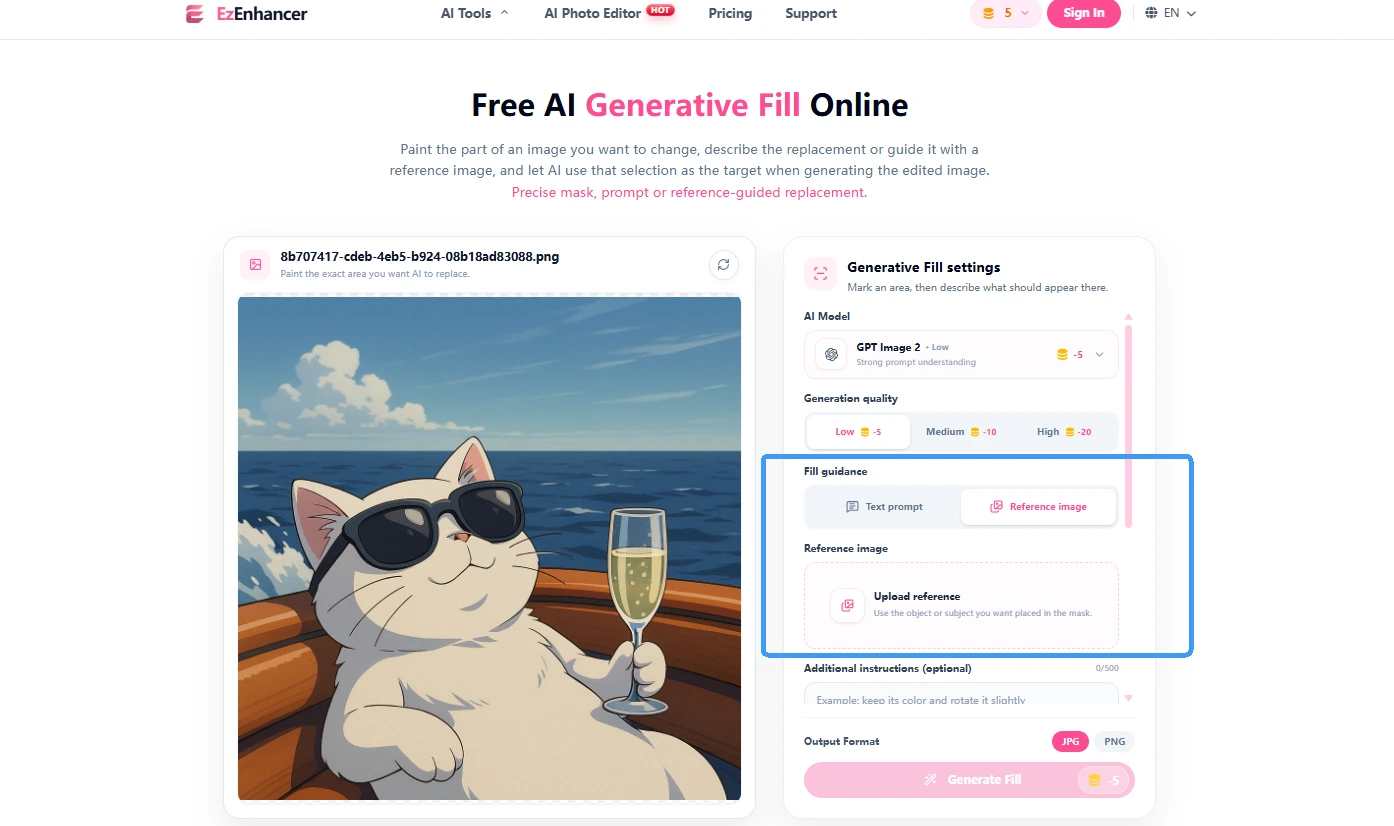
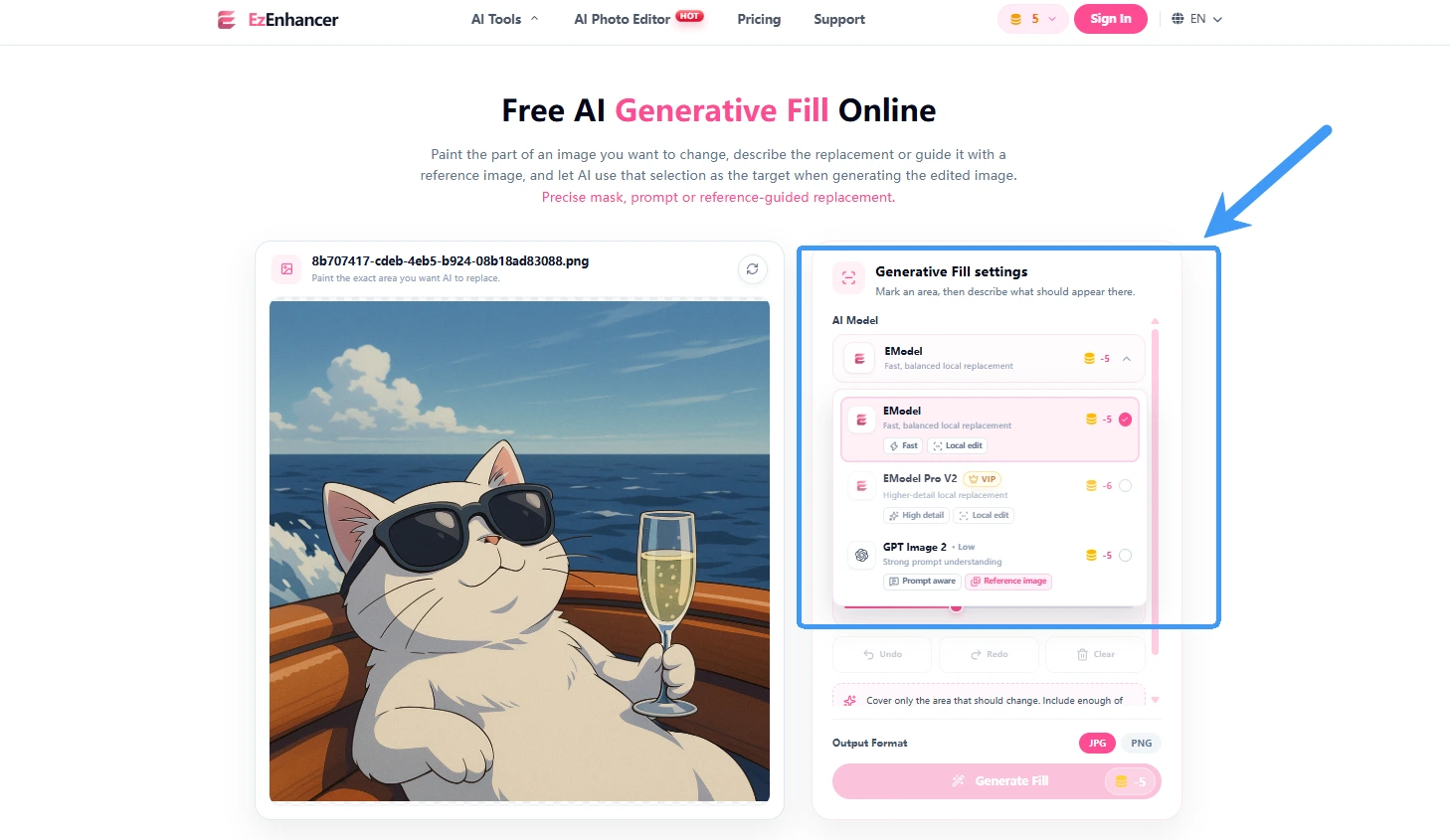
Elinizde görsel bir örnek varsa GPT Image 2'yi seçip Referans Görsel moduna geçin. Referansı yükleyin, ana görseldeki hedef alanı boyayın ve isterseniz değişikliği netleştirmek için kısa bir açıklama ekleyin.
Mümkünse benzer açıdan çekilmiş bir referans kullanın. Bir sandalyenin önden çekilmiş fotoğrafı, arkasının nasıl görünmesi gerektiği konusunda sınırlı bilgi sunar.
5. Oluşturun, Karşılaştırın ve İndirin
Oluşturma isteğini göndermeden önce ekranda gösterilen güncel kredi maliyetini kontrol edin. Sonucu tam boyutta inceleyerek kenarlara, ölçeğe, gölgelere ve yakındaki ayrıntılara dikkat edin. Gerekirse maskeyi veya istemi düzenleyin, ardından seçtiğiniz sonucu indirin.
EzEnhancer görselin tamamını bağlam olarak kullanır ve seçim dışında da küçük değişiklikler yapabilir. Görseli kullanmadan önce yüzleri, metinleri, ürün ayrıntılarını ve diğer önemli bölgeleri orijinalle karşılaştırın.
Farklı Sektörlerde Yapay Zekâyla Nesne Değiştirmenin 8 Kullanımı
Aşağıdaki her örnek, sektörel bir ihtiyacı konsept görsel ve başlangıç istemiyle birleştirir. İstemi kendi fotoğrafınıza uyarlayın; bunlar sonuçları ölçülmüş vaka çalışmaları değildir.
1. E-ticaret: Ürünün Çevresindeki Çekim Aksesuarlarını Yenileyin
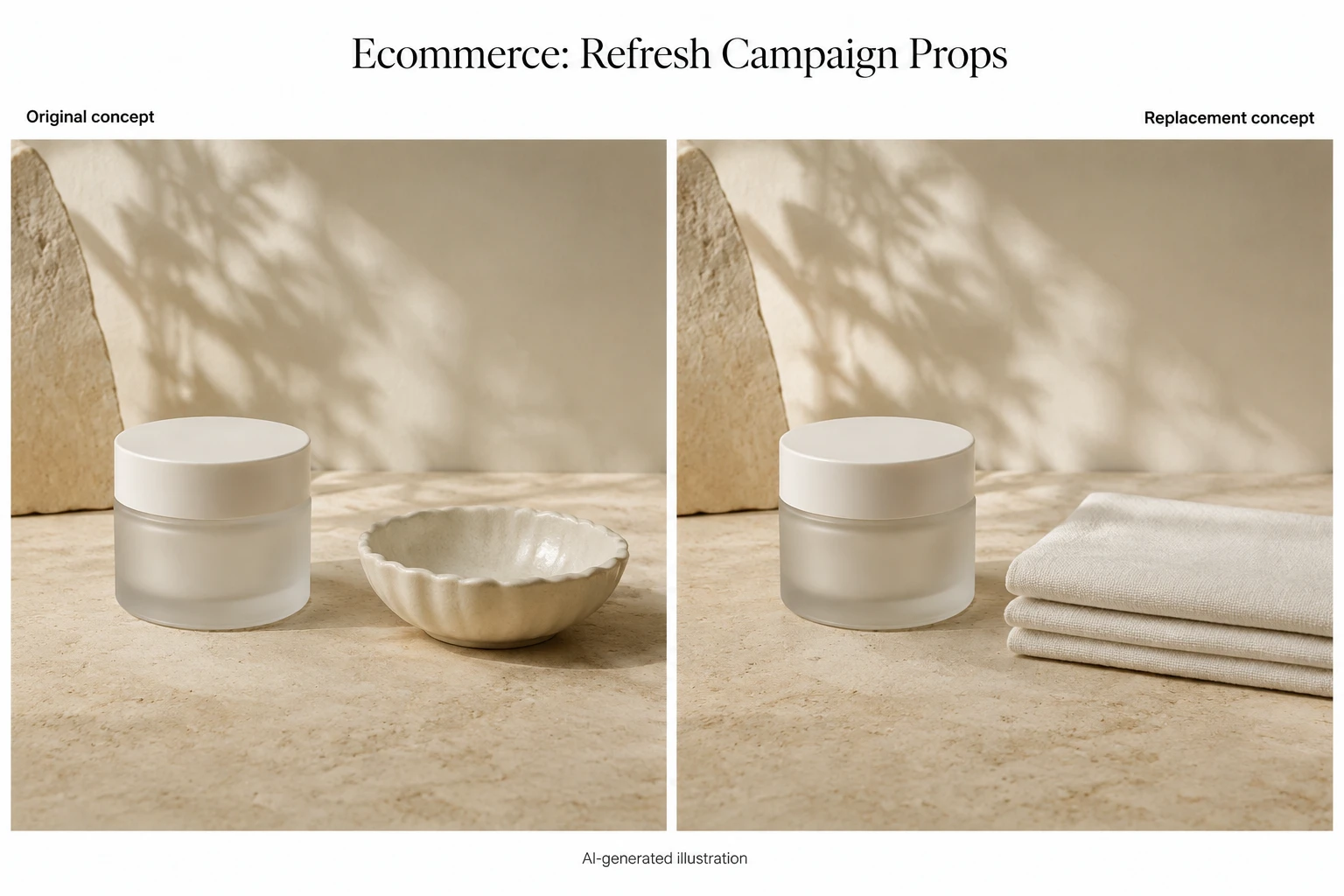
Bir cilt bakım markasının, dekoratif kâsenin yanında duran nemlendirici kavanozuna ait kullanışlı bir fotoğrafı olabilir. Kâseyi başka bir aksesuarla değiştirmek, tüm kompozisyonu yeniden tasarlamadan farklı bir kampanya yönünü denemeye yardımcı olur.
Değişim örneği: Dekoratif kâse → katlanmış keten havlu.
Başlangıç istemi:
Seçili kâseyi aynı yüzey üzerinde düzgünce katlanmış fildişi renginde bir keten havluyla değiştir. Yumuşak stüdyo ışığı ve havlunun altında hafif bir gölge kullan. Yakındaki nemlendirici kavanozunu ve etiketini koru.
Kullanım alanları: Sezonluk kampanya konseptleri, sosyal medya paylaşımları ve tanıtım taslağı düzenleri.
Kullanmadan önce kontrol edin: Kavanozu, logoyu, etiketi ve ambalajı orijinalle karşılaştırın. Bunları koruma talebi ilgili pikselleri kilitlemez. Görsel belirli bir ürünün satışı için kullanılacaksa ürün ayrıntılarının doğruluğu önemini korur.
2. İç Mekân Tasarımı: Alternatif Mobilyaları Önizleyin
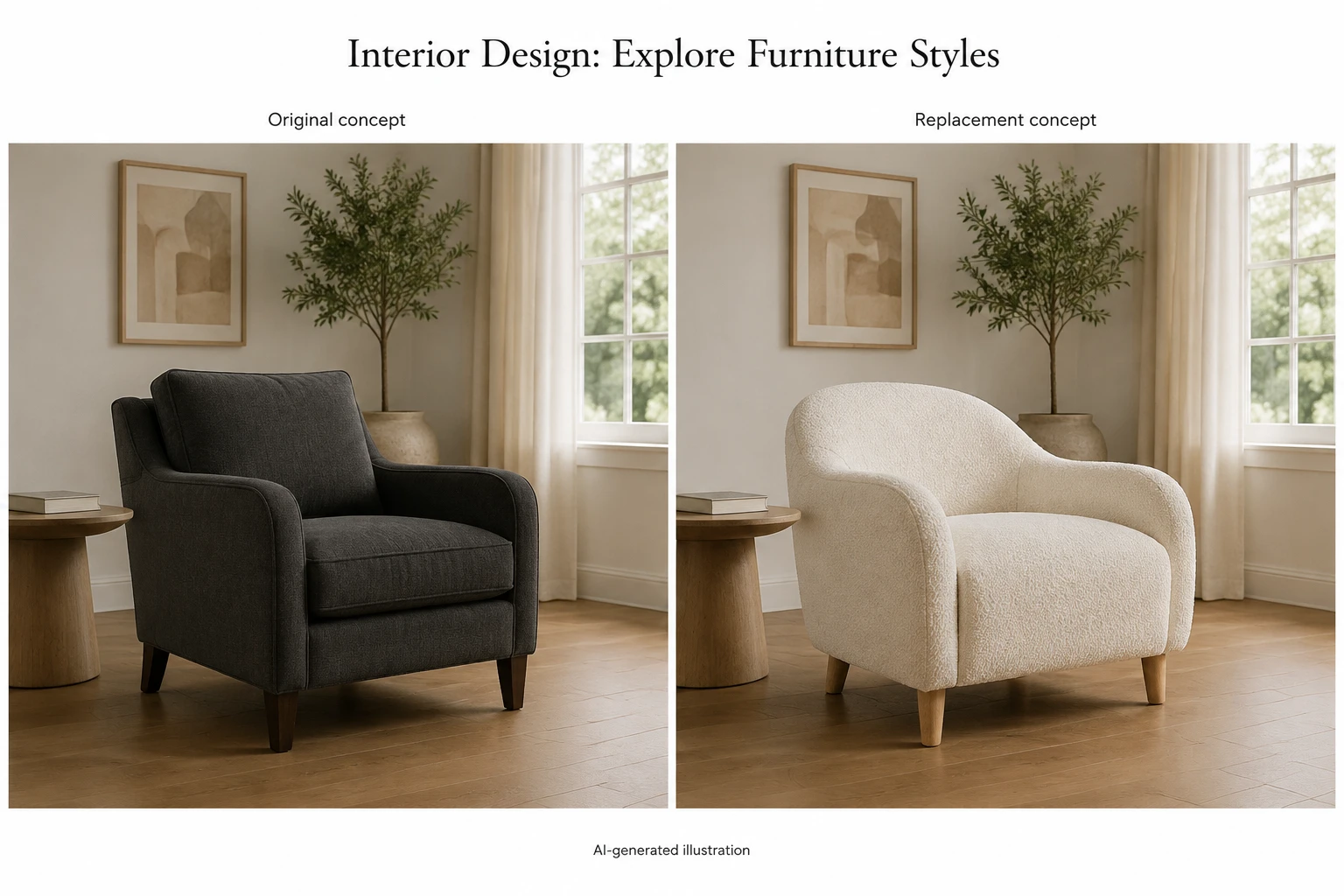
İç mekân tasarımcıları, farklı bir mobilya tarzının mevcut odada nasıl bir his yaratacağını göstermek için nesne değiştirmeyi kullanabilir. Tek bir koltuğu değiştirmek, müşterinin belirli bir farkı daha kolay değerlendirmesini sağlar.
Değişim örneği: Koyu renk berjer → açık renk kumaşlı dekoratif koltuk.
Başlangıç istemi:
Seçili berjeri yuvarlak kolçakları ve açık meşe ayakları olan krem rengi bukle kumaşlı dekoratif bir koltukla değiştir. Kapladığı alanı ve yönünü benzer tut. Sağdaki pencereden gelen ışığa ve zeminin perspektifine uyum sağla.
Kullanım alanları: Tasarım danışmanlığı, ilham panoları ve mobilya düzenleme önerileri.
Kullanmadan önce kontrol edin: Ayakların yerleşimini, zeminle temasını, perspektifi ve komşu mobilyalarla arasındaki boşluğu inceleyin. Görseli bir konsept olarak sunun; bu görüntü ölçüleri doğrulamaz veya belirli bir koltuğun odaya sığacağını kanıtlamaz.
3. Gayrimenkul: Sanal Dekorasyon Olduğu Açıkça Belirtilen Konseptler Oluşturun
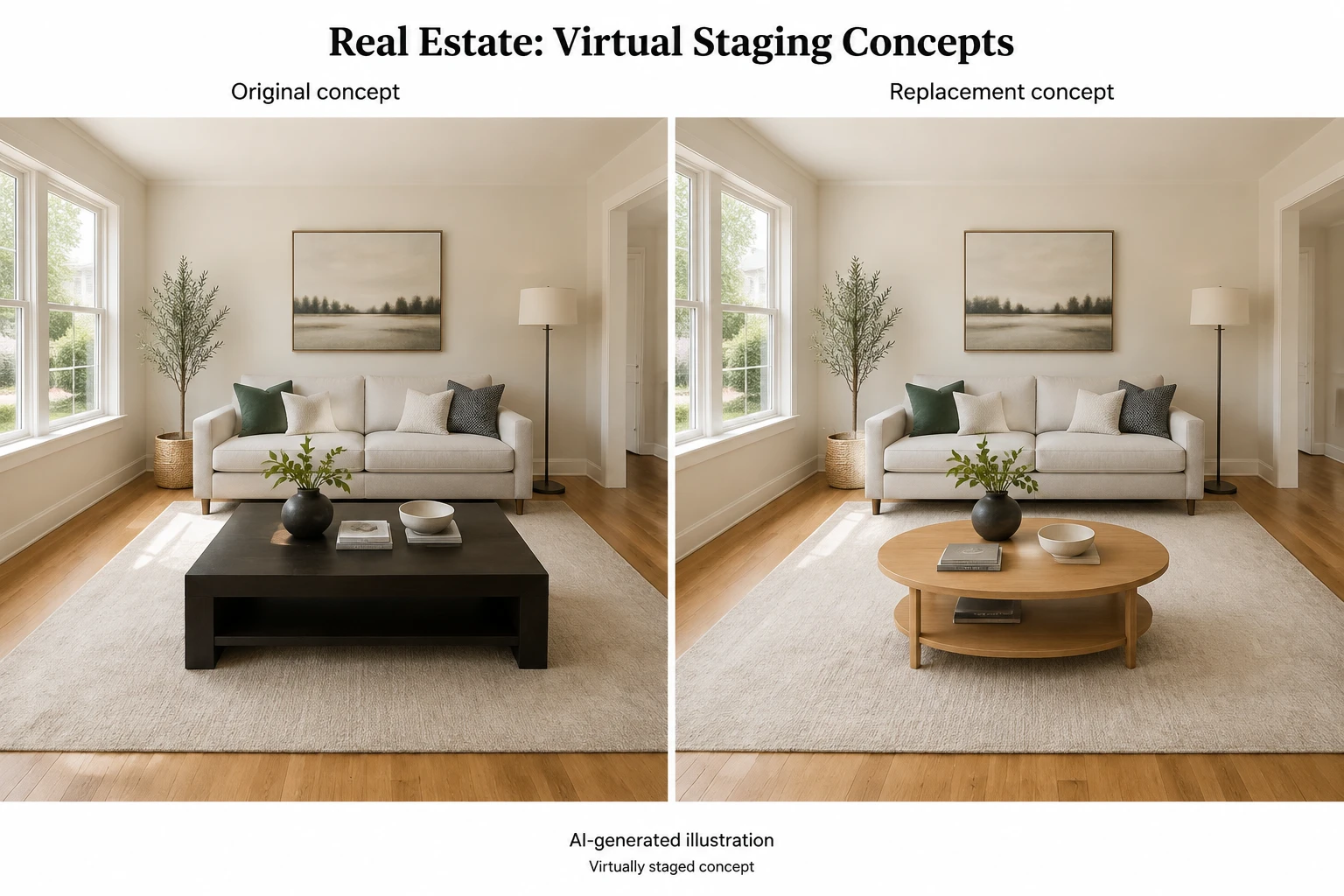
Gayrimenkul ekipleri, izleyicilerin döşenmiş bir mekânı hayal etmesine yardımcı olacak mobilya seçeneklerini deneyebilir. Eski tarz tanıtım mobilyalarını değiştirmek, odanın temel düzenini bağlam olarak alarak farklı bir estetik sunabilir.
Değişim örneği: Hantal orta sehpa → kompakt oval sehpa.
Başlangıç istemi:
Seçili orta sehpayı aynı konumda duran kompakt, oval bir meşe sehpayla değiştir. Mevcut kamera açısına ve gün ışığına uyum sağla. Çevredeki kanepeyi, döşemeyi, pencereleri ve oda düzenini koru.
Kullanım alanları: Sanal dekorasyon olarak işaretlenmiş konseptler ve sunum materyalleri.
Kullanmadan önce kontrol edin: Tüm mimari ayrıntıları orijinalle karşılaştırın. Görselin sanal olarak döşendiğini belirtin ve önerilen mobilyaları gerçekten mevcut olanlardan ayırın. Üretilmiş bir değişikliği mülkün gerçek durumuna ilişkin kanıt olarak sunmayın.
4. Restoranlar: Kampanyalar İçin Masa Düzenini Deneyin
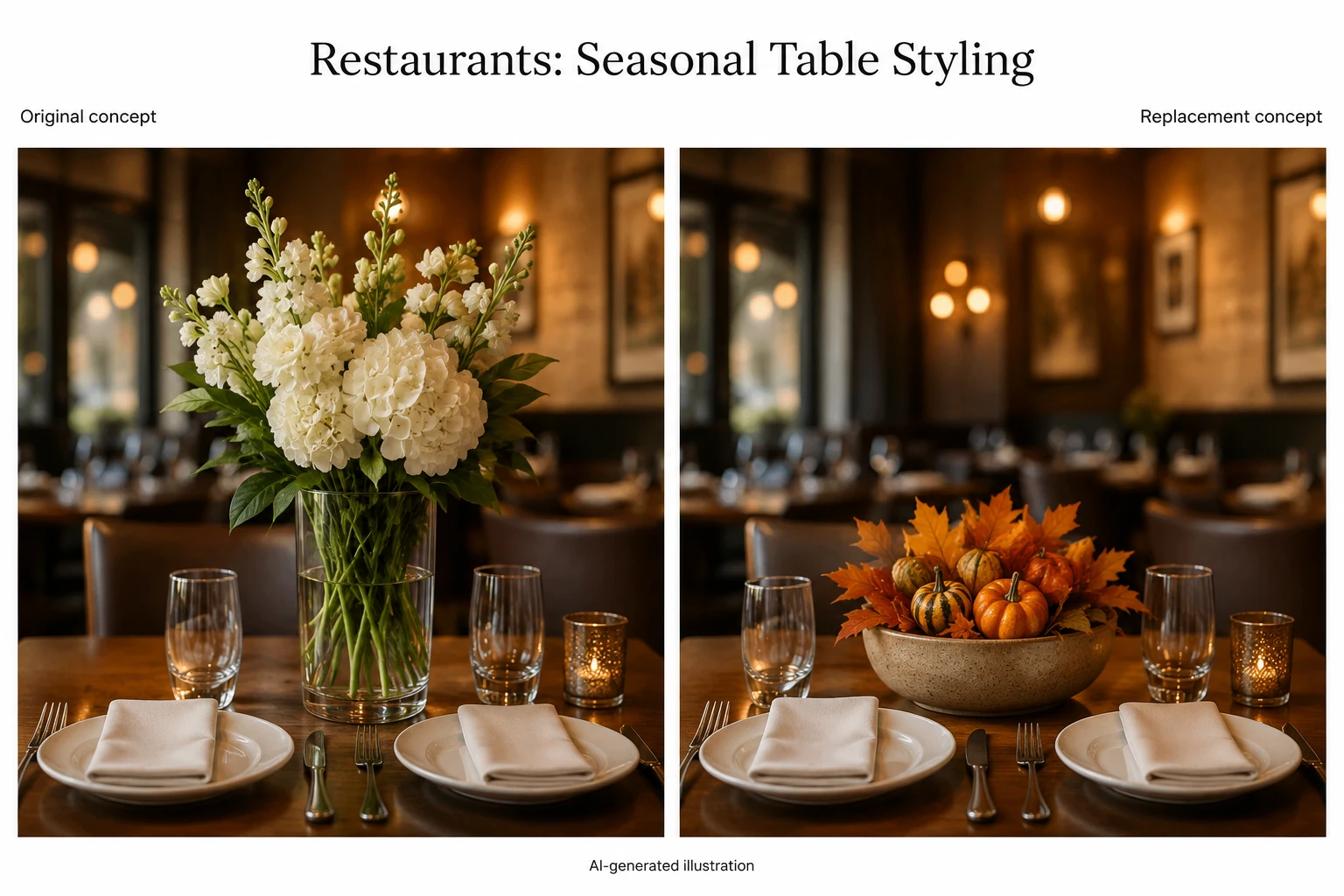
Masa dekoru değiştirildiğinde bir restoranın salon fotoğrafı birden fazla kampanyada kullanılabilir. Nesne değiştirme, müşterinin almayı beklediği yemeği değiştirmek yerine yemeğin çevresindeki dekoru denemeye yardımcı olur.
Değişim örneği: Yüksek masa süsü → alçak mevsimlik aranjman.
Başlangıç istemi:
Seçili masa süsünü sonbahar yaprakları ve küçük dekoratif kabaklarla dolu alçak bir seramik kâseyle değiştir. Masada oturanların görüş hizasının altında tut ve restoranın sıcak tavan aydınlatmasına uyum sağla.
Kullanım alanları: Sezonluk sosyal medya görselleri, etkinlik dekorasyonu önerileri ve restoran kampanyası taslakları.
Kullanmadan önce kontrol edin: Tabaklarda, yemeklerde, çatal bıçaklarda ve cam eşyalarda istenmeyen değişiklikler olup olmadığını inceleyin. Menü fotoğrafları gerçekten sunulan yemeği ve porsiyonu temsil etmelidir.
5. Moda: Aksesuar Kombinlerini Test Edin
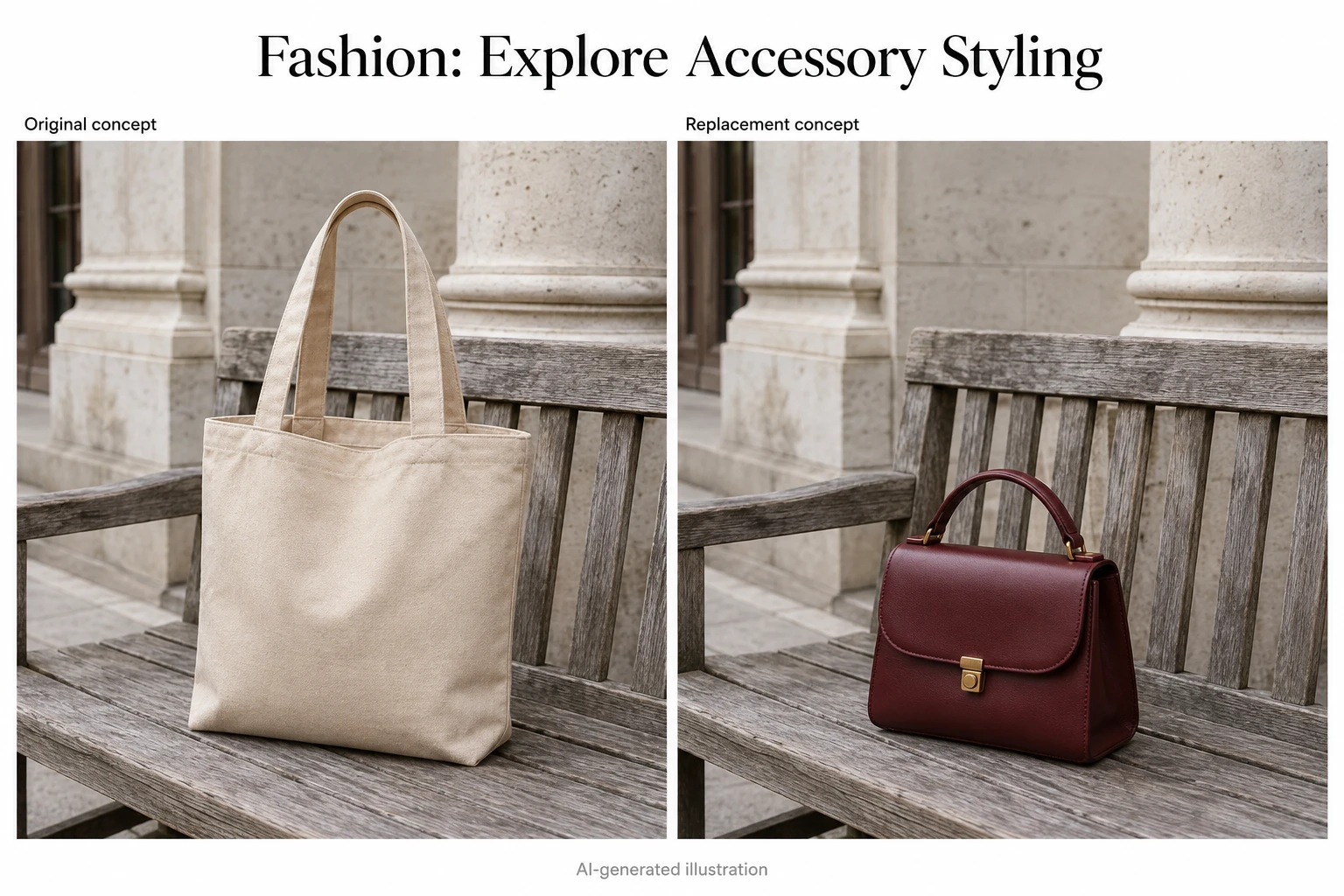
Moda ekipleri, yeni bir çekim planlamadan önce farklı bir aksesuarın kıyafetin havasını nasıl değiştirdiğini inceleyebilir. Modelin yanında duran bir aksesuarla başlayın; elde tutulan nesneler daha dikkatli kontrol gerektirir.
Değişim örneği: Bank üzerindeki tote çanta → formunu koruyan el çantası.
Başlangıç istemi:
Bank üzerindeki seçili tote çantayı kısa üst saplı, küçük ve formunu koruyan bordo deri bir el çantasıyla değiştir. Yandan görünüşe, bulutlu havadaki gün ışığına ve bank üzerindeki yumuşak gölgeye uyum sağla.
Kullanım alanları: Stil önerileri, lookbook konseptleri ve kampanya ilham panoları.
Kullanmadan önce kontrol edin: Askıları, tokaları, dikişleri ve çantanın yakındaki kıyafetlerle ilişkisini inceleyin. Belirli bir SKU'yu tanıtıyorsanız üretilen ayrıntıları gerçek ürünle karşılaştırın; varsa referans görselden yararlanın.
6. Otelcilik ve Turizm: Dekor Yenilemelerini Görselleştirin
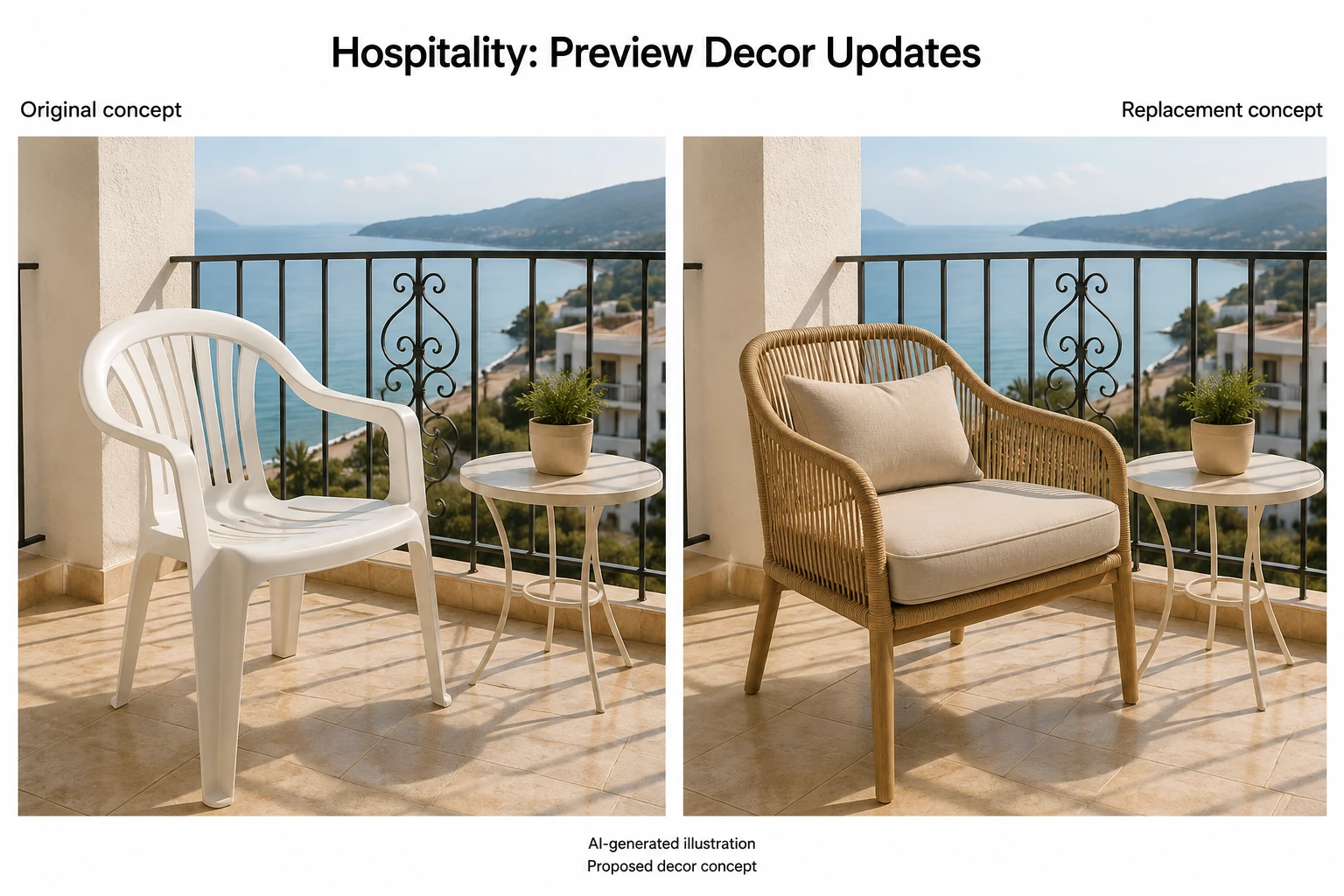
Bir otel veya seyahat markası, yenilenen mobilya ve dekorların mevcut bir fotoğrafta nasıl görüneceğini deneyebilir. Bu yöntem, tasarımcılar ve pazarlama ekipleriyle önerileri değerlendirmek için özellikle kullanışlıdır.
Değişim örneği: Balkondaki plastik sandalye → örgü dinlenme koltuğu.
Başlangıç istemi:
Seçili plastik sandalyeyi doğal malzemeden örülmüş bir dinlenme koltuğu ve nötr renkli oturma minderiyle değiştir. Aynı yönü ve yaklaşık boyutu koru. Öğleden sonraki güneş ışığına ve balkon zeminindeki gölge yönüne uyum sağla.
Kullanım alanları: Yenileme önerileri, dekor karşılaştırmaları ve kurum içi kampanya planlaması.
Kullanmadan önce kontrol edin: Korkulukların, manzaranın, oda özelliklerinin ve diğer mobilyaların doğru kaldığını teyit edin. Planlanan olanakları yalnızca konsept olduğu açıkça belirtilen materyallerde gösterin; rezervasyon fotoğrafları misafirlerin gerçekten bekleyebileceklerini yansıtmalıdır.
7. Reklam Ajansları: Görsel Varyasyonlar Geliştirin
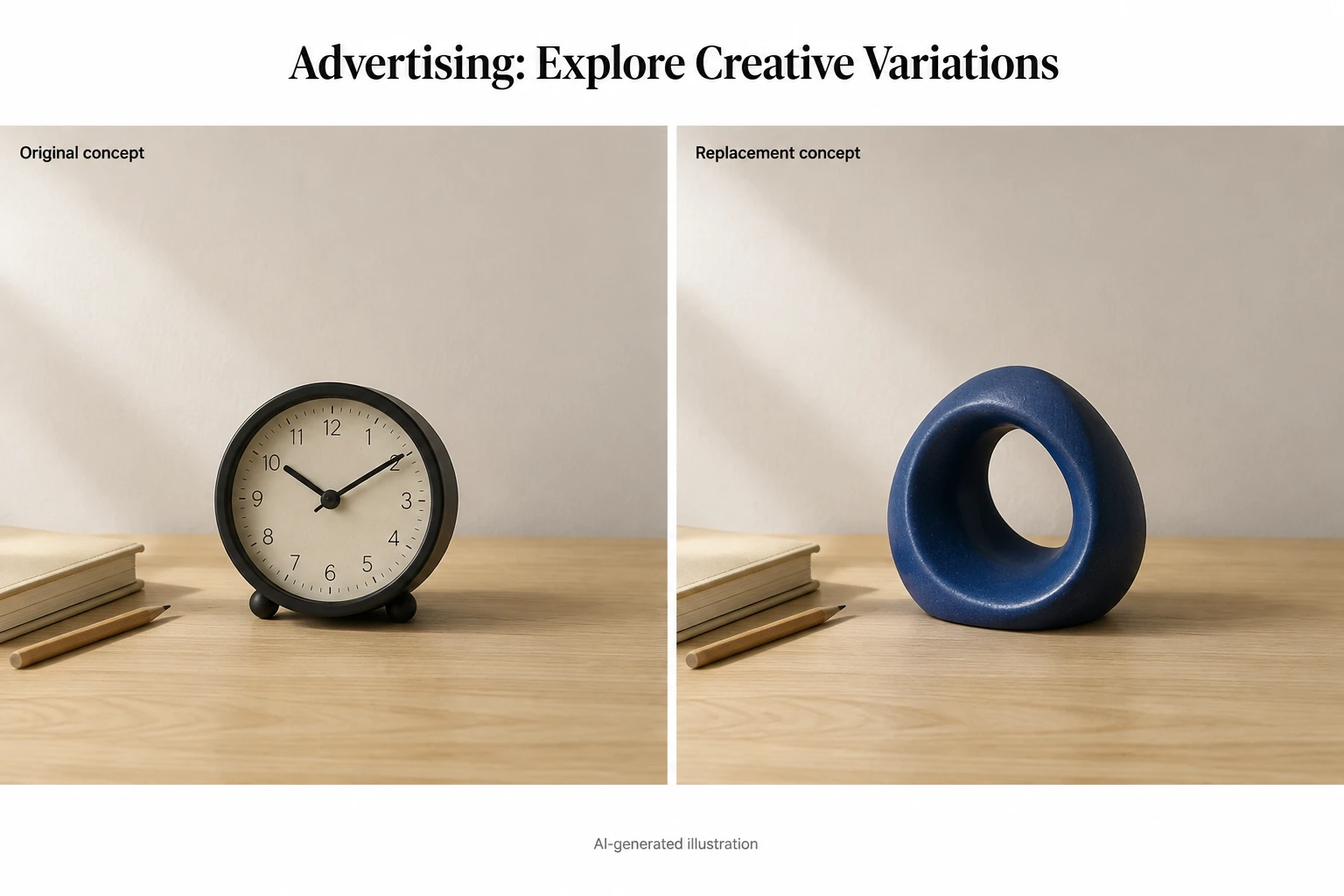
Bir ajans, yaratıcı yönü seçmeden önce aynı fikrin birkaç versiyonuna ihtiyaç duyabilir. Her seferinde tek bir aksesuarı değiştirmek, renk, malzeme veya sembolizmin kompozisyona etkisini karşılaştırmayı kolaylaştırır.
Değişim örneği: Masa saati → eğlenceli masaüstü heykel.
Başlangıç istemi:
Seçili masa saatini küçük, kobalt mavisi soyut bir seramik heykelle değiştir. Heykeli saatin kapladığı alanın içinde tut; aynı kamera açısını ve yumuşak stüdyo aydınlatmasını kullan. Sağdaki boş alanı koru.
Kullanım alanları: Yaratıcı sunumlar, storyboard kareleri ve reklam yerleşimi denemeleri.
Kullanmadan önce kontrol edin: Metin için ayrılmış alanı ve marka öğelerini inceleyin. Versiyonları bir performans testinde kullanıyorsanız istenmeyen farklılıkların karşılaştırmayı bozmadığını doğrulayın.
8. Etkinlik Planlama: Dekorasyon Seçeneklerini Gösterin
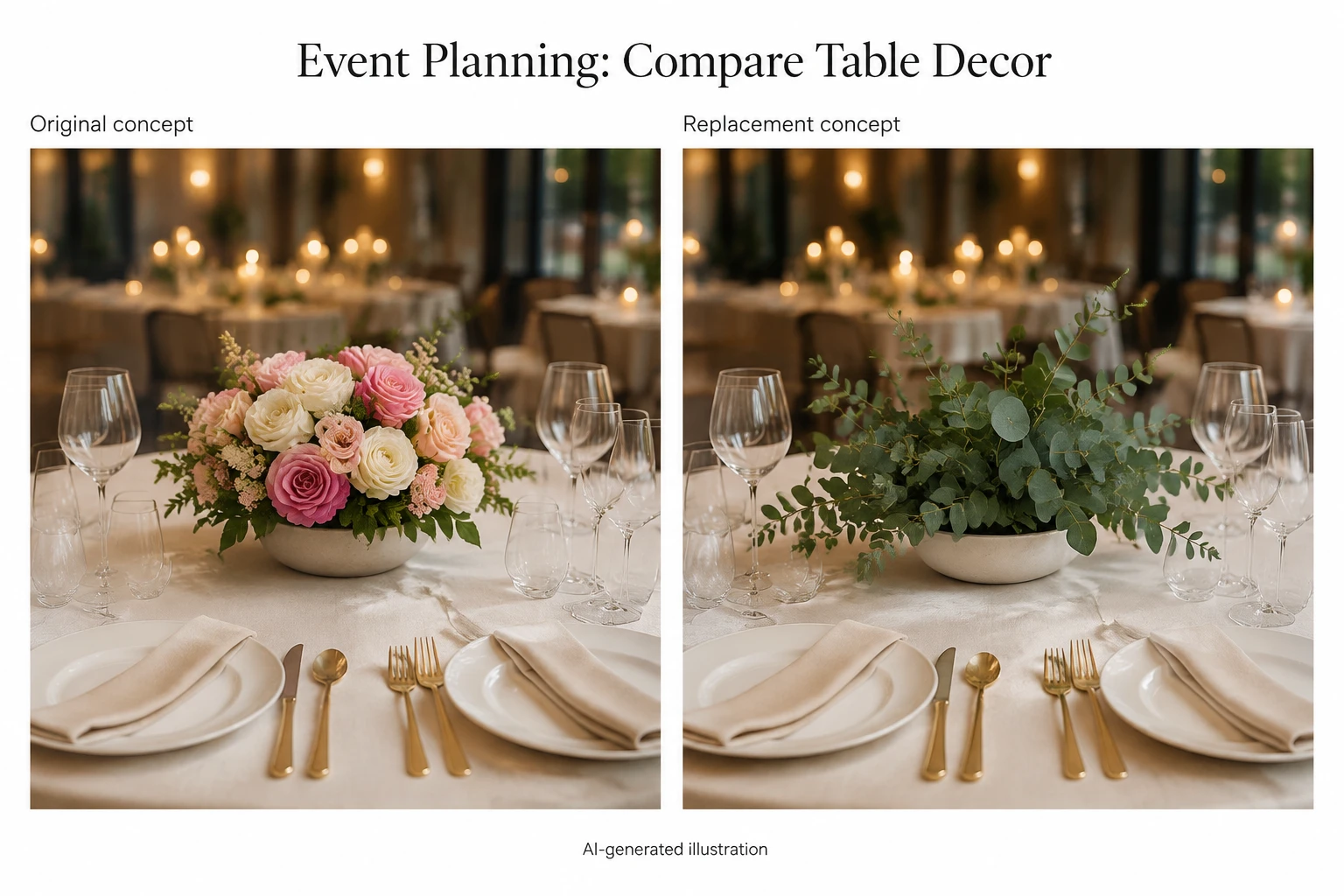
Etkinlik planlayıcıları, farklı masa ortası süslerini veya dekorları tartışmak için mekânın fotoğrafını kullanabilir. Görsel bir öneri; yükseklik, renk ve stil seçimlerini anlatmayı kolaylaştırır.
Değişim örneği: Çiçekli masa süsü → yeşillik aranjmanı.
Başlangıç istemi:
Seçili çiçekli masa süsünü sığ, mat beyaz bir kâsede alçak biçimde düzenlenmiş okaliptüs yapraklarıyla değiştir. Yanındaki kuverlerin görünür kalmasını sağla ve sıcak iç mekân aydınlatmasına uyum sağla.
Kullanım alanları: Müşteri teklifleri, düğün ilham panoları ve kurumsal etkinlik dekorasyonu görüşmeleri.
Kullanmadan önce kontrol edin: Sofra takımlarında ve tekrarlayan desenlerde bozulma olup olmadığını inceleyin. Müşteriye bu düzeni taahhüt etmeden önce gerçek aranjmanın ölçülerini, malzemelerini ve temin edilebilirliğini ayrıca doğrulayın.
Tekrar Kullanabileceğiniz Bir İstem Formülü
Çoğu nesne değişiminde şu yapıyla başlayabilirsiniz:
Seçili nesne yerine yeni nesne, malzeme ve renk yerleştir. Boyut ve yön kullan. Işık ve kamera açısı ile uyum sağla. Çevredeki önemli ayrıntılar korunsun.
Talimatı tek bir değişime odaklayın. Birbiriyle ilgisiz birkaç sahne değişikliğini aynı isteme sıkıştırmak yerine, görünen bir sorunu çözmek için ayrıntı ekleyin.
Örneğin yeni vazo çok büyük görünüyorsa “orijinal fincanla yaklaşık aynı yükseklikte kısa bir vazo” yazın. Yüzey bitişi yanlış görünüyorsa yalnızca daha gerçekçi bir sonuç istemek yerine “mat seramik” diye belirtin.
Koruma talimatları niyetinizi aktarır, ancak oluşturulan görseli orijinalle karşılaştırmanız yine de gerekir.
Yapay Zekâyla Nesne Değiştirmede Sık Görülen Sorunları Giderin
| Sorun | Sonraki denemede ne yapabilirsiniz? |
|---|---|
| Eski nesnenin bir kısmı kalıyor | Saplar ve ince parçalar dâhil tüm dış hatları kaplayacak şekilde maskeyi genişletin. |
| Yeni nesne yapıştırılmış gibi görünüyor | Işık yönünü, yüzeyle teması ve kamera açısını belirtin; seçim sınırını inceleyin. |
| Yeni nesne çok büyük veya küçük | Boyutunu eski nesneye ya da yakındaki bir eşyaya göre tarif edin. |
| Eski gölge veya yansıma kalıyor | Bu bölgenin de düzenlemeye dâhil edilmesi gerekip gerekmediğini değerlendirin. |
| Nesne referanstan farklı görünüyor | Daha yakın açıdan çekilmiş, daha net bir referans deneyin ve önemli ayrıntıları tek tek kontrol edin. |
| Yakındaki metinler, yüzler veya ürünler değişiyor | Daha dar bir seçim ve daha sade bir istem deneyip orijinalle yeniden karşılaştırın. |
Her seferinde tek bir etkeni değiştirin; böylece maskenin, referansın veya istemin sonucu iyileştirip iyileştirmediğini anlayabilirsiniz. Ürünün birebir aynı olması veya çevredeki piksellerin değişmemesi şartsa ek düzenleme ya da orijinal fotoğraf çekimi gerekebilir.
Sık Sorulan Sorular
Photoshop Olmadan Bir Nesneyi Değiştirebilir miyim?
Evet. EzEnhancer AI Üretken Dolgu web tarayıcısında çalışır. Photoshop yüklemeden fotoğraf yükleyebilir, seçim alanını boyayabilir ve yeni nesneyi oluşturabilirsiniz.
Bir Nesneyi Başka Fotoğraftaki Nesneyle Değiştirebilir miyim?
Evet. Ayrı bir görseli görsel kılavuz olarak kullanmak için GPT Image 2'yi ve Referans Görsel modunu seçin. Sonuçta şekil, renk, marka öğeleri ve diğer ayırt edici ayrıntılarda fark olup olmadığını kontrol edin.
Fotoğrafın Geri Kalanı Tamamen Aynı Kalır mı?
Her zaman değil. Maske hedeflenen nesneyi belirtir, ancak EzEnhancer görselin tamamını bağlam olarak işler. Seçilen bölgenin dışında küçük farklılıklar oluşabilir.
Yapay Zekâ ile Üretken Dolguyu Ücretsiz Deneyebilir miyim?
EzEnhancer günlük deneme kredileri sunar. Düzenlemeyi göndermeden önce arayüzde güncel oluşturma maliyetini ve kullanılabilir kredilerinizi kontrol edin.
Önce Hangi Örneği Denemeliyim?
Dış hatları basit, net görünen bir masaüstü aksesuarı seçin. Nesneyi seçmeye ve sonucu kontrol etmeye alışınca mobilyalara, yansıtıcı yüzeylere veya başka nesnelerle örtüşen eşyalara geçin.
Kendi Fotoğrafınızda Bir Nesne Değişimini Deneyin
Mevcut bir görsel ve onu daha kullanışlı hâle getirecek tek bir değişiklik seçin: yeni bir kampanya aksesuarı, alternatif bir koltuk veya farklı bir masa dekoru. Odaklı bir seçim ve yukarıdaki istemlerden biriyle başlayın, ardından oluşturulan sonucu orijinalle karşılaştırın.
Arka Planı Bozmadan Fotoğraftan İnsan Silme Rehberi
Yüzleri, mimari detayları, gölgeleri ve karmaşık arka planları koruyan dikkatli bir yapay zekâ iş akışıyla fotoğraftaki kişileri kaldırmayı öğrenin.
Eski Fotoğraflarda Önce Restorasyon, Renklendirme mi Yoksa Büyütme mi?
Eski aile fotoğrafları için en iyi yapay zeka iş akışını öğrenin: hasarı ne zaman onarmalı, siyah beyaz fotoğrafları renklendirmeli, bulanık yüzleri netleştirmeli veya baskı için büyütmelisiniz.