














Arka Planı Bozmadan Fotoğraftan İnsan Silme Rehberi
Tam kusursuz tatil fotoğrafını çekerken bir yabancı kadraja girer. Aile portresinin arkasında bir yaya belirir. Birinin kolu, valizi veya gölgesi, aksi halde çok iyi olan fotoğrafın dikkatini dağıtır.
Yapay zekâ destekli nesne silme aracıyla fotoğraftan insan silebilirsiniz; ancak sonuç yalnızca silme düğmesine basmaya bağlı değildir. Araç, istenmeyen kişiye ait pikselleri, ana öznenin ayrıntılarını ve boşalan alanda ne görünmesi gerektiğini ayırt etmelidir.
En güvenli yöntem basittir: mümkün olan en iyi orijinal dosyayla başlayın, her seferinde bir kişiyi seçin, bağlı gölge ve eşyaları dahil edin ve indirmeden önce onarılan arka planı inceleyin.
Kısa cevap: Orijinal görüntüyü bir yapay zekâ kişi silme aracına yükleyin, istenmeyen kişiyi gölgesi ve taşıdığı eşyalarla birlikte tamamen seçin, kişileri tek tek işleyin ve sonucu tam boyutta kontrol edin. Arka planda korkuluk, fayans, yazı, el veya yüz varsa daha küçük bir maske ve birkaç kontrollü geçiş kullanın.
Bir Kişiyi Silmek Arka Planı Neden Bozabilir?
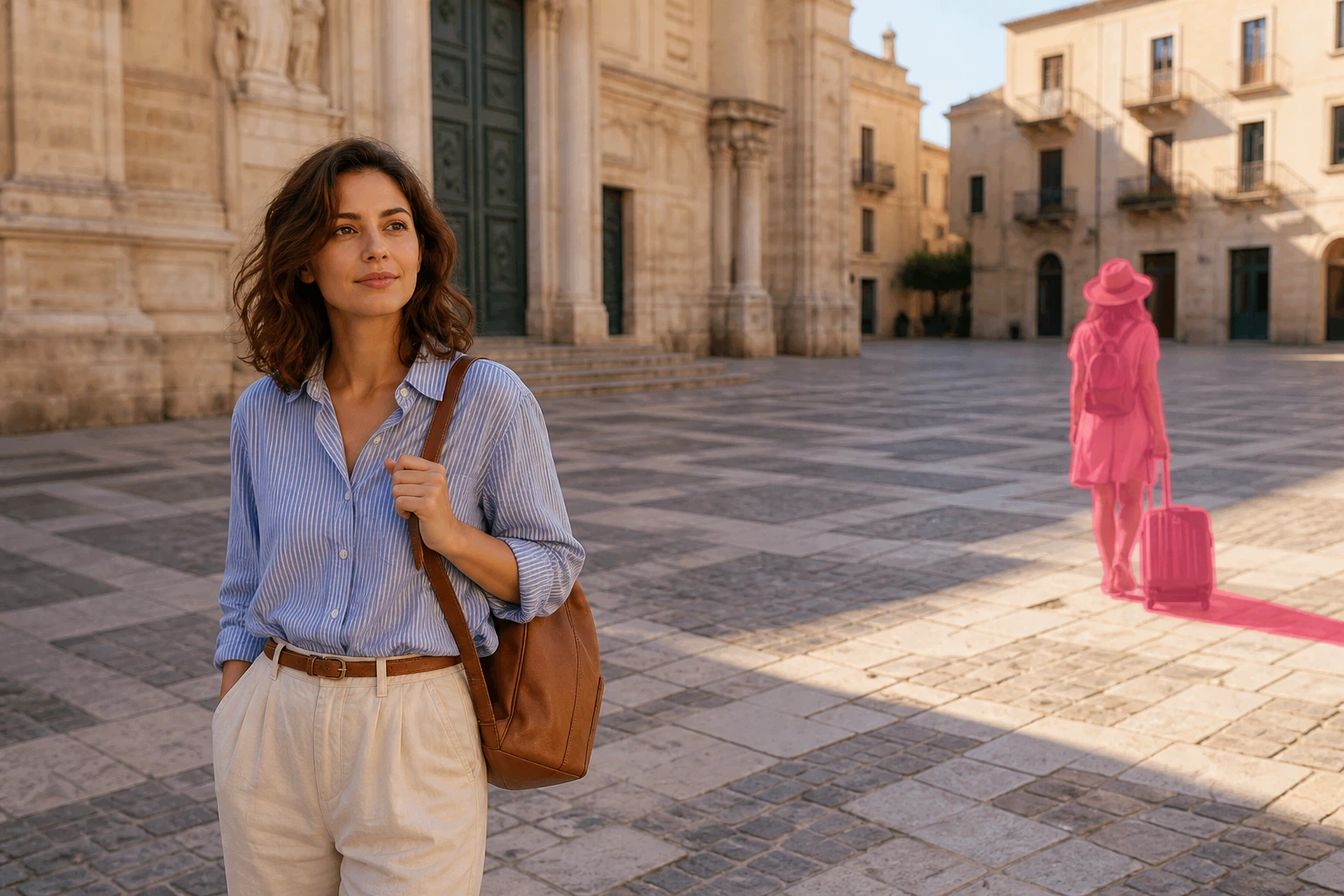
Yapay zekâ aracı sahnenin gizli bir sürümünü ortaya çıkarmaz. Bir kişi duvarın önünde duruyorsa arkasındaki pikseller kamera tarafından hiç kaydedilmemiştir. Model, çevredeki görsel bilgilerden mantıklı bir devam oluşturmak zorundadır.
Bu işlem açık gökyüzü, çim, kum veya yumuşak bulanık arka planda kolaydır. Eksik alanda aşağıdakiler varsa zorlaşır:
- Tuğla, fayans, korkuluk veya tekrar eden desenler
- Mimari kenarlar ve düz çizgiler
- Yansıma, su, cam veya ayna
- Yazı, tabela, logo veya plaka
- Başka bir kişinin yüzü, eli, kıyafeti veya saçı
- Kişiyi zemine bağlayan güçlü gölgeler
- Yakında benzer referansı bulunmayan benzersiz nesneler
Temiz bir sonuç için yapay zekâya sahneyi yeniden kuracak kadar bağlam vermeli ve kalmasını istediğiniz öğeleri korumalısınız.
Düzenlemeden Önce En İyi Kaynak Fotoğrafı Seçin
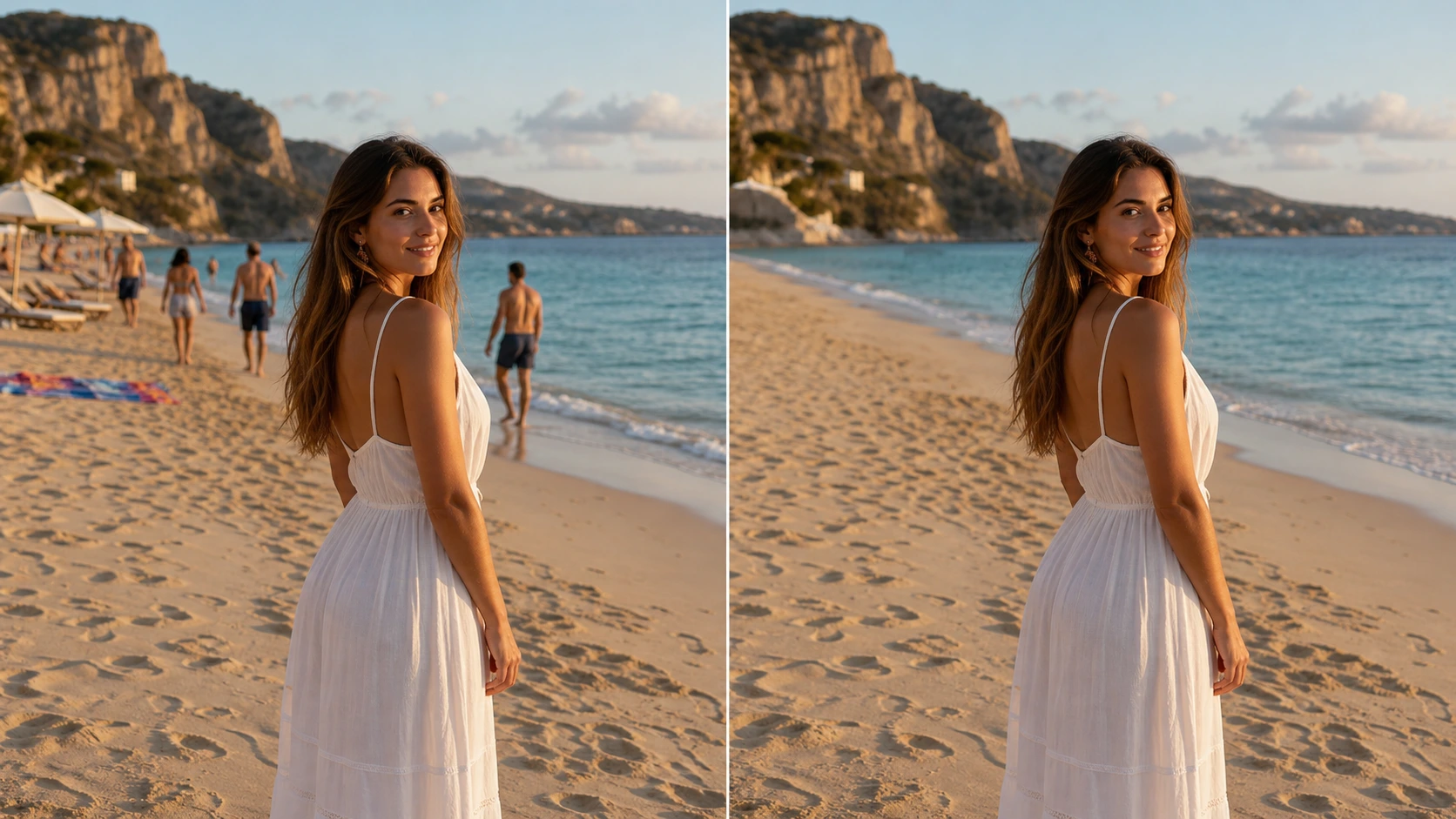
Doğru kaynak görüntüyle başlamak çoğu zaman araç ayarından daha önemlidir.
Mümkünse orijinal dosyayı kullanın
Ekran görüntüsü, sıkıştırılmış mesaj eki veya sosyal medyadan defalarca indirilmiş fotoğrafla başlamayın. Sıkıştırma, yapay zekânın arka planı oluşturmak için kullanabileceği küçük dokuları ve kenar bilgilerini siler.
Elinizde yalnızca küçük bir sürüm varsa silme sırasında orijinal boyutunda tutun. Önceden büyütmek sıkıştırma bloklarını ve yapay kenarları belirginleştirebilir. Önce sahneyi temizleyin, gerekirse son görüntüyü daha sonra büyütün.
Yakındaki kareleri kontrol edin
Birden fazla fotoğraf veya seri çekim yaptıysanız düzenlemeden önce karşılaştırın. Başka bir karede daha az kişi olabilir ya da kapatılan arka plan görülebilir. En temiz kareyi seçmek yeniden oluşturulacak alanı azaltır.
Dokunulmamış bir kopya saklayın
Orijinali daima koruyun. Adobe’nin Remove aracıyla turist silme eğitiminde kaynak dosyanın karşılaştırma ve düzeltme için tutulduğu tahribatsız çalışma önerilir. Çevrimiçi çalışırken de sonucu yeni bir dosya olarak indirin.
Fotoğraftan İnsan 5 Adımda Nasıl Silinir?
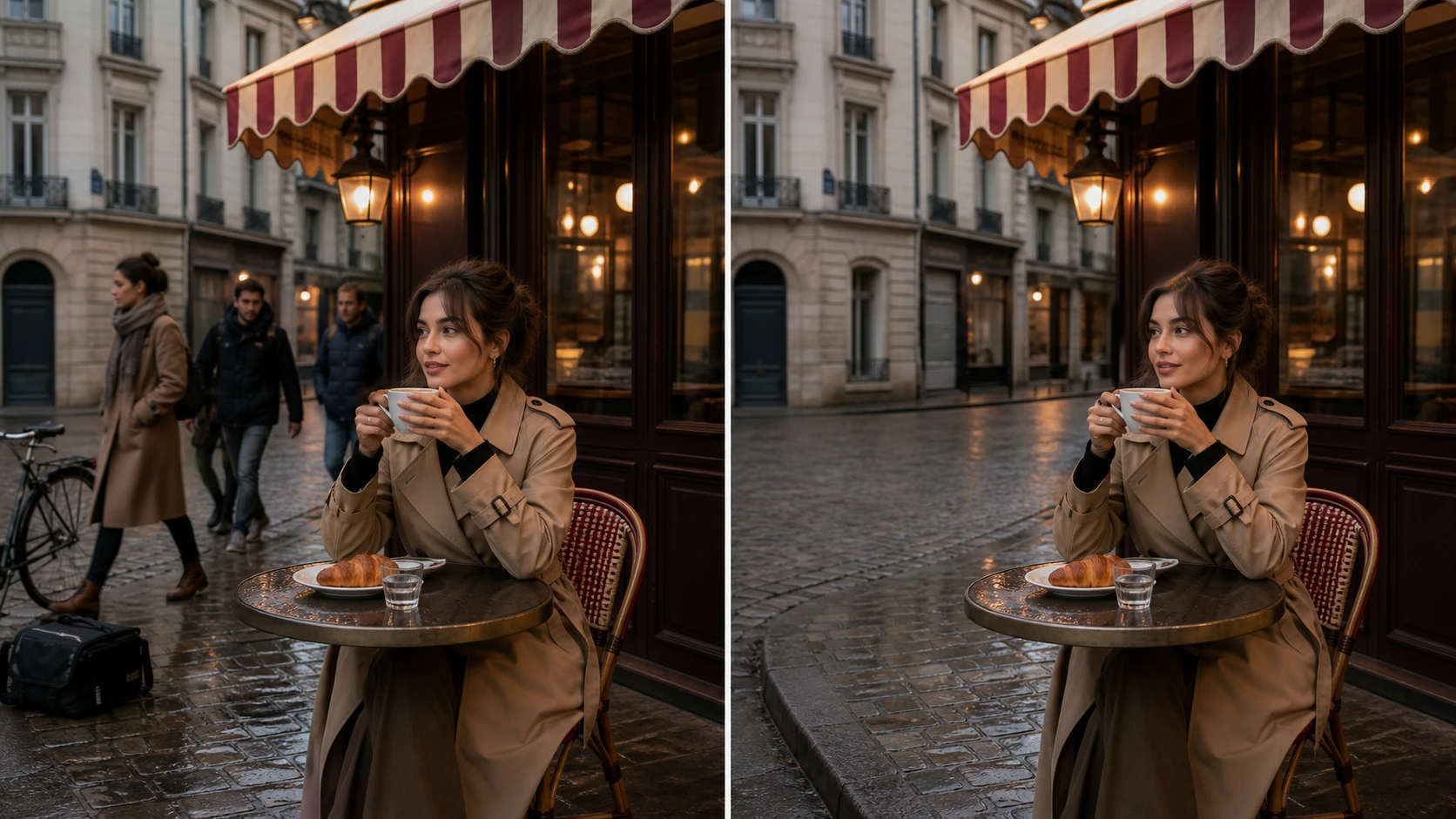
Bu yöntem, kişiler, nesneler, yazılar ve izinli filigran temizliği için özel modlar sunan tarayıcı tabanlı EzEnhancer Sihirli Silgi aracını kullanır.
1. En yüksek kaliteli sürümü yükleyin
Sihirli Silgi’yi açın ve JPG, PNG veya WebP yükleyin. Çevredeki sahneden yeterli alanı kadrajda bırakın. Fazla sıkı kırpma, modelin bağlam olarak kullanacağı duvarı, zemini, bitkiyi veya gökyüzünü kaldırabilir.
Kırpma tek başına kişiyi yok etmiyorsa silme işleminden önce kırpmayın.
2. Kişiler modunu seçin
Bir yayayı, turisti, fotoğrafa giren yabancıyı veya uzaktaki kişiyi kaldırırken Kişiler seçeneğini kullanın. Bu mod, genel nesne silmeden daha net bağlam sağlar.
Valiz, tabela, kablo veya çöp kutusu gibi ayrı kaldırılması gereken öğeler için Nesne modunu kullanın.
3. Kişinin tamamını boyayın
Şunların tümünü kaplayın:
- Saç ve bol kıyafetler
- Eller, ayaklar ve kısmen gizlenmiş uzuvlar
- Çanta, şemsiye, şapka veya taşınan eşyalar
- Açıkça kişiye ait gölge veya yansıma
- Dış kenarın çevresinde dar bir pay
Eksik maske havada kalan ayakkabı, giysi parçası, çift uzuv veya kişi biçiminde gölge bırakabilir. Çok büyük maske ise yararlı arka plan bilgisini ya da ana özneyi silebilir. Seçim eksiksiz fakat kontrollü olmalıdır.
4. Her seferinde bir kişiyi kaldırın
Birden fazla kişi birbirinden uzaktaysa ayrı geçişlerle işleyin. Böylece her onarım için daha fazla bozulmamış arka plan referansı kalır.
Bu yöntem desenli zemin, çit, pencere, merdiven ve mimaride özellikle önemlidir. Kalabalığın tamamını tek maskeyle seçmek modelin bir kerede çok fazla alan uydurmasına yol açar.
İki kişi üst üste geliyorsa ana özneden daha uzakta olanla başlayın. Sonucu inceleyip ikinci kişi için daha küçük seçim oluşturun.
5. İnceleyin, düzeltin ve indirin
Önce ve sonra görüntülerini tam boyutta karşılaştırın. Yalnızca boşalan alanı değil, yakındaki yüzleri, parmakları, dövmeleri, aksesuarları, zemin çizgilerini, pencereleri ve gölgeleri de kontrol edin.
Tek bir alan yanlışsa geri alın ve daha küçük maskeyle deneyin. Yalnızca bir köşe sorunluyken tüm fotoğrafı tekrar işlemeyin.
Arka plan doğal göründüğünde uygun formatta indirin.
Ana Özne Nasıl Korunur?
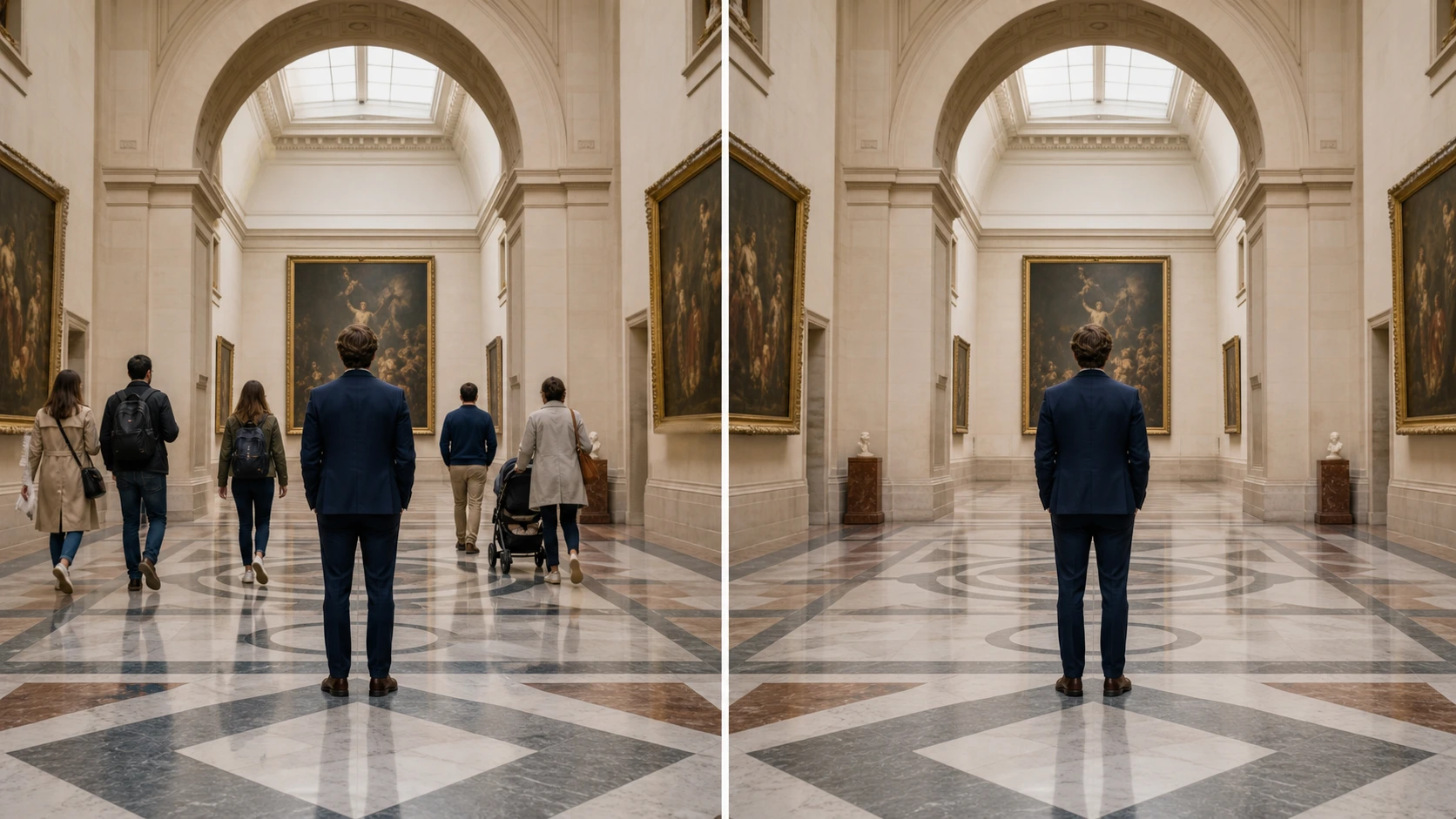
En belirgin yapay zekâ hataları genellikle yeniden oluşturulan alanın ortasında değil, silinen kişinin hemen yanında görülür.
Maskeyi yüzlerden ve ellerden uzak tutun
İstenmeyen kişi öznenin saçına, yüzüne, parmaklarına veya kıyafetine taşıyorsa yakınlaştırın ve kullanılabilir en küçük fırçayı seçin. İki dikkatli geçiş, önemli bir kenarı aşan geniş seçimden daha güvenlidir.
Örtüşme fazlaysa otomatik silme uygun olmayabilir. Manuel düzenleyicide özneyi ayrı katmana almak ve eksik kenarı daha hassas kurmak mümkündür.
Dövme, takı ve kıyafet desenlerini koruyun
Küçük kimlik ayrıntıları model tarafından arka plan dokusu sanılabilir. İstenmeyen bir kol dövme veya desenli gömlek üzerinden geçiyorsa yalnızca o kişiye ait olduğu kesin pikselleri seçin.
İşlemden sonra bu ayrıntıları doğrudan orijinalle karşılaştırın.
Bağlı gölgeleri ekleyin, ilgisizleri eklemeyin
Kişi kaybolup gölgesi zeminde kalabilir. Açıkça kişiye bağlıysa gölgeyi seçime dahil edin. Birden çok gölge kesişiyorsa önce figürü, ardından kalan gölgeyi daha küçük bir maskeyle kaldırın.
Yaygın Sorunlar ve Çözümleri
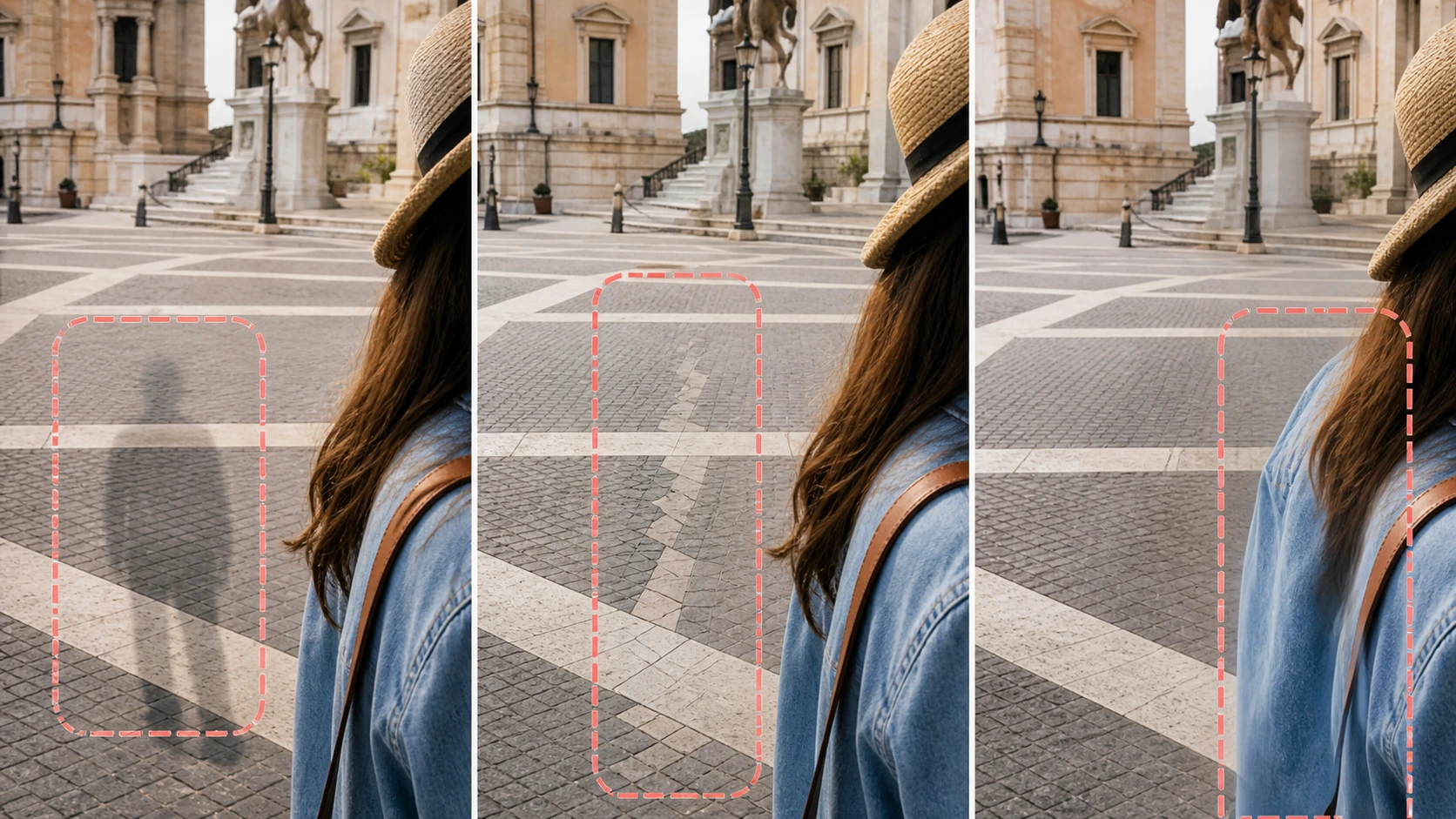
| Sorun | Olası neden | Daha iyi yöntem |
|---|---|---|
| Kişinin yerinde bulanık leke | Maske büyük veya bağlam yetersiz | Seçimi daraltın ve kişileri tek tek kaldırın |
| Havada kalan ayakkabı, el veya çanta | Kişinin bir kısmı atlandı | Bağlı tüm öğeleri ve dar kenar payını ekleyin |
| Bozuk fayans, korkuluk veya ufuk çizgisi | Kişi geometrik deseni kapatıyordu | Küçük geçişler yapın, görünür çizgileri koruyun |
| Öznenin yüzü veya dövmesi değişti | Maske kimlik ayrıntısına taştı | Geri alın, yakınlaştırın ve fırçayı uzak tutun |
| Kişi silindi, gölge kaldı | Gölge seçim dışındaydı | İkinci kontrollü geçişte gölgeyi kaldırın |
| Tekrarlanan veya kopyalanan doku | Tek seferde fazla alan üretildi | Seçimi azaltın ve daha çok sağlam bağlam bırakın |
| Sonuç orijinalden yumuşak | Kaynak sıkıştırılmış veya düşük çözünürlüklü | Önce temizleyin, sonra iyileştirin veya büyütün |
Kırpma Ne Zaman Yapay Zekâdan Daha İyidir?
Yapay zekâ her zaman gerekli değildir. İstenmeyen kişi dış kenara yakınsa ve kadraj bozulmuyorsa kırpma daha temiz ve gerçeğe uygun sonuç verebilir.
Şu durumlarda kırpın:
- Dikkat dağıtan öğe üst, alt veya yan kenara yakınsa
- Yeniden kadraj sonrası ana özne dengeli kalıyorsa
- Hedef kullanım için yeterli çözünürlük varsa
- Kişi yeniden oluşturulması zor karmaşık bir nesneyi kapatıyorsa
EzEnhancer Görüntü Kırpıcı yaygın oranları destekler ve tarayıcıda yerel çalışır. Sosyal medya, duvar kâğıdı, baskı veya küçük resim kullanımına göre oranı belirleyin.
Manuel Düzenleme Ne Zaman Daha Güvenlidir?
Şu durumlarda Photoshop, katmanlı bir editör veya profesyonel rötuş kullanın:
- Kişi ana öznenin büyük kısmını kaplıyorsa
- Eksik alanda okunabilir yazı veya benzersiz sanat eseri varsa
- Birden fazla yüz ve el örtüşüyorsa
- Görüntü büyük ticari baskıda kullanılacaksa
- Belgesel doğruluk önemliyse
- Yapay zekâ kimlik ayrıntılarını sürekli değiştiriyorsa
Manuel işlem daha uzundur; ancak klonlama, katman maskeleri ve başka kareden kompozisyon daha fazla kontrol sağlar.
Farklı Fotoğraf Türleri İçin En İyi İş Akışı
Seyahat ve tarihi mekân fotoğrafları
Gökyüzü, su, açık zemin veya sade duvar önündeki ayrı kişilerle başlayın. Ana özneye yakın kişilere geçmeden önce uzaktaki turistleri tek tek kaldırın. Eğilmiş sütun, bozuk pencere ve kesilen fayans çizgilerini kontrol edin.
Grup fotoğrafları
Sıkışık gruptan birini kaldırmak omuz, kol, saç ve gölgeler örtüştüğü için zordur. Küçük maske kullanın ve manuel düzeltme gerekebileceğini kabul edin. Bir olayı yanlış gösterecek düzenleme yapmayın.
Emlak ve iç mekân fotoğrafları
Elektrikli süpürge, kablo, çöp kutusu ve tesadüfen kadraja giren kişiler çoğu zaman temiz silinir. Parke, halı, ayna ve pencere yansımalarına dikkat edin. Düz kenarlar onarılan alan boyunca doğal sürmelidir.
Ürün ve içerik üreticisi fotoğrafları
Arka plandaki kişiler, ekipman, bant veya geçici aksesuarları yalnızca görüntüyü düzenleme hakkınız varsa kaldırın. Ürünün şeklini, etiketini, malzemesini ve gölgesini koruyun.
EzEnhancer Temizleme İş Akışına Nasıl Uyar?
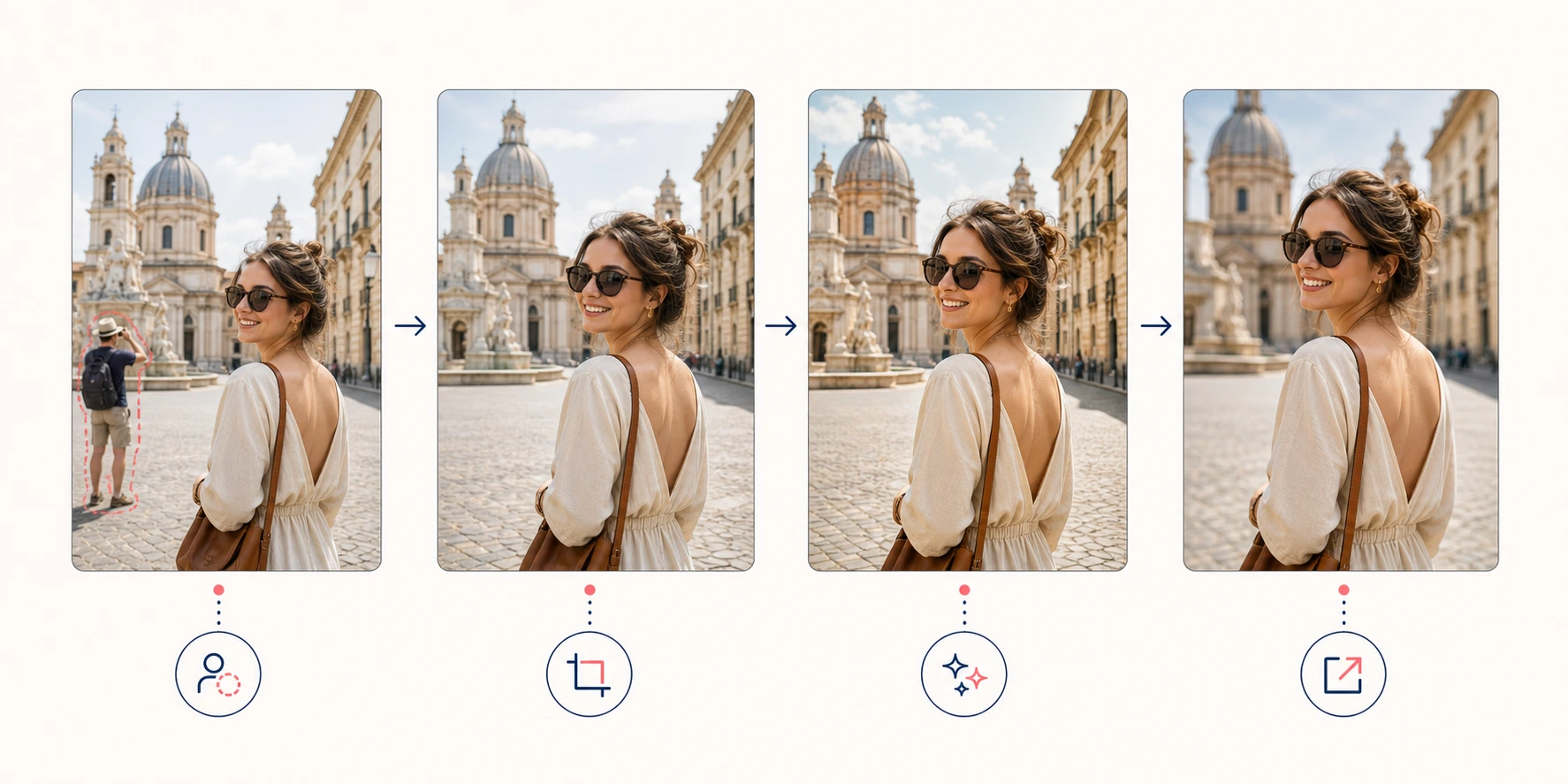
Farklı sorunları bilinçli bir sırayla çözün:
| İhtiyaç | Önerilen adım |
|---|---|
| Yaya, kablo, çanta veya dikkat dağıtan öğe silme | Sihirli Silgi ile başlayın |
| Temiz kompozisyonu yeniden kadrajlama | Görüntü Kırpıcı kullanın |
| Temizlik sonrası genel netliği artırma | AI Photo Enhancer kullanın |
| Küçük görüntüyü ekran veya baskıya hazırlama | Image Upscaler ile bitirin |
| Yansıma veya flaş parlamasını azaltma | Parlama Giderici kullanın |
İyileştirmeden önce dikkat dağıtan öğeleri silmek, keskinleştirmenin istenmeyen kişileri, sıkıştırma bloklarını ve bozuk kenarları güçlendirmesini önler.
Sık Sorulan Sorular
Yapay zekâ istenmeyen kişileri otomatik silebilir mi?
Evet. Seçilen kişinin arkasını çevredeki sahneye göre oluşturur. Kişi ayrı ve arka planda görünür tekrar eden bilgi varsa sonuçlar genellikle daha iyidir.
Photoshop olmadan fotoğraftan kişi nasıl silinir?
EzEnhancer Sihirli Silgi gibi tarayıcı tabanlı araç kullanın. Fotoğrafı yükleyin, Kişiler modunu seçin, figürü ve gölgeyi tamamen boyayın, işlemi başlatıp indirmeden önce kontrol edin.
Birini sildikten sonra arka plan neden bulanık olur?
Seçim fazla büyük, kaynak sıkıştırılmış veya kişi benzersiz bir detayı kapatıyor olabilir. Daha küçük maske deneyin ve kişileri ayrı ayrı işleyin.
Başka bir kişiyle örtüşen birini silebilir miyim?
Bazen; ancak örtüşen yüz, el, saç ve kıyafet korunacak kişiyi değiştirme riskini artırır. Önemli fotoğraflarda hassas maske veya katmanlı manuel düzenleme kullanın.
Fotoğrafı insanları silmeden önce mi sonra mı iyileştirmeliyim?
Genellikle önce insanları silin. İyileştirme istenmeyen kenarları ve sıkıştırma izlerini keskinleştirebilir. Sahneyi temizleyip kontrol edin, ardından son görüntüyü iyileştirin veya büyütün.
Eski veya düşük çözünürlüklü fotoğraftan kişi silebilir miyim?
Evet, fakat kaynak ayrıntısı azaldıkça sonuç öngörülemez olur. En iyi taramayı kullanın, orijinali saklayın, dikkatle temizleyin ve yalnızca sonrasında büyütün.
Sonuç
Arka planı bozmadan fotoğraftan insan silmek için yapay zekâya net ve sınırlı bir görev verin. En iyi orijinali kullanın, ana özneyi koruyun, istenmeyen kişiyi gölgeleriyle birlikte tamamen seçin ve kişileri tek tek işleyin.
Hassas maske ve sabırlı inceleme, gösterişli tek tık vaadinden daha önemlidir. Arka plan çok ayrıntılıysa veya kişi önemli bir yüz, el ya da nesneyle örtüşüyorsa daha küçük geçişler ya da manuel düzenleme kullanın.
En İyi 5 Remini Alternatifi: En İyi Ücretsiz Yapay Zekâ Görüntü Büyütücü Araçları
2026'da en iyi 5 ücretsiz ve çevrimiçi Remini alternatifini keşfedin. Yüzleri bulanıklıktan arındırın, fotoğrafları büyütün ve görüntüleri doğrudan web tarayıcınızda anında restore edin.
Yapay Zekâyla Fotoğraftaki Nesneyi Değiştirme: 8 Kullanım Örneği
Yapay zekâyla fotoğraftaki nesneleri değiştirmeyi öğrenin: adımlar, istemler ve e-ticaret, iç mekân, restoran, moda gibi alanlar için sekiz kullanım örneği.