
1
Adım 1
Özgün Fotoğrafı Yükleyin
18 MB'a kadar JPG, PNG veya WebP seçin ve modelin nesnenin arkasını anlaması için çevrede yeterli sahne bırakın.

Fotoğraf kalitesini ve netliğini artırın

Eski fotoğrafları onarın ve detayları geri kazanın

Görselleri 4K çözünürlüğe yükseltin

Bulanıklığı kaldırın ve netliği geri kazanın

Yapay zekâ süper çözünürlük ile görsel netliğini artırın

Görsellerdeki ve ekran görüntülerindeki bulanık metinleri keskinleştirin

Gelişmiş araçlarla fotoğrafları düzenleyin ve iyileştirin

Arka planları kaldırın ve özel renklerle değiştirin

İstenmeyen nesneleri ve dikkat dağıtan öğeleri kaldırın

Seçili görüntü alanlarını metin komutuyla değiştirin

Görsellerdeki yansımaları kaldırın ve kontrastı artırın

Siyah beyaz fotoğrafları canlı renkli görsellere dönüştürün

Fotoğraf, manga, eskiz ve çizimleri yönlendirilmiş renklerle renklendirin

Fotoğraflarınıza sanatsal stiller ve filtreler uygulayın
İstenmeyen insanı veya nesneyi fırçayla boyayın; AI, boşalan alanı çevredeki sahneye göre yeniden oluştursun. Hassas seçim, doğal fotoğraf temizliği.
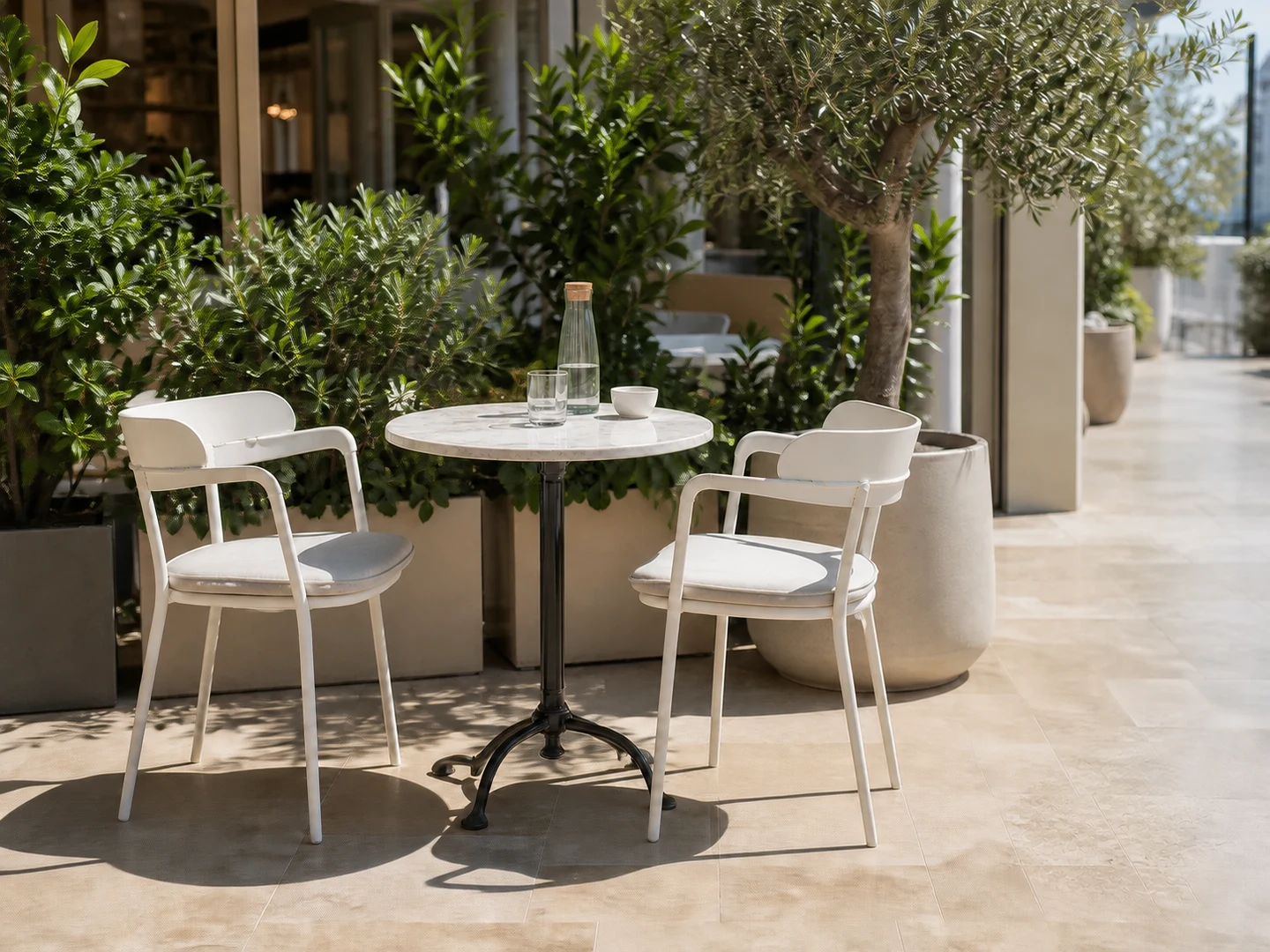
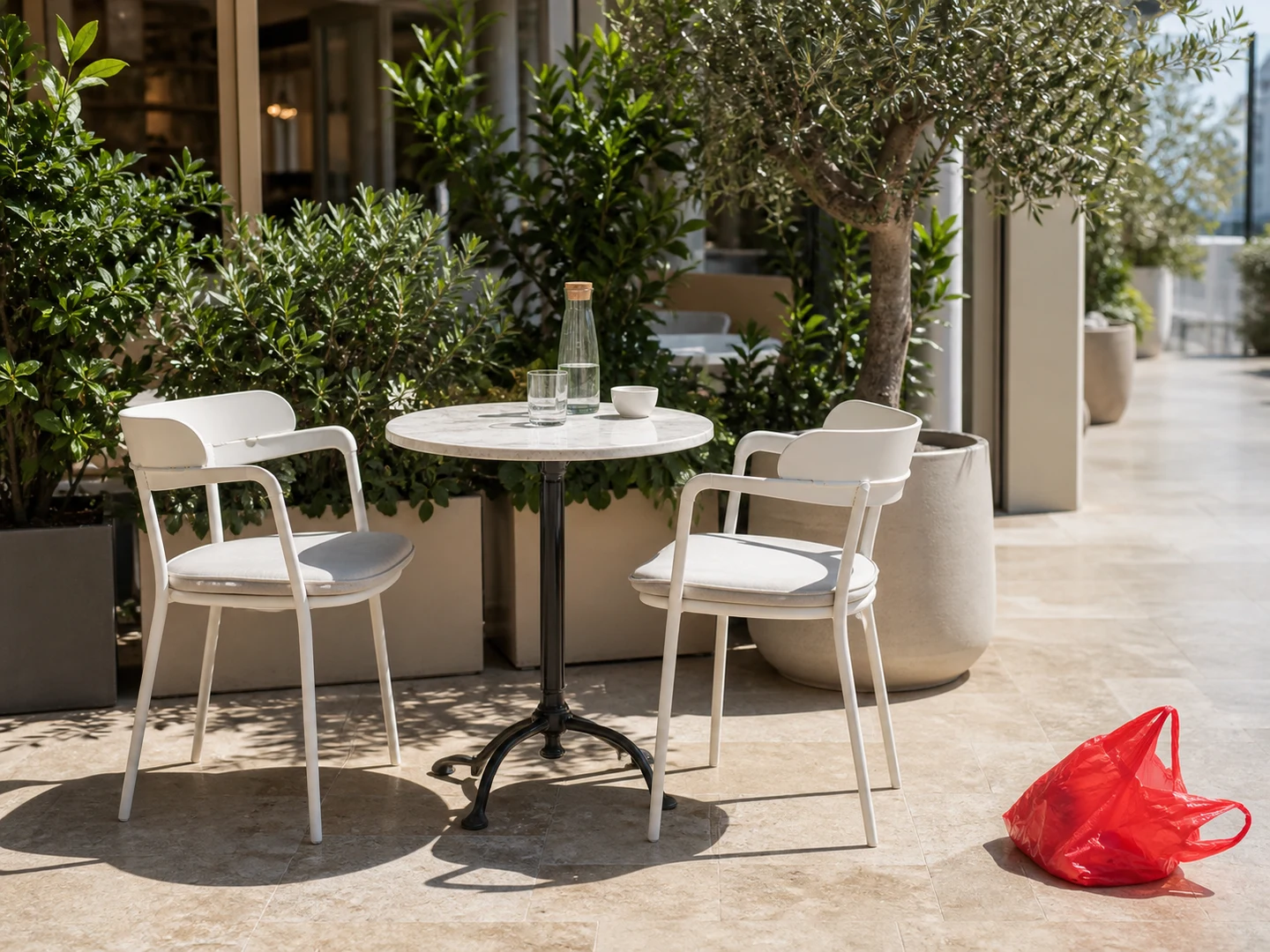
Dikkatli bir maske ve görünür arka plan bağlamı, doğal sonuç için en önemli iki unsurdur.
18 MB'a kadar JPG, PNG veya WebP seçin ve modelin nesnenin arkasını anlaması için çevrede yeterli sahne bırakın.
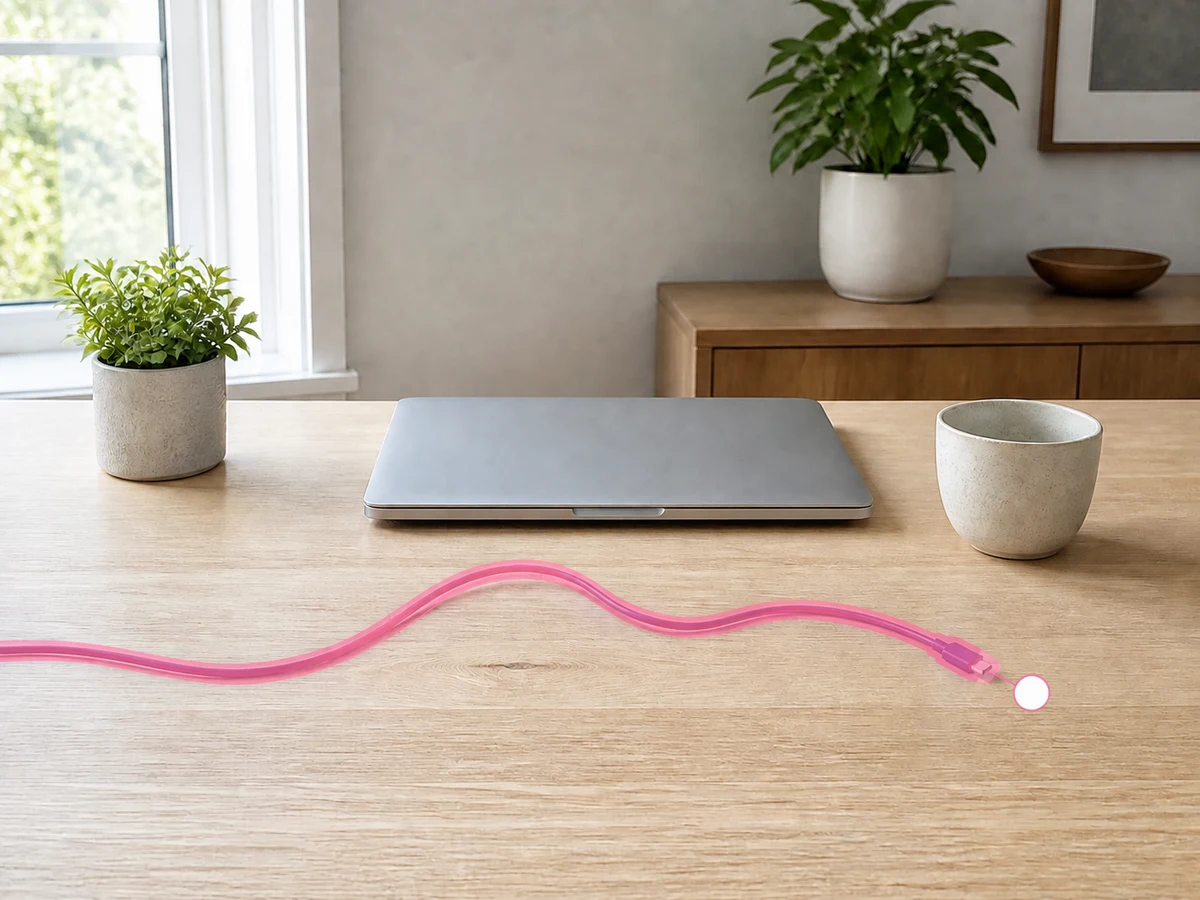
Nesneyi, dış kenarını ve bağlı gölge veya yansımayı kapatın. Seçimi hassaslaştırmak için fırça boyutunu ayarlayın.

Temizliği çalıştırın, önce-sonra görünümünü inceleyin, ardından sonucu indirin veya maskeyi düzeltin.
Odaklı fırça seçimlerinin insanları, çekim dağınıklığını, ev eşyalarını ve dış mekân engellerini fotoğrafın kalanını bozmadan nasıl kaldırdığını görün.


Dünya çapında 500.000'den fazla fotoğrafçı ve içerik üreticisi tarafından kullanılıyor
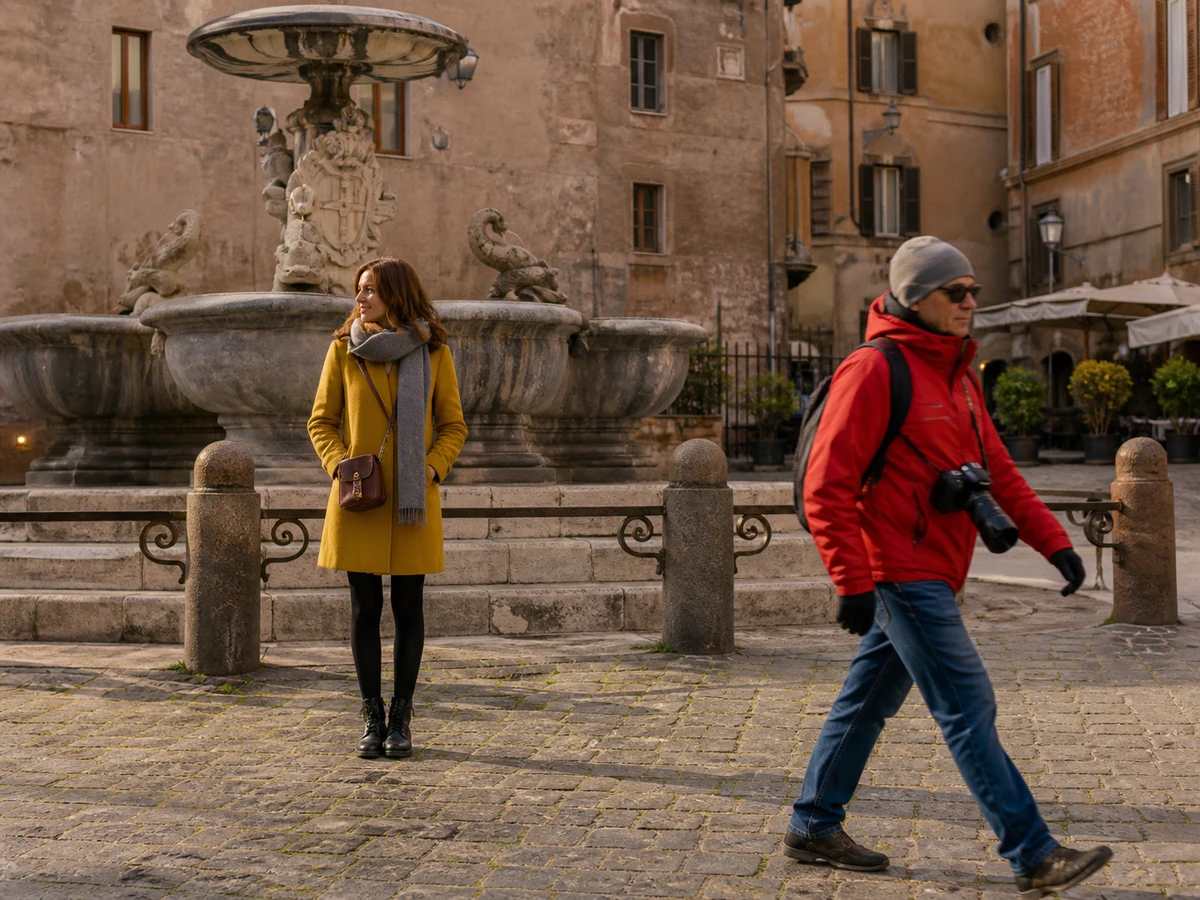
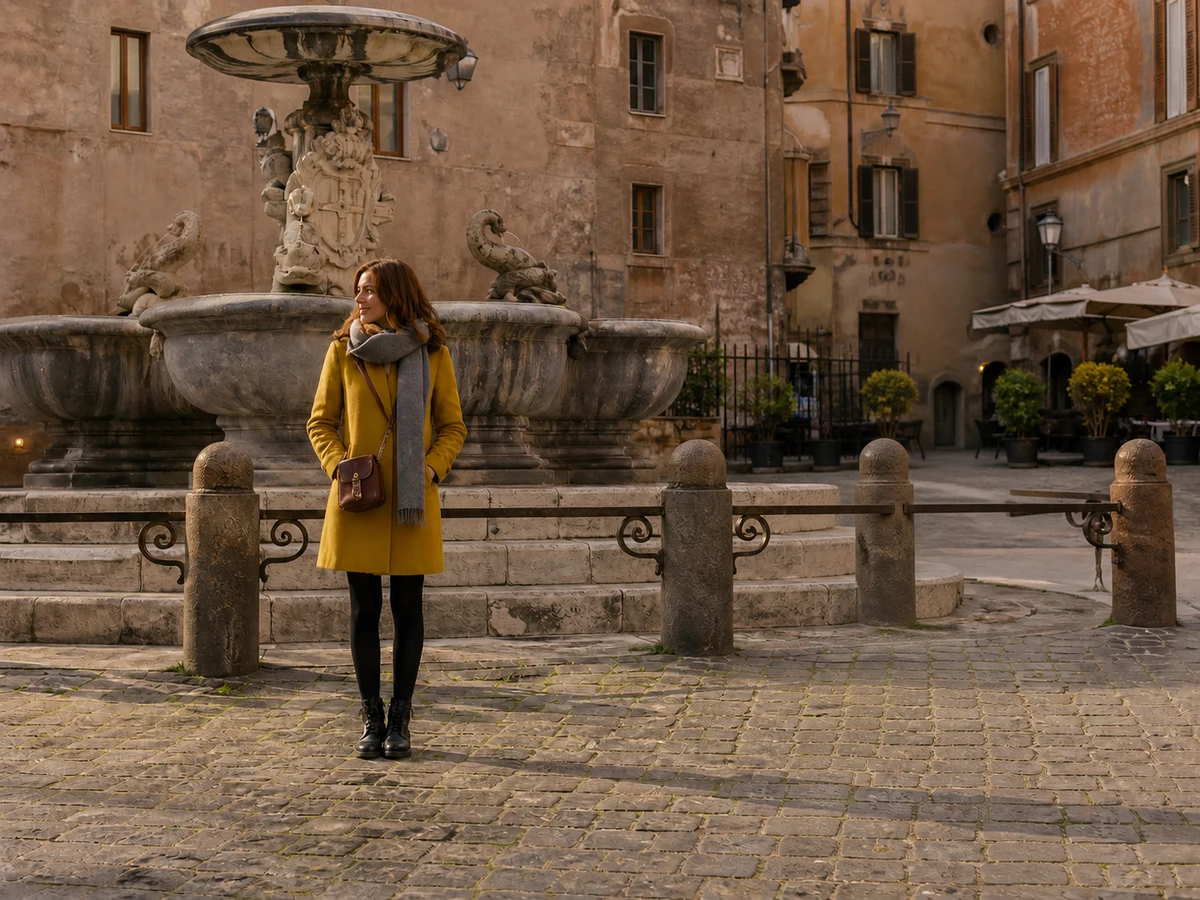
Ana özneyi, çeşmeyi, mimariyi ve sıcak öğleden sonra ışığını değiştirmeden geçen turisti silin. Eksiksiz maske, meydanın doğal tamamlanmasına yardımcı olur.
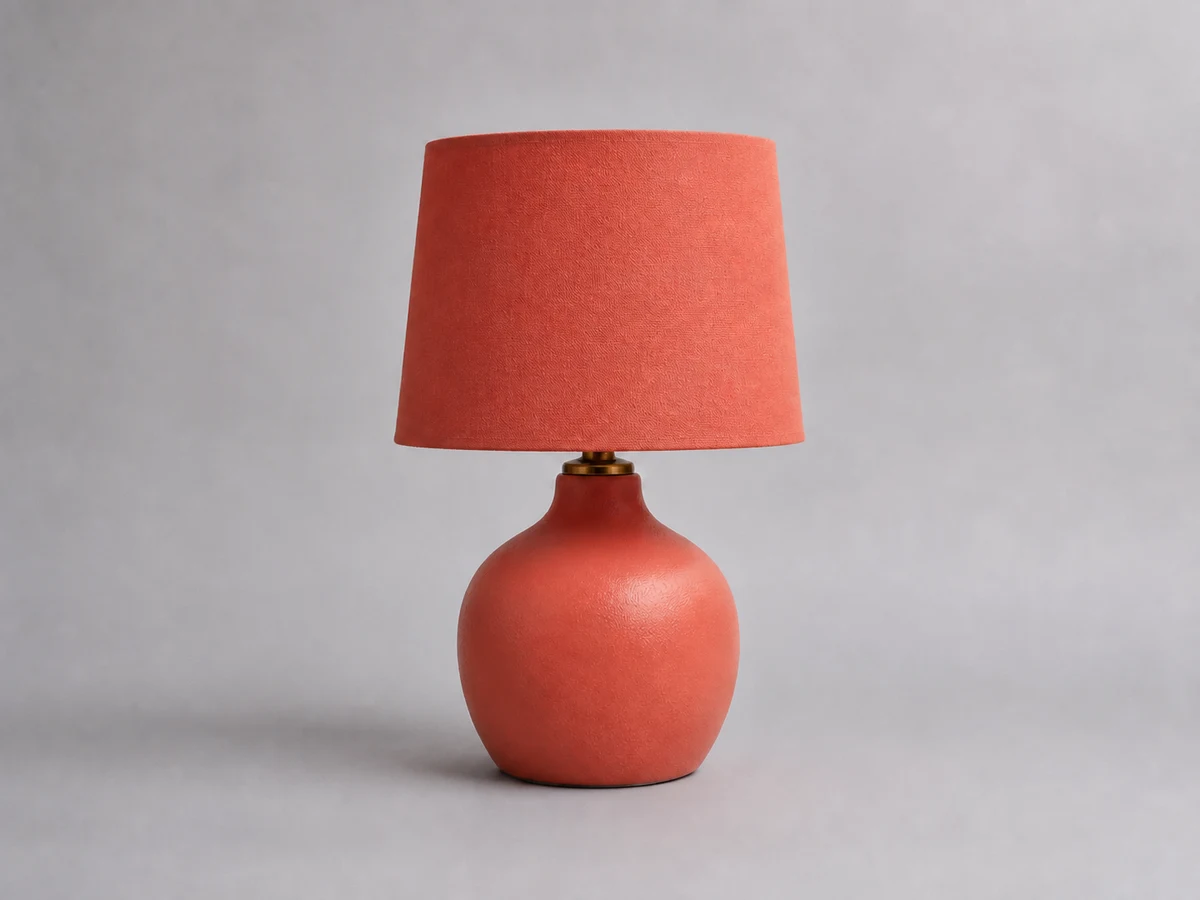
Lambanın biçimini, malzemesini, gölgesini ve stüdyo arka planını korurken kablo, bant ve ambalaj parçalarını kaldırın.
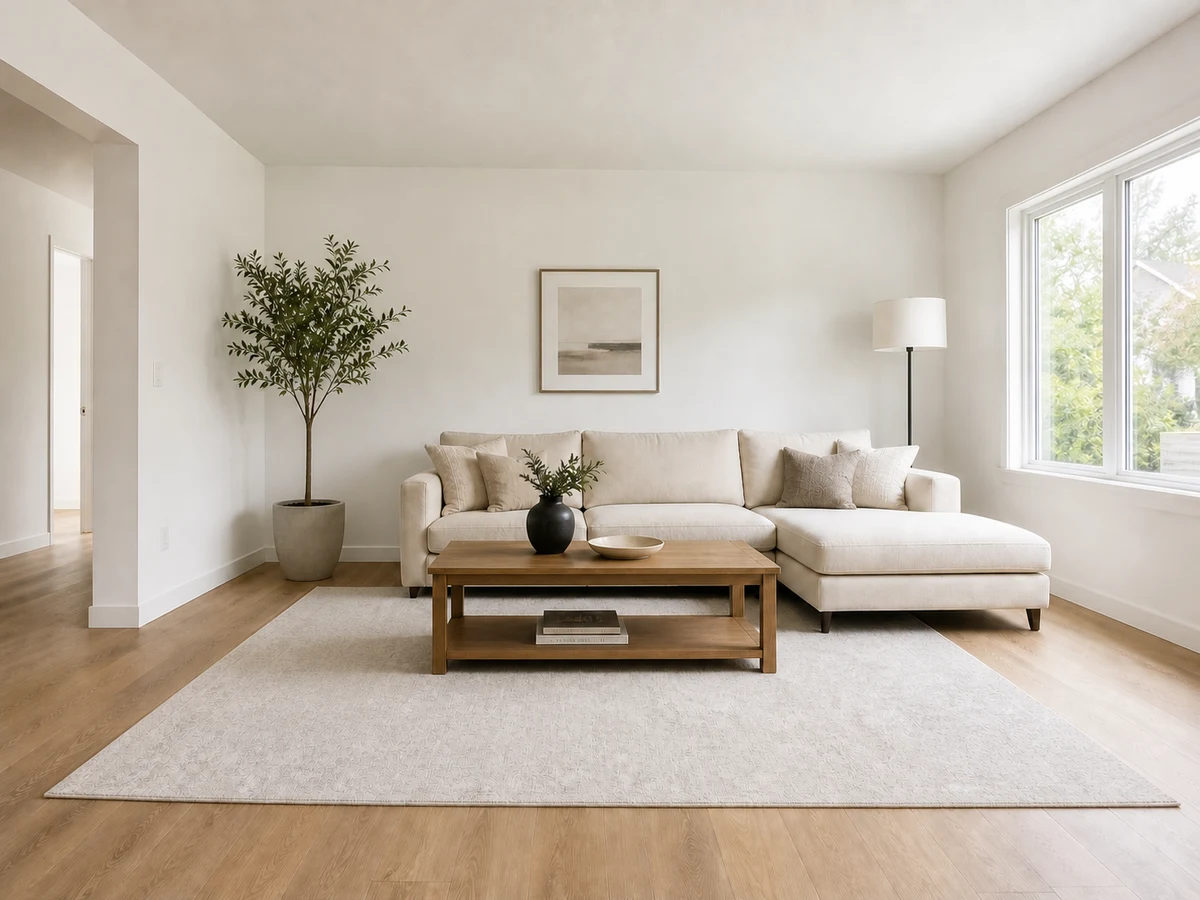
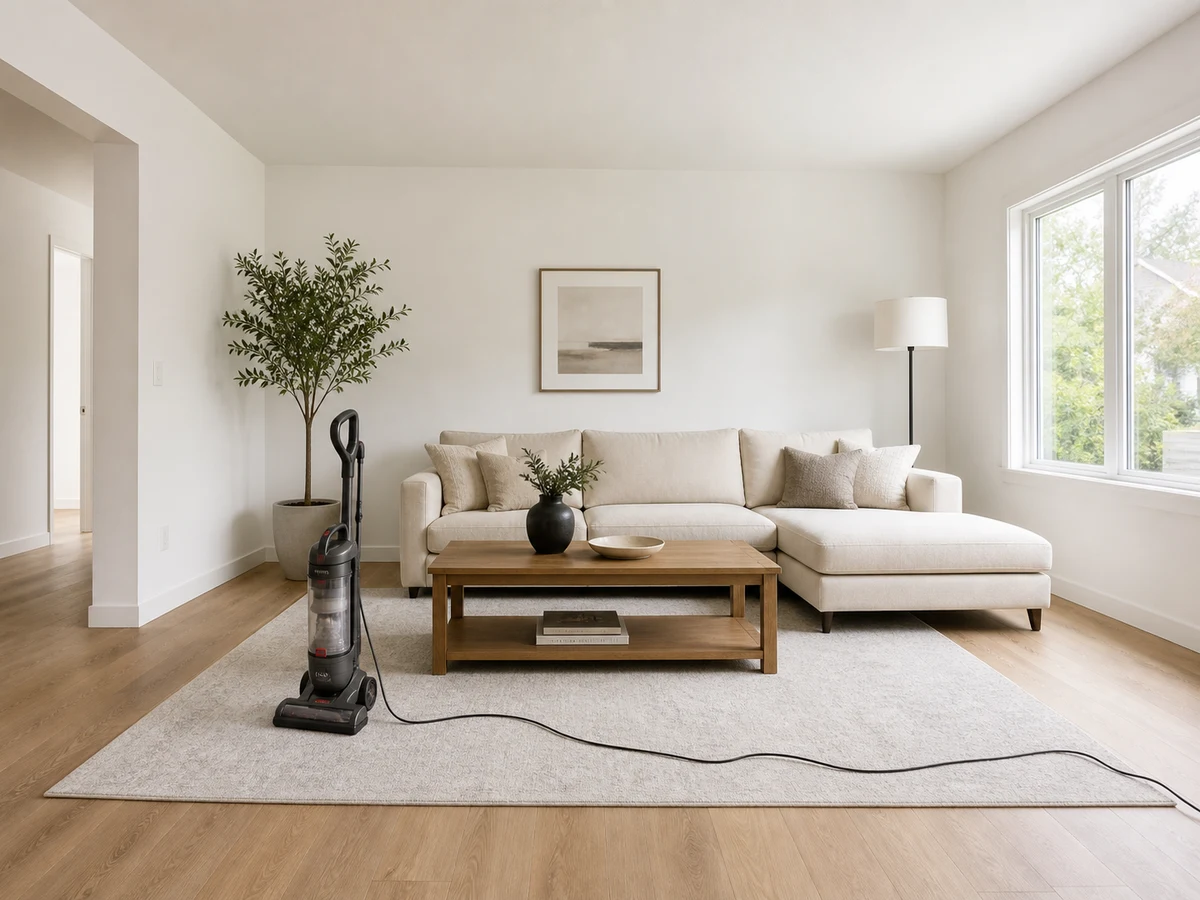
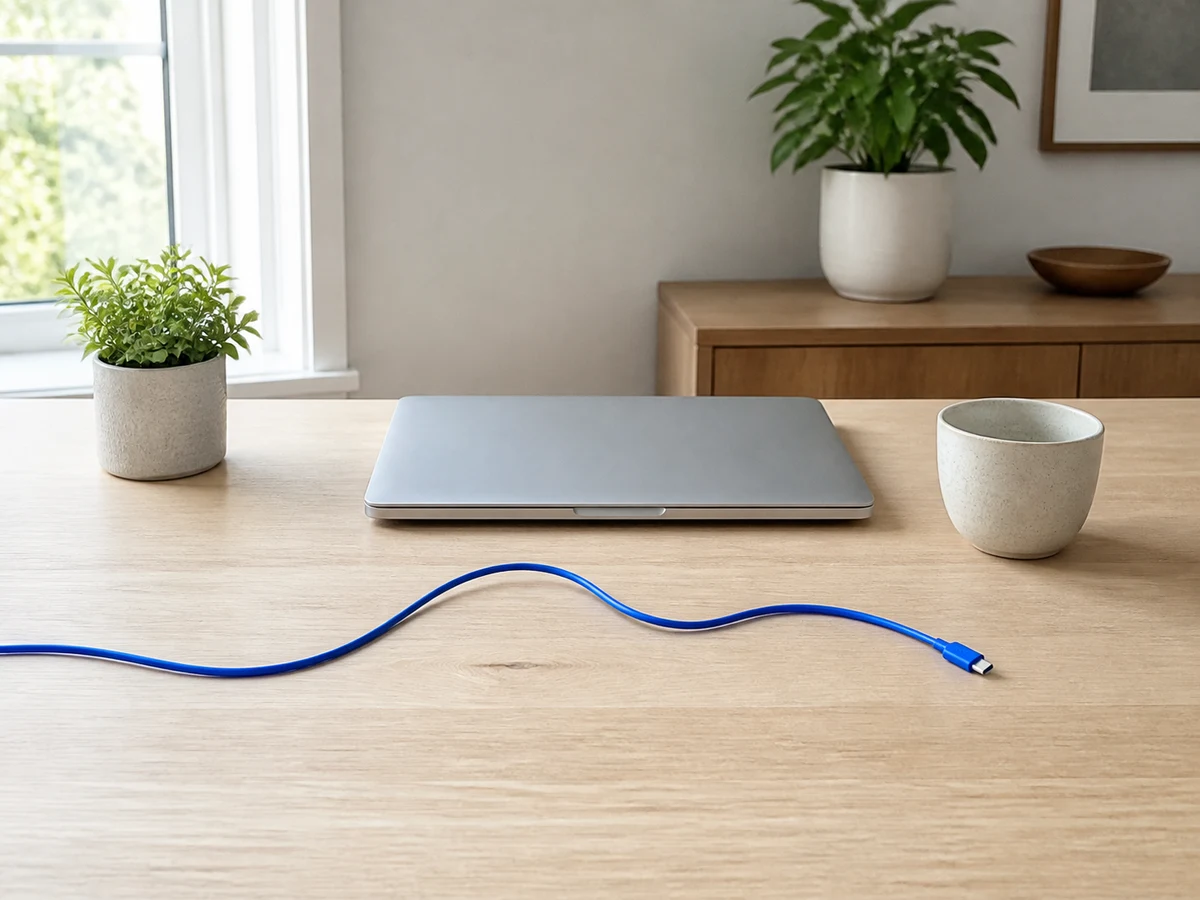
Halı desenini, zemini, duvarı, mobilyayı ve pencere ışığını korurken elektrik süpürgesini ve kabloyu kaldırın.
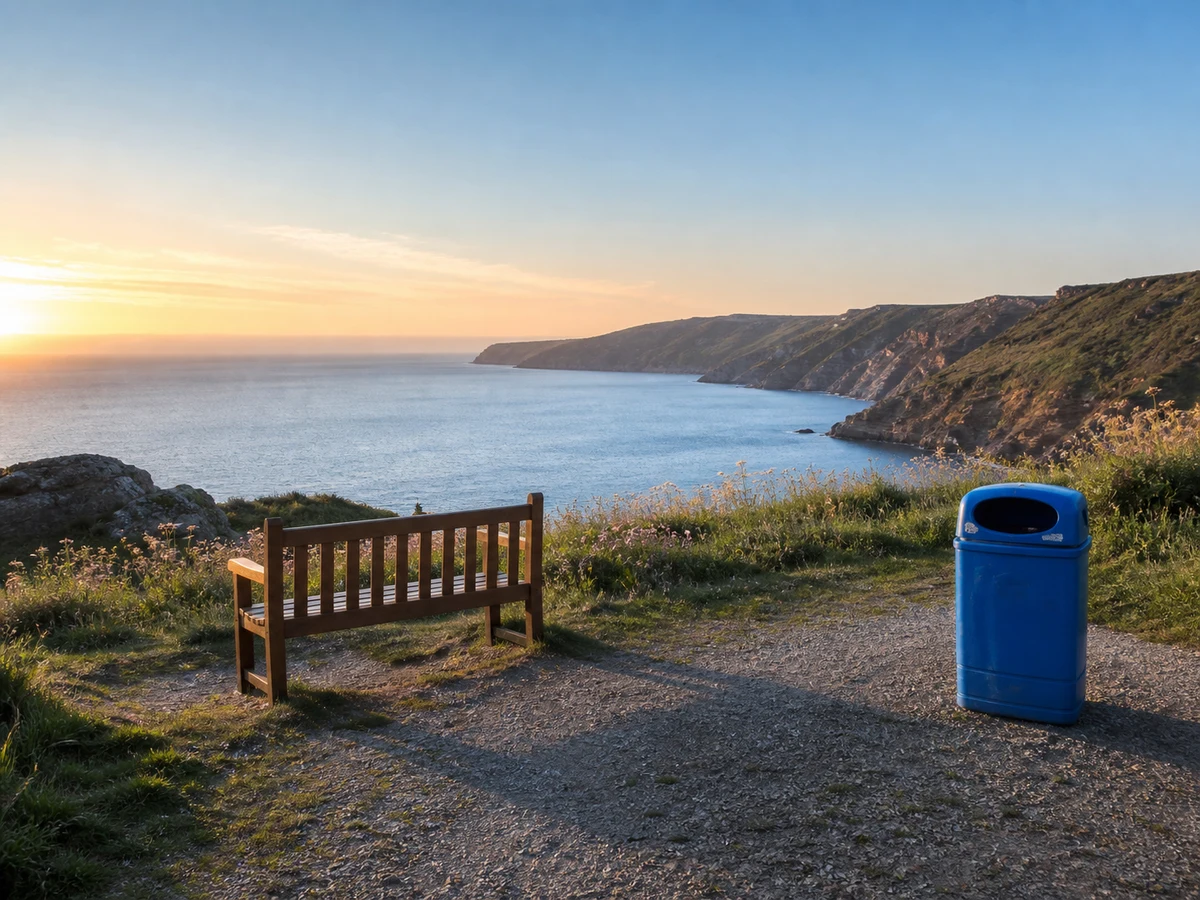
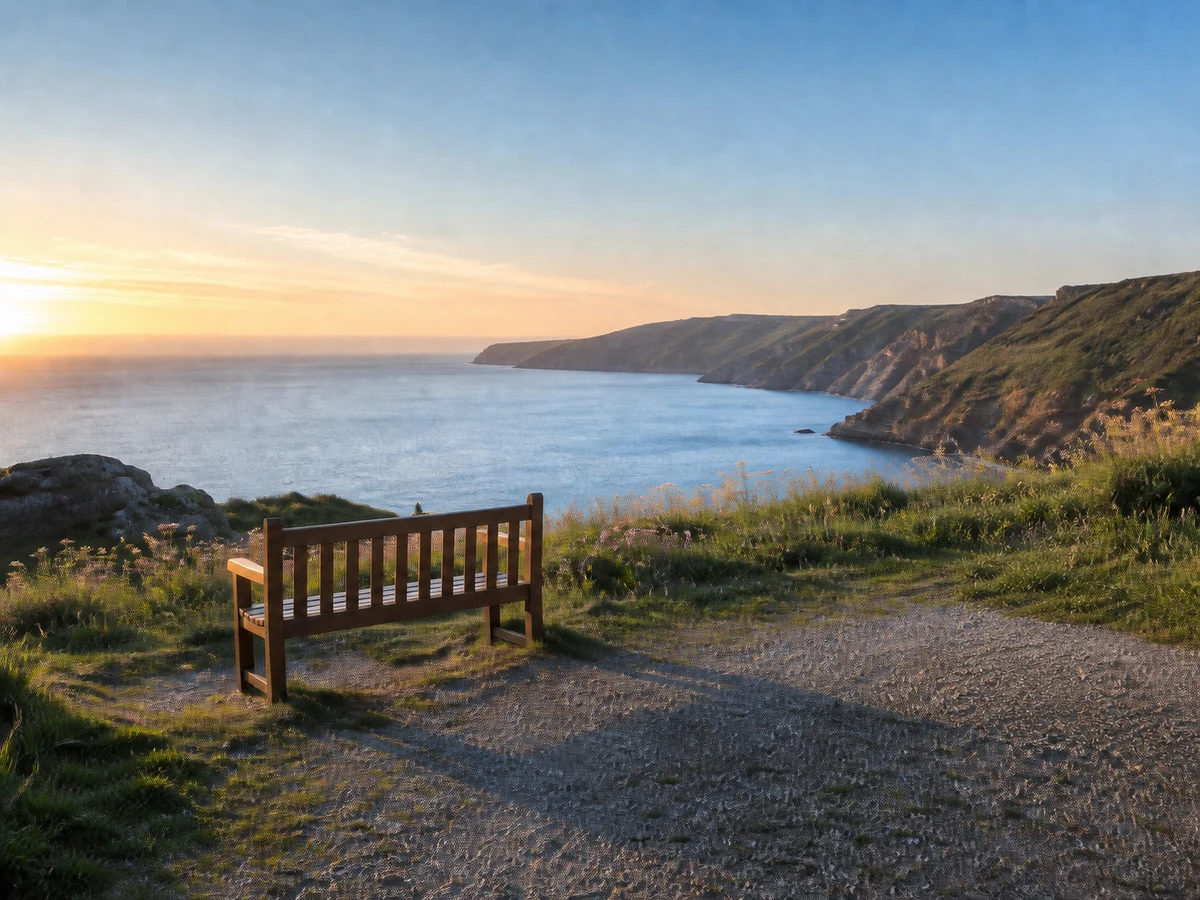
Bankı, kayalıkları, denizi ve gün doğumunu değiştirmeden kıyıdaki çöp kutusunu silip yolu ve otları yeniden oluşturun.
Fotoğraftan kaldırmak istediğiniz öğeye göre Nesne, Yazı, Filigran veya İnsan modunu seçin. Mod AI'ya bağlam verir, hassas maske ise yeniden oluşturulacak alanı belirler.
Fotoğraftan nesne silme
Kablo, çöp kutusu, mobilya, ürün çekimi aksesuarı, ekipman ve diğer gereksiz öğeleri ürün, iç mekân, seyahat ve günlük fotoğraflardan silmek için Nesne modunu kullanın.
Şunlar için uygun
Ürün aksesuarları, kablolar, tabelalar, çöp kutuları, mobilyalar ve küçük dikkat dağıtıcılar
Nasıl kullanılır
Nesnenin tamamını, ona bağlı gölge ve yansımalarla birlikte boyayın. Maskeyi nesneye yakın tutarak AI'nın arka planı yeniden oluşturmak için daha fazla özgün bağlam kullanmasını sağlayın.
Fayans, korkuluk, tuğla veya tekrar eden desenlerde her işlemde yalnızca tek bir belirgin nesneyi kaldırın.
İzinli filigran temizleme
Bu modu yalnızca kendi görsellerinizde veya düzenleme izni bulunan içeriklerde kullanın. Küçük ve düzensiz filigranları elle boyayın; net, tekrar eden veya köşe filigranlarında otomatik algılamayı deneyin.
Şunlar için uygun
Kendi taslak filigranlarınız, lisanslı stok önizlemeleri ve izinli marka katmanları
Nasıl kullanılır
Önemli ayrıntılara yakın küçük işaretlerde elle seçim yapın. Tekrarlanan veya köşedeki filigranlarda otomatik kaldırmayı deneyip oluşan dokuyu dikkatle karşılaştırın.
Lisans kayıtlarını saklayın; korunan telif, sahiplik veya atıf işaretlerini izinsiz kaldırmayın.
Resimdeki yazıyı silme
Düzenleme izniniz olan görsellerdeki altyazı, tarih damgası, etiket, açıklama ve geçici tanıtım metinlerini silin. AI, harflerin arkasındaki pikselleri yeniden oluşturur.
Şunlar için uygun
Altyazılar, tarih damgaları, etiketler, açıklamalar ve geçici metin katmanları
Nasıl kullanılır
Her karakteri tamamen ve kenarının biraz dışına taşacak şekilde boyayın. Karmaşık fondaki metni satır satır silip tekrar eden desenleri kontrol edin.
Düzenleme hakkınız olmayan içeriklerden telif bildirimi, imza, sahiplik işareti veya kaynak bilgisini kaldırmayın.
Fotoğraftan insan silme
Seyahat, sokak, etkinlik, portre ve emlak fotoğraflarındaki turistleri, yoldan geçenleri veya arka plan kişilerini ana konuya ve mekâna dokunmadan kaldırın.
Şunlar için uygun
Seyahat fotoğrafları, sokak sahneleri, etkinlikler, portreler ve emlak görselleri
Nasıl kullanılır
Tüm vücudu, saçı, taşınan eşyaları ve bağlı gölgeyi kaplayın. Birbirinden uzaktaki kişileri ayrı işlemlerde silerek yeterli arka plan bağlamı bırakın.
Silinecek kişi ana konuyla örtüşüyorsa daha küçük bir fırça kullanın ve ortak sınırı birkaç geçişte düzeltin.
Sihirli Silgi, boyadığınız maskeyi fotoğrafın bağlamıyla birleştirir. Yalnızca seçilen alan, çevredeki yapı, doku, perspektif ve ışık referans alınarak yeniden oluşturulur.
Boyanan alan hangi piksellerin değişebileceğini gösterir. Maskenin dışındaki görüntü ana referans olarak kalır; böylece AI tüm fotoğrafı değiştirmek yerine yalnızca hedef alanı temizler.
Model, kaldırılan nesnenin arkasında ne olması gerektiğini anlamak için maske çevresindeki yüzeyleri ve yapıları inceler. Görünür arka plan arttıkça yeniden oluşturma daha sağlam olur.
Çizgi yönü, ölçek, gölge, renk sıcaklığı ve ışığın geliş yönü birlikte değerlendirilerek yeni alanın özgün fotoğrafın geometrisine ve atmosferine uyması sağlanır.
Maske kenarındaki pikseller yeniden oluşturulan içerikle harmanlanarak dikişler ve renk izleri azaltılır. Küçük ve doğru maskeler daha fazla özgün ayrıntı korur ve daha temiz geçişler verir.
Doğal görünmeyen sonuçlar çoğunlukla eksik maske, yetersiz sahne bağlamı, zor örtüşme veya tekrar eden desenlerden kaynaklanır. Fotoğrafı yeniden işlemeden önce nedeni belirleyin.
Temizlenen fotoğrafın daha yüksek çözünürlüğe, güçlü ayrıntılara veya daha geniş yaratıcı değişikliklere ihtiyacı olup olmadığına göre sonraki aracı seçin.
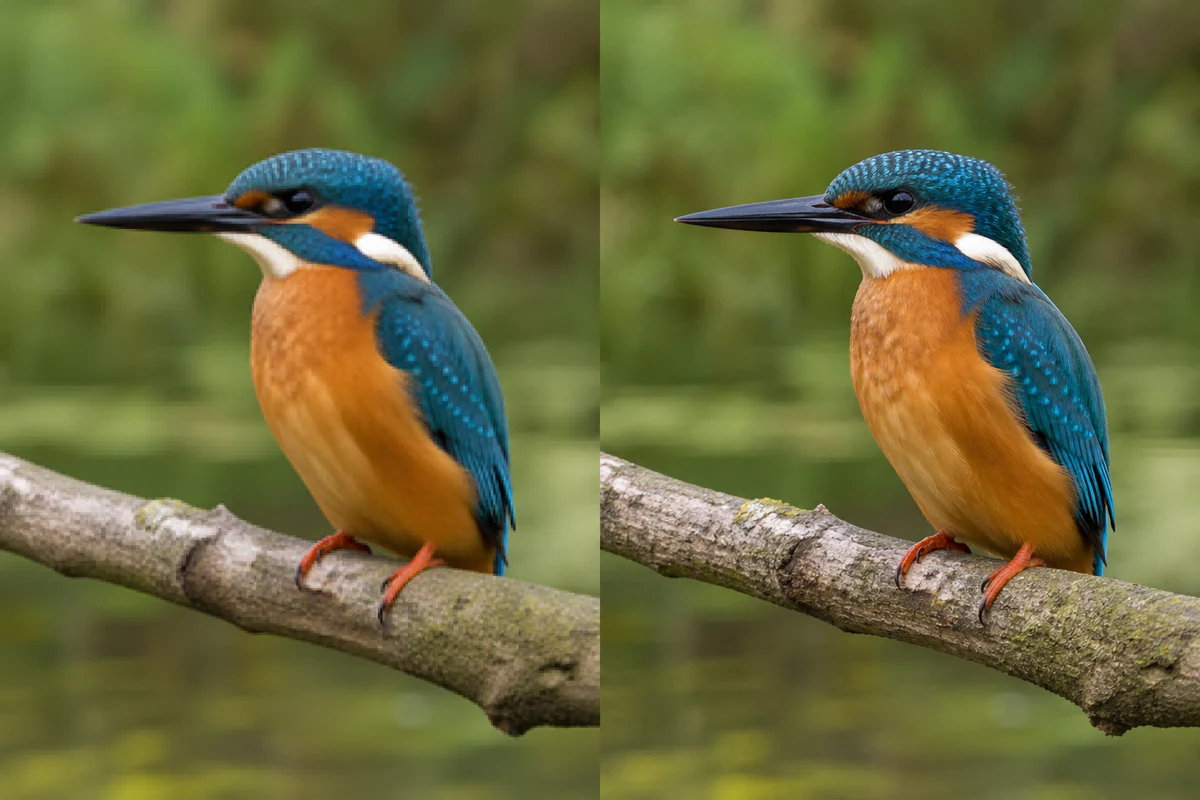
Baskı, sunum, ürün sayfası veya yüksek çözünürlüklü ekran için daha fazla piksel gerekiyorsa nesneleri sildikten sonra Görüntü Büyütücü'yü kullanın. Önce temizlemek, kablo ve dikkat dağıtıcıların da büyümesini önler.
Temiz Görseli Büyüt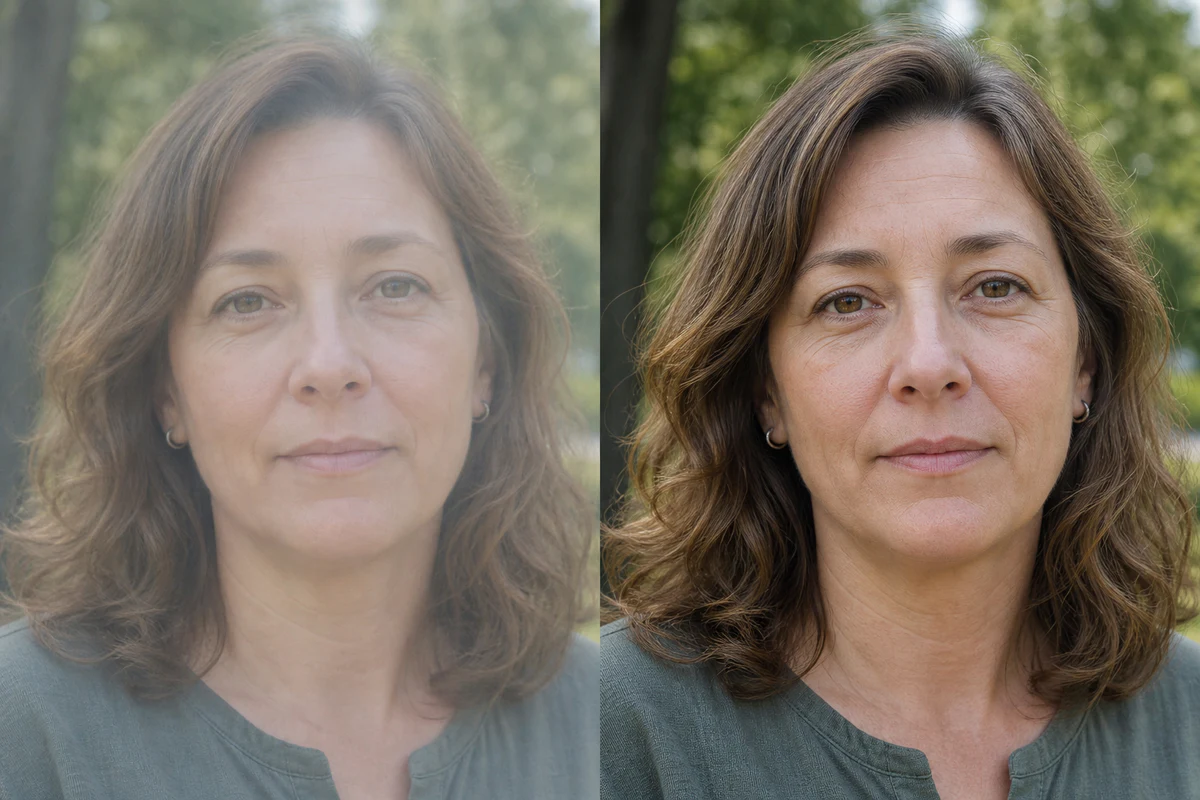
İstenmeyen nesneler kalktıktan sonra netlik ve dokuyu geliştirmek için Görüntü İyileştirici'yi kullanın. Önce temizlemek, silinecek kabloyu keskinleştirmeyi önler.
Temiz Fotoğrafı İyileştir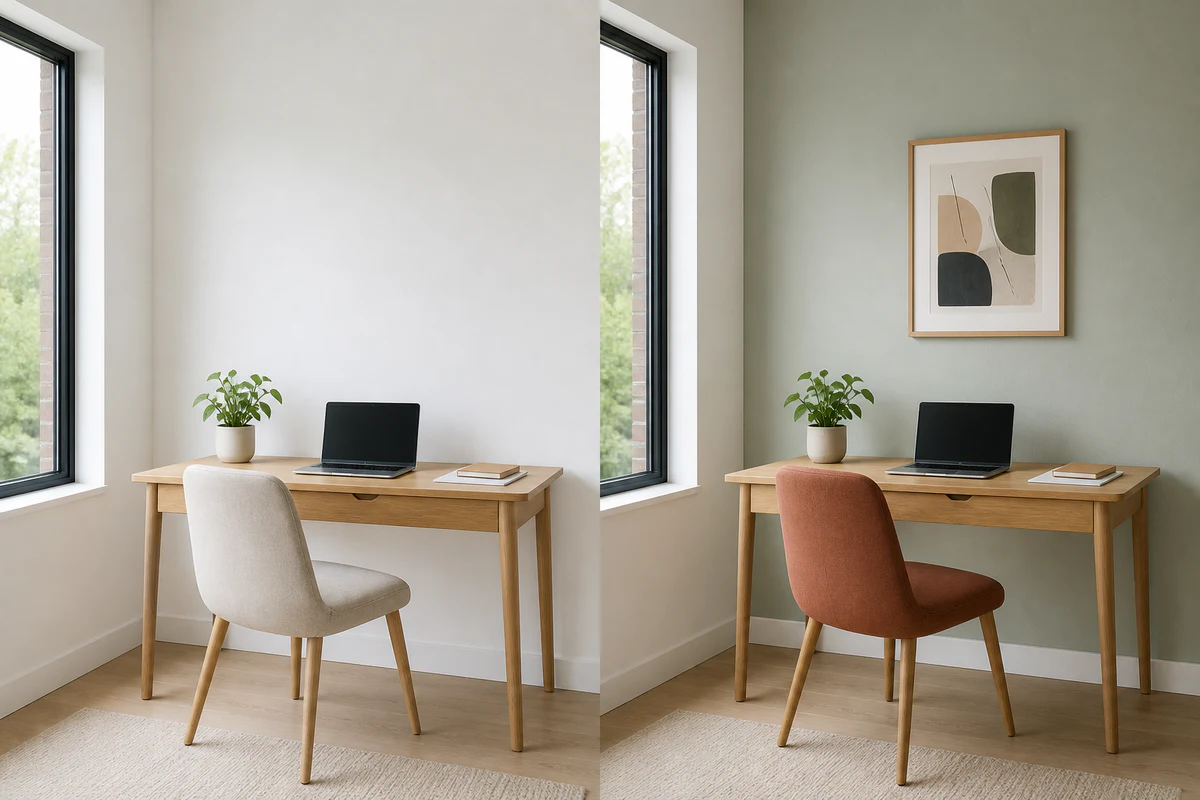
Stil değişimi, büyük bir öğeyi değiştirme veya metinle yaratıcı dönüşüm için AI Fotoğraf Editörü'nü açın. Sihirli Silgi hassas temizliğe odaklanır.
AI Fotoğraf Editörü'nü AçMimarinin yapısını değiştirmeden tekil yayaları kaldırıyorum. Özellikle korkuluk ve desenli zeminlerde maskeye dönebilmek çok yararlı.
Kablo, bant ve küçük set parçaları için pratik bir son adım. Karşılaştırma görünümü, dışa aktarmadan önce ürün kenarlarını kontrol etmeyi kolaylaştırıyor.
Oda fotoğraflarında bir cihazı veya kabloyu tek tek silmek, mobilya ve doğal ışığı koruyarak ilanı temizliyor.
Fırça maskesiyle seçilen alanı kaldırıp çevredeki görüntü bağlamından yeniden oluşturan bir araçtır. Değişecek pikselleri siz belirlersiniz.
Evet. Kişiyi ve bağlı gölgesini tamamen boyayın. Kişi ana özneyle örtüşmediğinde ve arka plan görünür olduğunda sonuç daha güçlüdür.
Maske değiştirilecek alanı belirler, kalan fotoğraf referans olur. Doğal geçiş için maske kenarındaki birkaç piksel harmanlanabilir.
Nesneyi tamamen kapatın ve görünür sınırının biraz dışına taşın. Onunla birlikte kaybolması gereken gölge ve yansımaları ekleyin.
Büyük maske, yeniden oluşturma için daha az özgün bağlam bırakır. Her seferinde belirgin tek bir nesne işleyin.
Pikseller yeniden oluşturulabilir; ancak yalnızca size ait ya da düzenleme izniniz olan içeriği değiştirin. Telif veya sahiplik işaretlerini kaldırmayın.
18 MB'a kadar JPG, PNG ve WebP yükleyebilirsiniz. Temizlenen sonuç yüksek kaliteli JPG olarak sunulur.
Evet. Özgün maskeye dönün, fırça darbelerini değiştirin ve fotoğrafı tekrar yüklemeden yeniden işleyin.
Hayır. Sihirli Silgi seçilen alanı sahne içeriğiyle doldurur; Arka Plan Kaldırıcı ana özneyi ayırıp tüm arka planı şeffaflaştırır.
Fiziksel eşyalar ve genel dağınıklık için Nesne, düzenleme izniniz olan yazı ve etiketler için Metin, size ait veya yasal olarak değiştirebileceğiniz işaretler için Filigran, yoldan geçen veya bağımsız arka plan kişileri için İnsan modunu seçin. Mod görev bağlamını, maske kesin alanı belirler.
Küçük, düzensiz veya önemli ayrıntılara yakın filigranlarda manuel maske kullanın. Belirgin, tekrarlanan veya köşedeki işaretlerde otomatik kaldırma daha uygundur. Yalnızca size ait ya da düzenleme izni bulunan görselleri işleyin.
Evet. İşlemden önce EzEnhancer AI içerik politikası ve otomatik denetim uygulanır.