Online ve ücretsiz görsel kırpma ve bölme

Bir fotoğrafı kırpın, şeffaf yuvarlak avatar yapın, görseli 3×3 ızgaraya ayırın veya uzun bir görseli küçük parçalara bölün. İşlemler tarayıcıda kalır.

Görsel kırpma alanı

Bir görsel yükleyin, kırpın veya bölün, ardından temiz sonuçları indirin.

Kırp

Kırpmak veya bölmek için görsel bırakın

JPG, PNG veya WebP yükleyin. Kırpma ve bölme tarayıcıda yerel olarak çalışır.

JPGPNGWebPYerel işleme

Tek bir yerel araçta kırpma ve bölme

Uygulama değiştirmeden, hesap açmadan veya özel dosyaları sunucuya yüklemeden günlük görsel işlerini tamamlayın.

Hassas kırpma kontrolü

Kırpma alanını sürükleyin ya da 1:1, 4:3, 16:9, 3:4, 9:16 ve özel oranları seçin.

Esnek görsel bölme

Uzun kenara, satır ve sütunlara veya sabit piksel kutularına göre bölün; her sonucu indirmeden önce görün.

Tarayıcıda özel işlem

JPG, PNG ve WebP dosyaları Canvas ile işlenir ve cihazınızda kalır.

Yüklemeden ZIP'e üç adım

Bir görsel yükleyin, hedefe uygun yöntemi seçin, sonucu kontrol edin ve tek görsel ya da tam ZIP olarak indirin.

1

Görsel yükleyin

JPG, PNG veya WebP seçin. Düzenlenebilir önizleme hemen tarayıcıda görünür.

2

Kırpın veya bölün

Alanı, oranı, ızgarayı, parça sayısını, şekli veya sabit kutu boyutunu ayarlayın.

3

Önizleyin ve dışa aktarın

Her sonucu kontrol edip tek görseli ya da sıralı dosyaları içeren ZIP'i indirin.

Yaygın işler için gerçek örnek görselleri deneyin

Her örnek doğrudan işlenebilen bir kaynak görseldir. Önerilen ayarla yükleyin, ardından kendi dosyanızla değiştirin.

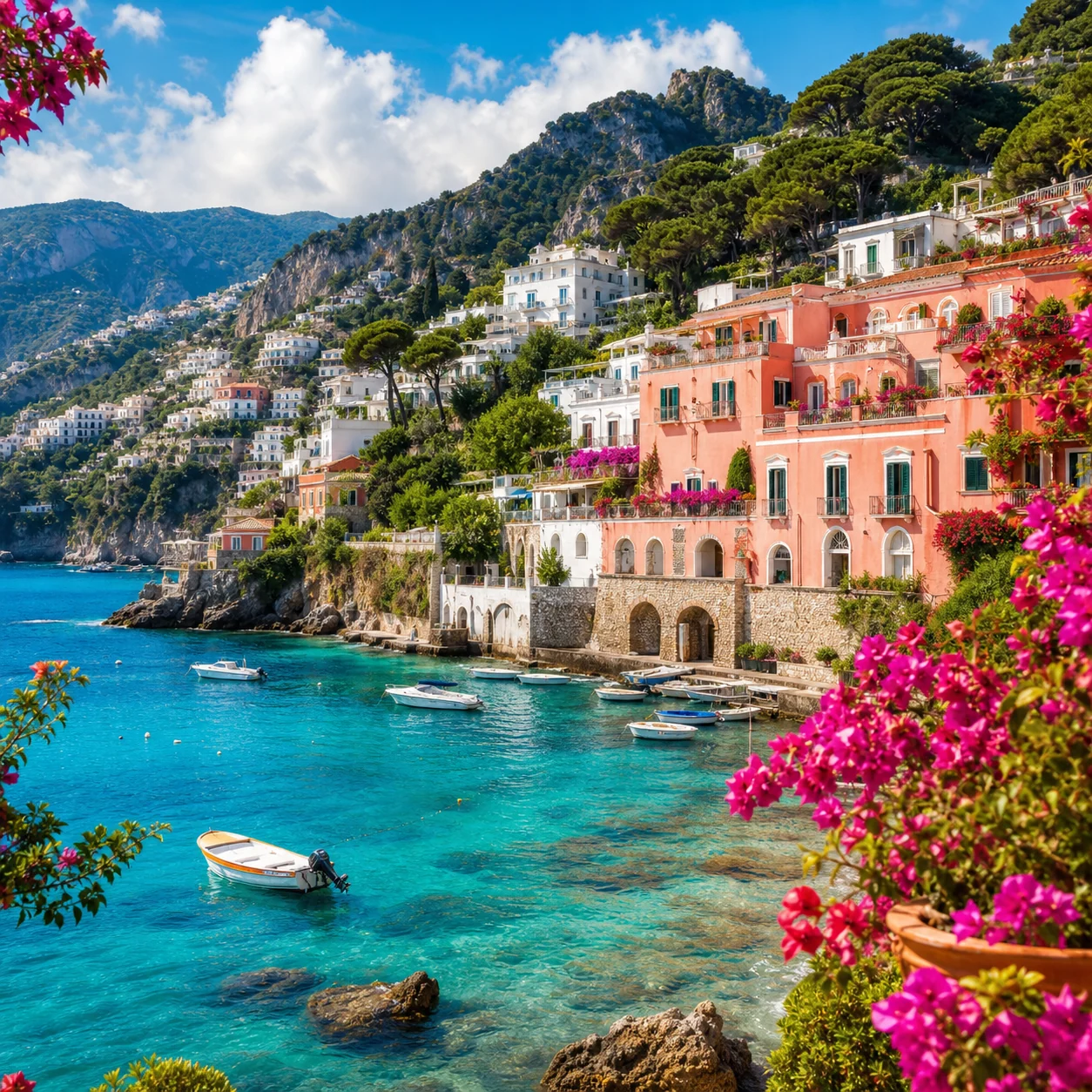
3'e 3 görsel ızgarasına bölünmeye hazır renkli kıyı fotoğrafı
Mod: Izgaraya bölAyar: 3 × 3

Sosyal medya için 3×3 ızgara

Kare bir fotoğrafı puzzle feed, kampanya veya profil ızgarası için dokuz hizalı parçaya ayırın.

  • Tüm parçaların aynı biçimde olması için kare kaynak kullanın.
  • Yüzleri ve önemli yazıları kesim çizgilerinden uzak tutun.

Şeffaf yuvarlak profil kırpmasına uygun ortalanmış portre
Mod: Şekil kırpmaAyar: Yuvarlak PNG

Yuvarlak profil fotoğrafı

Ortalanmış portreyi profil ve ekip sayfaları için köşeleri şeffaf yuvarlak avatara dönüştürün.

  • Saçın üstünde ve omuzların yanında yeterli boşluk bırakın.
  • Dairenin dışını şeffaf tutmak için PNG kullanın.
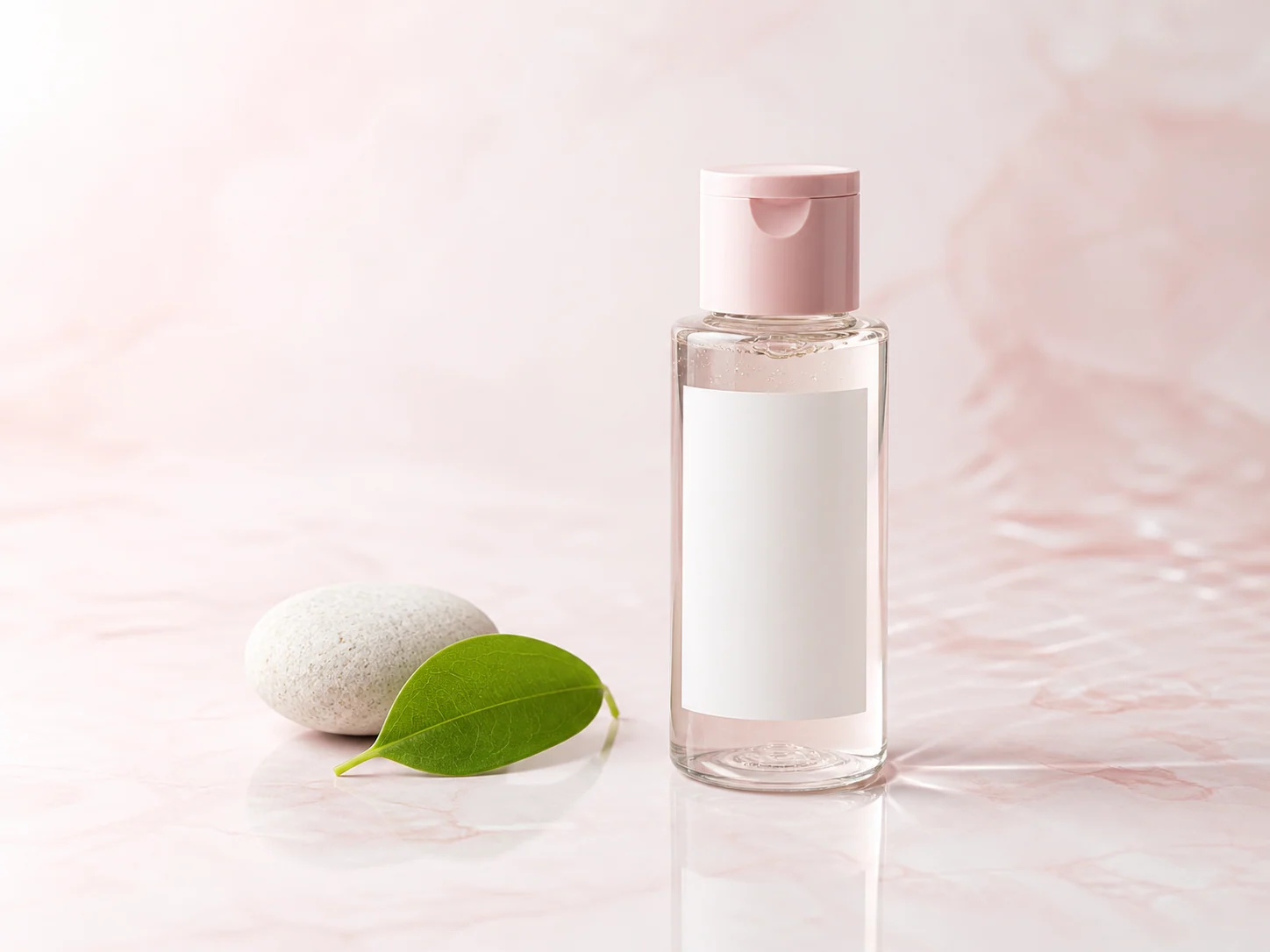
Kare ürün kırpması için boşluk içeren markasız ürün fotoğrafı
Mod: Oranlı kırpmaAyar: 1:1

Kare e-ticaret ürün fotoğrafı

Ürün görselini mağaza, katalog, reklam ve pazar yeri kutuları için dengeli 1:1 biçimine getirin.

  • Ürünün çevresinde dengeli boşluk bırakın ve çok sıkı kırpmayın.
  • Yayınlamadan önce küçük önizlemede ürünün net göründüğünü kontrol edin.
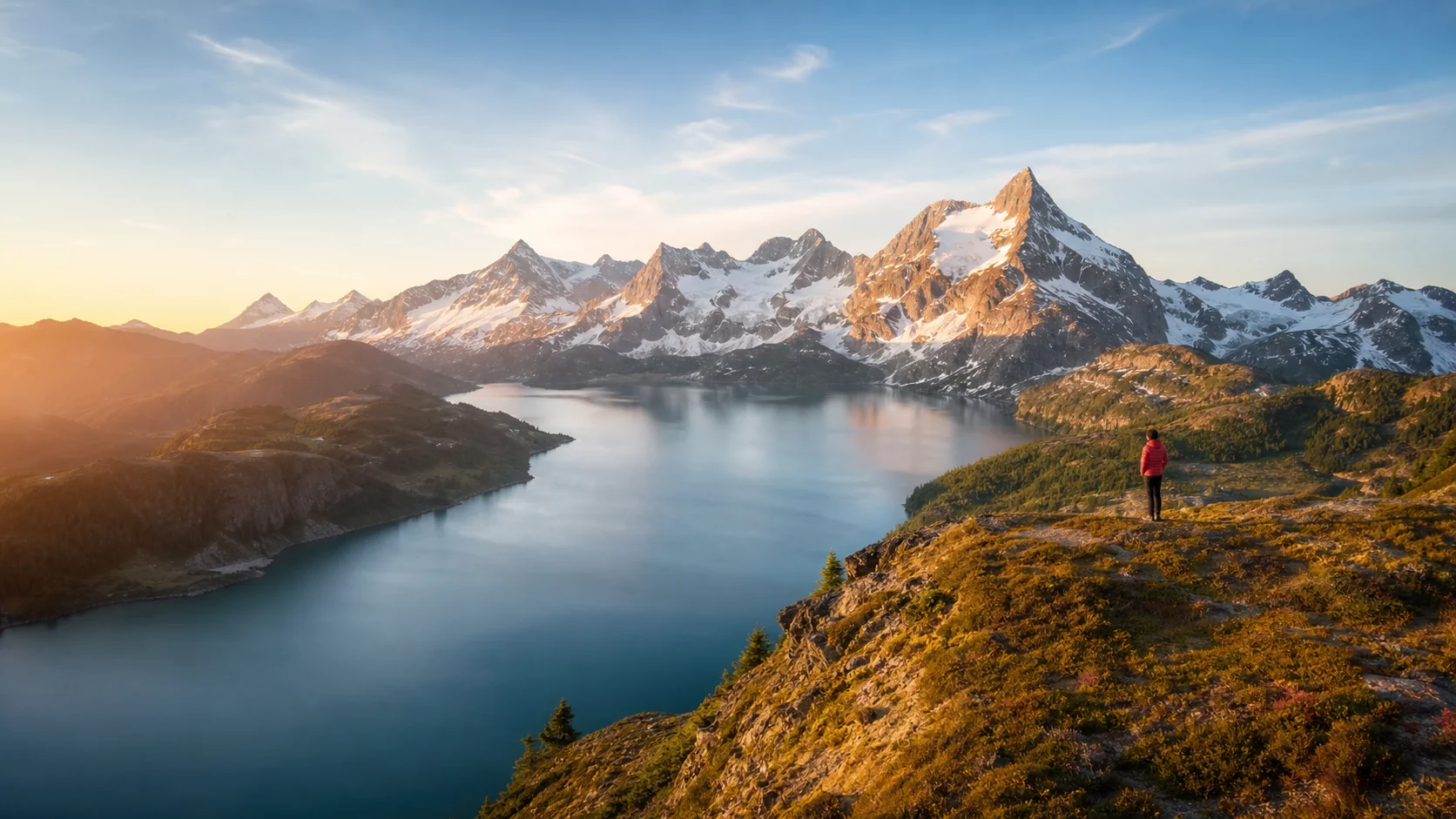
16'ya 9 kapak kırpmasına hazırlanan geniş dağ manzarası
Mod: Oranlı kırpmaAyar: 16:9

Blog kapağı veya video küçük resmi

Yatay fotoğrafı makale başlığı, sunum kapağı ve video küçük resmi için 16:9 kırpın.

  • Ana konuyu platform arayüzünün kapatabileceği köşelere koymayın.
  • Daha sonra başlık eklenecekse temiz bir boş alan bırakın.
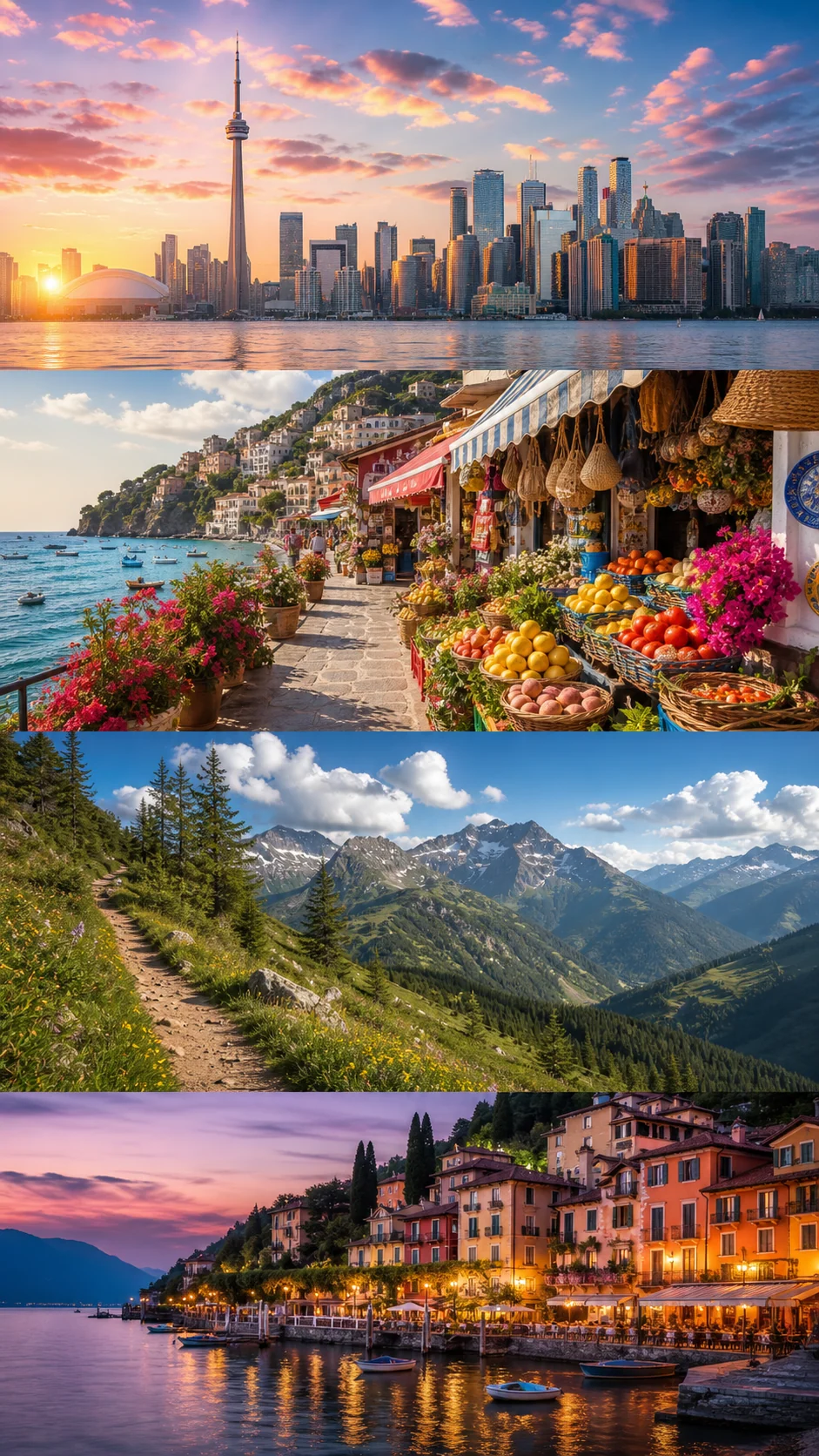
Dört yatay parçaya bölünmeye uygun dikey seyahat kolajı
Mod: Uzun kenarı bölAyar: 4 parça

Uzun ekran görüntüsü veya görsel hikâye

Uzun ekran görüntüsü, eğitim, çizgi roman veya görsel hikâyeyi kolay okunup paylaşılabilen parçalara bölün.

  • Her parçanın telefonda okunabilir kalacağı bir sayı seçin.
  • Kesim çizgilerinin yüzleri ve önemli ayrıntıları bölmediğini kontrol edin.
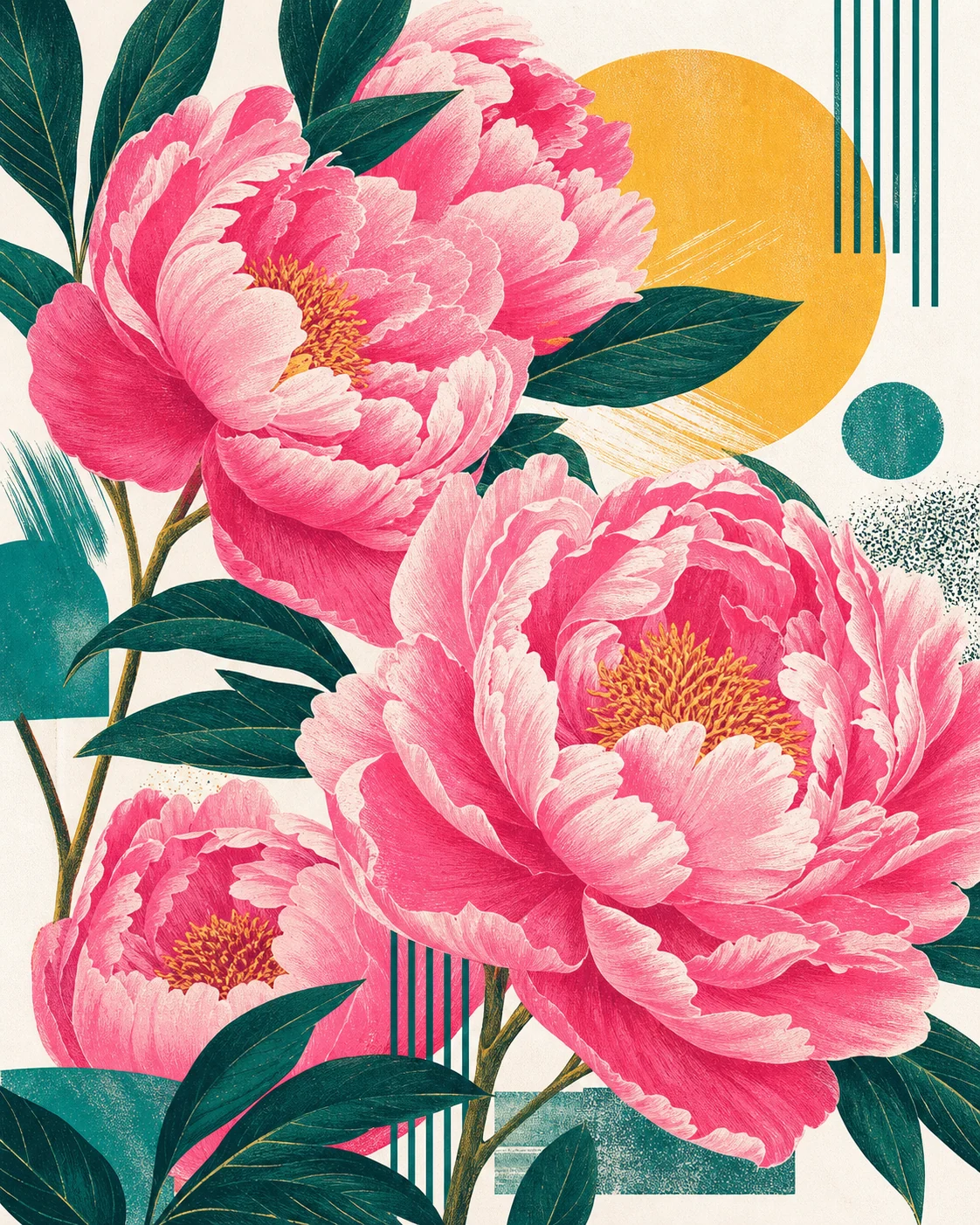
Sabit boyutlu görsel kutularına bölünmeye uygun botanik poster
Mod: Sabit kutularAyar: 561 × 701 px

Baskı kutuları ve tasarım teslimi

Poster, doku veya tasarım varlıklarını baskı, inceleme ve geliştirme için kesin piksel kutularına ayırın.

  • Dosyaları üretmeden önce kutu boyutunu hedefe göre belirleyin.
  • Kaynak tam bölünmüyorsa kenar kutularını özellikle kontrol edin.

Kırpmak mı, bölmek mi, kutulara ayırmak mı?

İhtiyacınız olan sonuçtan başlayın. Kırpma tek bir alanı tutar; bölme ise kaynağın tamamını kapsayan birden çok dosya oluşturur.

1

Kırpma

En uygun

Tek kapak, ürün kartı, küçük resim veya özel çerçeve.

Ayarlanacak

Serbest alan veya sabit oran

2

Uzun kenarı böl

En uygun

Uzun ekran görüntüleri, panoramalar, eğitimler, çizgi romanlar ve diziler.

Ayarlanacak

Parça sayısı ve yön

3

Izgaraya böl

En uygun

3×3 akışlar, mozaikler, galeriler ve çok panelli gönderiler.

Ayarlanacak

Satır ve sütun

4

Sabit kutular

En uygun

Baskı panelleri, oyun varlıkları, tasarım sistemleri, test ve hassas teslim.

Ayarlanacak

Piksel cinsinden genişlik ve yükseklik

5

Şekil

En uygun

Kare küçük resimler ve şeffaf yuvarlak avatar, logo veya rozetler.

Ayarlanacak

Kare ya da daire; daire PNG

İndirmeden önce daha temiz bir sonuç alın

İyi bir kırpma yalnızca doğru boyut değildir; ana konuyu korur, hedefte net kalır ve uygun dosya biçimini kullanır.

01

Önce hedefi belirleyin

Kadrajı düzeltmeden önce oranı veya ızgarayı seçin. 1:1 ürün kartı ile 16:9 kapak farklı boşluklara ihtiyaç duyar.

02

Yüzleri ve odak noktasını koruyun

Gözleri, yüzleri, ürünleri ve önemli ayrıntıları kenarlardan ve kesim çizgilerinden uzak tutun.

03

En büyük kaynağı kullanın

Kırpma piksel azaltır, bölme yeni ayrıntı üretmez. Büyük çıktı için en yüksek çözünürlüklü orijinali seçin.

04

Yararlı boşluk bırakın

Çok sıkı kadrajdan kaçının. Biraz pay, avatarları, duyarlı kartları ve platformun otomatik kırpmasını korur.

05

Her parçayı kontrol edin

Izgara bütünü iyi görünürken tek parça boş kalabilir veya konuyu kesebilir. ZIP'ten önce tüm önizlemeleri inceleyin.

06

Biçimi içeriğe göre seçin

Şeffaflık için PNG, küçük fotoğraf dosyası için JPG, kalite ve boyut dengesi için WebP kullanın.

Yerel, öngörülebilir ve biçime uygun

Kaynak, alan, parça sayısı, biçim ve sonuçlar indirmeden önce görünür kalır; kadraj hatalarını erken fark edersiniz.

JPG ve WebP kalite ayarı sunar, PNG şeffaf pikselleri korur.

Yuvarlak kırpma, şeffaf köşeler için otomatik olarak PNG kullanır.

Izgara, uzun kenar ve sabit kutu modları ZIP öncesinde numaralı önizleme gösterir.

Görsel kırpma ve bölme hakkında sık sorulanlar

Araç ücretsiz mi ve hesap gerekiyor mu?

Kırpma ve bölme aracını oturum açmadan doğrudan tarayıcıda kullanabilirsiniz. Yükleme, önizleme ve dışa aktarma aynı sayfadadır.

Görseller EzEnhancer sunucularına yükleniyor mu?

Hayır. İşlem tarayıcıdaki Canvas ile yapılır; JPG, PNG ve WebP cihazınızda kalır.

Hangi biçimleri yükleyip dışa aktarabilirim?

JPG, JPEG, PNG ve WebP yükleyebilirsiniz. Çoğu mod JPG, PNG veya WebP üretir; yuvarlak kırpma şeffaflık için PNG kullanır.

Bir görseli 3×3 ya da dokuz parçaya nasıl bölerim?

Izgaraya Böl'ü seçin, satır ve sütunu 3 yapın, dokuz parçayı kontrol edip hepsini ZIP olarak indirin.

Şeffaf arka planlı yuvarlak görsel nasıl yapılır?

Şekil ve Daire'yi seçin, alanı konuya yerleştirin ve şeffaf köşeli PNG olarak dışa aktarın.

Kırpmak veya bölmek kaliteyi düşürür mü?

Seçilen kaynak pikseller korunur, ancak kırpılan sonuçta toplam piksel azalır. Yüksek çözünürlük kullanın ve küçük çıktıyı büyütmeyin.

Yatay, dikey veya eşit parçalara bölebilir miyim?

Evet. Uzun Kenar sayı ve yöne göre böler; Izgara eşit satır ve sütunlar oluşturur.

Tam piksel ölçüsünde kutular kesebilir miyim?

Evet. Sabit Kutular'da genişlik ve yüksekliği girin. Kaynak tam bölünmüyorsa kenar parçaları daha küçük olabilir.

Telefon ve tablette çalışır mı?

Evet. Sayfa modern mobil tarayıcılara ve dokunmaya uyumludur. Çok büyük görseller cihaz belleğine bağlıdır.

Birden çok bölünmüş görsel nasıl indirilir?

Birden çok sonuç sıralı adlarla ZIP'e paketlenir. Tek kırpma sonucu doğrudan görsel olarak indirilir.