














Fotoğraf Netleştirme ve Fotoğraf Büyütme: 10 Yapay Zeka Aracı (2026 Testi)
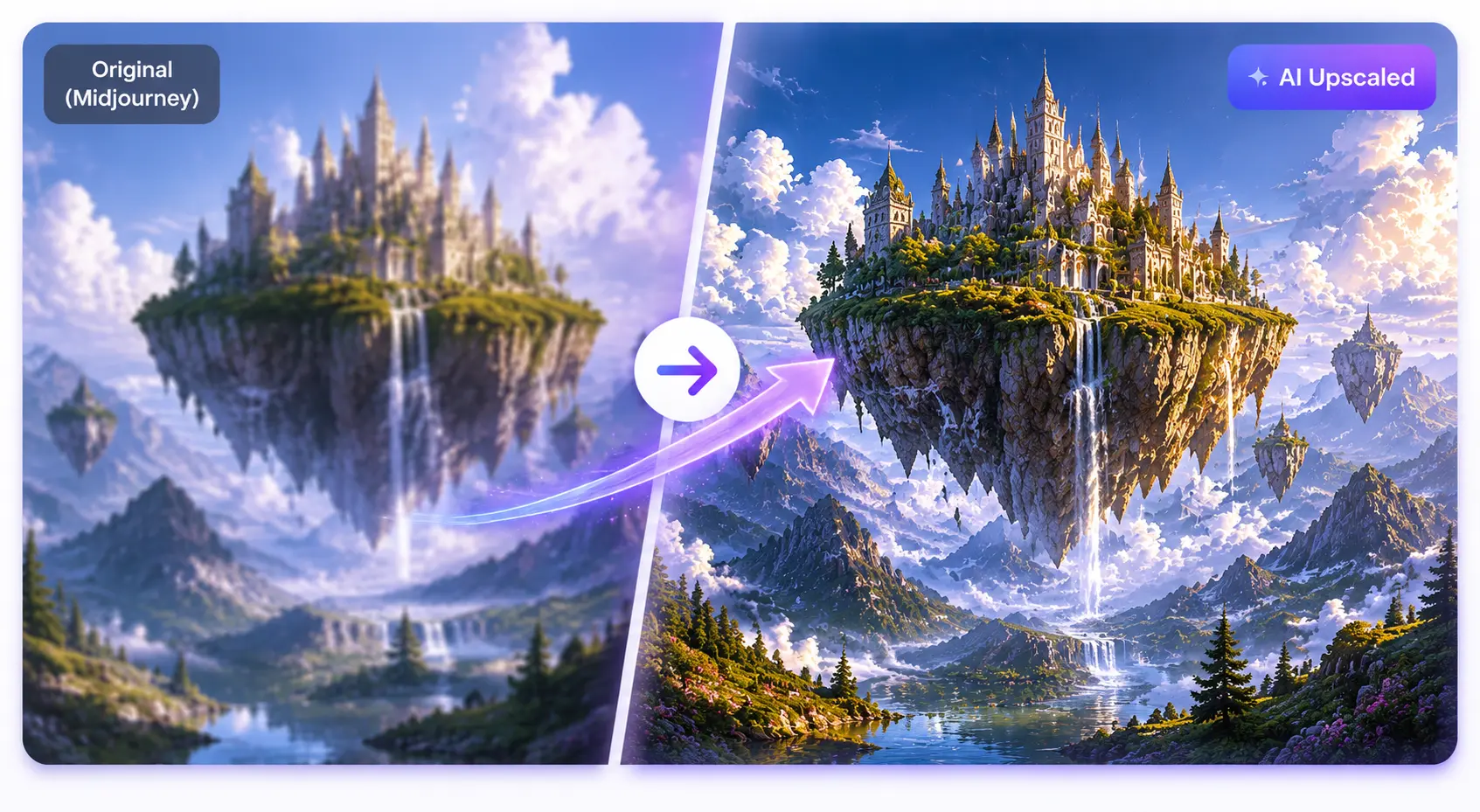
Midjourney, Stable Diffusion, DALL·E ve Flux saniyeler içinde nefes kesen görseller üretiyor. Ama bu çıktıların çoğu 1024×1024 ile 2K arasında kalıyor; olduğu gibi bastırdığınızda kenarlar dağılıyor, ince detaylar kayboluyor. 1024×1024 bir kareyi poster olarak yazdırmayı denediyseniz kenarlardaki bulanıklığı ve piksellerin kare kare görünmesini fark etmişsinizdir. Aynı duvara telefonla çektiğiniz bir fotoğrafı büyütmek istediğinizde de çarpıyorsunuz.
Burada yapay zeka fotoğraf büyütme araçları devreye giriyor. Modern çözünürlük artırma araçları Üretici Süper Çözünürlük (Generative Super-Resolution) kullanıyor: eksik pikselleri tahmin ederek yeniden üretiyor, dokuları güçlendiriyor ve görüntünün orijinaline bağlılığını koruyor.
Bu rehberde fotoğraf netleştirme ve fotoğraf büyütme işini gerçekten yapan 10 aracı karşılaştırdık. Hangisinin ücretsiz olduğunu, Türkiye'de ne kadar ödediğinizi, baskı için hangi ayarın gerektiğini ve Midjourney çıktılarını 4K'ya çıkarmanın en kısa yolunu tek tek yazdık.
Hızlı Yanıt: Hangi Durumda Hangi Araç?
| Senaryo | Önerilen Araç | Neden |
|---|---|---|
| Bulanık fotoğraf netleştirme | EzEnhancer.ai | Tarayıcıda çalışır, kurulum istemez |
| Fotoğraf büyütme (4K'ya kadar) | Topaz Gigapixel AI | Maksimum kontrol, çevrimdışı |
| Eski fotoğraf onarma | EzEnhancer.ai | Onarma ve gürültü azaltma bir arada |
| Ücretsiz fotoğraf kalitesi artırma | Upscayl | Açık kaynak, yerel işleme |
| Telefondan hızlı düzenleme | Upscale.media | Mobil öncelikli, hızlı |
| Midjourney görselini baskıya hazırlama | Topaz Gigapixel AI | Baskı için en güvenilir sonuç |
| Sanatsal doku üretimi | Magnific AI | Detay üretiminde agresif |
| Trendyol / Hepsiburada ürün fotoğrafı | Pixelcut + EzEnhancer.ai | E-ticaret odaklı iş akışı |
Bulanık Fotoğraf Nasıl Netleştirilir? (4 Adım)
Bulanıklığın tek bir çözümü yok — çünkü üç farklı sebebi var ve her biri farklı bir müdahale gerektiriyor. Sırayı yanlış kurarsanız fotoğrafı daha da bozarsınız.
- Sebebi belirleyin. Çekim anında mı bulanıktı (hareket bulanıklığı), çözünürlüğü mü düşüktü (pikselleşme), yoksa sonradan mı bozuldu (sıkıştırma artefaktı)? Üçü için kullanılacak araç aynı değil.
- Önce netleştirin, sonra büyütün. Ters sıra yaparsanız bulanıklığı da birlikte büyütürsünüz. Keskinleştirme ve gürültü azaltma işlemi çözünürlük artırmadan önce yapılmalı.
- Tek seferde hedef çözünürlüğe çıkın. 1024 → 2048 → 4096 şeklinde zincirleme büyütme, her adımda artefakt biriktirir. Kaynak dosyadan doğrudan hedef boyuta gidin.
- Gözü değil çıktıyı ölçün. Ekranda keskin görünen görsel, 300 DPI baskıda dağılabilir. Bkz. aşağıdaki "Baskı İçin DPI Kaç Olmalı?" bölümü.
Netleştirme, Büyütme ve Çözünürlük Artırma Aynı Şey Değil
Türkçe aramalarda bu üç ifade birbirinin yerine kullanılıyor ama teknik olarak üç ayrı işlem. Hangisine ihtiyacınız olduğunu bilmek, boşa para harcamanızı engeller.
| İşlem | Ne yapar | Ne zaman gerekir | Yanlış kullanımın sonucu |
|---|---|---|---|
| Netleştirme (keskinleştirme) | Kenar kontrastını artırır, bulanıklığı azaltır | Fotoğraf odak kaçırmış, hafif hareket bulanıklığı var | Fazla uygulanırsa kenarlarda hale (halo) oluşur |
| Büyütme (yeniden boyutlandırma) | Piksel sayısını artırır, tuvali büyütür | Eldeki dosya baskı için çok küçük | Kalitesiz araçla yapılırsa pikseller kare kare görünür |
| Çözünürlük artırma (upscale) | Eksik detayı tahmin ederek yeniden üretir | Hem boyut hem detay gerekiyor | Aşırı agresif ayarda yüz ve el gibi yerlerde uydurma detay oluşur |
Pratik kural: Ekranda bulanık görünen fotoğraf için netleştirme, baskıda dağılan fotoğraf için çözünürlük artırma gerekir. İkisi birden gerekiyorsa doğru sıra netleştirme → çözünürlük artırma'dır.
Üretici Süper Çözünürlük tam olarak ne yapıyor?
Geleneksel büyütme pikselleri esnetir; sonuç bulanıklık veya testere dişi kenarlar olur. Üretici Süper Çözünürlük ise şu adımları izliyor:
- Görselin yapısını analiz eder
- Eksik detayları tahmin eder
- Gerçekçi doku ekler: cilt gözenekleri, saç telleri, fırça darbeleri, kumaş dokusu, mimari kenarlar
- Baskıya hazır sonuç için 300 DPI'da keskin kenar korur
Bu yaklaşım, yapay zeka araçlarını poster baskısı, büyük format tuval ve arşiv onarımı için uygun hale getiriyor.
4K'ya Kalite Kaybetmeden Nasıl Çıkılır?
4K (4096×4096 veya 3840×2160) çoğu poster boyutu için yeterli. Kritik nokta çıktı boyutu değil, büyütme sırasında ne kadar detay uydurulduğu. Aynı görüntüyü üç farklı araçla 4K'ya çıkardığınızda üç farklı sonuç alırsınız; fark yüz, el ve yazı içeren bölgelerde hemen görünür.
Uygulamada üç kural işe yarıyor:
- Kaynak dosyayı olabildiğince temiz tutun. JPEG artefaktı içeren bir kaynaktan 4K çıkarmak, artefaktı da 4K'ya taşımak demek.
- Hedefi önceden hesaplayın. Baskı ölçüsünü inçe çevirip DPI ile çarpın; sonucu aracın çıktı sınırıyla karşılaştırın.
- 4K'da durun. 8K'ya çıkmak çoğu masaüstü yazıcıda ve sosyal medyada hiçbir şey kazandırmaz, dosya boyutunu ise katlar.
Fotoğraf mı, Resim mi? Artırma mı, Arttırma mı?
Türkçe aramalarda aynı işlem için birden fazla yazım kullanılıyor. Hangisini yazdığınız sonucu değiştirmiyor, ama aradığınız terimin hangisi olduğunu bilmek işinizi hızlandırır.
| Yazım 1 | Yazım 2 | Aynı şey mi? |
|---|---|---|
| resim netleştirme | fotoğraf netleştirme | ✅ Evet. resim ve fotoğraf Türkçede sık sık birbirinin yerine kullanılır; teknik olarak ikisi de dijital görüntüyü ifade eder. |
| resim büyütme | fotoğraf büyütme | ✅ Evet |
| çözünürlük artırma | çözünürlük arttırma | ✅ Evet. Çift t yazımı yaygın bir varyant; her iki biçim de aynı işlemi anlatır. |
| fotoğraf kalitesi artırma | fotoğraf kalitesi arttırma | ✅ Evet |
| görsel büyütme | resim büyütme | ⚠️ Genelde evet, ama görsel kelimesi Türkçede "görsel iletişim", "görsel sanat" gibi başka anlamlarda da geçer. Aradığınız şey bir fotoğrafsa fotoğraf veya resim yazmak daha isabetli sonuç verir. |
Sonuç: Çözünürlük arttırma ile fotoğraf kalitesi arttırma aynı işlemin diğer yazımları; hangisini kullanırsanız kullanın araçlar aynı işi yapıyor. Asıl fark, doğru işlemi seçmekte: netleştirme mi, büyütme mi, yoksa ikisi birlikte mi gerekiyor.
Çözünürlük Artırma Kime Gerekli? Hangi Kullanıcı Hangi Aracı Seçmeli?
Aynı araç herkes için doğru değil. Aşağıdaki tablo, hangi kullanıcı tipinin neye ihtiyaç duyduğunu ve bu ihtiyacın neden yapay zeka araçlarıyla karşılandığını özetliyor.
| Kullanıcı tipi | Temel amaç | Çözünürlük artırma neden önemli |
|---|---|---|
| Yapay zeka sanatçıları | Poster baskısı | Dijital eseri basılabilir dosyaya çevirmek |
| Fotoğrafçılar | Büyük baskı | Keskinliği ve detayı korumak |
| Tasarımcılar | Pazarlama görselleri | Kampanya için yüksek çözünürlüklü varlık |
| Koleksiyonerler | Dijital koruma | Eseri daha yüksek kalitede arşivlemek |
| Pazaryeri satıcıları | Ürün fotoğrafı | Net görselle dönüşümü artırmak |
| Müzeler ve arşivler | Tarihî koruma | Hasar görmüş arşiv görselini onarmak |
| Matbaalar | Ticari çıktı | Büyük format baskıya dosya hazırlamak |
| Aile arşivi tutanlar | Eski fotoğraf onarma | Çizik ve solmayı giderip yeniden basmak |
Fotoğraf Büyütme Fiyatı: Türkiye'de Ne Kadar Ödersiniz?
Araç seçmeden önce cevaplanması gereken ilk soru fiyat: ne kadar ödeyeceksiniz, ücretsiz katman nereye kadar yeter, hangi ödeme yöntemleri kabul ediliyor? Aşağıdaki tablo dört ödeme modelini günlük kullanımınıza göre karşılaştırıyor.
| Ödeme modeli | Tipik kullanım | Kimin için uygun | Dikkat edilecek nokta |
|---|---|---|---|
| Ücretsiz katman | Ayda birkaç görsel, düşük çözünürlük çıktı | Tek seferlik işi olan kişisel kullanıcı | Genelde filigran veya çıktı boyutu sınırı olur |
| Kredi bazlı | Görsel başına ödeme | Düzensiz, öngörülemez kullanım | Yoğun ayda maliyet hızla artar — kredi bitince iş durur |
| Aylık abonelik | Sınırsız veya yüksek kotalı | Düzenli çalışan satıcı, tasarımcı, fotoğrafçı | Kullanmadığınız ay da ödersiniz |
| Tek seferlik lisans | Programı bir kez satın alma | Bilgisayarında çalışmayı tercih eden kullanıcı | Büyük sürüm güncellemeleri ayrı ücretlendirilebilir |
Türkiye'ye özgü üç not:
- Döviz kuru maliyeti doğrudan etkiliyor. Abonelik fiyatları USD/EUR cinsinden sabitlendiği için TL karşılığı her ay değişiyor. Yıllık ödemede kur farkını peşin sabitlemiş olursunuz.
- Yerel ödeme yöntemleri her zaman kabul edilmiyor. Bazı platformlar yalnızca uluslararası kredi kartı kabul ediyor; sanal kart veya yurt dışı ödeme destekli kart gerekiyor.
- KDV ve fatura durumu. Kurumsal kullanımda fatura kesilip kesilmediği, vergi indiriminden yararlanıp yararlanamayacağınızı belirler — satın almadan önce kontrol edin.
💡 Şeffaflık notu: Yukarıdaki tablo ödeme modellerini açıklıyor, güncel TL tutarlarını değil. Fiyatlar ve kampanyalar sık değiştiği için her aracın kendi sayfasından teyit edilmesi gerekir. Bu sayfada sabit bir "en ucuz araç" iddiası bilinçli olarak yer almıyor.
Bu 10 Fotoğraf Büyütme Aracını Nasıl Değerlendirdik?
Aşağıdaki puanlar ve karşılaştırma tablosu, sonradan itiraz edilebilir olması için sabit bir protokole göre hazırlandı. Aynı testi kendiniz uygulayıp sonuçları bizimle karşılaştırabilirsiniz.
Değerlendirme koşulları:
- Kaynak dosya: 1024×1024, sıkıştırılmamış PNG (Midjourney çıktısı, JPEG artefaktı yok)
- İkinci kaynak: 800×600 tarayıcıdan alınmış eski aile fotoğrafı; belirgin gren ve çizik içeriyor
- Hedef boyut: 4096×4096 (4K) — her araç varsayılan veya otomatik ayarda çalıştırıldı
- Donanım: Aynı makine ve tarayıcı tabanlı araçlarda aynı tarayıcı sürümü
- Ölçüm: Çıktı dosyası indirilip yerel olarak karşılaştırıldı; ekran görüntüsüne değil dosyaya bakıldı
Karşılaştırılan 7 ölçüt:
| Ölçüt | Neyi ölçer | Neden önemli |
|---|---|---|
| Kenar keskinliği | Detay kaybı olmadan netlik artışı | Poster baskıda ilk göze çarpan fark |
| Doku sadakati | Uydurma detay üretimi (halüsinasyon) | Yüz ve arşiv fotoğrafında kritik |
| Artefakt oranı | Halka, leke, tekrar eden garip desen | JPEG çıktıda en sık şikâyet konusu |
| Renk doğruluğu | Orijinalin renk tonunu koruma | Ürün fotoğrafında doğrudan satışı etkiler |
| İşlem süresi | Kaynaktan çıktıya geçen süre | Toplu işte darboğaz yaratır |
| Ücretsiz katman sınırı | Filigran var mı, çıktı boyutu sınırlı mı | Türkiye'de ilk sorulan soru |
| Çevrimdışı çalışma | İnternetsiz kullanılabiliyor mu | Gizlilik ve veri kıyısı gereksinimleri |
Kategori 1: Tarayıcıda Çalışan Online Araçlar
Kurulum gerektirmez, bilgisayarınızı yormaz; internet bağlantısı yeterli. Bir fotoğraf netleştirme programı veya mobil uygulaması indirmek istemiyorsanız bu kategori doğru başlangıç. Aşağıdaki dört araç da tamamen tarayıcıda çalışır — her birini birer çevrimiçi görsel işleme sitesi gibi düşünebilirsiniz.
1. EzEnhancer.ai – Genel Kullanım İçin En Dengeli
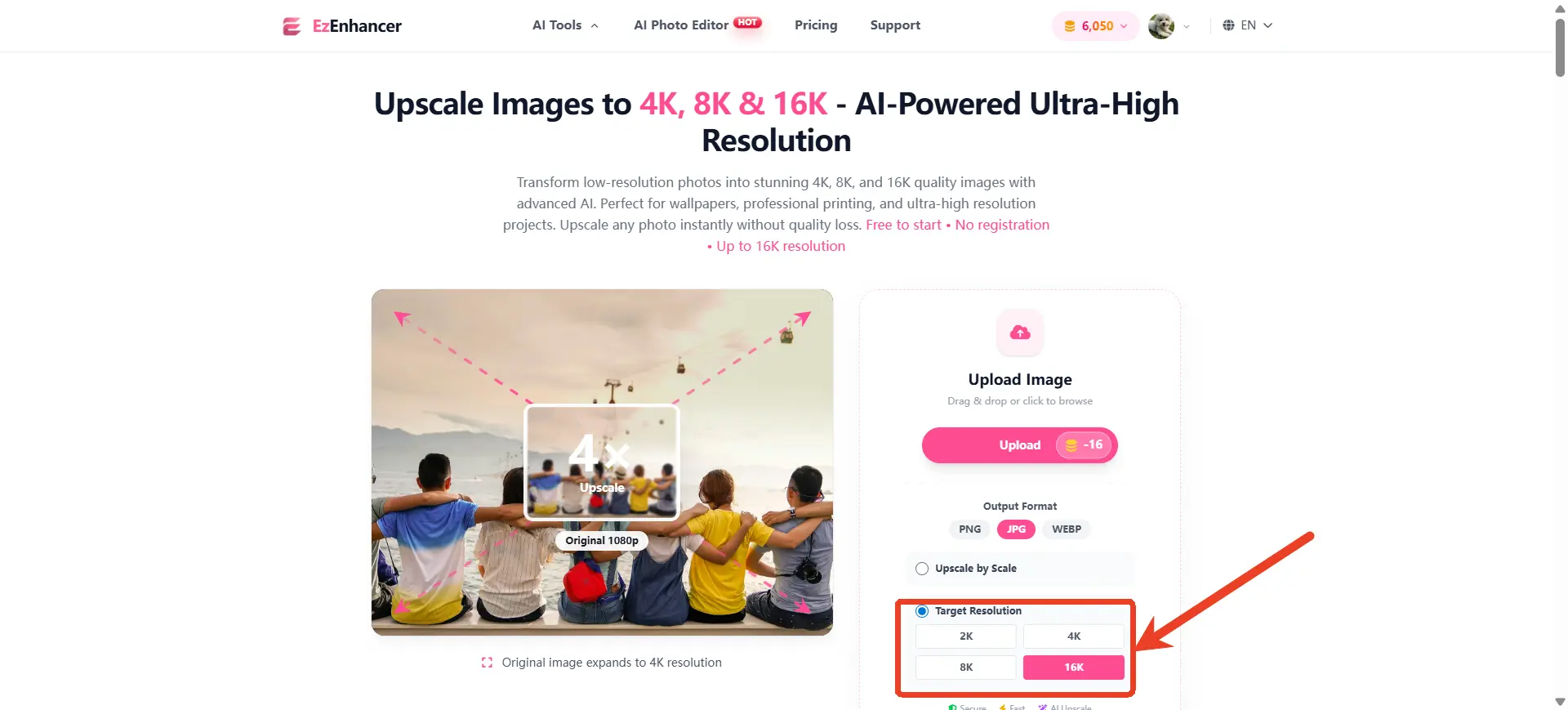
Kullanım alanı: Fotoğraf netleştirme, fotoğraf büyütme, eski fotoğraf onarma Güçlü yönleri: Tarayıcıda çalışır, GPU gerektirmez · 4K dışa aktarma desteği · onarma araçları dahil Zayıf yönleri: İnternet gerektirir · masaüstü programlara göre daha az ince ayar
Puanlar: Çıktı kalitesi ★★★★★ · Baskı kalitesi ★★★★★ · Kullanım kolaylığı ★★★★★ · Onarma ★★★★★ · Fiyat/performans ★★★★★
Sonuç: Hem netleştirme hem fotoğraf onarımı işini tek yerde bitirmek isteyenler için en yalın seçenek. Program kurmak istemeyenler için ilk denenecek araç.
2. VanceAI – Güvenilir Fotoğraf İyileştirme
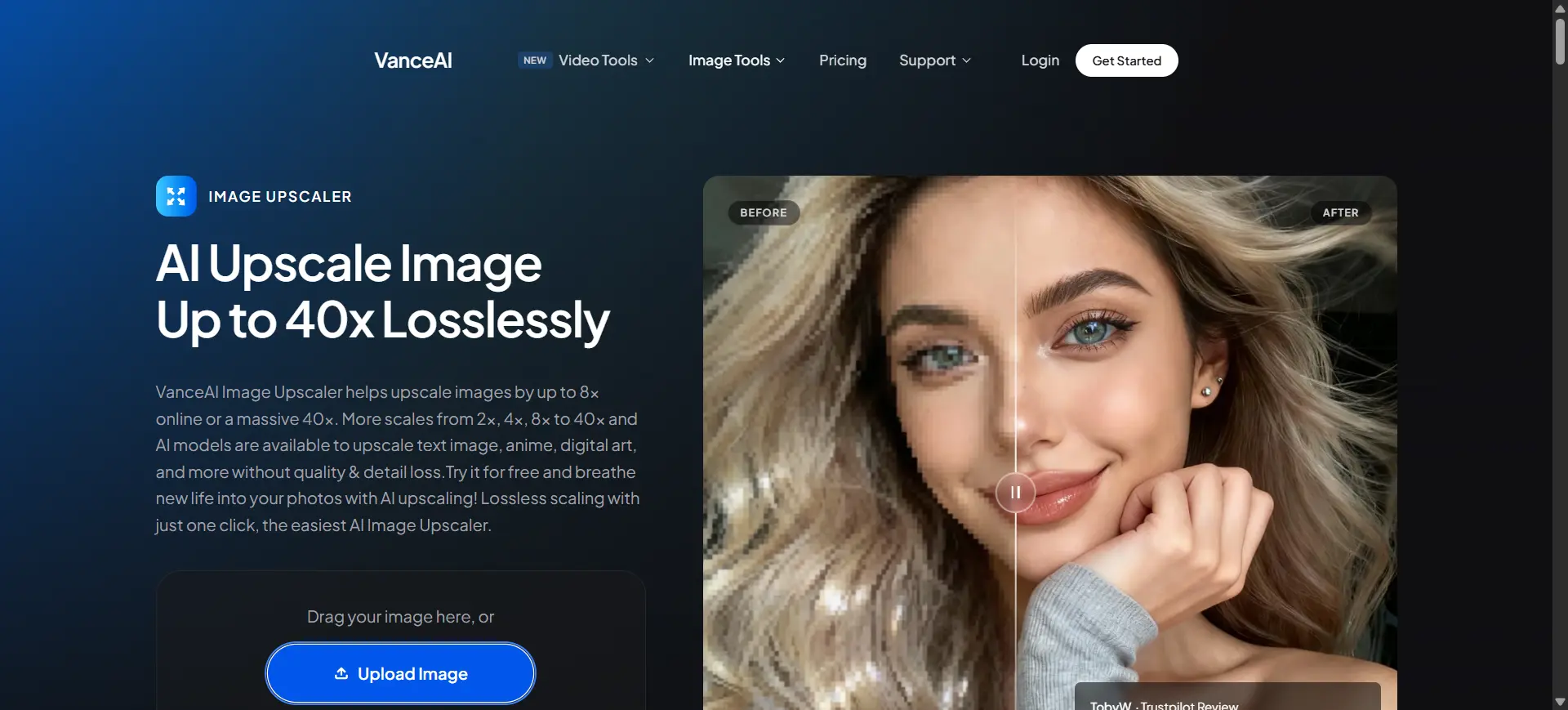
Kullanım alanı: Genel fotoğrafçılık, portre iyileştirme, toplu işleme Güçlü yönleri: Çok sayıda ayrı araç · güçlü onarma · tutarlı çıktı Zayıf yönleri: Kredi bazlı fiyatlandırma · yoğun kullanımda maliyet hızla artar
Puanlar: Çıktı kalitesi ★★★★ · Baskı kalitesi ★★★★ · Kullanım kolaylığı ★★★★ · Onarma ★★★★ · Fiyat/performans ★★★
Sonuç: Tek seferlik işlerde iyi, düzenli kullanımda bütçeyi zorlar.
3. ImgLarger – Yeni Başlayanlar İçin
Kullanım alanı: Anime görselleri, basit büyütme Güçlü yönleri: Öğrenmesi kolay · hızlı işlem Zayıf yönleri: Sınırlı ayar · detaylı işlerde zayıf kalır
Puanlar: Çıktı kalitesi ★★★ · Baskı kalitesi ★★★ · Kullanım kolaylığı ★★★★★ · Onarma ★★ · Fiyat/performans ★★★★
Sonuç: İlk kez deneyecekler için iyi bir başlangıç, profesyonel iş için yetersiz.
4. Upscale.media – Mobil Öncelikli
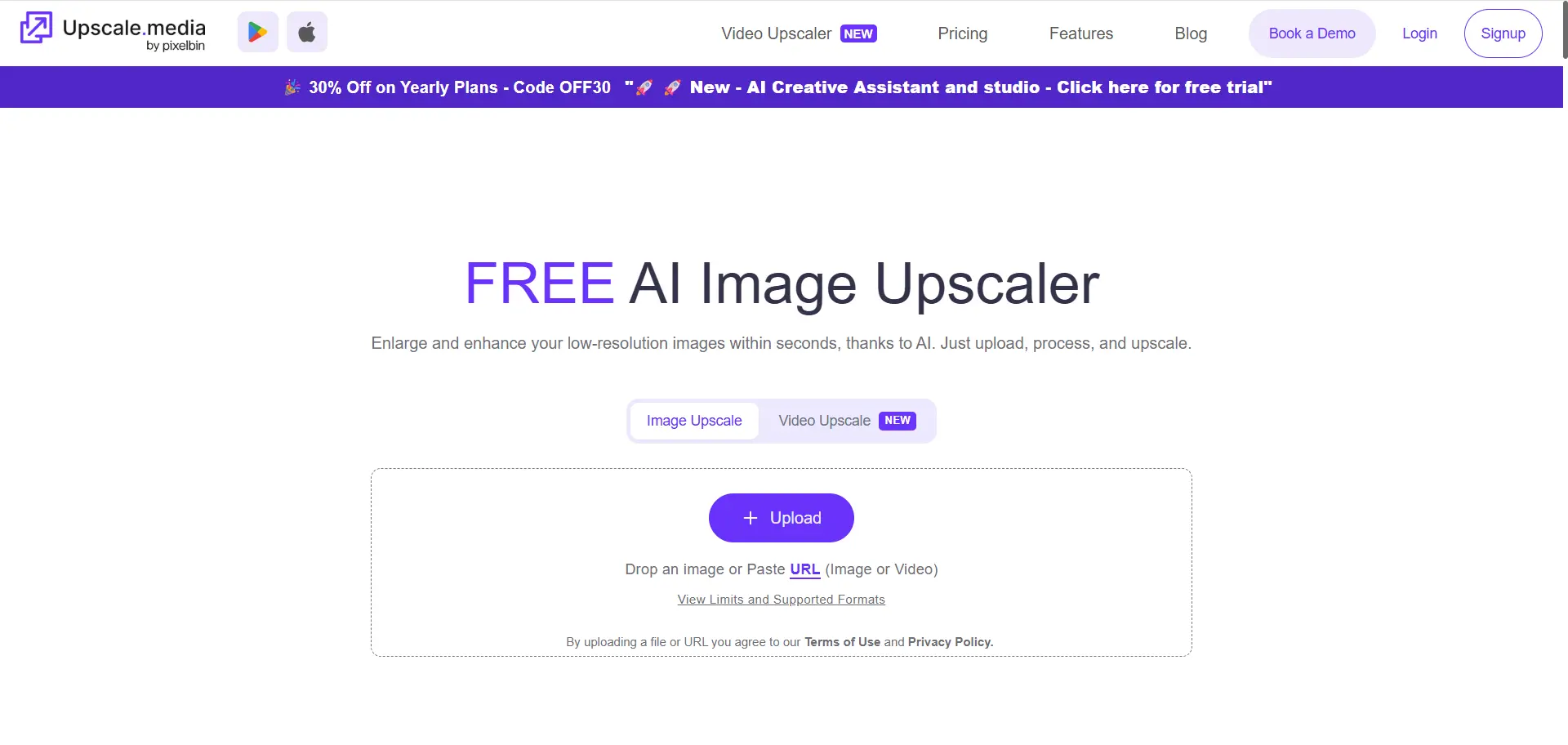
Kullanım alanı: Telefondan hızlı düzeltme, sosyal medya Güçlü yönleri: Mobil uyumlu · ücretsiz katman mevcut Zayıf yönleri: Sınırlı özelleştirme · ince sanat baskısı için uygun değil
Puanlar: Çıktı kalitesi ★★★★ · Baskı kalitesi ★★★ · Kullanım kolaylığı ★★★★★ · Onarma ★★ · Fiyat/performans ★★★★
Sonuç: Telefondan paylaşım için pratik; baskı işi için başka araca bakın.
Kategori 2: PC'ye Kurulan Masaüstü Programlar
Çevrimdışı çalışma ve maksimum kontrol isteyenler için. Türkiye'de fotoğraf düzenleme programı aramalarının büyük kısmı bu kategoriye gidiyor — ama şunu bilerek seçin: dosyanızı işlemek için program kurmak zorunda değilsiniz. Bir fotoğraf düzenleme programı indirmeden, tarayıcıdan aynı sonucu almak mümkün.
5. Topaz Gigapixel AI – Altın Standart
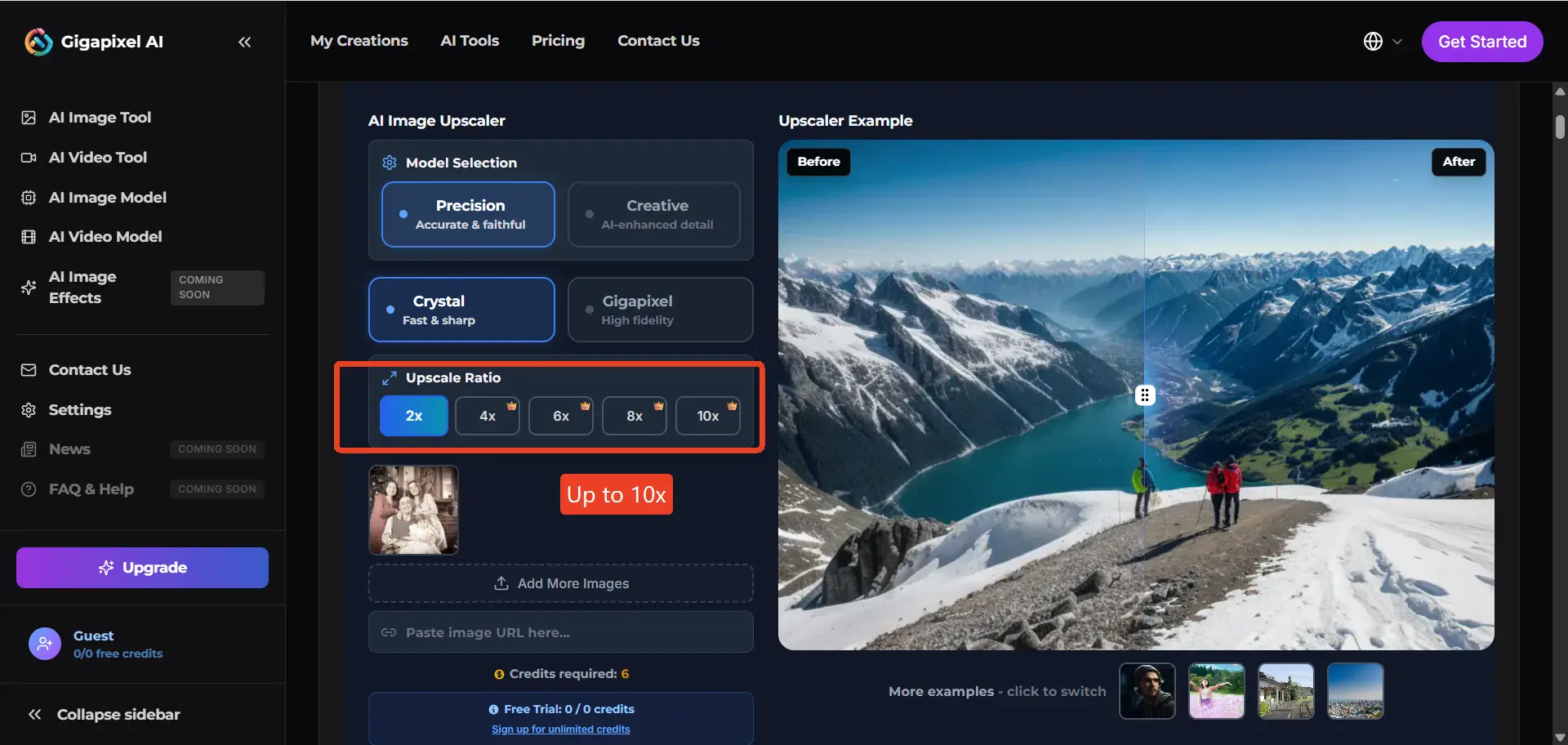
Kullanım alanı: Profesyonel fotoğrafçılar, baskı stüdyoları Güçlü yönleri: Sektör lideri çıktı · çevrimdışı çalışır · detay kurtarmada mükemmel Zayıf yönleri: Yüksek donanım ister · en pahalı seçenek
Puanlar: Çıktı kalitesi ★★★★★ · Baskı kalitesi ★★★★★ · Kullanım kolaylığı ★★★ · Onarma ★★★★ · Fiyat/performans ★★★★
Sonuç: Baskı kalitesinden ödün vermek istemeyenlerin referans noktası. Toplu ve yoğun iş yapıyorsanız kurulum maliyetini kısa sürede geri kazanır.
6. Upscayl – Ücretsiz Açık Kaynak Alternatif
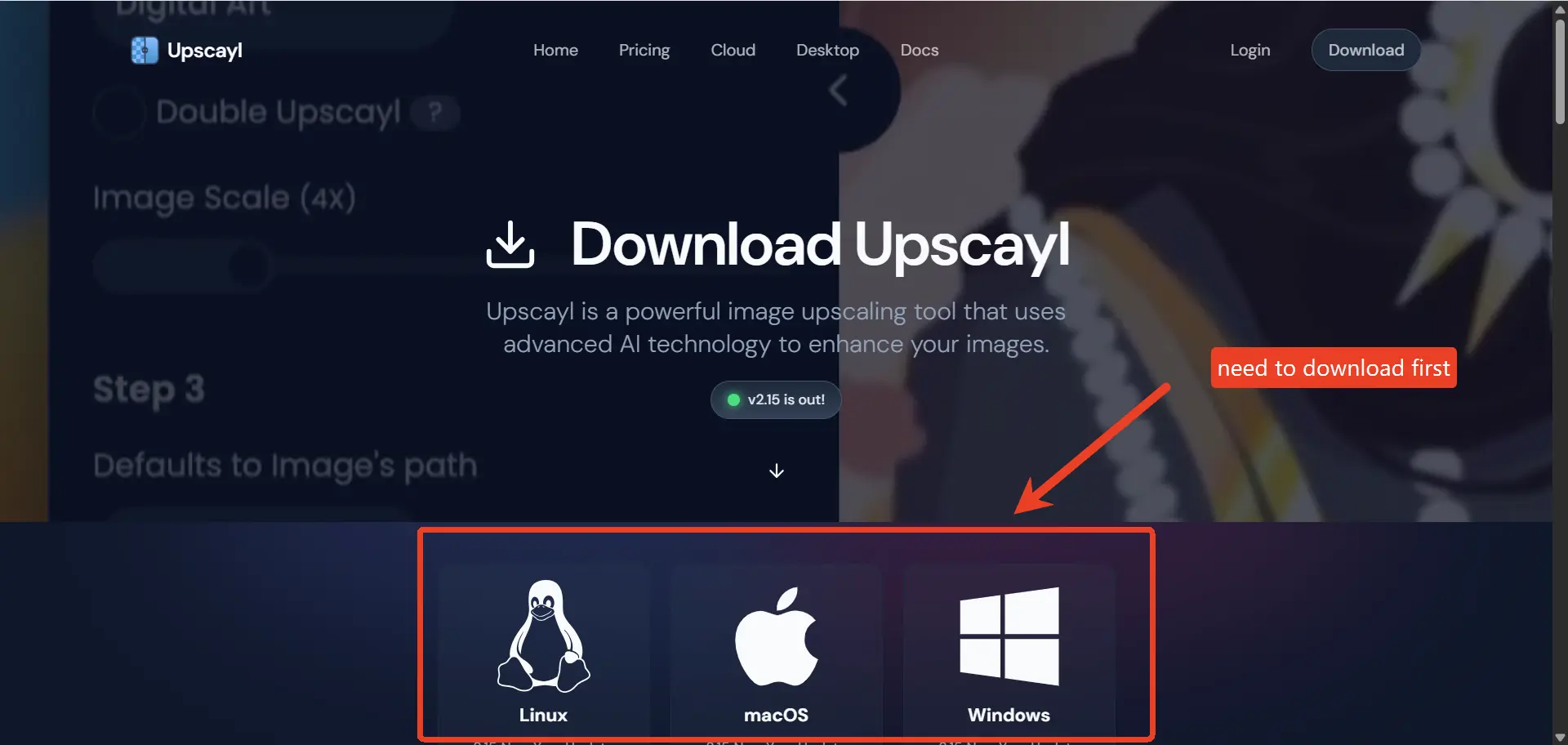
Kullanım alanı: Bütçe odaklı, gizlilik gerektiren iş akışları Güçlü yönleri: %100 ücretsiz · çevrimdışı · açık kaynak Zayıf yönleri: Donanım gerektirir · arayüz daha az cilalı
Puanlar: Çıktı kalitesi ★★★ · Baskı kalitesi ★★★ · Kullanım kolaylığı ★★ · Onarma ★★ · Fiyat/performans ★★★★★
Sonuç: Ücretsiz fotoğraf kalitesi artırma isteyenler için en dürüst cevap, ama kurulum ister.
Kategori 3: Yaratıcı Yapay Zeka Platformları
Büyütmenin ötesinde sanatsal iş akışları sunan platformlar.
7. Magnific AI – Sanatsal Detay Üretimi
Kullanım alanı: Yapay zeka sanatı, konsept tasarım Güçlü yönleri: Olağanüstü detay üretimi · sanatsal doku yeniden kurgulama Zayıf yönleri: Pahalı abonelik · orijinal eseri değiştirebilir
Puanlar: Çıktı kalitesi ★★★★★ · Baskı kalitesi ★★★★ · Kullanım kolaylığı ★★★★ · Onarma ★★ · Fiyat/performans ★★★
Sonuç: Aşırı agresif ayarlarda orijinal eseri değiştirir — arşiv veya ürün fotoğrafında kullanmayın. Sanat üretimi için güçlü, belge niteliğindeki görseller için riskli.
8. Clipdrop – Çok Yönlü Araç Seti
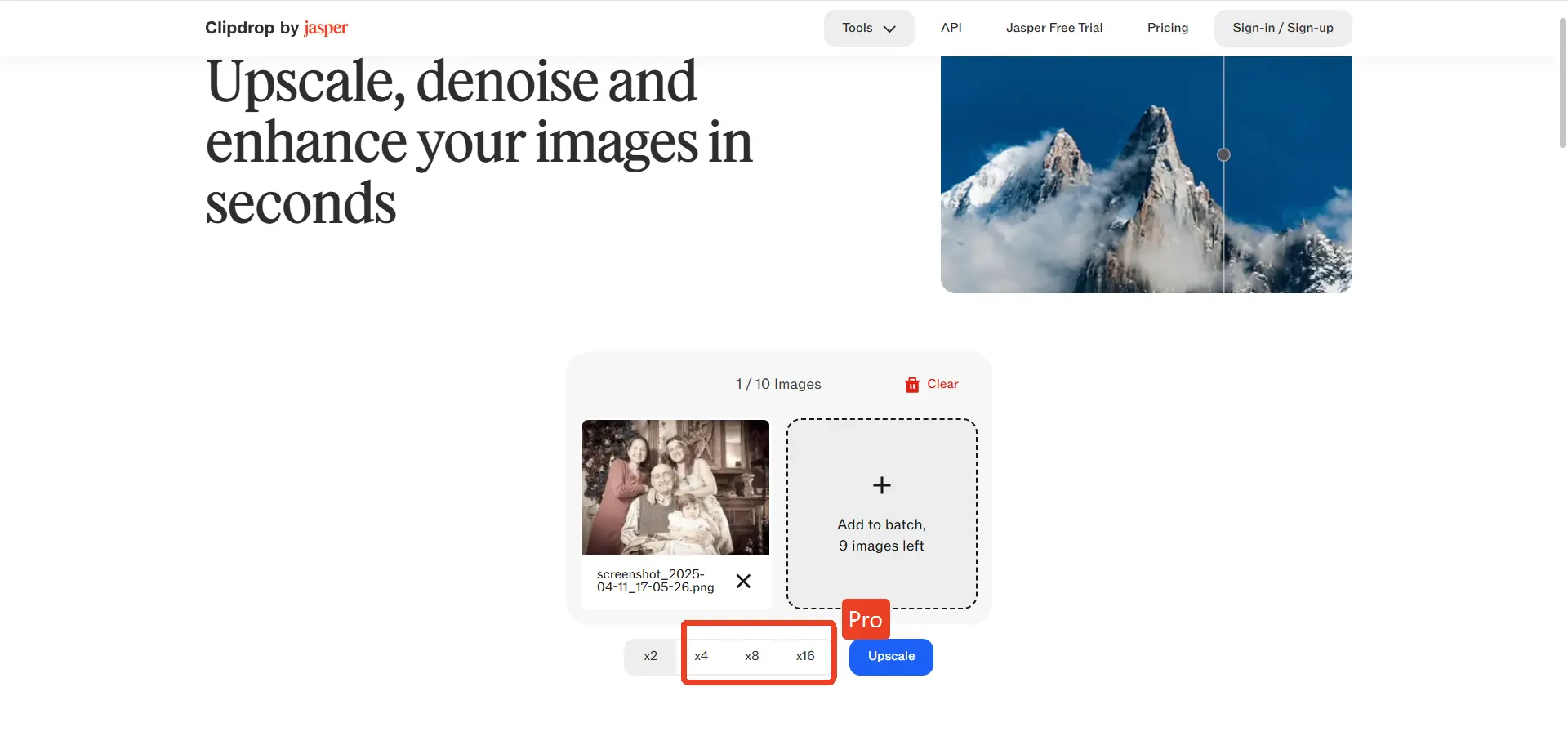
Kullanım alanı: Stable Diffusion iş akışları, yaratıcı üretim Güçlü yönleri: Tek hesapta birden fazla araç · entegre ekosistem Zayıf yönleri: Ara sıra artefakt · baskı için özelleşmemiş
Puanlar: Çıktı kalitesi ★★★★ · Baskı kalitesi ★★★ · Kullanım kolaylığı ★★★★ · Onarma ★★★ · Fiyat/performans ★★★★
Sonuç: Tek bir işlev için değil, setin tamamı için mantıklı.
9. Pixelcut – E-ticaret Odaklı
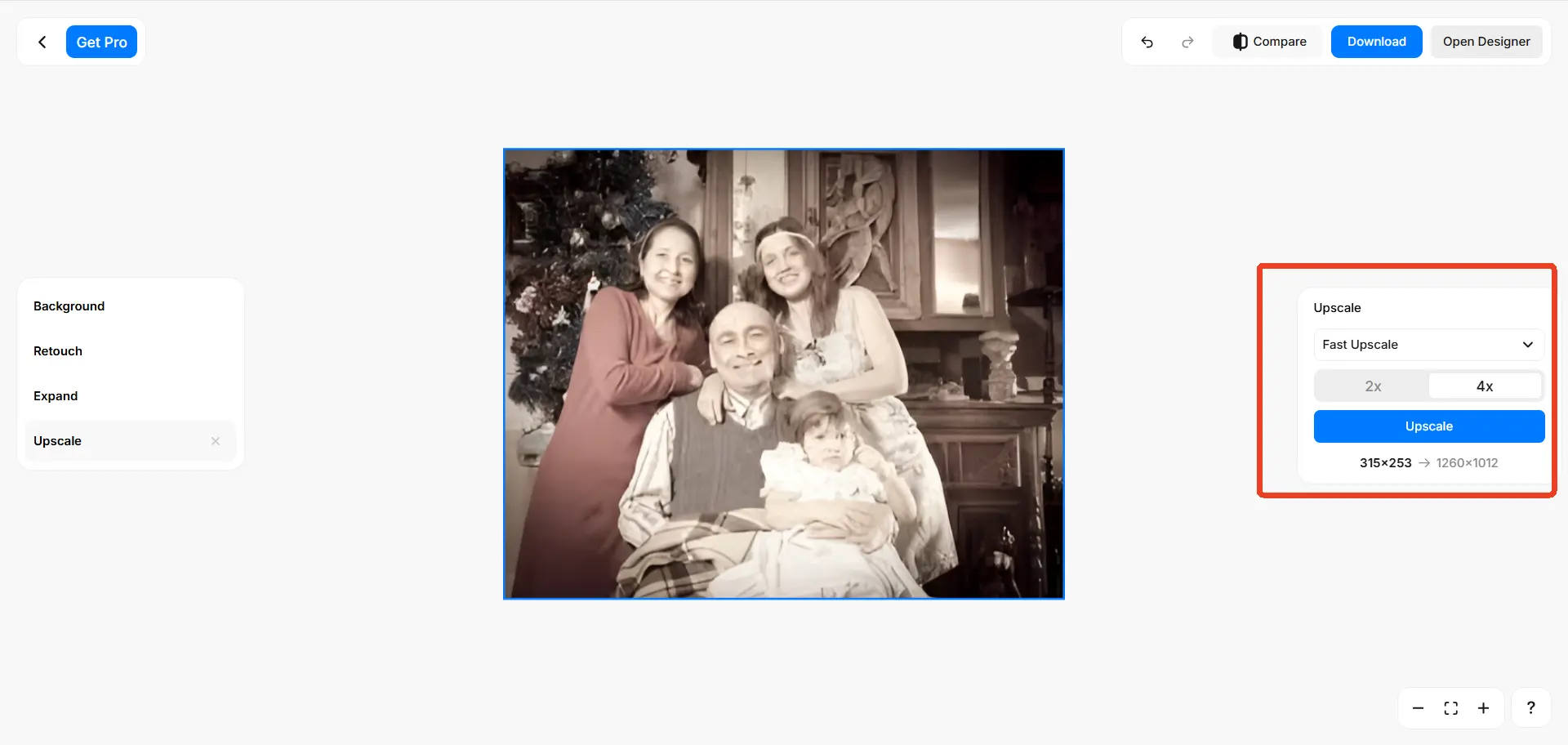
Kullanım alanı: Ürün fotoğrafçılığı, pazaryeri görselleri Güçlü yönleri: Mobil öncelikli akış · hızlı düzenleme · arka plan işlemleri Zayıf yönleri: İnce sanat baskısı için değil
Puanlar: Çıktı kalitesi ★★★ · Baskı kalitesi ★★★ · Kullanım kolaylığı ★★★★★ · Onarma ★★ · Fiyat/performans ★★★★
Sonuç: Pazaryerinde yüzlerce ürün görseli düzenleyen satıcılar için hız avantajı sağlar.
10. Icons8 Smart Upscaler – Vektör ve Logo
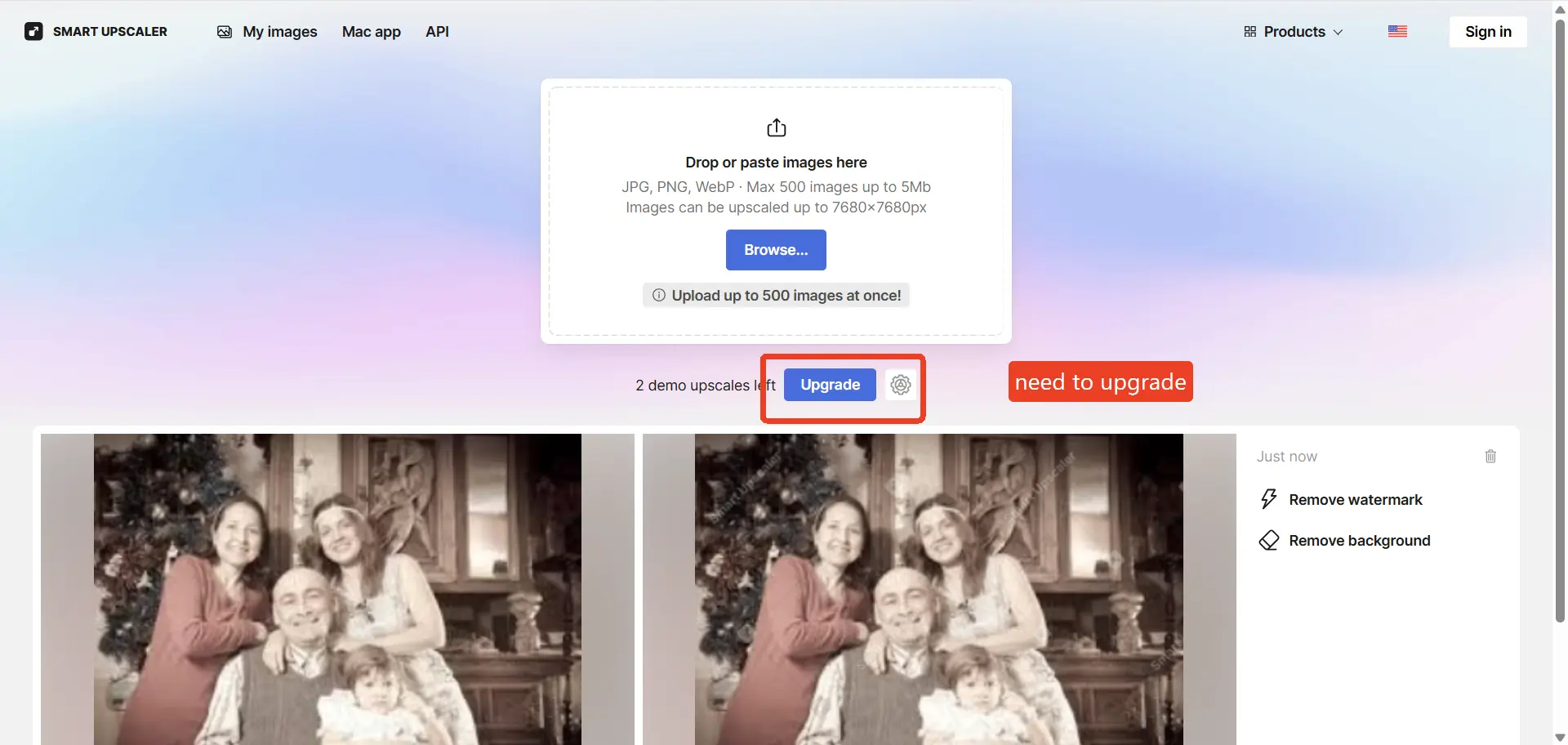
Kullanım alanı: Logo, ikon, grafik varlıklar Güçlü yönleri: Basit akış · vektör iyileştirme Zayıf yönleri: Fotoğraf onarmada sınırlı
Puanlar: Çıktı kalitesi ★★★ · Baskı kalitesi ★★★ · Kullanım kolaylığı ★★★★ · Onarma ★ · Fiyat/performans ★★★
Sonuç: Fotoğraf değil grafik büyütüyorsanız doğru adres; fotoğraf için değil.
10 Fotoğraf Büyütme Aracının Tam Karşılaştırması
| Araç | Çıktı Kalitesi | Baskı Kalitesi | Midjourney | Eski Fotoğraf Onarma | Kullanım Kolaylığı | Çevrimdışı | En İyi Olduğu Alan |
|---|---|---|---|---|---|---|---|
| EzEnhancer.ai | ★★★★★ | ★★★★★ | ★★★★★ | ★★★★★ | ★★★★★ | ✗ | Dengeli bulut kullanımı |
| Topaz Gigapixel AI | ★★★★★ | ★★★★★ | ★★★★ | ★★★★ | ★★★ | ✓ | Profesyonel baskı iş akışı |
| Magnific AI | ★★★★★ | ★★★★ | ★★★★★ | ★★ | ★★★★ | ✗ | Sanatsal yapay zeka eseri |
| VanceAI | ★★★★ | ★★★★ | ★★★ | ★★★★ | ★★★★ | ✗ | Fotoğraf iyileştirme ve onarma |
| Clipdrop | ★★★★ | ★★★ | ★★★★ | ★★★ | ★★★★ | ✗ | Çok araçlı yaratıcı akış |
| Upscale.media | ★★★★ | ★★★ | ★★★ | ★★ | ★★★★★ | ✗ | Telefondan hızlı düzeltme |
| Upscayl | ★★★ | ★★★ | ★★★ | ★★ | ★★ | ✓ | Ücretsiz ve açık kaynak |
| ImgLarger | ★★★ | ★★★ | ★★★ | ★ | ★★★★★ | ✗ | Yeni başlayanlar |
| Pixelcut | ★★★ | ★★★ | ★★ | ★★ | ★★★★★ | ✗ | Pazaryeri ürün fotoğrafı |
| Icons8 Smart Upscaler | ★★★ | ★★★ | ★★ | ★ | ★★★★ | ✗ | Logo ve vektör grafik |
Kullanım Senaryosuna Göre En İyi Fotoğraf Büyütme Aracı
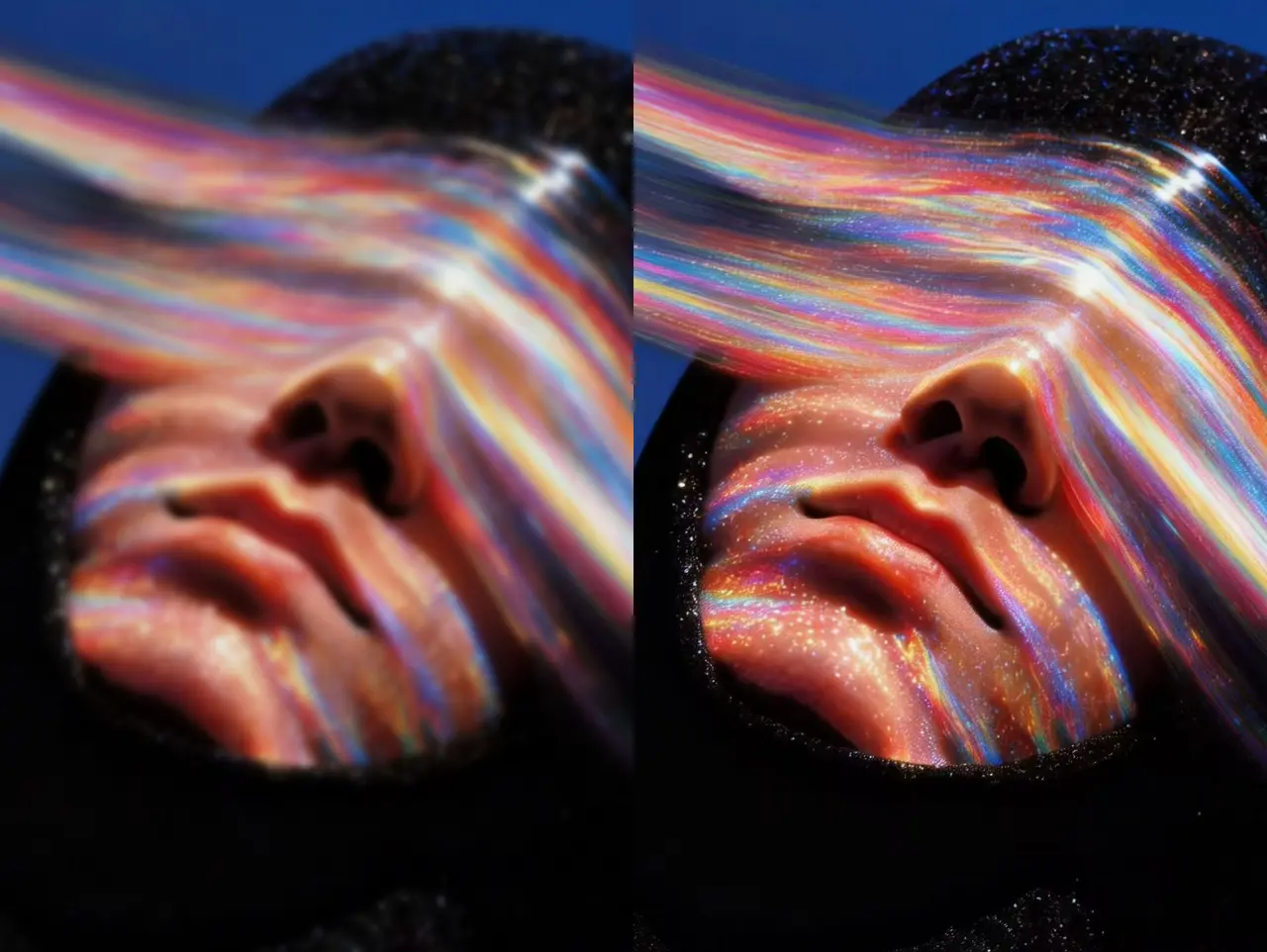
| Senaryo | En İyi 3 Öneri |
|---|---|
| Midjourney görselleri | EzEnhancer.ai, Magnific AI, Topaz Gigapixel AI |
| Poster baskısı | Topaz Gigapixel AI, EzEnhancer.ai, Magnific AI |
| Eski fotoğraf onarma | EzEnhancer.ai, VanceAI, Topaz Gigapixel AI |
| Ücretsiz ve açık kaynak | Upscayl, Upscale.media, ImgLarger |
| Mobil iş akışı | Upscale.media, Pixelcut, EzEnhancer.ai |
| Yaratıcı yapay zeka projeleri | Magnific AI, Clipdrop, EzEnhancer.ai |
Türkiye'de Hangi Senaryoda Hangisi?
Bu bölüm tamamen yerel kullanım üzerine. Aşağıdaki dört senaryo, Türkiye'de en sık karşılaştığımız gerçek iş akışlarından derlendi.
Senaryo 1: Pazaryeri ürün fotoğrafı
Trendyol, Hepsiburada veya n11'de satış yapıyorsanız görsel şartları platforma göre değişiyor: arka plan rengi, minimum çözünürlük ve en-boy oranı her platformda farklı isteniyor. Telefonla çekilmiş bir ürün karesini yüklemek, ürün sayfanızın arama sonuçlarında rakiplerinizin gerisinde görünmesine yol açıyor.
Önerilen akış: Pixelcut ile arka planı hazırla → EzEnhancer.ai ile çözünürlüğü artır → platformun güncel ölçü şartlarını satıcı panelinden teyit et.
⚠️ Platformların görsel ölçü şartları sık değişiyor. Yükleme öncesi ilgili platformun satıcı panelinden güncel şartları kontrol edin; üçüncü taraf rehberlere güvenmeyin.
Senaryo 2: Instagram ve WhatsApp paylaşımı
Sosyal medyada kalite kaybının en yaygın sebebi çözünürlük değil, yeniden sıkıştırma. WhatsApp fotoğrafı gönderirken küçültüyor; Instagram da yükleme sırasında yeniden işliyor. Bu yüzden paylaşmadan önce netleştirip büyütmek, sonradan kurtarmaya çalışmaktan çok daha etkili.
Pratik: Görseli önce hedef platformun önerdiği kare veya boyut oranına kırpın, sonra çözünürlüğü artırın. Ters sıra, kırpma sonrası tekrar işlem gerektirir.
Senaryo 3: Matbaa baskısı
Poster, tuval veya afiş bastıracaksanız matbaanın istediği dosya genelde istediğinizden çok daha büyük oluyor. Bkz. bir sonraki "Baskı İçin DPI Kaç Olmalı?" bölümü. Matbaaya gitmeden önce hedef piksel boyutunu hesaplamak, işi geri çevirmenin önündeki tek engel.
Senaryo 4: Aile arşivi
Tarayıcıdan geçirilmiş eski aile fotoğraflarında iki sorun bir arada bulunur: düşük çözünürlük ve fiziksel hasar (çizik, kat izi, sararma). Bu durumda büyütme tek başına yetmez; onarma ve renklendirme de gerekir. Ayrıntılı akış için eski fotoğraf restorasyon rehberine bakabilirsiniz.
Photoshop veya Canva Olmadan Fotoğraf Netleştirme Yapılır mı?
Kısa cevap: evet. Ama hangi işi hangi araçla yapacağınızı ayırmanız gerekiyor — çünkü Photoshop ile yapılan iş ile yapay zeka araçlarının yaptığı iş aynı değil.
| İhtiyaç | Photoshop / Canva | Yapay zeka araçları |
|---|---|---|
| Katmanlı, hassas rötuş ve maskeleme | ✅ Asıl gücü burada | ⚠️ Sınırlı |
| Eksik piksel tahminiyle detay üretme | ❌ Yapamaz | ✅ Asıl gücü burada |
| Arşiv fotoğrafındaki çiziği onarma | ⚠️ Elle, çok yavaş | ✅ Otomatik |
| Sosyal medya için hazır şablon | ✅ Canva öne çıkar | ❌ Bu iş için değil |
| Gözle görülür kalite kaybı olmadan 4K'ya çıkarma | ❌ Kaliteli büyütmede yetersiz kalır | ✅ Üretici Süper Çözünürlük |
Pratik sonuç: 1024 px bir Midjourney çıktısını Photoshop'ta 4096 px'e çıkarmak, pikselleri esnetmekten başka bir şey yapmaz — görsel büyür ama bulanıklaşır. Bu işi yapay zeka araçlarına bırakın; Photoshop ve Canva'yı kırpma, metin ekleme, katman birleştirme gibi karar gerektiren adımlar için kullanın. Photoshop'ta manuel keskinleştirme adımlarını öğrenmek isterseniz o rehber de işinize yarar.
Çoğu kullanıcı için en verimli akış: kalite artırma adımını tarayıcıda çalışan bir yapay zeka aracına yaptırın, son rötuşu Canva veya Photoshop'ta tamamlayın.
Midjourney Görsellerini 4K'ya Yükseltme
Midjourney'in kendi upscale komutu var. Peki neden ayrı bir araca ihtiyaç duyuluyor? Çünkü ikisi farklı işler yapıyor ve bunu karıştırmak hayal kırıklığına yol açıyor.
| Midjourney upscale | Üçüncü taraf çözünürlük artırma | |
|---|---|---|
| Ne yapar | MJ'nin kendi tuvalinde versiyon üretir | Piksel tahminiyle yeni detay sentezler |
| Tipik çıktı | 2048×2048 civarı | 4096×4096 ve üzeri |
| Amaç | Kompozisyonu koruyarak varyasyon | Baskıya hazır dosya |
subtle / creative seçeneği | Var (doku müdahalesi artar) | Genelde yok, gücü siz ayarlarsınız |
| Baskı için yeterli mi | Genelde hayır | Evet |
Doğru akış: Midjourney'de kompozisyonu netleştirin → subtle upscale ile temiz bir 2048 kopya alın → o dosyayı Topaz Gigapixel AI veya EzEnhancer.ai ile 4096'ya çıkarın. Baskı odaklı ayrıntılı akış için Midjourney sanatını 4K'ya yükseltme rehberine bakın.
Sık yapılan hata: creative upscale'i ardı ardına uygulamak. Her uygulama doku ekler; 3–4 turdan sonra görsel orijinalinden belirgin şekilde uzaklaşır. Baskıya giden işte subtle, tasarım denemelerinde creative kullanın.
Baskı İçin DPI Kaç Olmalı?
Baskıda DPI (inç başına nokta), izleme mesafesiyle birlikte düşünülür. Tek bir "doğru" değer yok:
| Baskı türü | Önerilen DPI | Not |
|---|---|---|
| Poster (yakından izlenen) | 300 | Standart beklenti |
| Büyük format tuval / afiş | 150 | Uzaktan izlendiği için yeterli |
| Dev afiş (vitrin, cephe) | 72–100 | İzleme mesafesi birkaç metreden fazlaysa |
| Kartvizit, broşür, katalog | 300 | Küçük punto metin için zorunlu |
Hesaplama: Baskı ölçüsünü inçe çevirip DPI ile çarpın. 30×40 cm bir poster ≈ 11,8×15,7 inç → 300 DPI için 3540×4720 piksel gerekir. Yani 300 DPI poster için 1024×1024 bir Midjourney çıktısı yetersiz kalıyor; 4K'ya çıkarmak pratikte alt sınırdır.
💡 Baskı dışındaki çoğu durumda 4K yeterlidir: fotoğrafı HD yapma ihtiyacı sosyal medya ve ekran paylaşımı için 1920×1080 seviyesinde karşılanır. Baskıya gidiyorsanız yukarıdaki DPI hesabı geçerli.
⚠️ Not:
dpikısaltması Türkçe aramalarda oyun dünyasında da yoğun kullanılıyor (fare hassasiyeti). Doğru sonuca ulaşmak içinbaskı için dpi kaç olmalışeklinde arama yapmanız daha isabetli olur.
Eski Fotoğraf Onarma ve Fotoğraf Restorasyonu
Fotoğraf restorasyonu, düz büyütmeden daha zor bir iş: hem çözünürlük hem fiziksel hasar hem de renk bozulması aynı anda ele alınmalı. Fotoğraf onarma aracı ile yapılabiliyor ama sıra önemli.
Doğru sıra:
- Gürültü azaltma — gren temizlenmeden yapılan keskinleştirme, greni de keskinleştirir. Arşiv işlerinde fotoğrafı netleştirme adımından önce mutlaka bu adım gelir; aksi halde bulanık fotoğrafı düzeltmeye çalışırken kum tanelerini de keskinleştirirsiniz
- Çizik ve leke onarımı — yırtık, kat izi, su lekesi
- Yüz detayı kurtarma — en riskli adım; agresif ayar yüzü değiştirir
- Renklendirme — isteğe bağlı, genelde en son
- Çözünürlük artırma — son adım, hedef baskı boyutuna göre
Bu sıralamada en büyük risk 3. adımda. Yüz onarımında agresif çalışan bir araç, tanınmayacak kadar "düzeltilmiş" bir yüz üretir. Arşiv niteliğindeki bir fotoğrafta orijinale bağlı kalmak, güzel görünenden daha önemlidir. Onarma ve renklendirmeyi birlikte yapacaksanız önce onar, sonra renklendir yaklaşımı zaman kazandırır.
Sıkça Sorulan Sorular
Bulanık fotoğraf nasıl netleştirilir?
Bulanıklığın sebebini belirleyin (hareket mi, düşük çözünürlük mü, sıkıştırma mı), önce netleştirme sonra çözünürlük artırma yapın ve zincirleme büyütmeden kaçının. Modern yapay zeka araçları bu işlemleri tek adımda birleştiriyor.
Fotoğraf kalitesi artırma nasıl yapılır — ücretsiz mümkün mü?
Evet. Upscayl tamamen ücretsiz ve açık kaynak, ancak bilgisayarınıza kurmanız ve donanımınızın yeterli olması gerekir. Bir fotoğraf kalitesi artırma programı kurmadan denemek isterseniz Upscale.media veya EzEnhancer.ai gibi tarayıcı tabanlı seçeneklerin ücretsiz katmanıyla başlayabilirsiniz.
Fotoğraf büyütme kaç TL?
Ödeme modeli araçtan araca değişiyor: ücretsiz katman, kredi bazlı, aylık abonelik veya tek seferlik lisans. Abonelikler döviz cinsinden fiyatlandığı için TL karşılığı kur değişiminden etkileniyor. Güncel tutarlar için ilgili aracın kendi sayfasını kontrol edin.
Resim büyütme programı mı yoksa online araç mı kullanmalıyım?
Sürekli ve yoğun çalışıyorsanız (ayda yüzlerce görsel) masaüstü program daha ekonomik olur. Ayda birkaç görsel işliyorsanız, kurulum ve donanım derdi olmayan tarayıcı tabanlı online araçlar daha pratik. Bir çözünürlük artırma sitesi, program kurmadan aynı sonucu verir.
Program mı, mobil uygulaması mı, online site mi seçmeliyim?
Üçü de aynı işi yapar, fark kullanım biçiminde:
- Masaüstü program: Çevrimdışı çalışır, dosya cihazdan çıkmaz, donanım ister. Ayda yüzlerce görsel işliyorsanız en ekonomik seçenek.
- Mobil uygulaması: Telefondan hızlı düzeltme için pratik; çıktı boyutu genelde sınırlı olur. Bir fotoğraf netleştirme uygulaması indirmeden önce ücretsiz katmanın çıktı boyutunu kontrol edin.
- Online site: Kurulum yok, dosya yüklenir. Ayda birkaç görsel işleyenler için en pratik çözüm.
Hangi araç çevrimdışı çalışır?
Topaz Gigapixel AI ve Upscayl çevrimdışı çalışır. Bu iki araç, görsellerin cihazdan çıkmasını istemeyen kullanıcılar için uygundur.
Yapay zeka eski veya hasarlı fotoğrafları onarabilir mi?
Evet. EzEnhancer.ai ve VanceAI gibi araçlar çözünürlük artırmayı onarma ile birleştirir; bulanıklık, çizik ve greni düzeltir. Yüz onarımında agresif ayarlardan kaçının.
Midjourney upscale komutu yeterli mi, ayrı bir araç şart mı?
Midjourney'in kendi komutu kompozisyonu korur ama genelde 2048 civarında kalır ve baskı için yeterli olmaz. Baskıya gidecek işlerde Topaz Gigapixel AI en güvenilir sonucu verir; program kurmak istemiyorsanız EzEnhancer.ai tarayıcıdan aynı işi yapar.
Baskı için DPI kaç olmalı?
Yakından izlenen poster ve kataloglar için 300 DPI, büyük format afişler için 150 DPI, dev cephe afişleri için 72–100 DPI yeterlidir. İzleme mesafesi arttıkça gereken DPI düşer.
Yapay zeka görselde olmayan bir detayı uydurur mu?
Evet, bu riskin adı halüsinasyon. Araç eksik pikseli tahmin ederken olmayan bir doku üretebilir. Yüz, el ve yazı içeren görsellerde bu risk daha yüksek. Ürün ve arşiv fotoğrafında düşük-orta ayarda çalışıp sonucu orijinalle karşılaştırın.
Resim netleştirme ile fotoğraf netleştirme arasında fark var mı?
Yok. resim netleştirme ve fotoğraf netleştirme günlük kullanımda aynı işlemi anlatır; ikisi de görüntüdeki bulanıklığı ve düşük çözünürlüğü giderme anlamına gelir. Fotoğrafı netleştirme (belirtme hâli) ve kısaltılmış foto netleştirme biçimleri de aynı kapıya çıkar. Resmî içerikte tam biçim tercih edilir, günlük aramalarda ve mobil klavyede kısa biçim daha sık kullanılır.
iPhone'da fotoğraf netleştirme nasıl yapılır?
iPhone'da fotoğraf netleştirmenin en hızlı yolu tarayıcı tabanlı bir aracı Safari'den açmak; uygulama indirmeniz gerekmez. Toplu iş yapacaksanız masaüstü program daha hızlı olur. Fotoyu önce iCloud'dan orijinal çözünürlükte indirdiğinizden emin olun — WhatsApp veya Instagram'dan kaydedilmiş kopyalar zaten yeniden sıkıştırılmış olur.
Yapay zekaya fotoğraf netleştirme promptu nasıl yazılır?
Üretici modellere (Gemini, ChatGPT vb.) "bu fotoğrafı netleştir" demek genelde yetersiz sonuç verir. Yapay zeka ile fotoğraf netleştirmek için verilen promptun üç bileşeni olmalı. İşe yarayan kalıp şu:
[ne bozuk] + [ne korunmalı] + [hedef] → "Bu fotoğrafta gren ve hafif hareket bulanıklığı var; yüz hatları ve orijinal renk tonu korunsun, 4K baskı için keskinleştir."
Önemli: Prompt tabanlı araçlar görseli yeniden üretir, düzeltmez — yüz ifadesi veya ince detaylar değişebilir. Belge niteliğindeki bir fotoğrafta özel çözünürlük artırma araçları daha güvenli sonuç verir.
Özet: Fotoğraf Netleştirme ve Büyütmede Neye Dikkat Etmeli
- Önce sebebi belirleyin. Netleştirme, büyütme ve çözünürlük artırma farklı işlemlerdir; yanlış sıra sonucu bozar.
- En dengeli genel çözüm bulut tabanlıdır. EzEnhancer.ai, netleştirme, onarma ve 4K dışa aktarmayı tek yerde topluyor.
- Baskıda referans noktası Topaz Gigapixel AI. Çevrimdışı çalışır, detay kurtarmada en güvenilir sonucu verir.
- Magnific AI sanatsal doku üretiminde öne çıkıyor, ama belge niteliğindeki görsellerde orijinali değiştirebilir.
- Ücretsiz arıyorsanız Upscayl açık kaynak ve yerel işleme sunuyor; karşılığında kurulum ve donanım istiyor.
- Kurulum zorunlu değil. Türkiye'de
fotoğraf düzenleme programıaramaları güçlü, ama tarayıcıda çalışan araçlar aynı işi programsız yapıyor. - Fiyat modeli araca göre değişir. Kredi bazlı sistemler yoğun kullanımda pahalıya gelir; abonelikler döviz kurundan etkilenir.
- Baskı için önce hedefi hesaplayın. 30×40 cm poster 300 DPI'da ~3540×4720 piksel ister.
- Midjourney'de
subtle, tasarımdacreative. Ardı ardınacreativeuygulamak eseri orijinalinden uzaklaştırır. - Onarmada sıra kritik. Gren → çizik → yüz → renk → çözünürlük. Yüz adımında agresif olmayın.
İster bir Midjourney eserini galeri baskısına hazırlıyor olun, ister eski aile fotoğraflarını onarıyor, ister pazaryeri için ürün görselleri üretiyor olun — doğru araç, doğru sıra ve doğru ayarla kullanıldığında görselleriniz net, temiz ve profesyonel görünür.
Keskinleştirme, Bulanıklık Giderme veya Görsel Büyütme?
Fotoğraf keskinleştirme ve bulanıklık giderme farkını, hareket bulanıklığını ne zaman düzeltmeniz veya çözünürlüğü ne zaman artırmanız gerektiğini öğrenin.
2026'nın En İyi Yapay Zeka Fotoğraf İyileştiricileri: İlk 5 Karşılaştırma
2026'da EZenhancer, PicsArt, Cutout.pro, Airbrush ve Topaz dahil en iyi fotoğraf iyileştirme araçlarını karşılaştırın; fotoğrafları netleştirin ve görsel kalitesini yapay zekayla yükseltin.