














Как удалить человека с фото, не испортив фон
Посторонний входит в кадр именно в момент идеального снимка из отпуска. Прохожий появляется за семейным портретом. Чья-то рука, чемодан или тень отвлекают внимание от удачной фотографии.
Удалить человека с фото можно с помощью ИИ, но качество зависит не только от нажатия кнопки. Инструмент должен определить, какие пиксели принадлежат лишнему человеку, какие детали относятся к главному объекту и чем заполнить освободившееся место.
Самый надежный порядок действий прост: используйте лучший исходник, выделяйте по одному человеку, захватывайте связанные тени и предметы, а перед скачиванием внимательно проверяйте восстановленный фон.
Короткий ответ: загрузите оригинал в ИИ-сервис для удаления людей, полностью закрасьте ненужного человека вместе с его тенью и вещами, обрабатывайте людей по одному и проверяйте результат в полном размере. Если на фоне есть перила, плитка, текст, руки или лица, используйте небольшую маску и несколько контролируемых проходов.
Почему удаление человека может испортить фон
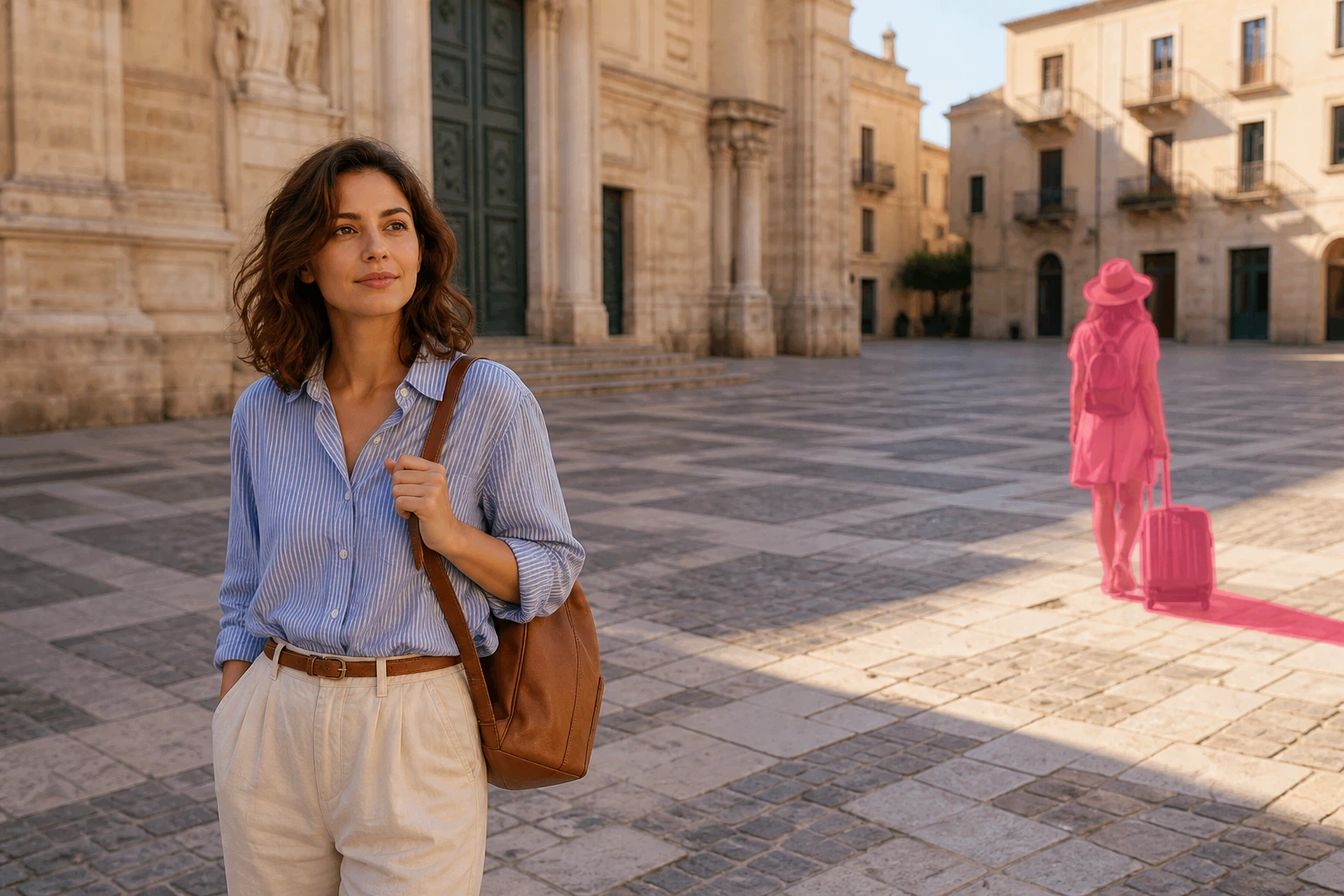
ИИ не открывает скрытую версию сцены. Если человек стоял перед стеной, камера никогда не снимала пиксели за ним. Модель должна правдоподобно продолжить изображение, используя окружающие детали.
Это легко на фоне неба, травы, песка или мягкого размытия. Задача сложнее, когда закрытая область содержит:
- Кирпичную кладку, плитку, перила или повторяющийся узор
- Архитектурные границы и прямые линии
- Отражения, воду, стекло или зеркала
- Текст, вывески, логотипы или номерные знаки
- Лицо, руку, одежду или волосы другого человека
- Сильную тень, соединяющую фигуру с землей
- Уникальный объект без похожего видимого фрагмента рядом
Для чистого результата ИИ нужен достаточный контекст, а важные части снимка необходимо защитить от изменений.
Перед обработкой: выберите лучший исходник
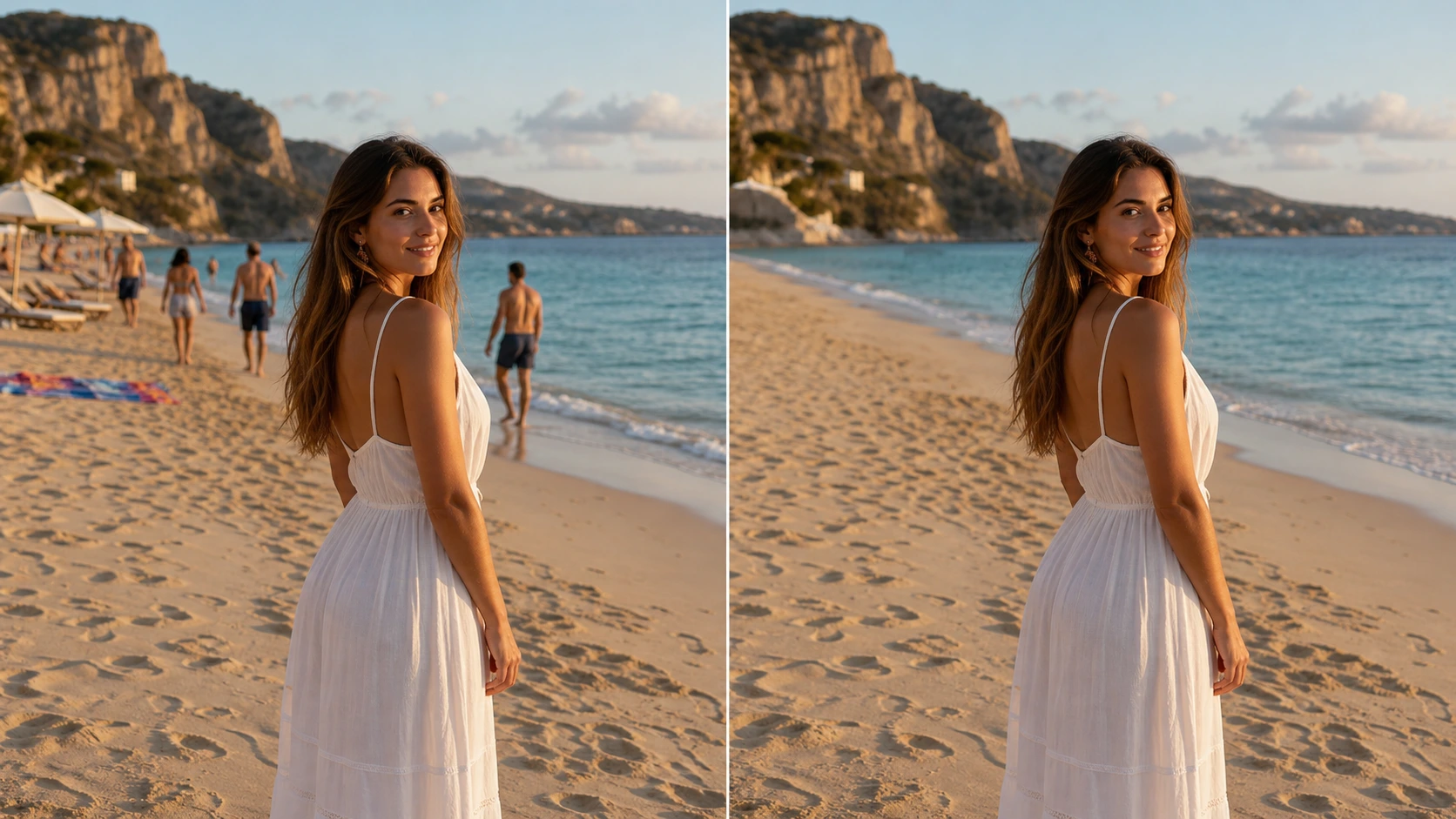
Качество исходной фотографии часто важнее настроек инструмента.
По возможности используйте оригинальный файл
Не начинайте со скриншота, сжатого вложения из мессенджера или изображения, многократно скачанного из соцсетей. Сжатие уничтожает мелкие текстуры и края, которые помогают восстанавливать фон.
Если доступна только маленькая версия, не увеличивайте ее перед удалением. Апскейл может сделать блоки сжатия и искусственные контуры заметнее. Сначала очистите сцену, затем при необходимости увеличьте готовое изображение.
Проверьте соседние кадры
Если вы сделали серию снимков, сравните их до редактирования. На другом кадре может быть меньше людей или виден перекрытый фон. Самый чистый исходник требует меньше реконструкции.
Сохраните нетронутую копию
Всегда оставляйте оригинал. В официальном руководстве Adobe по удалению туристов инструментом Remove рекомендуется неразрушающее редактирование. Даже при работе онлайн скачивайте результат отдельным файлом.
Как убрать человека с фотографии за 5 шагов
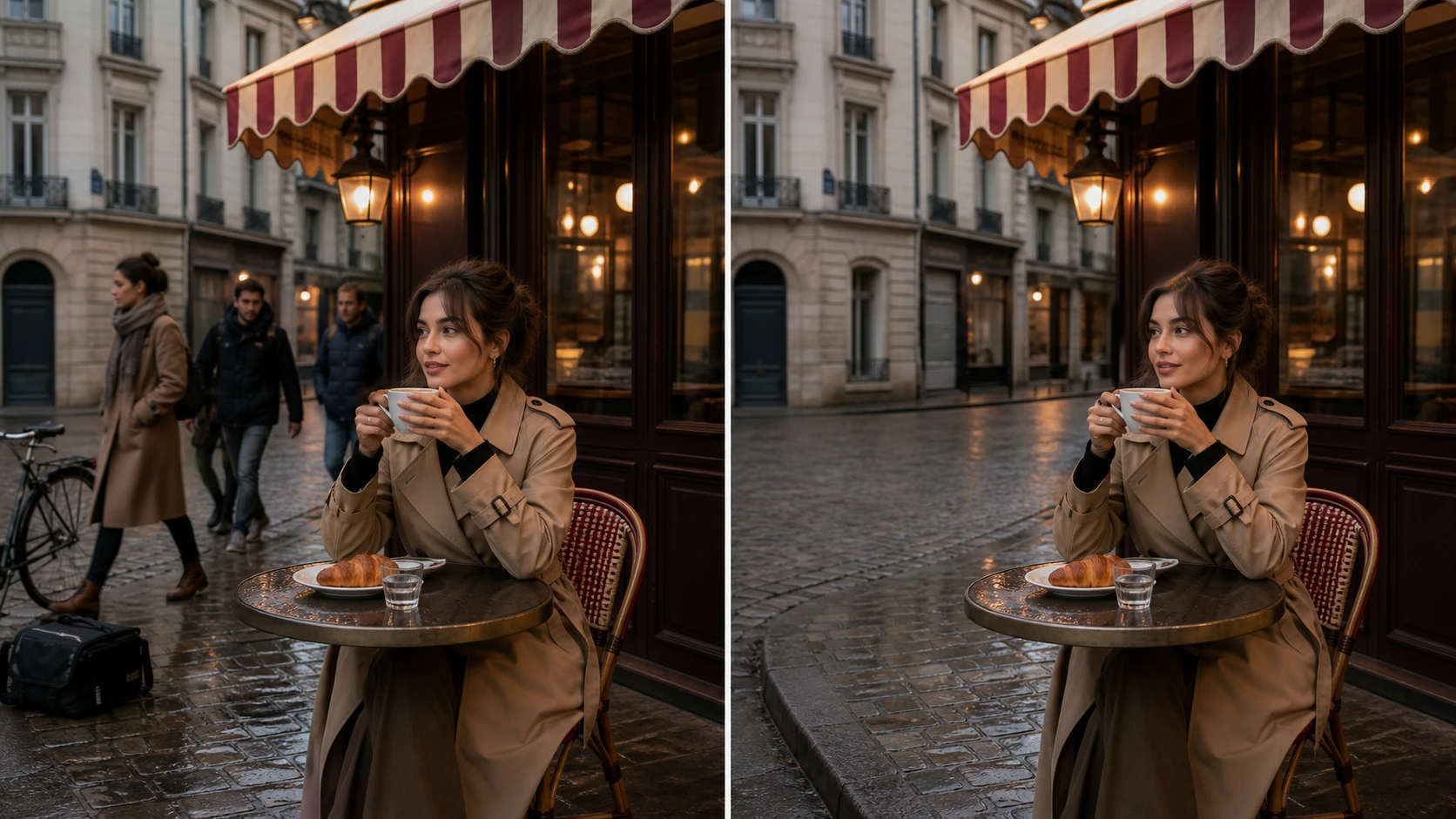
В этом процессе используется EzEnhancer Волшебный ластик — браузерный инструмент с режимами для людей, объектов, текста и разрешенного удаления водяных знаков.
1. Загрузите версию максимального качества
Откройте Волшебный ластик и загрузите JPG, PNG или WebP. Оставьте в кадре достаточно окружающего пространства. Слишком тесная обрезка может удалить стену, тротуар, растения или небо, необходимые модели для реконструкции.
Не обрезайте снимок до удаления, если только кадрирование само не решает проблему.
2. Выберите режим «Люди»
Используйте Люди, чтобы убрать прохожего, туриста, случайного участника кадра или отдельную фигуру на заднем плане. Режим дает модели более точный контекст, чем обычное удаление объекта.
Режим объектов подойдет для чемодана, вывески, кабеля, мусорного бака и других отдельных помех.
3. Полностью закрасьте человека
В маску должны войти:
- Волосы и свободная одежда
- Руки, ноги и частично скрытые конечности
- Сумки, зонты, головные уборы и другие вещи
- Явно связанная тень или отражение
- Небольшой отступ по внешнему контуру
Неполная маска оставляет «висящие» ботинки, фрагменты одежды, лишние конечности или человекообразную тень. Слишком большая маска стирает полезные детали фона или затрагивает главный объект. Выделение должно быть полным, но аккуратным.
4. Удаляйте по одному человеку
Если люди находятся далеко друг от друга, обрабатывайте их отдельными проходами. Тогда у каждой реконструкции будет больше неизмененного фона для сравнения.
Это особенно важно для узорчатого пола, заборов, окон, лестниц и архитектуры. Одна большая маска поверх толпы заставляет модель выдумывать слишком много деталей одновременно.
Если фигуры перекрываются, начните с человека, который дальше от главного объекта. Проверьте результат и создайте меньшую маску для второго.
5. Проверьте, уточните и скачайте
Сравните версии до и после в полном размере. Проверьте не только пустое место, но и соседние лица, пальцы, татуировки, аксессуары, линии тротуара, окна и тени.
Если проблема есть только в одной области, отмените результат и повторите с меньшей маской. Не обрабатывайте весь снимок повторно из-за одного угла.
Когда фон выглядит естественно, скачайте изображение в подходящем формате.
Как защитить главный объект
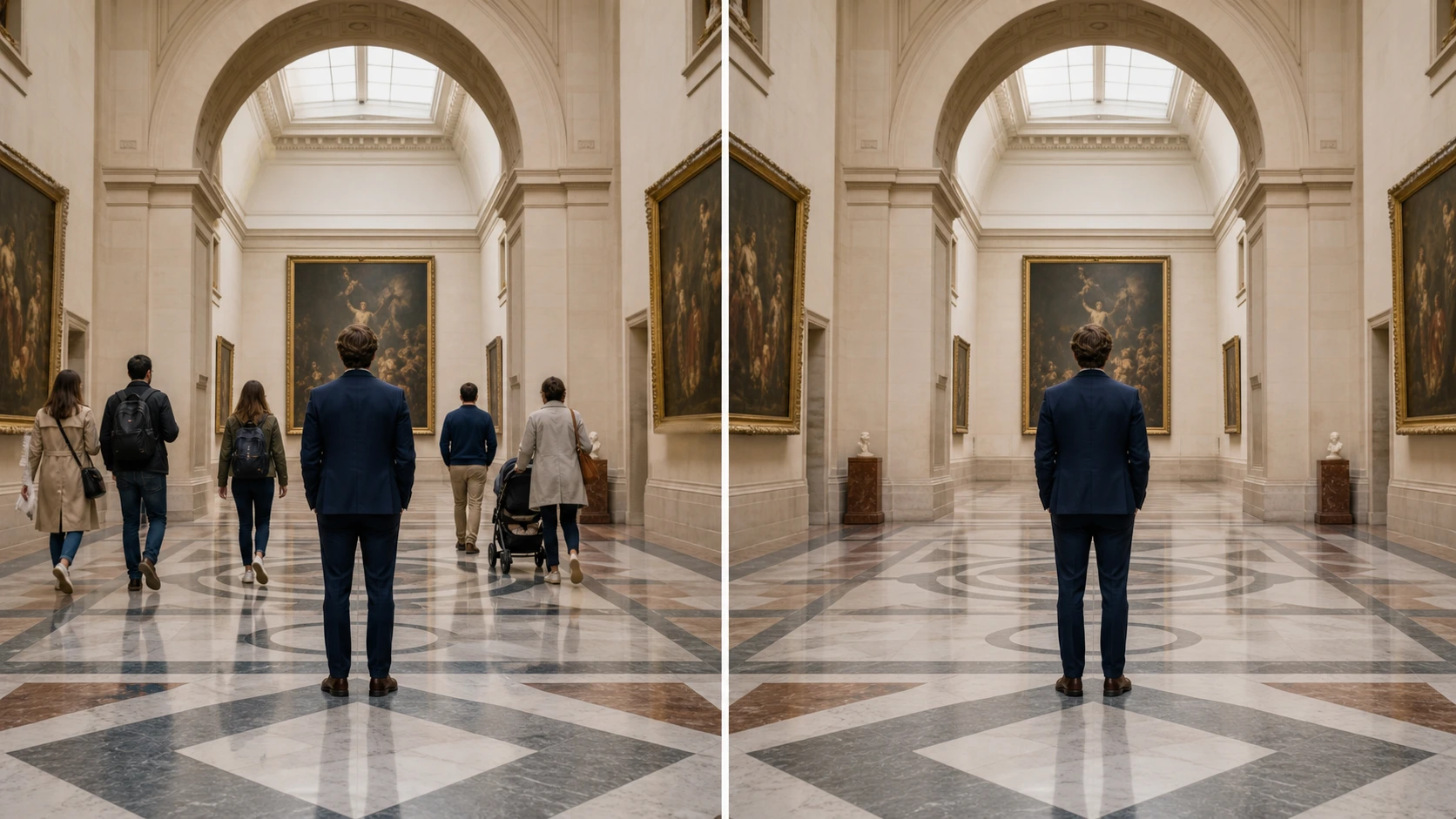
Самые заметные ошибки ИИ часто появляются рядом с удаленной фигурой, а не внутри восстановленного фона.
Не приближайте маску к лицам и рукам
Если лишний человек перекрывает волосы, лицо, пальцы или одежду главного объекта, увеличьте изображение и возьмите минимальный удобный размер кисти. Два точных прохода лучше одного широкого выделения через важный контур.
При сильном перекрытии автоматический метод может не подойти. Ручной редактор позволяет вынести объект на отдельный слой и точнее восстановить край.
Защищайте татуировки, украшения и узоры одежды
Мелкие признаки личности могут выглядеть для модели как фоновая текстура. Если чужая рука перекрывает татуировку или узор рубашки, закрашивайте только явно лишние пиксели.
После обработки сравните эти детали с оригиналом, а не только общий вид.
Добавляйте связанные тени, но не чужие
После удаления человека его тень может остаться на земле. Включите ее, если связь очевидна. Если тени пересекаются, сначала удалите фигуру, а затем обработайте остаток отдельной небольшой маской.
Частые проблемы и решения
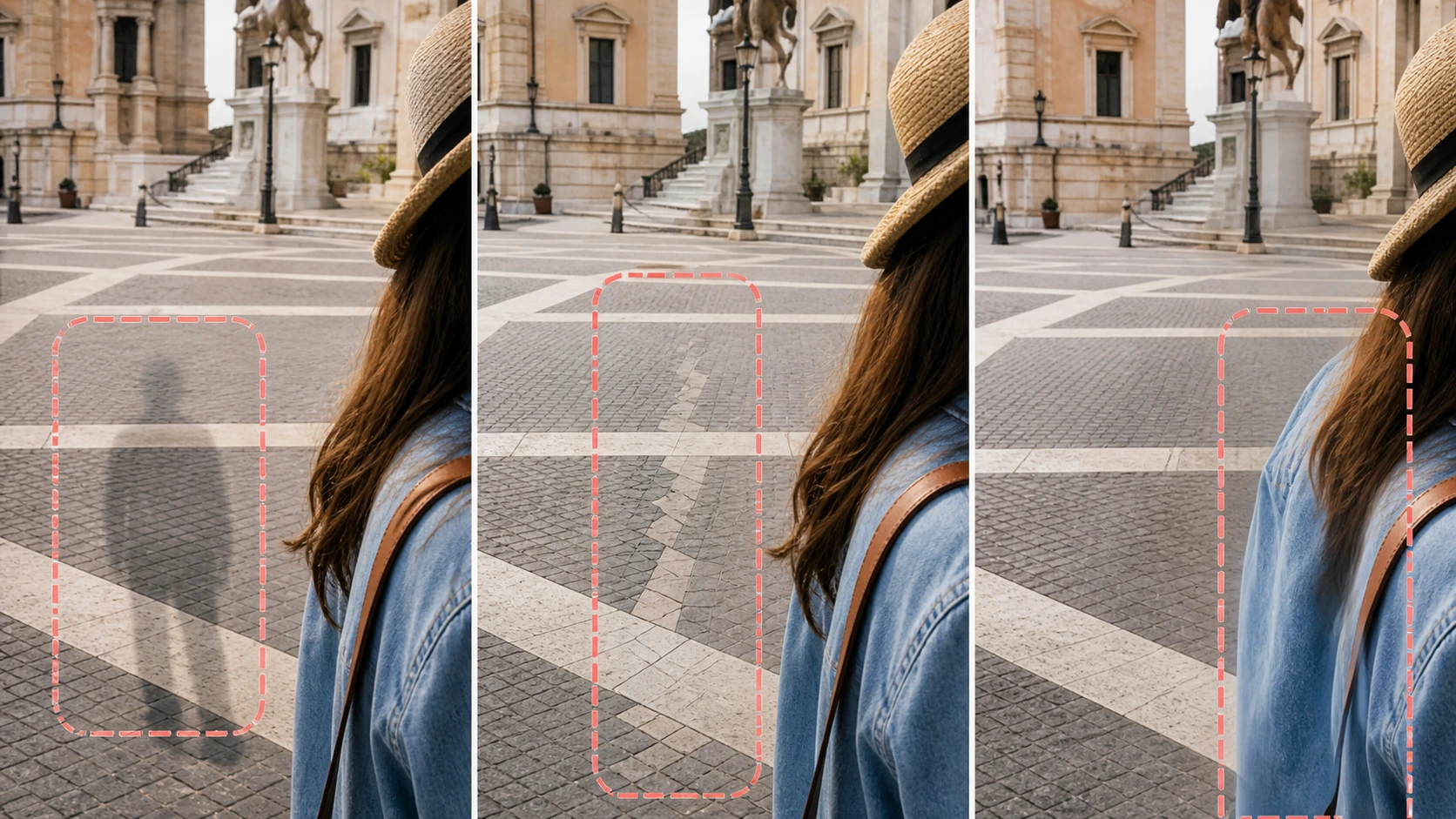
| Проблема | Вероятная причина | Что сделать |
|---|---|---|
| Размытое пятно на месте человека | Маска слишком велика или мало контекста | Уменьшить выделение и удалять по одному человеку |
| Осталась обувь, рука или сумка | Часть фигуры пропущена | Включить все связанные предметы и небольшой отступ |
| Сломаны плитка, перила или горизонт | Человек закрывал геометрический узор | Делать небольшие проходы и сохранять видимые линии |
| Изменилось лицо или татуировка | Маска задела детали личности | Отменить, увеличить и отвести кисть от объекта |
| Человек исчез, тень осталась | Тень не попала в выделение | Удалить ее отдельным контролируемым проходом |
| Повторяющиеся текстуры | Сразу восстановлена слишком большая площадь | Сократить маску и оставить больше исходного фона |
| Результат мягче оригинала | Сжатый или малый исходник | Сначала очистить, затем улучшить или увеличить |
Когда кадрирование лучше ИИ
ИИ нужен не всегда. Если человек находится у края, а новая композиция остается удачной, кадрирование даст более чистый и достоверный результат.
Выбирайте обрезку, если:
- Помеха находится у верхнего, нижнего или бокового края
- Главный объект остается сбалансированным
- Разрешения достаточно для итогового использования
- Человек перекрывает сложный объект, который трудно восстановить
Обрезка изображений EzEnhancer поддерживает популярные пропорции и работает локально в браузере. Заранее определите назначение: соцсети, обои, печать или миниатюра.
Когда безопаснее ручная ретушь
Используйте Photoshop, другой редактор со слоями или профессионального ретушера, если:
- Человек закрывает большую часть главного объекта
- В скрытой зоне есть читаемый текст или уникальная работа
- Перекрываются несколько лиц и рук
- Нужна крупноформатная коммерческая печать
- Важна документальная точность
- ИИ снова и снова меняет черты личности
Ручной процесс дольше, но клонирование, маски слоев и композиция из другого кадра дают больше контроля.
Лучший процесс для разных фотографий
Путешествия и достопримечательности
Начните с отдельных людей на фоне неба, воды, открытого тротуара или простой стены. Удаляйте дальних туристов по одному, прежде чем работать рядом с главным объектом. Проверяйте колонны, окна и линии плитки.
Групповые фотографии
Удалить одного человека из плотной группы сложно из-за пересечения плеч, рук, волос и теней. Используйте маленькую маску и будьте готовы к ручной доработке. Не создавайте ложное представление о событии.
Недвижимость и интерьеры
Пылесосы, провода, мусорные баки и случайные люди часто удаляются чисто. Проверяйте доски пола, ковры, зеркала и отражения в окнах. Прямые линии должны естественно продолжаться.
Товары и контент для авторов
Удаляйте людей на фоне, оборудование, скотч и временный реквизит только при наличии прав на изображение. Сохраняйте форму, этикетку, материал и тень товара.
EzEnhancer в процессе очистки фото
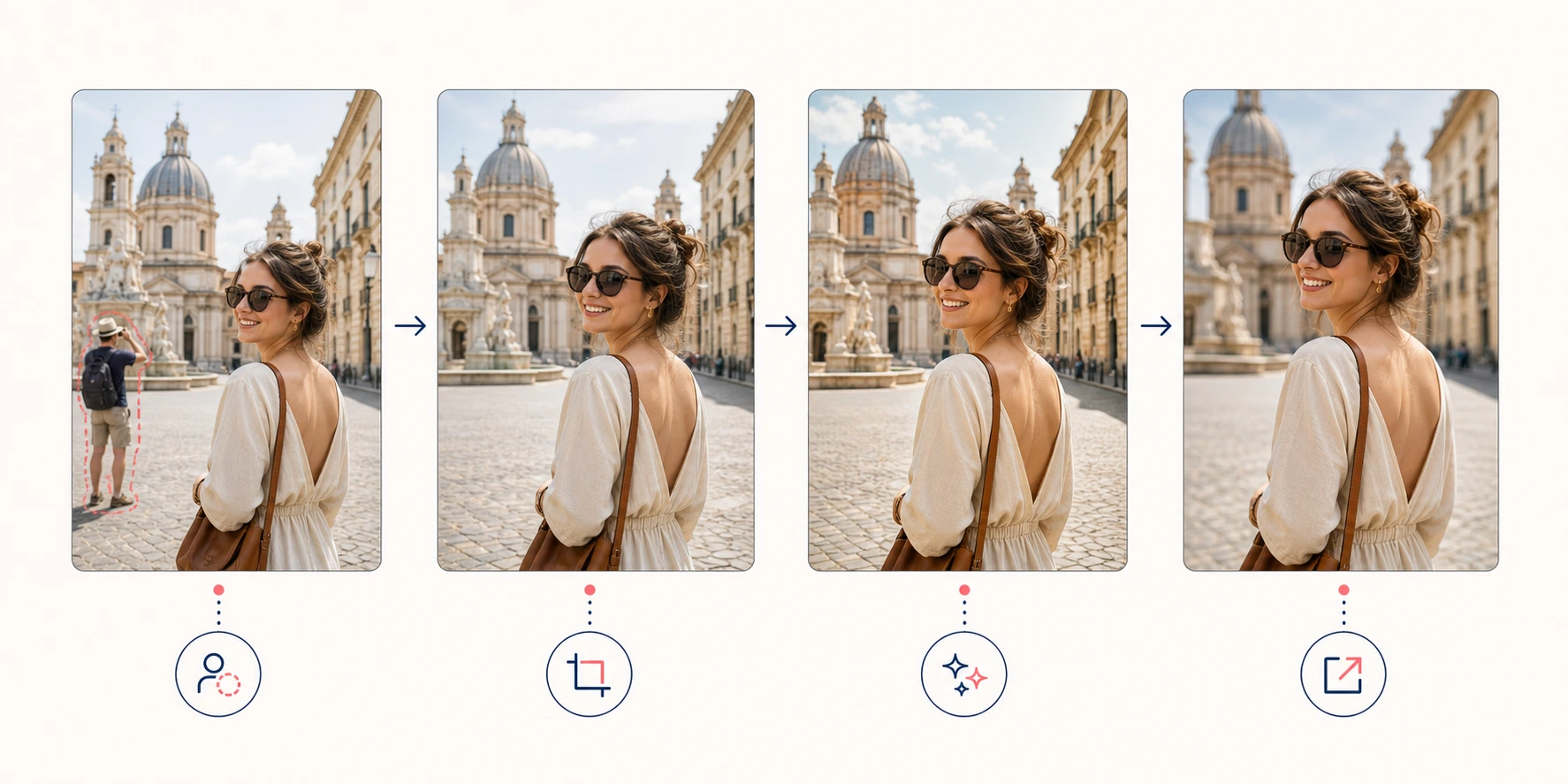
Разные задачи стоит выполнять последовательно:
| Задача | Рекомендуемый шаг |
|---|---|
| Убрать прохожего, провод, сумку или помеху | Начните с Волшебного ластика |
| Изменить композицию после очистки | Используйте Обрезку изображений |
| Повысить общую четкость | Используйте AI Photo Enhancer |
| Подготовить маленькое фото для экрана или печати | Завершите через Image Upscaler |
| Уменьшить отражение или блик вспышки | Используйте Удаление бликов |
Удаляйте помехи до улучшения, чтобы повышение резкости не усилило лишних людей, блоки сжатия и ненужные края.
Часто задаваемые вопросы
Может ли ИИ автоматически удалить лишних людей?
Да. Он восстанавливает область за выделенным человеком по окружающей сцене. Лучшие результаты получаются, когда фигура изолирована, а фон содержит видимую повторяющуюся информацию.
Как удалить человека с фото без Photoshop?
Используйте браузерный сервис EzEnhancer Волшебный ластик. Загрузите фото, выберите «Люди», полностью закрасьте фигуру и тень, запустите обработку и проверьте результат.
Почему фон после удаления выглядит размытым?
Маска могла быть слишком большой, исходник — сжатым, а человек — закрывать уникальный объект. Повторите с меньшим выделением и обрабатывайте людей отдельно.
Можно ли убрать человека, который перекрывает другого?
Иногда, но пересекающиеся лица, руки, волосы и одежда повышают риск изменения человека, которого нужно оставить. Для важных фото используйте точную маску или ручную работу со слоями.
Улучшать изображение до или после удаления людей?
Обычно удаляйте людей сначала. Улучшение может подчеркнуть ненужные края и артефакты сжатия. Очистите сцену, проверьте ее и только затем улучшайте или увеличивайте.
Можно ли удалить людей со старой фотографии низкого качества?
Да, но при недостатке деталей результат менее предсказуем. Используйте лучший скан, сохраните оригинал, аккуратно очистите и увеличивайте только после завершения.
Итог
Чтобы удалить человека с фото без повреждения фона, дайте ИИ четкую и ограниченную задачу. Используйте лучший оригинал, защищайте главный объект, полностью выделяйте лишнего человека с тенями и работайте по одной фигуре за раз.
Точная маска и внимательная проверка важнее громкого обещания «в один клик». Для сложного фона или пересечения с важным лицом, рукой либо предметом используйте меньшие проходы или ручную ретушь.
Топ-5 альтернатив Remini: лучшие бесплатные инструменты для увеличения изображений с ИИ
Откройте для себя 5 лучших бесплатных онлайн-альтернатив Remini в 2026 году. Убирайте размытие лиц, увеличивайте фотографии и мгновенно восстанавливайте изображения прямо в веб-браузере.
Как заменить объект на фото с помощью ИИ: 8 примеров
Узнайте, как заменить предмет на фото с ИИ: пошаговая инструкция, промпты и восемь примеров для торговли, интерьеров, ресторанов, моды и других сфер.