













Как бесплатно раскрасить черно-белое фото онлайн
Короткий ответ: загрузите черно-белый снимок в ИИ-колоризатор, дождитесь автоматического добавления реалистичных цветов, проверьте оттенки кожи и детали фона, а затем скачайте изображение. В EzEnhancer перед колоризацией можно также удалить царапины, выцветание, размытие и другие повреждения старой фотографии.
У черно-белых снимков особая атмосфера, но иногда хочется увидеть старый семейный портрет, свадебную фотографию, городскую улицу или исторический кадр в естественных цветах. Теперь для этого не нужны слои Photoshop, ручные кисти и профессиональные навыки ретуши.
Онлайн-колоризатор на основе ИИ превращает черно-белую фотографию в цветную за несколько шагов. Важно не просто добавить цвет, а убедиться, что результат выглядит естественно. EzEnhancer особенно удобен для старых фотографий: сначала можно восстановить поврежденные детали, а затем создать более убедительную цветную версию.
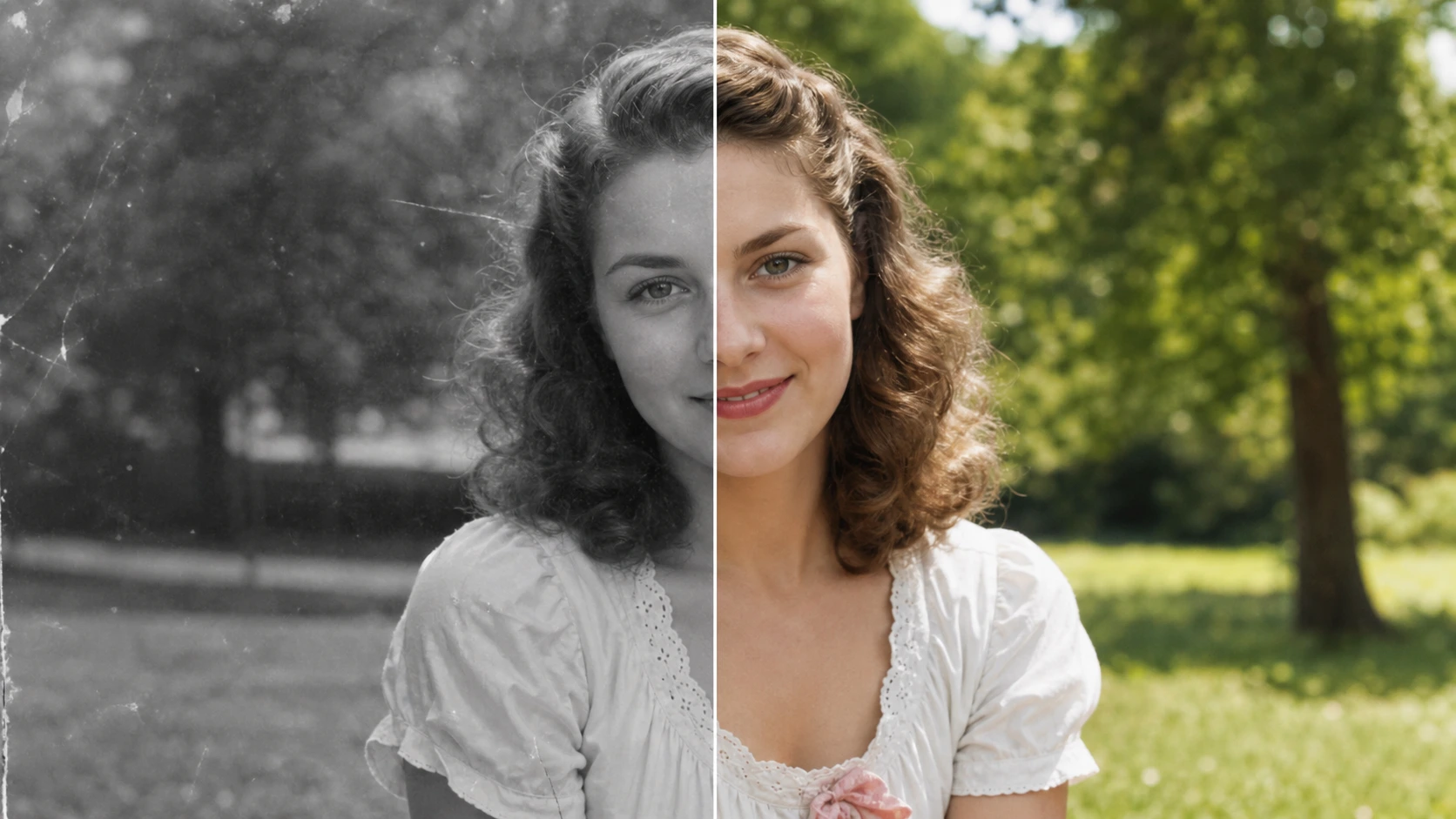
Что подготовить перед колоризацией
Используйте лучший исходник из доступных. ИИ определяет цвета по визуальным признакам, поэтому четкие фотографии обычно дают более качественный результат.
| Особенность исходника | Почему это важно |
|---|---|
| Четкие черты лица | Помогают создать естественный тон кожи |
| Видимая фактура одежды | Позволяет различать ткань, пуговицы, воротники и аксессуары |
| Хороший контраст | Упрощает распознавание границ и теней |
| Минимум царапин | Снижает растекание цвета возле повреждений |
| Скан высокого разрешения | Сохраняет больше мелких деталей |
Сильно размытый, порванный, испачканный или исцарапанный снимок лучше сначала восстановить. EzEnhancer объединяет реставрацию и колоризацию в одном процессе. Цвет должен оживлять воспоминание, а не закрашивать повреждения.
Бережно храните хрупкие оригиналы и после сканирования. Руководство Национального архива США по оцифровке семейных документов и фотографий отмечает, что цифровая копия упрощает просмотр и передачу материалов без постоянного контакта с оригиналом, но не заменяет его.
Как бесплатно раскрасить черно-белое фото онлайн
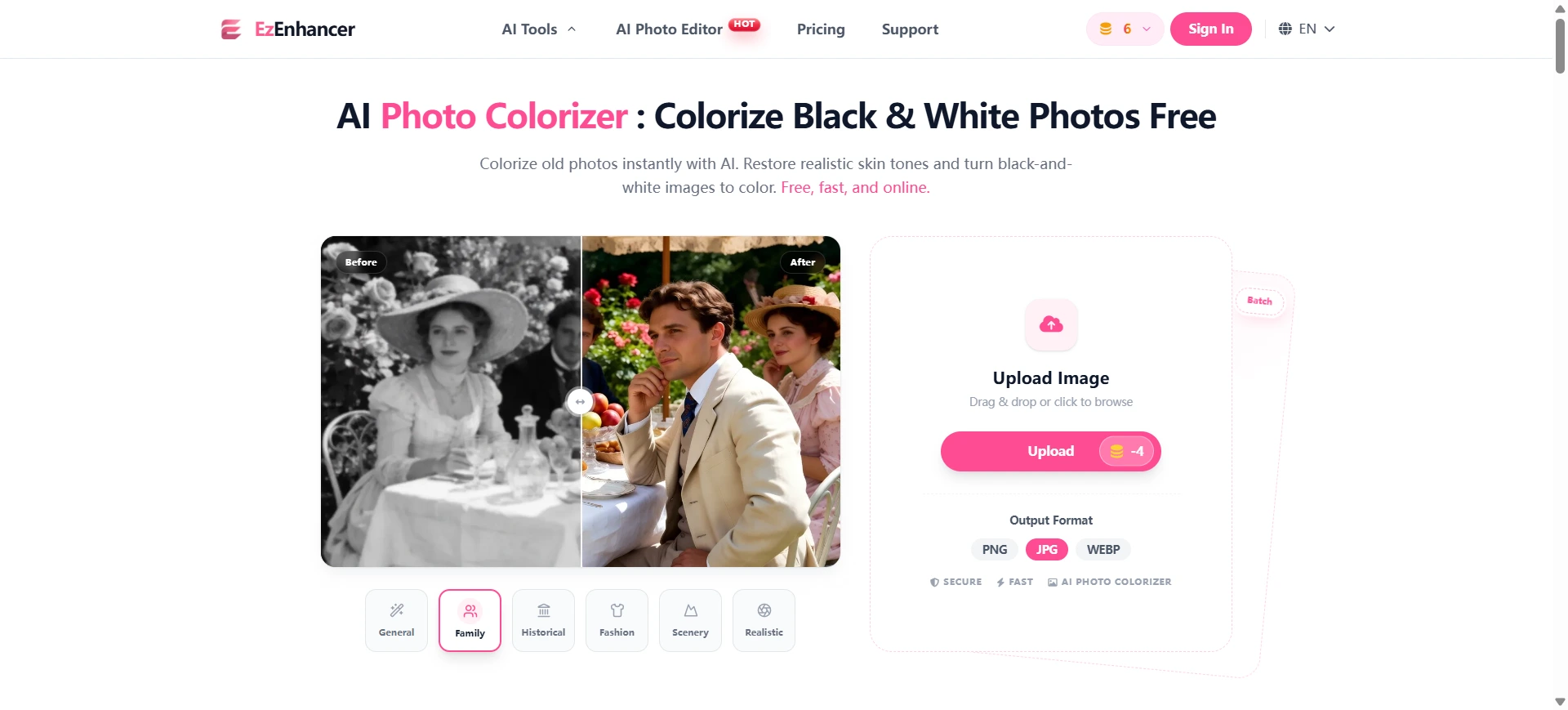
Самый простой процесс: загрузить, раскрасить, проверить и скачать.
Шаг 1. Загрузите четкую черно-белую фотографию
Откройте ИИ-колоризатор фотографий EzEnhancer и загрузите изображение. Подойдут сканы семейных фото, портреты, винтажная мода, исторические сцены и пейзажи в оттенках серого.
Если заметны царапины, выцветание, расфокусировка, пятна или разрывы, сначала воспользуйтесь реставрацией фотографий. На очищенном изображении ИИ лучше распознает границы, лица и фактуры.
Для лучшего результата:
- Обрежьте пустые рамки, если они отвлекают.
- Используйте наиболее качественный скан.
- Избегайте уже сильно сжатых скриншотов.
- Сохраните оригинальный файл до редактирования.
При сканировании бумажного отпечатка расправьте его, обеспечьте равномерный свет и удалите пыль.
Шаг 2. Позвольте ИИ добавить естественные цвета
После загрузки колоризатор анализирует лица, волосы, одежду, предметы, фон, освещение и текстуры, чтобы создать реалистичную цветную версию.
Это не обычный фильтр. Хороший колоризатор разделяет кожу, ткань, небо, растительность, дерево, металл и тени, а не покрывает весь кадр одним оттенком.
Предварительно восстановленный снимок обычно раскрашивается стабильнее: царапины реже получают случайные цвета, лицо содержит больше полезных деталей, а границы одежды легче определить.
Цель — не максимальная насыщенность, а сохранение характера исходной фотографии.
Шаг 3. Проверьте кожу, одежду и фон
Не скачивайте результат без проверки. На старых снимках много неоднозначных деталей, поэтому короткий осмотр помогает заметить искусственные цвета.
- Кожа: теплая и естественная, без оранжевого, серого или воскового оттенка.
- Глаза и губы: узнаваемые, без чрезмерного сглаживания.
- Одежда: цвет не выходит за воротник, рукава и пуговицы.
- Фон: небо, деревья, стены и мебель выглядят сбалансированно.
- Тени: темные области не становятся мутными или перенасыщенными.
Причиной странного результата могут быть сильное размытие, царапины, пятна или низкий контраст исходника.
Шаг 4. Скачайте готовое изображение
EzEnhancer поддерживает PNG, JPG и WEBP. PNG подходит для качественного архива, JPG — для обмена, WEBP — для сайта или уменьшения размера файла.
Для печати сначала восстановите повреждения, затем выполните колоризацию и проверку, а при нехватке разрешения в конце используйте ИИ-апскейлер изображений.
Какие фотографии лучше подходят для ИИ-колоризации
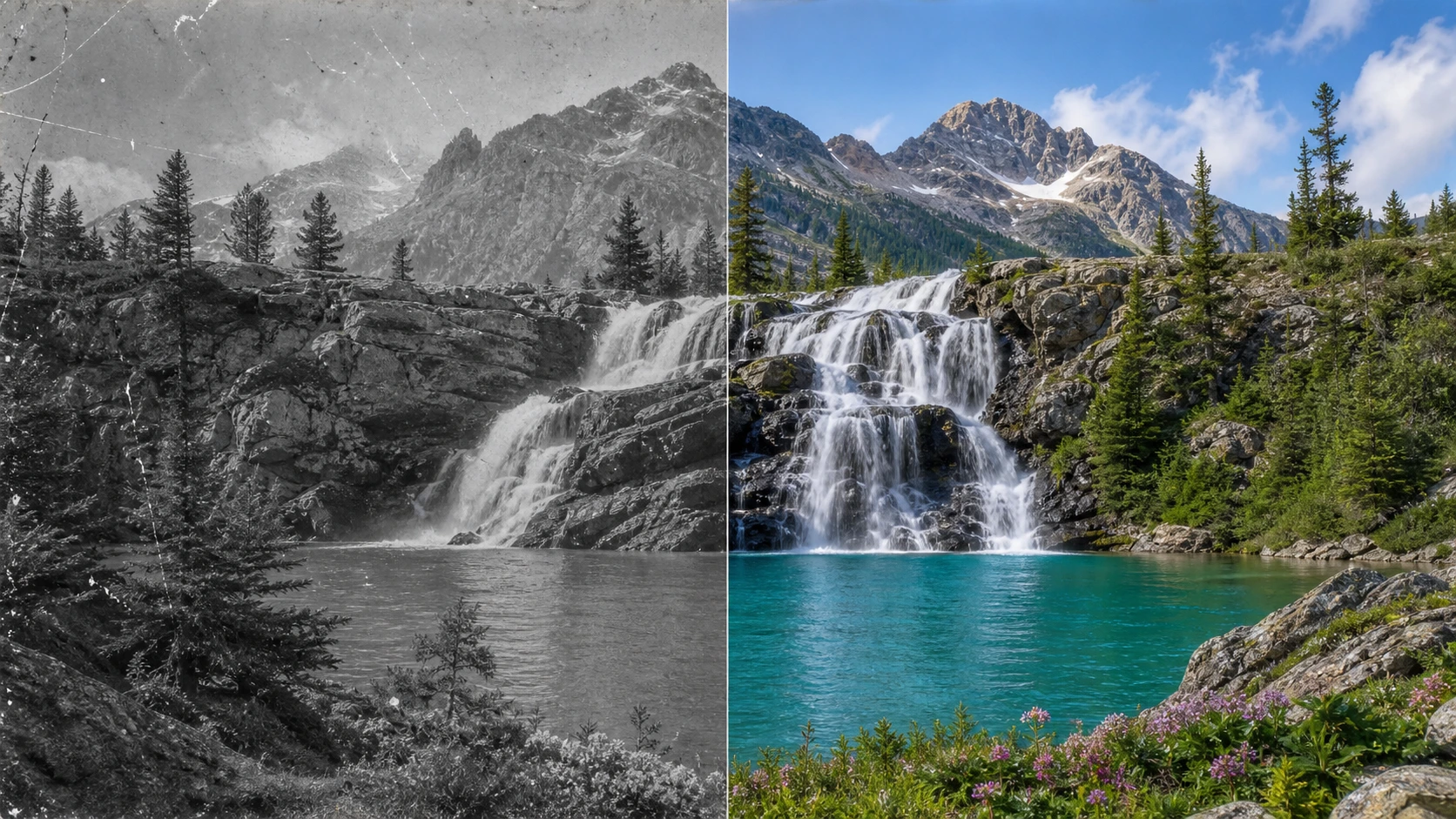
Чем четче оригинал, тем надежнее результат.
| Тип фотографии | Пригодность | Примечание |
|---|---|---|
| Четкий черно-белый портрет | Высокая | Лучше всего для естественного тона кожи |
| Старая свадебная фотография | Высокая | Хорошо работает при видимых лицах и одежде |
| Винтажная улица | Средняя–высокая | Сложный фон может снизить точность |
| Историческая фотография | Средняя | Цвета правдоподобны, но не гарантированно исторически точны |
| Семейный отпечаток с царапинами | Средняя | Сначала восстановите повреждения |
| Размытое лицо | Низкая–средняя | По возможности сначала устраните размытие |
| Скриншот низкого разрешения | Низкая | Используйте качественный скан и увеличивайте после очистки |
Для семейных снимков выбирайте версию, где людей легче всего узнать. Небольшой, но четкий скан часто лучше крупного размытого изображения.
Как сделать цветное фото естественнее
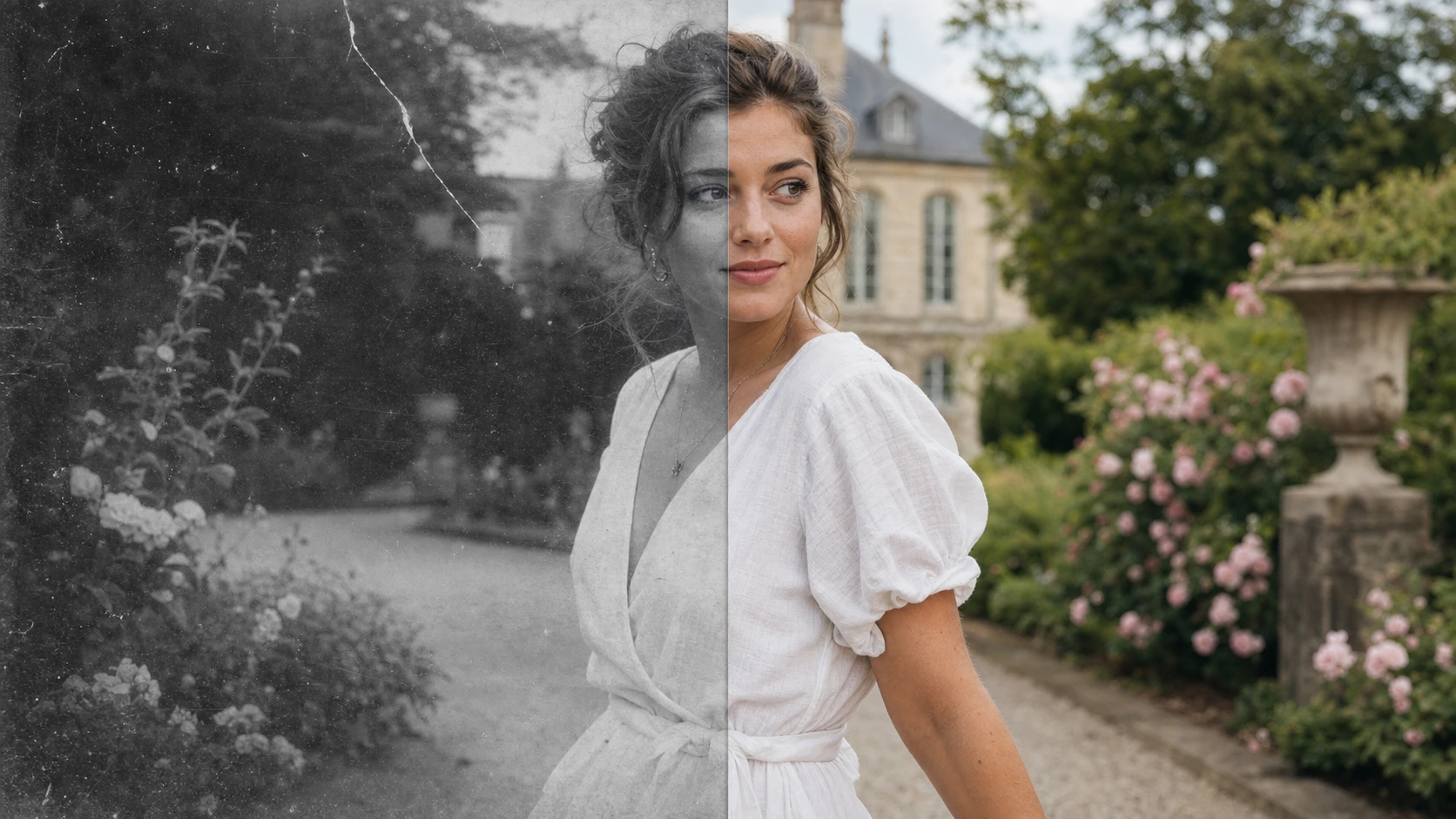
Естественная колоризация требует сдержанности. Хороший результат сохраняет освещение, контраст и настроение оригинала.
- Сначала исправляйте царапины на лицах и одежде.
- Не сглаживайте кожу до пластмассового вида.
- Сравнивайте цветную версию с оригиналом.
- Храните черно-белую копию для сравнения.
- Увеличивайте изображение в конце, а не перед реставрацией.
- При мутном результате попробуйте более чистый скан.
ИИ оценивает вероятные цвета по контексту. Для семейных воспоминаний этого обычно достаточно, но в исторических материалах цвет без подтверждающих источников следует считать интерпретацией. Современное исследование колоризации старых фотографий также рассматривает цветовые смещения и проблемы структурной согласованности деградировавших исторических изображений.
Когда сначала восстанавливать или устранять размытие
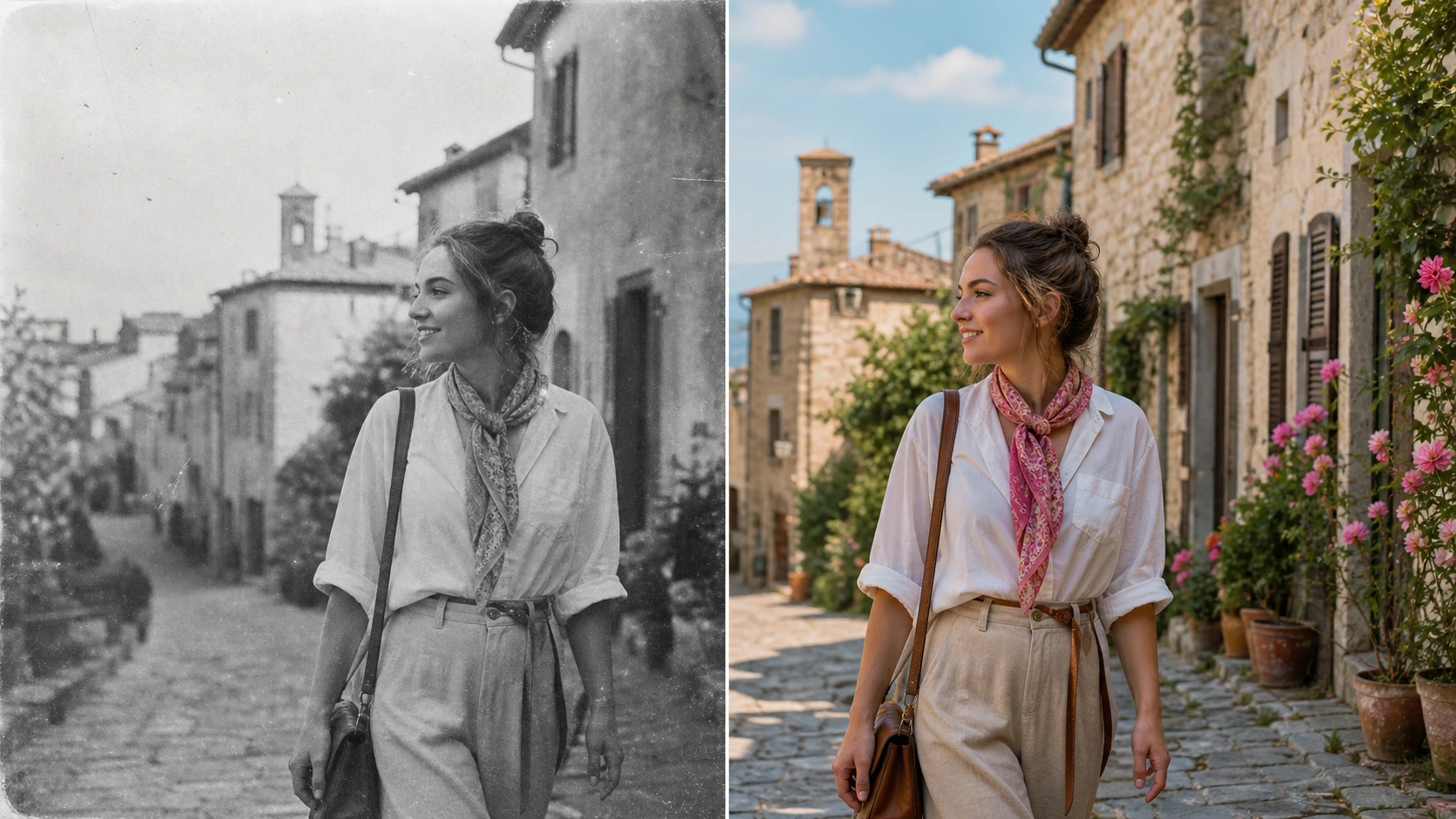
Поврежденное фото не всегда стоит раскрашивать сразу. Цвет возле царапин, пятен и размытых областей может подчеркнуть дефекты. EzEnhancer позволяет последовательно выполнить реставрацию, устранение размытия, колоризацию и увеличение.
| Проблема | Лучший первый шаг | Причина |
|---|---|---|
| Царапины, разрывы или пятна | Реставрация фото | Исправить повреждения до цвета |
| Слабый контраст или желтизна | Реставрация фото | Вернуть четкость до колоризации |
| Размытое лицо | Устранение размытия | Восстановить детали до цвета |
| Чистое черно-белое фото | ИИ-колоризатор | Изображение готово к раскрашиванию |
| Чистое фото низкого разрешения | Сначала цвет, затем увеличение | Сохраняет итоговый вид |
| Выцветшее цветное фото | Реставрация фото | Нужен ремонт, а не новая колоризация |
Рекомендуемый порядок: восстановление, колоризация и при необходимости увеличение. Так можно получить готовое для обмена изображение без сложного настольного редактора.
Как EzEnhancer восстанавливает и раскрашивает старые фотографии
Колоризация редко бывает единственной задачей. Чистому фото достаточно цвета, а старому снимку могут потребоваться ремонт, детализация и разрешение для печати.
| Цель | Инструмент EzEnhancer |
|---|---|
| Добавить естественный цвет | ИИ-колоризатор фото |
| Исправить царапины, разрывы, выцветание и пятна | Реставрация фото |
| Сделать размытые лица и детали четче | Устранение размытия |
| Подготовить к печати или HD-публикации | Апскейлер изображений |
Не каждому фото нужны все инструменты. Чистый портрет можно сразу раскрасить, поврежденное семейное фото лучше сначала восстановить, а изображение для печати — увеличить в конце.
Надежный порядок действий:
- Исправить повреждения и вернуть выцветшие детали.
- Раскрасить восстановленное черно-белое изображение.
- Устранить остаточную мягкость или повысить резкость.
- Увеличить итог для печати, архива или обмена.
Часто задаваемые вопросы
Как бесплатно раскрасить черно-белое фото онлайн?
Загрузите изображение в онлайн-колоризатор, дождитесь автоматического добавления цветов, проверьте результат и скачайте его. EzEnhancer также исправляет царапины, выцветание, размытие и пятна до колоризации.
Как выбрать бесплатный ИИ-колоризатор?
Хороший инструмент создает естественные оттенки кожи, сохраняет узнаваемость лиц, разделяет одежду и фон и предлагает удобные форматы. EzEnhancer сочетает браузерную колоризацию с инструментами реставрации.
Можно ли раскрасить старые семейные фотографии онлайн?
Да. Семейные портреты, свадьбы, детские снимки и генеалогические материалы хорошо подходят для этой задачи. Используйте самый четкий скан и проверяйте оттенки кожи перед публикацией или печатью.
Может ли ИИ раскрасить размытое черно-белое фото?
Да, но при потере важных деталей результат может быть менее естественным. Сначала восстановите или устраните размытие лица, одежды и фона.
Как сделать колоризацию естественной?
Используйте четкий исходник, исправьте царапины, избегайте чрезмерной насыщенности и проверяйте кожу, одежду и фон. Освещение и настроение оригинала должны сохраниться.
Нужно ли реставрировать старое фото перед колоризацией?
Да, если есть царапины, пятна, разрывы, выцветание или размытие. Чистый исходник дает ИИ больше информации и обычно обеспечивает более естественный цвет.
Можно ли скачать JPG, PNG или WEBP?
Да. EzEnhancer.ai поддерживает JPG, PNG и WEBP. PNG удобен для архива, JPG — для обмена, WEBP — для веба и небольших файлов.
Как убрать блики от вспышки на фото: Лучшие ИИ-инструменты для каждого (Гид 2026)
Уберите блики от вспышки на фото с помощью лучших ИИ-инструментов 2026 года. Сравнение топовых решений для портретов, предметной съемки и селфи: плюсы, минусы и советы.
Как убрать блики на очках в фотографиях – Полное пошаговое руководство
Узнайте, как удалить блики и отражения на очках в фотографиях. Откройте для себя простые методы с использованием Photoshop, приложений и практических советов по фотографии.