






Midjourney 이미지를 인쇄용 4K로 업스케일하는 방법: 2026 완벽 가이드
Midjourney 같은 AI 이미지 생성기의 기본 결과물은 실제 인쇄에 쓰기에는 작은 경우가 많습니다. 1024px 이미지는 화면에서는 괜찮아 보여도 캔버스, 포스터, 티셔츠에 인쇄하면 흐릿하게 보일 수 있습니다. 선명한 인쇄용 파일을 만들려면 해상도를 지능적으로 높이는 AI 이미지 업스케일러가 필요합니다.
복잡한 수동 보정에는 여전히 Adobe Photoshop이 업계 표준입니다. 하지만 2026년의 AI 아트에는 Generative Text Restoration (GTR) 기술과 C2PA 메타데이터를 기본 지원하는 EzEnhancer.ai가 더 간편합니다. 전통적인 소프트웨어에서 자주 보이는 플라스틱처럼 매끈한 느낌 없이 한 번의 클릭으로 4K 업스케일을 할 수 있습니다.
빠른 비교: Photoshop vs 전용 AI 보정 도구
| 기능 | Adobe Photoshop (Super Resolution) | EzEnhancer (AI Upscaler) |
|---|---|---|
| 속도 | 이미지당 2 - 5분 | 10초 이내 |
| 필요 장비 | 고성능 PC / Mac 및 GPU | 모든 브라우저 / 모바일 |
| 학습 난이도 | 높음 | 거의 없음 |
| AI 최적화 | 주로 실제 사진 | 복잡한 AI 아트 텍스처 |
| 비용 | 월 $22.99 구독 | 무료 옵션 / 유연한 크레딧 |
| 적합한 용도 | 사진 | AI 생성 아트 |
| 디테일 처리 | 자연 이미지 | 스타일화된 AI 텍스처 |
2026년 현재 디지털 이미지 생성 품질은 놀라울 정도로 발전했습니다. 완벽한 프롬프트를 만들기 위해 많은 시간을 들였고, 이제 그 작품을 벽 포스터나 티셔츠 디자인, 온라인 스토어 상품으로 만들고 싶을 수 있습니다.
하지만 인쇄소에 파일을 보내면 이런 경고를 받을 수 있습니다. "이미지 해상도가 너무 낮습니다. 인쇄 시 픽셀이 보일 수 있습니다."
이 가이드에서는 왜 이런 문제가 생기는지, 그리고 전문가들이 어떻게 이미지 품질을 높여 고해상도 인쇄물을 만드는지 설명합니다.
문제: 픽셀과 인쇄 품질
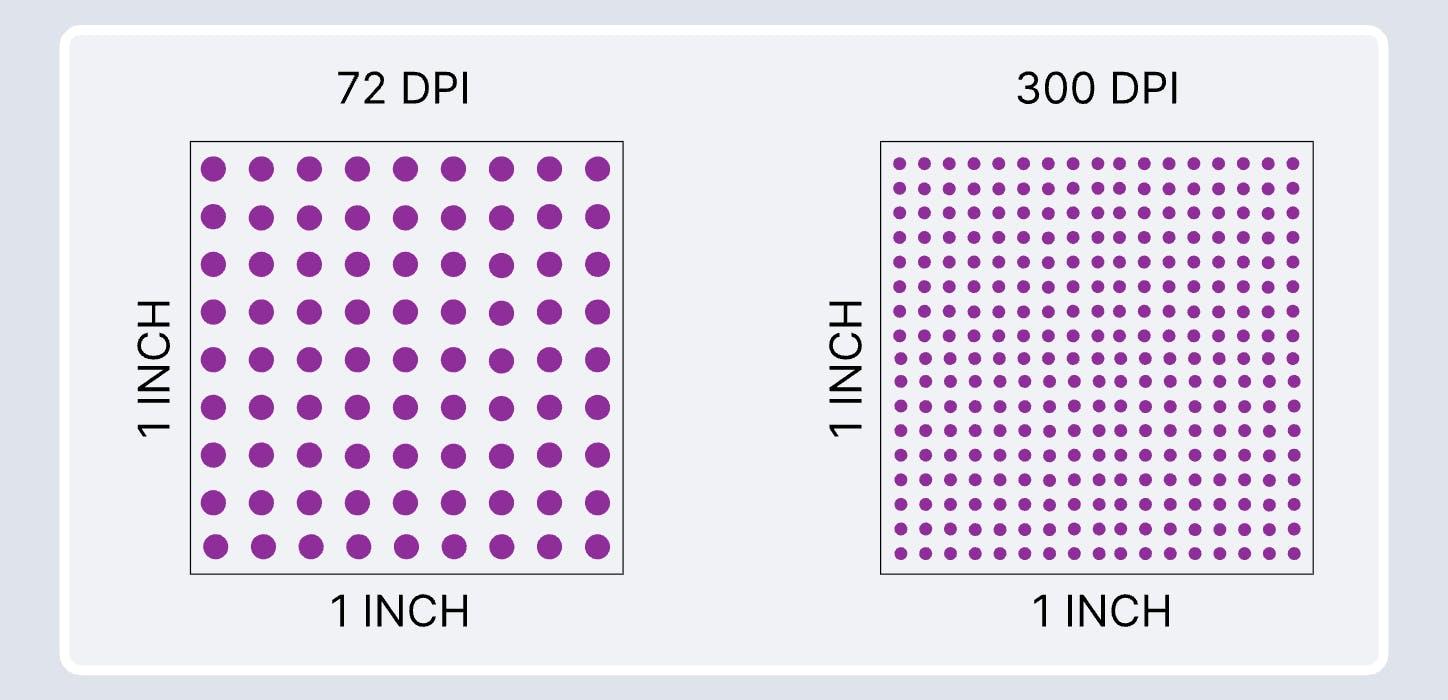
핵심은 DPI(Dots Per Inch)입니다. 전문 인쇄에서는 깨끗한 이미지를 위해 보통 최소 300 DPI가 필요합니다.
Midjourney의 표준 출력은 보통 1024x1024 픽셀 정도입니다. 이를 300 DPI로 인쇄하면 실제 크기는 약 3.4인치 너비에 불과합니다. 이 작은 파일을 24x36인치 포스터로 늘리면 기존 픽셀만 확대되어 흐릿하고 지저분한 결과가 나옵니다.
단순 리사이즈로는 부족합니다. 부족한 픽셀을 예측하고 새로 생성하는 전용 업스케일러가 필요합니다.
Midjourney 이미지에 업스케일이 필요한 이유
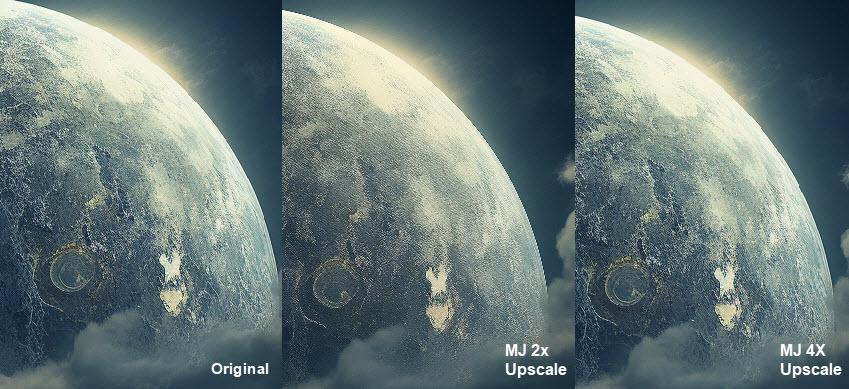
Midjourney를 포함한 대부분의 AI 이미지 생성기는 비교적 낮은 해상도로 이미지를 생성합니다.
핵심 정보:
- Midjourney 기본 출력: 약 1024×1024 px
- 일반 인쇄 품질 기준: 300 DPI
- 예시: 24×36인치 포스터를 300 DPI로 인쇄하려면 약 7200×10800 px 필요
업스케일 없이 인쇄하면:
- 이미지가 픽셀화됩니다
- 가장자리가 흐려집니다
- 미세한 디테일이 사라집니다
AI 업스케일은 이미지를 단순히 늘리지 않고 새로운 픽셀 데이터를 생성합니다.
방법 1: 전통적인 방식 - Adobe Photoshop
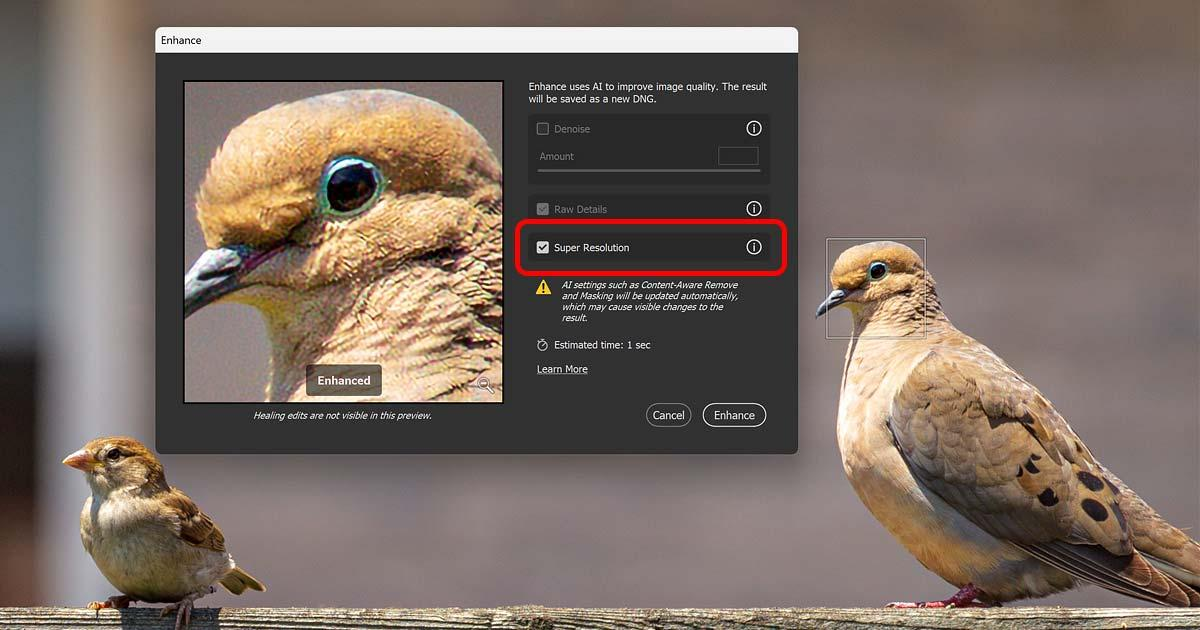
Adobe Creative Cloud를 이미 사용 중인 전문 디자이너라면 Photoshop 기능으로 이미지를 확대할 수 있습니다.
1. 작품 열기
Photoshop을 실행하고 File > Open으로 이동한 뒤 이미지를 Camera Raw로 엽니다.
2. Enhance 도구 열기
이미지 미리보기 창에서 마우스 오른쪽 버튼을 클릭합니다.
3. Enhance 선택
드롭다운 메뉴에서 Enhance...를 선택합니다.
4. Super Resolution 적용
Super Resolution을 체크합니다. Adobe 알고리즘이 파일의 가로세로 선형 크기를 두 배로 늘립니다.
5. 저장
Enhance를 클릭해 더 크고 고해상도인 DNG 파일을 만듭니다.
한계: Photoshop은 강력하지만 비싸고 무겁습니다. 또한 알고리즘이 주로 전통적인 사진에 맞춰져 있어 AI 아트의 복잡한 질감과 초현실적인 붓터치를 과하게 부드럽게 만들 수 있습니다.
방법 2: AI 아트에 적합한 업스케일러 - EzEnhancer.ai
복잡한 소프트웨어를 다루고 싶지 않거나 생성형 AI 특유의 텍스처를 잘 처리하는 알고리즘이 필요하다면 웹 기반 전용 도구가 더 좋습니다.
EzEnhancer.ai는 현대 크리에이터를 위한 올인원 사진 편집 제품군입니다. 단순히 이미지를 늘리는 대신 클라우드 AI 엔진이 누락된 텍스처를 예측하고 가장자리를 다듬어 깨끗한 4K 결과물을 만듭니다.
AI 아트를 몇 초 만에 4K로 업스케일하는 방법
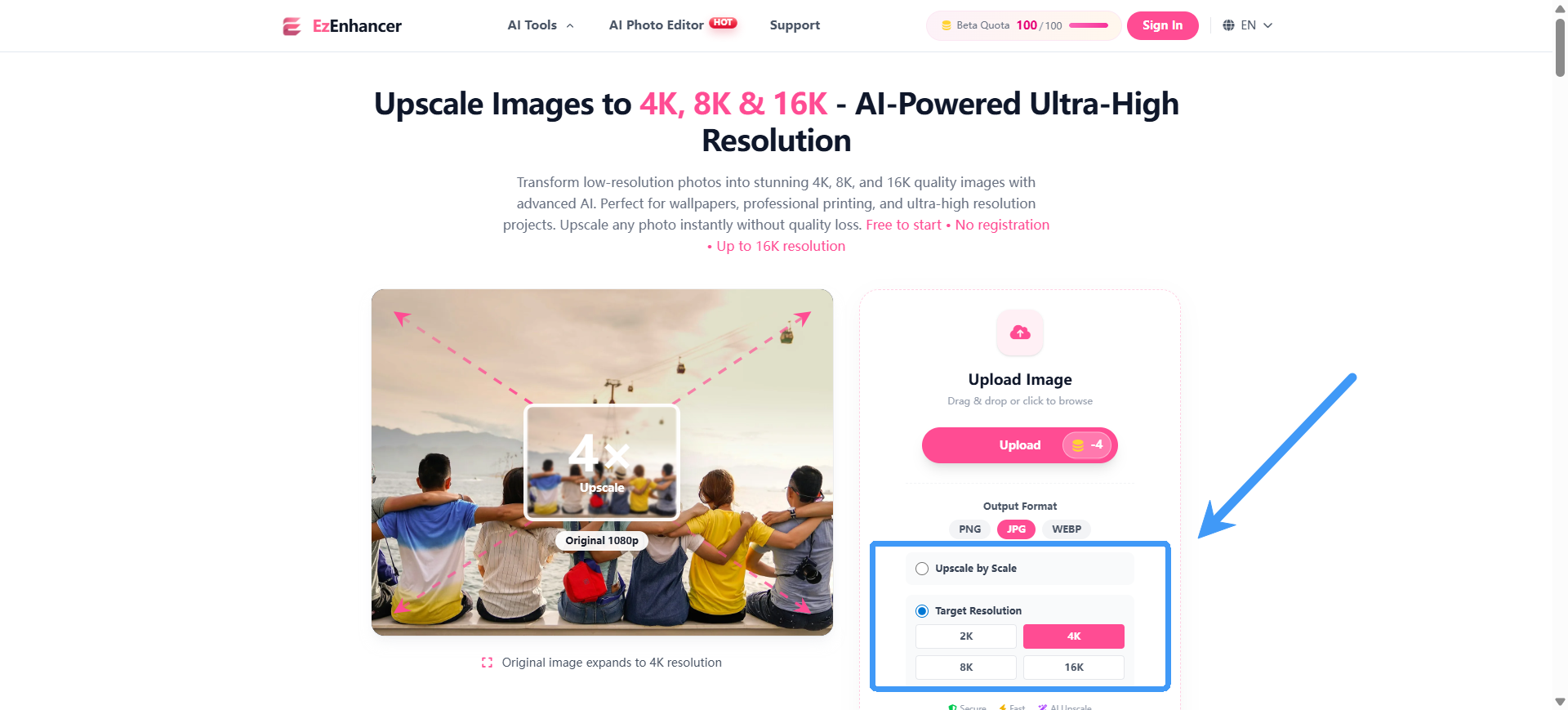
1단계: 파일 업로드
EzEnhancer에서 이미지 업스케일을 시작하세요. Midjourney 또는 DALL-E에서 다운로드한 작품을 브라우저에 드래그 앤 드롭합니다.
2단계: 배율 선택
최종 크기를 선택합니다. 대부분의 캔버스와 포스터에는 4x(4K) 옵션이 인쇄에 적합한 픽셀 밀도를 제공합니다.
3단계: 디테일 보정(선택)
- 전체 이미지가 조금 부드러워 보이나요? Sharpen Image로 선명도를 높이세요.
- 포스터의 글자가 깨지거나 읽기 어려운가요? 전체 캔버스를 확대하기 전에 이미지와 스크린샷의 흐릿한 텍스트를 선명하게 만드는 방법을 확인하세요.
4단계: 다운로드 후 인쇄
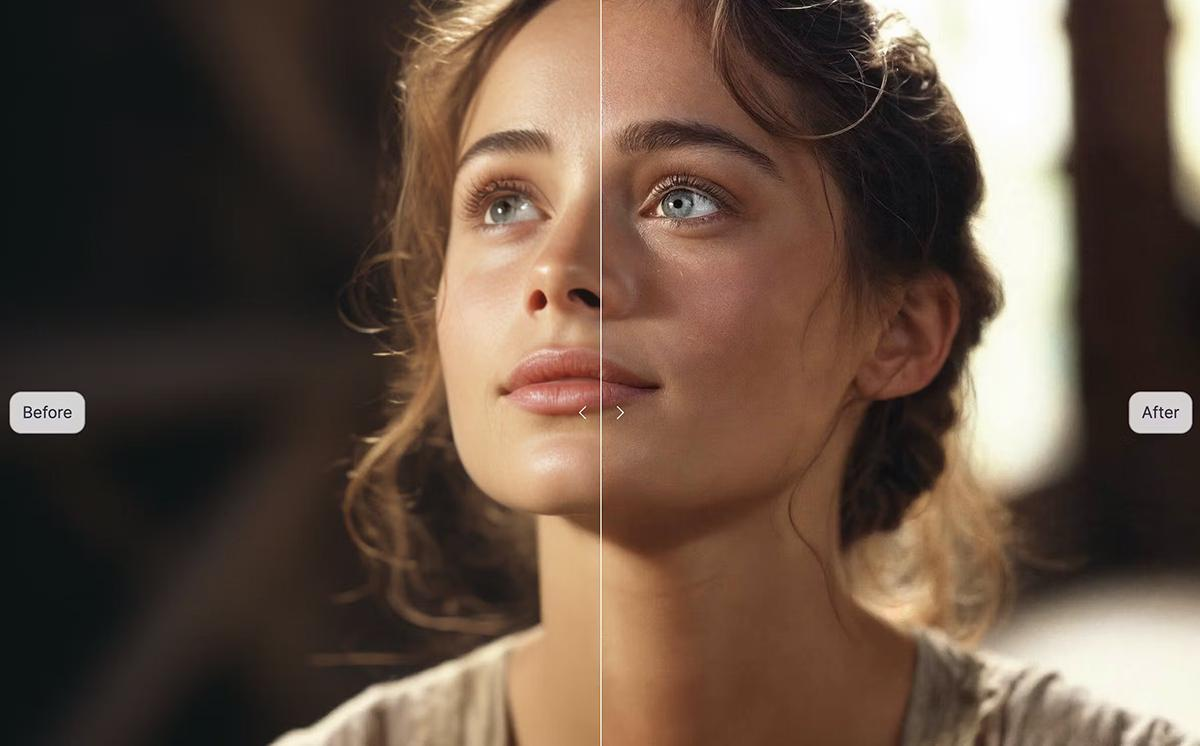
화면의 인터랙티브 슬라이더로 원본 1024px 이미지와 새 4K 버전을 비교합니다. 선명도가 만족스럽다면 파일을 다운로드하세요. 이제 인쇄 준비가 끝났습니다.
완벽한 인쇄를 위한 3가지 팁
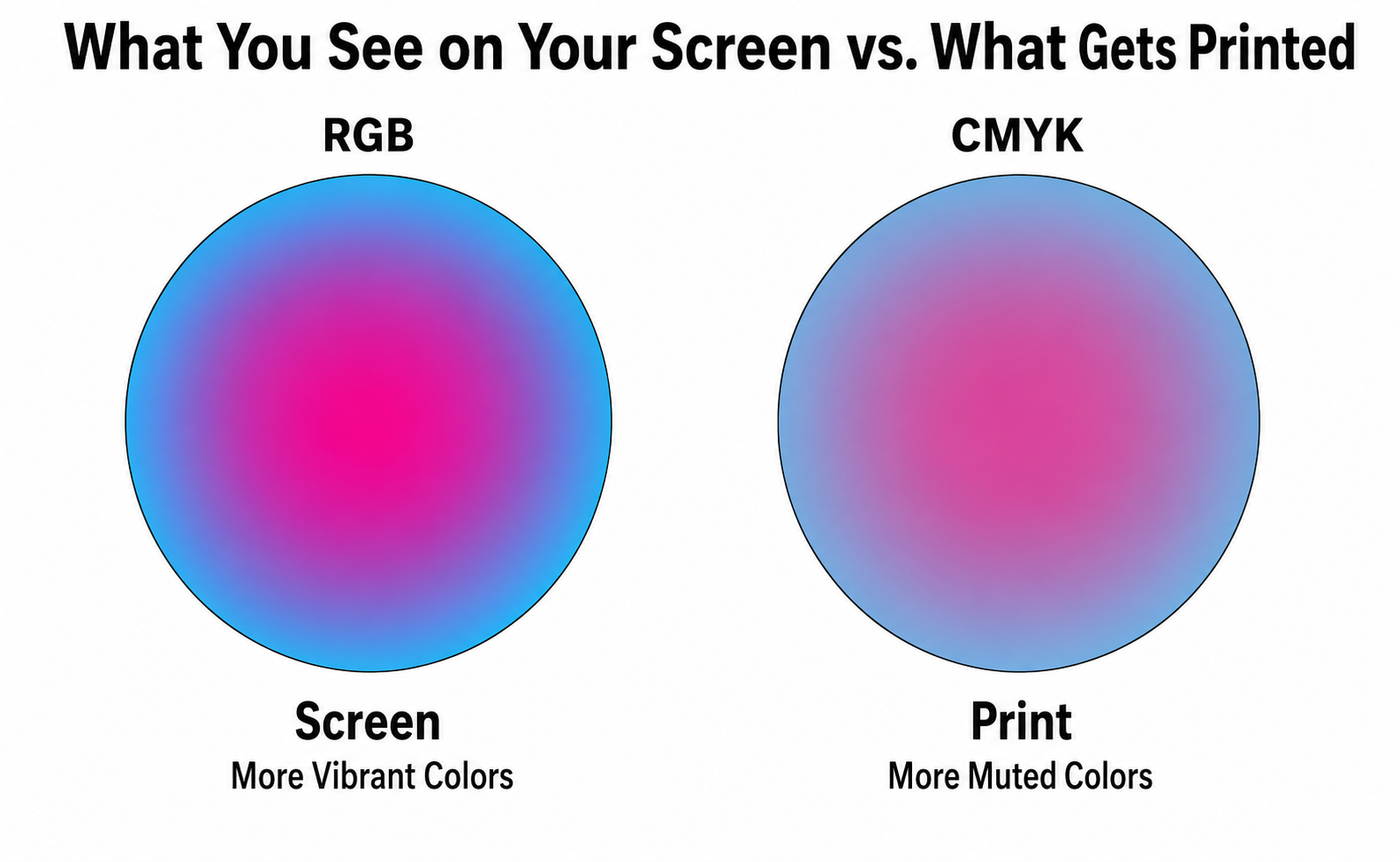
1. JPEG 압축 피하기
최종 고해상도 파일은 PNG 또는 TIFF로 저장하세요. JPEG는 데이터를 압축해 미세한 디테일을 손상시킬 수 있습니다.
2. 컬러 프로파일 확인
화면은 RGB를, 프린터는 CMYK를 사용합니다. 인쇄 업체에 CMYK 교정을 요청하세요. AI가 만든 강한 네온 색상은 실제 잉크로 완벽히 재현되지 않을 수 있습니다.
3. 전시 조명 고려
유리 액자에 넣어 전시하면 실내 조명 때문에 반사가 생길 수 있습니다. 원본에 이상한 빛 번짐이 있다면 인쇄 전에 EzEnhancer의 Remove Glare로 대비를 정리하세요.
결론
디지털 상상력을 실제 인쇄물로 옮기는 과정이 픽셀화 때문에 망가질 필요는 없습니다. Photoshop은 여전히 유용하지만, 브라우저 기반 최신 AI 플랫폼은 고품질 인쇄 준비를 훨씬 쉽게 만들었습니다.
빠르고 텍스처가 살아 있는 4K 결과물을 원한다면 EzEnhancer를 사용해 보세요.
자주 묻는 질문(FAQ)
Q: 업스케일하면 원래 예술 스타일이 바뀌나요? A: 아닙니다. 최신 AI 도구는 유화, 3D 렌더, 애니메이션 스타일 등 원래 스타일을 유지하면서 필요한 픽셀 밀도만 추가합니다.
Q: 스마트폰에서 바로 인쇄용 이미지를 준비할 수 있나요? A: 네. EzEnhancer는 클라우드에서 이미지를 처리하므로 모바일 브라우저로 업로드하고 보정할 수 있습니다.
Q: 대형 빌보드에도 4K가 충분한가요? A: 많은 경우 충분합니다. 빌보드는 멀리서 보기 때문에 보통 30~50 DPI 정도면 됩니다.
Q: 4K 업스케일이 Midjourney 아트의 C2PA Content Credentials에 영향을 주나요? A: 전통적인 리사이즈는 메타데이터를 제거할 수 있습니다. 2026년의 고급 업스케일러는 원본 manifest를 새 4K 파일에 유지하도록 설계되어 있습니다.