













이미지와 스크린샷의 흐릿한 글자를 선명하게 만드는 방법 (2026 가이드)
빠른 답변: 2026년에 흐릿한 글자를 선명하게 만드는 가장 좋은 방법은?
이미지나 스크린샷의 텍스트를 빠르게 읽기 쉽게 만들려면 흐림 정도에 따라 방법을 선택해야 합니다.
- 약한 초점 흐림: Photoshop의 High Pass 필터처럼 전통적인 수동 선명화 기능을 사용합니다.
- 스캔 문서: 임계값 처리를 사용해 회색빛의 흐릿한 배경을 또렷한 흑백 텍스트로 바꿉니다.
- 심한 흐림과 픽셀화: AI 텍스트 복원 (생성형 AI)을 사용합니다. 압축된 WhatsApp/Discord 스크린샷이나 흔들린 휴대폰 사진의 읽기 어려운 글자를 복원하는 데 가장 적합합니다.
어떤 방법을 골라야 할지 모르겠다면 아래 표를 참고하세요.
| 방법 | 핵심 기능 | 주요 장점 | 가장 적합한 사용 사례 |
|---|---|---|---|
| AI 텍스트 복원 (EzEnhancer.ai) | 신경망 재구성, 4K 업스케일링, AI 노이즈 제거 | 누락된 픽셀 재구성; 원클릭 자동화; 높은 OCR 정확도 | 저해상도 스크린샷, 심한 모션 블러, 픽셀화된 WhatsApp/Discord 이미지 |
| High Pass 필터 (수동) | 가장자리 선명화, 레이어 블렌딩 (Overlay/Hard Light) | AI 아티팩트가 적음; 세밀한 제어 가능 | 약한 흐림, 고품질 이미지 |
| 임계값 처리 (이진화) | 이미지를 순수 흑백(1비트)으로 변환 | 최대 가독성, OCR 친화적 | 스캔 영수증, 오래된 문서, OCR 전처리 |
"읽을 수 없는 스크린샷" 스트레스 끝내기
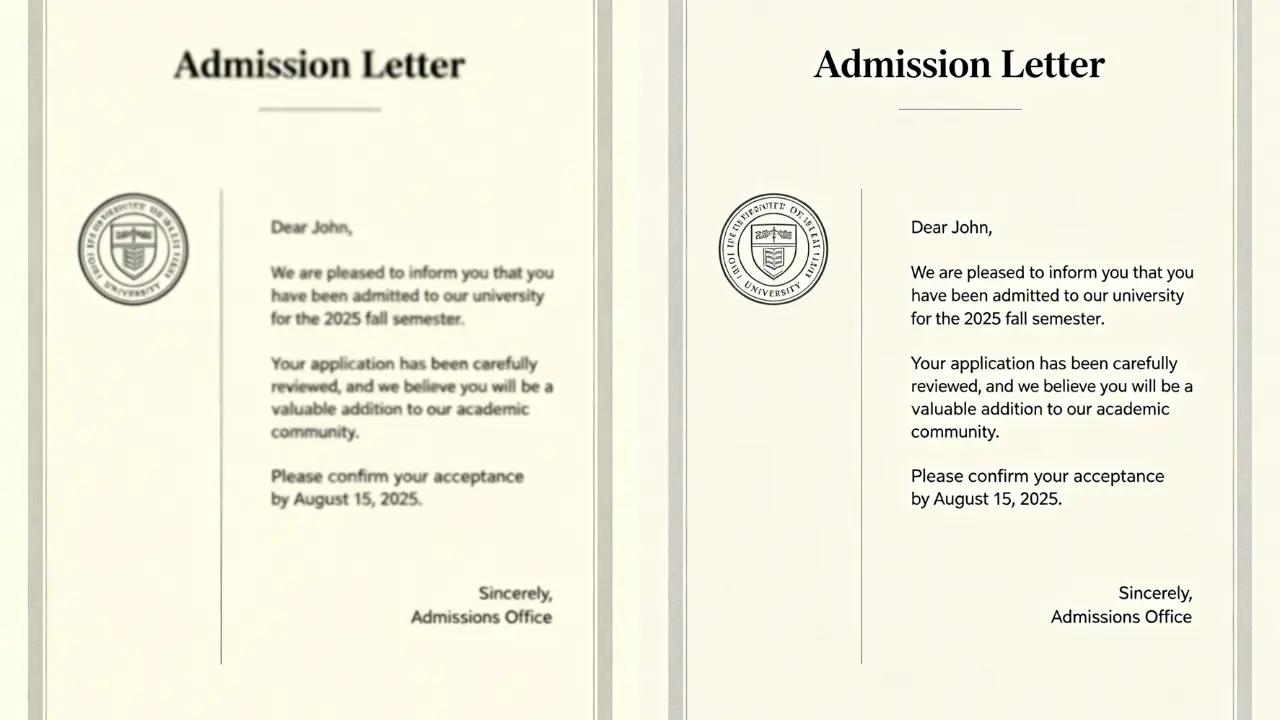
2026년에는 대부분의 업무가 디지털로 이루어지지만, 흐릿한 문서 사진과 픽셀화된 스크린샷은 여전히 흔합니다. 급하게 찍은 손글씨 강의 노트든 WhatsApp 같은 메신저 앱에서 압축된 법률 계약서든, 텍스트 선명도가 떨어지면 중요한 정보가 사라질 수 있습니다.
전통적인 사진 편집기는 보통 대비만 높이기 때문에 실제 글자를 복원하기보다 노이즈를 늘릴 때가 많습니다. AI 텍스트 선명화 도구는 글꼴 구조와 획의 형태를 이해해 흐릿한 글자를 더 빠르게 읽을 수 있게 만듭니다.
왜 텍스트는 흐려지고 수정하기 어려울까요?
흐릿한 텍스트를 복원하려면 기존 도구가 다루기 어려워하는 세 가지 디지털 흐림 유형을 이해해야 합니다.
- 모션 블러: 흔들린 카메라로 인해 발생합니다. 텍스트가 한 방향으로 끌린 듯 보입니다.
- 초점 흐림: 렌즈가 텍스트 평면과 맞지 않아 픽셀이 서로 번지는 현상입니다.
- 압축 아티팩트: Discord/WhatsApp 스크린샷을 수정할 때 가장 흔한 문제로, 글꼴 가장자리가 모자이크 블록처럼 변합니다.
2026년의 차이점은 이렇습니다. 오래된 소프트웨어는 기본적인 계산으로 가장자리를 날카롭게 하지만, EzEnhancer.ai는 추론을 사용합니다. 방대한 글꼴 샘플로 학습했기 때문에 획의 의도를 인식하고 문자를 더 정교하게 다시 그릴 수 있습니다.
흐릿한 글자를 선명하게 만드는 3가지 방법
AI를 사용하기 전에 시도할 수 있는 전문적인 수동 텍스트 보정 방법도 있습니다. 가벼운 초점 문제라면 무료로도 충분히 좋은 결과를 얻을 수 있습니다.
방법 1: Photoshop 선명화 (약한 흐림에 적합)
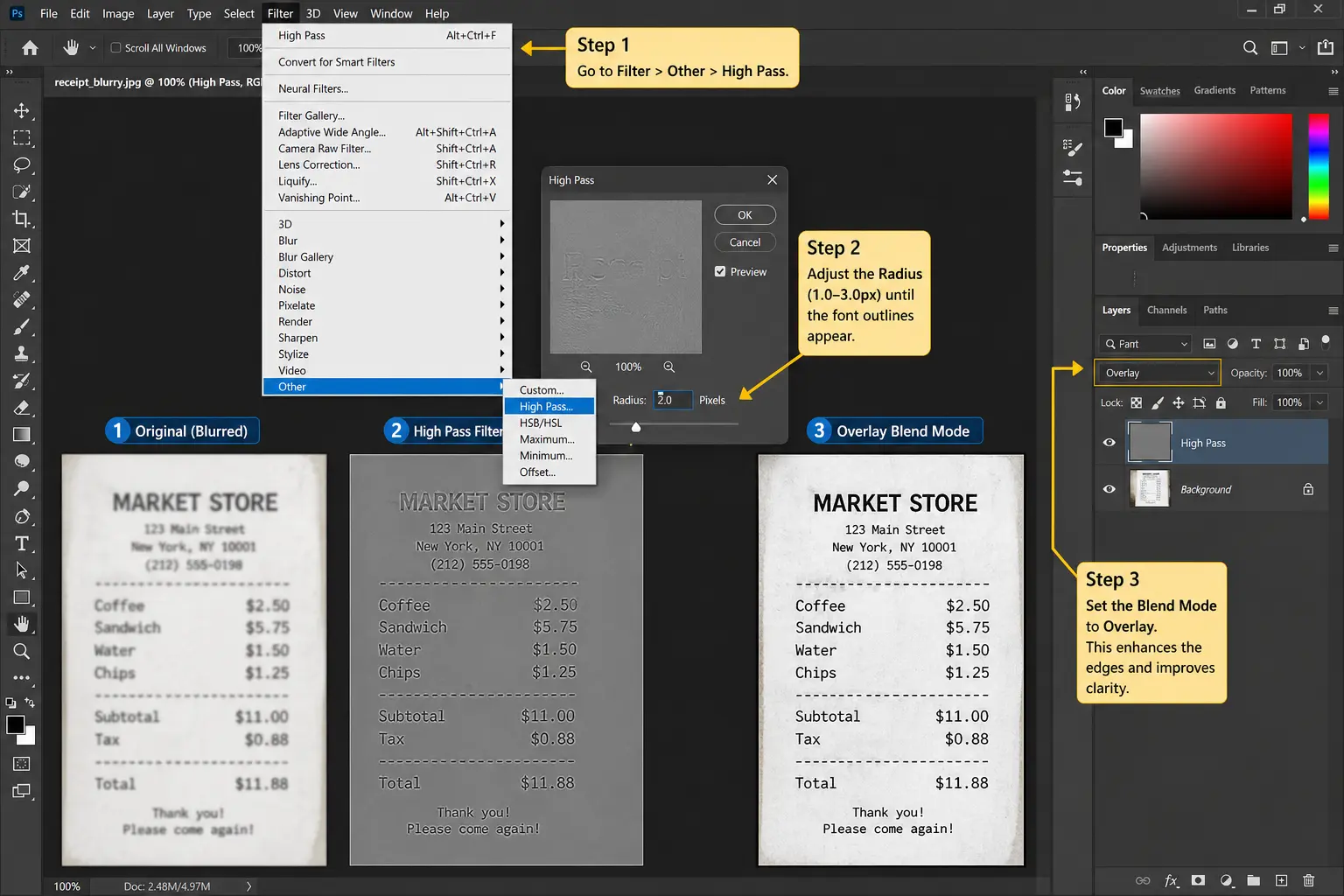
사용하기 좋은 경우: 글자가 약간 흐리지만 아직 읽을 수 있을 때.
단계:
- 레이어를 복제하고 Filter > Other > High Pass를 적용합니다.
- 글자 윤곽이 나타날 때까지 반경(1.0-3.0px)을 조정합니다.
- 블렌드 모드를 Overlay로 설정합니다. 글자 가장자리가 강조됩니다.
👉 이미지를 크게 왜곡하지 않으면서 가장자리와 선명도를 개선합니다.
방법 2: Photoshop 임계값 처리 (문서에 적합)
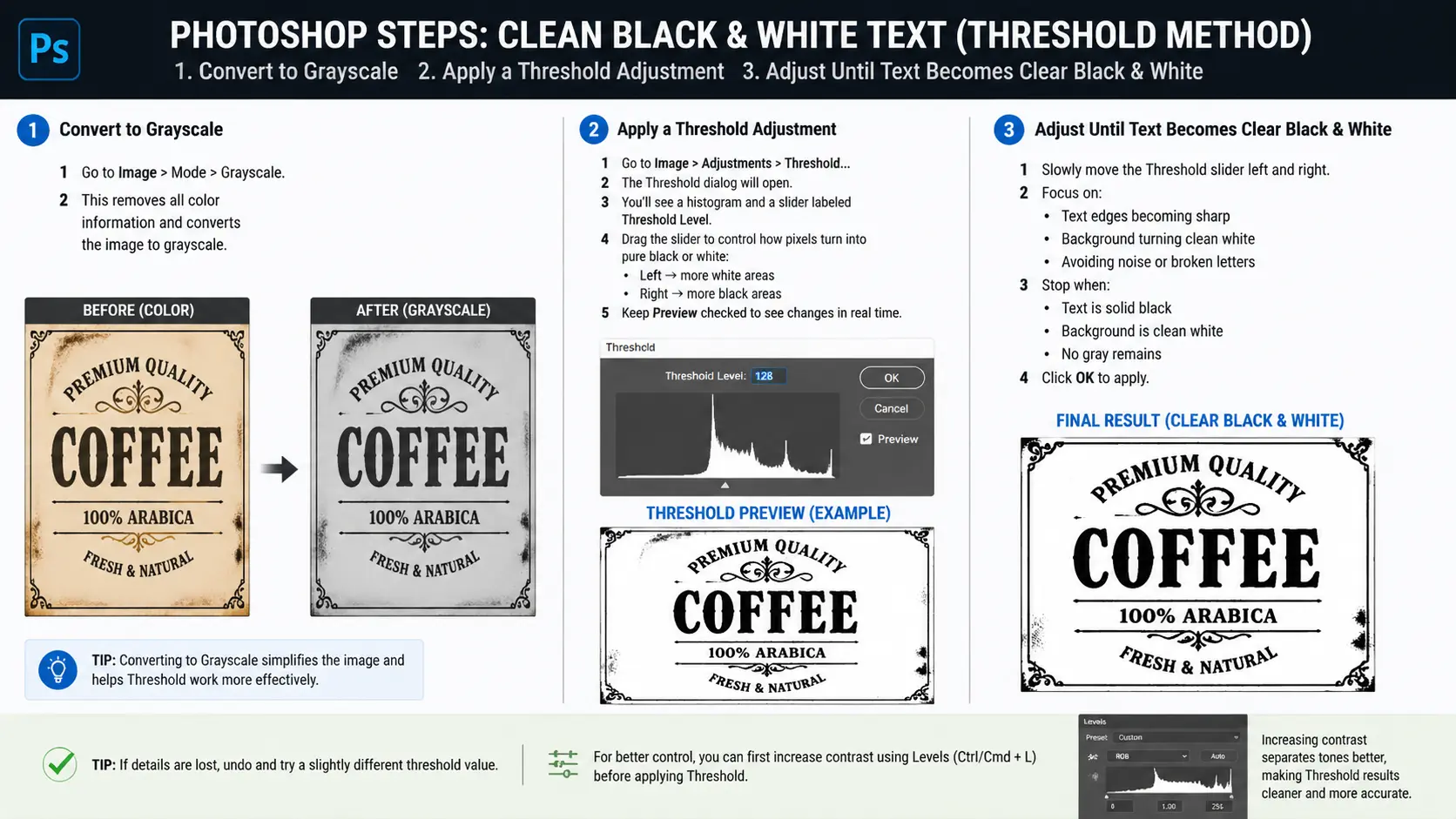
사용하기 좋은 경우: 영수증, 스캔본, 인쇄 텍스트를 다룰 때.
단계:
- 이미지를 그레이스케일로 변환합니다.
- 임계값 조정을 적용합니다.
- 텍스트가 선명한 흑백으로 보일 때까지 조정합니다.
👉 배경 노이즈를 제거하고 특히 OCR 가독성을 높입니다.
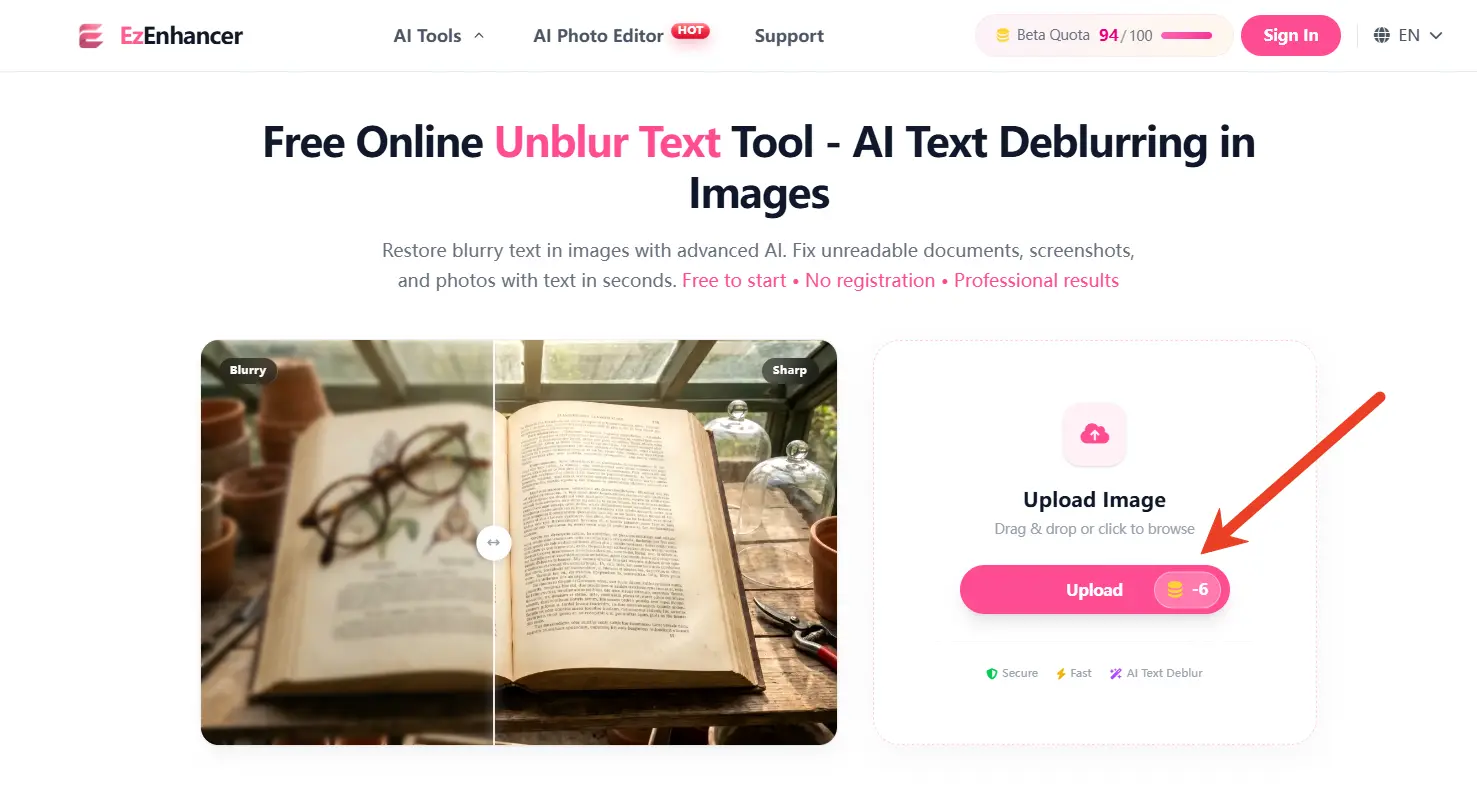
방법 3: AI 텍스트 복원 (심한 흐림에 적합)
사용하기 좋은 경우:
- 텍스트를 읽기 어렵다
- 이미지가 픽셀화되어 있다
- 스크린샷이 심하게 압축되었다
EzEnhancer.ai 같은 AI 도구는 생성형 텍스트 복원 기술을 사용해 글자의 빠진 부분을 재구성합니다.
작동 방식:
- "Unblur Text" 기능을 선택합니다.
- 흐릿한 텍스트 이미지를 웹 대시보드에 업로드합니다.
- 필요하면 업스케일링과 함께 개선을 적용합니다.
- 복원된 이미지를 다운로드합니다.
👉 결과는 보통 몇 초 안에 생성되며 가독성을 크게 높일 수 있습니다.
사례 비교: AI 텍스트 복원 vs 기존 선명화
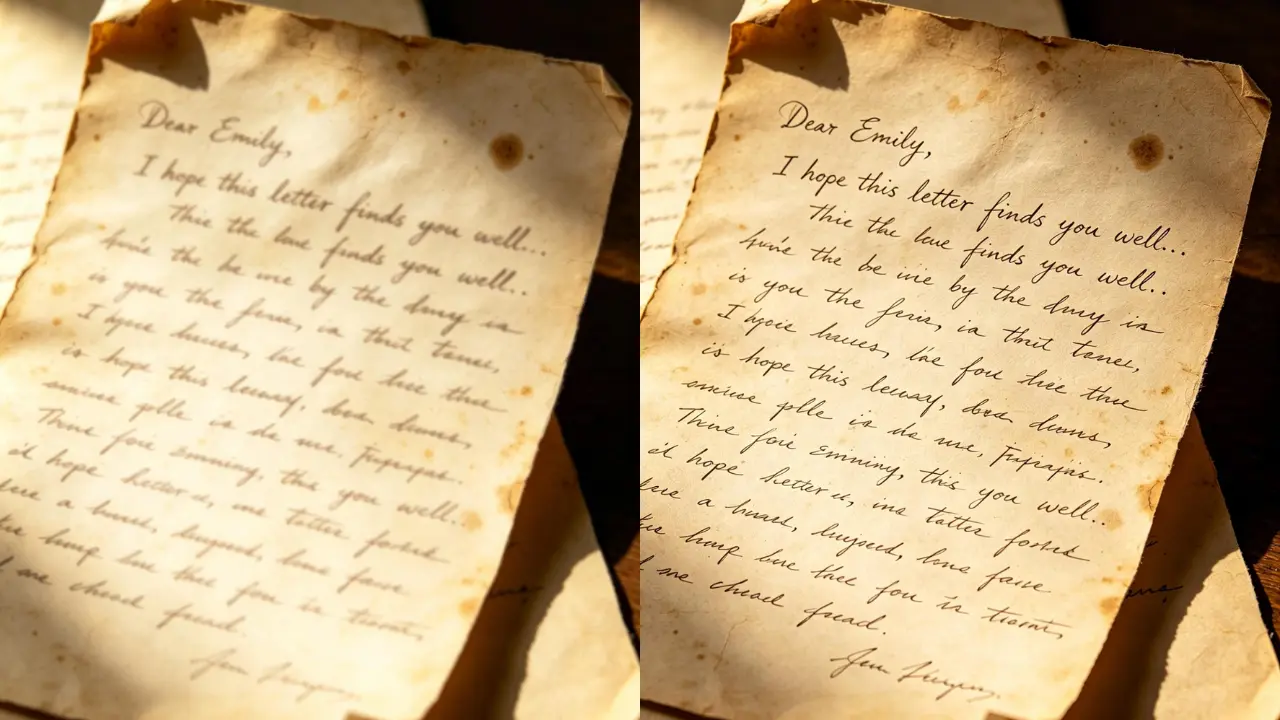
실제 상황에서는 방법에 따라 결과가 달라집니다.
| 상황 | 기존 선명화 결과 | EzEnhancer.ai 결과 |
|---|---|---|
| 멀리 있는 화이트보드 | 글자가 여전히 번져 있고 "e"와 "o"가 비슷해 보임 | 글자가 더 또렷하고 구분 가능해 읽기 쉬움 |
| 압축된 Discord 스크린샷 | 링잉 아티팩트와 거친 배경이 증가 | 배경이 부드러워지고 글꼴 가장자리가 재구성됨 |
| 손글씨 법률 메모 | 얇은 획이 사라지거나 끊어짐 | 손글씨의 자연스러운 흐름과 필압을 보존 |
2026년 텍스트 복원 베스트 프랙티스
AI 복원 결과를 더 좋게 만들려면 다음을 기억하세요.
- AI 환각 피하기: 과도하게 처리하지 마세요. 보통 한 번이면 충분합니다.
- 다국어 지원: 영어, 중국어, 일본어, 러시아어 문자 세트에 최적화되어 있습니다.
- 반사광 먼저 제거: 사진에 빛 반사가 있다면 선명화 전에 Remove Glare 도구를 사용하세요.
어떤 경우에는 텍스트를 복원할 수 없나요?
AI를 사용해도 텍스트 복원이 항상 보장되는 것은 아닙니다. 이미지 안에 원래 정보가 충분히 남아 있을 때만 작동합니다. 세부 정보가 너무 많이 사라졌다면 안정적으로 복구할 수 없습니다.
1. 완전히 가려지거나 삭제된 텍스트
텍스트가 검은 박스, 흰색 블록, 단색 오버레이로 덮였다면 원래 픽셀은 완전히 대체된 것입니다.
➡️ AI가 복원할 정보가 남아 있지 않습니다.
2. 심한 픽셀화 또는 모자이크 흐림
의도적으로 모자이크 처리된 이미지에서는 작은 블록이 원래 글자를 대체합니다.
➡️ 각 문자의 형태가 파괴되어 정확한 재구성은 보통 불가능합니다.
3. 극도로 낮은 해상도의 이미지
텍스트가 몇 픽셀 수준으로 줄어들면 AI는 추측해야 합니다.
➡️ 8과 B, 0과 D처럼 비슷한 문자를 혼동할 수 있습니다.
⚠️ 중요 안내
AI 재구성은 숨겨진 정보를 읽는 것이 아니라 패턴을 추정하는 것입니다. 다음과 같은 중요한 정보에는 결과를 그대로 신뢰하지 마세요.
- 은행 번호
- 법률 문서
- 의료 정보
항상 원본 자료와 대조하세요.
4. 과도하게 압축된 이미지
이미지가 반복적으로 저장, 전송, 재업로드되면 노이즈와 왜곡이 누적됩니다.
➡️ AI가 실제 글자가 아니라 압축 아티팩트를 재구성할 수 있습니다.
FAQ: AI 텍스트 개선에 대한 자주 묻는 질문
Q: 흐릿한 글자를 읽기 쉽게 만드는 방법은?
A: 약한 흐림에는 선명화, 문서에는 임계값 처리, 심하게 흐리거나 픽셀화된 이미지에는 AI 도구를 사용하세요.
Q: AI가 픽셀화된 모자이크에서 텍스트를 정말 복원할 수 있나요?
A: 원인에 따라 다릅니다. WhatsApp 전송처럼 압축 때문에 픽셀화된 경우 EzEnhancer.ai는 남아 있는 구조 데이터를 재구성할 수 있습니다. 하지만 개인정보 보호 도구로 의도적으로 모자이크 처리한 텍스트는 AI가 복원할 수 없고, 복원해서도 안 됩니다.
Q: EzEnhancer.ai는 민감한 문서에도 안전한가요?
A: 네. 우리는 C2PA 콘텐츠 출처 및 진위성 프로토콜을 따르며, 데이터를 안전하게 처리하고 무결성을 유지합니다. 파일은 처리 후 서버에서 자동 삭제됩니다.
Q: 영상 속 흐릿한 글자에도 작동하나요?
A: 이 가이드는 스크린샷에 초점을 맞추지만, Video Enhancer 도구는 유사한 GTR 기술을 영상의 각 프레임에 적용합니다.
결론: 흐림 때문에 정보를 놓치지 마세요
정보 시대에는 선명함이 곧 효율입니다. 역사적 문서를 보존하든 거친 이미지에서 중요한 비즈니스 정보를 읽어야 하든, 흐림이 장벽이 되어서는 안 됩니다.
지금 사용해 보세요. 흐릿한 사진을 EzEnhancer.ai에 업로드하고 몇 초 안에 복원 결과를 확인할 수 있습니다.