














01
AI로 윤곽과 질감 보완
AI가 픽셀을 추가하면서 윤곽과 질감을 추정합니다. 작은 사진을 크게 활용하는 데 도움이 되지만 원본에 없는 정보를 정확히 되살린다고 보장하지는 않습니다.
AI로 저해상도 이미지를 확대하고 선명도를 높이세요. 윤곽은 더 또렷하게, 질감과 디테일은 더 풍부하게 표현합니다. 사진을 2배·4배로 확대하고 최대 16K 해상도로 출력하세요.
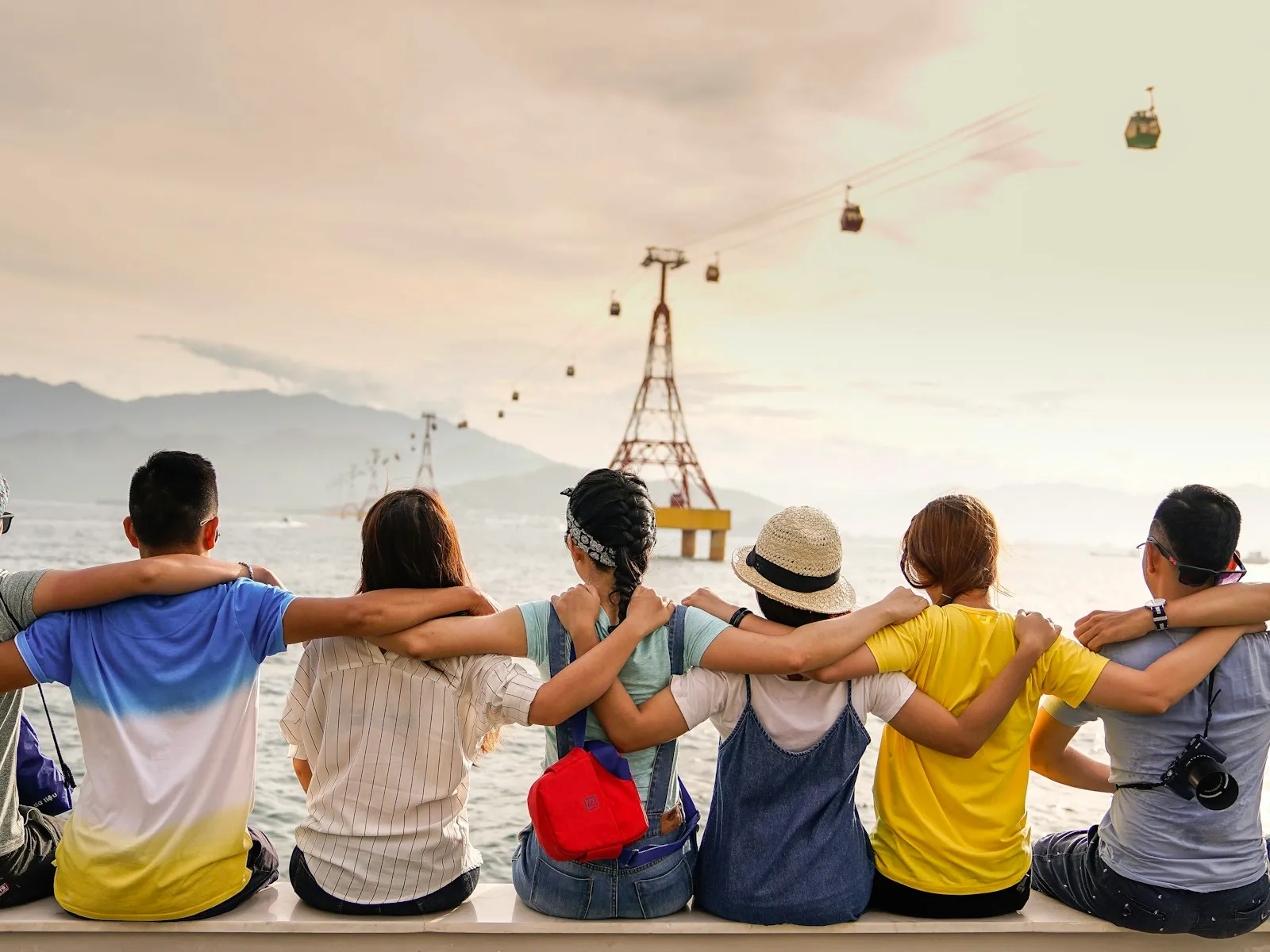
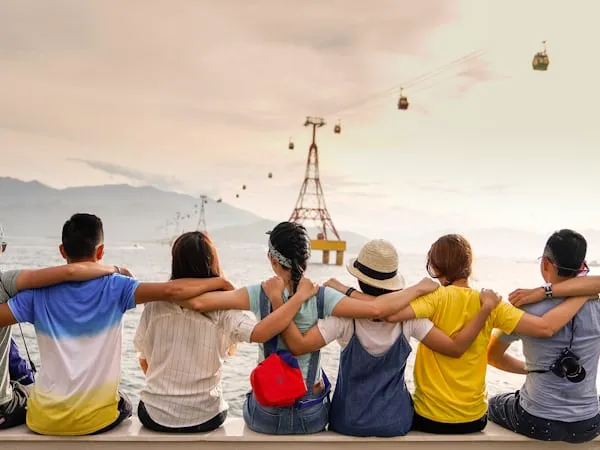
인쇄와 큰 화면에 맞게 사진 확대
드래그 앤 드롭 또는 클릭하여 찾아보기
이미지 1~20장 업로드. 여러 장은 VIP 전용.
필요한 확대 비율을 선택하고 실제로 사용할 크기에서 결과를 판단하세요.
AI가 픽셀을 추가하면서 윤곽과 질감을 추정합니다. 작은 사진을 크게 활용하는 데 도움이 되지만 원본에 없는 정보를 정확히 되살린다고 보장하지는 않습니다.
가로와 세로를 각각 2배 또는 4배로 늘리거나 2K, 4K, 8K를 선택하세요. 표준 모델은 16K도 제공합니다. 해상도 선택이 16:9 고정 자르기를 뜻하지는 않습니다.
표준 모델은 최대 16K, 빠른 모델은 최대 8K를 선택할 수 있습니다. 빠른 모델의 출력은 각 변이 8192픽셀 이하여야 합니다. 처리 전 옵션과 크레딧을 확인하세요.
장당 최대 18 MB의 JPG, PNG, WebP 이미지를 업로드하고 출력 형식을 선택하세요. 한 장씩 확대하거나 VIP로 최대 20장에 같은 설정을 적용해 일괄 확대할 수 있습니다.
풍경, 인물, 상품, 일러스트의 확대 결과를 비교하세요. 윤곽과 질감을 살펴보고 작업에 맞는 크기를 선택할 수 있습니다.
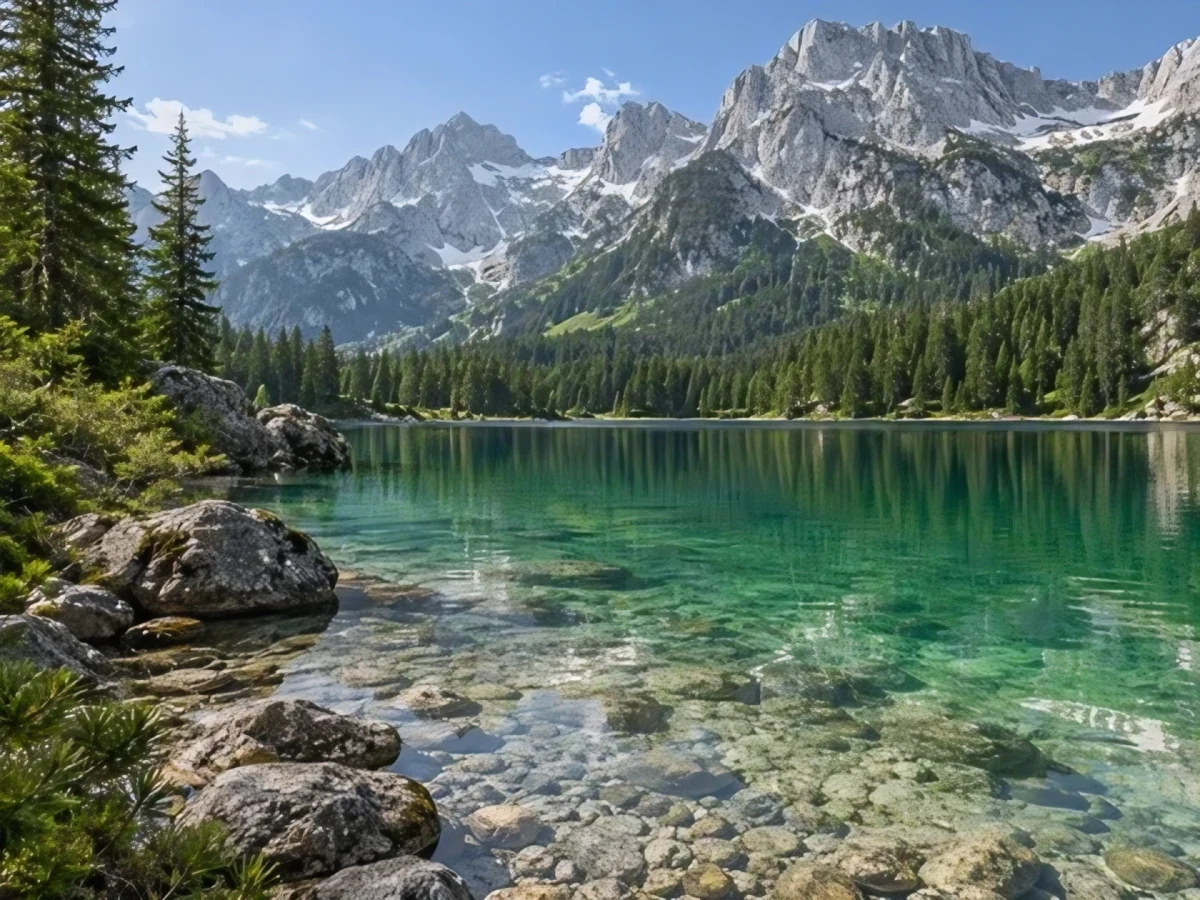
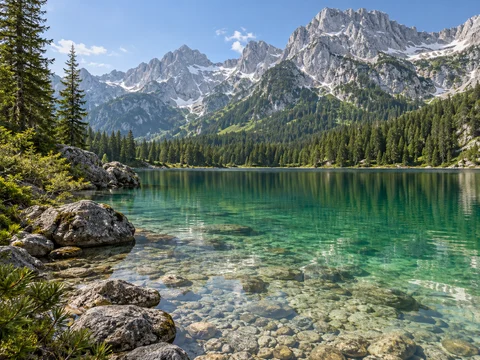
480 × 360 이미지가 4배 처리로 1920 × 1440픽셀이 됩니다. 파일 크기뿐 아니라 나무와 바위의 질감을 비교해 보세요.
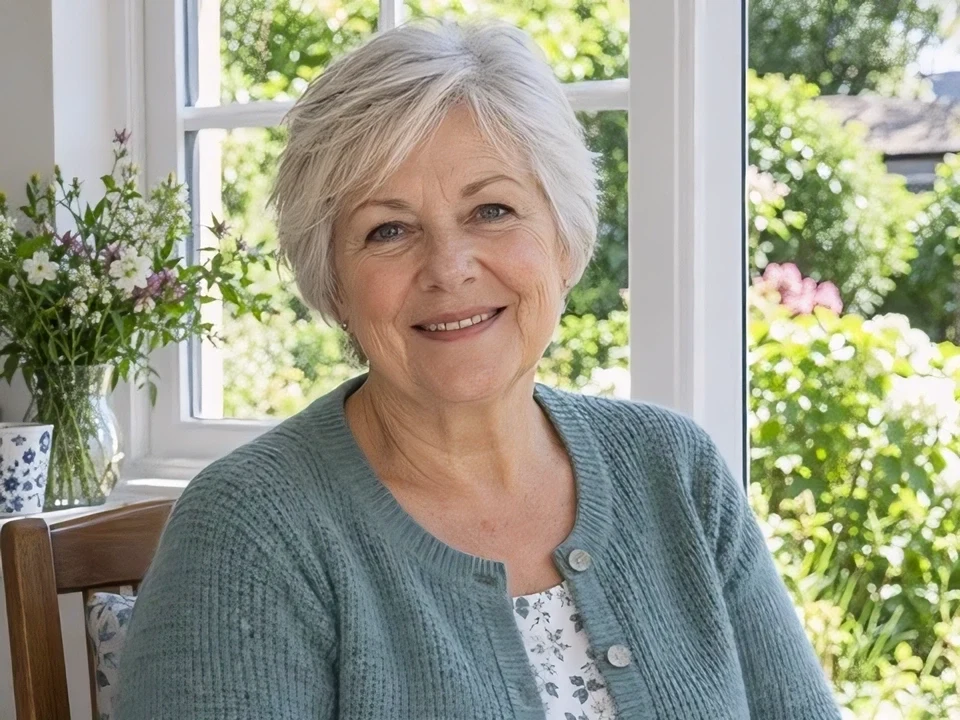
2배 확대 예시에서 머리카락, 피부, 니트 질감을 확인하세요. 사진 인화를 주문하기 전에 얼굴을 원본과 비교해 보세요.
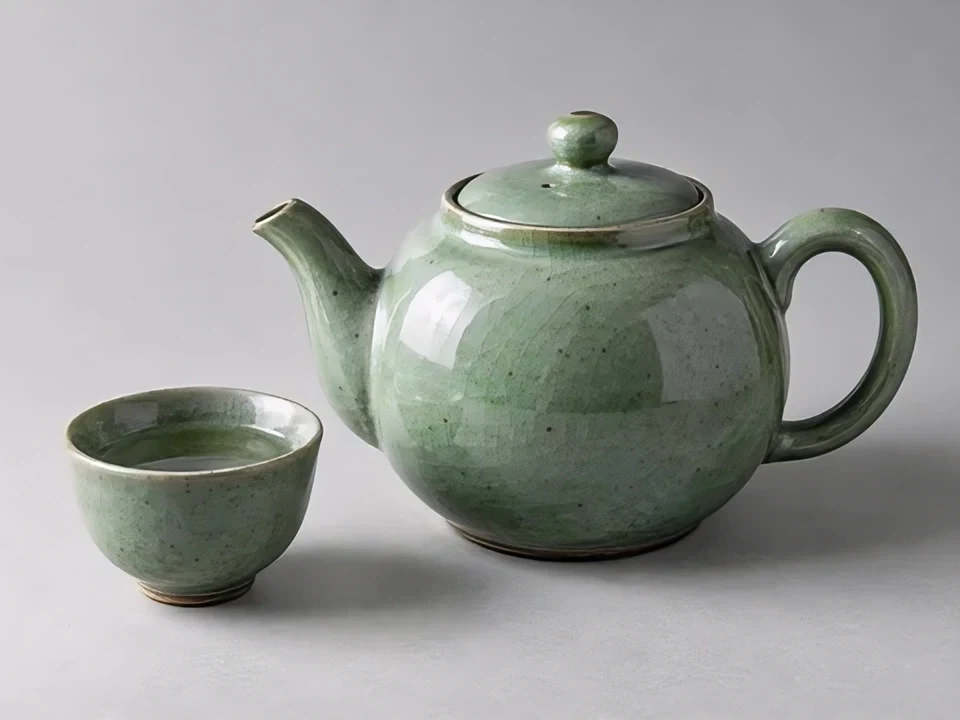
2배로 확대한 찻주전자의 유약과 가장자리를 살펴보세요. 형태, 색상, 표시는 실제 상품과 일치하는지 확인해야 합니다.
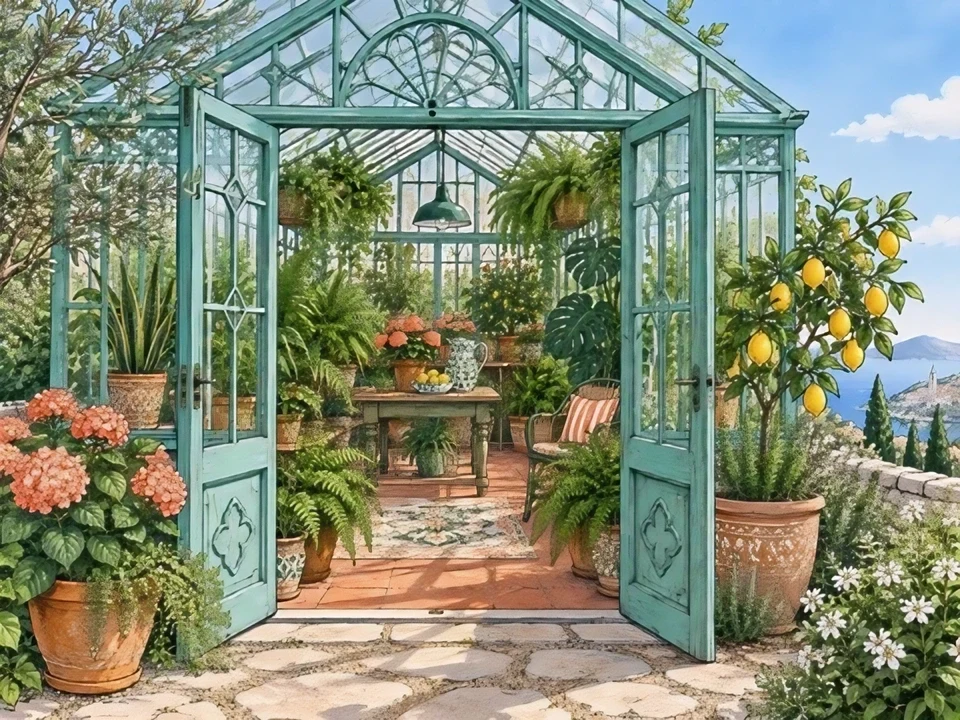
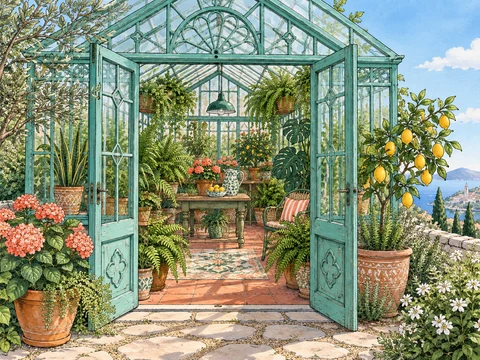
2배로 확대한 온실 그림의 선과 붓 질감을 비교하세요. 이미지가 커져도 모든 획이 그대로 유지된다고 보장할 수는 없습니다.
가장 큰 수치보다 최종 용도에 맞는 해상도가 중요합니다.
액자, 포토북, 포스터용으로 작은 사진을 준비하세요. 인쇄소에 필요한 픽셀 크기를 확인하고 대형 인쇄 전에 시험 인쇄를 확인하는 것이 좋습니다.
작은 배경화면을 큰 디스플레이에 맞게 확대하세요. 비율은 따로 맞춰야 하며, 픽셀을 늘린다고 배경이 확장되거나 세로 사진이 가로로 바뀌지는 않습니다.
작은 상품 사진을 갤러리와 상세 보기에 맞게 키우세요. 게시 전 라벨, 로고, 재질이 실제 제품과 같은지 확인하세요.
작은 인물 사진이나 잘라낸 스캔을 확대하세요. 가능하면 원본을 고해상도로 다시 스캔하고 긁힘은 확대 전에 복원하는 것이 좋습니다.
포트폴리오나 인쇄용으로 해상도를 높이세요. 낮은 배율부터 시작해 선과 붓 터치를 비교하며 의도한 그림체를 확인하세요.
원본이 없을 때 작은 공유 사진을 활용할 수 있습니다. 먼저 원본 파일을 요청하세요. 압축으로 사라진 정보를 모두 되살릴 수는 없습니다.
먼저 원본의 가로와 세로를 확인하세요. 픽셀이 많아지는 것과 디테일이 정확해지는 것은 다릅니다.
편집과 자르기를 먼저 끝낸 뒤 마지막에 한 번 확대하세요. 다운로드한 파일의 크기를 확인하고 결과가 부자연스러우면 목표 크기를 줄여 보세요.
최대 해상도보다 좋은 원본과 세심한 최종 확인이 더 중요할 수 있습니다.
반복 캡처를 피하고 원본을 보관하세요. 확대 전에 이미지 자르기로 구도를 마무리하세요.
크기가 작은 사진과 흔들린 사진은 다른 문제입니다. 먼저 흐릿한 사진 선명하게 만들기를 시도하고 확인한 뒤 확대하세요.
AI가 그럴듯한 디테일을 만들어낼 수 있습니다. 이미지 속 흐린 글자 개선 후에도 중요한 문자는 원본과 대조하세요. 로고는 벡터 원본을 권장합니다.
원본에 필요한 경우에만 다른 도구를 사용하세요. 편집과 복원을 끝내고 인쇄나 화면에 맞는 최종 크기를 선택하세요.
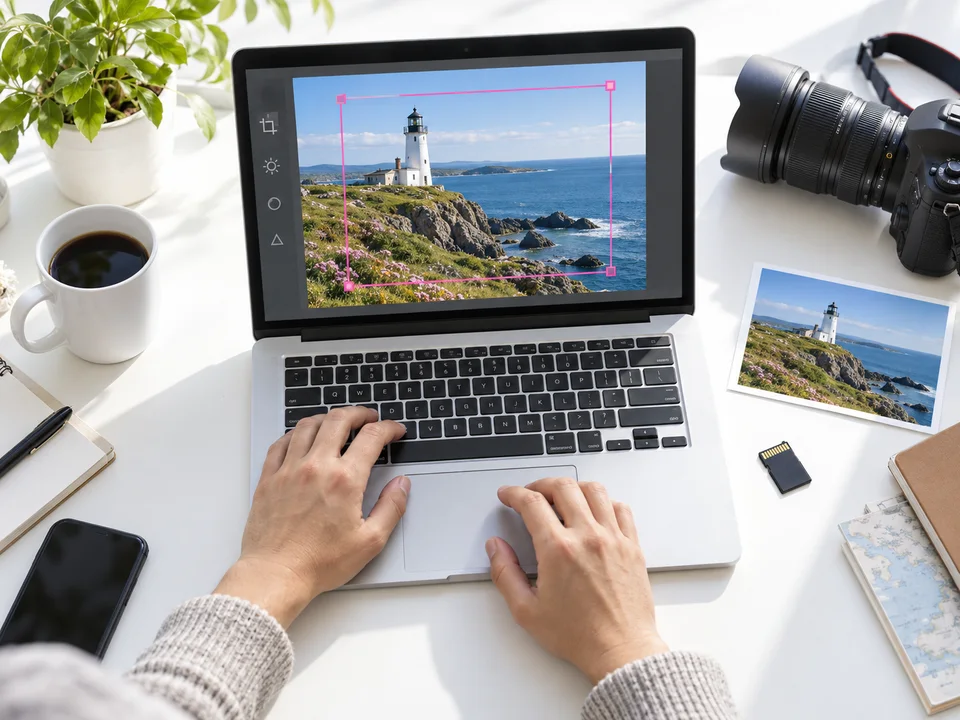
방해되는 요소를 지우거나 구도를 바꾸려면 먼저 사진 편집기를 이용하세요. 변경 내용을 확인한 뒤 완성된 이미지를 여기에서 확대하세요.
확대 전 사진 편집하기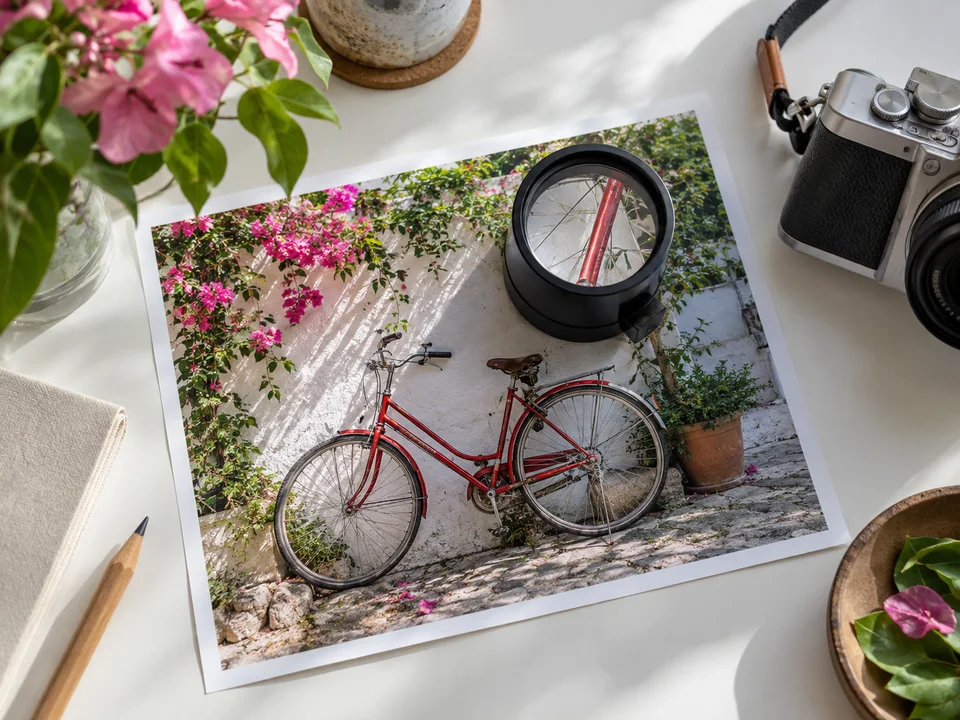
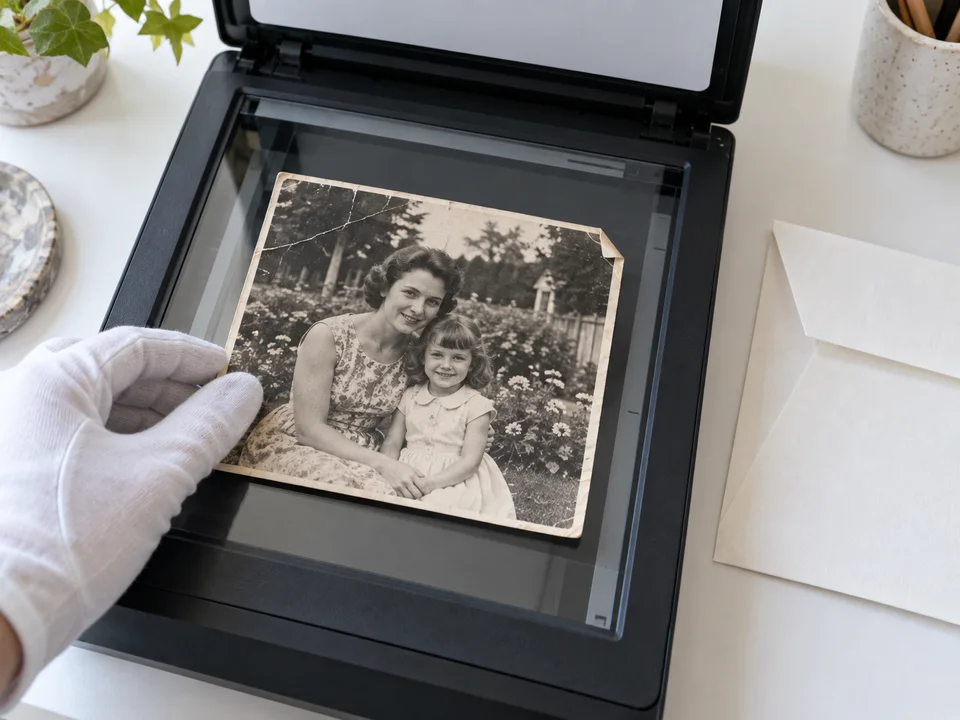
먼저 JPG, PNG, WebP 이미지를 업로드하고 모델, 배율 또는 해상도, 출력 형식을 선택하세요. 필요한 크레딧을 확인한 뒤 처리를 시작하고, 완료된 결과를 비교한 다음 다운로드하면 됩니다.
네. VIP 회원은 최대 20장을 한 번에 확대할 수 있으며, VIP가 아닌 사용자는 한 번에 1장을 업로드할 수 있습니다. 사진을 업로드한 뒤 모델, 출력 크기와 형식을 선택하고 확인하면 모든 이미지에 같은 설정이 적용됩니다. 크레딧은 이미지별로 계산되며, 시작 전에 총 사용량이 표시됩니다.
AI가 단순 확대의 흐릿함과 픽셀 깨짐을 줄이는 데 도움을 줄 수 있지만 완전한 무손실이나 정확한 복원을 보장하지는 않습니다. 원본을 보관하고 100% 크기에서 비교하세요.
사용 가능한 무료 크레딧으로 체험할 수 있습니다. 작업마다 설정에 표시된 크레딧이 차감되며 큰 출력은 더 많이 필요할 수 있습니다. 계정 및 이용 조건은 도구와 요금제에서 확인하세요.
목적에 맞는 가장 작은 크기를 고르세요. 두 모델 모두 2배와 4배를 제공하며 빠른 모델은 최대 8K, 표준 모델은 16K도 선택할 수 있습니다. 16K 파일이 항상 더 정확하거나 인쇄에 적합한 것은 아닙니다.
인쇄 크기의 인치 수에 필요한 PPI를 곱하세요. 8 × 10인치를 300 PPI로 인쇄하려면 2400 × 3000픽셀이 필요합니다. 필요한 만큼 확대하고 자르기와 시험 인쇄를 확인하세요.
DPI나 PPI 메타데이터만 바꾸면 픽셀이 추가되지 않습니다. 업스케일링은 픽셀 크기를 바꾸고 인쇄 설정은 종이 위 밀도를 정합니다. 인쇄 레이아웃과 색상 교정은 별도로 필요합니다.
지원 형식이면 업로드할 수 있습니다. 먼저 2배로 시작해 선, 얼굴, 붓 터치를 비교하세요. 그림체가 달라지면 배율을 줄이거나 더 높은 해상도의 원본을 사용하세요.
정확한 복원을 보장하기 어렵습니다. 선명한 글자나 얼굴이 AI의 추정일 수 있습니다. 정확성이 중요하면 원본 문서나 더 선명한 사진을 찾고, 결과를 누락된 정보의 증거로 사용하지 마세요.
장당 최대 18 MB의 JPG, PNG, WebP를 업로드할 수 있고 같은 세 가지 형식으로 출력할 수 있습니다. 해상도와 출력 한도는 모델에 따라 달라집니다.
네. 지원하는 모바일 브라우저에서 페이지를 열고 휴대폰의 사진을 업로드하세요. 그다음 출력 설정을 선택하고 확인 버튼을 눌러 처리를 시작하세요. 안정적인 연결을 사용하고 미리보기 캡처 대신 처리된 이미지 파일을 다운로드하세요.