














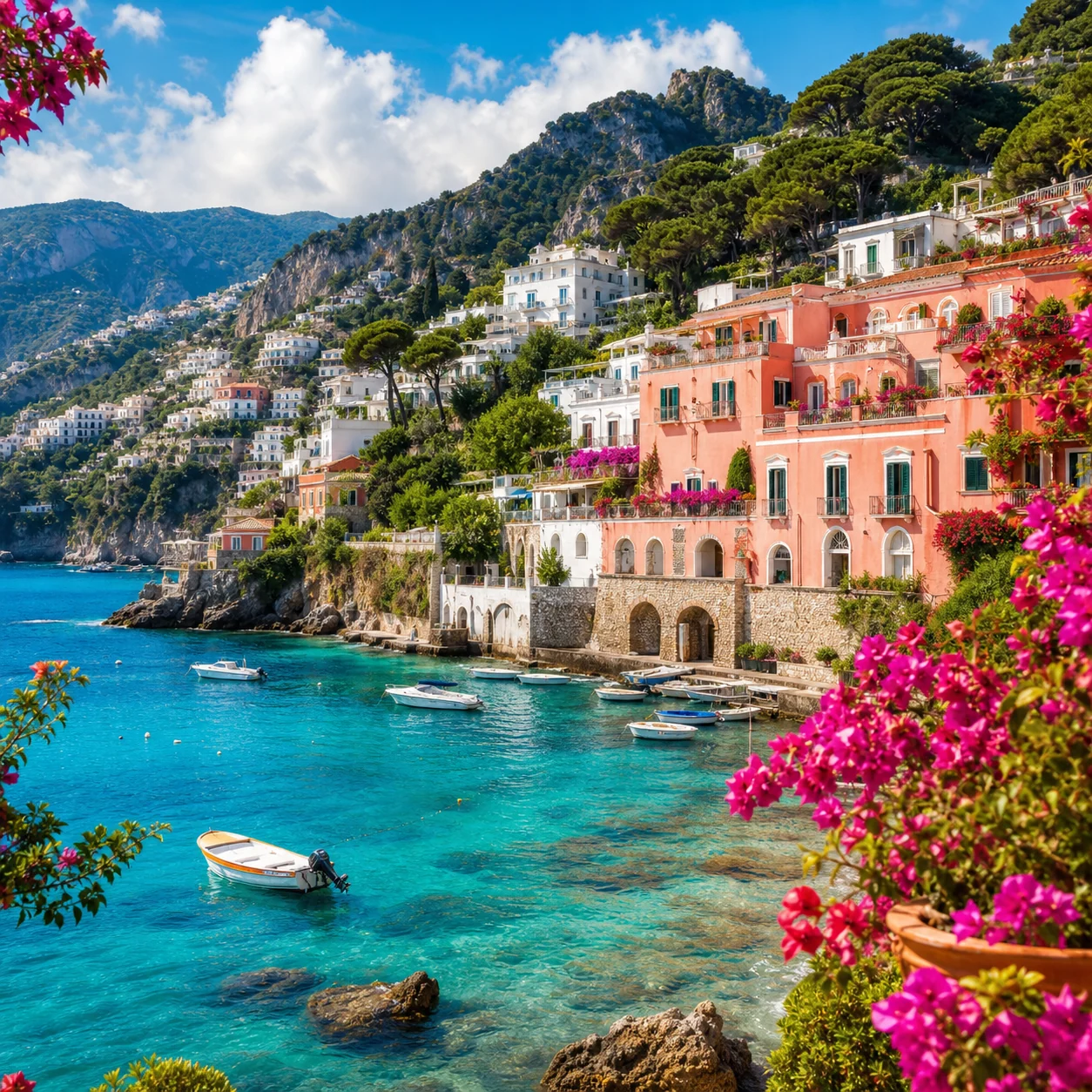
소셜 미디어 3×3 그리드
정사각형 사진을 아홉 개의 정렬된 타일로 나눠 퍼즐 피드, 캠페인 공개, 프로필 그리드에 활용하세요.
- 모드
- 그리드 분할
- 설정
- 3 × 3
- 모든 타일 모양을 맞추려면 정사각형 원본으로 시작하세요.
- 얼굴과 중요한 글자가 분할선에 걸리지 않게 배치하세요.
사진 자르기, 투명한 원형 프로필 만들기, 한 이미지를 3×3 그리드로 나누기, 긴 이미지를 읽기 쉬운 조각으로 분할하기를 브라우저 안에서 처리합니다.
JPG, PNG, WebP 이미지를 업로드하세요. 자르기와 분할은 브라우저에서 로컬로 실행됩니다.
아래 이미지는 모두 직접 처리할 수 있는 원본입니다. 추천 설정으로 불러와 사용법을 확인한 뒤 내 이미지로 교체하세요.
정사각형 사진을 아홉 개의 정렬된 타일로 나눠 퍼즐 피드, 캠페인 공개, 프로필 그리드에 활용하세요.

중앙에 인물이 있는 사진을 투명한 바깥 모서리가 포함된 원형 프로필 이미지로 만드세요.

상품 사진을 1:1로 재구성해 쇼핑몰 목록, 카탈로그, 광고, 마켓플레이스에 맞추세요.
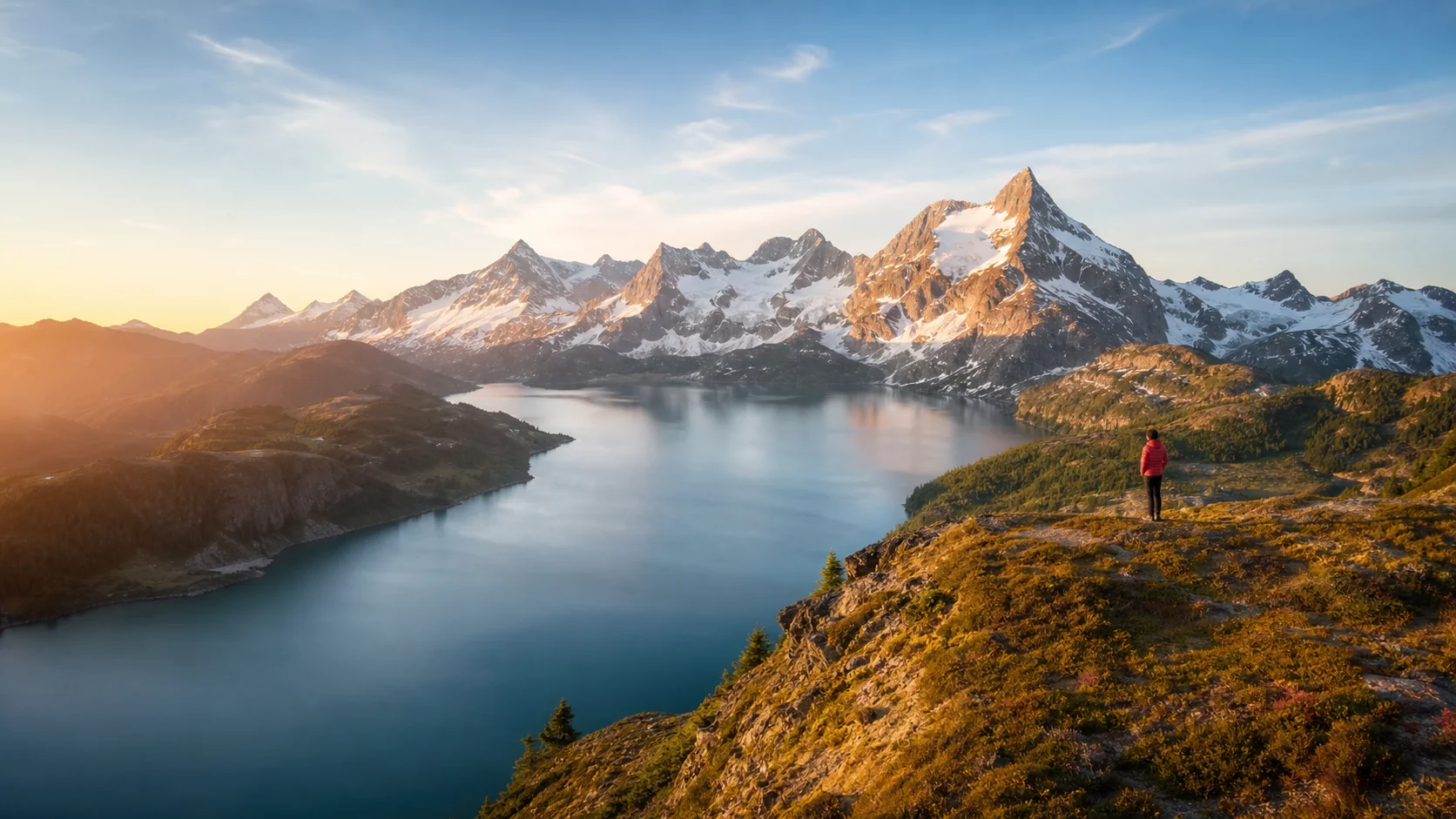
가로 사진을 16:9로 잘라 글 머리 이미지, 발표 표지, 동영상 썸네일에 사용하세요.
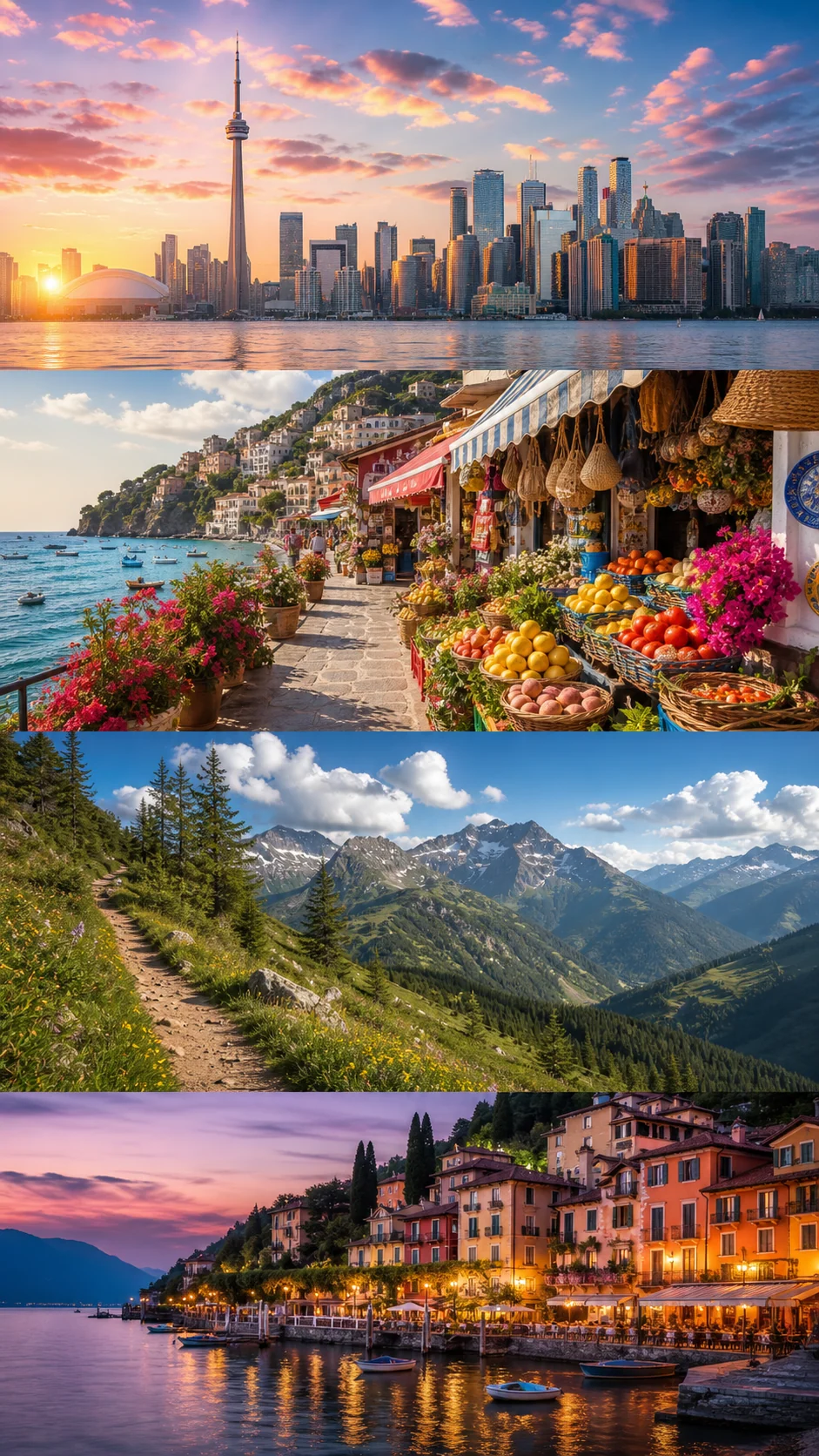
긴 캡처, 튜토리얼, 만화, 시각 이야기를 휴대폰에서 읽고 공유하기 좋은 조각으로 나누세요.
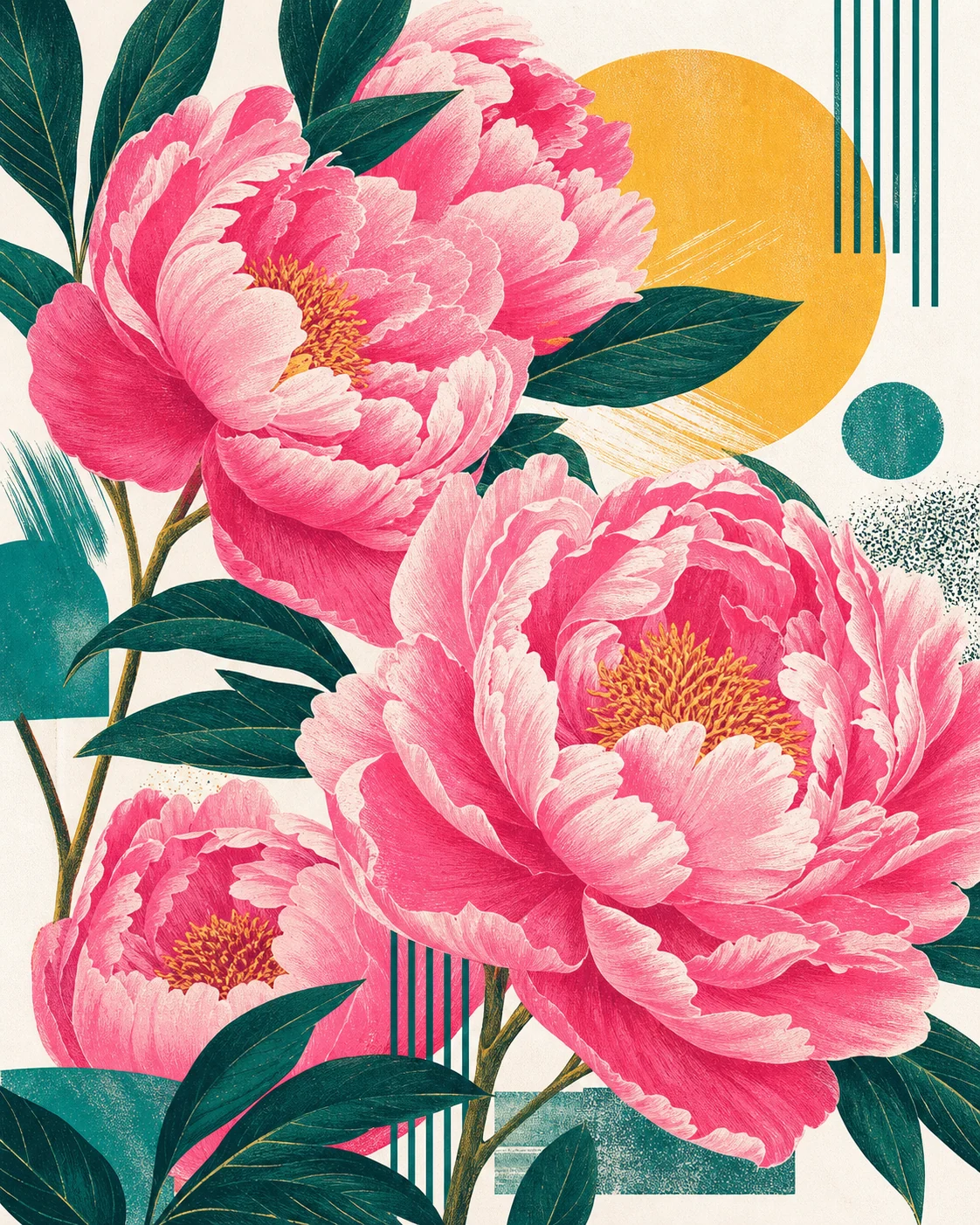
포스터, 텍스처, 디자인 자산을 일정한 픽셀 타일로 나눠 인쇄, 검토, 개발 전달에 사용하세요.
필요한 결과부터 생각하세요. 자르기는 선택한 한 영역을 남기고, 분할은 원본 전체를 덮는 여러 파일을 만듭니다.
커버, 상품 카드, 썸네일, 사용자 지정 프레임용 한 장 이미지.
설정 항목: 자유 자르기 또는 고정 비율
긴 스크린샷, 파노라마, 튜토리얼, 만화, 연속 장면.
설정 항목: 조각 수와 방향
3×3 피드, 모자이크, 갤러리, 다중 패널 게시물.
설정 항목: 행과 열
인쇄 패널, 게임 자산, 디자인 시스템, 테스트, 정확한 크기 전달.
설정 항목: 픽셀 단위 너비와 높이
정사각형 썸네일과 투명한 원형 프로필, 로고, 배지.
설정 항목: 정사각형 또는 원형, 원형은 PNG
이미지를 한 번 올리고 용도에 맞는 자르기 또는 분할 방식을 선택한 다음, 결과를 확인하고 한 장이나 ZIP으로 저장하세요.
JPG, PNG 또는 WebP 파일을 선택하면 편집 가능한 미리보기가 즉시 나타납니다.
영역, 비율, 그리드, 조각 수, 모양 또는 고정 타일 크기를 조절합니다.
각 결과를 확인한 뒤 한 장 또는 순서대로 이름 붙은 ZIP 파일을 다운로드합니다.
좋은 자르기는 크기만 맞는 것이 아닙니다. 피사체를 보호하고, 목적지에서 선명하며, 알맞은 형식을 사용해야 합니다.
구도를 다듬기 전에 비율이나 그리드를 고르세요. 1:1 상품 카드와 16:9 커버는 필요한 공간이 다릅니다.
눈, 얼굴, 상품, 중요한 요소를 자르기 가장자리와 분할선에서 멀리 두세요.
자르기는 픽셀을 줄이고 분할은 새 디테일을 만들지 못합니다. 큰 출력에는 최고 해상도 원본을 쓰세요.
너무 타이트하게 자르지 마세요. 여백은 원형 프로필, 반응형 카드, 플랫폼의 자동 자르기를 견디게 합니다.
전체 그리드는 좋아도 한 타일이 비거나 피사체를 자를 수 있습니다. ZIP 전에 모든 미리보기를 확인하세요.
투명도와 그래픽에는 PNG, 작은 사진 파일에는 JPG, 품질과 용량 균형에는 WebP가 적합합니다.
로그인 없이 브라우저에서 바로 사용할 수 있습니다. 업로드, 미리보기, 자르기, 분할, 내보내기가 한 페이지에 있습니다.
아니요. 브라우저 Canvas에서 처리하므로 JPG, PNG, WebP는 작업 중 기기에 남아 있습니다.
JPG, JPEG, PNG, WebP를 불러올 수 있습니다. 대부분 JPG, PNG, WebP로 저장하며 원형은 투명도를 위해 PNG를 씁니다.
그리드 분할에서 행과 열을 각각 3으로 설정하고 아홉 타일을 확인한 다음 ZIP으로 함께 다운로드하세요.
모양에서 원형을 선택하고 영역을 피사체에 맞추세요. 바깥 모서리가 투명한 PNG로 저장됩니다.
선택한 원본 픽셀은 유지되지만 자른 결과의 총 픽셀은 줄어듭니다. 고해상도 원본을 쓰고 작은 결과를 다시 확대하지 마세요.
네. 긴 변 분할은 개수와 방향을 지정하고, 그리드는 같은 크기의 행과 열을 만듭니다.
네. 고정 타일에서 너비와 높이를 입력하세요. 원본이 정확히 나뉘지 않으면 가장자리 타일이 작아질 수 있습니다.
네. 최신 모바일 브라우저와 터치를 지원합니다. 매우 큰 이미지는 기기의 사용 가능한 메모리에 영향을 받습니다.
여러 결과는 순서가 있는 파일명으로 ZIP에 묶입니다. 한 장의 자르기 결과는 이미지로 바로 다운로드됩니다.