














Fotoğraflarda Gözlük Parlaması Nasıl Kaldırılır (Adım Adım Rehber)
Hiç mükemmel bir portre, kusursuz bir selfi veya muhteşem bir düğün çekimi yakaladınız, ama öznenin gözlerinin sert, dikkat dağıtıcı bir ışık tarafından tamamen gizlendiğini fark ettiniz mi? Gözlük yansıması fotoğrafıyla uğraşmak, her seviyeden fotoğrafçı için en yaygın ve can sıkıcı sorunlardan biridir. Bir ışık kaynağı doğrudan lenslerden yansıdığında, gözleri engeller ve görüntünün duygusal bağını mahveder.
Ama henüz silme tuşuna basmayın! Gözlük parlamasını nasıl kaldıracağınızı merak ediyorsanız, en iyi kaynağa geldiniz.
Bu kapsamlı rehberde, tek tıklamayla yapay zekâ araçları, profesyonel masaüstü yazılımı veya hızlı mobil uygulamalar tercih etseniz bile, o parlak lensleri düzeltmenin en iyi yöntemlerini keşfedeceğiz.
Hızlı Özet
| Araç | En İyi Kullanım | Hız | Gerekli Beceri Seviyesi |
|---|---|---|---|
| EzEnhancer AI | Hız, doğal göz yeniden inşası | ⚡ Anlık | Başlangıç (Beceri gerektirmez) |
| Photoshop | %100 manuel piksel kontrolü | ⏳ 5-10 Dakika | İleri / Profesyonel |
| Snapseed | Küçük noktalar için hızlı mobil düzeltmeler | ⏱️ 2 Dakika | Orta |
Pro İpucu: Gözlükleri aşağı doğru eğerek veya kamera lensinize CPL filtresi takarak parlaklığı önleyin.
Gözlük Yansıması Fotoğrafınızı Anlamak

Lens parlamasını nasıl ortadan kaldıracağınızı öğrenmeden önce, ne tür bir yansımayla uğraştığınızı belirlemek faydalıdır. Tüm parlaklıklar eşit değildir:
Beyaz Flaş Parlaklığı
Bu, bir kamera flaşı veya halka ışık doğrudan lense çarptığında olur. Genellikle bebeği tamamen gizleyen düz beyaz bir daire oluşturur.
Yeşil/Mavi Tonlu Parlaklık
Modern lenslerin genellikle Yansıma Önleyici (AR) kaplaması vardır. Işık çarptığında beyaza dönmezler; bunun yerine gözlerin üzerinde güçlü bir yeşil veya mor neon pus oluştururlar.
Pencere/Ekran Yansıması
Genellikle ofis portrelerinde görülür, bu bir bilgisayar ekranının veya pencerenin gözlüklerde görünür şekilde yansıdığı durumdur.
Hangi tür gözlük yansıması fotoğrafınız olursa olsun, aşağıdaki yöntemler lensleri temizlemenize ve odağı tekrar öznenin yüzüne getirmenize yardımcı olacaktır.
En İyi Yapay Zekâ Çözümü – EzEnhancer.ai (Şiddetle Önerilir)
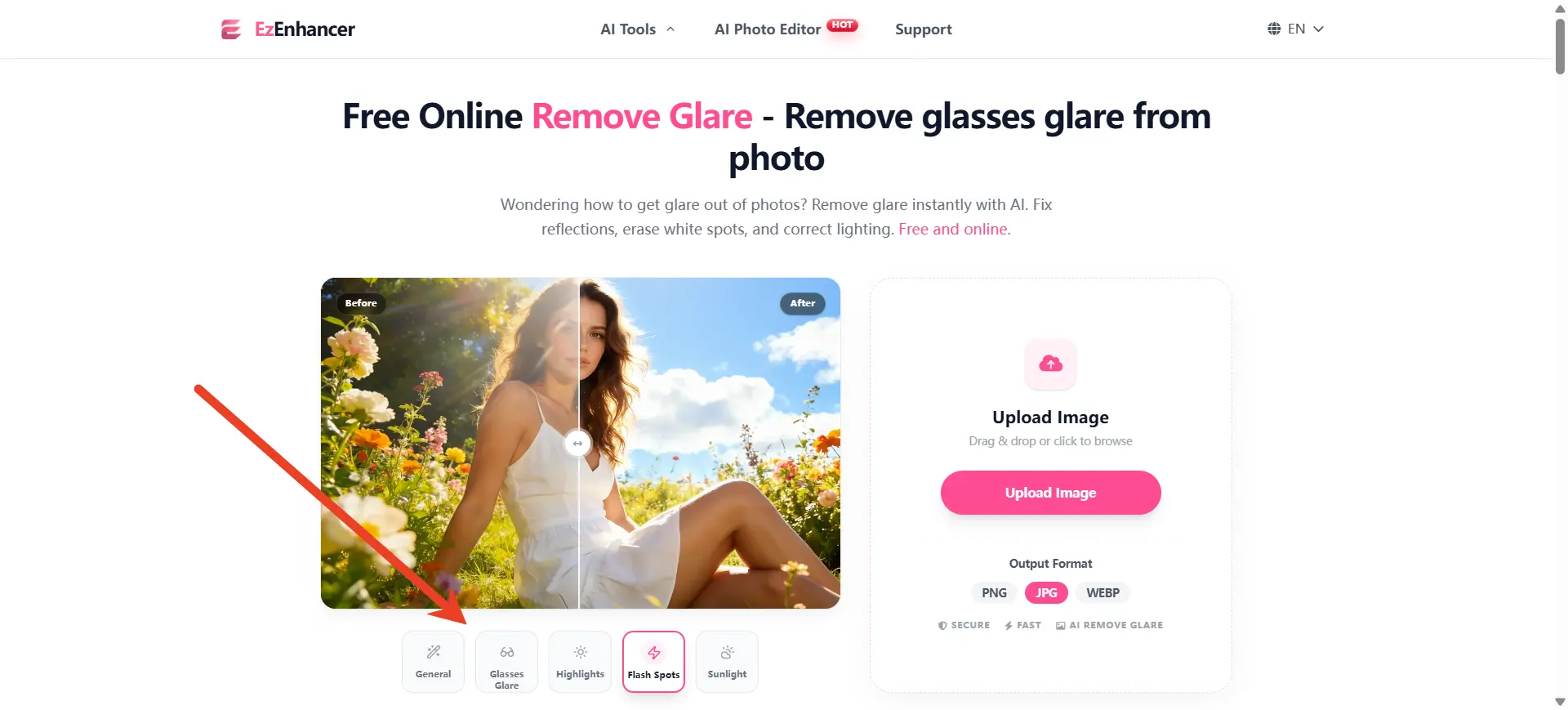
Düzenleme eğitimleri izleyerek saatler harcamadan en hızlı, en doğal görünümlü sonuçları istiyorsanız, özel bir yapay zekâ aracı kullanmak en iyi yaklaşımınızdır. EzEnhancer.ai'yi ücretsiz deneyin.
Pikselleri sadece etrafında bulanıklaştıran standart kopyalama araçlarının aksine, EzEnhancer'ın yapay zekâsı insan yüz yapıları üzerinde eğitilmiştir. Gözlük parlamasını akıllıca kaldırabilir ve ışığın arkasında gizli iris ve göz kapaklarını gerçekten yeniden inşa edebilir.
EzEnhancer'ı 3 kolay adımda nasıl kullanılır:
1. Yükle
Telefonunuzda veya masaüstünüzde EzEnhancer AI Parlaklık Kaldırıcı'ya gidin ve gözlük yansıması fotoğrafınızı yükleyin.
2. Otomatik İşlem
Yapay zekânın lensleri otomatik olarak algılamasını ve parlak noktaları saniyeler içinde ortadan kaldırmasına izin verin.
3. İndir
Kusursuz şekilde restore edilmiş görüntünüzü kaydedin!
EzEnhancer İçin En İyi Senaryolar:
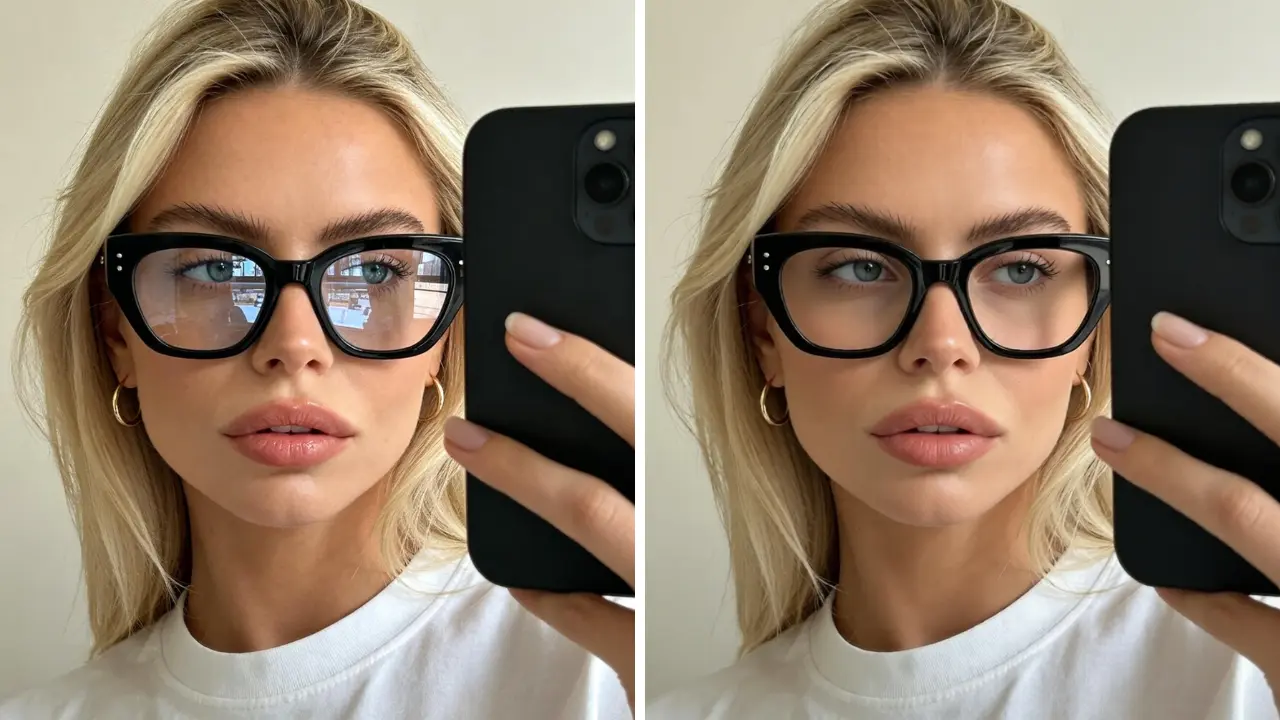
● 👔 Profesyonel Portreler ve Kimlik Fotoğrafları:
Lens yansımaları olan bir fotoğraf LinkedIn'de oldukça profesyonel olmayan görünür ve pasaport fotoğraflarının reddedilmesine neden olabilir. EzEnhancer, kurumsal seviyede keskin kaliteyi korurken parlaklığı düzeltmenize yardımcı olur.
● 👗 E-ticaret ve Moda Fotoğrafçılığı:
Bir online mağaza işletiyorsanız, yüzlerce ürün görselini manuel olarak düzenlemek yorucudur. EzEnhancer toplu düzenleme için muazzam bir zaman tasarrufudur. Sadece gözlük yansıması fotoğrafınızı yükleyin ve yapay zekânın ağır işi yapmasına izin verin.
● 📸 Sıradan Selfiler ve Sosyal Medya:
Harika bir selfi çektiniz ama güneş gözlerinizi mahvetti. Telefonunuzun tarayıcısında EzEnhancer'ı açın, görüntünüzü yükleyin ve yansımayı üç saniyede temizleyin.
● 🎉 Etkinliklerde Flaş Fotoğrafçılığı:
Düğünler ve karanlık kapalı mekan partileri kamera flaşı gerektirir, bu da neredeyse kesinlikle sert bir gözlük yansıması fotoğrafı garantiler. EzEnhancer bu flaş noktalarını kolaylıkla algılar ve mükemmel şekilde nötralize eder.
Photoshop Kullanarak Gözlük Parlaması Nasıl Kaldırılır
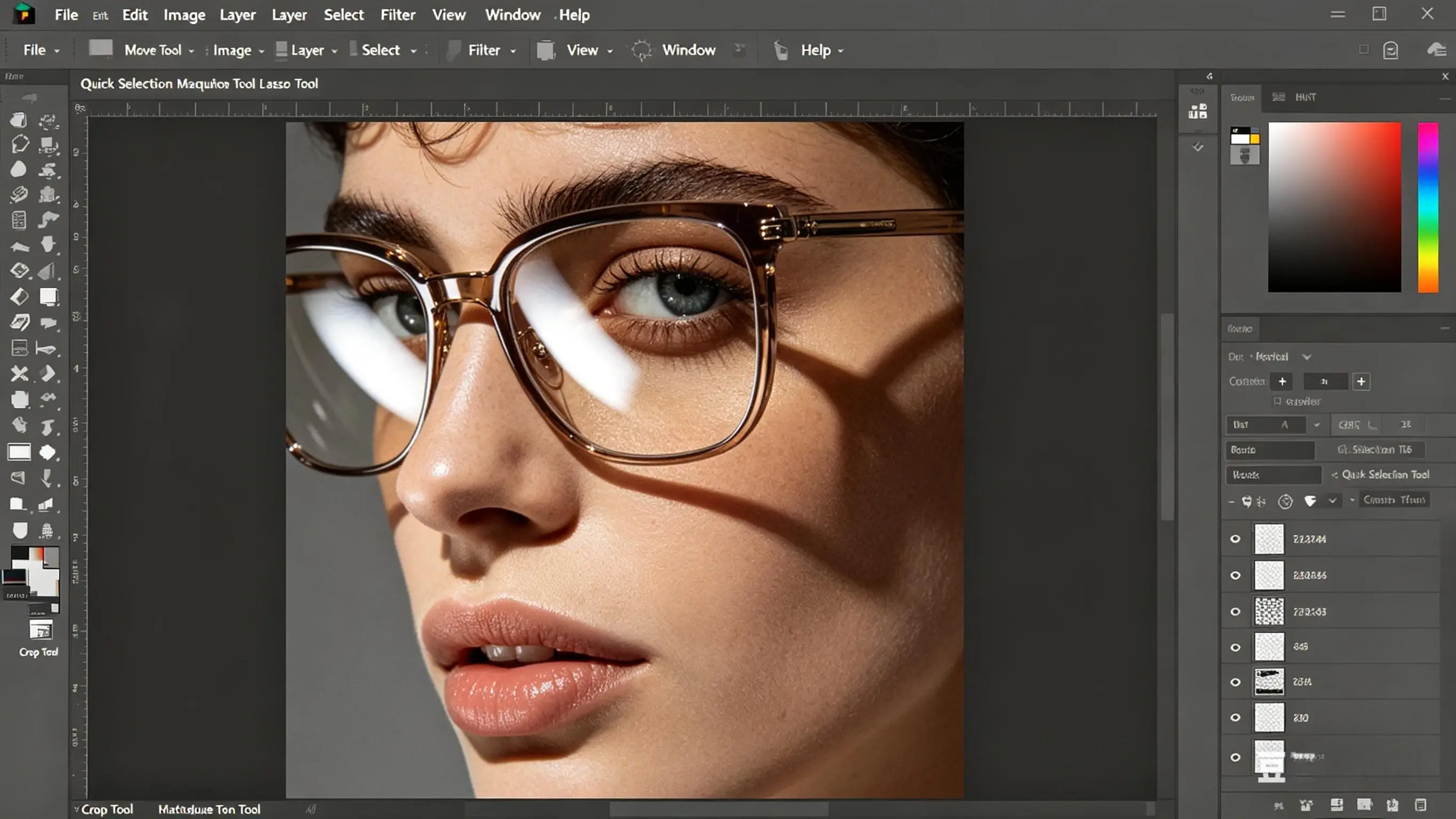
Her piksel üzerinde %100 manuel kontrol talep eden deneyimli bir rötuşçuluysanız, Adobe Photoshop gözlük üzerindeki yansımaları düzeltmek için endüstri standardı olmaya devam ediyor. İşte gözlük yansıması fotoğrafınızı manuel olarak nasıl kurtarabileceğiniz:
Adım 1: Yinelenen Katman Oluşturun
Her zaman yıkıcı olmayan bir şekilde çalışın. Gözlük yansıması fotoğrafınızı açın ve arka planı çoğaltmak için Ctrl+J (Mac'te Cmd+J) tuşlarına basın.
Adım 2: Kopyalama Damgası Aracını Kullanın (S)
Fırça kenarlarınızı yaklaşık %20 yumuşatın. Ciltteki veya diğer gözdeki temiz, parlaklık olmayan bir alana Alt+tıklayın. Parlak noktaların üzerine manuel olarak parlaklığı boyamak için dikkatlice boyayın.
Adım 3: Nokta İyileştirme Fırçası Uygulayın (J)
Gözlük yansıması fotoğrafınızdaki küçük, keskin ışık noktaları için Nokta İyileştirme Fırçası'nı kullanın. Beyaz yansımaların üzerine tıklayın ve Photoshop bunları çevreleyen cilt tonlarıyla sorunsuzca harmanlayacaktır.
Adım 4: Gölgeleri Yakma Aracıyla Geri Getirin
Genellikle, gözlük parlamasını manuel olarak kaldırdığınızda, göz alanı çok düz görünür. Göz kapaklarının etrafındaki doğal gölgeleri geri getirmek için Yakma aracını "Orta Tonlar"da %10 pozlamada kullanın.
Mobil Uygulamalarla Gözlük Parlaması Kaldırma (Snapseed)
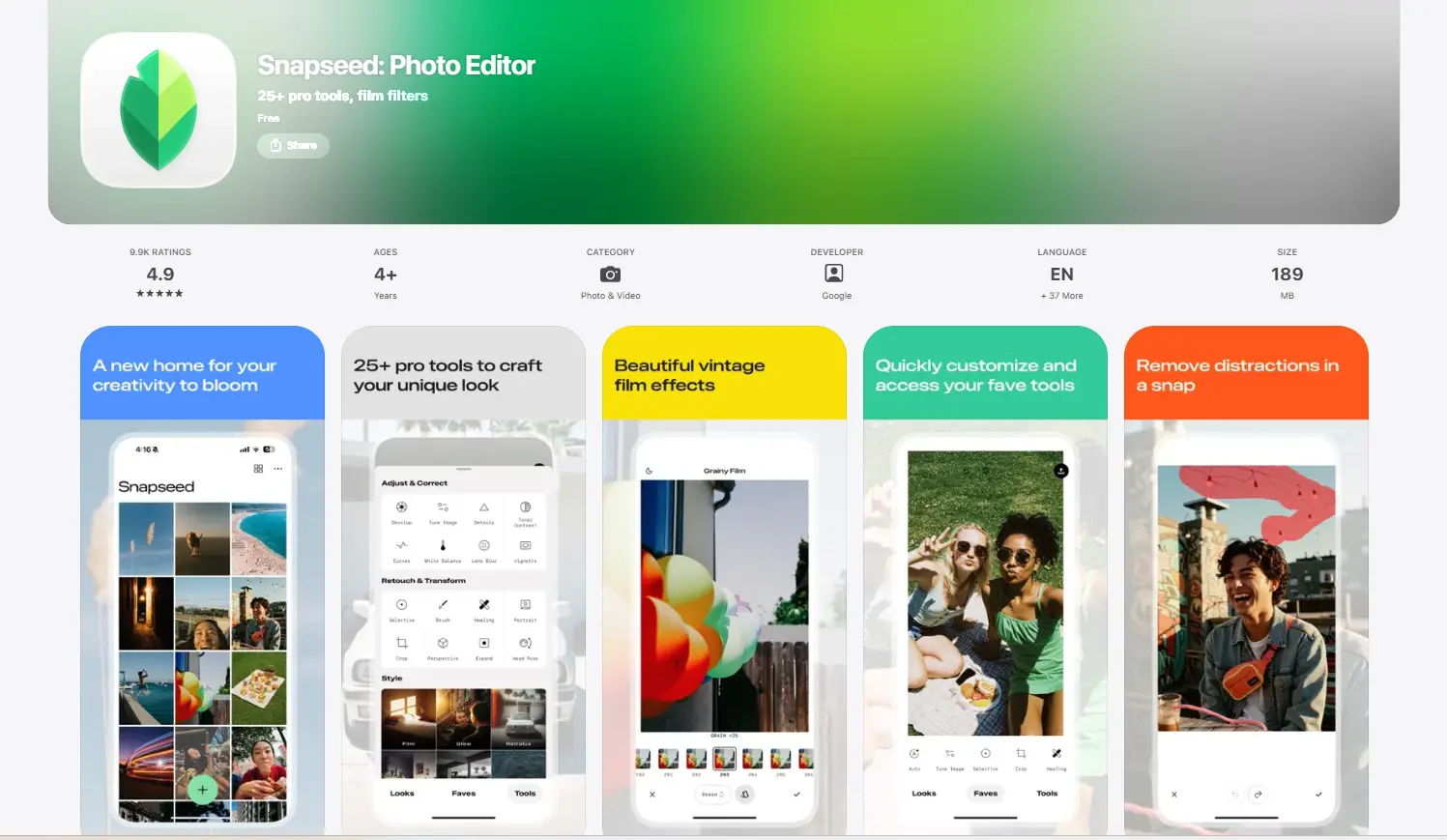
Yolda düzenleme yapıyorsanız ve parlak bir fotoğraf için hızlı bir mobil düzeltmeye ihtiyacınız varsa, Snapseed gibi ücretsiz uygulamalar (iOS ve Android'de mevcut) inanılmaz derecede kullanışlıdır. İşte akıllı telefonunuzdan doğrudan gözlük parlamasını kolayca kaldırma yöntemi:
Adım 1: Fotoğrafınızı İçe Aktarın
Snapseed uygulamasını açın ve gözlük yansıması fotoğrafınızı kamerarulosundan yüklemek için ekranın herhangi bir yerine dokunun.
Adım 2: İyileştirme Aracını Seçin
Ekranın altındaki "Araçlar" menüsüne dokunun, ardından "İyileştirme" simgesini seçin (iki çapraz bantaj gibi görünür).
Adım 3: Yakından Yakınlaştırın
Telefonda düzenleme yaparken hassasiyet anahtardır. Lenslerdeki parlak alana olabildiğince yakın yakınlaştırmak için iki parmağınızı kullanın.
Adım 4: İyileştirmek İçin Dokunun
Parlak beyaz noktaların üzerine nazikçe dokunun. Snapseed çevreleyen pikselleri otomatik olarak analiz edecek ve gözlük parlamasını kaldırmak için bunları harmanlayacaktır. (Pro ipucu: Çok daha temiz bir sonuç için uzun kaydırmalar yerine küçük, tek dokunuşlar kullanın).
Not:
Snapseed küçük ışık lekelerini düzeltmek için mükemmel olsa da, sınırlamaları vardır. Parlaklık tüm bebeği veya lensin büyük bir kısmını kaplıyorsa, manuel mobil uygulamalar genellikle dağınık, bulanık bir leke bırakır. Büyük ve karmaşık parlaklıklar için, EzEnhancer gibi yapay zekâ araçları önemli ölçüde daha iyi performans gösterir, çünkü eksik göz detaylarını sadece bulanıklaştırmak yerine akıllıca yeniden inşa ederler.
Düzenlerken Kaçınılması Gereken Yaygın Hatalar
Bir gözlük yansıması fotoğrafını düzeltmeye çalışırken, yeni başlayanlar genellikle birkaç kritik hata yapar. Bunları aklınızda tutun:
● "Catchlight"ı Kaldırmak:
Gözlerin doğal olarak içinde küçük bir ışık parıltısı vardır, buna catchlight denir. Gözlük parlamasını kaldırırken, bebeğin içindeki bu küçük parıltıyı kaldırmayın, yoksa özne zombi gibi görünür!
● Aşırı Düzleştirme:
Lensleri çok fazla bulanıklaştırmayın. Gözlüklerin dokusu ve kalınlığı vardır. Gözlük parlamasını kaldırmaya çalışarak alanı çok ağır bulanıklaştırırsanız, öznenin hiç lens takmıyormuş gibi görünecektir.
Pro İpuçları: Gözlük Yansıması Fotoğrafı Nasıl Önlenir
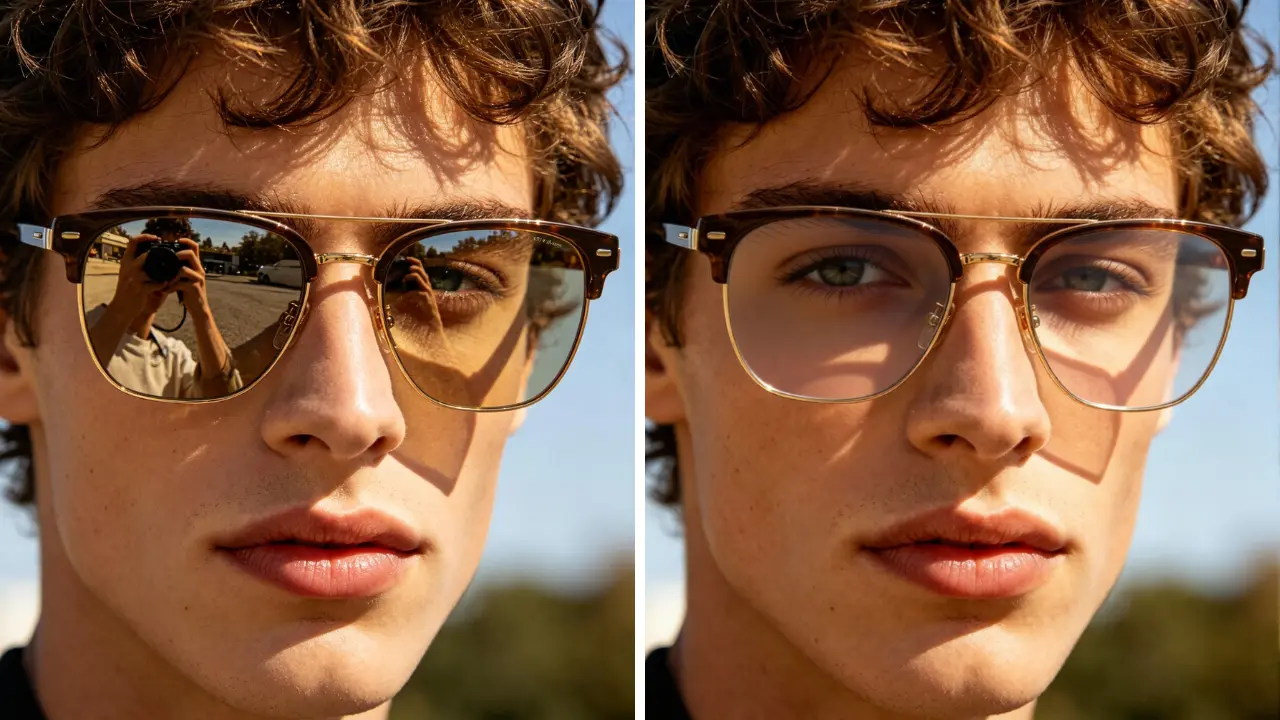
EzEnhancer gibi araçlar işten sonra gözlük parlamasını kaldırmayı inanılmaz derecede kolaylaştırırken, sorunu fotoğraf çekimi sırasında önlemek size baş ağrısından kurtarır. Lenslerinizdeki yansımaları önlemek için üç profesyonel ipucu:
● Gözlük Açısını Değiştirin:
Öznenizden gözlüklerinin kollarını kulaklarından biraz yukarı itmesini ve lensleri aşağı eğmesini isteyin. Bu, yansımayı kameranın görüş alanından çıkarır, bu yüzden daha sonra gözlük parlamasını kaldırmanız gerekmez.
● Işık Kaynağını Taşıyın:
Ana ışığınızı asla öznenin tam önüne yerleştirmeyin. Işıklarınızı 45 derecelik bir açıya taşıyın.
● Polarize Filtre Kullanın:
DSLR veya Aynasız kamera ile çekim yapıyorsanız, Dairesel Polarize (CPL) filtre cam üzerindeki yansımaları anında kesebilir, gözlük yansıması fotoğrafının hiç oluşmasını önleyebilir.
Son Düşünceler
Parlak bir flaş veya parlayan güneş en sevdiğiniz anıları mahvetmemeli. İster Photoshop'un manuel hassasiyetini, ister mobil uygulamanın kolaylığını veya EzEnhancer'ın inanılmaz, zaman tasarrufu sağlayan hızını seçin, artık gözlük parlamasını sorunsuzca kaldırmanız için kesin plana sahipsiniz.
İnatçı bir gözlük yansıması fotoğrafıyla karşı karşıya kalan kullanıcıların büyük çoğunluğu için EzEnhancer AI şüphesiz en verimli, doğal görünümlü seçenektir. Bu yöntemleri bugün deneyin, gözlük parlamasını zahmetsizce kaldırın ve öznenizin gözlerinin gerçek güzelliğinin her fotoğrafta parlamasına izin verin!
Siyah Beyaz Fotoğrafları Ücretsiz Renklendirme
Siyah beyaz fotoğrafları yapay zekâyla ücretsiz renklendirmeyi, eski fotoğraf hasarlarını onarmayı ve gerçekçi sonuçları indirmeyi öğrenin.
Yapay Zekâ ile Eski Fotoğrafları Restore Edin: Kapsamlı Rehber
Gelişmiş yapay zekâ teknolojisini kullanarak eski, solmuş ve hasarlı fotoğrafları nasıl restore edeceğinizi öğrenin. Değerli anılarınızı hayata döndürmek için adım adım kapsamlı rehber.