













Siyah Beyaz Fotoğrafları Ücretsiz Renklendirme
Kısa cevap: Siyah beyaz görüntüyü bir yapay zekâ fotoğraf renklendiricisine yükleyin, aracın gerçekçi renkler eklemesini bekleyin, ten tonlarını ve arka plan ayrıntılarını kontrol edin ve sonucu indirin. EzEnhancer ile renklendirmeden önce çizikleri, solmayı, bulanıklığı ve diğer eski fotoğraf hasarlarını da onarabilirsiniz.
Siyah beyaz fotoğrafların özel bir havası vardır. Yine de eski bir aile portresini, düğün fotoğrafını, sokak sahnesini veya tarihî görüntüyü doğal renklerle görmek isteyebilirsiniz. Artık Photoshop katmanlarına, elle boyamaya veya ileri düzenleme becerilerine gerek yok.
Çevrimiçi yapay zekâ renklendiricisi, siyah beyaz fotoğrafı birkaç adımda renkliye dönüştürür. Önemli olan yalnızca renk eklemek değil, sonucun doğal görünmeye devam ettiğini doğrulamaktır. EzEnhancer, hasarlı ayrıntıları önce onarıp ardından daha inandırıcı bir renkli sürüm oluşturabildiği için eski fotoğraflarda özellikle kullanışlıdır.
Fotoğrafı renklendirmeden önce gerekenler
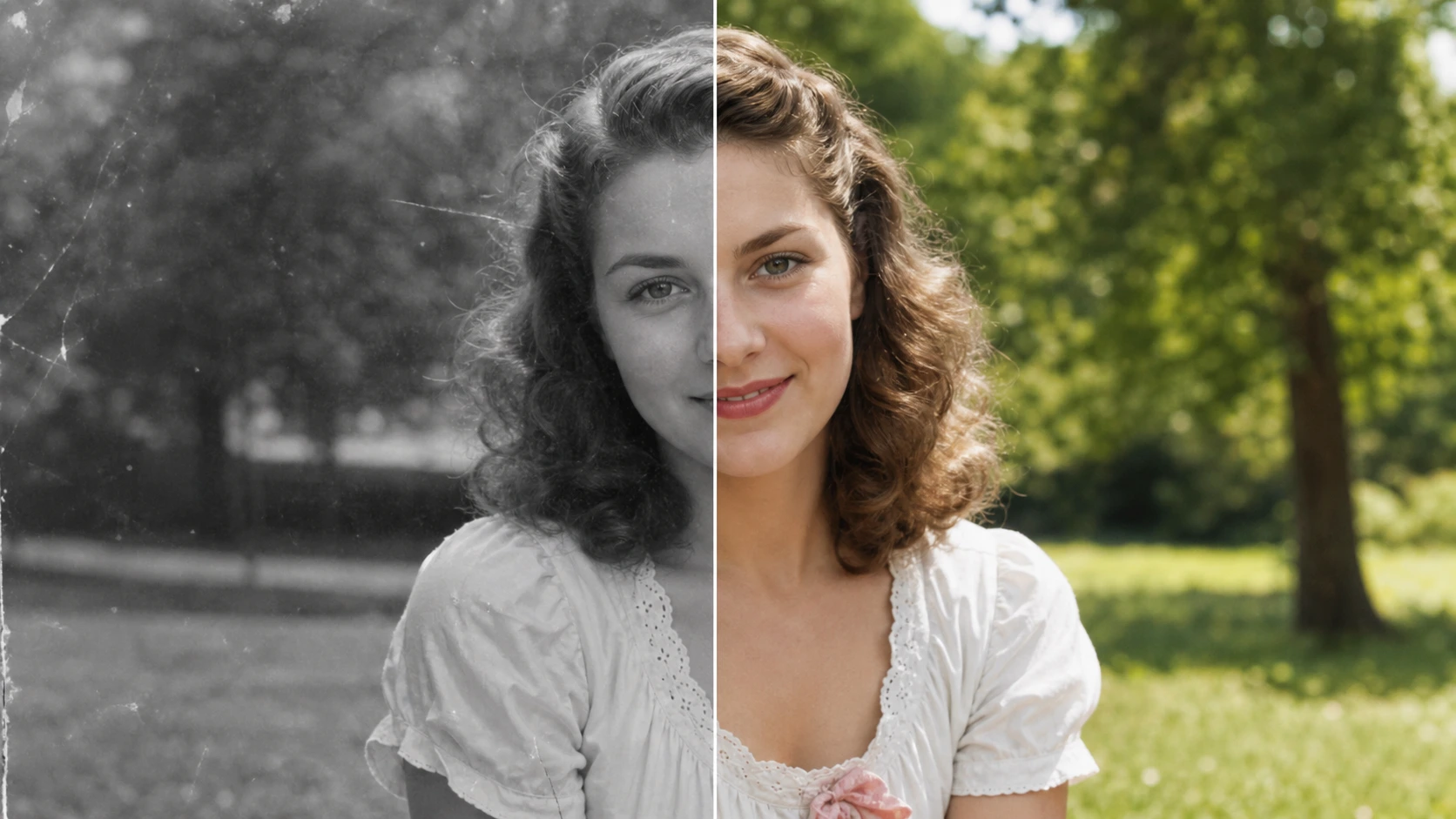
Elinizdeki en iyi kaynak görüntüyle başlayın. Yapay zekâ, özgün görüntüdeki görsel ipuçlarından renk tahmin eder; bu nedenle daha net fotoğraflar genellikle daha iyi sonuç verir.
| Kaynak fotoğraf özelliği | Neden önemli? |
|---|---|
| Net yüz ayrıntıları | Doğal ten tonları oluşturmaya yardımcı olur |
| Görünür kıyafet dokusu | Kumaş, düğme, yaka ve aksesuarları ayırmayı kolaylaştırır |
| İyi kontrast | Kenar ve gölgelerin anlaşılmasını sağlar |
| Az çizik | Hasarlı alanlarda renk taşmasını azaltır |
| Yüksek çözünürlüklü tarama | Korunabilecek ayrıntıları artırır |
Fotoğraf çok bulanık, yırtık, lekeli veya çizikse önce restore etmek daha iyi sonuç verir. EzEnhancer restorasyon ve renklendirmeyi aynı akışta birleştirir. Renk, hasarı boyayarak gizlemek yerine hatırayı güçlendirmelidir.
Hassas aile baskılarını taradıktan sonra da dikkatle saklayın. ABD Ulusal Arşivleri'nin aile belgeleri ve fotoğraflarını dijitalleştirme rehberi, dijitalleştirmenin özgüne tekrar tekrar dokunmadan görüntüleme ve paylaşmayı kolaylaştırdığını, ancak dijital dosyanın özgünün yerini tutmadığını belirtir.
Siyah beyaz fotoğraflar ücretsiz nasıl renklendirilir?
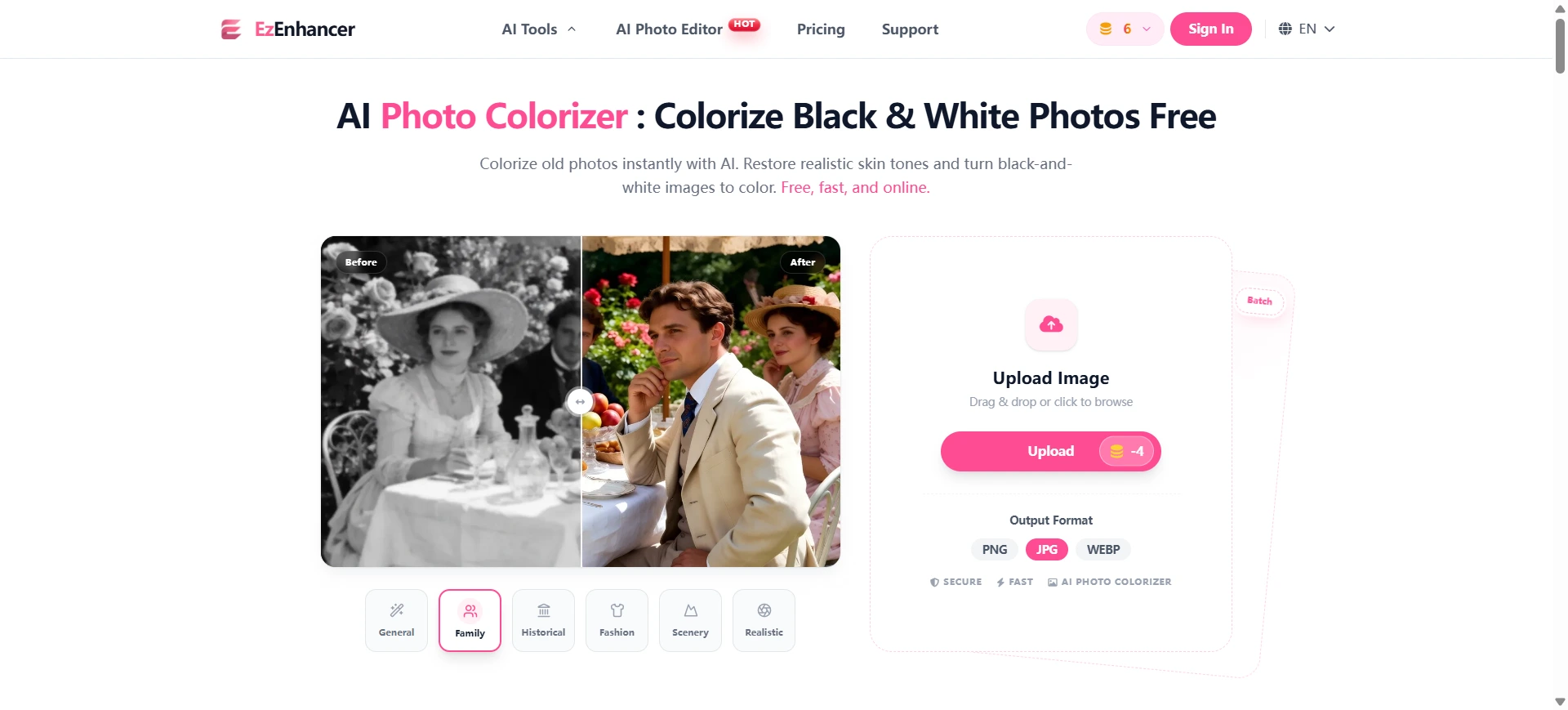
En kolay akış yükle, renklendir, kontrol et ve indir şeklindedir.
1. Adım: Net bir siyah beyaz fotoğraf yükleyin
EzEnhancer Yapay Zekâ Fotoğraf Renklendiricisi sayfasını açın ve görüntüyü yükleyin. Aile fotoğrafı taraması, portre, vintage moda karesi, tarihî sahne veya gri tonlamalı manzara kullanabilirsiniz.
Belirgin çizikler, solma, odak sorunu, lekeler veya yırtıklar varsa önce Fotoğraf Restorasyonu aracını kullanın. Temizlenmiş görüntü, yapay zekâya daha belirgin kenarlar, yüzler ve dokular sunar.
İyi sonuç için:
- Dikkat dağıtan boş kenarları kırpın.
- Mevcut en kaliteli taramayı kullanın.
- Daha önce sıkıştırılmış ekran görüntülerinden kaçının.
- Düzenlemeden önce özgün dosyayı saklayın.
Fiziksel baskıyı tararken düz yerleştirin, eşit ışık kullanın ve gevşek tozları temizleyin.
2. Adım: Yapay zekânın doğal renk eklemesini sağlayın
Yüklemeden sonra araç yüzleri, saçları, kıyafetleri, nesneleri, arka planı, ışığı ve doku örüntülerini analiz ederek gerçekçi bir renkli sürüm üretir.
Bu, basit bir renk filtresi değildir. İyi bir renklendirici tüm görüntüye tek ton uygulamak yerine teni, kumaşı, gökyüzünü, bitkileri, ahşabı, metali ve gölgeleri ayırır.
Önceden restore edilmiş kaynak genellikle daha kontrollü renklendirilir: çizikler rastgele renkleri daha az yakalar, yüzlerde daha fazla kullanılabilir bilgi bulunur ve kıyafet sınırları daha kolay ayrılır.
Amaç en yüksek doygunluk değil, özgün fotoğraf hissini koruyan renkli bir görüntüdür.
3. Adım: Ten, kıyafet ve arka plan renklerini kontrol edin
Sonucu incelemeden indirmeyin. Eski fotoğraflarda belirsiz bölgeler bulunabilir; kısa bir kontrol yapay görünen renkleri yakalamanızı sağlar.
- Ten: turuncu, gri veya mumsu değil, sıcak ve doğal olmalı.
- Göz ve dudaklar: tanınabilir kalmalı, aşırı yumuşatılmamalı.
- Kıyafet: renk yaka, kol veya düğmelerin dışına taşmamalı.
- Arka plan: gökyüzü, ağaçlar, duvarlar ve mobilyalar dengeli görünmeli.
- Gölgeler: koyu alanlar çamurlu veya aşırı doygun olmamalı.
Garip bir sonuç, özgündeki yoğun bulanıklık, çizik, leke veya düşük kontrasttan kaynaklanabilir.
4. Adım: Son görüntüyü indirin
EzEnhancer PNG, JPG ve WEBP biçimlerini destekler. Yüksek kaliteli arşiv için PNG, paylaşım için JPG, web sayfaları veya küçük dosyalar için WEBP kullanın.
Baskı alacaksanız hasarı onarın, renklendirin, sonucu kontrol edin ve daha fazla çözünürlük gerektiğinde en son Yapay Zekâ Görüntü Büyütücü kullanın.
Hangi fotoğraflar yapay zekâ renklendirmesine uygundur?
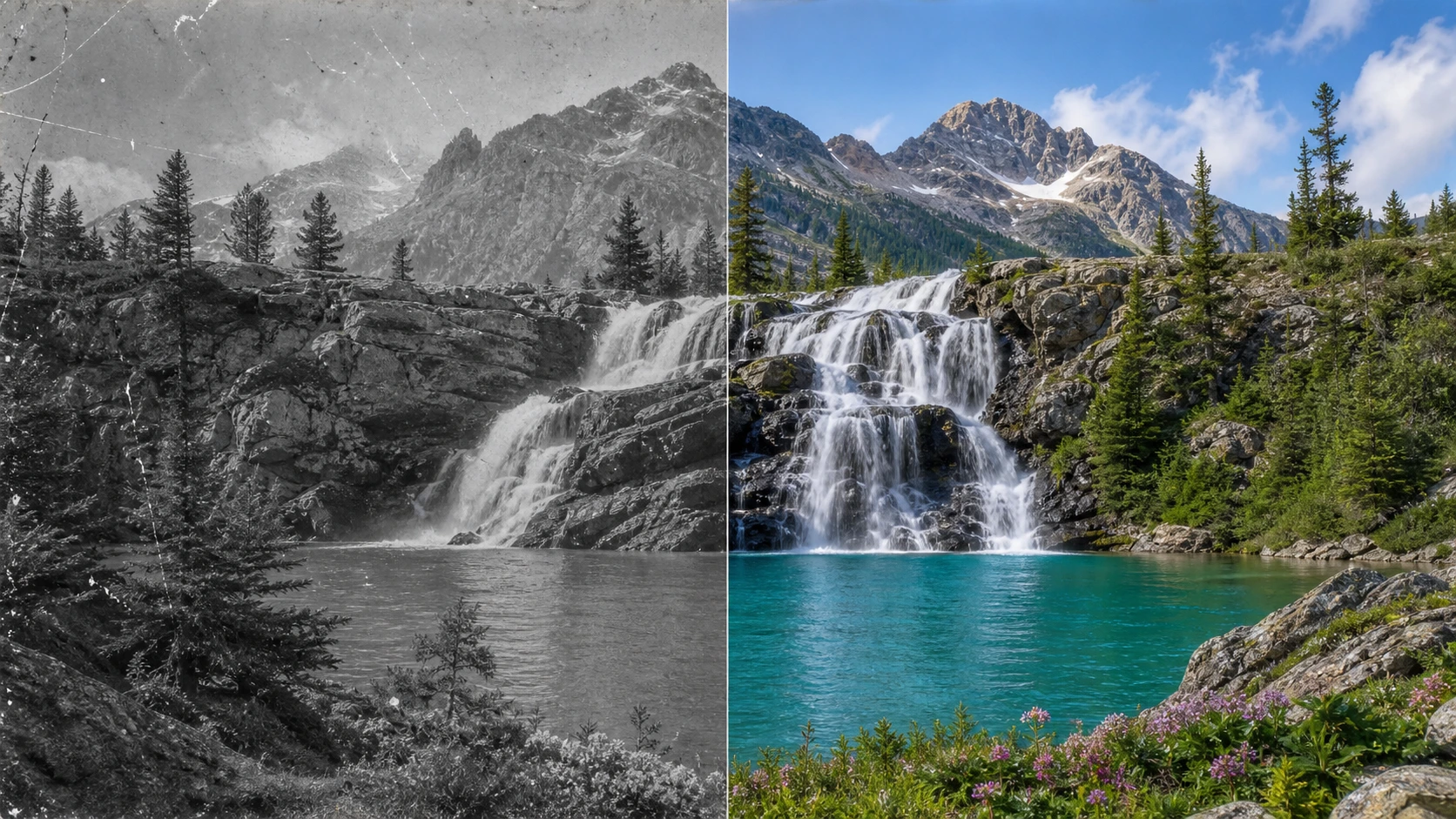
Kaynak ne kadar netse sonuç genellikle o kadar güvenilirdir.
| Fotoğraf türü | Uygunluk | Not |
|---|---|---|
| Net siyah beyaz portre | Yüksek | Doğal ten tonu için en uygun |
| Eski düğün fotoğrafı | Yüksek | Yüzler ve kıyafet görünüyorsa iyi çalışır |
| Vintage sokak sahnesi | Orta–yüksek | Karmaşık arka plan doğruluğu etkileyebilir |
| Tarihî fotoğraf | Orta | Renkler makuldür, tarihsel doğruluk garantisi yoktur |
| Çizilmiş aile baskısı | Orta | Daha temiz renk için önce restore edin |
| Bulanık yüz | Düşük–orta | Mümkünse önce bulanıklığı giderin |
| Düşük çözünürlüklü ekran görüntüsü | Düşük | Daha iyi tarama kullanın, temizledikten sonra büyütün |
Aile anıları için kişilerin en kolay tanındığı sürümü seçin. Küçük ama net bir tarama, büyük ve çok bulanık bir görüntüden daha iyi olabilir.
Renklendirilmiş fotoğrafları doğal gösterme
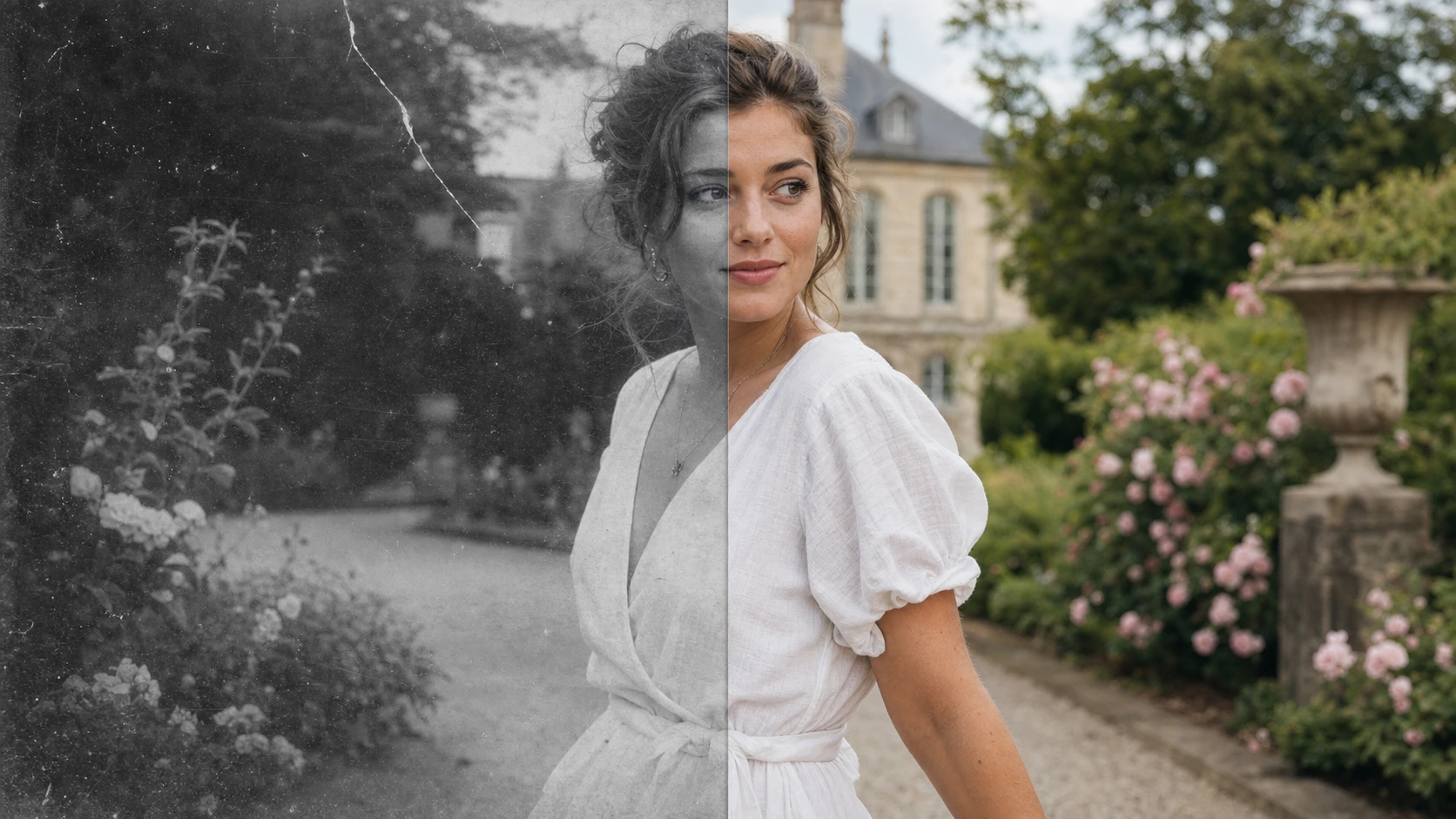
Doğal renklendirme ölçülülük gerektirir. İyi sonuçlar özgün ışığı, kontrastı ve duyguyu korur.
- Yüz veya kıyafeti kapatan çizikleri önce onarın.
- Teni plastik görünecek kadar yumuşatmayın.
- Renkli sürümü özgünle karşılaştırın.
- Referans için siyah beyaz kopyayı saklayın.
- Büyütmeyi restorasyondan önce değil, en sonda yapın.
- Sonuç bulanıksa daha temiz taramayla yeniden deneyin.
Yapay zekâ bağlama göre olası renkleri tahmin eder. Aile fotoğraflarında anlamlı ve paylaşılabilir bir sürüm için çoğunlukla yeterlidir. Tarihî belgelerde, referans yoksa yapay zekâ rengini bir yorum olarak değerlendirin. Eski fotoğraf renklendirmesi üzerine yakın tarihli çalışma, bozulmuş tarihî görüntülerde renk yanlılığı ve yapısal tutarlılık sorunlarını da ele alır.
Önce ne zaman restorasyon veya bulanıklık giderme yapılmalı?
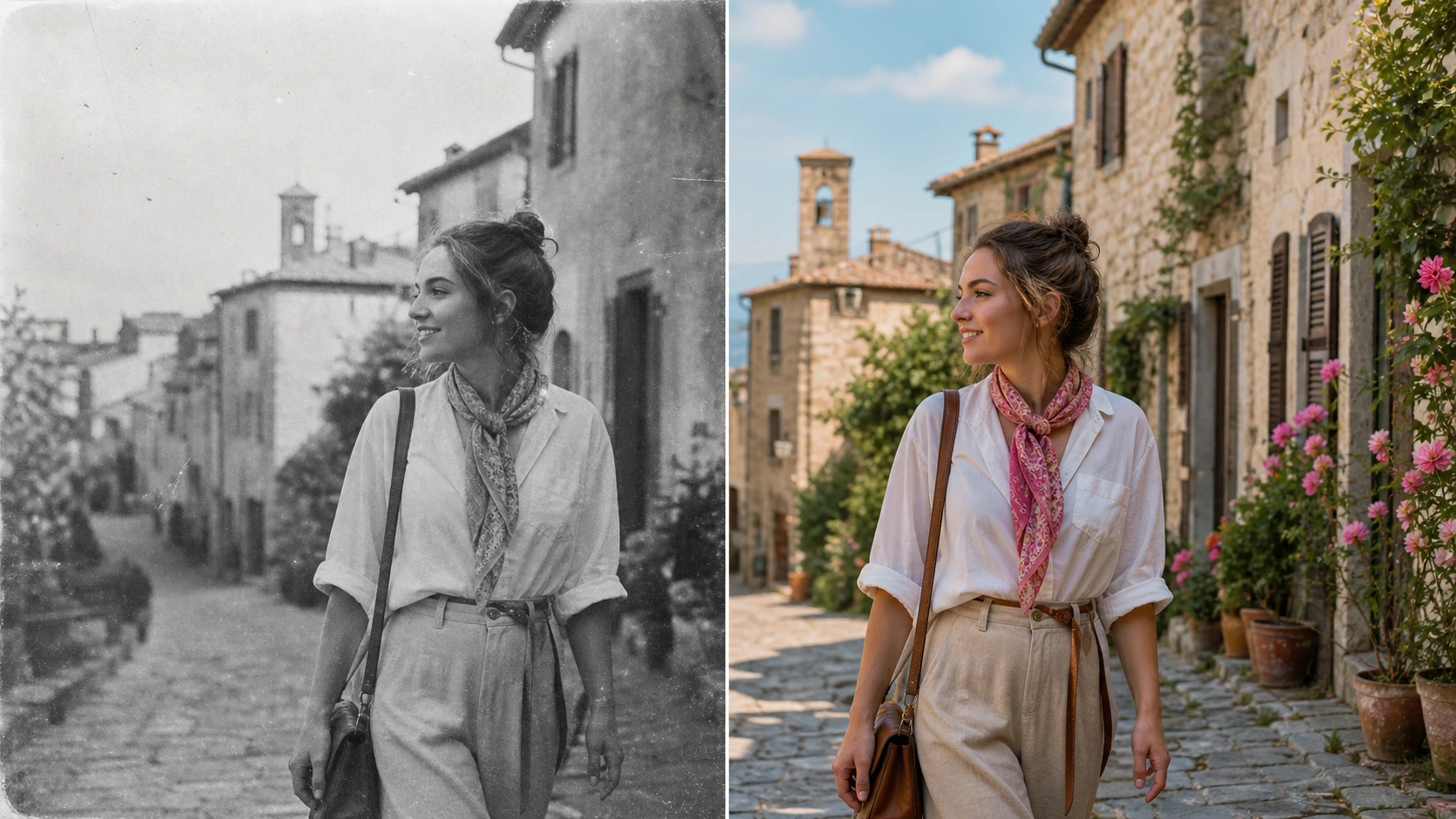
Hasarlı fotoğrafı hemen renklendirmek her zaman iyi değildir. Çizik, leke veya bulanık bölgelerin çevresine eklenen renk kusurları belirginleştirebilir. EzEnhancer restorasyon, bulanıklık giderme, renklendirme ve büyütmeyi aynı akışta birleştirir.
| Sorun | En iyi ilk adım | Neden |
|---|---|---|
| Çizik, yırtık veya leke | Fotoğraf restorasyonu | Renkten önce hasarı düzeltmek |
| Soluk kontrast veya sararma | Fotoğraf restorasyonu | Renklendirmeden önce netliği geri kazanmak |
| Bulanık yüz veya odak sorunu | Bulanıklık giderme | Renkten önce ayrıntıyı kurtarmak |
| Temiz siyah beyaz fotoğraf | AI Fotoğraf Renklendirici | Doğrudan renklendirmeye hazır |
| Temiz ama düşük çözünürlüklü | Önce renklendir, sonra büyüt | Son renk görünümünü korur |
| Solmuş renkli fotoğraf | Fotoğraf restorasyonu | Yeni renk değil, onarım gerekir |
Önerilen sıra onarım, renklendirme ve gerekirse büyütmedir. Böylece karmaşık bir masaüstü düzenleyiciye geçmeden hasarlı kaynaktan paylaşılabilir renkli görüntüye ulaşabilirsiniz.
EzEnhancer eski fotoğrafları nasıl onarır ve renklendirir?
Renklendirme nadiren tek başına yeterlidir. Temiz bir fotoğraf yalnızca renge ihtiyaç duyabilir; eski bir görüntüde onarım, daha net ayrıntılar ve baskı çözünürlüğü de gerekebilir.
| Hedef | EzEnhancer aracı |
|---|---|
| Siyah beyaz fotoğrafa gerçekçi renk eklemek | AI Fotoğraf Renklendirici |
| Çizik, yırtık, solma veya lekeyi onarmak | Fotoğraf Restorasyonu |
| Bulanık yüz veya ayrıntıyı netleştirmek | Görüntü Bulanıklık Giderici |
| Baskı veya HD paylaşım hazırlamak | Görüntü Büyütücü |
Her fotoğraf her araca ihtiyaç duymaz. Temiz portre doğrudan renklendirilebilir, hasarlı aile fotoğrafı önce restore edilmelidir ve çerçeveli baskı için hazırlanan görüntü en sonda büyütülebilir.
Güvenilir akış:
- Hasarı onarın ve solmuş ayrıntıları geri kazanın.
- Restore edilmiş siyah beyaz görüntüyü renklendirin.
- Önemli ayrıntılar hâlâ yumuşaksa bulanıklığı giderin veya keskinleştirin.
- Baskı, arşiv veya paylaşım için son görüntüyü büyütün.
Sık sorulan sorular
Siyah beyaz fotoğrafları ücretsiz nasıl renklendirebilirim?
Görüntüyü çevrimiçi AI fotoğraf renklendiricisine yükleyin, otomatik renk eklenmesini bekleyin, sonucu kontrol edin ve indirin. EzEnhancer ile önce çizik, solma, bulanıklık ve lekeleri de onarabilirsiniz.
İyi bir ücretsiz AI fotoğraf renklendirici nasıl seçilir?
Doğal ten tonları oluşturan, yüzleri tanınabilir tutan, kıyafet ve arka planı temiz ayıran ve yararlı indirme biçimleri sunan bir araç seçin. EzEnhancer tarayıcıda renklendirmeyi restorasyon araçlarıyla birleştirir.
Eski aile fotoğrafları çevrimiçi renklendirilebilir mi?
Evet. Aile portreleri, düğünler, çocukluk kareleri ve soy ağacı görüntüleri uygun örneklerdir. En net taramayı kullanın ve paylaşmadan ya da basmadan önce ten tonlarını kontrol edin.
Yapay zekâ bulanık siyah beyaz fotoğrafı renklendirebilir mi?
Evet, ancak önemli ayrıntılar kayıpsa sonuç daha az doğal olabilir. Çok bulanık yüzü, kıyafeti veya arka planı önce restore edin ya da bulanıklığı giderin.
Renklendirilmiş fotoğraf nasıl doğal görünür?
Net kaynakla başlayın, çizikleri onarın, aşırı doygunluktan kaçının ve ten, kıyafet ile arka planı kontrol edin. Özgün ışık ve atmosfer korunmalıdır.
Eski fotoğrafı renklendirmeden önce restore etmeli miyim?
Çizik, leke, yırtık, solma veya bulanıklık varsa evet. Temiz kaynak yapay zekâya daha fazla bilgi verir ve genellikle daha doğal renk üretir.
JPG, PNG veya WEBP olarak indirebilir miyim?
Evet. EzEnhancer.ai JPG, PNG ve WEBP destekler. PNG arşiv, JPG paylaşım, WEBP ise web ve daha küçük dosyalar için uygundur.
Fotoğraflarda Flaş Parlaması Nasıl Giderilir? Her Kullanıcı İçin En İyi Yapay Zekâ Araçları (2026 Rehberi)
2026'nın en iyi yapay zekâ araçlarıyla fotoğraflardaki flaş parlamasını giderin. Portreler, ürünler ve selfiler için en iyi parlaklık giderici araçları artıları, eksileri ve ipuçlarıyla karşılaştırın.
Fotoğraflarda Gözlük Parlaması Nasıl Kaldırılır (Adım Adım Rehber)
Bu adım adım rehberle fotoğraflardaki gözlük parlamasını nasıl kaldıracağınızı öğrenin. Photoshop, uygulamalar ve basit çekim ipuçları kullanarak kolay yöntemler keşfedin.